
Korleis å få fart på ein gammal iPhone
Ettersom iPhone-ar blir eldre, byrjar dei ofte å bli tregare, noko som gjer daglege oppgåver frustrerande treige. Heldigvis er det fleire tiltak du kan gjere for å puste nytt liv i den gamle eininga di. I denne artikkelen vil vi vise deg ulike steg for å gjere ein gammal iPhone raskare, forbetre ytinga og forlenge brukbarheita. Enten du slit med trege appar, laggande grensesnittinteraksjonar, eller generell tregheit, vil desse metodane hjelpe med å forbetre funksjonaliteten til iPhone-en din.
Oppdater iPhone-programvara di
Oppdatering av iOS er ein enkel måte å forbetre ytinga til iPhonen din på. Nyare programvareversjonar inkluderer nokre gonger optimaliseringar og feilrettingar som kan gjere ein gamal iPhone raskare. Slik oppdaterer du eininga di:
- Start med å opne Innstillingar-appen på iPhone-en din.
- Trykk på ‘Generelt’ for å finne fleire alternativ.
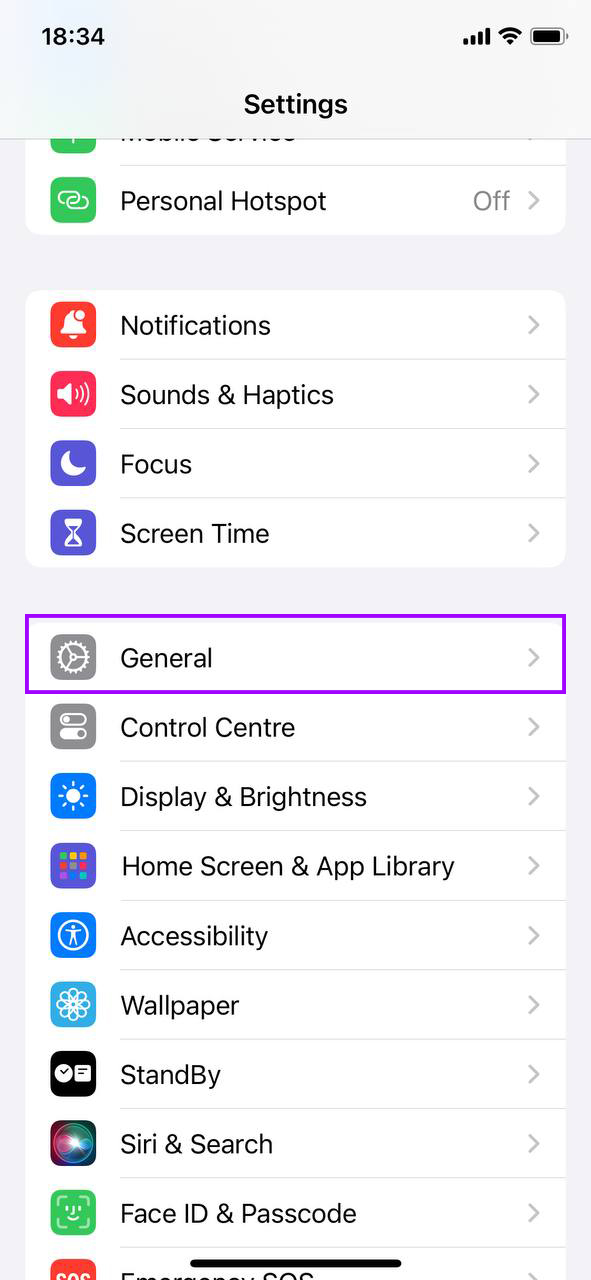
- Vel ‘Oppdatering’ for å sjekke etter tilgjengelege oppdateringar.

- Om ei oppdatering er tilgjengeleg, trykk ‘Oppdater no’. Du kan trenge å kople iPhone-en til ein lade om batteriet er lågt.
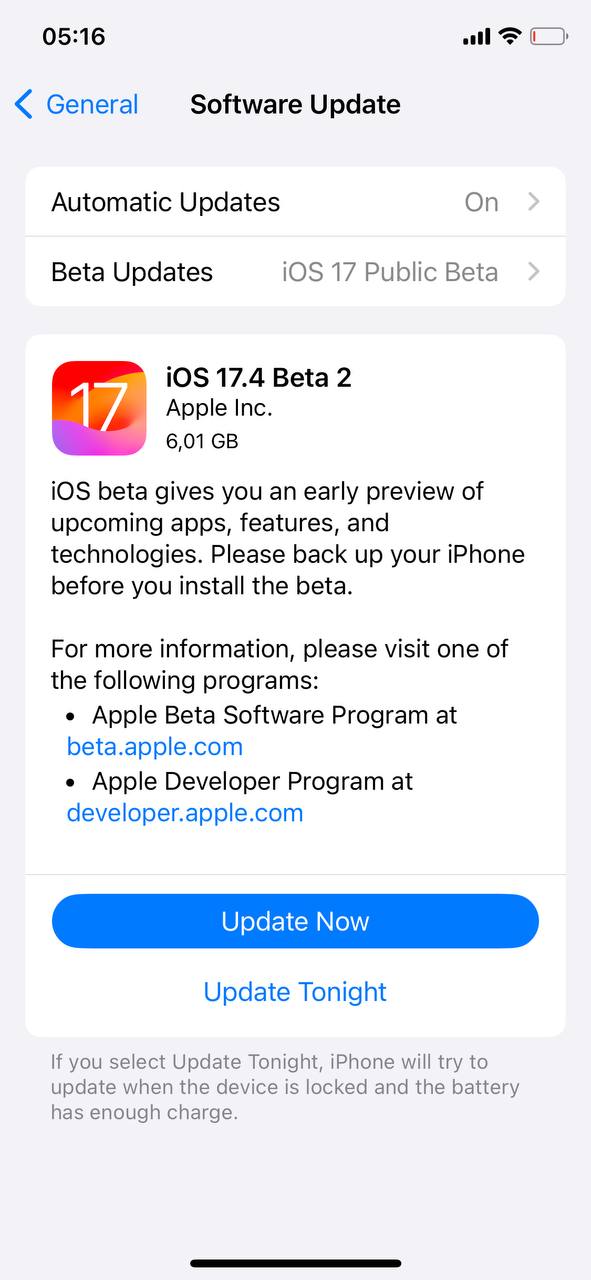
- Følg instruksjonane på skjermen for å fullføre oppdateringa. iPhone-en din vil starte på nytt under denne prosessen.
Når oppdateringa er installert, vil iPhone-en din starta opp med den nyaste iOS-versjonen. Dette kan føra til auka fart og stabilitet. For ei oversikt over kva som er med i kvar oppdatering, kan du sjå Apple si offisielle støtteside.
Frigi lagringsplass
Ein mangel på tilgjengeleg lagring kan vesentleg sakke ned ytelsen på iPhone-en din. Å rydde opp ubruka filer og handtere lagringsplassen effektivt er eit sentralt steg for å gjere den gamle iPhone-en din raskare. Her er korleis du kan handtere lagringsplassen på iPhone-en:
- Opna innstillingane, trykk på ‘Generelt’, og vel ‘iPhone-lagring’. Dette vil vise ei oversikt over kva type filer som brukar lagringsplassen din og kor mykje plass dei nyttar.

- Øvst på iPhone-lagring sida, kan iPhonen din tilby tilrådingar for å optimalisere lagring, slik som å avlaste ubruka appar eller gå gjennom store vedlegg. Vurder å følgje desse tilrådingane.
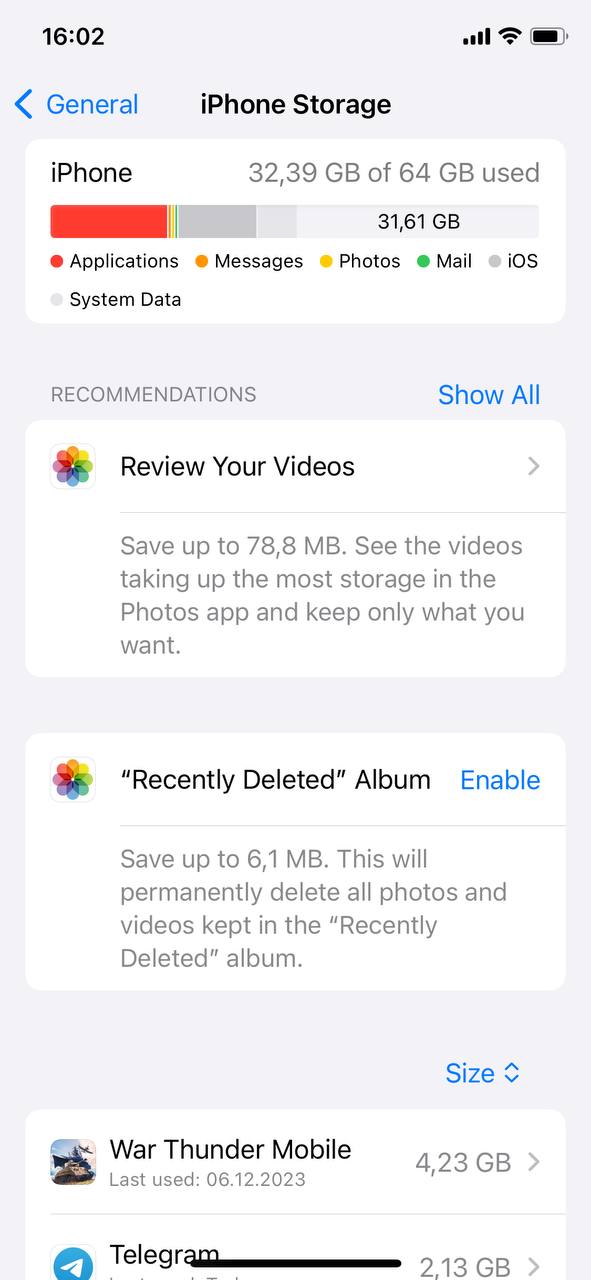
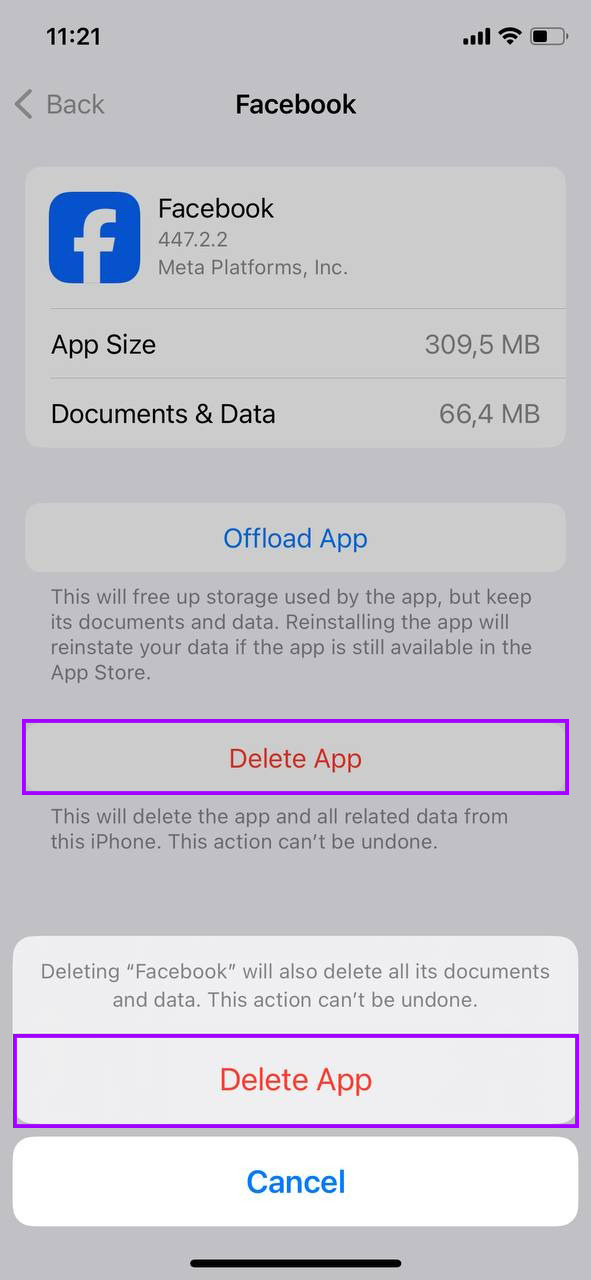
- Rull gjennom lista over appar og sjå kor mykje lagring kvar av dei brukar. Trykk på ein app du ikkje lenger brukar eller som held på unødvendige data (som cache eller nedlasta filer innan streamingappar) og vel ‘Slett App’ for å fjerne den heilt.
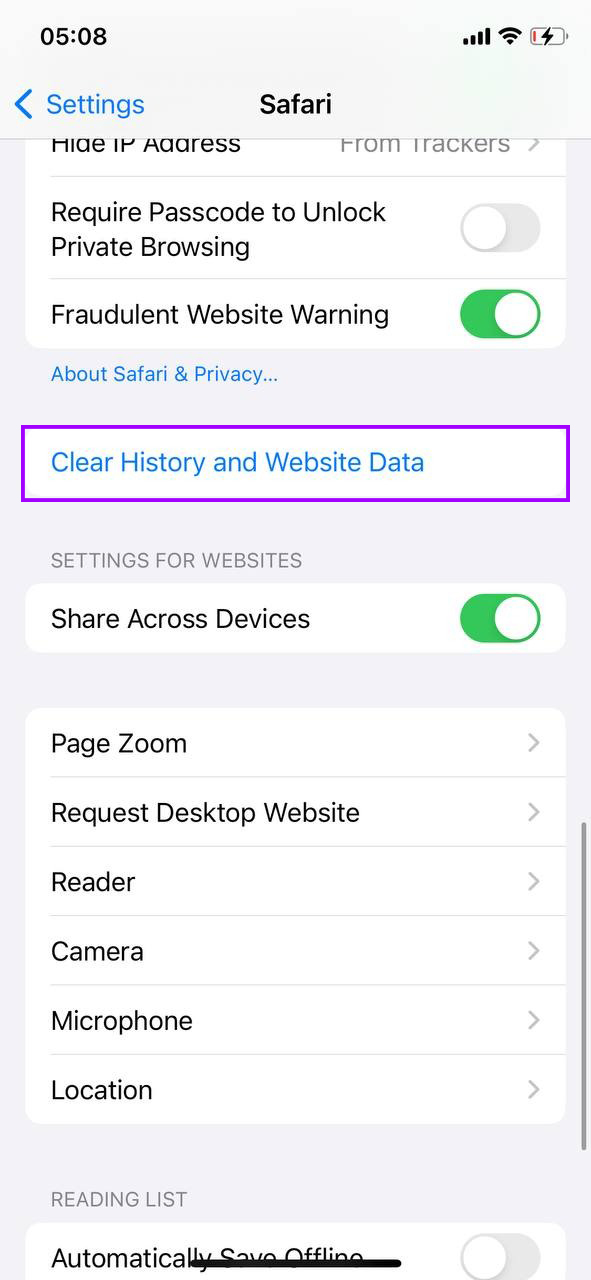
- For å tømme hurtiglageret frå Safari, gå tilbake til hovudmenyen i innstillingane, vel ‘Safari’, og trykk ‘Tøm logg og nettstedsdata’.
- Bruk ‘Gjennomgå store vedlegg’-valet eller gå manuelt gjennom Foto-appen din for å slett gamle eller unødvendige bilete og videoar. Alternativt, vurder å bruke iCloud-bilete for å halde mediene dine i nettskya og frigjera lagringsplass på eininga.
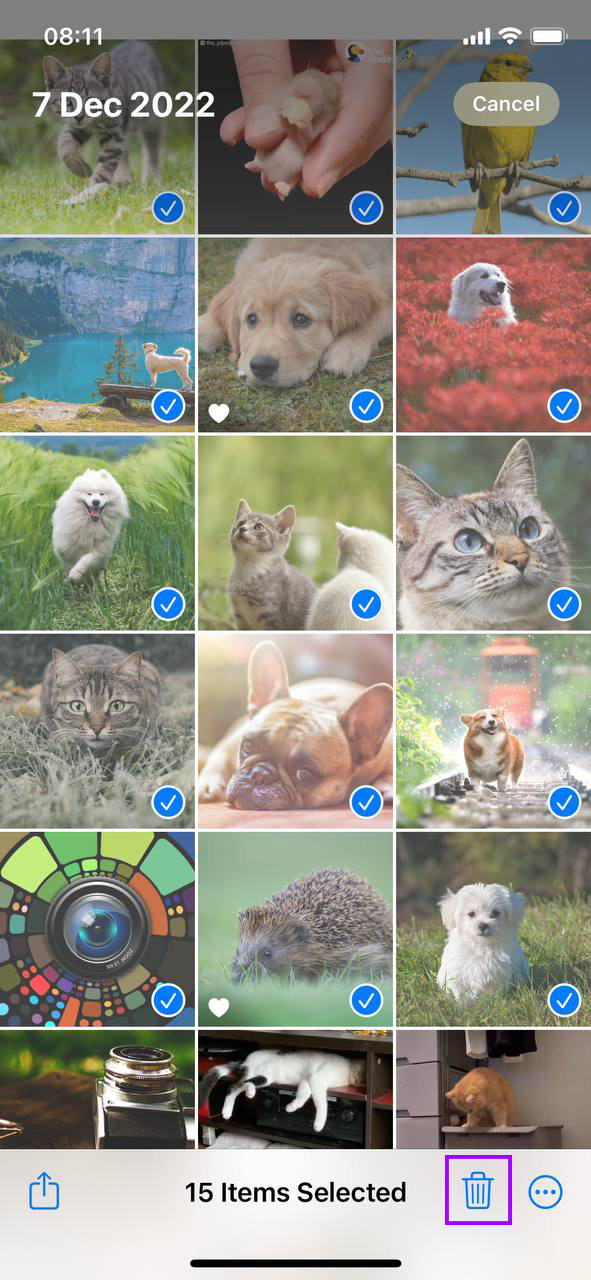
Å gjennomgå og rydde opp i lagringskapasiteten på iPhone-en din regelmessig kan ikkje berre frigjere plass, men også betre den generelle ytelsen til enheten.
Disable Bakgrunnsoppdatering
Bakgrunnsoppdatering lar apper oppdatere innhaldet sitt i bakgrunnen, som kan bruke opp verdifulle systemressursar og gjere eininga di seinare. Å deaktivere denne funksjonen kan gjere den gamle iPhone din raskare ved å frigjere prosessorkraft og spare batterilevetid. Her er korleis du slår det av:
- Start med å trykkje på innstillingsikonet på startskjermen din.
- Rull ned og vel ‘Generelt’ for å få tilgang til fleire innstillingar.
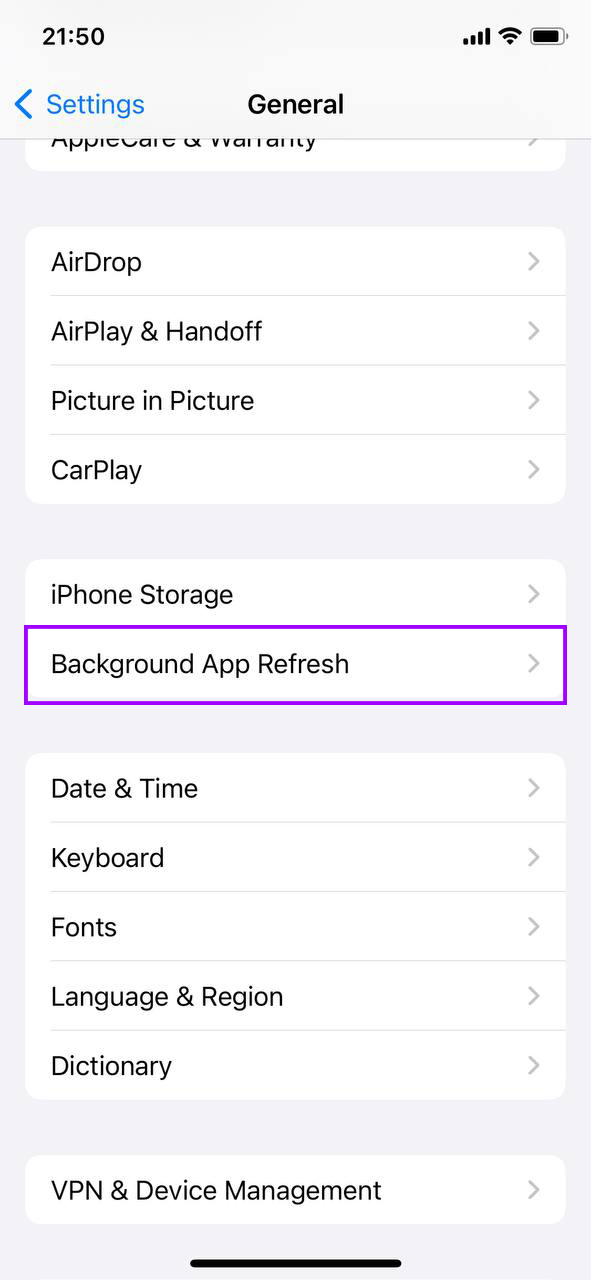
- Trykk på ‘Bakgrunnsoppdatering.’ Du vil sjå ei liste over alle appane som for tida oppdaterer innhaldet sitt i bakgrunnen.
- Du kan velje å deaktivere Bakgrunnsoppdatering heilt ved å slå av brytaren øvst, eller selektivt slå det av for enkelte appar ved å slå av brytaren ved sida av kvar app.
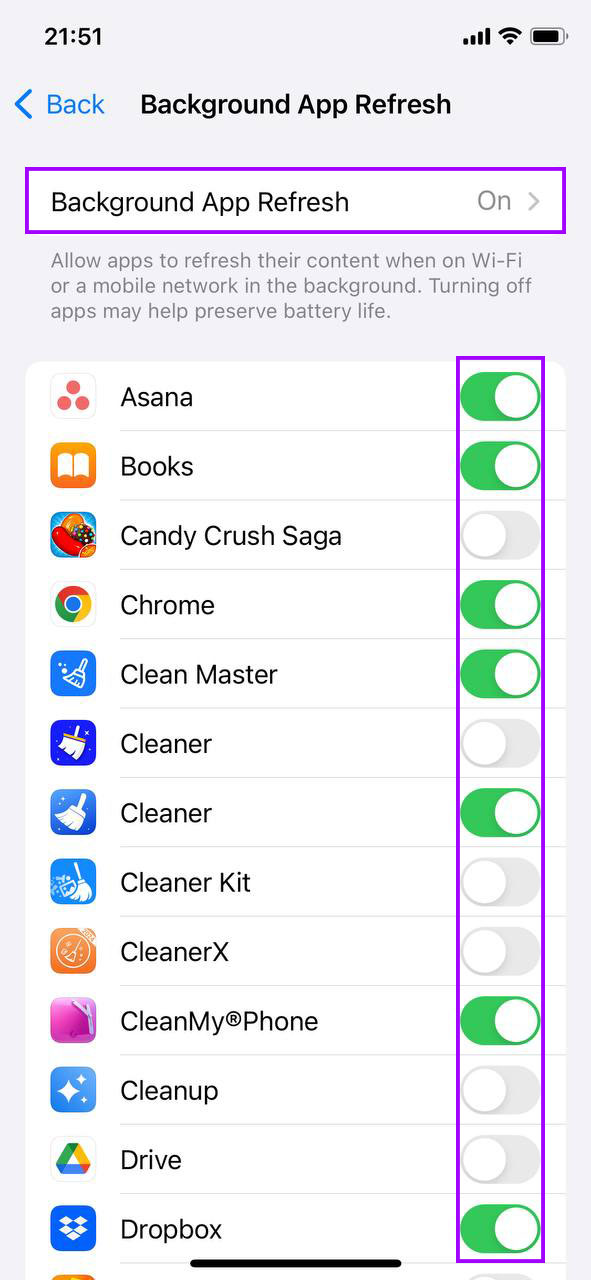
Ved å styre kva appar som kan oppdatere i bakgrunnen, kan du ikkje berre forbetre ytinga, men også forlenge batteritida. Dersom det er appar som du ofte brukar og treng oppdatert informasjon frå, vurder å la Bakgrunnsoppdatering vere aktivert for desse spesifikke appane.
Reduser rørsle og gjennomsikt
Visuelle effektar som animasjonar og gjennomsiktigheit i brukargrensesnittet kan bruke systemressursar, og potensielt sakke ned eldre iPhone-ar. Å redusere desse effektane kan hjelpe med å gjere ein gammal iPhone raskare ved å redusere belastninga på prosessoren og grafikkundersystemet til eininga. Her er korleis du kan justere desse innstillingane:
- Finn og trykk på Innstillinger-ikonet på startskjermen din.
- Bla nedover og vel ‘Tilgjengelegheit’, som inneheld ulike innstillingar som justerar korleis iPhone-en din opererar og visar innhald.
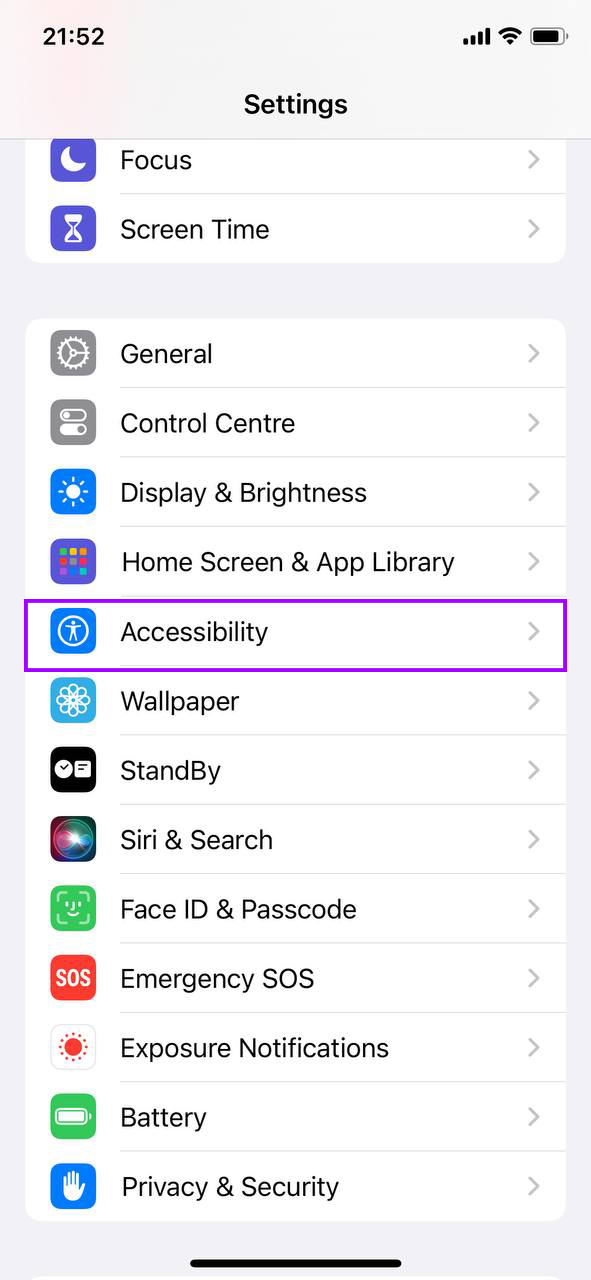
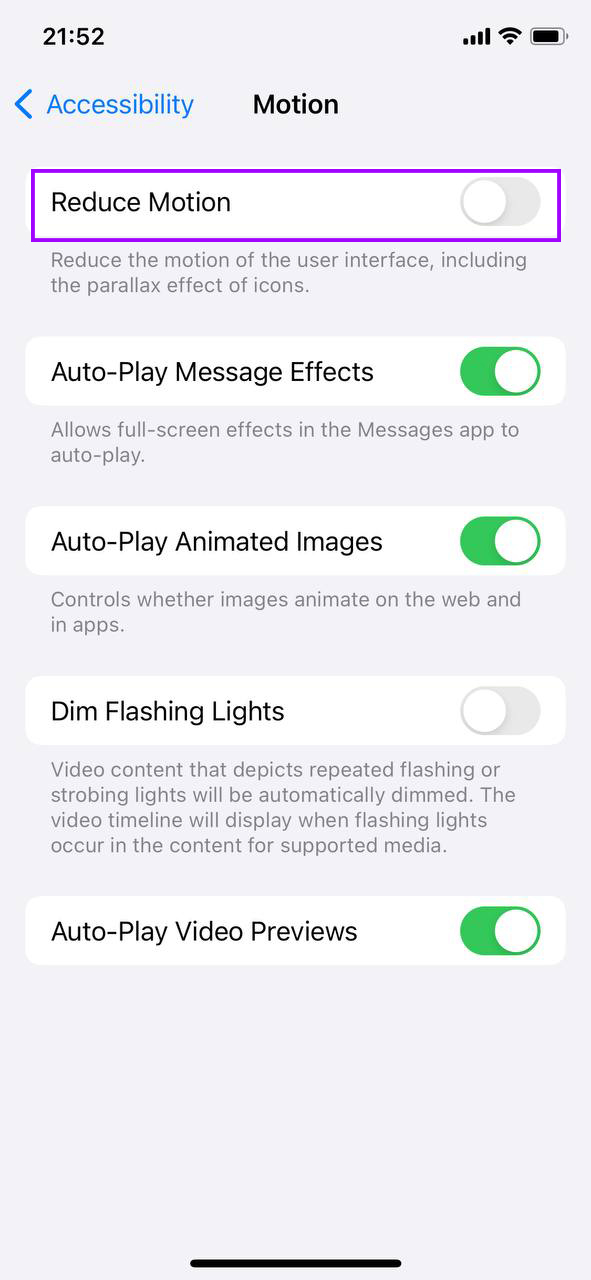
- Innleingsvis Tilgjengelegheitsinnstillingane, trykk på ‘Rørsle’. Her aktiverer du ‘Reduser rørsle’. Denne innstillinga reduserar rørsla av brukargrensesnittet, inkludert parallax-effekten av ikon og varsel.
- Gå tilbake til hovudmenyen for Tilgjengelegheit og trykk på ‘Skjerm og tekststorleik’. Bla nedover og aktiver ‘Reduser gjennomsiktigheit’, som reduserer gjennomsiktigheit og uklarheiter på nokre bakgrunnar for å auke lesbarheit og yting.
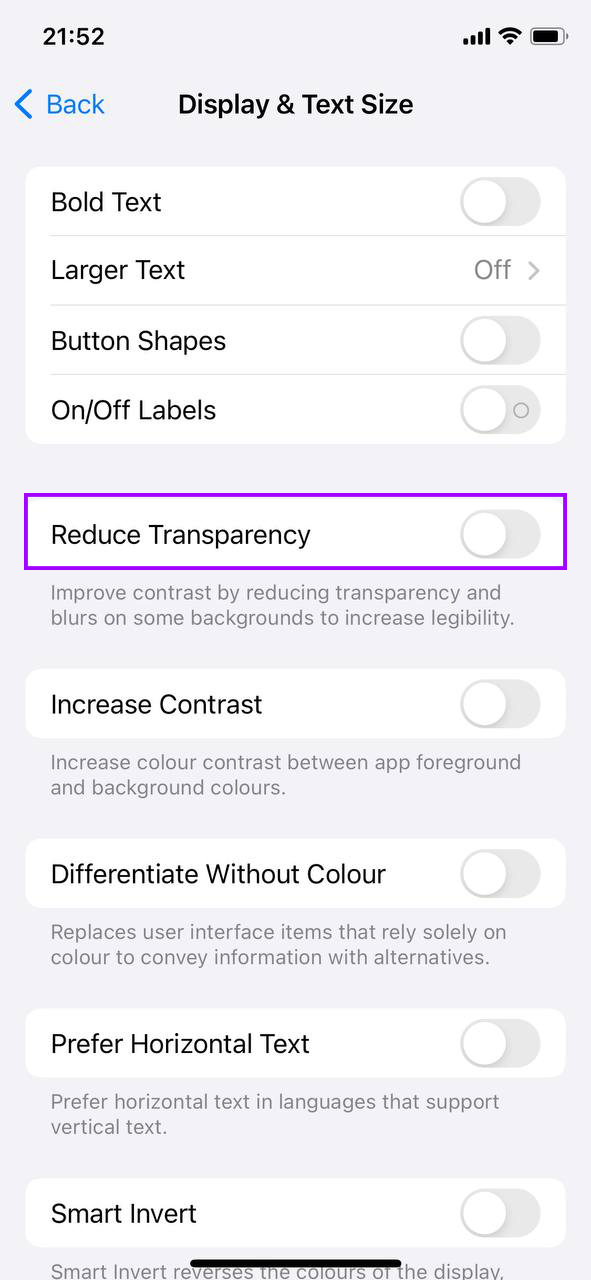
Ved å redusere desse visuelle effektane, sparar ikkje berre iPhonen din naudsynt prosesseringskraft, men det kan potensielt også forlenga batterilevetida på grunn av redusert energiforbruk.
Optimaliser Plasseringstenester
Plasseringstenester kan tappa ressursane på iPhone-en din betydeleg ved å kontinuerleg oppdatere plasseringsdataene for ulike appar. Ved å administrere kva appar som har tilgang til desse tenestene, kan du gjere den gamle iPhone-en din raskare og forlenge batterilevetida. Slik justerer du innstillingane for Plasseringstenester:
- Trykk på Innstillingar-ikonet frå startskjermen din.
- Finn og vel ‘Personvern & Sikkerheit’ frå lista over alternativ.
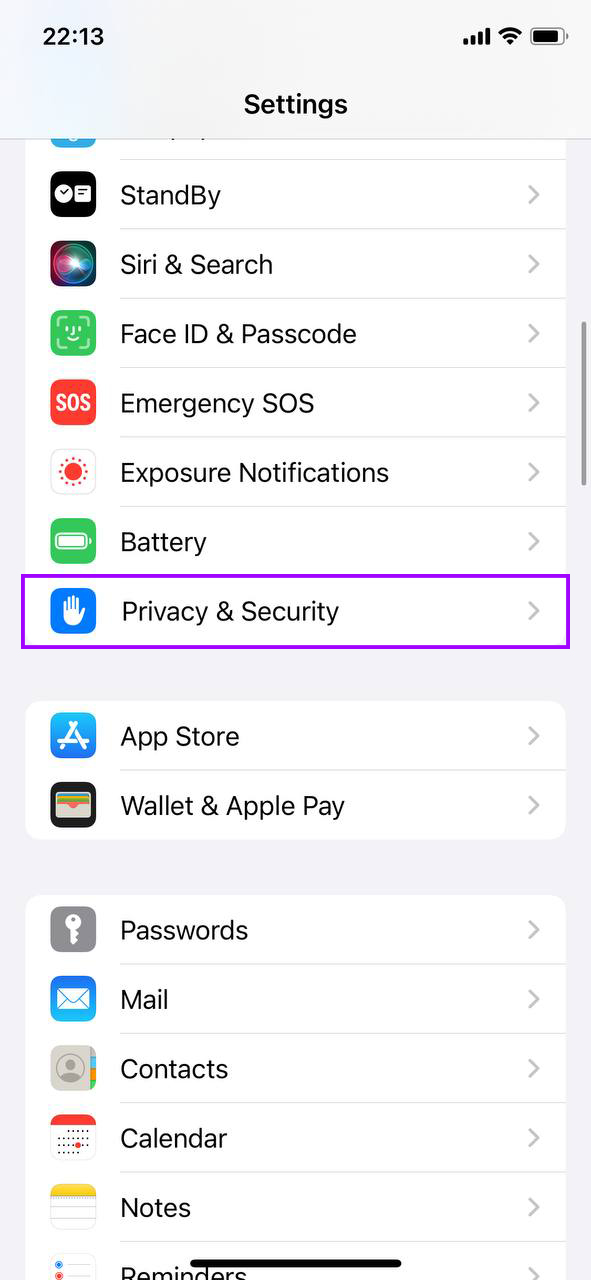
- Inne i personverninnstillingane, trykk på ‘Stadtenester’. Du vil sjå ei liste over alle appar som har bede om tilgang til posisjonen din.
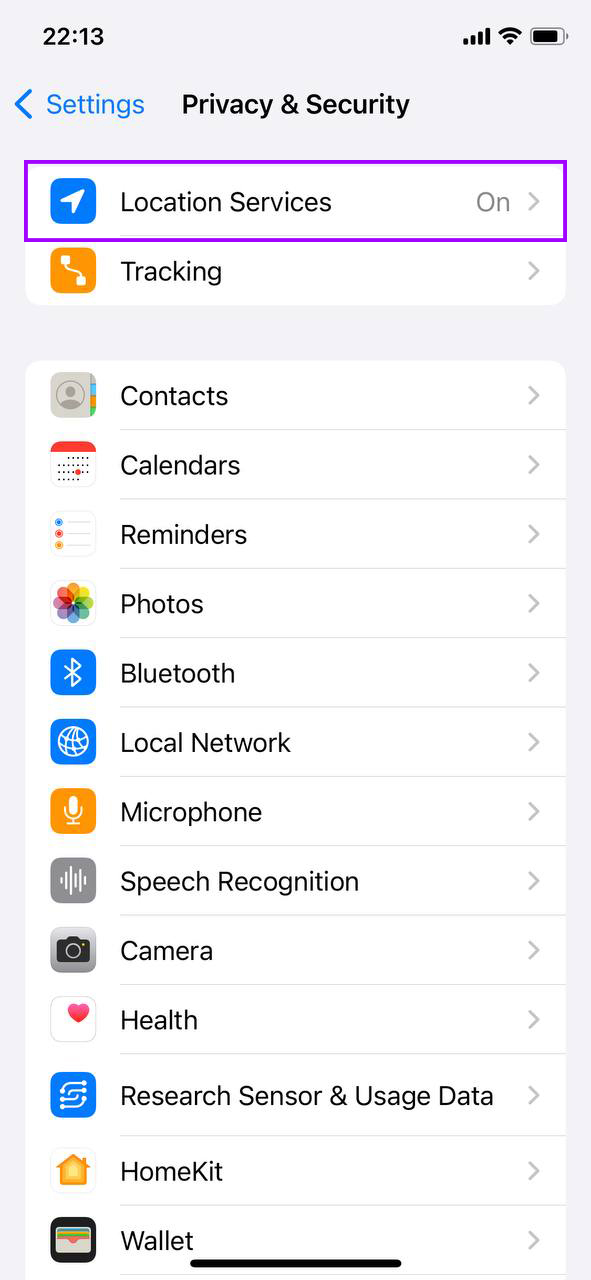
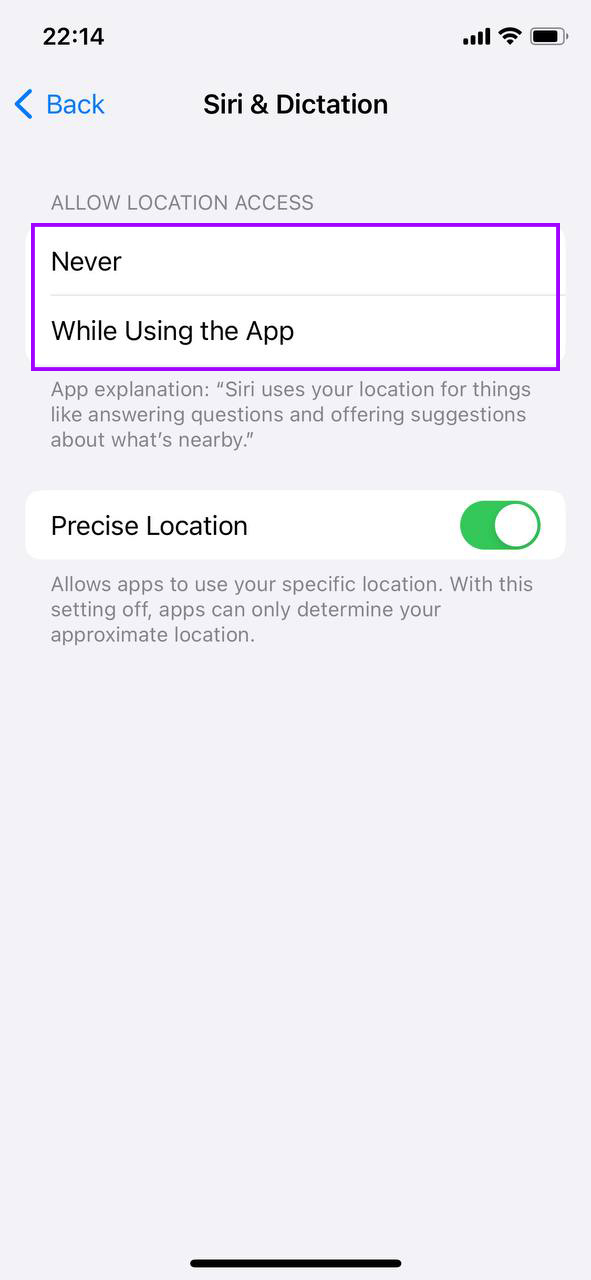
- For kvar app kan du velje ‘Aldri’, ‘Spør Neste Gong’, ‘Når appen er i bruk’, eller ‘Alltid’. Vel ‘Når appen er i bruk’ for essensielle appar som Kart eller samkøyringstenester, og velg ‘Aldri’ for appar som ikkje treng posisjonsdata for å fungere effektivt.
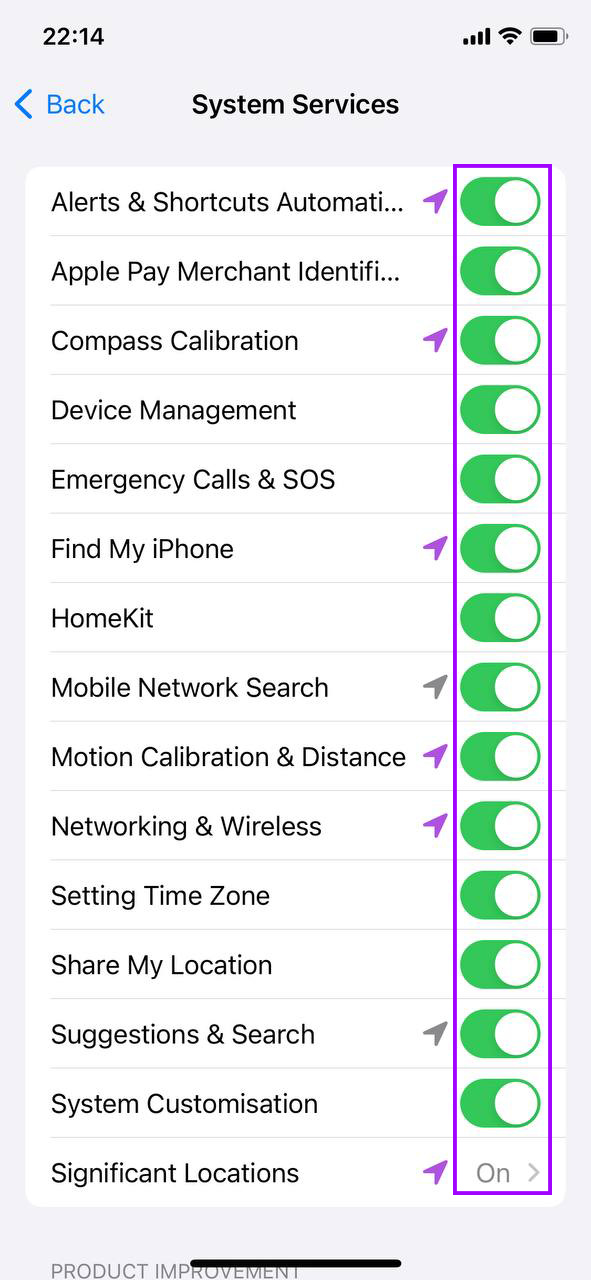
- Nederst på sida med stadtenester, trykk på ‘Systemtenester’ for å granska og deaktivere posisjonstilgang for ikkje-essensielle systemtenester som stadbaserte annonser, forslag og meir.
Å avgrense unødvendig tilgang til posisjonstenester hjelper ikkje berre med å forbetre ytinga, men aukar òg personvernet til eininga di. Det hindrar appar frå å bruke posisjonsdata i bakgrunnen, som kan bruke ekstra batteri og prosesseringskraft.
Start iPhonen din på nytt regelmessig
Omstart av iPhone kan hjelpe til med å fjerne midlertidige filer og frigjere minne, noko som kan løyse uventa åtferd og treg yting. Denne enkle handlinga friskar opp operativsystemet og kan gje ein gamal iPhone meir fart. Slik omstartar du iPhone riktig:
- Hal ned sideknappen (eller toppknappen) saman med ein av volumknappane til to sleideknappar dukkar opp på skjermen.

- Dra strømbrytaren for å slå av iPhone heilt. Vent til eininga har slått seg av.

- Etter iPhone har slått seg av, hal inne sideknappen (eller toppknappen) igjen til Apple-logoen kjem opp, som viser at iPhone startar på nytt.
Ein regelmessig omstart kan hjelpe med å handtere appar som kanskje ikkje lukkast skikkeleg eller frigjer minne når du går ut av dei. Det er ein god praksis å starte iPhonen din på nytt éin gong i veka eller etter å ha installert nye appar eller oppdateringar som kan påverke ytinga til eininga.
Begrens Widgjetar og Hovudskjermsidar
Widgetar og altfor mange startsider kan sakke ned iPhone ved å bruke systemressursar kvar gong du låser opp enheten din eller sveiper mellom skjermar. Ved å gjere startsida enklare, kan du gjere den gamle iPhone din raskare ved å redusere belastninga på prosessoren. Slik kan du strømlinjeforme startsida til iPhone-en din:
- Trykk og hald på eit appikon eller ein widget til alle ikonane byrjar å skjelve. Dette er redigeringsmodus der du kan gjere endringar på startskjermen din.
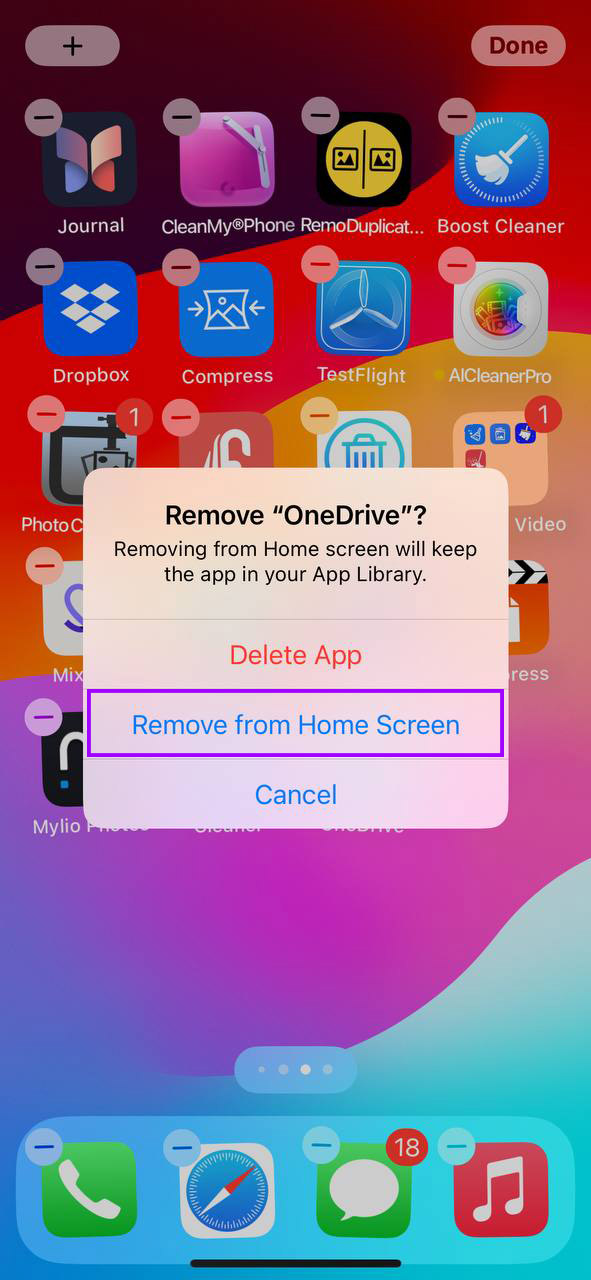
- Trykk på minus-teiknet på ein widget du ønskjer å fjerne eller dra widgetar av startskjermen for å redusere rot. For nødvendige widgetar, vurder å bruke mindre storleikar for å frigjere meir plass.
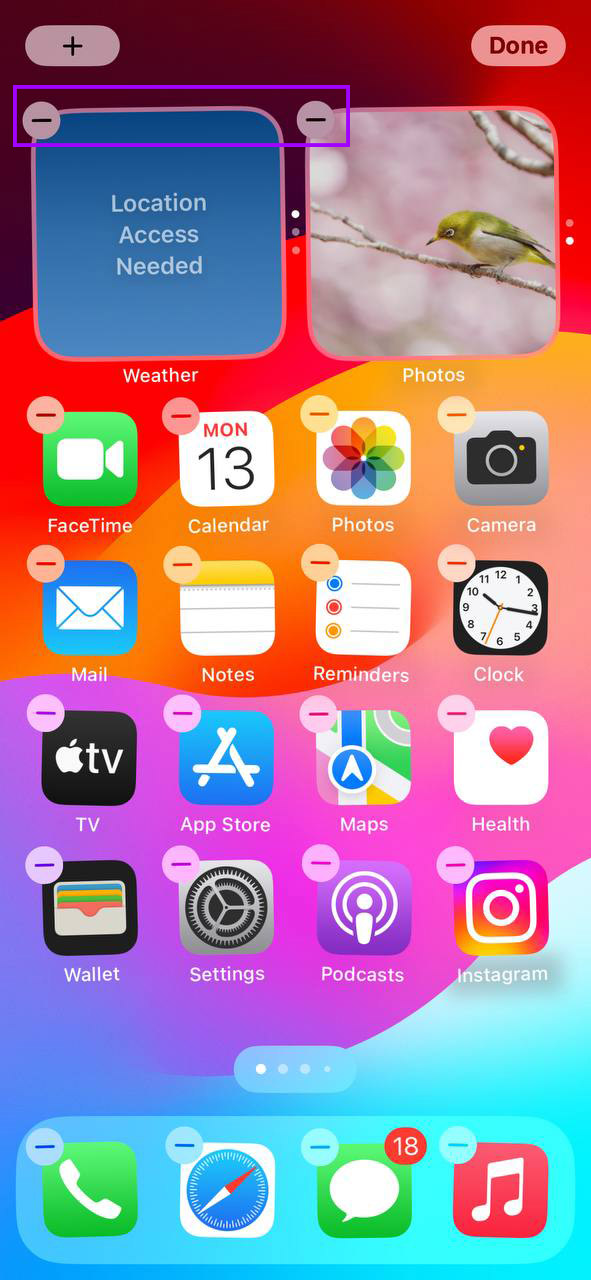
- Organiser appar i mapper for å redusere talet på startskjerm-sider. Dette kan gjerast ved å dra liknande appar saman for å opprette mapper automatisk.
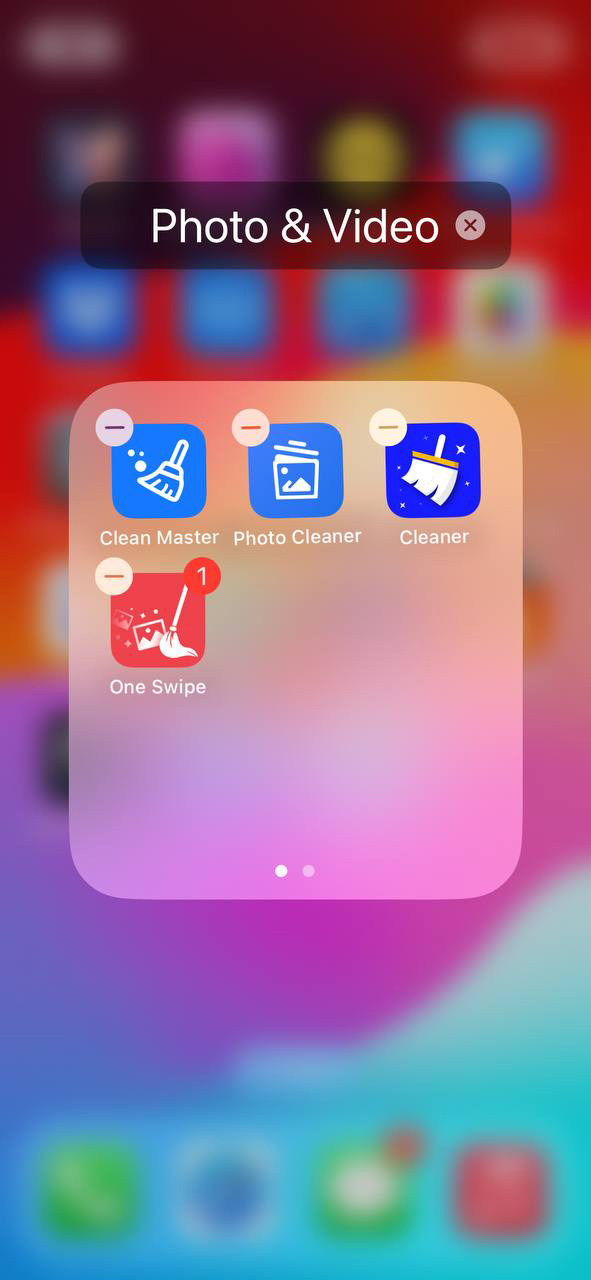
- For å minimere talet på sveipehandlingar som trengst for å finne appane dine, prøv å halde startskjermen din til så få sider som mogleg. Fjern appar eller flytt dei til mapper dersom dei ikkje blir brukt ofte.
- Trykk på ‘Ferdig’-knappen eller heim-knappen på eldre modellar for å lagre endringane dine.
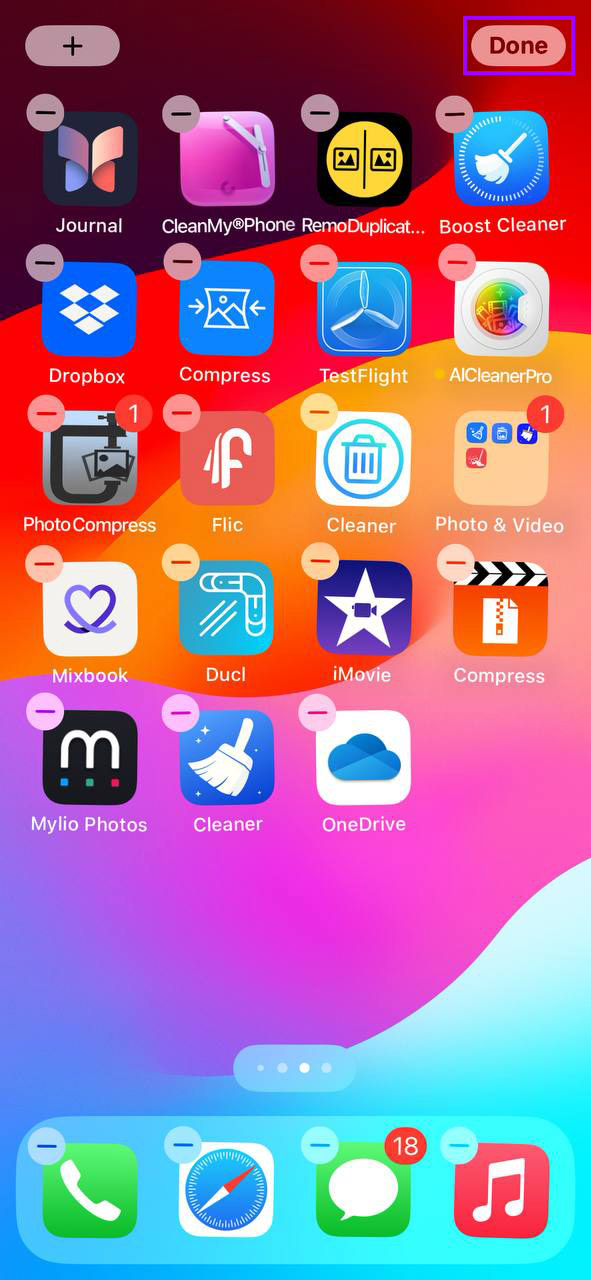
Å strømlinjeforme startskjermen din gjør ikkje berre iPhone din enklare å navigere, men hjelper også med å auke responstida til eininga ved å redusere dei grafiske krava som blir plassert på den kvar gong du samhandlar med den.
Kontroller batteritilstand
Dårleg batterihelse kan føre til redusert yting då iPhonen din kan gå inn i strømsparingsmodus for å spare batterilevetid. Overvaking og handtering av batterihelse er essensielt for å gjere ein gamal iPhone raskare og sikre at den opererer optimalt. Slik sjekkar og handterer du batterihelsa på iPhonen din:
- Start med å opne Innstillingar-appen på iPhone-en din.
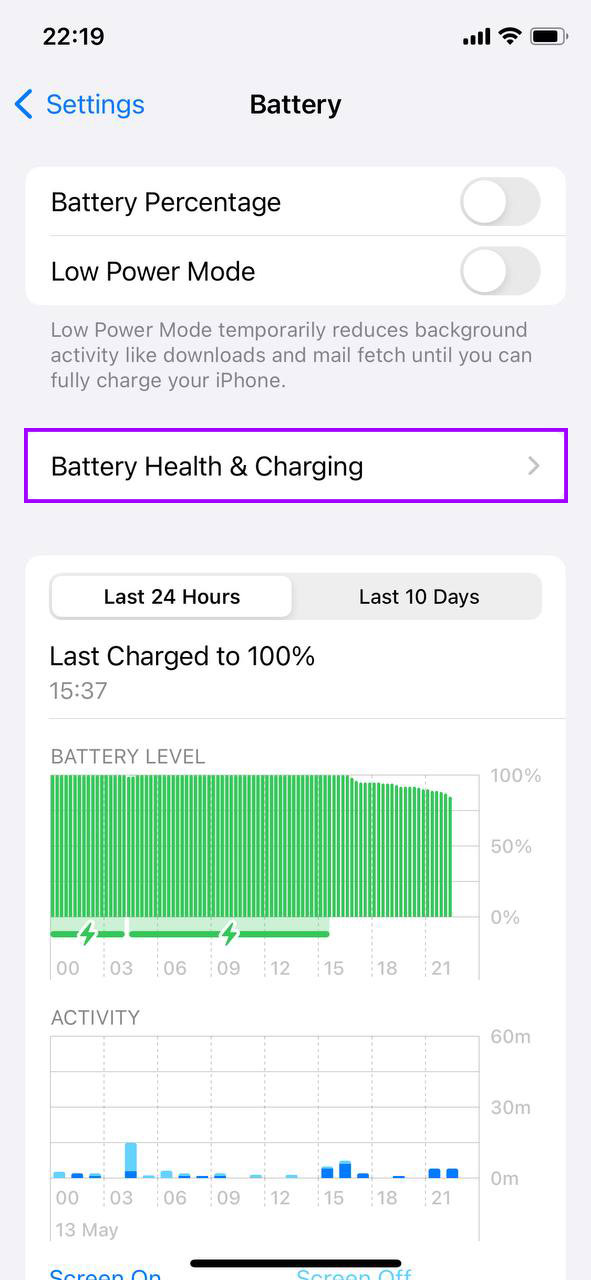
- Trykk på ‘Batteri’ for å få tilgang til batteriinnstillingane.
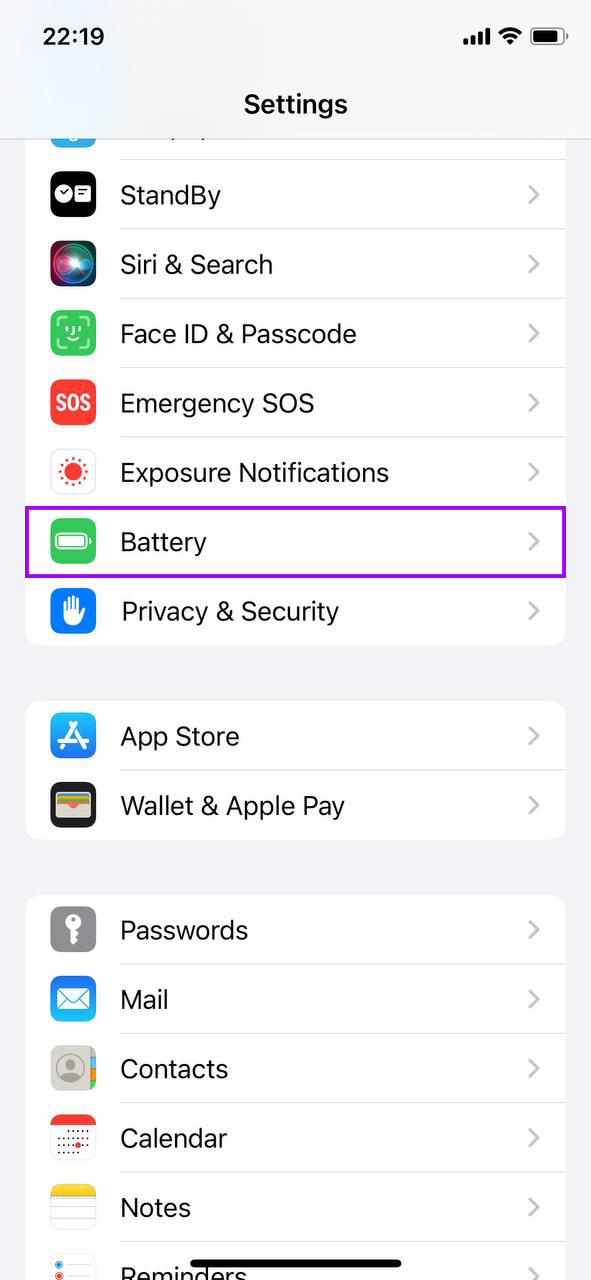
- Vel ‘Batteritilstand og lading’ for å sjå maksimal kapasitet og ytinga til batteriet på iPhone-en din.
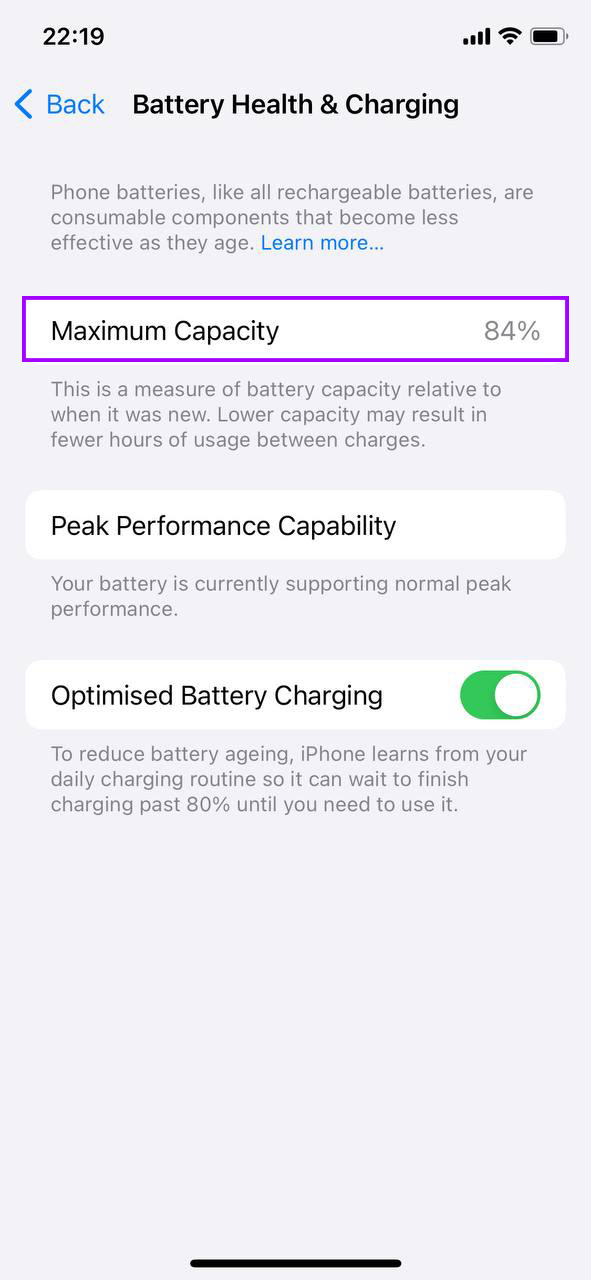
- Sjekk ‘Maksimal kapasitet’, som viser batteriet si kapasitet samanlikna med då det var nytt. Ein lågare prosentandel tyder på eit utslitt batteri som kanskje treng utskifting.
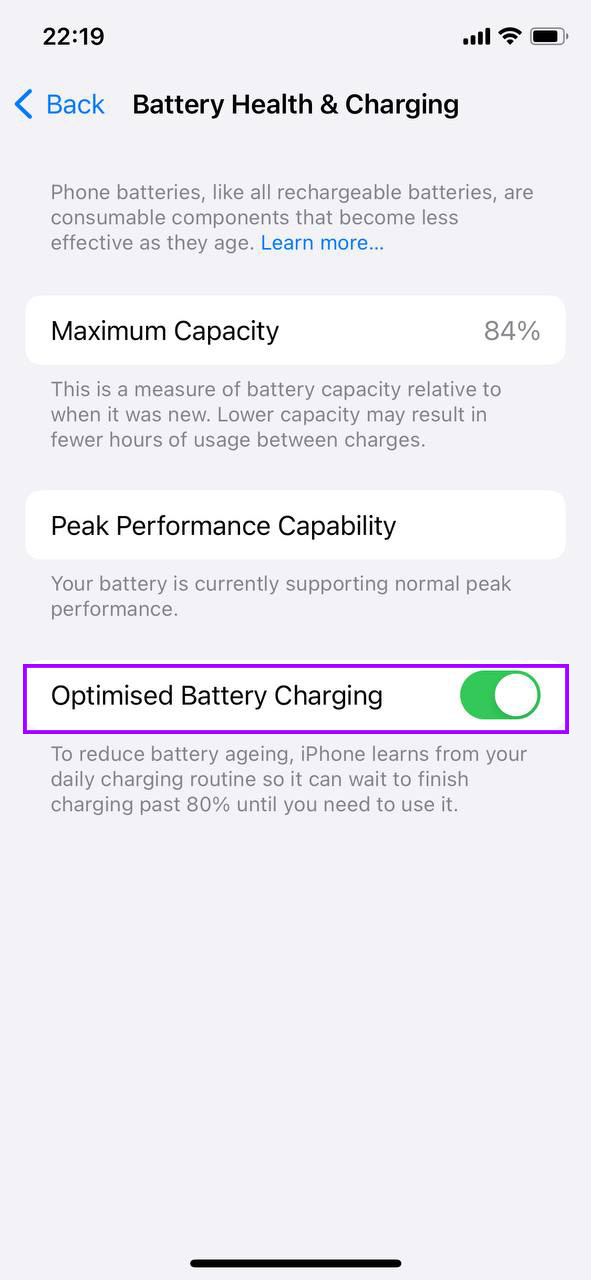
- Slå på ‘Optimalisert lading’ for å forlengje levetida til batteriet ditt. Denne funksjonen lærer seg ladevanane dine for å redusere aldringa av batteriet.
Hvis ‘Peak Performance Capability’ indikerer at batteriets tilstand har blitt vesentlig forverra, vurder å kontakte Apple-støtte eller besøke en Apple Store for eventuell batteriskift. Å bytte batteri kan gjenskape full ytelse og forhindre at iPhone din plutselig slår seg av.
Vurder ein Fabrikkinnstilling
Når andre metodar ikkje har tilstrekkeleg forbetra ytinga til den gamle iPhone din, kan ein fabrikkinnstilling vere eit drastisk, men effektivt tiltak. Denne prosessen slettar all data, innstillingar og innhald frå iPhone din og returnerer den til den opprinnelege tilstanden som då den fyrst vart slått på. Dette kan ofte løyse vedvarande ytelsesproblem forårsaka av programvarefeil eller overfylt lagring. Her er korleis du trygt utfører ein fabrikkinnstilling:
- Trykk på Innstillingar-appen på iPhone-en din.
- Bla nedover og vel ‘Generelt’.
- Nederst i Innstillingar for Generelt, trykk på ‘Overfør eller tilbakestill iPhone’.
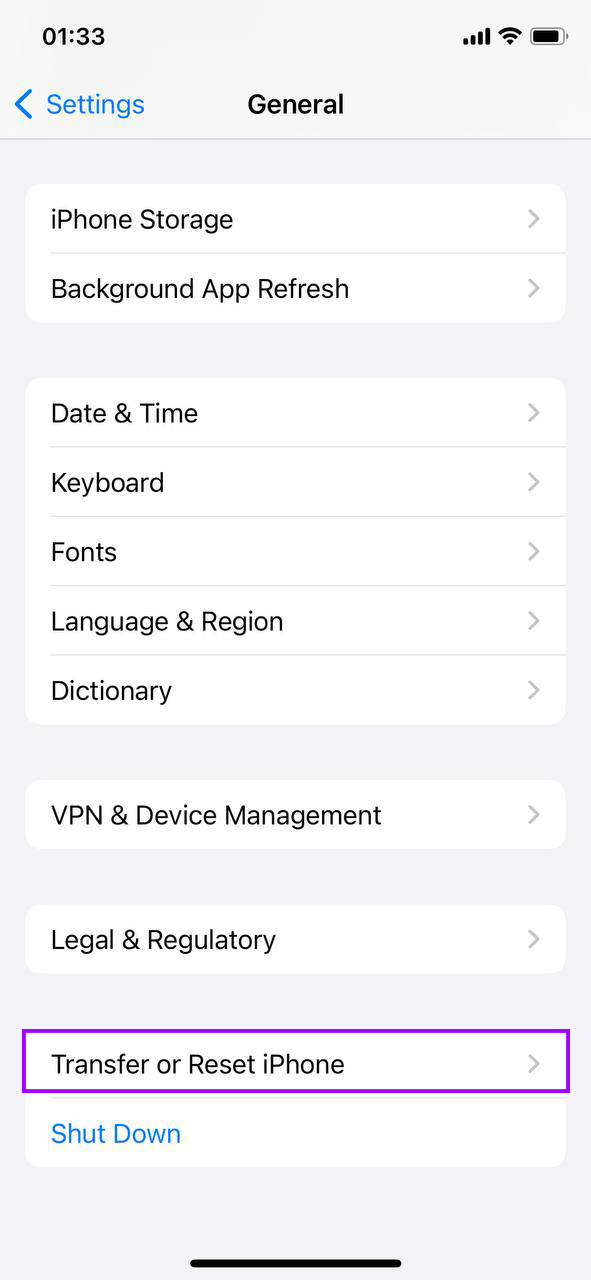
- Vel ‘Slett alt innhold og alle innstillinger’. Dette vil starte prosessen med å fullstendig tørke iPhone-en din. Du må kanskje skrive inn passkoden og Apple-ID-passordet ditt for å bekrefte denne handlinga.

- Etter tilbakestillinga, vil iPhone-en din starte opp att som om den var ny. Du kan setje den opp som ein ny eining eller gjenopprette frå ein sikkerheitskopi dersom du ønskjer det.
Ein fabrikkreset er spesielt nyttig viss iPhone-en din er drege ned av år med akkumulert appar, foto og skjult rot som ikkje kan enkelt reingjerast manuelt. Det er også anbefalt viss du opplever uvanleg oppførsel eller vedvarande programvareproblem som ikkje har blitt løyst gjennom oppdateringar eller justeringar i innstillingane.
Konklusjon
Å revitalisere ein eldre iPhone krev ikkje ekspertkunnskap eller dyre oppgraderingar. Ved å følgje dei enkle metodane som er skildra i denne artikkelen – frå å oppdatere programvara di til å administrere lagring og justere systeminnstillingar – kan du betydeleg forbetre ytinga til enheten din. Regelmessig vedlikehald som å omstarte iPhone, redusere rot på skjermen, og sjekke batteritilstanden kan også bidra til ei smidigare og meir responsiv oppleving. Implementer desse metodane, og din gamle iPhone vil gå raskare på kort tid.
Ofte Stilte Spørsmål
