
Korleis tømme lagringsplass på iPhone
Har iPhonen din gitt hint om at den treng grundig reinsing? Kanskje appar krasjar, bilete nektar å lagre, eller meldinga “Lagring nesten full” ikkje forsvinn. Om det er tilfelle, finn du ni steg nedanfor for å tømme iPhone-lagringa, pluss nokre ekstra triks.
Ved slutten, vil du ikkje berre ha meir plass—du vil vite nøyaktig korleis du skal halde det slik.
Kvifor er iPhone-lagringa mi full?
Dei fleste iPhonar har minst 64 GB lagringsplass installert. Det høyrest mykje ut, men det går fort – det er mykje potensielle datakapasitetar på enheita di.
Vi skal raskt gå gjennom kvar datatyper slik at du veit nøyaktig kvar din dyrebare plass går (og kva data du bør slette først).
- 👤 Persondata – Bilete, videoar, dokument og andre filer brukaren lagra på eininga.
- ✉️ Meldingar/vedlegg – Samtaler, bilete, videoar og andre filer motteken via e-post eller meldingsapper som Meldingar eller WhatsApp.
- 📄 Mellombels lager – Mellomlagringsfiler og midlertidige data brukt av iOS og apper.
- ⬇️ Nedlasta filer – Filer lasta ned frå internett (som ei nettside eller skyskylagringsteneste som Google Disk).
- 🧰 Apper – Apper lasta ned og installert frå App Store
- ⚙️ Systemdata – Filer brukt av iOS for drifta sin.
For å sjekke lagringstildelinga på iPhone:
Opne Innstillingar-appen og trykk på Generell, deretter iPhone-lagring. På heilt øvst på skjermen, sjå over kva data som tek opp lagringsplassen på enheita di (Apper, iOS, E-post, Bilete, og Systemdata). Under dette finn du alle appane som er installerte på iPhonen din og kor mykje plass dei bruker.
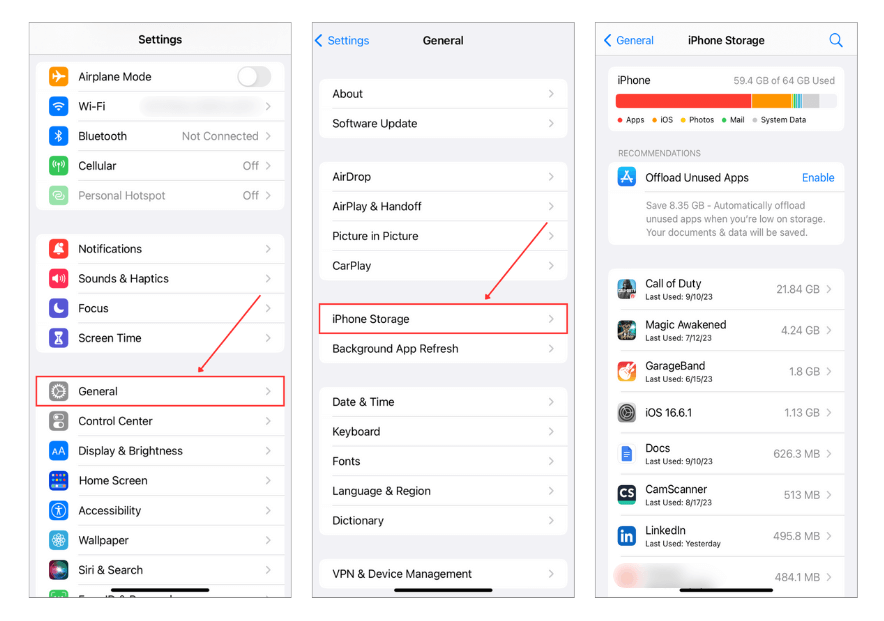
Bruk desse indikatorane for å avgjere kva som skal ryddast opp først. Ikkje sikker på kvar du skal starte? Nedanfor har vi satt saman ei lettfylgjeleg liste over steg du kan ta for å frigjere lagring på iPhonen din.
Korleis frigjere plass på iPhone
Som vi nemnte i byrjinga av denne artikkelen, skal vi vise deg korleis du kan frigjere lagringsplass på iPhone-en din i 9 enkle trinn.
Data er spreidd rundt på eininga, og det er ingen måte å slette alt på ein gong utan å tilbakestille iPhone. I staden skal vi vise deg korleis du kan rydde opp iPhone-lagringa ved å rydde opp kvar datatypar éin etter éin.
Steg 1: Rydd opp i fotobiblioteket ditt
For mange—om ikkje dei fleste—folk er den største kategorien som tek opp lagring Bilete. Kvar bilete og video du tek, lagrar eller importerer veks raskt i mengd. Det er mykje bortkasta plass som gøymer seg der—duplikat, store videoar og skjermbilete du aldri vil sjå på igjen. Å rydde opp i dette kan frigjere gigabyte.
Vi skal dele dette steget i to alternativ: eitt som bruker innebygde verktøy som kjem med iPhone din, og eit anna som bruker spesialiserte appar som automatiserer prosessen. Vi startar med appar, fordi, på grunn av dei harde avgrensingane til dei innebygde løysingane og basert på erfaringa vår, er dei eit mykje betre alternativ.
Alternativ A: Bruk tredjepartsappar
If you’ve never used a photo cleaning app before, we’ve testa og rangert som dei beste iPhone-renserane available. Men viss du ikkje har tid til å lese heile samanlikninga, den vi anbefaler mest er Clever Cleaner: Gratis fotoreingjeringsapp.

Denne appen har fått stort fotfeste sidan lanseringa, og vi trur det skuldast to ting:
- Det fungerer veldig bra (takket være si dyktige AI).
- Det er ein av dei få verkeleg 100% gratis fotoreinsarane—ingen abonnement, ingen betalingsmurar, og ingen annonser (noko fleire appar burde tilby!). Ifølgje offisielle sida for Clever Cleaner lagringsoppryddingsapp vil det forbli gratis for nåværende brukarar, så sjølv om nye funksjonar vert lagt til i framtida, treng du ikkje betale for dei.
Clever Cleaner hjelper med å rydda bort:
- Duplikat og nesten-duplikat. Appen sin AI sorterer ut identiske, nesten identiske, og svært liknande foto, slik at du automatisk kan slette dei ekstra.
- Unødvendige skjermbilete. Ho oppdagar og fjernar skjermbilete i biblioteket ditt i ein operasjon.
- Store, utdaterte videoar og foto. Ho finn filer som tek opp mest plass og hjelper deg med å avgjere kva du vil behalde. Du skulle tru dette var lett å gjere i Foto-appen, men Apple let deg framleis ikkje sorter etter filstorleik—sjølv ikkje i iOS 18.
- Live Photo-konverteringar. Dersom du ikkje treng dei korte klippa som høyrer til Live-foto, kan du konverter dei til standardbilete og spare lagring utan å slette dei.
Appen er enkel og intuitiv, men la oss gå gjennom hvordan du kan fjerne alle dupliserte og liknande bilder med eitt trykk:
- Last ned Clever Cleaner frå App Store.
- Trykk på “Lignende” seksjonen. Den finn bilete som liknar på kvarandre. Appen føreslår å behalde Beste Skot og velje resten for fjerning.

- Gjennomgå vala (valfri). Dersom du stolar på AI-valga, kan du hoppe over dette steget. Elles kan du justere valet sjølv—velje ein annan Beste Skot eller hoppe over gruppa heilt. Appen vil deretter automatisk gå vidare til neste gruppe.

- Om valet ser bra ut, trykk “Smart opprydding” for å fjerne alt på ein gong. Etter det, trykk “Tøm Papirkurv” nederst og bekreft slettinga éin gong til. Slik—ein skann, eit par trykk, og biblioteket ditt er reinare.

Du kan bruke dei andre tre verktøya på ein liknande måte—Skjermbilder, Liv, og Tunge. Inga komplikasjonar med det. Når oppryddinga er ferdig, vil appen vise deg kor mykje lagringsplass du har frigjort. Den minner deg også på eitt siste steg. Sidan sletta bilete går til Nylig slettet-albumet-mappa i Foto-appen, må du også slette dei derfrå.
Om du vil lære meir om desse funksjonane eller appen generelt, må du ikkje gå glipp av vår fullstendige Clever Cleaner anmeldelse, der vi går svært grundig inn på vår erfaring med den.
Alternativ B: Bruk Foto-appen
Eit anna alternativ, sjølvsagt, er manuell opprydding i Bilete appen. Det kan vere slitsamt, men den store fordelen er at det allereie er innebygd i iPhonen din—inga nedlastingar påkravd. Du kjenner kanskje alt til dei fleste av desse stega, men la oss ta dei ein gong til for å vere sikre på at du får med deg alt.
Her er ei steg-for-steg-vegleiing for korleis du kan rydde opp i fotobiblioteket ditt manuelt:
- Start Foto-appen på iPhone. Dette er der alt er lagra, frå dei nyaste feriebileta til dei tilfeldige skjermdumpsa du har gløymt bort.
- Bla ned til delen ‘Mediumtyper’. Her er innhaldet ditt sortert etter type, som videoar, selfies og panorama. Videoar tek ofte opp mest plass, så det er ein god plass å starte.

- Trykk på ‘Videoar’ eller ein anna kategori der du trur du kan frigjere plass. Kanskje det er på tide å sleppe taket på desse saktefilmvideoane frå to år tilbake?
- Ta eit augeblink til å sjå gjennom videoane eller bileta dine. Trykk på ‘Vel’ oppe i høgre hjørne, og trykk deretter på dei objekta du vil fjerne. Ver ærleg med deg sjølv om kva du verkeleg treng å behalde.

- Når du har valt objekta du vil slette, trykk på søppelkorg-ikonet og bekreft. Dette vil flytte dei til albumet ‘Nyleg sletta’.
Og vi bør også nemne Duplikat-funksjonen. Den er ikkje like kapabel som tredjepartsappar sidan den berre flaggar identisk duplikat. Så, om du tok 10 nesten identiske bilete av kjæledyret ditt, vil dei ikkje visast her. Men likevel, den er innebygd i iPhonen din, og det er ein rask måte å rydde opp eksakte kopiar og slå saman duplikat til eitt bilde. Opne Bilder-appen og trykk på Album nedst på skjermen. Rull deretter ned til Verktøy-seksjonen og trykk på Duplikat. Neste, trykk på Slå sammen ved sidan av settet med duplikat du vil fjerne. Til slutt, trykk Slå saman eksakte kopiar for å stadfeste handlinga.
Merk. Uansett kva alternativ du vel, må du alltid sjekke Nyleg sletta mappa i Foto. Enten du reinse opp biblioteket ditt med ein app eller manuelt, vil dei filene vera der i opptil 30 dagar og framleis ta opp plass.
For å fjerne dei permanent og frigjere lagring:
Gå til albumet ‘Nyleg sletta‘, trykk på ‘Vel‘, og deretter ‘Slett alt‘.
Steg 2: Tøm nettlesarcachen din
Ein annan lukrativ plass å rengjere er iPhone-nettlesarcachen. Over tid kan den ta mykje plass (vi snakkar om gigabyte) på grunn av lagring av bilde i høg oppløysing og liknande ressursar for å kutte innlastingstida på visse sider.
Dette kan vere irriterande fordi mellomlageret kan lagre slike ressursar frå sider som du kanskje aldri besøker igjen. Heldigvis er det enkelt å rydde opp i det, og du treng ikkje å bekymre deg for å miste personlege data.
For å tømme nettlesarloggen din i Safari:
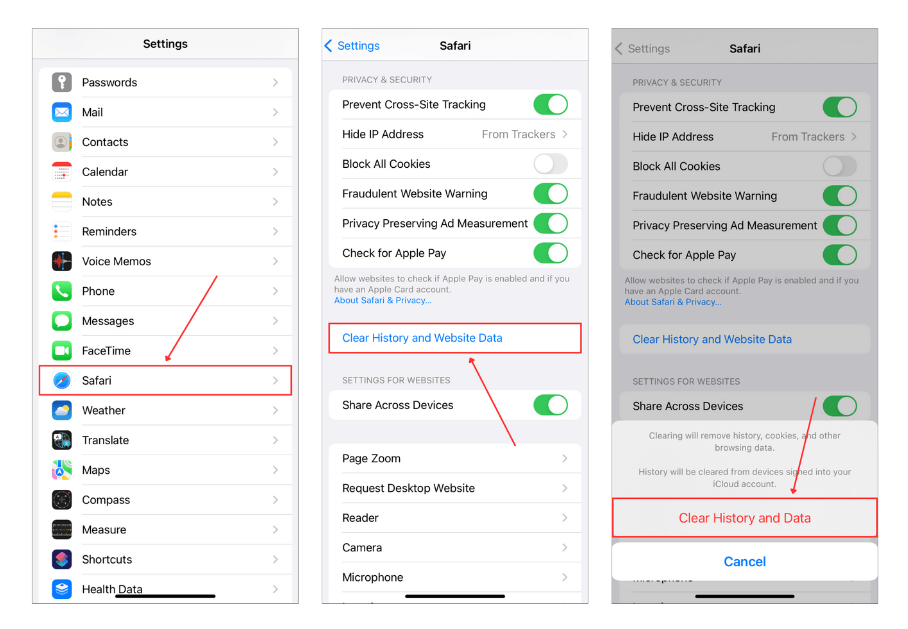
Opne Innstillingar-appen. Deretter, rull ned litt og finn Safari. Rull ned til PERSONVERN & TRYGGLEIK-seksjonen og trykk på Tøm logg og nettstedsdata. Vel ein tidsramme:
- Siste time
- I dag
- I dag og i går
- All historie (Tilrådd for ein full opprydding)
Og til slutt, sørg for å trykke på Slett historie for å bekrefte handlinga!
Steg 3: Slett appane sine mellombels data
Akkurat som nettlesarar, lagrar andre appar data med bufra filer. Sosiale medium og meldingsappar er spesielt kjente for å ta opp mykje plass; dei inneheld ofte mange mediefiler som bilder og videoar som brukarar lastar ned eller lagrar.
Når det gjeld rydde ut dei rotete appbufferane på iPhone , du har to praktiske metodar på lur:
- For det første kjem nokre appar med eit innebygd verktøy for å tømme mellomlageret (sjølv om ikkje alle har det).
- For det andre kan du velje den klassiske tilnærminga med å slette og reinstallere.
I vår guide nedanfor viser vi deg begge metodane for tre populære apper: TikTok, WhatsApp, og Facebook. For meir innsikt i korleis du kan tømme mellomlagra data i andre apper, sjekk ut denne opplæringa: Tøm mellomlager på iPhone.
Alternativ A: Bruk innstillingar i appen
➡️ Sletting av appbuffer for TikTok:
Opne TikTok-appen og trykk på Profil i nedre høgre hjørne av skjermen. Trykk deretter på menyikonet (3 liner) i øvre høgre hjørne av skjermen, og trykk på Innstillingar og personvern. Vel Frigjer plass.
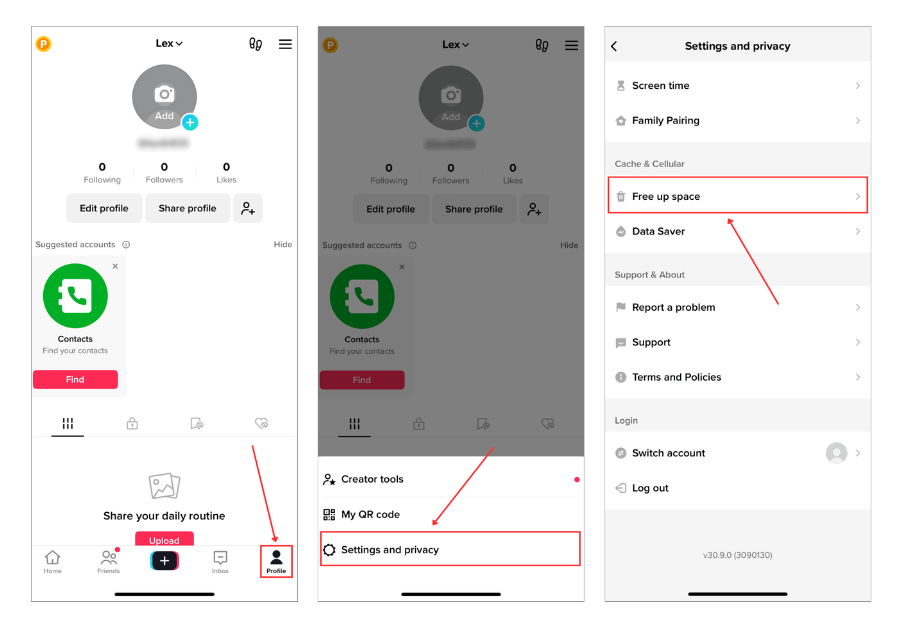
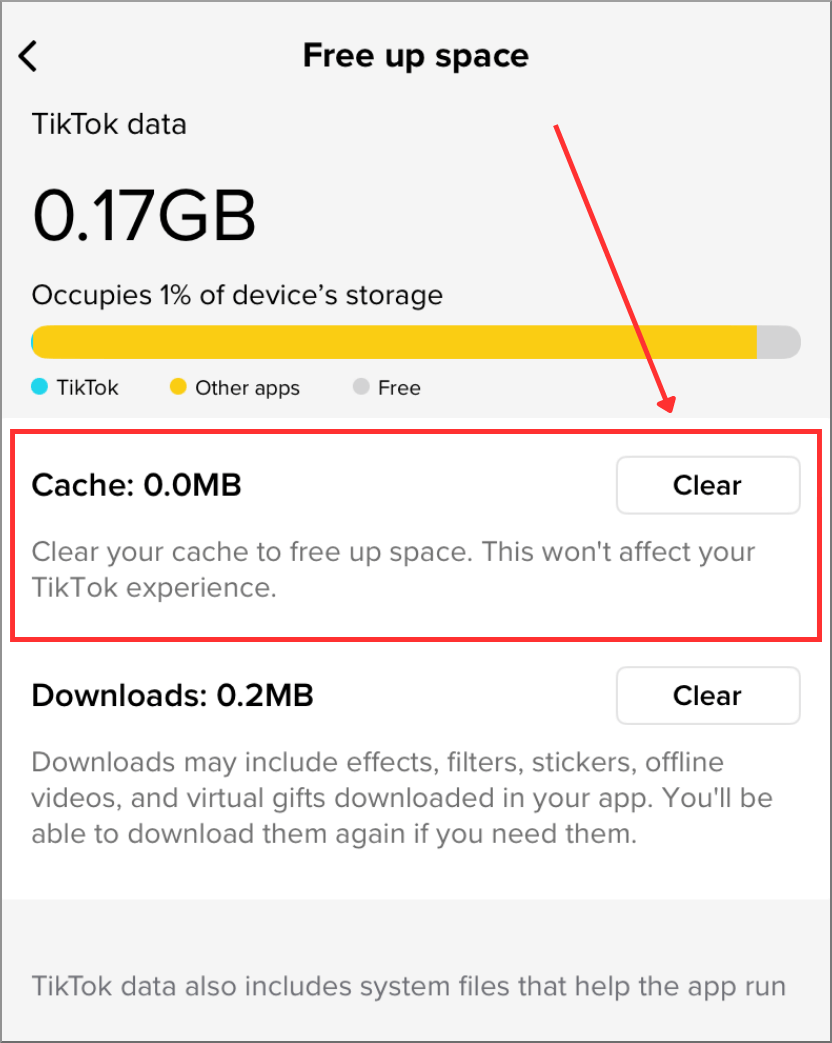
Til slutt, trykk på Tøm mellomlageret-knappen og lukk appen.
➡️ Sletting av WhatsApp-appbuffer:
Opne WhatsApp-appen og trykk på Innstillingar-knappen i nedre høgre hjørne av skjermen. Trykk deretter på Lagring og Data. Under LAGRING-seksjonen, trykk på Administrer lagring. Under CHATTAR-seksjonen, trykk på ein samtale som du vil slette mediefiler frå.
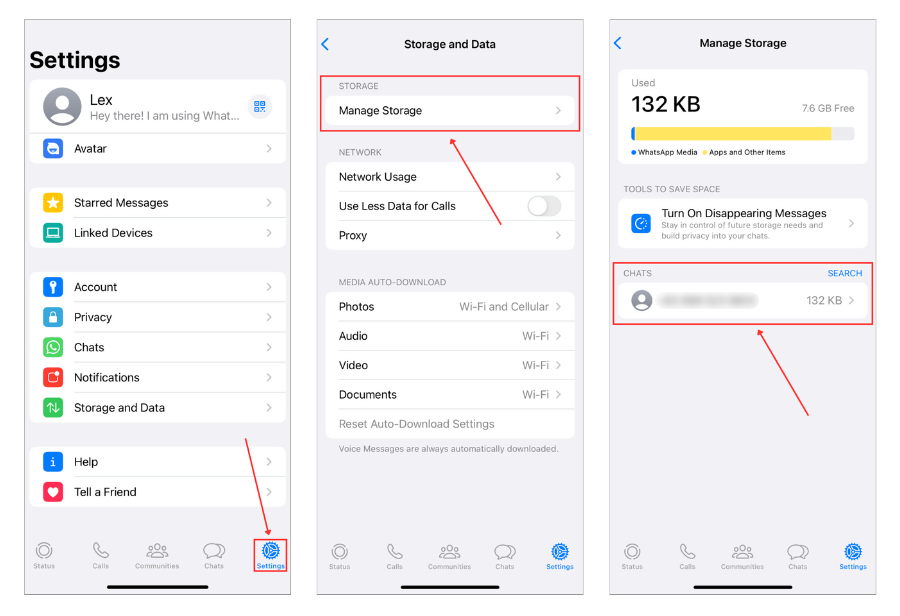
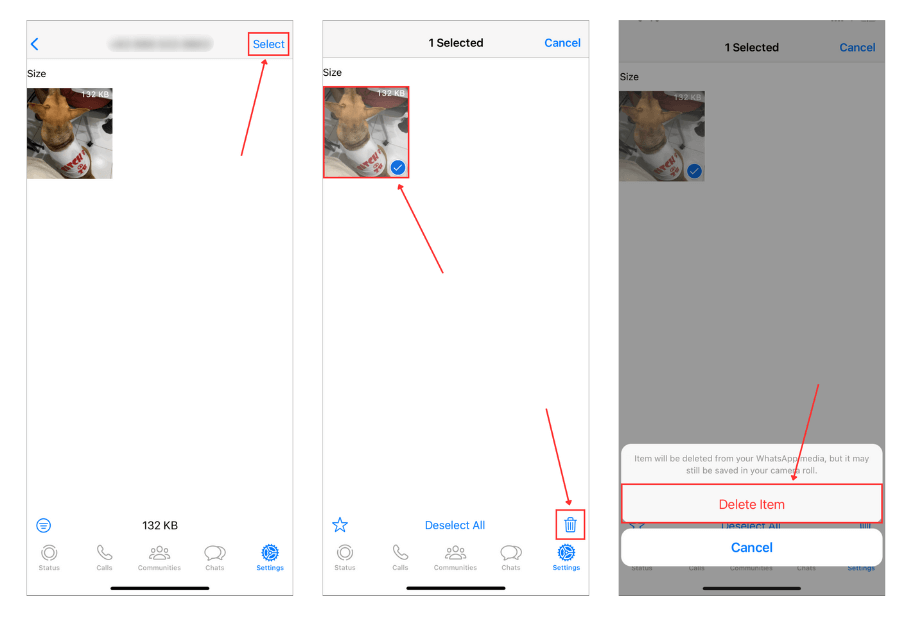
Neste, trykk på Vel øvst til høgre på skjermen. Deretter, trykk på bileta og videoane du vil slette og trykk på Søppelkasseikon i nedst til høgre på skjermen.
Trykk på Slett element for å slette fila.
➡️ Sletting av Facebook-appens buffer:
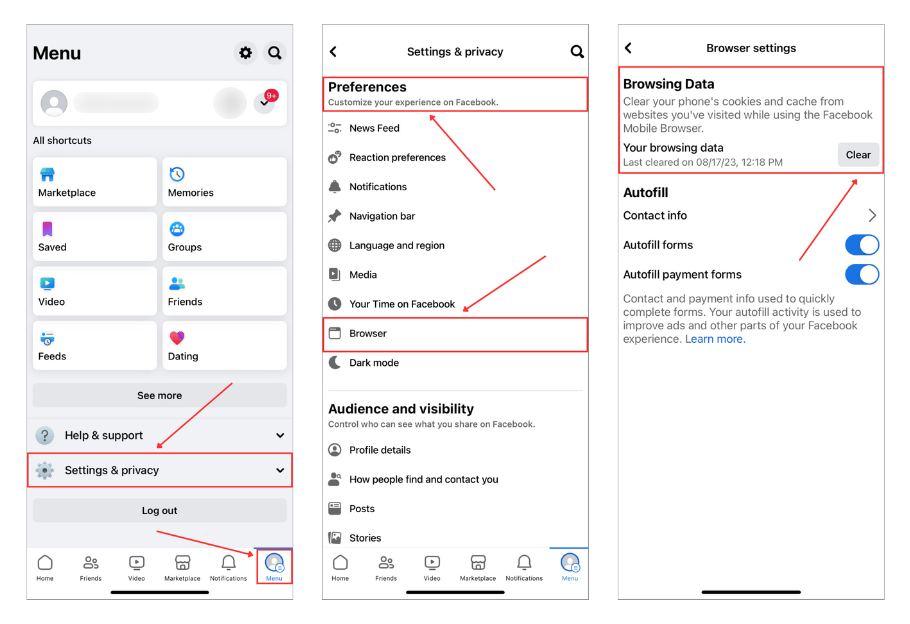
- Opna Facebook-appen og trykk på Meny-knappen nede til høgre på skjermen.
- Trykk deretter på rullegardinpila ved sidan av Innstillingar og personverny.
- Under Preferansar-seksjonen, trykk på Nettlesar.
- Under Nettstaddata ved sida av Dine nettdata, trykk på Klar.
Alternativ B: Slett og installer appen på nytt
For å slette ein app på iPhonen din:
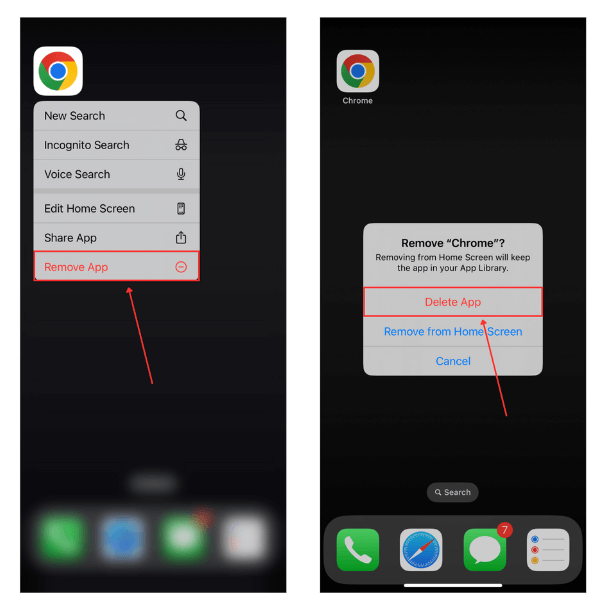
På startskjermen på iPhone-en din, trykk og hald på appen du vil slette og trykk på Fjern App. Trykk så på Slett app for å stadfeste handlinga.
Steg 4: Avlast appane
Visst du har appar som du ikkje brukar ofte eller ikkje treng med det første, vurder å fjerne dei. Å fjerne ein app slettar sjølve appen, men behelder appdataene, som vanlegvis inkluderer brukarinnstillingar, innloggingsinformasjon, brukaroppretta innhald og anna data spesifik til deg.
Avlasting av appar er eit godt alternativ om du treng frigjere mykje lagringsplass raskt, men framleis har tenkt å bruke dei appane i framtida. I nokre tilfelle kan du få ein tilråding frå iOS om å avlaste dine ubrukte appar i iPhone-lagring-menyen (Innstillinger > Generelt > iPhone-lagring). Slik ser det ut:
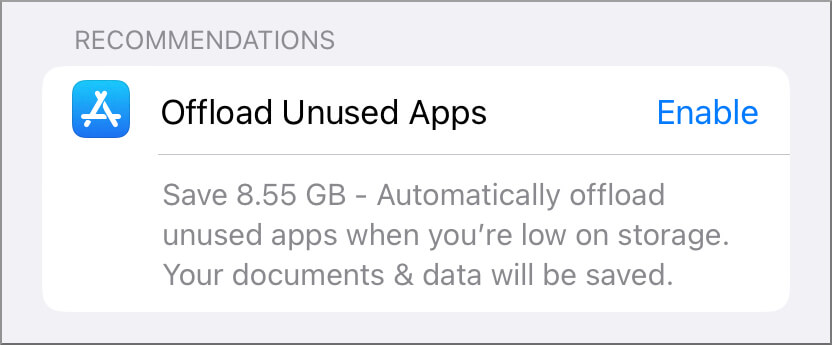
Men dersom den ovanforståande meldinga ikkje dukkar opp for deg, kan du også avlaste ubrukte appar manuelt:
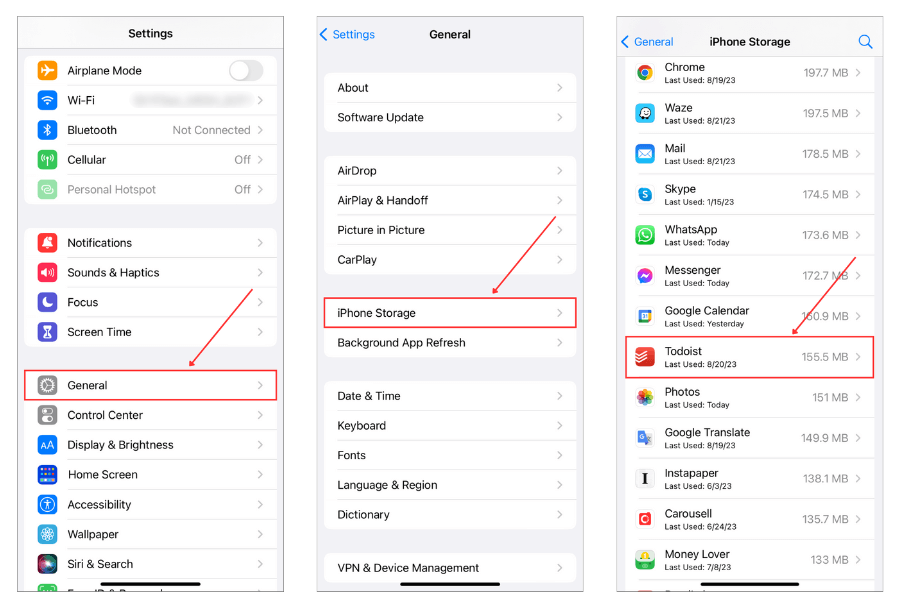
Opne Innstillingar-appen og trykk på Generelt. Trykk deretter på iPhone-lagring. Trykk på kva som helst app du vil avlaste.
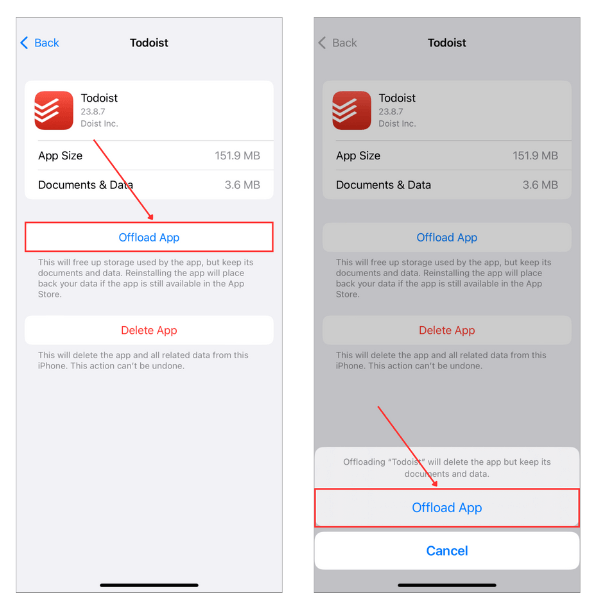
Deretter trykk på Last ned app. Til slutt, trykk på Last ned app igjen når du blir bedt om å bekrefte handlinga.
Steg 5: Fjern ubrukte appar
Om du har appar du ikkje planlegg å bruke meir, berre slett dei. Apper tek mykje plass og kan til og med bli større når dei blir oppdaterte. Du kan velje å lasta dei ned, men den metoden lar snarvegen stå att på heim-skjermen og lagrar appdata og mellomlagerfiler.
Steg 6: Slett meldingsvedlegg
Om du mottar bilete, videoar, dokument og andre filer via iMessage, kan dei framleis vere lagra som vedlegg i Meldingar-appen din – du kan frigjere mykje lagringsplass ved å slette dei.
Sjølvsagt kan du finn og slett vedlegg gjennom Innstillingar-appen. Vi vil vise bruken nedanfor.
For å slette vedlegg i meldingar på iPhone:
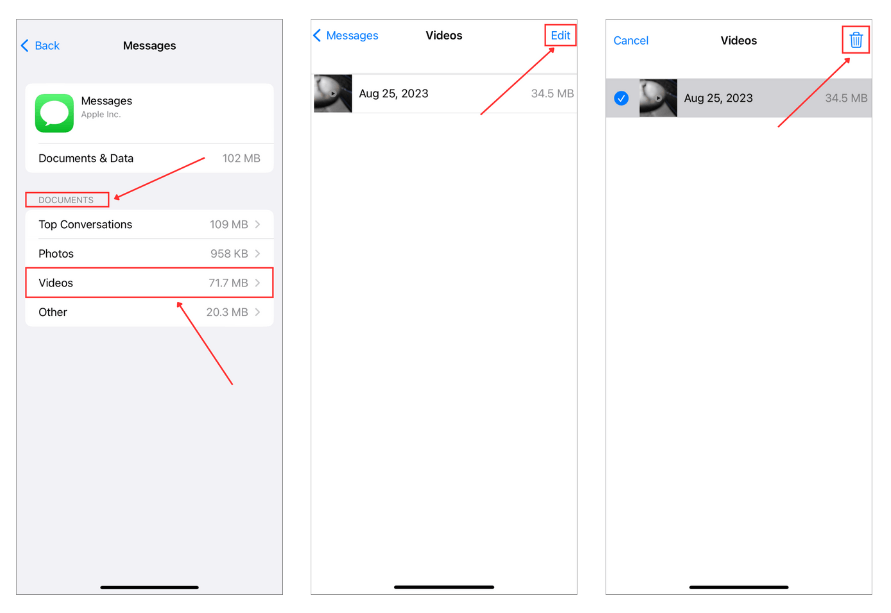
Opne innstillingsappen og trykk på Generelt. Trykk på iPhone-lagring. Rull deretter ned lista over appar og trykk på Meldingar.
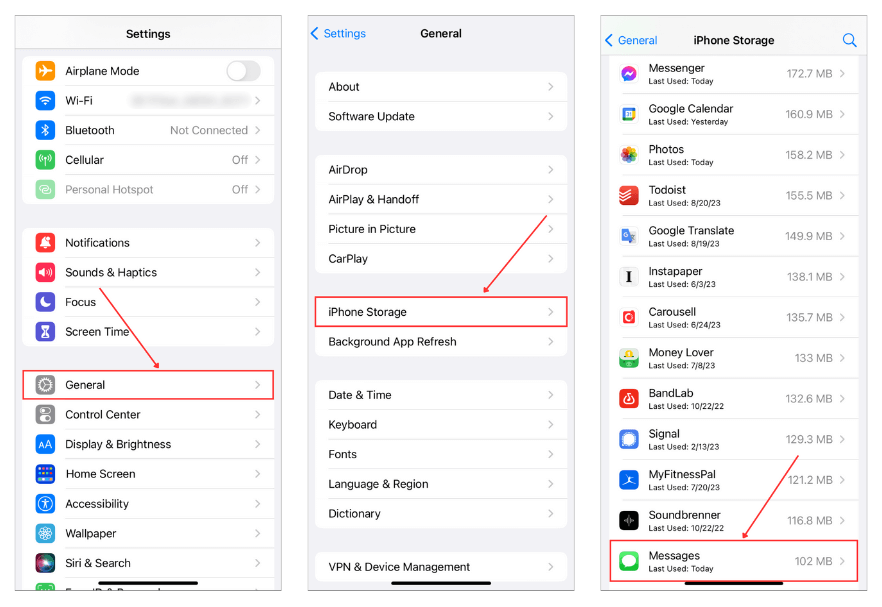
Under seksjonen DOKUMENT, trykk på filtypen du vil rydde først. Til dømes Videoar. Trykk på Rediger øvst til høgre på skjermen. Vel filene du vil slette og trykk på Søppelkasseikon.
Steg 7: Sletta nedlasta filer i Filer-appen
Og ikkje gløym alle filene som er lagra lokalt i Filer-appen. Viss du lastar ned mange dokument, videoar eller anna media frå nettet, kan dei verte lagra her i staden for i Bilete-appen. Mange overser dette, men gjennom åra kan desse filene hope seg opp og ta mykje plass.
For å slette nedlasta filer i Filer-appen:
Opne Filer-appen på iPhone-en din. Deretter, trykk på Bla gjennom nederst og vel På iPhone-en min for å sjå filer lagra lokalt.
Trykk på Nedlastingar (det er her dei fleste store filene er lagra). Vel deretter Storleik (for å finne dei største filene først) i trepunktsmenyen oppe til høgre. Vel filer du ikkje treng, og trykk på søppelspann for å slette dei.

Og ikkje gløym Nyleg sletta (slett alt derfrå for å frigjere plassen umiddelbart).
Ikkje hopp over dette steget, sjølv om du trur du ikkje har lasta ned noko. Nokre appar lagrar filer direkte i Filer-appen utan at det er openbert. Om du brukar ein dokumentskannar, filhandterar eller medienedlastar, er det definitivt verdt å sjekke.
Steg 8: Bruk iCloud for å frigjere plass på iPhonen din
Eit anna steg du kan ta, er å bruke iCloud til å “avlaste” data frå lagringa på iPhone til skyen. La serverane til Apple lagre filene dine og behalde ein lettversjon på enheten din. På denne måten frigjer du lagring utan å miste tilgang til dataene dine. Det finst ulike måtar å bruke iCloud på:
- Bilete – Aktiver iCloud for Foto for å laste opp alle mediefiler til iCloud. Dette er bra for lagringa di av to grunnar. (1) Du kan få tilgang til dei frå fleire einingar utan å laste dei ned. (2) Du kan aktivere Optimaliser iPhone-lagring instillinga, som berre held lågoppløysingsversjonar av mediefila dine på eininga di og lagrar originalane i iCloud (vi skal dekke denne i detalj nedanfor).
- iCloud Drive – Mange appar lèt deg lagre data på iCloud-disken din. Fila vil ikkje ta opp lokal lagringsplass og er tilgjengelege frå kva som helst eining utan å måtte laste dei ned.
- iCloud Mail – I motsetning til nokre e-postapper som lagrar data lokalt, lagrar iCloud Mail alle dataene sine (inkludert vedlegg) på sine serverar.
- Notat – Sjølv om notar oppretta med Notat-appen ikkje tek opp mykje plass, kan du òg velje å lagre dei i iCloud og spare nokre MB med lokal lagring.
- Meldingar – Meldingsappen kan ta opp mykje plass på grunn av vedlegg som bilete og videoar. Aktiver iCloud for Meldingar for å lagre dei på iCloud-serverane i staden for på eininga di.
Steg 9: Slett dupliserte kontaktar
Dupliserte kontaktar er små filer, men dei tek likevel opp unødvendig plass. Dei kan òg vere irriterande når du raskt må ringe nokon og må sjekke 5 oppføringar med same namn. Heldigvis er det lite arbeid å rydde opp i dupliserte kontaktar.
For å slette dupliserte kontaktar på iPhonen din:
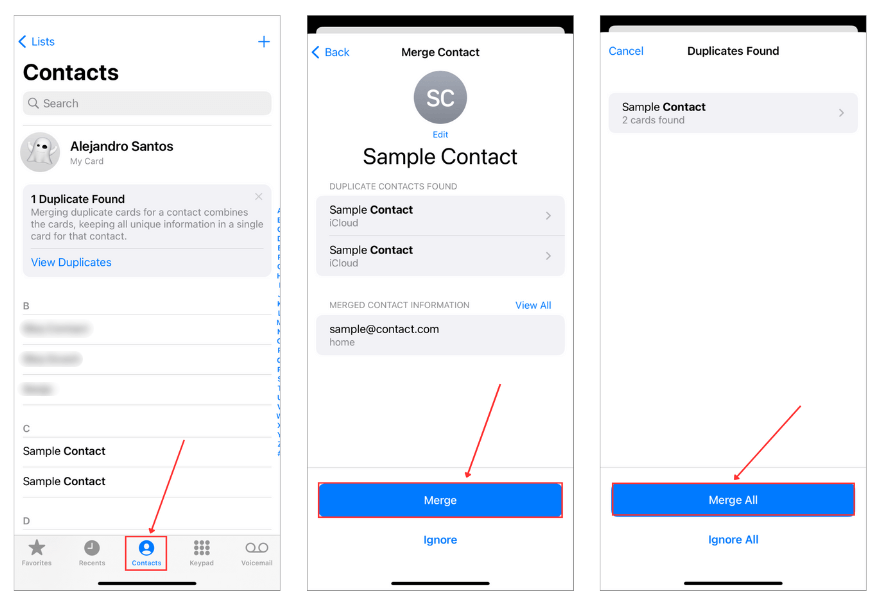
Opna Telefon-appen og trykk på Kontaktar nederst på skjermen. iOS vil varsle deg dersom det oppdagar dupliserte kontaktar. Om du ser Duplikat funne på skjermen, trykk på Vis duplikat.
Neste, trykk på dublikatane du vil slette. Alternativt kan du trykke på Slå saman alle for å slå saman alle dublikatane iOS fann før du slettar dei.
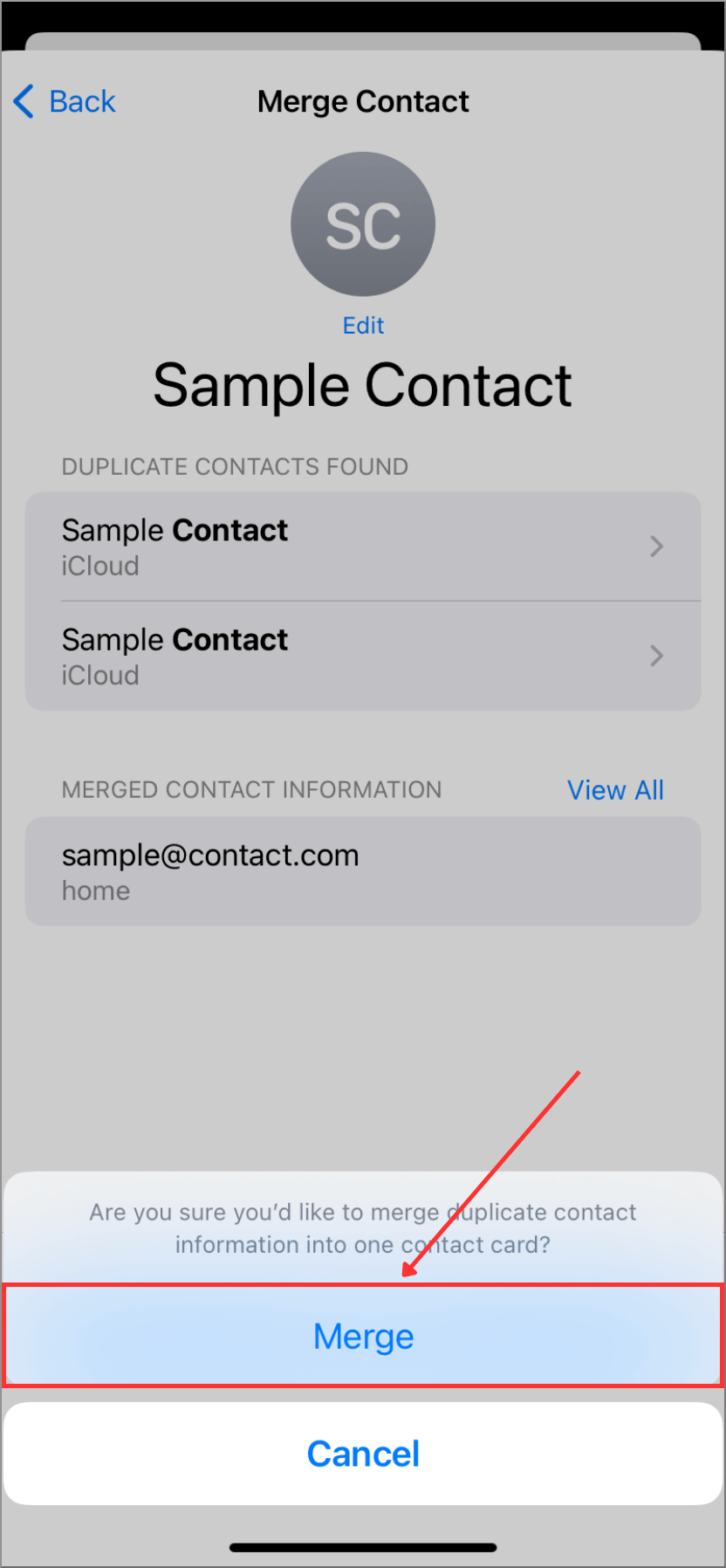
Til slutt, trykk på Slå saman igjen for å bekrefte handlinga.
Bonusmåtar å frigjere lagring på iPhone
Vi hoppa over desse tipsa i hovuddelen fordi, for å vere ærlege, er desse anten nokre av dei første tinga nokon prøver når iPhone-en deira byrjar gå tom for lagringsplass, eller meir spesialiserte triks som ikkje alle vil trenge. Men berre i tilfelle, her er ei rask oppsummering:
Metode 1: Aktiver ‘Optimaliser iPhone-lagring’ funksjonen
Vi har allereie nemnt iCloud-bilete, men la oss gå nærare inn på det. Viss du alltid er tilkopla Wi-Fi eller mobilnett, er ‘Optimaliser iPhone-lagring‘ funksjonen din beste venn. Den lagrar versjonar i full oppløysing i iCloud og held mindre, plassparande versjonar på eininga di. Slik aktiverer du det:
- Trykk på Innstillinger: Start med å opne Innstillingar-appen på iPhoneen din.
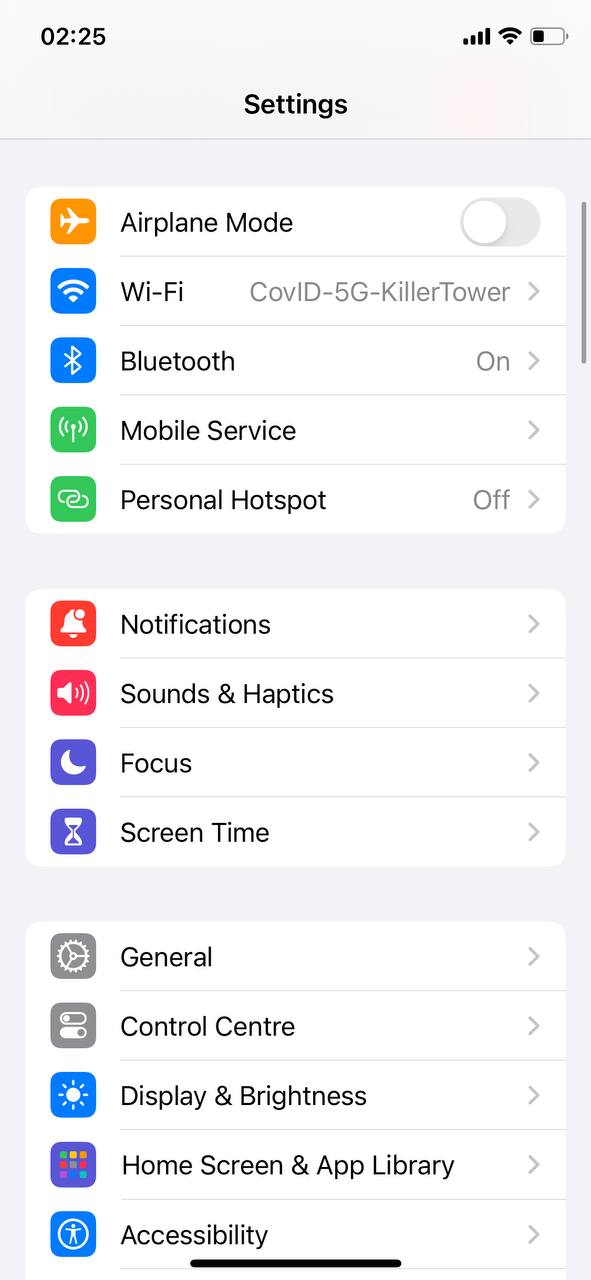
- Trykk på ‘Bilete’: Bla gjennom lista til du finn ‘Bilete’.
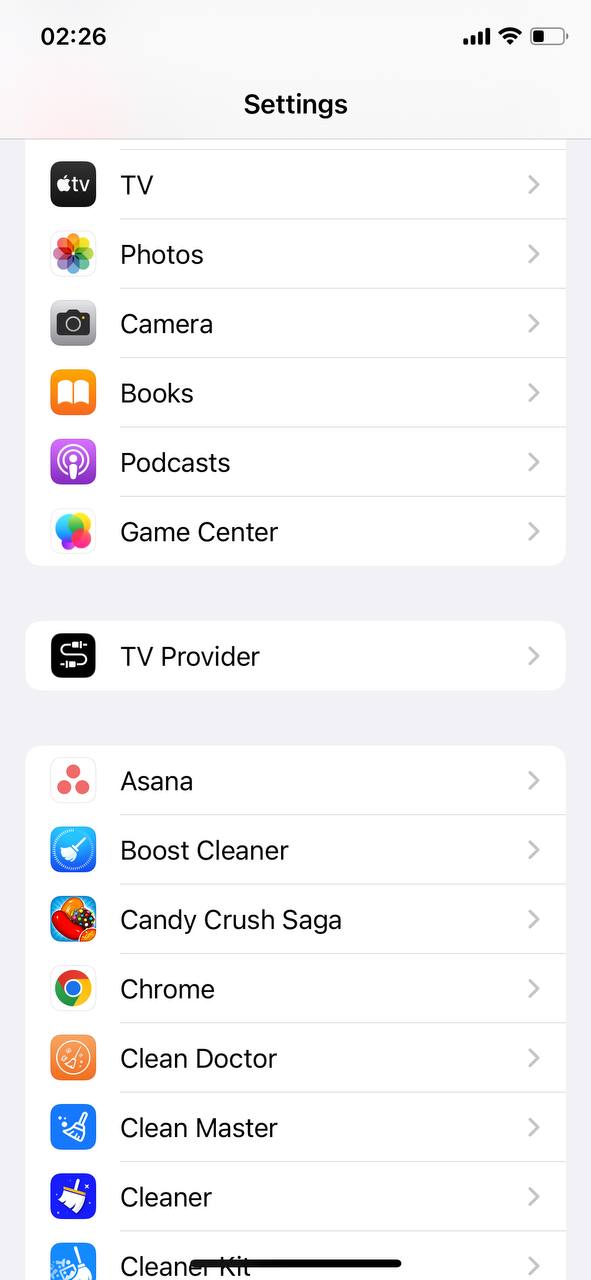
- Vel ‘Optimaliser iPhone-lagring’: Du vil sjå to val her. Velg ‘Optimaliser iPhone-lagring’. Dette vil halde på mindre, plassvenlege versjonar av bileta og videoane dine på iPhoneen din, medan originalane vert lagra i iCloud. Om du treng den fulloppløyste versjonen av eit bilete eller ein video, vert den lasta ned frå iCloud neste gong du er tilkopla Wi-Fi.
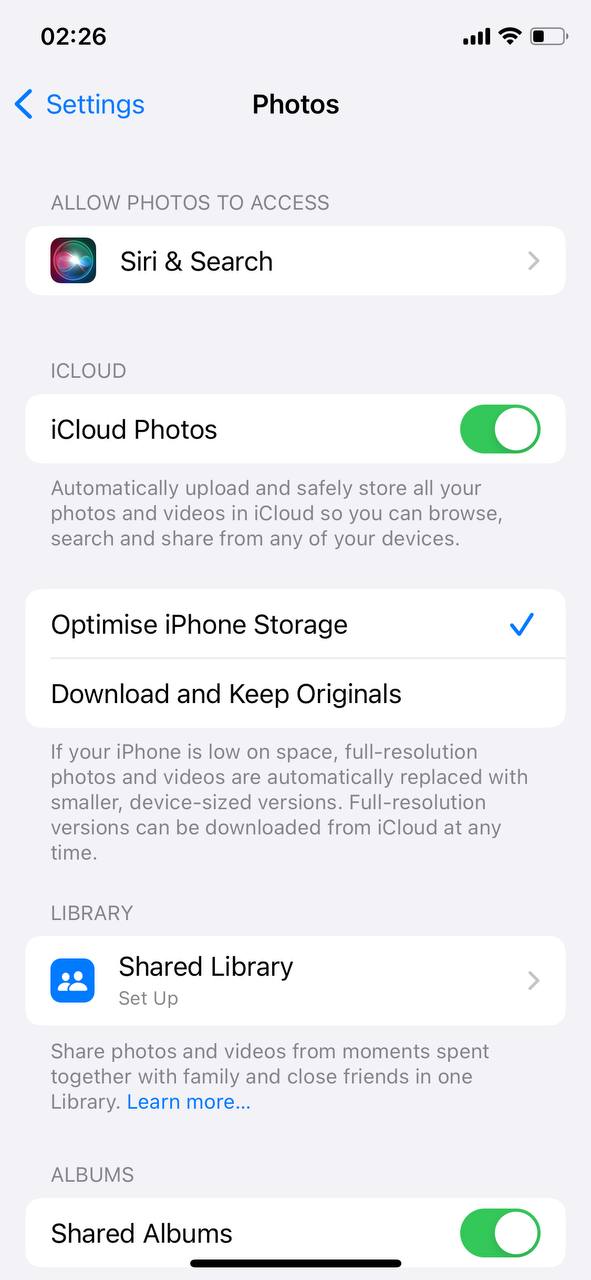
Merk. Kvar iPhone-brukar får ein gratis iCloud-plan, men den inkluderer berre 5GB med lagring—som for dei fleste knapt er nok til sikkerheitskopiar, for ikkje å snakke om bilete og videoar. Om du treng meir plass, Apple tilbyr betalte planar med alternativ opp til 12TB.
Metode 2: Gå gjennom nedlasta musikk og podkastar
Musikk og podkastar er gode følgjesveinar for våre daglege rutinar, men nedlasta episodar og songar kan stille ete opp mykje plass. Her er kva du skal gjere for å vårreingjere nedlastingane dine:
- Opne Musikk- eller Podcast-appen: Avhengig av kva du vil rydde opp i, start med å opne anten Musikk-appen for låtane dine eller Podkaster-appen for episodene dine.
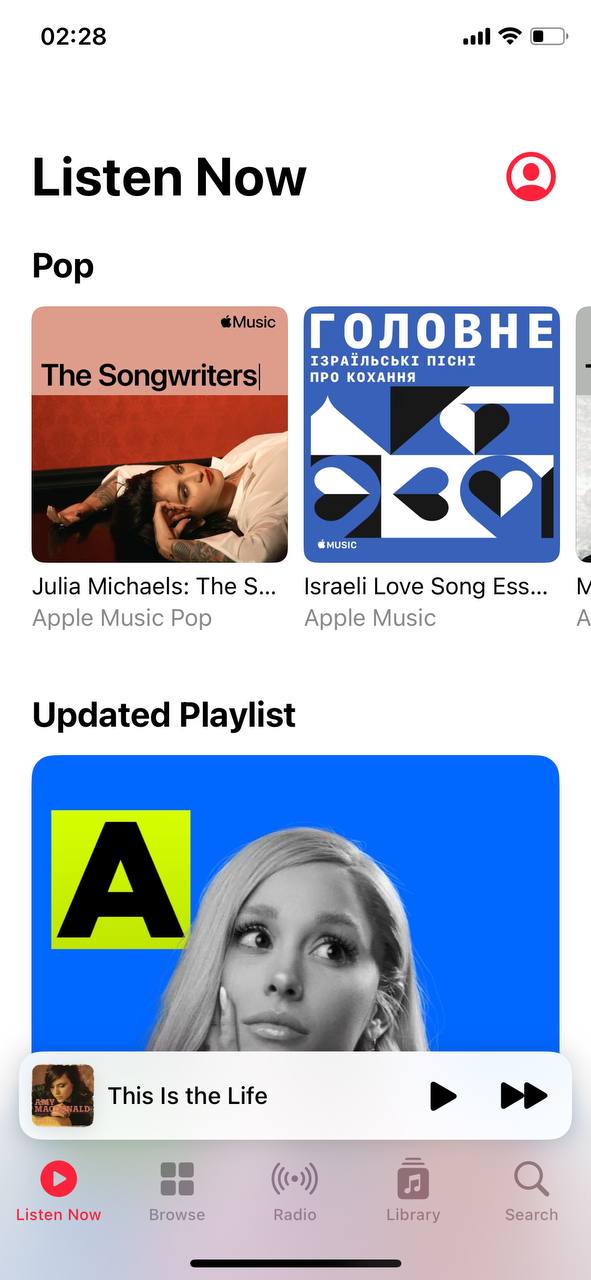
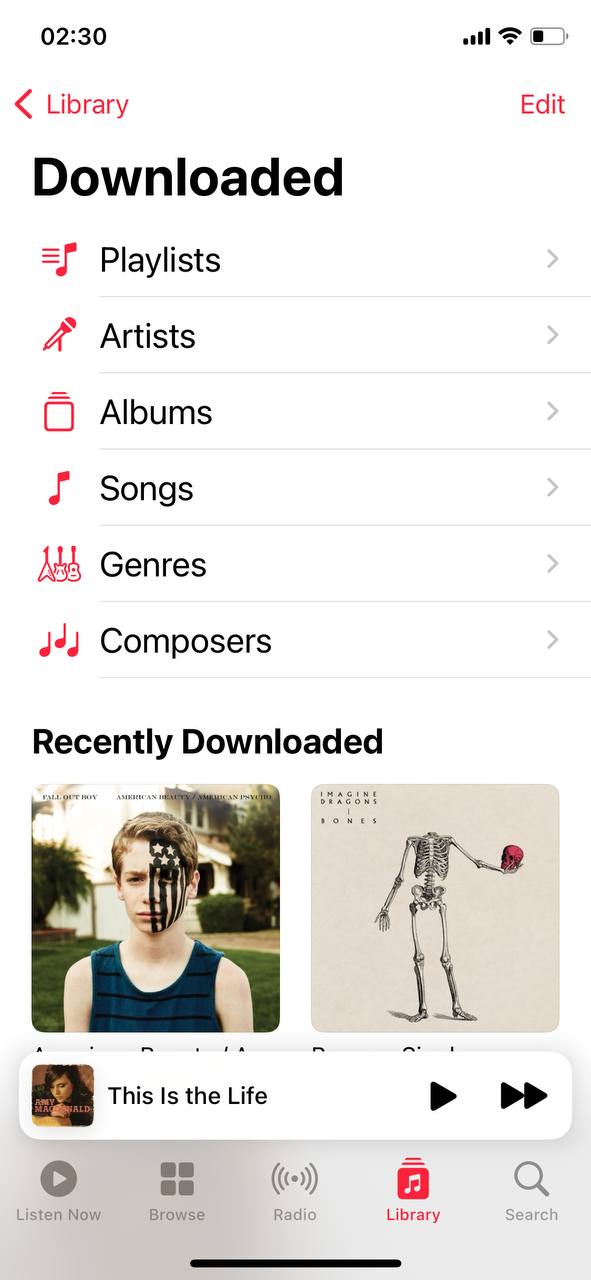
- For musikk: Om du er i Musikk-appen, gå til ‘Biblioteket’ ditt og trykk på ‘Nedlasta Musikk’. Her vil du sjå alt du har lasta ned, organisert etter artistar, album og songar.
- For Podkastar: I Podkast-appen, gå til ‘Biblioteket’ ditt og trykk på ‘Nedlasta Episodar’. Du vil finne alle podkastepisodane du har lagra for offline-lytting.
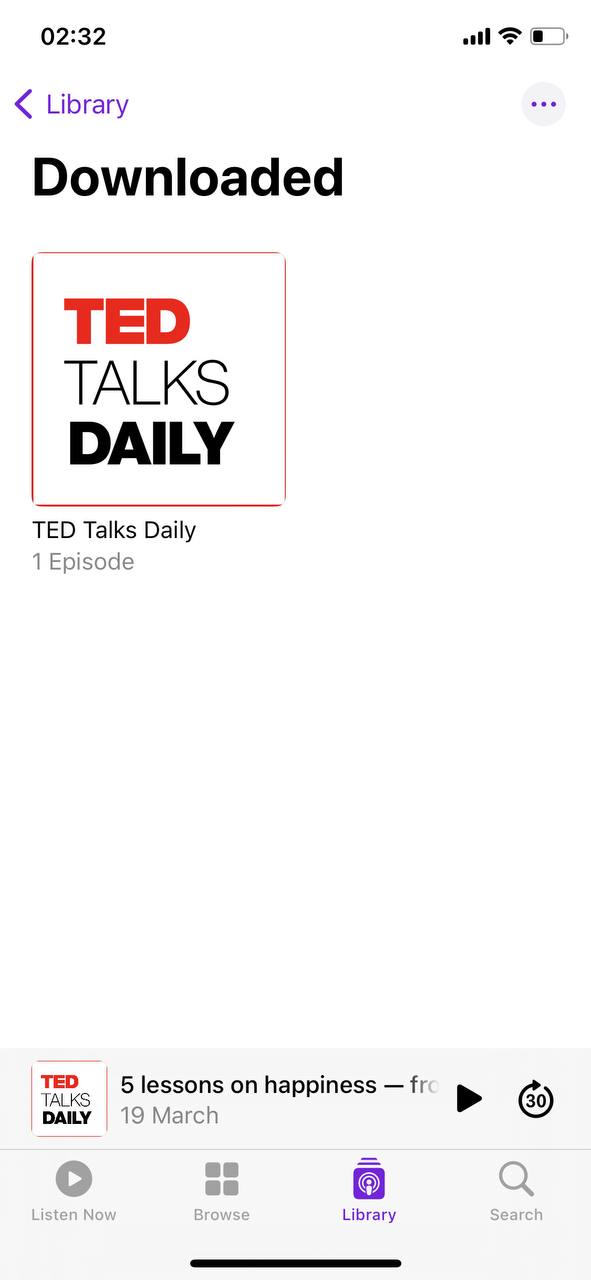
- For musikk: Om du er i Musikk-appen, gå til ‘Biblioteket’ ditt og trykk på ‘Nedlasta Musikk’. Her vil du sjå alt du har lasta ned, organisert etter artistar, album og songar.
- Vel innhaldet som skal fjernast: Bla gjennom nedlasta musikk eller podkaster. Tenk på kva du allereie har høyrt på eller kva som ikkje passar smaken din lenger.
- Slett individuelle element: Sveip til venstre på ein song eller episode du vil fjerne og trykk på ‘Slett’. Vel ‘Berre fjern nedlasting’. Dette vil fjerne fila frå eininga di men halde ho i biblioteket ditt for strøyming.
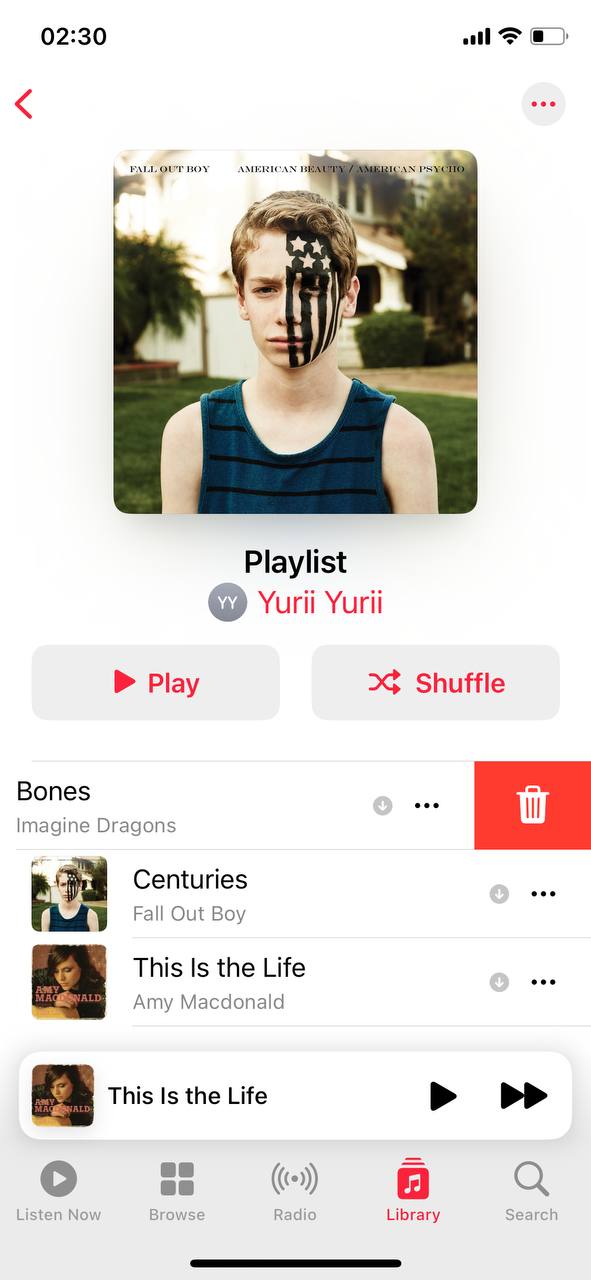
- Slett heile album eller podkastar: For raskare rydding, kan du også slette heile album eller program. For musikk, trykk på albumet og deretter på dei tre prikkane i øvre høgre hjørne for å finne slettealternativet. For podkaster, gå til sidene til programmet, og du vil sjå ‘Slett frå bibliotek’ for å fjerne alle nedlasta episodar.
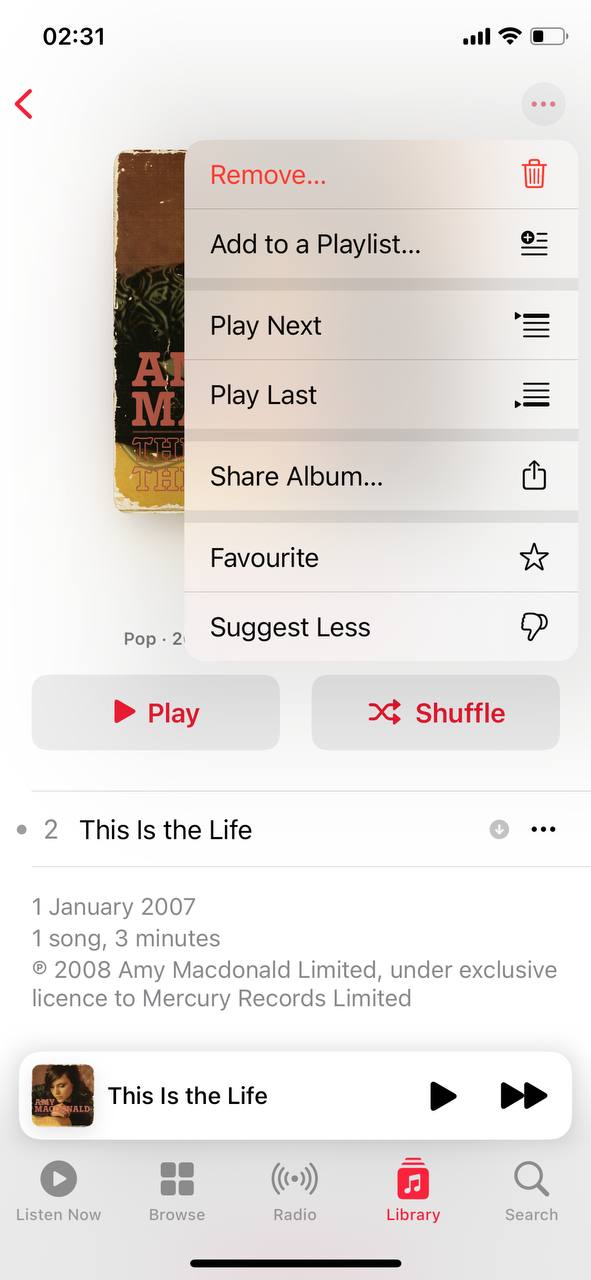
Merk. Om du brukar Spotify, YouTube Music, eller ein annan app, kan dei også lagre nedlastingar offline. Sjekk innstillingane deira for ein “Administrer lagring”– eller “Nedlastingar”-opsjon for å rydde opp i gamle songar og spelelister.
Metode 3: Slett gamle talememoer du ikkje lenger treng
Hvis du bruker Taletillegg, kan det hende du sit på timar med gamle opptak du ikkje treng lenger. Enten det er møtenotatar eller tilfeldige lydklipp, kan alt dette samla ta opp meir plass enn du trur. Sjølv om det ikkje er like tungt som videoar, kan lange opptak vere overraskande tunge. Her er korleis du slettar gamle stemmeopptak:
- Opna Talememo-appen: Start Taletillegg-appen frå heimskjermen din.
- Finn store eller ubrukte opptak: Bla gjennom opptaka dine og sjå etter eldre som du ikkje lenger treng. Lengre opptak tek opp betydelig meir plass, så fokuser på dei fyrst.
- Slett individuelle filer: Sveip venstre på eit opptak og trykk Slett. Viss du føretrekk, trykk på memento, og trykk deretter søppelkasseikon nedst.
- Slett fleire opptak: Trykk Rediger oppe i høgre hjørne. Vel fleire opptak, og trykk deretter Slett for å fjerne dei alle samtidig.
Akkurat som med Bilete, må du gå til Nyleg sletta i Taleopptak-appen for å fjerne opptak permanent og frigjere lagring for godt. Elles vil sletta opptak halde fram med å ta opp plass i 30 dagar.
Metode 4: Bruk alternative skytjenester for lagring
Nådde du grensene for iCloud? Vil du ikkje betale Apple for meir lagringsplass? Du kan bruke andre skytjenester i staden – anten som erstatning eller som eit tilleggslager.
- Google Disk: Hendig for dei som er store på Google-greier. Du startar med 15 GB gratis, som er veldig generøst, og det fungerer flott med alle Google-appane. Du kan laste det ned frå App Store og få lasta opp tinga dine ganske enkelt.
- Dropbox: Det er superenkelt å bruke og gir deg 2 GB å starte med. Om du treng meir, har dei planar du kan sjekke ut. Bra for å dele filer med vener eller mellom dine eigne einingar. Finn det i App Store og sjå korleis det passar dine behov.
- OneDrive: Om du er heilt oppslukt av Microsoft og Office-greier, kan OneDrive vere ditt beste val. Startar deg med 5 GB gratis. Det er alt i alt ganske saumlaust om du brukar Office-appane mykje. Berre last det ned frå App Store og start å flytta over filene dine.
- Box: Denne er flott om du er opptatt av tryggleik og jobbar med eit team. Du får 10 GB gratis å starte med, som er ganske sweet. Appen er enkel å bruke, og du kan laste den ned frå App Store når du er klar.
Desse appane er ganske kule for ekstra lagring, og dei har alle sine eigne funksjonar. Vel ein som ser ut til å passe for deg, og gje iPhone-en din litt pusterom.
Desse kan vere grunnleggande, men ein liten påminnelse skadar aldri. Å halde seg oppdatert på desse kan hjelpe med å halde iPhone-lagringa i sjakk utan for mykje stress.
Oppsummering
OK, vi enda opp med ei ganske lang liste. Men ikkje føl at du må gå gjennom kvart einaste steg. Vi ville vere grundige fordi forskjellige folk brukar iPhonane sine på ulike måtar. Det som fungerer best for ein person kan vere mindre effektivt for ein annan.
Om vi måtte velje dei tre viktigaste trinna, ville vi anbefale:
- Rydd opp i fotobiblioteket ditt – Særleg med ein tredjeparts reinseapp. Det er sjølvsagt, sidan appar vanlegvis kan frigjere gigabyte med plass med berre nokre få tastetrykk.
- Tøm app-hurtigbuffer – Sosiale media, meldings- og strømmeappar hamstre eit latterleg stort lager over tid.
- Slett nedlasta filer i Fil-appen – Denne kjem an på vanane dine. Nokre vil nesten ikkje få noko ut av det, men andre vil finne år med gløymde nedlastingar som tek opp plass.
Det sagt, kvar annan metode kan framleis gjere ein stor forskjell—det kjem an på korleis du bruker iPhonen din. Ulike folk tilrår ulike metodar basert på sine eigne erfaringar. For eksempel, ein Reddit-brukar hadde ei dårleg oppleving med automatisk avlasting av appar, så det kan hende at det ikkje er den beste løysinga for alle.
Nokre steg—som å bruke iCloud til å lagre bilete og filer—kan kanskje ikkje vere den rette løysinga for dei som ofte er offline eller treng umiddelbar tilgang til originale filer, det kan vere upraktisk.
Som du kan sjå, finst det ikkje ein einaste “rett måte” å frigjere iPhone-lagring på, men vi er trygg på at nokre av desse stega vil passe for deg. Vel dei som samsvarar med korleis du brukar iPhone, og du vil ende opp med mykje meir ledig plass.
