
Hoe dubbele foto’s op iPhone te stoppen (iOS 18)
Heb je eindelijk genoeg van het zien van dezelfde foto twee keer—of zelfs drie keer—in je fotobibliotheek? Niet alleen maken dubbele foto’s je bibliotheek rommelig, maar ze nemen ook opslagruimte in beslag. We hebben zes bewezen methoden (ja, zes!) samengesteld om je te helpen dit voorgoed te stoppen. Maar voordat we daar op ingaan, laten we eerst bespreken waarom dit gebeurt.
Waardoor wordt fotoduplicatie veroorzaakt op de iPhone
Dus, dubbele foto’s—waarom gebeurt dat? Nou, er zijn verschillende veelvoorkomende redenen. Laten we ze eens bekijken.
- Synchronisatieproblemen met iCloud of andere clouddiensten, waarbij foto’s meerdere keren worden geüpload en gedownload.
- Foto’s importeren van andere apparaten, wat soms duplicaten kan maken als het proces wordt herhaald of onderbroken.
- App-gedragingen, vooral foto bewerk- of deelapps die kopieën van foto’s opslaan na bewerken of delen.
- Camera-instellingen zoals Burstmodus en Automatische HDR (op oudere iPhones) kunnen ook duplicaten veroorzaken. Burstmodus maakt snel een reeks foto’s, dus als je de extra’s niet verwijdert, heb je meerdere bijna identieke shots. Automatische HDR, daarentegen, maakt meerdere foto’s op verschillende belichtingsniveaus en kan zowel de reguliere als de HDR-versie opslaan.
6 manieren om dubbele foto’s op de iPhone te voorkomen
Nu we de veelvoorkomende oorzaken van fotoduplicatie op iPhones hebben besproken, laten we eens kijken naar de methoden die je kunt gebruiken om dit op te lossen. Elke methode richt zich op een andere oorzaak; laten we beginnen met Live Photos.
Methode 1: Vermijd het dupliceren van Livefoto’s als stilstaande beelden zonder het origineel te verwijderen
Wanneer je probeert Live Photos om te zetten in reguliere afbeeldingen in de Foto’s app met behulp van de Dupliceer als normale foto opdracht, slaat je iPhone de stilstaande foto op als een nieuw bestand, maar blijft de originele Live Foto behouden. Dit betekent dat je nu onnodige duplicaten in je bibliotheek hebt.
Om dit te voorkomen, kunt u:
- Verwijder handmatig het origineel Live Photo nadat u het hebt omgezet in een stilstaand beeld.
- Gebruik alternatieve methoden om Live Photos zonder duplicatie om te zetten, zoals apps van derden—zoals die we behandelen in de Hoe bestaande duplicaten te verwijderen sectie.
Bovendien, als je je Live Photos aan het omzetten was omdat je geen videoclips aan je foto’s gehecht wilt hebben, kun je de Live Photos functie helemaal uitschakelen:
- Start de Camera app op je iPhone.
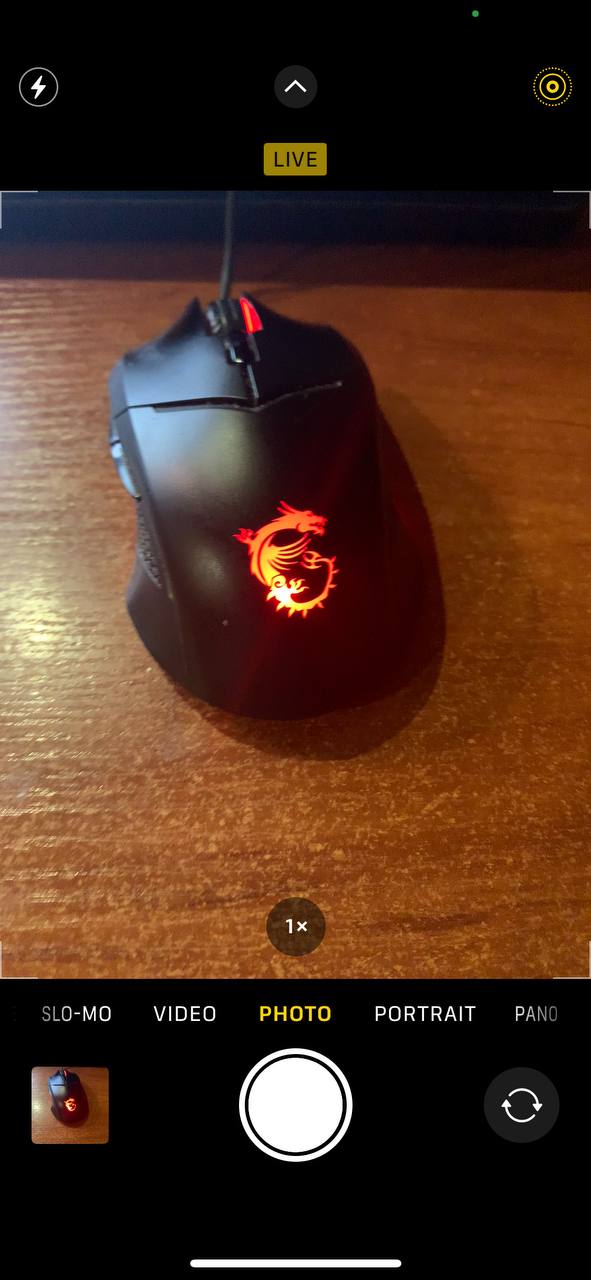
- Zoek het Live Photos-icoon, dat lijkt op concentrische cirkels, bovenaan het scherm. Tik op dit icoon om Live Photos uit te schakelen, of selecteer ‘Auto’ om je iPhone te laten bepalen wanneer Live Photos te gebruiken op basis van bewegingsdetectie.
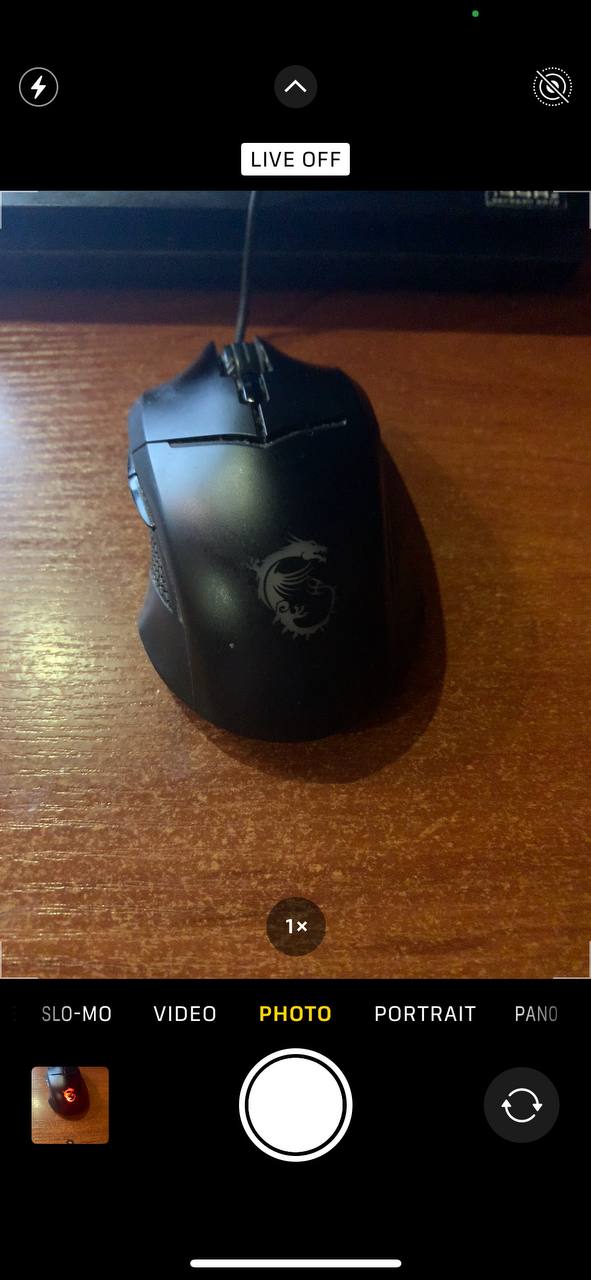
- Het uitschakelen van Live Photos of het instellen op ‘Auto’ kan het aantal vergelijkbare foto’s dat in je bibliotheek is opgeslagen aanzienlijk verminderen, waardoor je ruimte bespaart en je album georganiseerd blijft.
Methode 2: Voorkom Burst Mode Spam
Hoewel foto’s gemaakt in Burstmodus niet als afzonderlijke foto’s in je bibliotheek worden weergegeven (ze zijn gegroepeerd en gemarkeerd met een stapelpictogram), nemen alle afbeeldingen in de burst nog steeds opslagruimte in beslag—en ze kunnen zeker als duplicaten worden beschouwd. Gelukkig kun je snel je instellingen aanpassen om accidentele burst-opnamen te voorkomen.
Hier is hoe:
- Open de Instellingen-app op je iPhone.
- Scroll naar beneden en tik op Camera.
- Onder de Gebruik Volume omhoog voor Burst-optie, schakel de schakelaar uit in. Dit voorkomt dat Burstmodus wordt geactiveerd wanneer je op de volumeknoppen drukt.
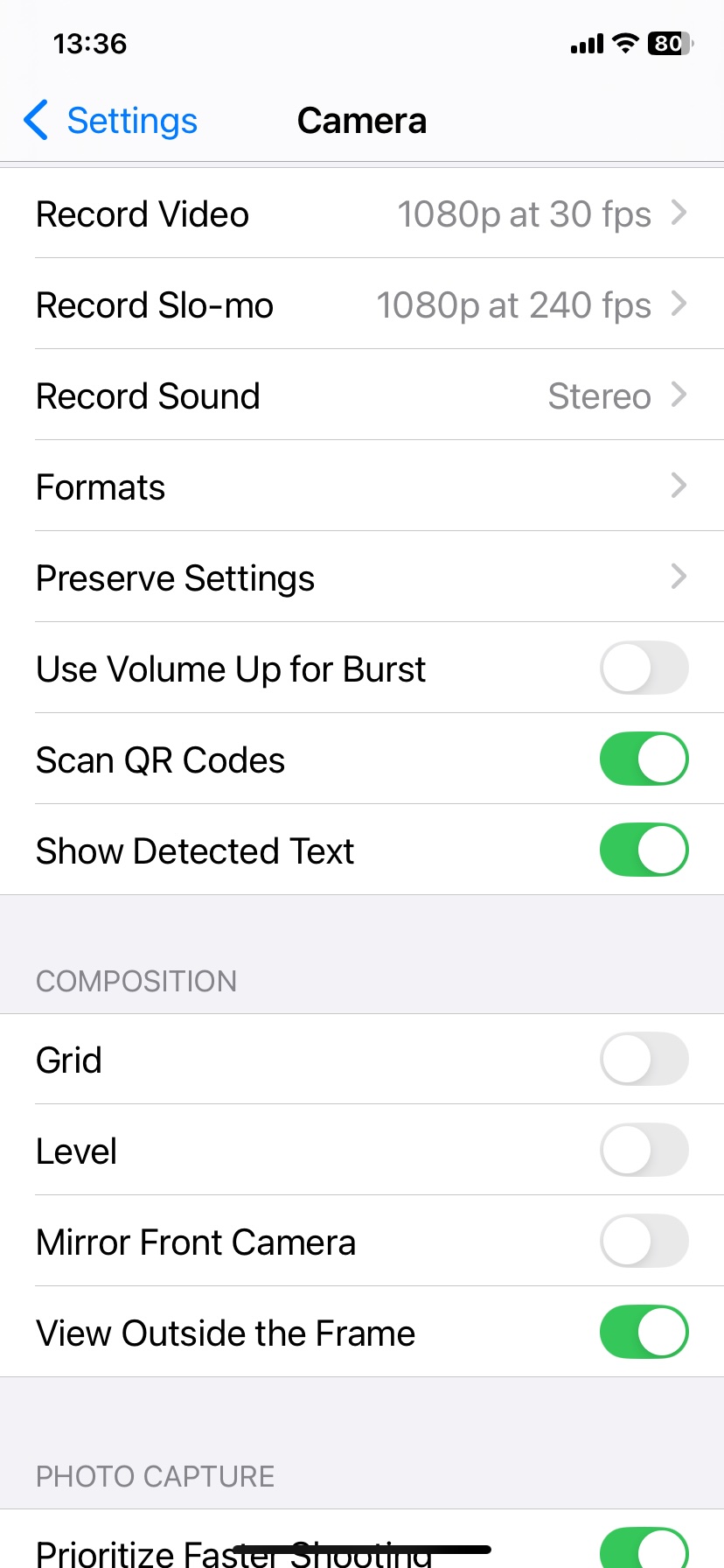
Nu zal Burstmodus niet onbedoeld activeren. Als je Burstmodus toch af en toe wilt gebruiken, kun je dit doen door simpelweg de sluiterknop naar links te vegen in de Camera-app.
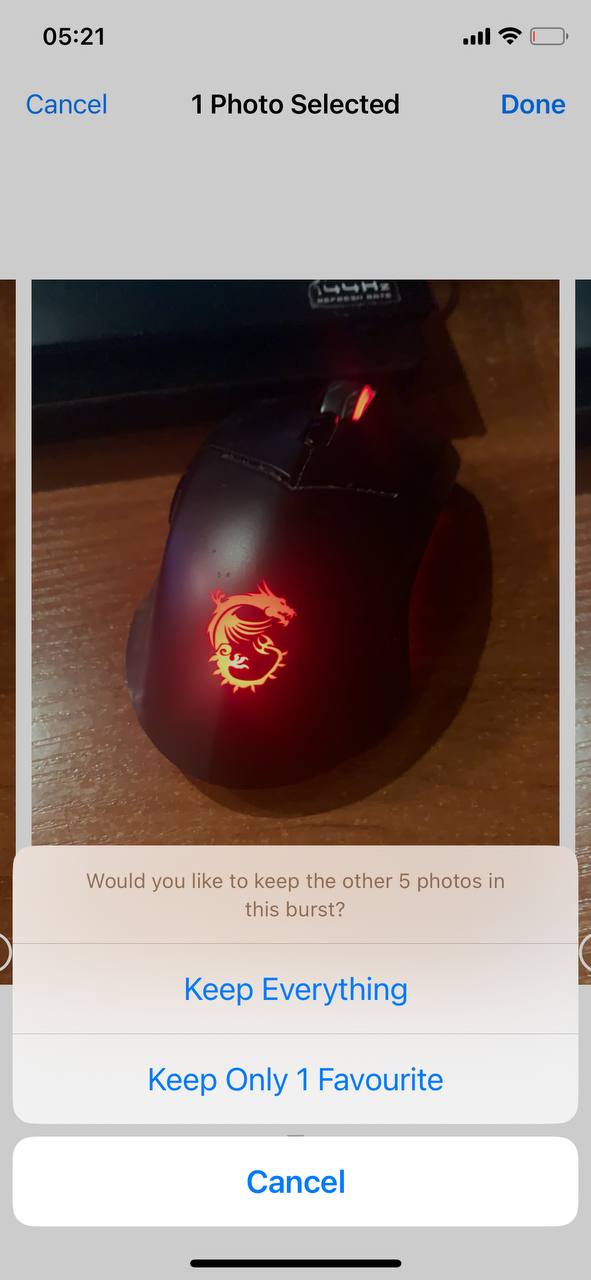
- Open de Foto’s app en tik op de burst foto (het heeft een stapel icoon).
- Tik op Burst(n) bovenaan het scherm.
- Scrol door en kies je favoriete foto uit de burst.
- Tik op Gedaan, selecteer daarna Houd slechts 1 favoriet.
Methode 3: Kies Een Cloudservice
Het gebruik van een enkele clouddienst voor fotobediening kan synchronisatieconflicten en duplicaties voorkomen. Of het nu iCloud of Google Foto’s is, consistentie is cruciaal.
De meeste dubbele foto’s van meerdere cloud-synchronisatiediensten ontstaan wanneer je een verwijderde foto uit de prullenbak herstelt. Elke clouddienst houdt meestal een eigen aparte kopie van verwijderde foto’s in de prullenbak. Als je dezelfde foto vanuit meerdere diensten herstelt, kun je uiteindelijk meerdere duplicaten in je bibliotheek krijgen.
Om dit te vermijden, gebruik één enkele service voor fotobewaring:
- Bepaal een primaire clouddienst, zoals iCloud of Google Foto’s, op basis van je voorkeuren en ecosysteem.
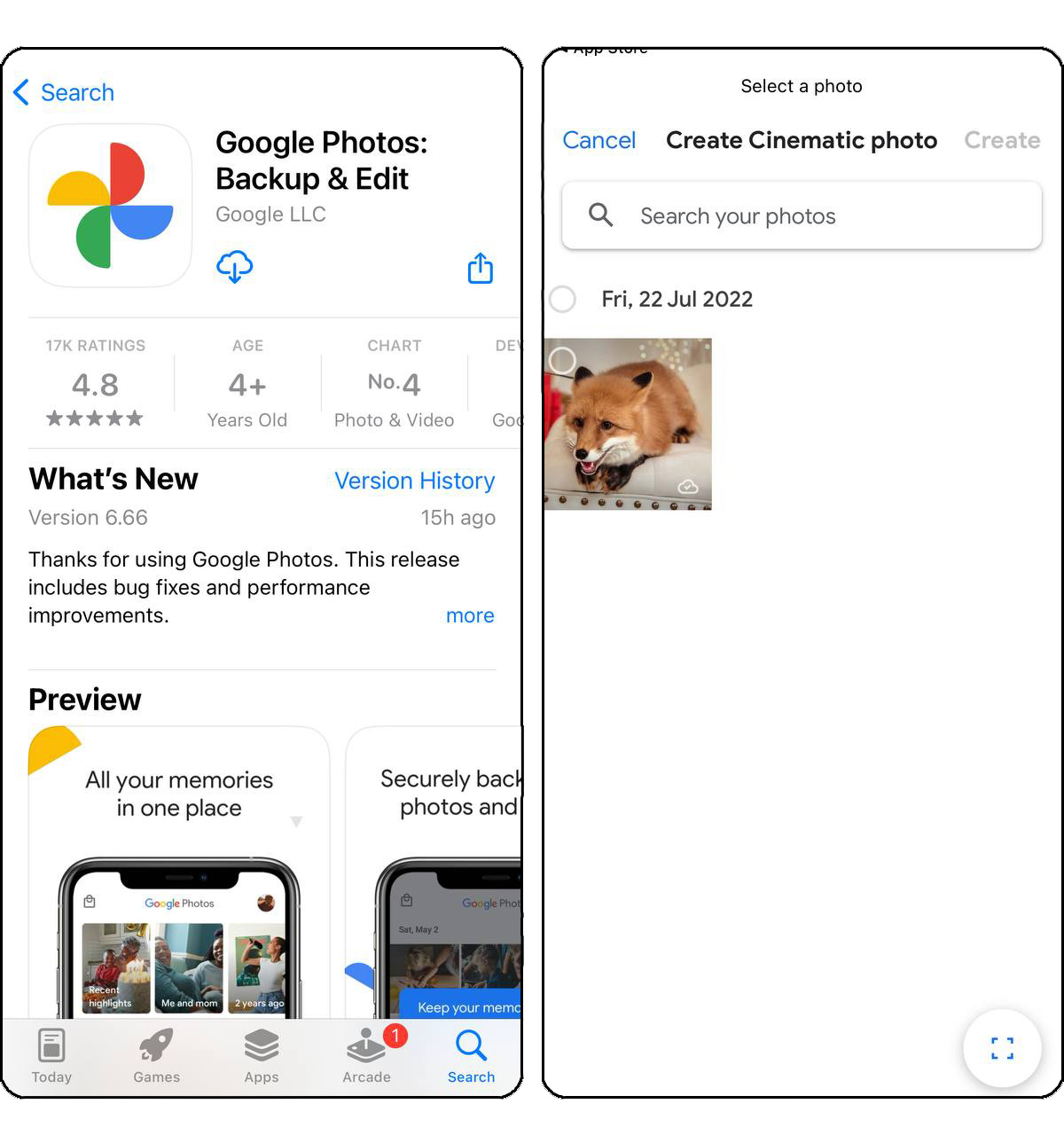
- Zorg ervoor dat al je apparaten naar deze gekozen dienst uploaden om consistentie te behouden en dubbele uploads van verschillende diensten te vermijden.
Methode 4: Schakel Automatische HDR Uit
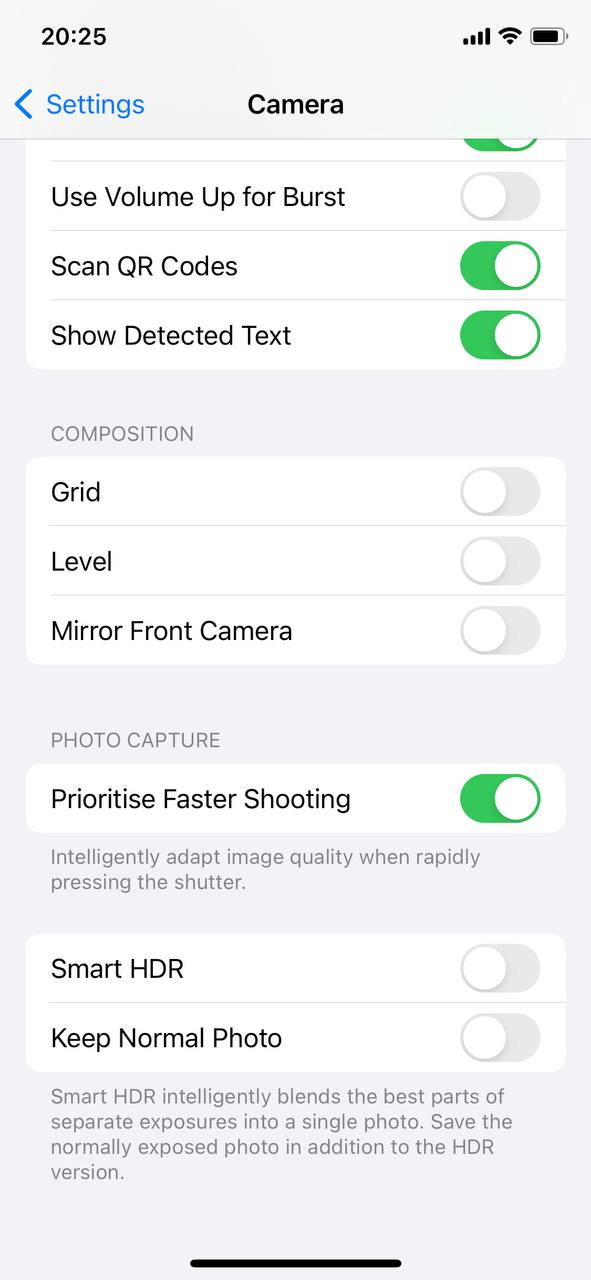
Automatische HDR combineert meerdere belichtingen om de beste opname te maken, maar het kan ook duplicaten opslaan. Schakel Automatische HDR in de Camera-instellingen uit als je het onnodig vindt.
Op nieuwere iPhones is Slimme HDR altijd aan en heeft Apple de optie om beide versies op te slaan verwijderd, dus deze instelling is helemaal niet beschikbaar. Als je een nieuwere iPhone gebruikt, hoef je je hierover geen zorgen te maken.
Om het uit te schakelen:
- Ga naar Instellingen en selecteer Camera.

- Schakel de optie Slimme HDR uit. Dit voorkomt dat je iPhone zowel de HDR- als niet-HDR-versies van een foto opslaat, waardoor het aantal vergelijkbare afbeeldingen in je bibliotheek wordt verminderd.
Methode 5: Gedownloade Foto’s Organiseren
Wanneer je afbeeldingen van het web, sociale media, of berichten downloadt, is het makkelijk per ongeluk meerdere keren op “Opslaan” te tikken, wat resulteert in dubbele downloads.
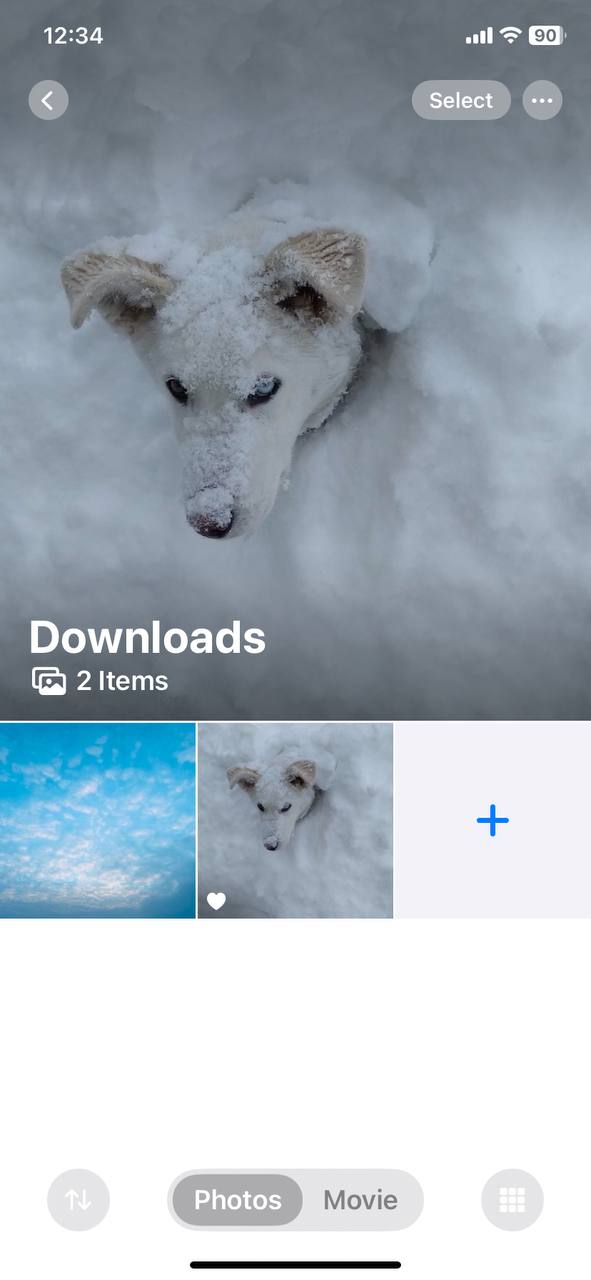
Om dit te voorkomen raden we aan om speciale albums te maken voor gedownloade foto’s om ze bij te kunnen houden:
- Open de Foto’s app en ga naar de “Albums” onderaan.
- Selecteer de “Maken” in de rechterbovenhoek om een nieuw album aan te maken en geef het een relevante naam, zoals “Downloads.”
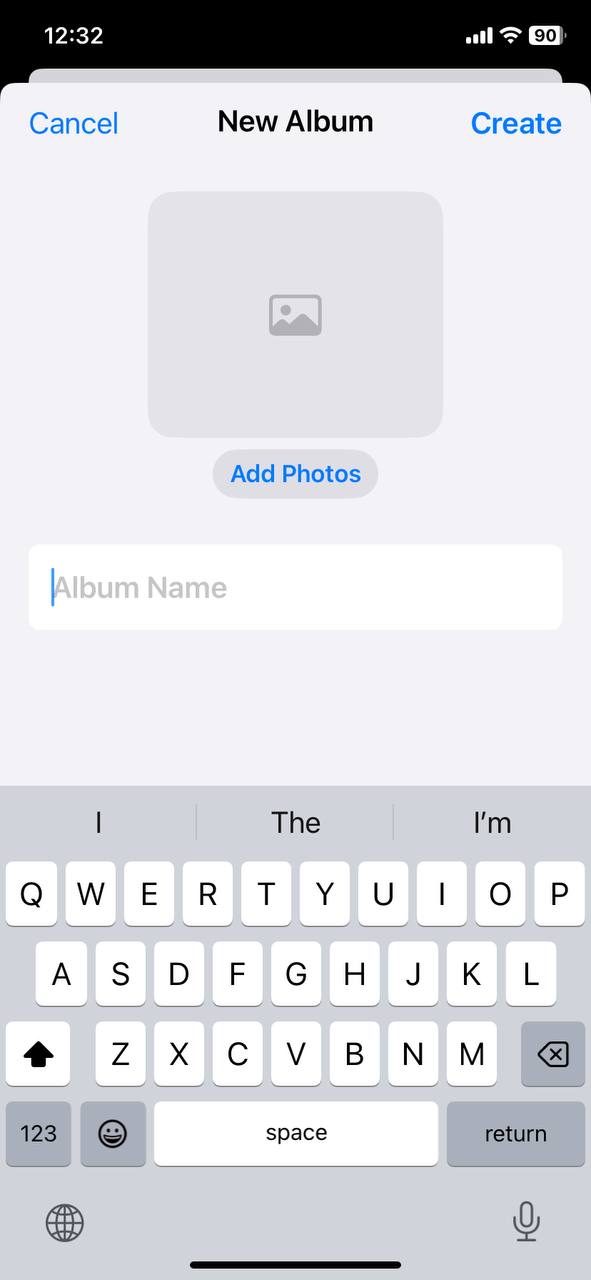
- Verplaats je gedownloade foto’s naar dit album door ze te selecteren uit je bibliotheek en ze toe te voegen aan het album. Dit helpt om gedownloade inhoud te scheiden van je filmrol en andere albums, waardoor het makkelijker wordt om te bekijken en te beheren.
Methode 6: Foto’s handmatig back-uppen
Handmatige fotoback-ups kunnen helpen duplicaten te voorkomen door een enkel, goed georganiseerd archief voor uw afbeeldingen op te zetten. Deze methode houdt in dat u foto’s selectief overzet naar een computer of clouddienst, waardoor een grondige beoordelings- en ordeningsprocedure mogelijk wordt gemaakt.
Hier is hoe een algemeen verloop eruitziet:
- Bepaal of je handmatige overdracht wilt gebruiken of een toepassing van derden voor uw back-up nodig hebt.
- Afhankelijk van de gekozen methode, verbind je je iPhone met je computer via een USB-kabel of via een stabiele wifi-verbinding.
- Volg de instructies die specifiek zijn voor je gekozen back-upmethode om de foto-overdracht van je iPhone naar de geselecteerde back-upbestemming te starten.
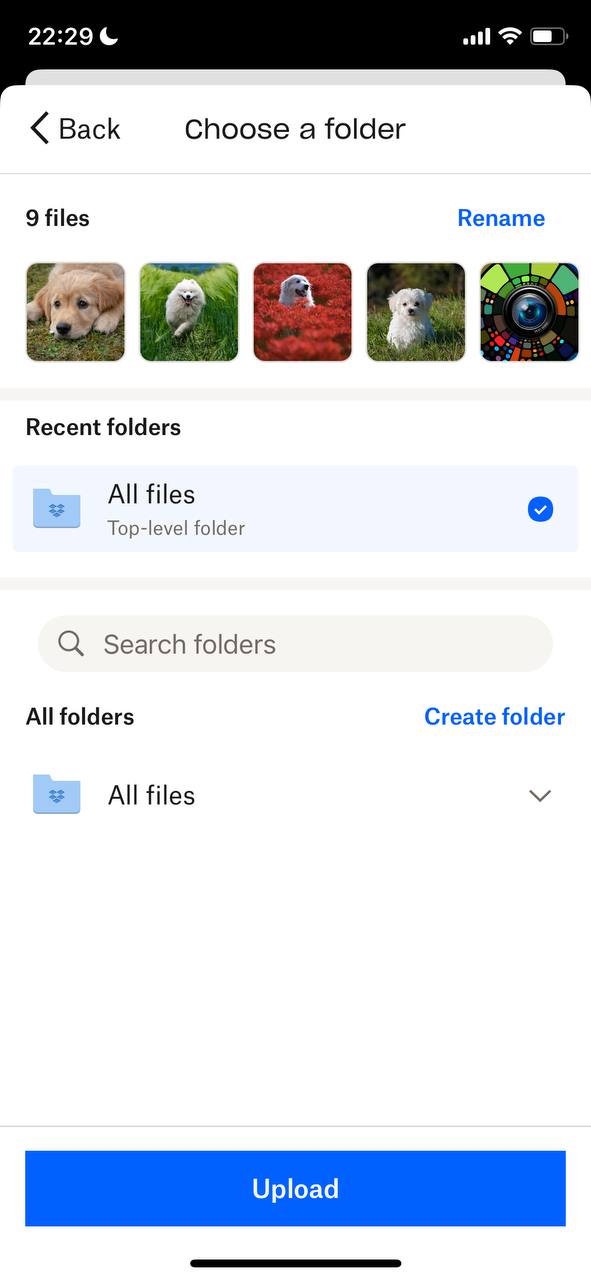
- Maak tijdens het back-upproces van de gelegenheid gebruik om je foto’s te ordenen en dubbele foto’s te verwijderen, zodat alleen unieke foto’s in de back-up worden bewaard.
Voer deze eenvoudige activiteiten in uw routine in, en u kunt de kans op dubbele foto’s op uw iPhone verminderen of zelfs volledig voorkomen, wat op zijn beurt zal zorgen voor een meer georganiseerde en aangename fotobibliotheek.
Hoe Bestaande Duplicaten Verwijderen
Het geweldige startpunt voor dupliceren foto verwijderen is het ingebouwde Dubbele onderdelen album in de Foto’s-app. Dit album detecteert automatisch exacte duplicaten en laat je deze eenvoudig samenvoegen/verwijderen. Hier is hoe je het gebruikt:
- Open de Foto’s app en scroll naar beneden totdat je het Dubbele onderdelen album vindt.

- In het album zie je je dubbele foto’s gegroepeerd. Voor elke set van duplicaten kun je ervoor kiezen om ze samen te voegen tot een enkele foto of de duplicaten die je niet nodig hebt, te verwijderen.

- Tik gewoon op Voeg om de foto van de hoogste kwaliteit te behouden en de rest te verwijderen.
Vrij simpel, toch? Simpel—ja, maar ook erg basis. Deze ingebouwde aanpak heeft enkele duidelijke nadelen:
- Het vindt alleen foto’s die volledig identiek zijn. Al die bijna identieke selfies of vergelijkbare foto’s zullen hier nooit verschijnen.
- Zelfs exacte duplicaten zullen niet altijd meteen verschijnen, zoals veel gebruikers ontdekken. De Foto’s-app heeft tijd nodig om je bibliotheek te scannen, indexeren en die duplicaten te markeren, dus het is niet altijd betrouwbaar voor een snelle opruiming.
- Dit is geen automatisch proces. Je moet door elke set scrollen en handmatig tikken, tikken, tikken om duplicaten samen te voegen, wat het erg vervelend maakt.
Daarom raden wij ten zeerste aan om in plaats daarvan een app te gebruiken. Ons team heeft tientallen dubbele fotovinders uit de App Store getest en een van de opvallende opties die onze aandacht trok was Clever Cleaner: Gratis iPhone Cleaner app. Dit is een volledig gratis app die geen van de ingebouwde Dubbele onderdelen album beperkingen heeft en gemakkelijk soortgelijke, bijna identieke afbeeldingen en exacte duplicaten aanpakt. Bovendien is het snel en automatisch — je hoeft niet te wachten tot duplicaten verschijnen of eindeloos te scrollen.

Toen we Clever Cleaner voor dit artikel testten, ruimde het bijna 5 gigabytes aan rommel op, en dat waren niet alleen dubbele/vergelijkbare foto’s! We komen later nog op die extra functies terug, maar eerst, Laten we doornemen hoe je duplicaten en soortgelijke foto’s van je iPhone kunt verwijderen:
- Typ “Clever Cleaner” in de zoekbalk van de App Store, of ga direct naar de pagina via deze link.
- Ga naar het Gelijksoortige tabblad, waar je handmatig door alle gevonden vergelijkbare foto’s kunt gaan, of de app geeft je zelfs een hint welke foto’s je moet bewaren met het label “Beste Foto”.

- Tik op Slimme Opschoning – de app scant automatisch je bibliotheek op duplicaten en gebruikt ook AI-algoritmen om vergelijkbare, maar niet identieke foto’s te identificeren. In onze test identificeerde Clever Cleaner 43 bijna identieke foto’s, terwijl het ingebouwde Dubbele onderdelen album er slechts 13 markeerde! Als je een grote fotobibliotheek hebt, vind je waarschijnlijk honderden meer afbeeldingen met deze app—afbeeldingen die nooit in het Dubbele onderdelen album verschijnen.
- Als je liever zelf per batch wilt beslissen, tik dan op een groep vergelijkbare foto’s en kies wat je wilt verwijderen.

- De app selecteert duplicaten voor je, waarbij zijn AI de beste foto labelt als “Beste Foto” om te bewaren.
- Als je je selectie hebt gemaakt, tik op Verplaats naar prullenbak, en de app toont onmiddellijk de volgende groep vergelijkbare foto’s voor beoordeling. Het proces gaat soepel.

- Als je kiest voor Slimme Opschoning, toont de app je alle duplicaten en vergelijkbare afbeeldingen die hij suggereert te verwijderen.
- Gebruik Schuif om te verwijderen om ze allemaal te verwijderen.
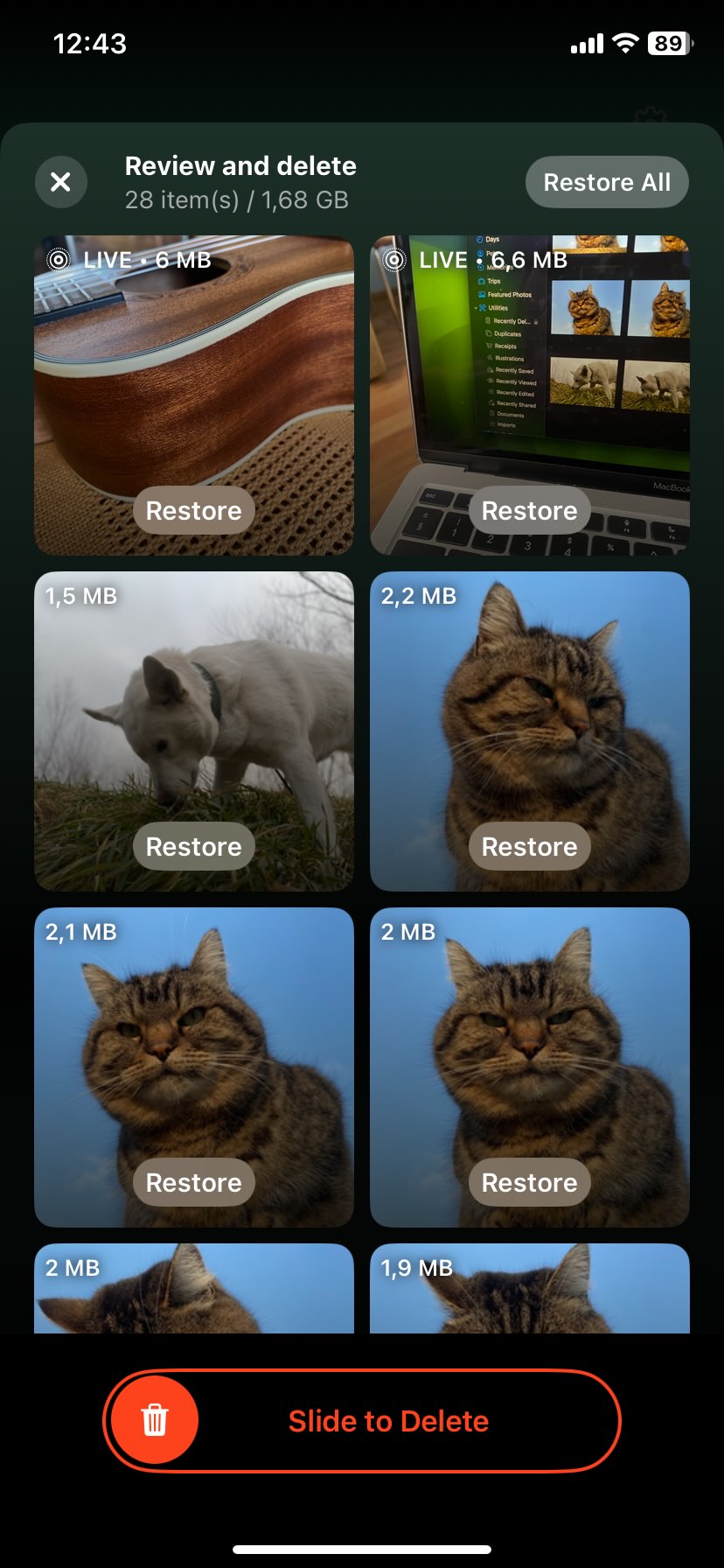
- De app vraagt om toestemming om de foto’s te verwijderen van iCloud-foto’s op al je gesynchroniseerde apparaten.

- Als je van gedachten verandert, kun je verwijderde foto’s binnen de komende 30 dagen uit de Recent verwijderd map herstellen.
Als je nieuwsgierig bent naar deze app, mis dan onze volledige Clever Cleaner beoordeling niet. Zoals we eerder hebben vermeld, is het verwijderen van dubbele foto’s niet het enige wat Clever Cleaner kan doen. Het heeft een paar andere handige functies die je opslag kunnen opschonen:
- Identificeer en Verwijder Schermafbeeldingen: De app kan alle schermafbeeldingen die je hebt genomen herkennen en tonen hoeveel ruimte ze innemen—zowel in MB als in een percentage van je totale opslag. Met één tik kun je ze allemaal naar de prullenbak verplaatsen, of als je kieskeurig bent, ze afzonderlijk bekijken en verwijderen.
- Optimaliseer Live Photos: Clever Cleaner kan je Live Photos “comprimeren”, zodat ze veel minder ruimte innemen. In feite doet het dat zonder de animatie—zonder enige kwaliteitsverlies. Terwijl je de Live Photos selecteert die je wilt optimaliseren, laat de app je in realtime zien hoeveel ruimte je vrijmaakt.
- Zoek de functie “Zware”: De app maakt het super makkelijk om de grootste bestanden in je bibliotheek te herkennen—of het nu foto’s zijn of, vaker, video’s—die de meeste ruimte innemen. Het sorteert al je media van groot naar klein, zodat je snel kunt zien wat je opslagruimte in beslag neemt. Van daaruit kun je beslissen wat je wilt behouden en wat je wilt verwijderen.
We hebben ook een lijst van de beste apps voor het verwijderen van duplicaten op je iPhone, dus als je andere opties wilt bekijken, kun je apps proberen zoals Cleanup: Phone Storage Cleaner of CleanMy®Phone: Opschoner. Beide zijn degelijke apps die je fotobibliotheek kunnen opschonen. Maar, onthoud dat geen van deze apps volledig gratis is als het gaat om kosten of advertenties.
Laatste Tips
Onder aan de streep—het vermijden van dubbele foto’s op je iPhone is niet moeilijk als je de zes methoden in onze gids volgt. Maar uit persoonlijke ervaring kunnen we zeggen dat er geen 100% garantie is dat je vanaf nu geen duplicaten meer ziet. Vroeg of laat leidt een verkeerde import, een verkeerde tik in een berichtenapp of iets anders kleins weer tot duplicaten. Daarom is het altijd een goed idee om een hulpmiddel bij de hand te hebben en je bibliotheek van tijd tot tijd te controleren—niet alleen op duplicaten. Hoewel duplicaten vervelend kunnen zijn, kan allerlei andere rommel zich ook ophopen en ruimte innemen op je iPhone. Als dit niet gecontroleerd wordt, kan dit uiteindelijk leiden tot foutmeldingen en zelfs prestatieproblemen. Alles schoon en netjes houden draait niet alleen om vrije ruimte—het helpt je iPhone ook soepeler te werken.
Om hierbij te helpen, hebben we een lijst samengesteld van enkele beste gratis iPhone schoonmaak-apps om de ruimte van je apparaat te beheren en alles soepel te laten lopen. Bovendien, aangezien AI tegenwoordig erg in trek is, hebben we ook een lijst van specifiek AI-aangedreven schoonmaak-apps die slimme technologie gebruiken om je apparaat te optimaliseren en onnodige bestanden op te schonen.
Veelgestelde Vragen
Foto-bewerkingsapps kunnen ook bijdragen aan duplicaten; sommige apps slaan mogelijk een nieuwe kopie van een afbeelding op elke keer dat je deze bewerkt, in plaats van het origineel te overschrijven.
Een andere reden is dat iOS duplicaatdetectie op de achtergrond uitvoert, dus het kan even duren voordat nieuwe duplicaten in het album verschijnen. Als je onlangs foto’s hebt toegevoegd of overgezet, heeft het systeem ze mogelijk nog niet verwerkt.
Voor een grondigere opruiming kun je overwegen om een derde partij app zoals Clever Cleaner te gebruiken, die niet alleen duplicaten kan detecteren maar ook vergelijkbare foto’s die de ingebouwde tool mogelijk mist.
