
Hoe je een oude iPhone kunt versnellen
Naarmate iPhones ouder worden, beginnen ze vaak langzamer te worden, wat dagelijkse taken frustrerend traag maakt. Gelukkig zijn er verschillende acties die je kunt ondernemen om nieuw leven in je oudere apparaat te blazen. In dit artikel laten we je verschillende manieren zien om een oude iPhone sneller te maken, de prestaties te verbeteren en de bruikbaarheid te verlengen. Of je nu worstelt met trage apps, haperende interface-interacties of algemene traagheid, deze methoden zullen helpen de functionaliteit van je iPhone te verbeteren.
Werk de software van je iPhone bij
Het updaten van je iOS is een eenvoudige manier om de prestaties van je iPhone te verbeteren. Nieuwere softwareversies bevatten soms optimalisaties en bugfixes die een oude iPhone sneller kunnen maken. Hier is hoe je je apparaat kunt updaten:
- Begin met het openen van de Instellingen-app op je iPhone.
- Tik op ‘Algemeen’ om aanvullende opties te vinden.
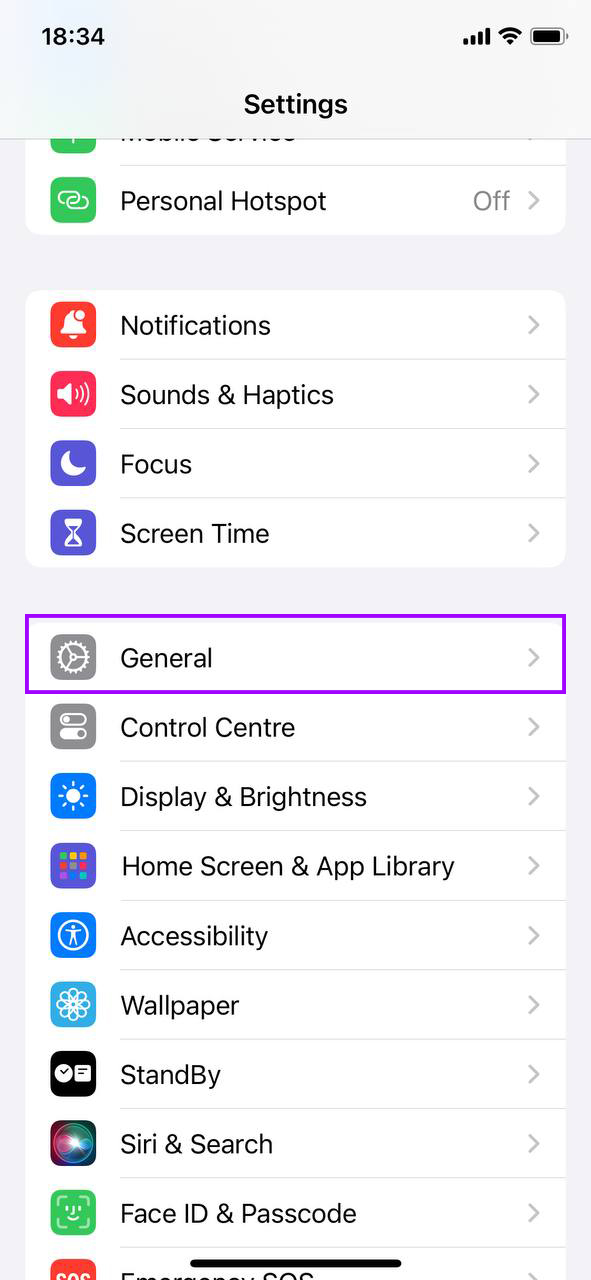
- Selecteer ‘Software-update’ om te controleren op beschikbare updates.

- Als er een update beschikbaar is, tik op ‘Werk Nu Bij’. Het kan zijn dat je je iPhone moet aansluiten op een oplader als de batterij bijna leeg is.
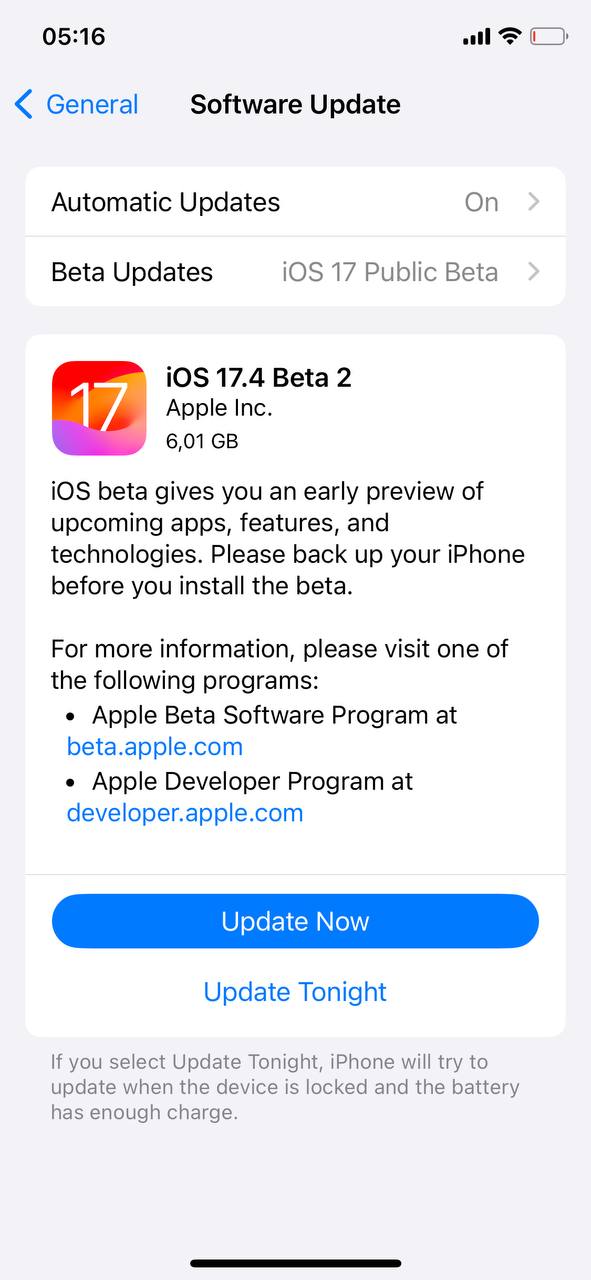
- Volg de instructies op het scherm om de update te voltooien. Je iPhone zal opnieuw opstarten tijdens dit proces.
Zodra de update is geïnstalleerd, zal je iPhone opstarten met de nieuwste iOS-versie. Dit kan leiden tot verbeterde snelheid en stabiliteit. Voor een overzicht van wat er in elke update is inbegrepen, kun je Apple’s officiële ondersteuningspagina controleren.
Ruimte Op Opslag Vrijmaken
Een gebrek aan beschikbare opslagruimte kan de prestaties van je iPhone aanzienlijk vertragen. Het opruimen van ongebruikte bestanden en het efficiënt beheren van opslagruimte is een cruciale stap om je oude iPhone sneller te maken. Hier is hoe je de opslagruimte van je iPhone beheert:
- Open de Instellingen-app, tik op ‘Algemeen’, en selecteer vervolgens ‘iPhone-opslag’. Dit zal een overzicht tonen van welke soorten bestanden jouw opslagruimte gebruiken en hoeveel ruimte ze in beslag nemen.

- Bovenaan de iPhone-opslag pagina kan je iPhone aanbevelingen bieden voor het optimaliseren van opslag, zoals het verwijderen van ongebruikte apps of het bekijken van grote bijlagen. Overweeg deze suggesties te volgen.
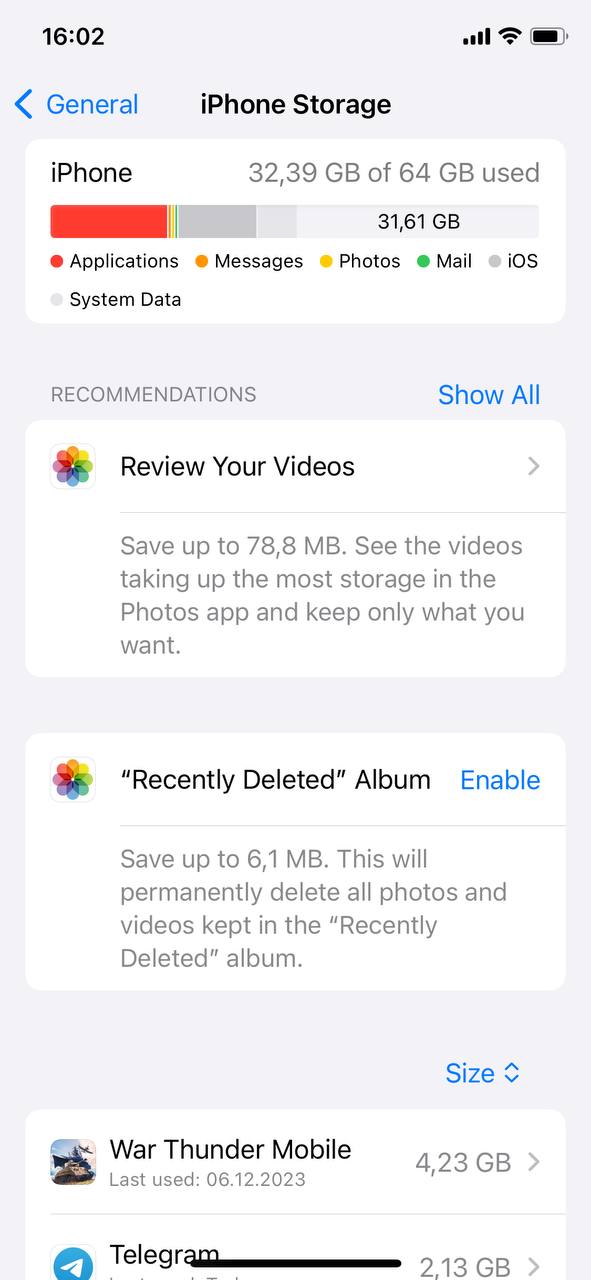
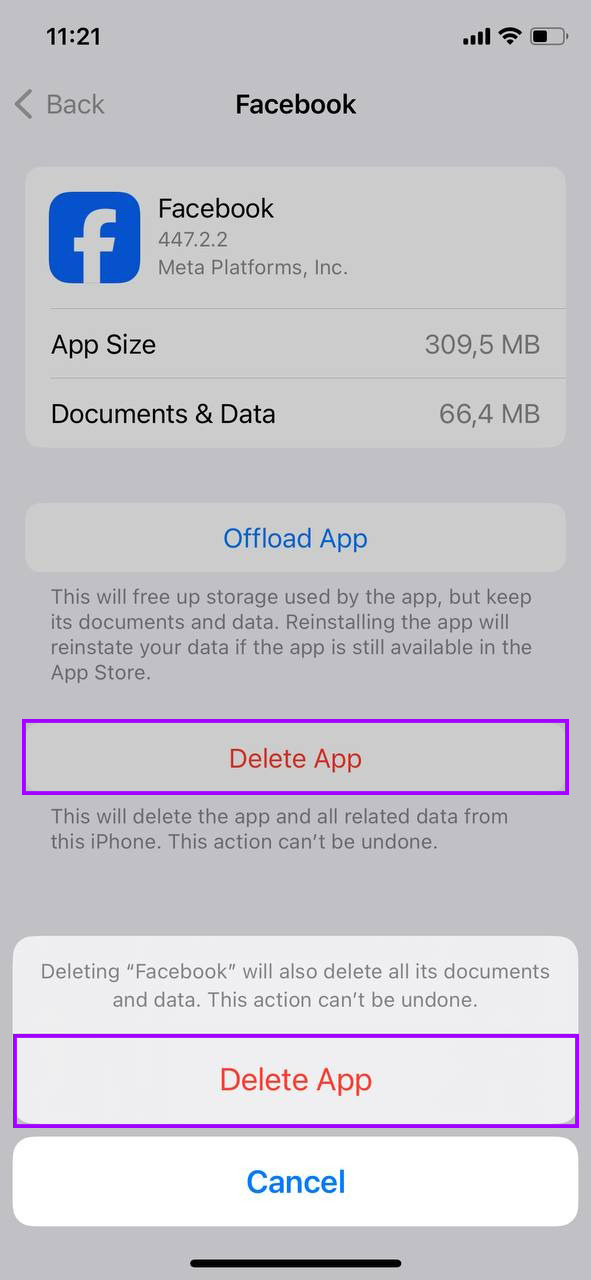
- Scroll door de lijst met apps en bekijk hoeveel opslag elke app gebruikt. Tik op een app die je niet meer gebruikt of die onnodige gegevens bevat (zoals cache of gedownloade bestanden binnen streaming-apps) en kies ‘Verwijder App’ om deze volledig te verwijderen.
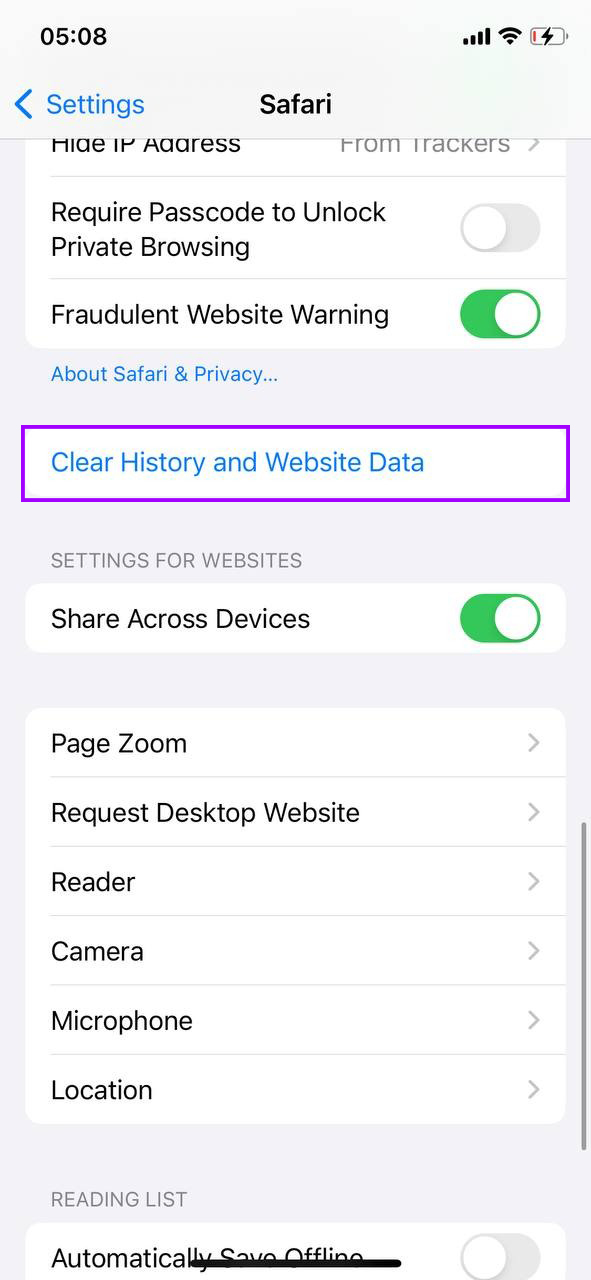
- Om de cache van Safari te wissen, ga terug naar het hoofdmenu van Instellingen, selecteer ‘Safari’ en tik op ‘Wis geschiedenis en websitedata’.
- Gebruik de optie ‘Grote Bijlagen Beoordelen’ of blader handmatig door je Foto’s-app om verwijder oude of onnodige foto’s en video’s. Overweeg alternatieven om iCloud-foto’s te gebruiken om je media in de cloud te bewaren en apparaatopslag vrij te maken.
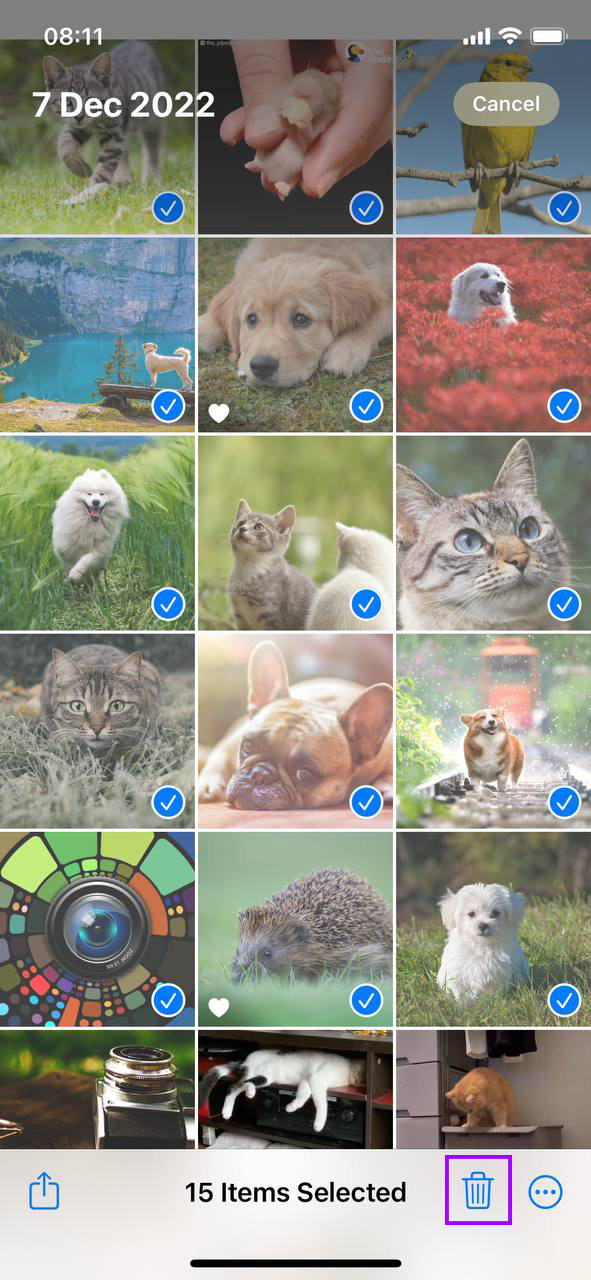
Het regelmatig controleren en opschonen van de opslagruimte op je iPhone kan niet alleen ruimte vrijmaken, maar ook de algehele prestaties van het apparaat verbeteren.
Disable Ververs op achtergrond
Ververs op achtergrond stelt apps in staat om hun inhoud op de achtergrond bij te werken, wat waardevolle systeembronnen kan gebruiken en je apparaat kan vertragen. Het uitschakelen van deze functie kan helpen om je oude iPhone sneller te maken door verwerkingskracht vrij te maken en de batterijduur te verlengen. Hier ziet u hoe u het kunt uitschakelen:
- Begin met het tikken op het pictogram Instellingen op je startscherm.
- Scroll naar beneden en selecteer ‘Algemeen’ om meer instellingen te openen.
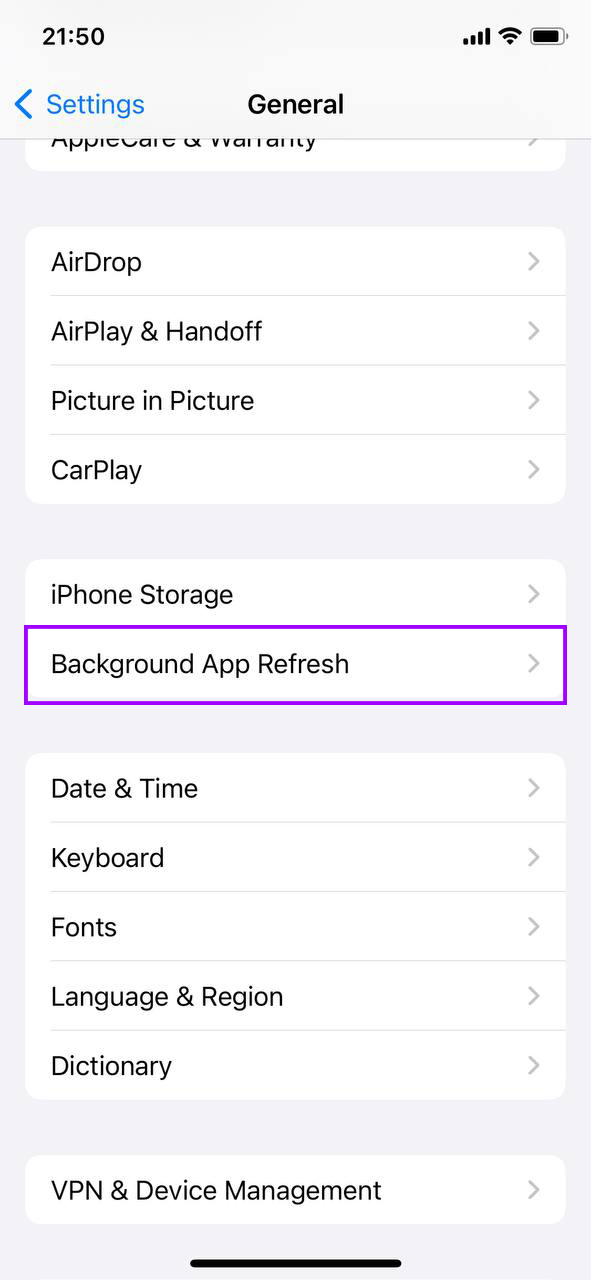
- Tik op ‘Ververs op achtergrond.’ Je ziet een lijst van alle apps die momenteel hun inhoud op de achtergrond verversen.
- Je kunt ervoor kiezen om Ververs op achtergrond volledig uit te schakelen door de schakelaar bovenaan te toggelen, of selectief uit te schakelen voor individuele apps door de schakelaar naast elke app te toggelen.
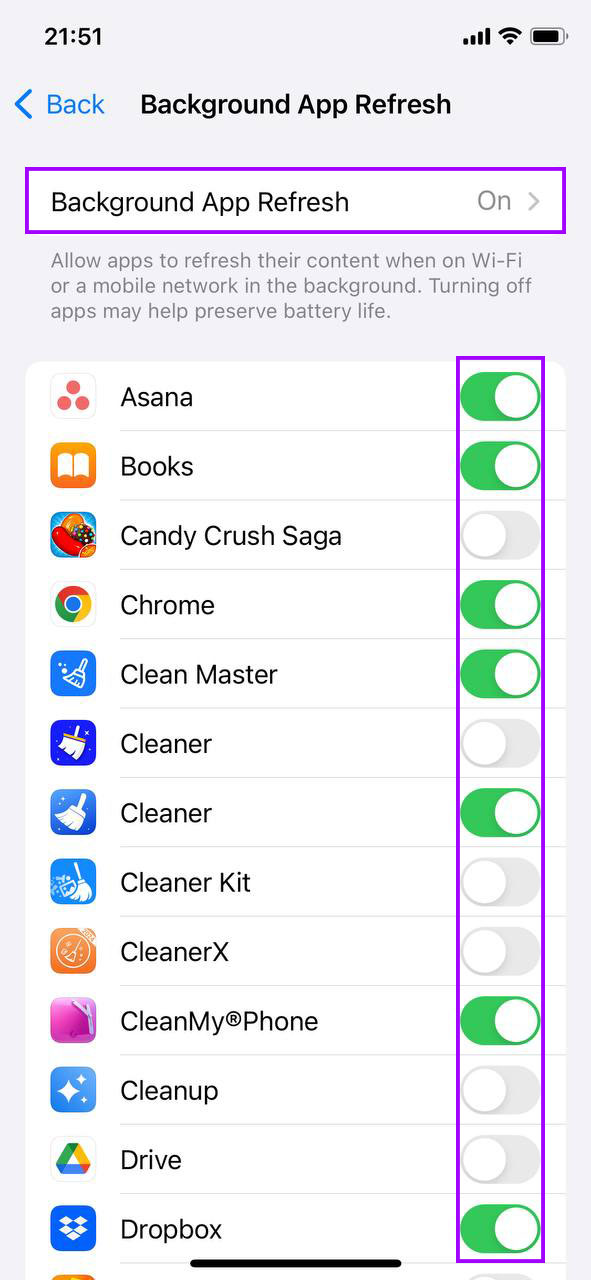
Door te beheren welke apps op de achtergrond kunnen verversen, verbetert u niet alleen de prestaties maar verlengt u ook de levensduur van uw batterij. Als er apps zijn die u vaak gebruikt en up-to-date informatie van nodig hebt, overweeg dan om Ververs op achtergrond ingeschakeld te laten voor die specifieke apps.
Verminder beweging en transparantie
Visuele effecten zoals animaties en transparantie in de gebruikersinterface kunnen systeembronnen verbruiken, wat mogelijk oudere iPhones vertraagt. Het verminderen van deze effecten kan helpen een oude iPhone sneller te maken door de belasting van de processor en grafische subsystemen van het apparaat te verlagen. Hier is hoe je deze instellingen kunt aanpassen:
- Zoek het instellingenpictogram op je startscherm en tik erop.
- Scroll naar beneden en selecteer ‘Toegankelijkheid’, waar verschillende instellingen staan die aanpassen hoe je iPhone werkt en inhoud toont.
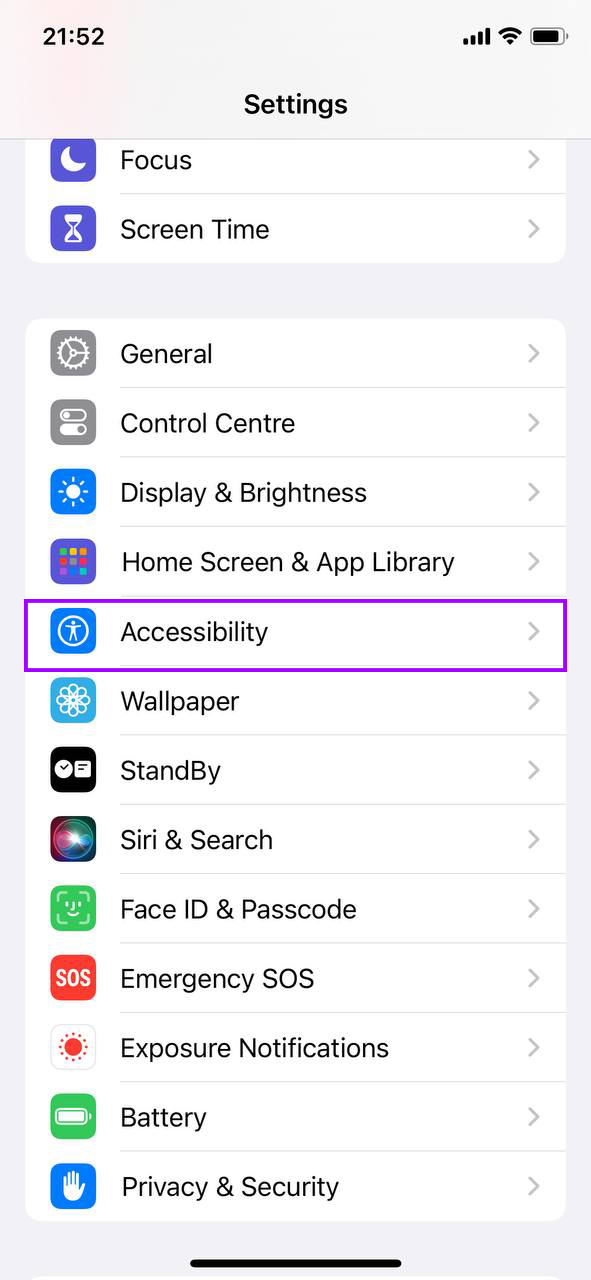
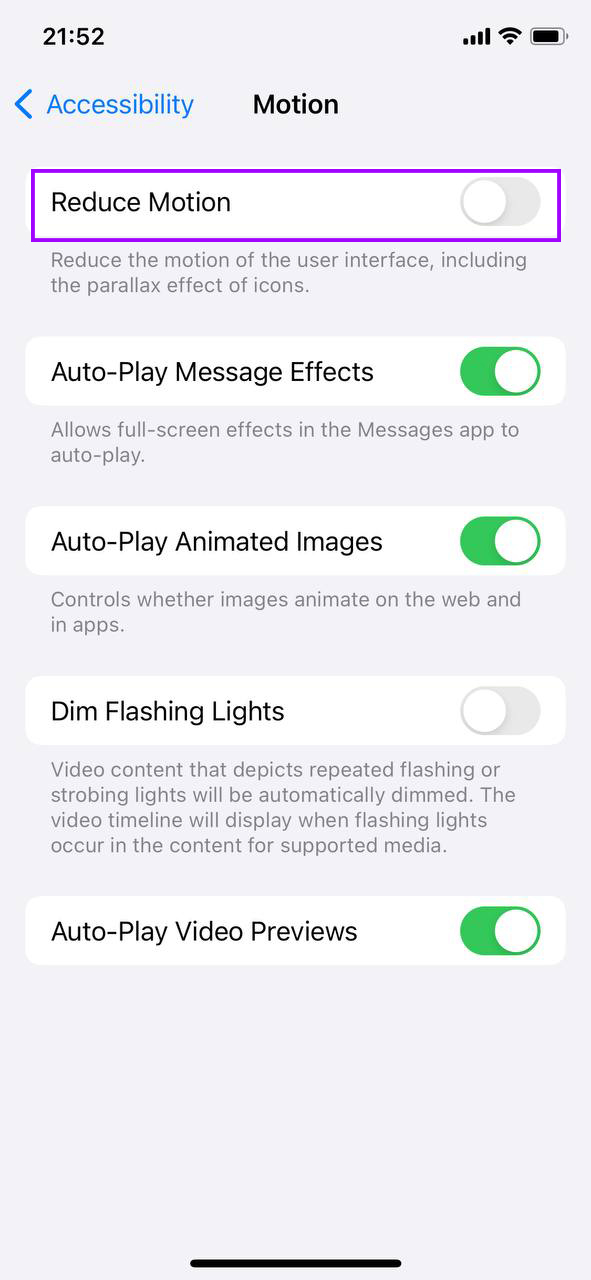
- Tik binnen de toegankelijkheidsinstellingen op ‘Beweging’. Schakel hier ‘Beperk beweging’ in. Deze instelling vermindert de beweging van de gebruikersinterface, inclusief het parallaxeffect van pictogrammen en meldingen.
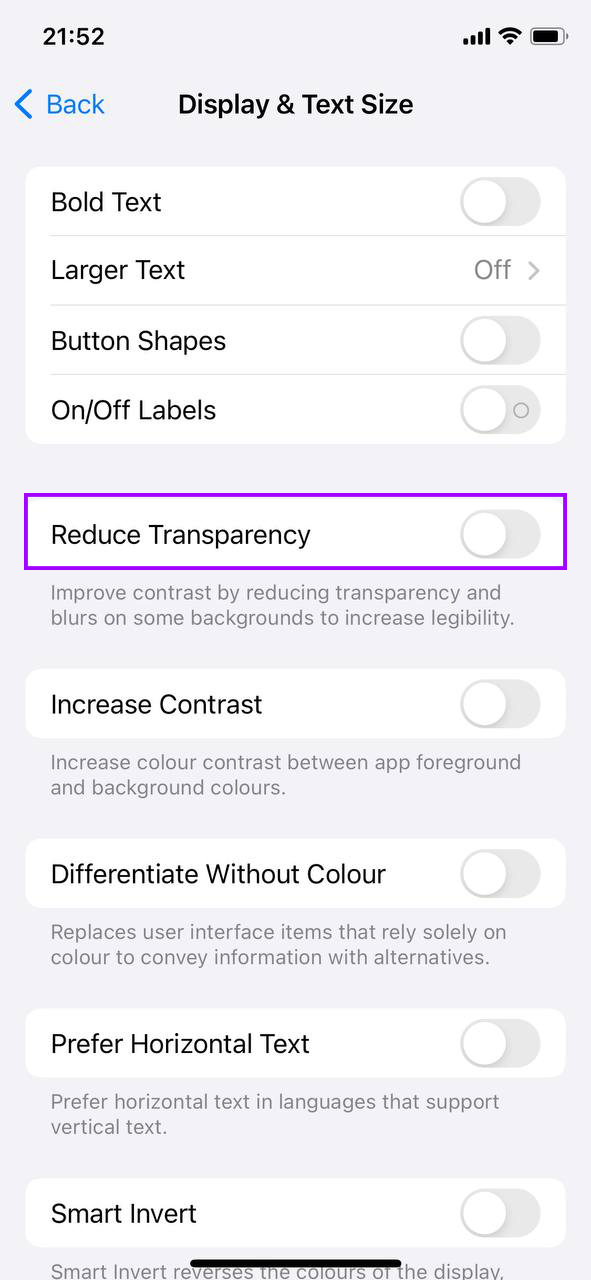
- Ga terug naar het hoofdmenu Toegankelijkheid en tik op ‘Weergave & tekstgrootte’. Scroll naar beneden en activeer ‘Verminder doorzichtigheid’, wat de doorzichtigheid en vervaging op sommige achtergronden vermindert om de leesbaarheid en prestaties te verbeteren.
Door deze visuele effecten te verminderen, bespaart je iPhone niet alleen de nodige verwerkingskracht, maar kan het ook de batterijduur verlengen door verminderde energieconsumptie.
Locatieservices Optimaliseren
Locatiediensten kunnen de bronnen van je iPhone aanzienlijk belasten door continu de locatiedata voor verschillende apps bij te werken. Het correct beheren welke apps toegang hebben tot deze diensten kan helpen om je oude iPhone sneller te maken en de batterijduur te verlengen. Hier is hoe je de instellingen voor Locatiediensten kunt aanpassen:
- Tik op het Instellingen-icoon vanaf je startscherm.
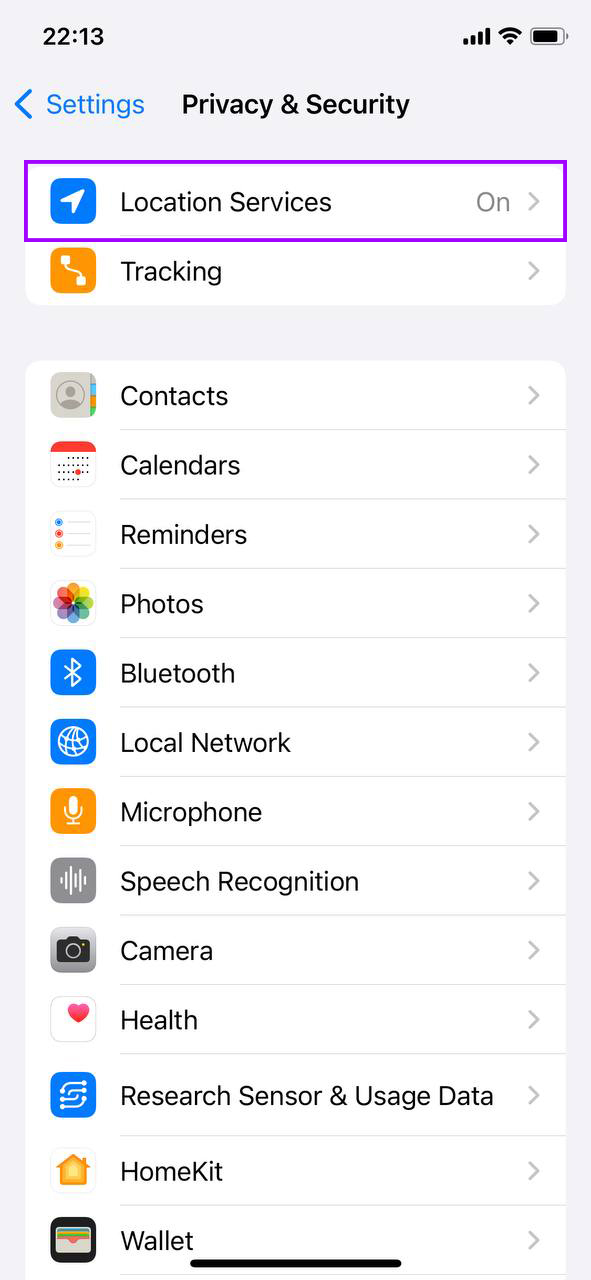
- Zoek en selecteer ‘Privacy & Beveiliging’ uit de lijst met opties.
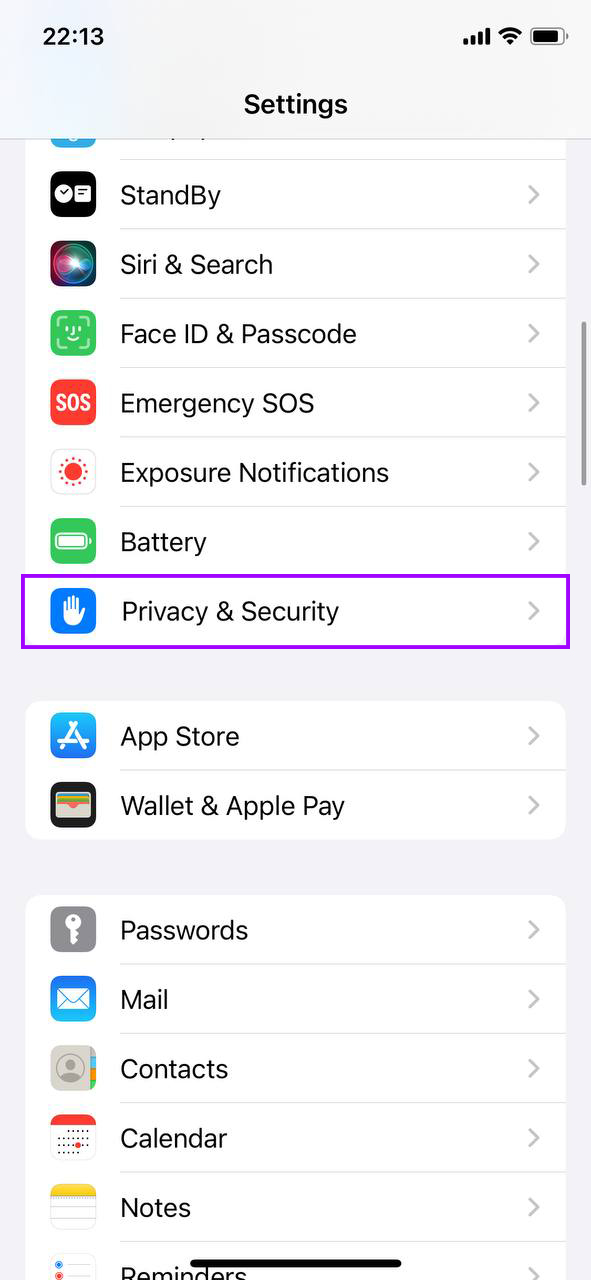
- Binnen de privacy-instellingen, tik op ‘Locatieservices’. Je ziet een lijst van alle apps die toegang tot je locatie hebben aangevraagd.
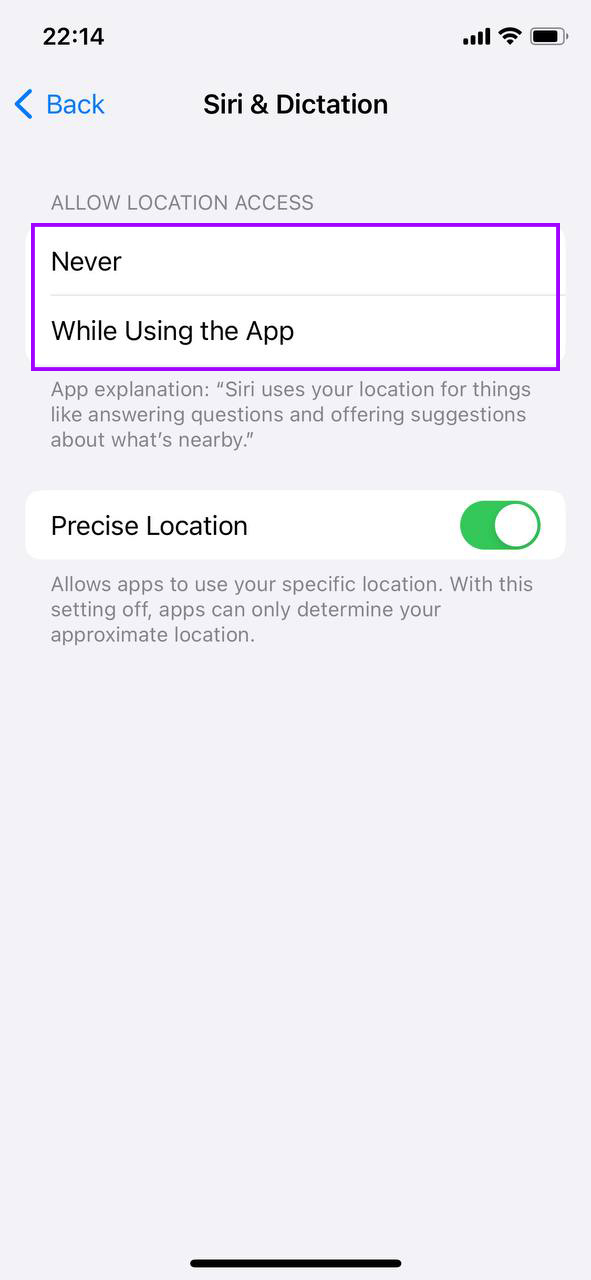
- Voor elke app kun je kiezen voor ‘Nooit’, ‘Vraag Volgende Keer’, ‘Bij gebruik van app’, of ‘Altijd’. Selecteer ‘Bij gebruik van app’ voor essentiële apps zoals Kaarten of ritdiensten, en kies ‘Nooit’ voor apps die geen locatiegegevens nodig hebben om effectief te functioneren.
- Onderaan de pagina Locatieservices, tik op ‘Systeemservices’ om de locatie toegang voor niet-essentiële systeemservices zoals locatie-gebaseerde advertenties, suggesties, en meer te beoordelen en uit te schakelen.
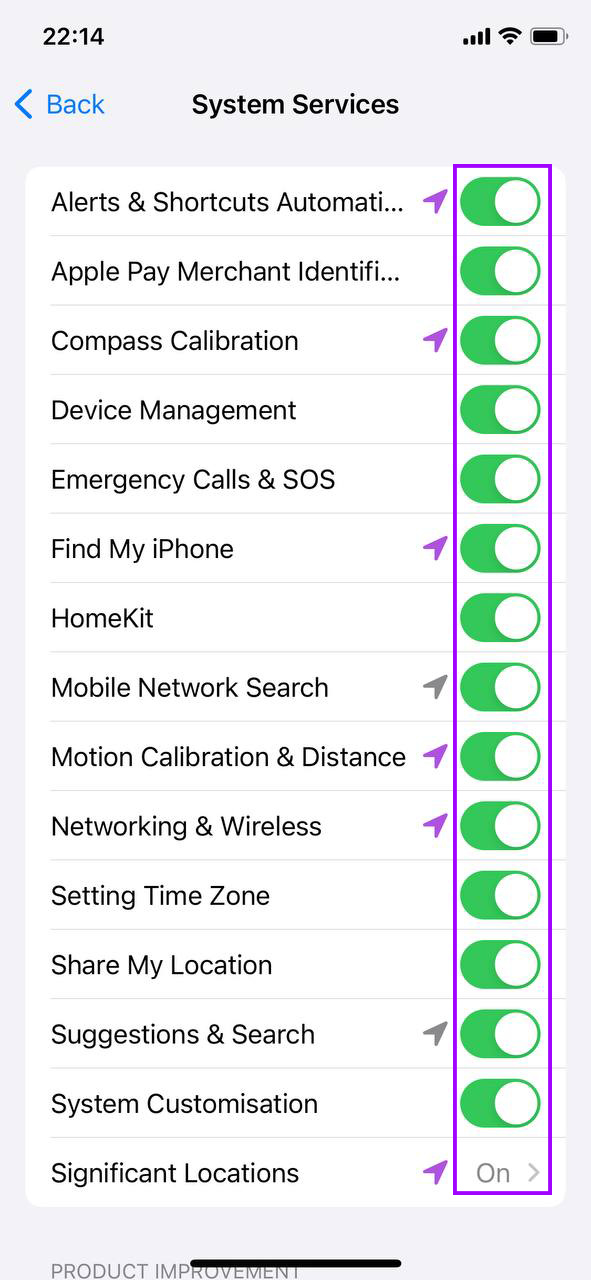
Het beperken van onnodige toegang tot Locatieservices helpt niet alleen de prestaties te verbeteren, maar verhoogt ook de privacy van je apparaat. Het voorkomt dat apps locatiegegevens op de achtergrond gebruiken, wat extra batterij- en verwerkingsvermogen kan verbruiken.
Start je iPhone regelmatig opnieuw
Het herstarten van je iPhone kan helpen tijdelijke bestanden te wissen en geheugen vrij te maken, wat onverwacht gedrag en trage prestaties kan oplossen. Deze simpele handeling verfrist het besturingssysteem en kan een oude iPhone aanzienlijk sneller maken. Hier is hoe je je iPhone correct herstart:
- Houd de zijknop (of bovenste knop) ingedrukt, samen met een van de volumeknoppen, totdat er twee schuifknoppen op het scherm verschijnen.

- Schuif de aan/uit-knop om je iPhone volledig uit te schakelen. Wacht tot het apparaat afsluit.

- Nadat je iPhone is uitgeschakeld, houd je de zijknop (of bovenste knop) opnieuw ingedrukt totdat het Apple-logo verschijnt, wat aangeeft dat je iPhone opnieuw opstart.
Een regelmatige herstart kan helpen bij het beheren van apps die mogelijk niet goed afsluiten of geheugen vrijmaken wanneer je ze verlaat. Het is een goede gewoonte om je iPhone eenmaal per week opnieuw op te starten of na het installeren van nieuwe apps of updates die de prestaties van het toestel kunnen beïnvloeden.
Beperk Widgets en Startscherm Pagina’s
Widgets en overmatige startschermpagina’s kunnen je iPhone vertragen door systeembronnen te gebruiken elke keer dat je je apparaat ontgrendelt of tussen schermen veegt. Het vereenvoudigen van je startscherminstellingen kan helpen je oude iPhone sneller te maken door de belasting van de processor te verminderen. Hier is hoe je het startscherm van je iPhone kunt stroomlijnen:
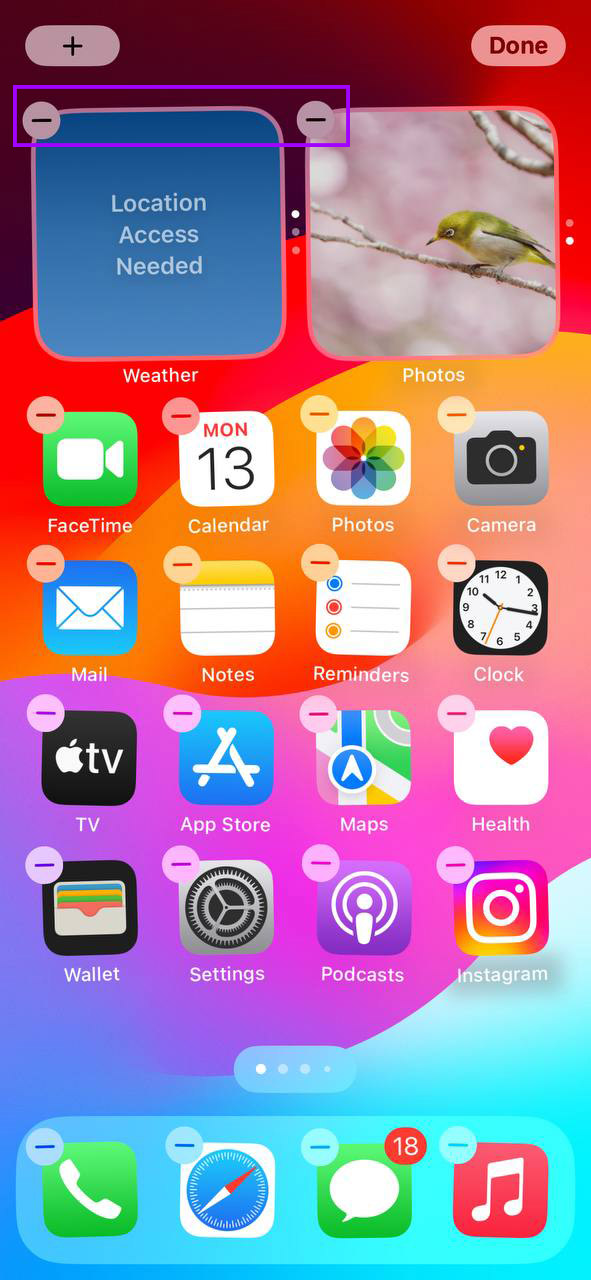
- Tik en houd een app-pictogram of widget ingedrukt totdat alle pictogrammen beginnen te wiebelen. Dit is de bewerkingsmodus waarin je wijzigingen kunt aanbrengen op je startscherm.
- Tik op het minteken van een widget die je wilt verwijderen of sleep widgets van het startscherm om rommel te verminderen. Voor noodzakelijke widgets, overweeg het gebruik van kleinere maten om meer ruimte vrij te maken.
- Organiseer apps in mappen om het aantal startschermpagina’s te verminderen. Dit kan worden gedaan door vergelijkbare apps samen te slepen om automatisch mappen te maken.
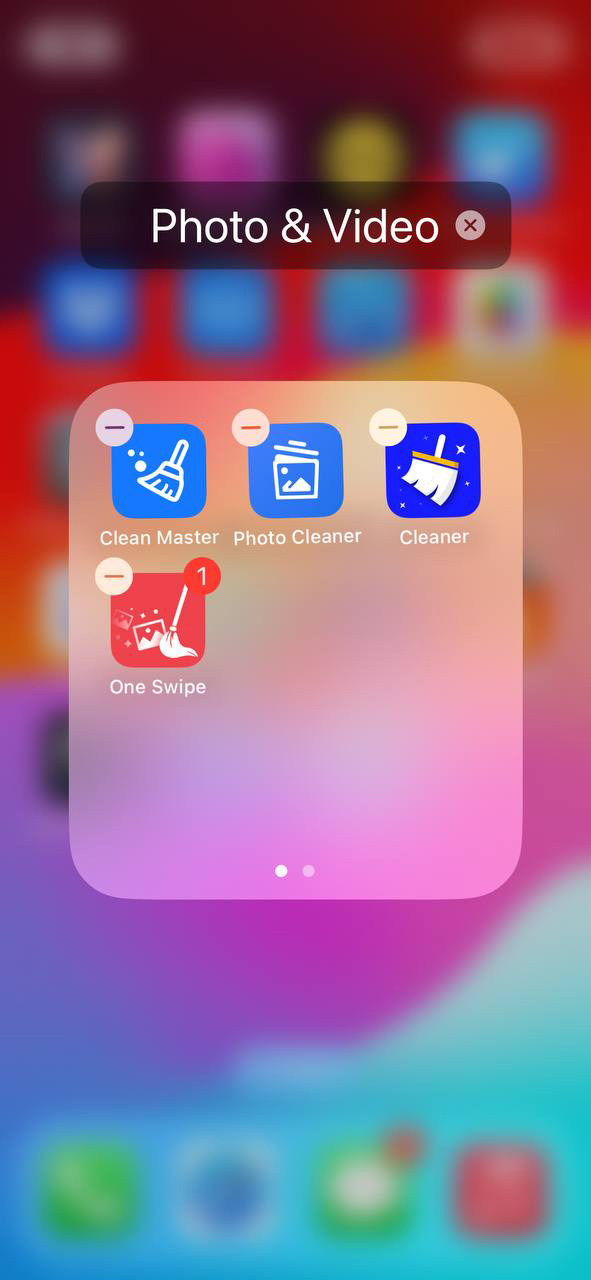
- Om het aantal swipe-acties dat nodig is om je apps te vinden te minimaliseren, probeer je startscherm op zo weinig mogelijk pagina’s te houden. Verwijder apps of verplaats ze naar mappen als je ze niet vaak gebruikt.
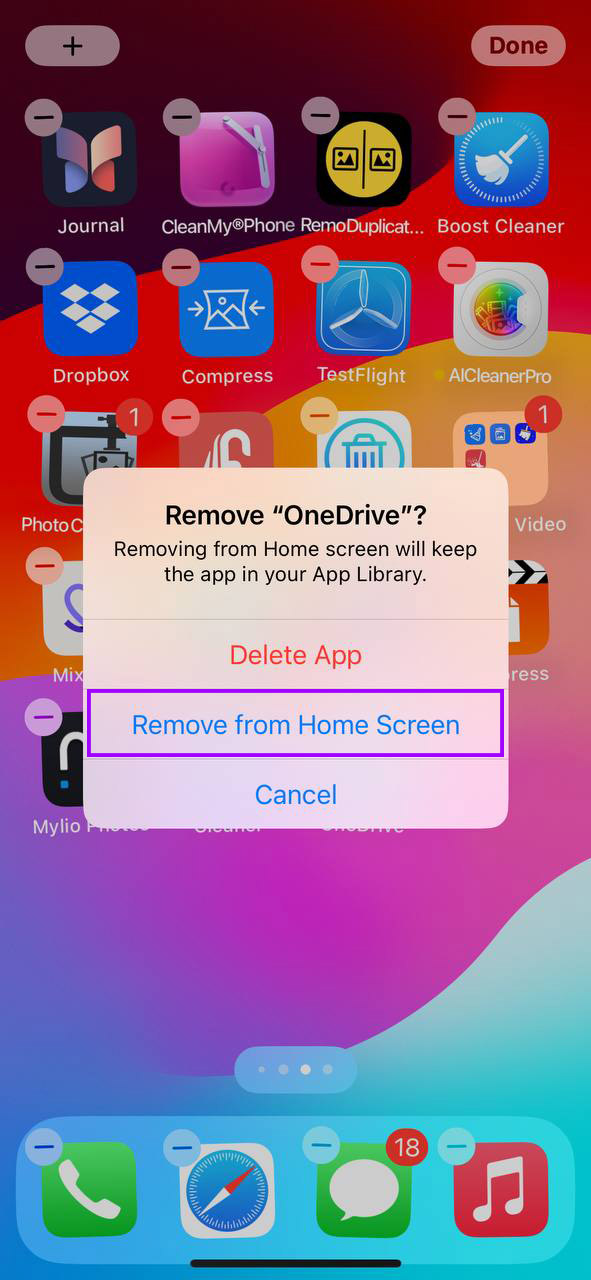
- Druk op de knop ‘Gereed’ of de startknop op oudere modellen om je wijzigingen op te slaan.
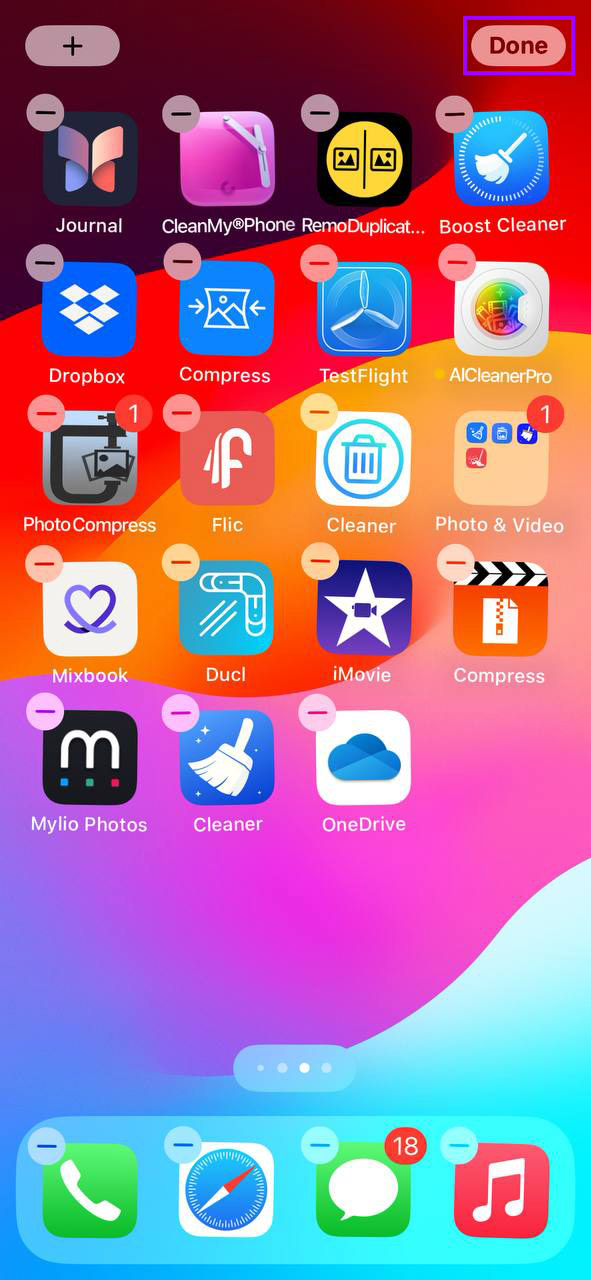
Uw startscherm stroomlijnen maakt uw iPhone niet alleen makkelijker te navigeren, maar helpt ook de reactietijd van het apparaat te versnellen door de grafische eisen te verminderen die erop worden geplaatst elke keer dat u ermee interacteert.
Controleer de batterijstatus
Een slechte batterijconditie kan leiden tot verminderde prestaties, omdat je iPhone in de energiebesparingsmodus kan gaan om de batterijduur te verlengen. Het monitoren en beheren van de batterijconditie is essentieel om een oude iPhone sneller te maken en ervoor te zorgen dat deze optimaal functioneert. Hier lees je hoe je de batterijconditie van je iPhone kunt controleren en beheren:
- Begin met het openen van de Instellingen-app op je iPhone.
- Tik op ‘Batterij’ om toegang te krijgen tot de batterij-instellingen.
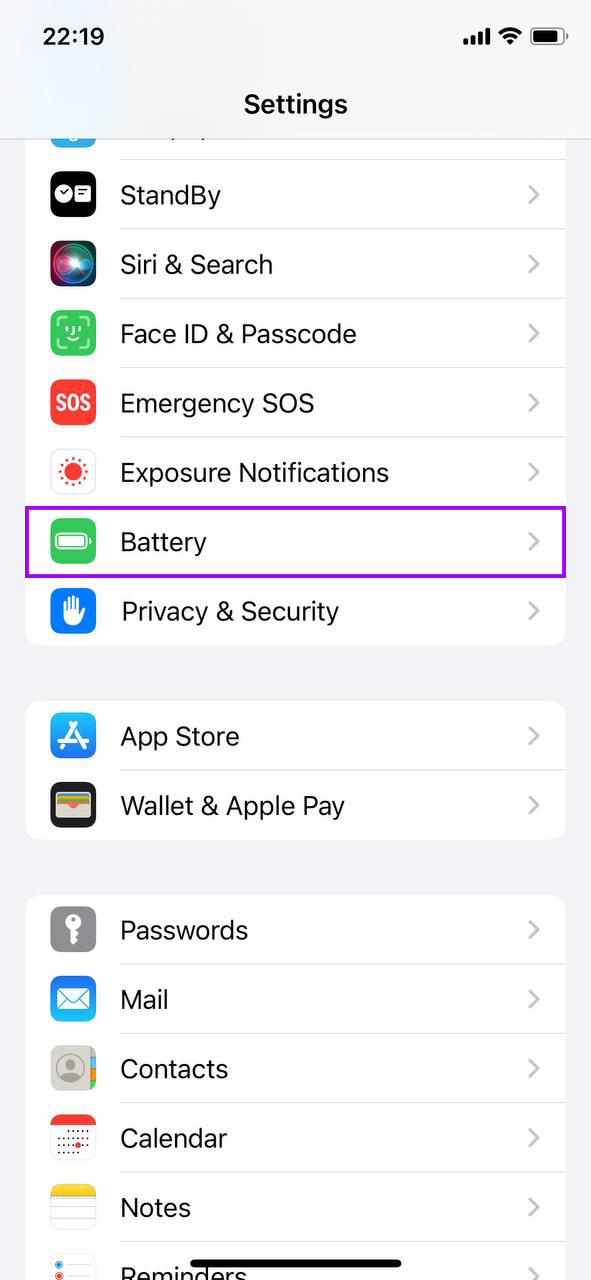
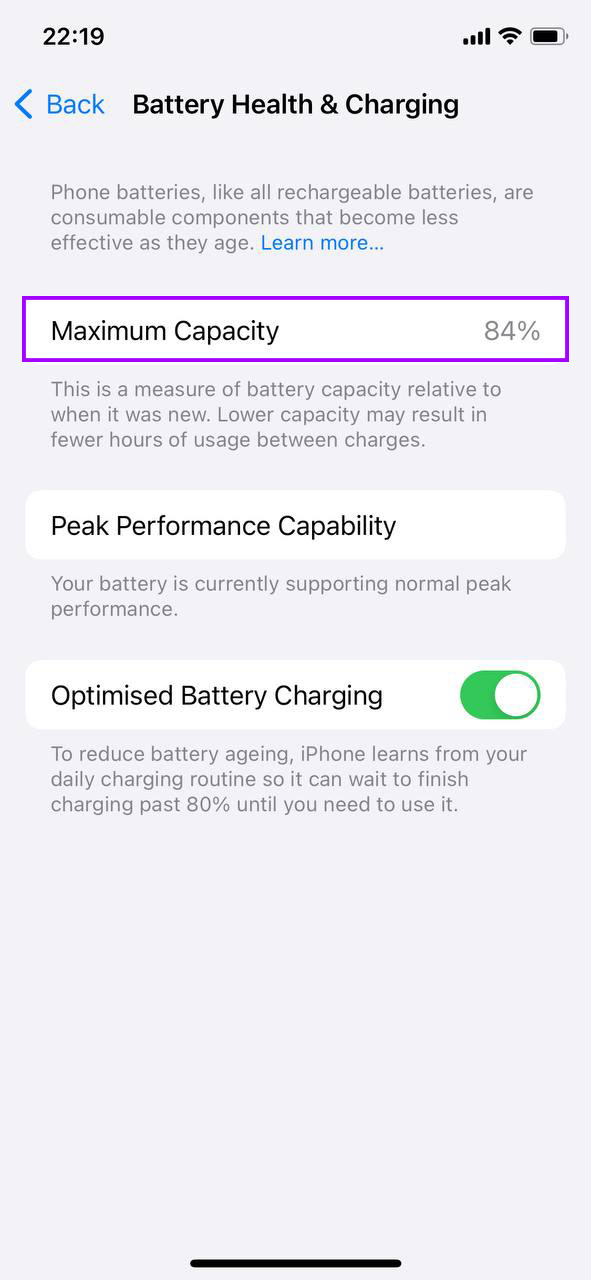
- Selecteer ‘Batterijconditie en opladen’ om de maximale capaciteit en piekprestaties van de batterij van je iPhone te bekijken.
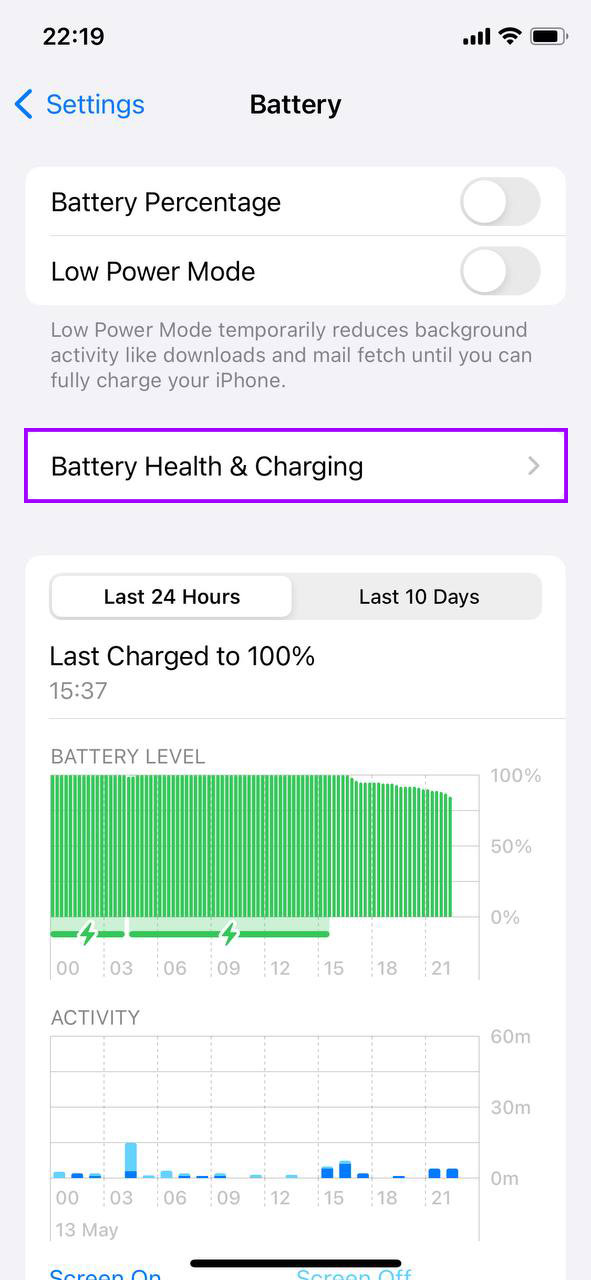
- Controleer de ‘Maximumcapaciteit’, die aangeeft hoe goed de batterij nog is vergeleken met toen deze nieuw was. Een lager percentage betekent een versleten batterij die mogelijk moet worden vervangen.
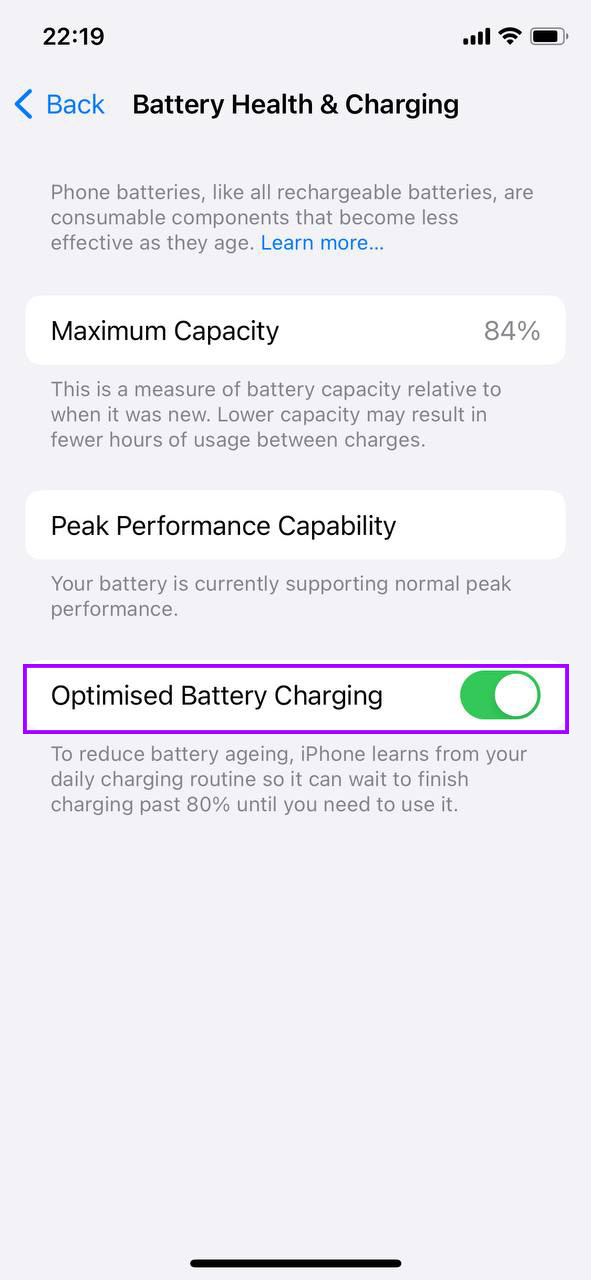
- Schakel ‘Geoptimaliseerd opladen van de batterij’ in om de levensduur van je batterij te helpen verlengen. Deze functie leert je oplaadgewoonten om de veroudering van de batterij te verminderen.
Als de ‘Piekprestatiescapaciteit’ aangeeft dat de conditie van de batterij aanzienlijk is verslechterd, overweeg dan contact op te nemen met Apple-ondersteuning of een Apple Store te bezoeken voor een mogelijke batterijvervanging. Het vervangen van de batterij kan de volledige prestaties herstellen en voorkomen dat uw iPhone onverwachts uitschakelt.
Overweeg een fabrieksreset
Wanneer andere methoden de prestaties van je oude iPhone niet voldoende hebben verbeterd, kan het uitvoeren van een fabrieksreset een drastische maar effectieve maatregel zijn. Dit proces zal alle data, instellingen en inhoud van je iPhone wissen en deze terugbrengen naar de originele staat zoals toen deze voor het eerst werd aangezet. Dit kan vaak aanhoudende prestatieproblemen oplossen die worden veroorzaakt door softwareproblemen of overvolle opslag. Hier is hoe je veilig een fabrieksreset kunt uitvoeren:
- Tik op de app Instellingen op je iPhone.
- Scroll naar beneden en selecteer ‘Algemeen’.
- Onderaan de Algemene instellingen, tik op ‘Zet over of stel opnieuw in’.
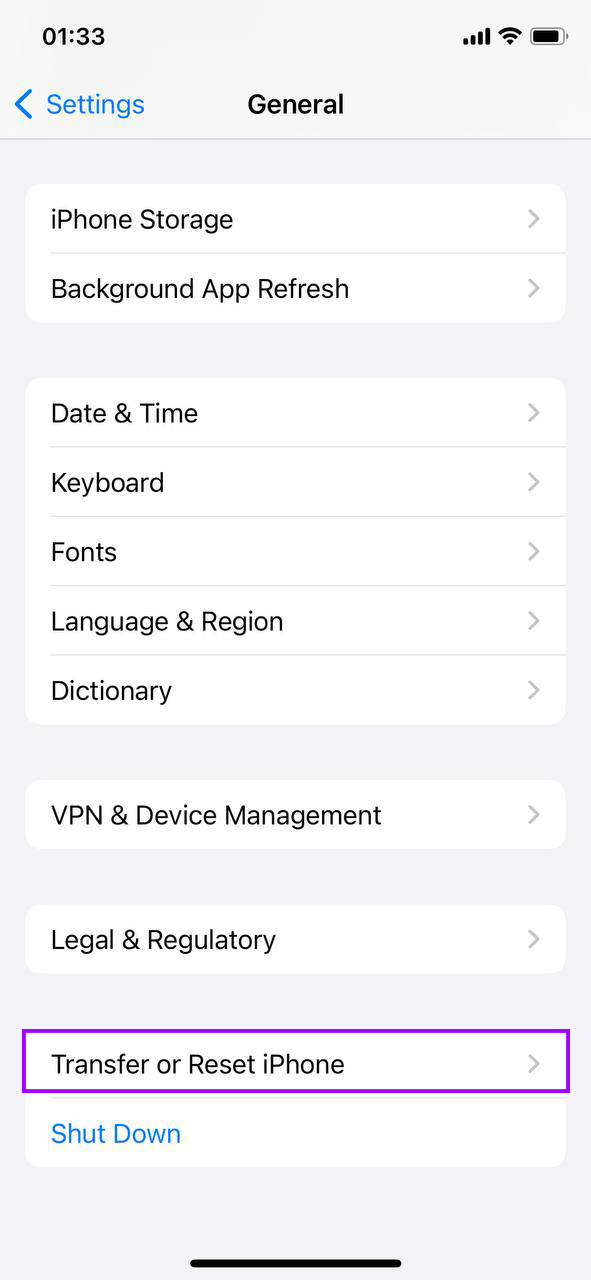
- Selecteer ‘Wis alle inhoud en instellingen’. Dit zal het proces starten om je iPhone volledig te wissen. Mogelijk moet je je toegangscode en Apple ID-wachtwoord invoeren om deze actie te bevestigen.

- Na de reset zal je iPhone opnieuw opstarten alsof hij nieuw is. Je kunt hem instellen als een nieuw apparaat of herstellen van een back-up als je dat wilt.
Een fabrieksreset is vooral nuttig als je iPhone wordt vertraagd door jaren van opgehoopte apps, foto’s en verborgen rommel die niet eenvoudig handmatig kunnen worden opgeruimd. Het wordt ook aanbevolen als je ongewoon gedrag of aanhoudende softwareproblemen ervaart die niet zijn opgelost door updates of aanpassingen in de instellingen.
Conclusie
Het nieuw leven inblazen van een oudere iPhone vereist geen deskundige kennis of dure upgrades. Door de eenvoudige methoden in dit artikel te volgen – van het updaten van uw software tot het beheren van opslagruimte en het aanpassen van systeeminstellingen – kunt u de prestaties van uw apparaat aanzienlijk verbeteren. Regelmatig onderhoud zoals het opnieuw opstarten van uw iPhone, het verminderen van schermrommel en het controleren van de gezondheid van de batterij kan ook bijdragen aan een soepelere, meer responsieve ervaring. Pas deze methoden toe, en uw oude iPhone zal binnen de kortste keren sneller werken.
Veelgestelde Vragen
