
Hoe dubbele foto’s op iPhone verwijderen
Veel dubbele foto’s opgemerkt in je bibliotheek? Wil je er snel vanaf? Dat is precies wat je hier zult vinden. We zullen drie manieren demonstreren om dubbele foto’s op een iPhone te verwijderen met de nieuwste iOS 18. Als je nog steeds op iOS 17 of zelfs iOS 16 zit, is dat ook goed—deze methoden werken ook. Laten we beginnen.
Hoe dubbele foto’s op een iPhone te vinden
Apple introduceerde de ingebouwde Kenmerk voor duplicaten in iOS 16, waardoor het eenvoudiger werd om identieke foto’s te identificeren en te verwijderen. Het scant automatisch de bibliotheek en groepeert exacte overeenkomsten (ja, alleen exact—we zullen hier later op terugkomen). Deze functie blijft bestaan in iOS 18, en je kunt het vinden in de Foto’s app onder Andere.
Duplicaten vinden in iPhone Foto’s:
- Open de Foto’s app.
- Tik op Albums onderaan het scherm.
- Scroll naar beneden naar Andere en selecteer Dubbele onderdelen.

Deze functie is eenvoudig, maar heeft wel beperkingen. De grootste, zoals we al eerder hebben vermeld, is dat het detecteert alleen exacte duplicaten, geen vergelijkbare foto’s. Als een afbeelding zelfs maar een klein verschil heeft, zoals een uitsnede, filter of andere hoek, zal iOS deze niet als een duplicaat markeren.
Hoe identificeert iOS duplicaten?
- Metagegevens matching – iOS vergelijkt bestanddetails zoals aanmaakdatum, resolutie en formaat om identieke bestanden te detecteren.
- Visuele analyse – Het scant pixelgegevens om te controleren of twee afbeeldingen echt hetzelfde zijn.
- Bestandsintegriteit – Als een afbeelding licht bewerkt of gecomprimeerd is, herkent iOS het mogelijk niet als een duplicaat.
Een andere mogelijke hindernis? Het kan zijn dat je het Dubbele onderdelen album helemaal niet ziet, zelfs als je zeker weet dat je exacte kopieën hebt. Een Reddit-gebruiker klaagde onlangs over dit exacte probleem—overal duplicaten, maar geen Dubbele onderdelen album in Foto’s. Waarom gebeurt dit?
Wel, iOS detecteert duplicaten niet direct. Apple heeft geen officiële verklaring gegeven over precies hoe of wanneer de Dubbele onderdelen functie scant op dubbele foto’s. Maar uit wat we hebben gezien, gebeurt het vaak wanneer de iPhone is aangesloten of het scherm is uitgeschakeld. Het voert ook andere indexeringstaken uit tijdens deze tijd, en we zijn er vrij zeker van dat duplicaatdetectie niet hoog op de lijst staat. Als het systeem bezig is met andere achtergrondtaken, kan het langer duren voordat het Dubbele onderdelen album verschijnt.
Hoe dubbele foto’s verwijderen op iPhone
Maar laten we ter zake komen. We zullen nu drie opties bespreken om dubbele foto’s op een iPhone te verwijderen. We beginnen met de beste optie volgens ons, en gaan vandaar verder. Aan het begin van elke optie zullen we aangeven wat het doet en wanneer het het beste werkt, zodat je de methode kunt kiezen die het beste bij jouw behoeften past.
Methode 1: Gebruik een gratis app om dubbele foto’s op iPhone te verwijderen
Alle beperkingen van de Dubbele onderdelen-functie die we eerder hebben besproken, hebben bijgedragen aan de populariteit van externe apps voor het opschonen van duplicaten. Deze apps, waarvan er tegenwoordig veel gebruikmaken van AI, kunnen niet alleen exacte duplicaten, maar ook visueel vergelijkbare afbeeldingen effectief vinden en opschonen. Ze automatiseren het proces tot eigenlijk één tik.
Als je de App Store niet wilt doorzoeken op zoek naar een goede app, kun je onze lijst met beste AI-aangedreven schoonmakers bekijken die hiermee helpt. Of, je kunt gewoon de nummer één app van die ranglijst proberen—Clever Cleaner: Gratis Dubbele Cleaner App.

Ondanks 100% gratis zijn concurreert de door AI aangedreven scan van Clever Cleaner met betaalde apps. Het detecteert duplicaten en bijna-duplicaten, groepeert ze slim, en maakt verwijdering super snel. Hier is hoe je dubbele foto’s van je iPhone kunt verwijderen met deze app:
- Zoek naar “Clever Cleaner” in de App Store of download het via deze link.
- Open de app en geef toestemming om toegang te krijgen tot je fotobibliotheek.
- Tik op Slimme Opschoning om de app je bibliotheek automatisch te laten opschonen voor exacte duplicaten en visueel vergelijkbare foto’s.
- Als je meer betrokken wilt zijn, kun je op de groep tikken voor een beoordeling. De app selecteert vooraf de versie van de beste kwaliteit als “Beste Foto”, maar je kunt de selectie indien nodig aanpassen.
- Tik op Verplaats naar prullenbak om de geselecteerde foto’s te verwijderen. De app gaat onmiddellijk verder naar de volgende groep voor beoordeling.
- Als je klaar bent, tik dan op Leeg, en gebruik Schuif om te verwijderen om in één actie alle duplicaten en vergelijkbare foto’s te verwijderen.
- Clever Cleaner zal toestemming vragen om de foto’s van iCloud-foto’s op alle gesynchroniseerde apparaten te verwijderen.
- Als je van gedachten verandert, je kunt verwijderde foto’s binnen de volgende 30 dagen herstellen uit Recent verwijderd—of gewoon handmatig deze map legen om direct opslagruimte vrij te maken.
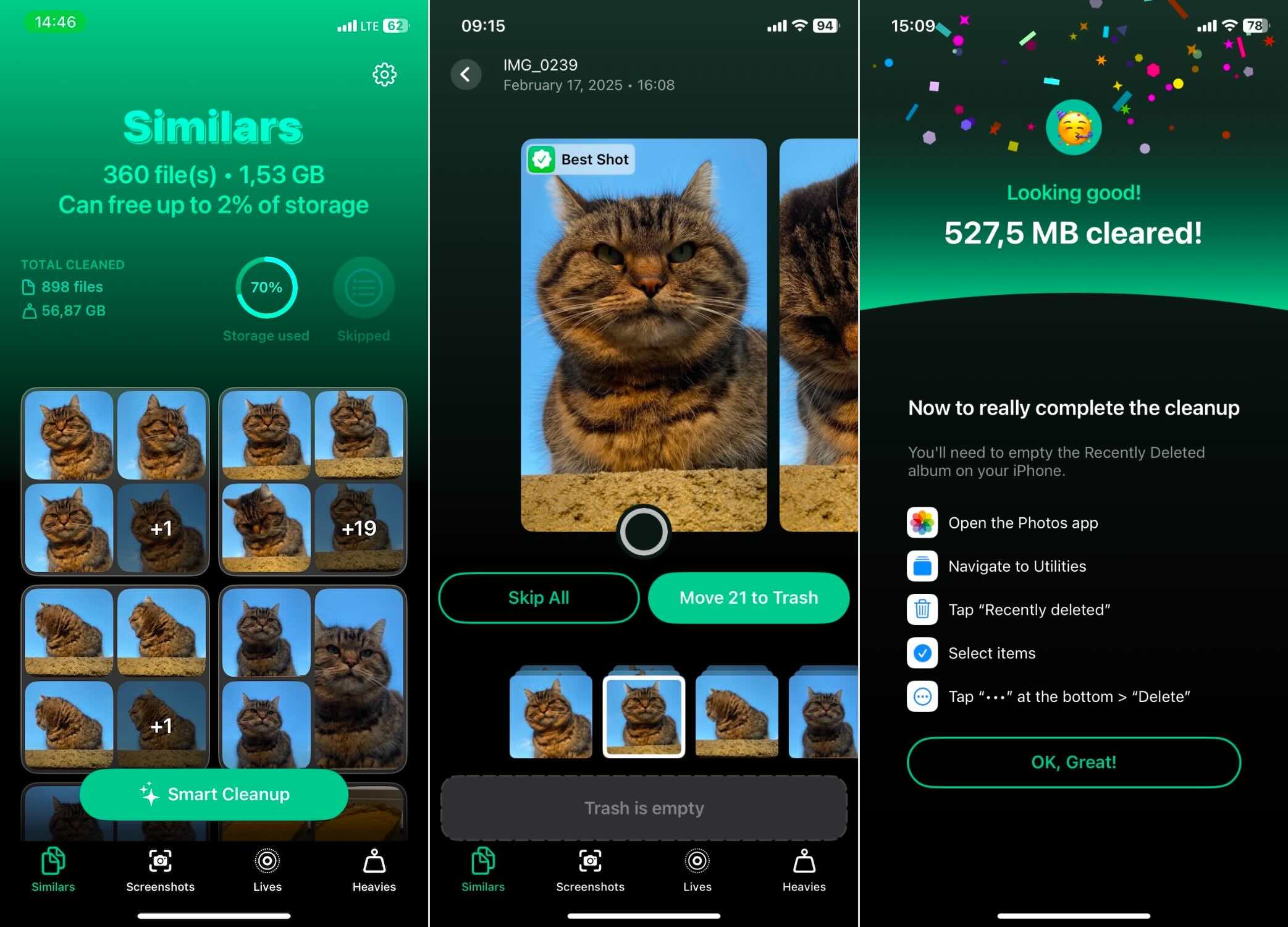
Deze methode is snel, automatisch en grondig. We hebben de AI van de app als behoorlijk betrouwbaar ervaren, dus je kunt het met Slimme Opschoning alles laten afhandelen zonder je zorgen te maken over het verliezen van belangrijke foto’s. Je kunt meer lezen over de prestatie van de AI in onze Clever Cleaner beoordeling hier.
Duplicaatverwijdering is niet de enige functie die deze app biedt—en alle andere functies zijn ook volledig onbeperkt en advertentievrij. Zoals vermeld op officiële Clever Cleaner opslagreiniger pagina:
“Eenmaal gedownload, heb je voor altijd gratis toegang tot alle krachtige hulpmiddelen.”
Dat is goed om te weten, vooral omdat de andere drie hulpmiddelen net zo nuttig zijn. Hier is wat ze kunnen doen:
- Identificeer en verwijder screenshots – De app detecteert alle screenshots in je bibliotheek en laat zien hoeveel ruimte ze innemen. Met één tik kun je ze allemaal verwijderen of ze afzonderlijk bekijken als je er enkele wilt behouden.
- Optimaliseer Live Photos – Live Foto’s nemen extra ruimte in beslag vanwege hun korte video-component. Clever Cleaner stelt je in staat converteer ze naar standaard stilstaande foto’s zonder kwaliteitsverlies.
- Vind “Zware” – Clever Cleaner sorteert je bestanden van groot naar klein, wat het gemakkelijk maakt om te vinden wat de meeste ruimte inneemt. Je vindt hier meestal video’s, omdat die veel meer opslagruimte in beslag nemen dan afbeeldingen. Als je ooit geprobeerd hebt video’s sorteren op grootte in de Foto’s app, weet je dat deze functie ontbreekt—dus deze app vult dat gat op en laat je snel ongewenste grote bestanden opruimen.
Methode 2: Dubbele Foto’s Verwijderen met de Ingebouwde Functie van de iPhone
Dus, we hebben al alles over deze optie behandeld—de nadelen, de beperkingen, en wanneer het nuttig is. Laten we nu daadwerkelijk kijken hoe dubbele items te verwijderen op een iPhone met behulp van de standaardmethode:
- Open de Foto’s app.
- Scroll naar beneden naar Andere en selecteer Dubbele onderdelen. Als je het niet ziet, is iOS misschien nog aan het scannen, of heeft het nog geen exacte duplicaten gedetecteerd.
- Bekijk de gedetecteerde duplicaten—iOS groepeert ze automatisch samen.
- Tik op Voeg naast elke duplicaatgroep. Dit houdt de versie van de beste kwaliteit en verplaatst de rest naar Recent verwijderd.
- Herhaal dit voor alle duplicaatgroepen totdat je bibliotheek is opgeschoond.

Dat is alles! Als je direct opslagruimte wilt vrijmaken, ga dan naar Recent verwijderd en leeg het.
Als deze optie niet het gewenste resultaat opleverde en niet alle duplicaten vond die je had verwacht, je bent niet alleen. Als dat het geval is, ga dan naar Optie A (een app van derden kan beter voor je werken).
Methode 3: Dubbele foto’s verwijderen op Mac (synchronisatie met iPhone)
Dubbelen foto’s verwijderen op de Mac (gesynchroniseerd met iPhone):
- Open de Foto’s app op je Mac.
- Klik op Bibliotheek in de zijbalk, scroll naar beneden en selecteer Dubbele onderdelen.

- Beoordeel de gegroepeerde duplicaten—net als op de iPhone detecteert macOS automatisch exacte kopieën.
- Klik op Samensmelten naast een duplicaatgroep. macOS bewaart de versie met de hoogste kwaliteit en verplaatst de anderen naar Recent verwijderd.

- Herhaal het proces totdat je alle ongewenste duplicaten hebt verwijderd.
Als je iPhone en Mac synchroniseren via iCloud-foto’s, worden alle wijzigingen die op de Mac zijn aangebracht automatisch weerspiegeld op je iPhone (het hoeft alleen maar verbonden te zijn met het internet en wat tijd te krijgen om te synchroniseren).
Deze methode is ideaal als je liever foto’s bekijkt op een groter scherm of als je het samenvoegen van duplicaten gemakkelijker vindt met een muis en toetsenbord. Maar net als de ingebouwde tool van de iPhone, zal deze methode geen bijna-duplicaten opsporen.
Hoe dubbele burstfoto’s op de iPhone wissen (Bonusronde)
Onze gids zou niet compleet zijn als we Burst-foto’s niet zouden vermelden. Deze worden niet gemarkeerd als duplicaten in de Foto’s app’s Dubbele onderdelen functie omdat ze als één item in je bibliotheek verschijnen (met een gestapeld icoon erop). Maar in werkelijkheid bevat een Burst meerdere bijna identieke opnamen, die allemaal iPhone-opslagruimte innemen.
Dus, kunnen ze duplicaten genoemd worden? Ons antwoord is ja. Als je al die extra foto’s niet nodig hebt, kun je er slechts één behouden en opslagruimte vrijmaken. Hier is hoe u dubbele reeksafbeeldingen kunt verwijderen:
- Open de Foto’s app.
- Scroll naar beneden naar het Uitbarstingen album onder Mediatypes.
- Tik op een Burst-foto om deze te openen.
- Tik op Uitbarsting(n) bovenaan het scherm.
- Veeg door de opnamen en kies de beste uit om te bewaren. iOS kan de scherpste beelden voorstellen, maar je kunt handmatig je favoriet selecteren.
- Tik op Gedaan en kies Alleen favorieten behouden. Dit verwijdert de extra opnamen, terwijl de door jou geselecteerde behouden blijven.

Wat te doen wanneer je duplicaten niet kunt verwijderen
In de meeste gevallen is het verwijderen van dubbele foto’s op een iPhone simpel—totdat het dat niet is. Sommige mensen lopen tegen een probleem aan waarbij bepaalde duplicaten niet verwijderd worden, wat ze ook proberen. Als je vastzit met dubbele foto’s die niet willen verdwijnen, zijn hier een paar mogelijke redenen en hoe je ze kunt oplossen.
Als je je iPhone hebt gesynchroniseerd met een computer en de optie “Verwijderen na import” niet was ingeschakeld, heb je nu mogelijk zowel het originele als een gesynchroniseerde kopie van elke foto. Deze gesynchroniseerde duplicaten hebben geen verwijderoptie op je iPhone.
Wat u kunt proberen:
- Verwijder de originelen – Schakel “Verwijderen na import” in bij de volgende synchronisatie om de extra kopieën te verwijderen.
- Synchroniseer opnieuw zonder geselecteerde foto’s – Verbind je iPhone met de computer en synchroniseer opnieuw, maar selecteer deze keer geen foto’s om terug te synchroniseren naar je iPhone. Dit zou de duplicaten moeten verwijderen terwijl de originelen op je Mac of PC blijven.
- Overschakelen naar iCloud-foto’s – Als je iCloud-foto’s gebruikt, worden bewerkingen en verwijderingen automatisch gesynchroniseerd op alle apparaten, waardoor duplicaatproblemen door handmatige synchronisatie worden voorkomen.
In een Notendop
Hier is de korte versie en de essentie van het geheel. Je hebt een paar manieren om dubbele foto’s op een iPhone te verwijderen:
- Eenvoudigste & snelste methode – Gebruik een gratis opslagreiniger-app zoals Clever Cleaner om automatisch exacte en soortgelijke duplicaten gratis in één tik te vinden en te verwijderen.
- Ingebouwde iPhone-methode – Open Foto’s > Albums > Dubbele onderdelen, en tik daarna op Voeg om exacte duplicaten te verwijderen. Met deze methode worden bijna-duplicaten niet gedetecteerd en het kan even duren voordat foto’s hier verschijnen.
- Mac opschoonoptie – Als je synchroniseert met iCloud, gebruik dan Foto’s op een Mac om duplicaten op dezelfde manier te verwijderen als op een iPhone, maar met een groter scherm voor eenvoudigere bediening.
- Burstfoto’s – Foto’s die in de burstmodus zijn gemaakt, kunnen ook als duplicaten worden beschouwd. Om ze te wissen: Open Foto’s > Albums > Bursts, tik op een burst, en tik vervolgens op Burst(n). Veeg door de foto’s, kies de beste om te bewaren, en tik op Done > Keep Only Favorites om de rest te verwijderen.
Veelgestelde Vragen
- Gebruikersfout – Mensen slaan vaak dezelfde foto meerdere keren op of importeren deze zonder dit te beseffen.
- Apps van derden – Foto-editors, berichten-apps en cloudopslagdiensten kunnen kopieën van dezelfde afbeelding opslaan.
- Herstellen van back-ups – Bij het instellen van een nieuwe iPhone of het herstellen van een oude back-up kunnen duplicaten verschijnen als foto’s zijn geback-upt van verschillende bronnen.
- Bijna-duplicaten van lange fotoshoots – Als je tientallen opnamen van dezelfde scène maakt.
- Auto HDR op oudere iPhones – Sommige oudere iPhone-modellen (zoals iPhone XS of iPhone XR) kunnen zowel de gewone foto als de HDR-versie opslaan, wat een duplicaat zal creëren.
Enkele aanpassingen aan de iPhone-instellingen helpen ook. Op oudere iPhones stopt het uitschakelen van Auto HDR je telefoon van het opslaan van zowel HDR- als niet-HDR-versies van dezelfde foto. Zorg er ook voor dat je Burst-modus vermijdt.
Je kunt er meer over lezen in onze volledige gids op hoe dubbele foto’s op iPhone te stoppen.
