
古いiPhoneをスピードアップする方法
iPhoneは経年劣化すると速度が遅くなり、日常のタスクが非常に鈍くなることがあります。幸いなことに、古いデバイスに新しい命を吹き込むためのいくつかの対策があります。この記事では、古いiPhoneを高速化し、パフォーマンスを向上させ、使用可能期間を延ばすためのさまざまな方法を紹介します。アプリの遅さ、インターフェースの遅延、一般的な鈍さに悩んでいる場合でも、これらの方法があなたのiPhoneの機能性を向上させるのに役立ちます。
iPhoneのソフトウェアを更新する
iOSを更新するのは、iPhoneのパフォーマンスを向上させるための簡単な方法です。新しいソフトウェアバージョンには、古いiPhoneを速くする最適化やバグ修正が含まれていることがあります。デバイスを更新する方法は次のとおりです:
- iPhoneの設定アプリを開いてください。
- 「一般」をタップして追加のオプションを見つけます。
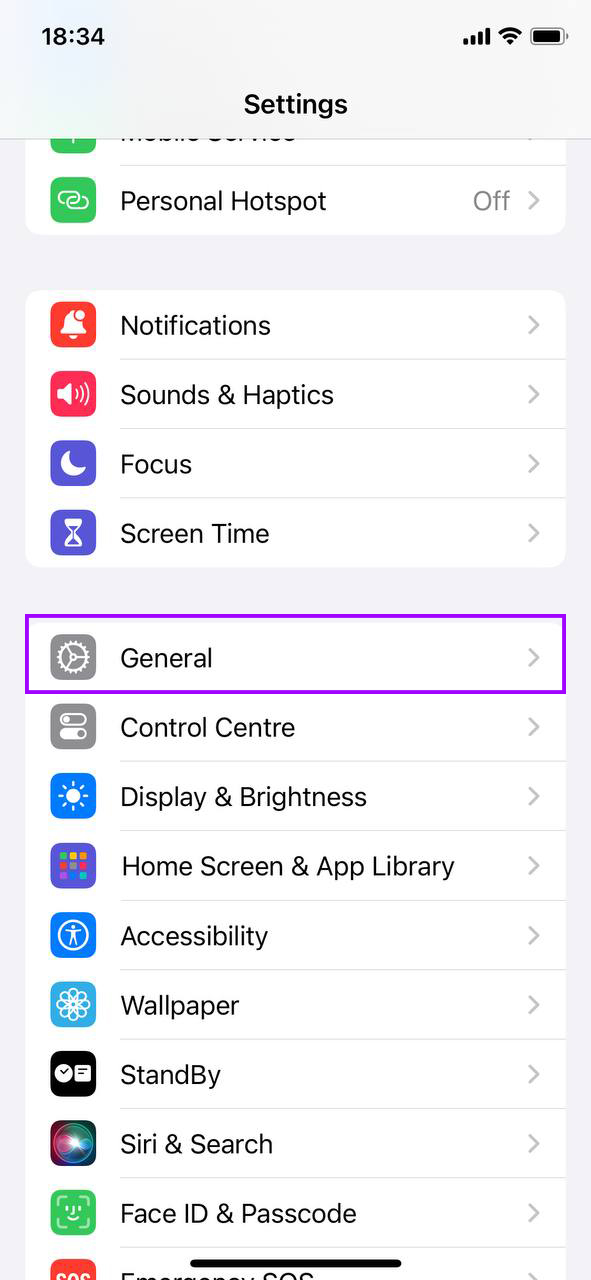
- 「ソフトウェアアップデート」を選択して利用可能なアップデートを確認します。

- アップデートが利用可能な場合は、「今すぐアップデート」をタップします。バッテリーが低い場合は、iPhoneを充電器に接続する必要があります。
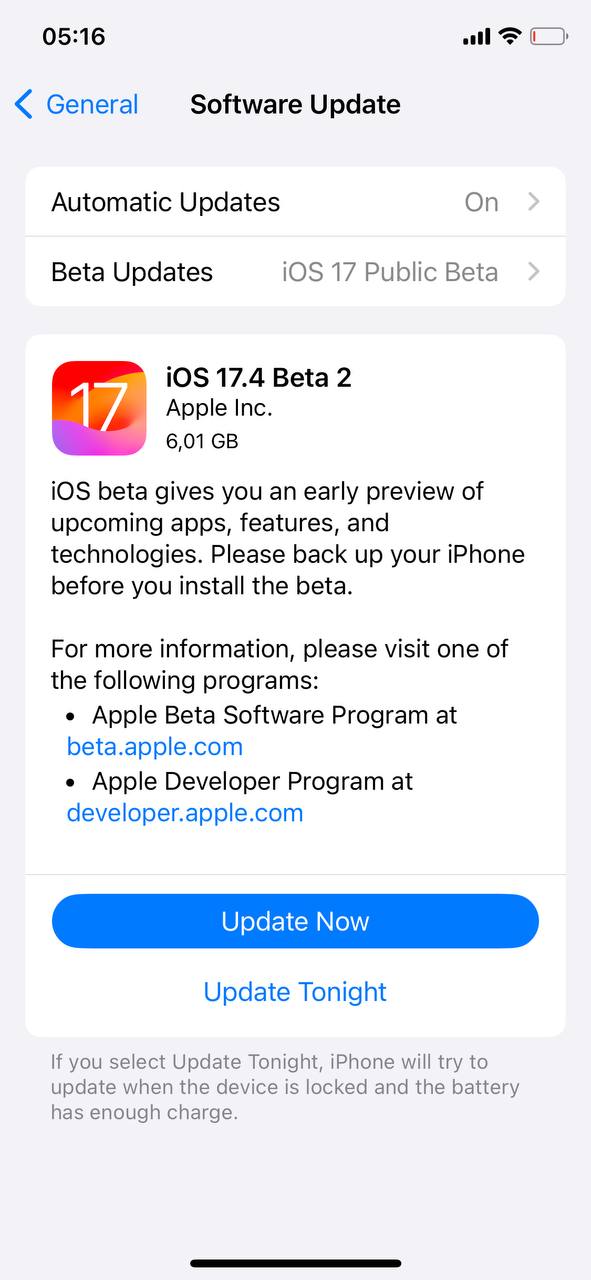
- 画面上の指示に従ってアップデートを完了してください。このプロセス中にiPhoneが再起動します。
アップデートがインストールされると、iPhoneは最新のiOSバージョンで起動します。これにより、速度や安定性が向上する可能性があります。各アップデートに含まれる内容の概要については、Apple の公式サポートページをご確認ください。
ストレージスペースを解放
利用可能なストレージ不足がiPhoneのパフォーマンスを大幅に低下させることがあります。未使用のファイルをクリーンアップし、ストレージを効率的に管理することは、古いiPhoneを高速にするための重要なステップです。ここでは、iPhoneのストレージを管理する方法をご紹介します:
- 設定アプリを開き、「一般」をタップして「iPhoneストレージ」を選択します。これにより、どの種類のファイルがストレージを消費しているか、またどれだけの容量を使用しているかの内訳が表示されます。

- iPhoneストレージページの上部には、使っていないアプリをオフロードするか、大きな添付ファイルを確認するなど、ストレージの最適化に関する推奨事項がiPhoneに表示されることがあります。これらの提案に従うことを検討してください。
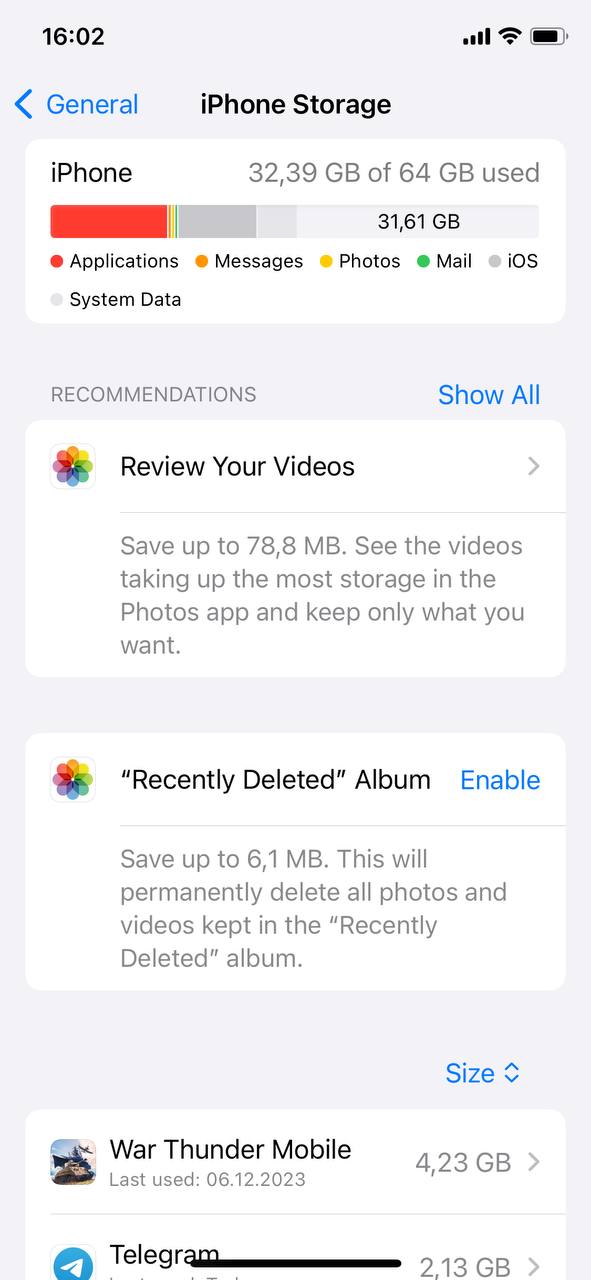
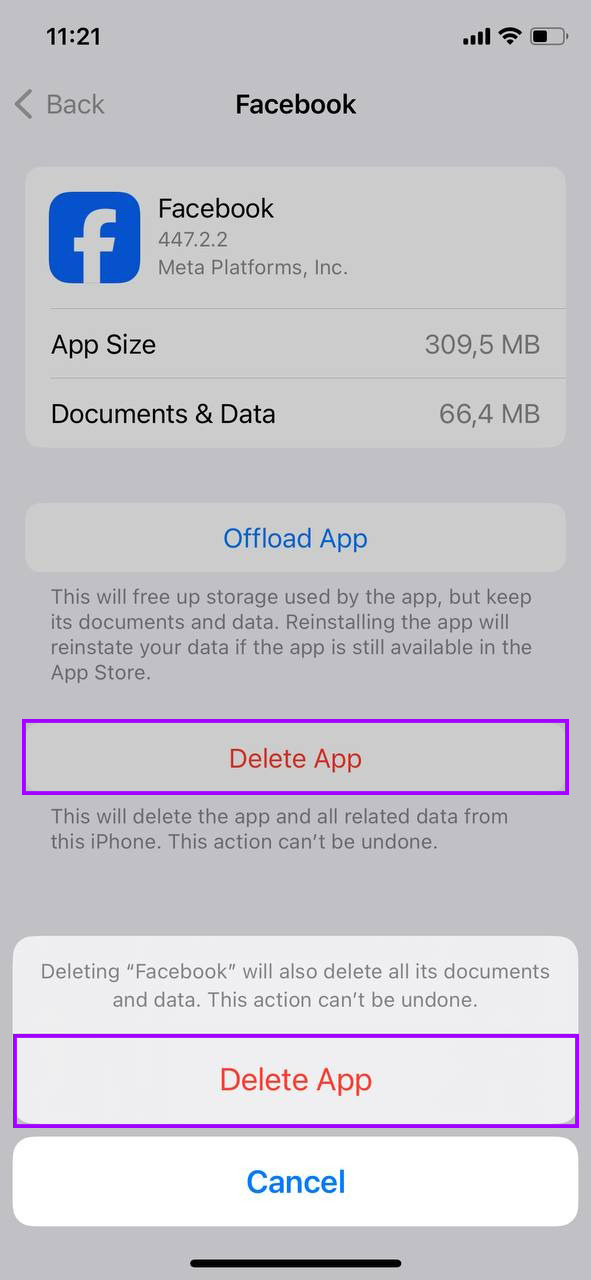
- アプリのリストをスクロールし、それぞれのアプリがどれだけのストレージを使用しているか確認します。もう使わないアプリや不必要なデータ(ストリーミングアプリ内のキャッシュやダウンロードされたファイルのようになど)を持っているアプリをタップし、「アプリを削除」を選択して完全に削除します。
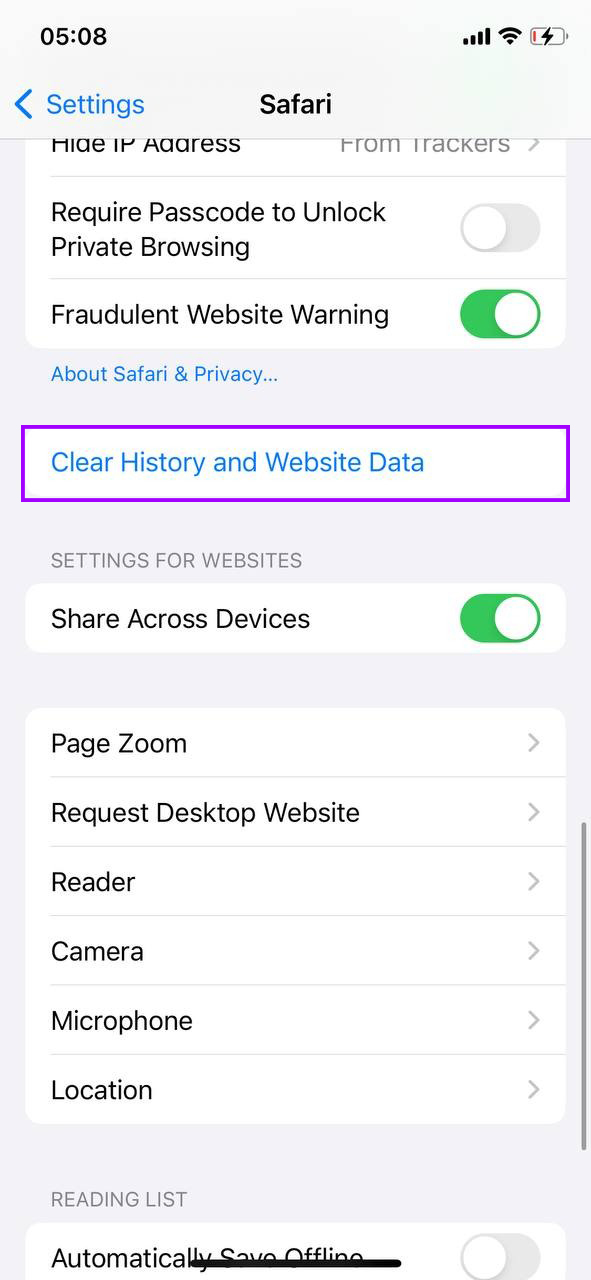
- Safariのキャッシュをクリアするには、設定メニューのメインに戻り、「Safari」を選択して「履歴と Web サイトデータを消去」をタップします。
- 「大きな添付ファイルの確認」オプションを使用するか、手動でPhotosアプリを確認して古いまたは不要な写真やビデオを削除する。代わりに、iCloud写真を使用してメディアをクラウドに保存し、デバイスのストレージを解放することを検討してください。
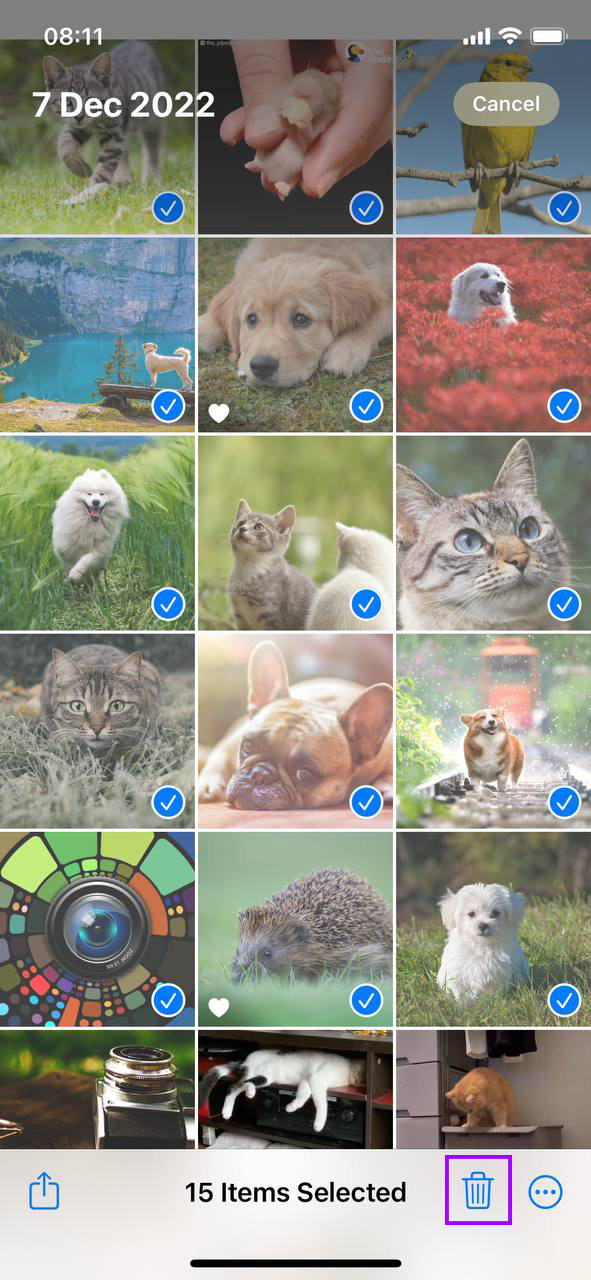
定期的にiPhoneのストレージを見直し、クリーンアップすることは、スペースを解放するだけでなく、デバイスの全体的なパフォーマンスを向上させることもできます。
Disable アプリのバックグラウンド更新
アプリのバックグラウンド更新 アプリがバックグラウンドでコンテンツを更新するのを許可するため、貴重なシステムリソースを使用し、デバイスの動作を遅くする可能性があります。この機能を無効にすることで、処理能力を解放し、バッテリー寿命を延ばすことで、古いiPhoneをより高速にすることができます。オフにする方法は次のとおりです:
- ホーム画面で設定アイコンをタップします。
- 下にスクロールして「一般」を選択し、さらに設定をアクセスします。
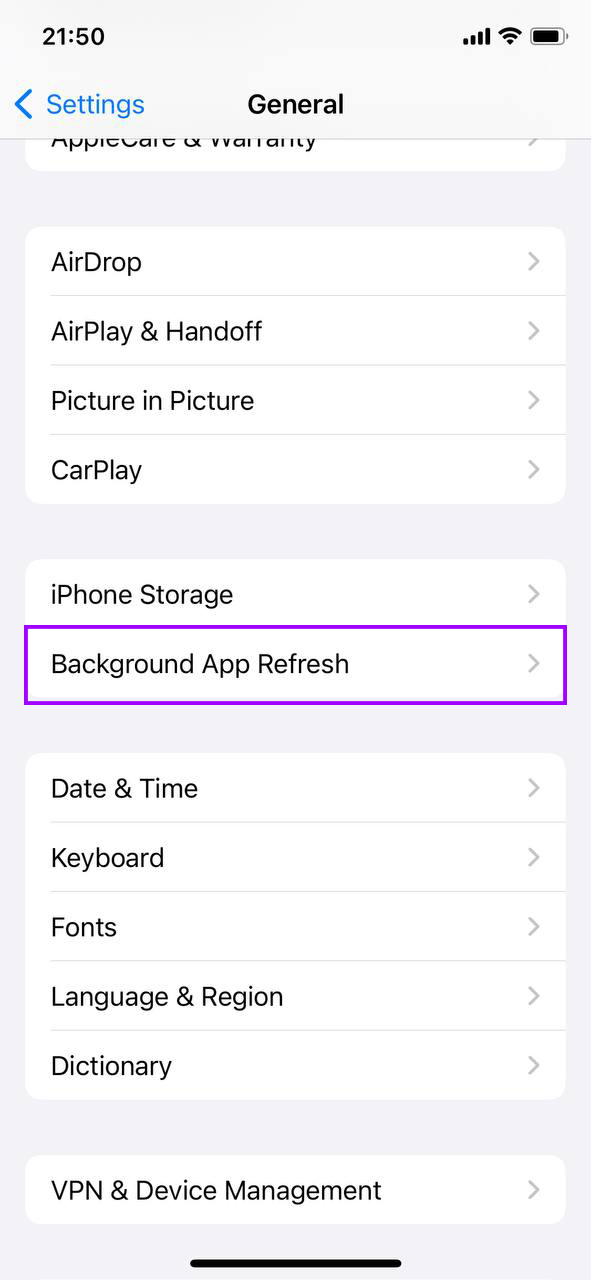
- アプリのバックグラウンド更新をタップします。バックグラウンドでコンテンツを更新しているすべてのアプリのリストが表示されます。
- 上部のスイッチを切り替えて アプリのバックグラウンド更新を完全に無効にするか、各アプリの横にあるスイッチを切り替えて個別にオフにすることができます。
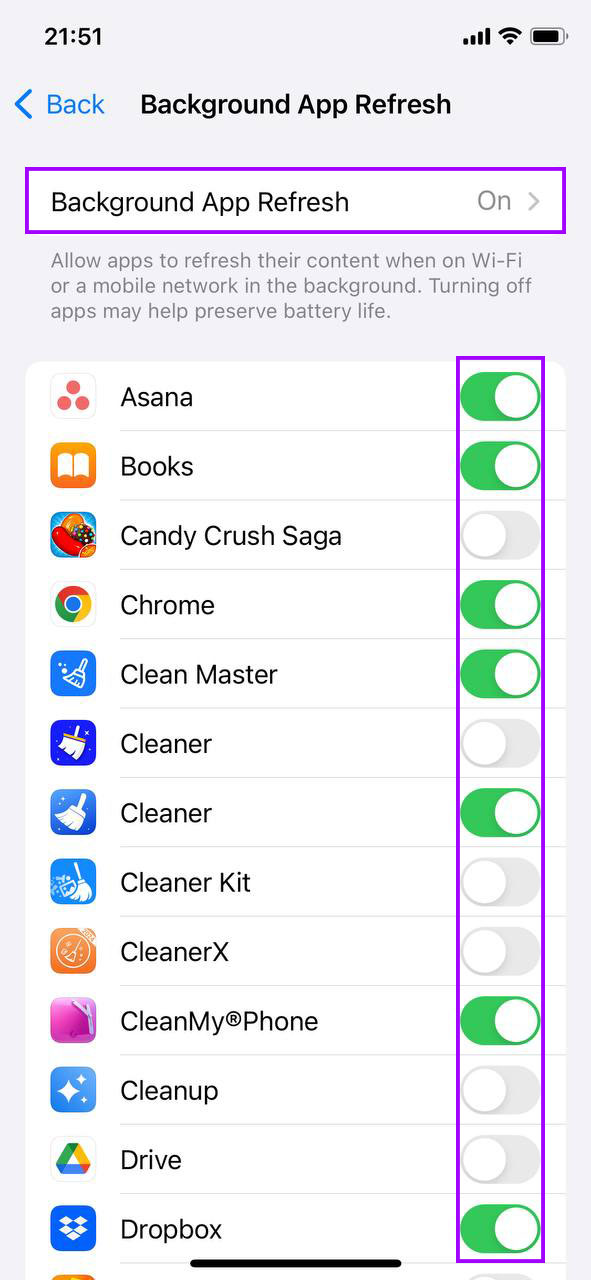
バックグラウンドで更新できるアプリを管理することで、パフォーマンスを向上させるだけでなく、バッテリー寿命も延ばすことができます。頻繁に使用し最新情報が必要なアプリがある場合、それらの特定のアプリについては アプリのバックグラウンド更新 を有効のままにしておくことを検討してください。
動作と透明度を減らす
ユーザーインターフェイスのアニメーションや透明効果などのビジュアルエフェクトは、システムリソースを消費し、古いiPhoneを遅くする可能性があります。これらのエフェクトを減らすことで、デバイスのプロセッサやグラフィックサブシステムへの負荷を軽減し、古いiPhoneを高速化することができます。この設定を調整する方法は次のとおりです:
- ホーム画面で設定アイコンを探してタップします。
- 下にスクロールして「アクセシビリティ」を選択します。ここには、iPhoneの操作方法やコンテンツの表示を調整するさまざまな設定があります。
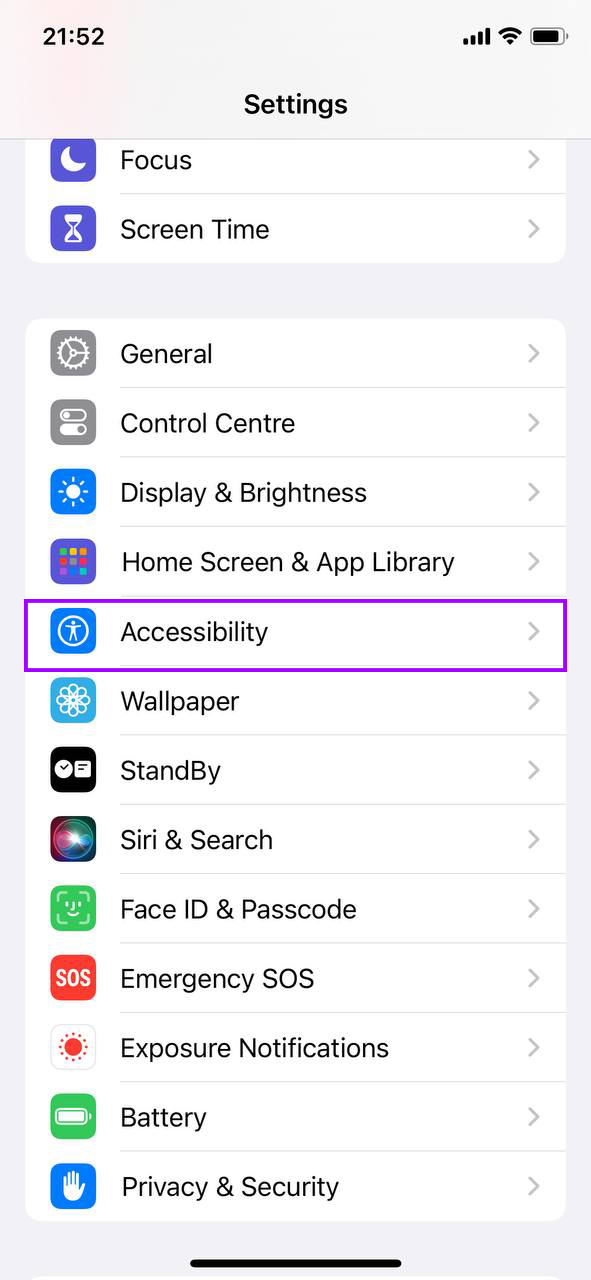
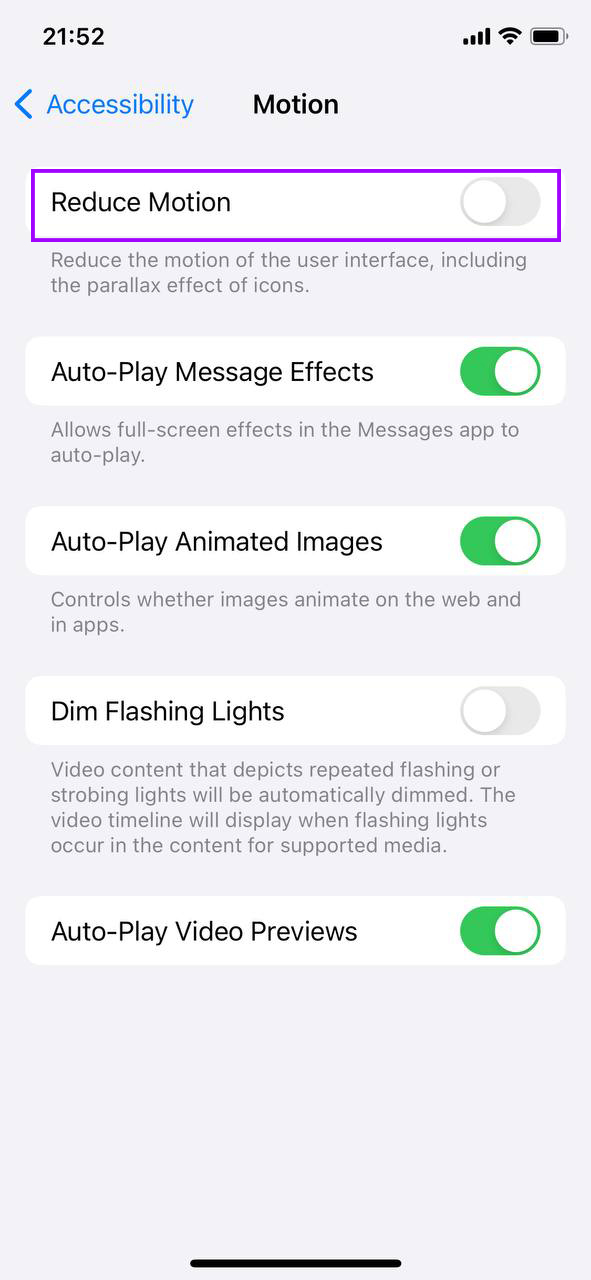
- アクセシビリティ設定の中で「動作」をタップします。ここで「視差効果を減らす」を有効にします。この設定は、アイコンやアラートの視差効果を含むユーザーインターフェイスの動作を減らします。
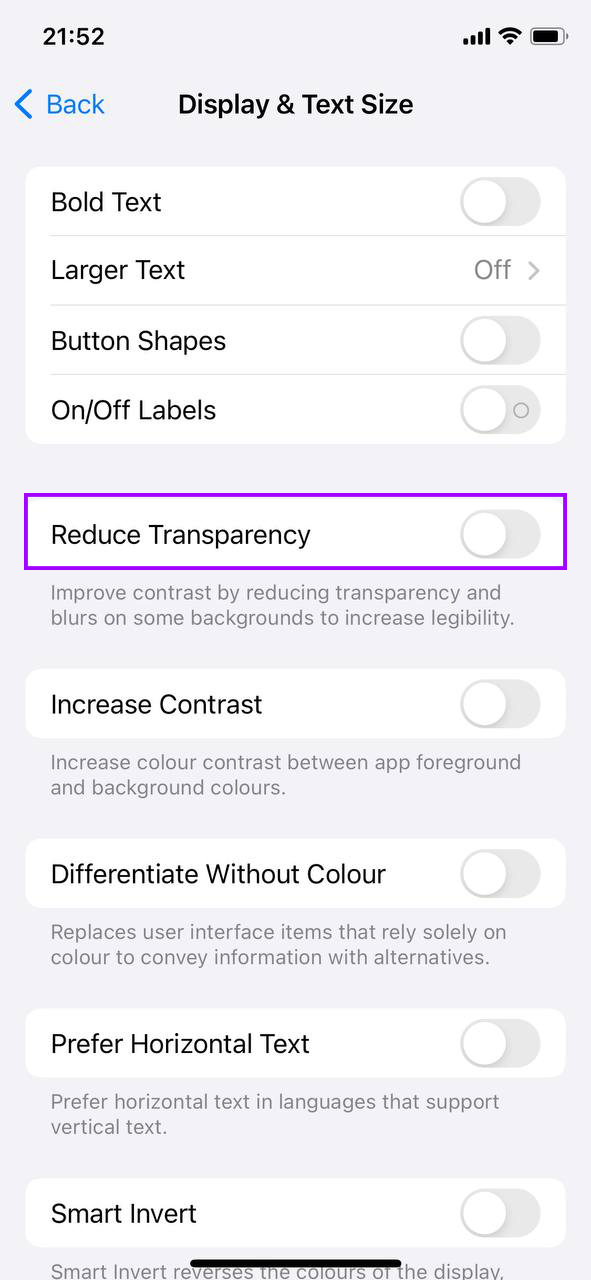
- 元のアクセシビリティメニューに戻り、「画面表示とテキストサイズ」をタップします。下にスクロールして「透明度を減らす」を有効にします。これにより、一部の背景の透明度とぼかしが減少し、読みやすさとパフォーマンスが向上します。
これらの視覚効果を減らすと、iPhoneは必要な処理能力を節約するだけでなく、エネルギー消費が減るためバッテリーの寿命を延ばす可能性もあります。
位置情報サービスの最適化
位置情報サービスは、さまざまなアプリの位置データを継続的に更新することで、iPhoneのリソースを大幅に消耗させる可能性があります。これらのサービスにアクセスできるアプリを適切に管理することで、古いiPhoneの速度を向上させ、バッテリー寿命を延ばすのに役立ちます。位置情報サービスの設定を調整する方法は次のとおりです:
- ホーム画面から設定アイコンをタップします。
- オプションのリストから「プライバシーとセキュリティ」を見つけて選択します。
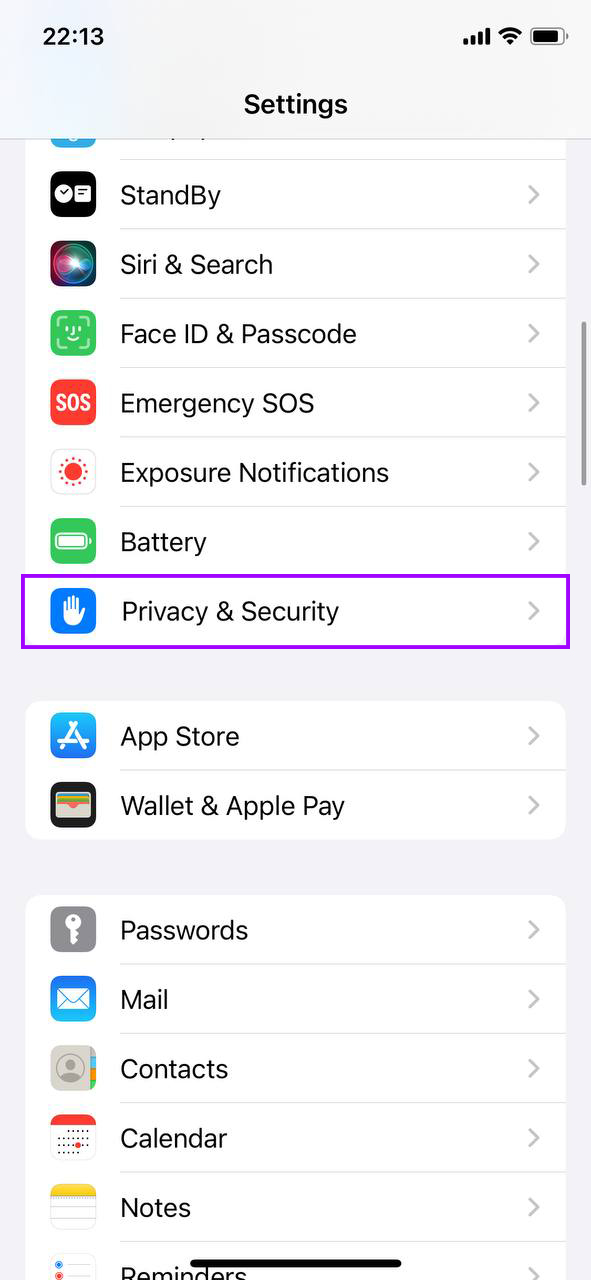
- プライバシー設定の中で「位置情報サービス」をタップします。位置情報へのアクセスを要求しているすべてのアプリのリストが表示されます。
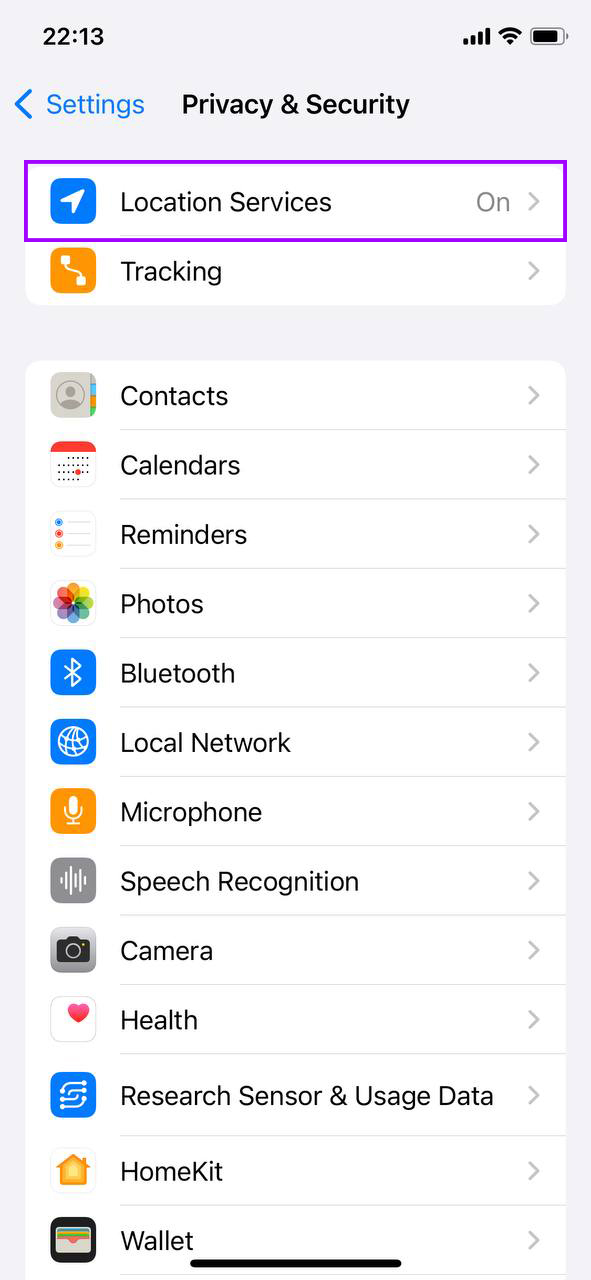
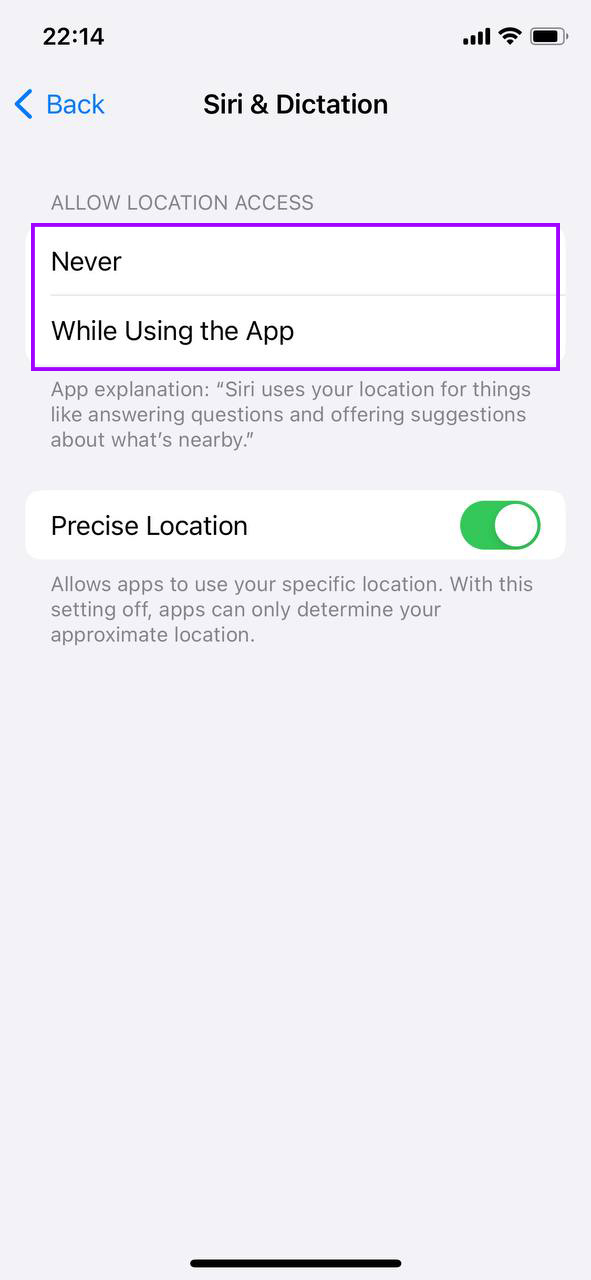
- 各アプリについて、「許可しない」「次回確認」「このアプリの使用中」または「常に許可」を選択できます。地図やライドシェアリングサービスのような重要なアプリには「このアプリの使用中」を選択し、機能に位置データが不要なアプリには「許可しない」を選択します。
- 位置情報サービスのページの一番下にある「システムサービス」をタップして、位置情報ベースの広告や提案など、不要なシステムサービスの位置情報アクセスを確認して無効にします。
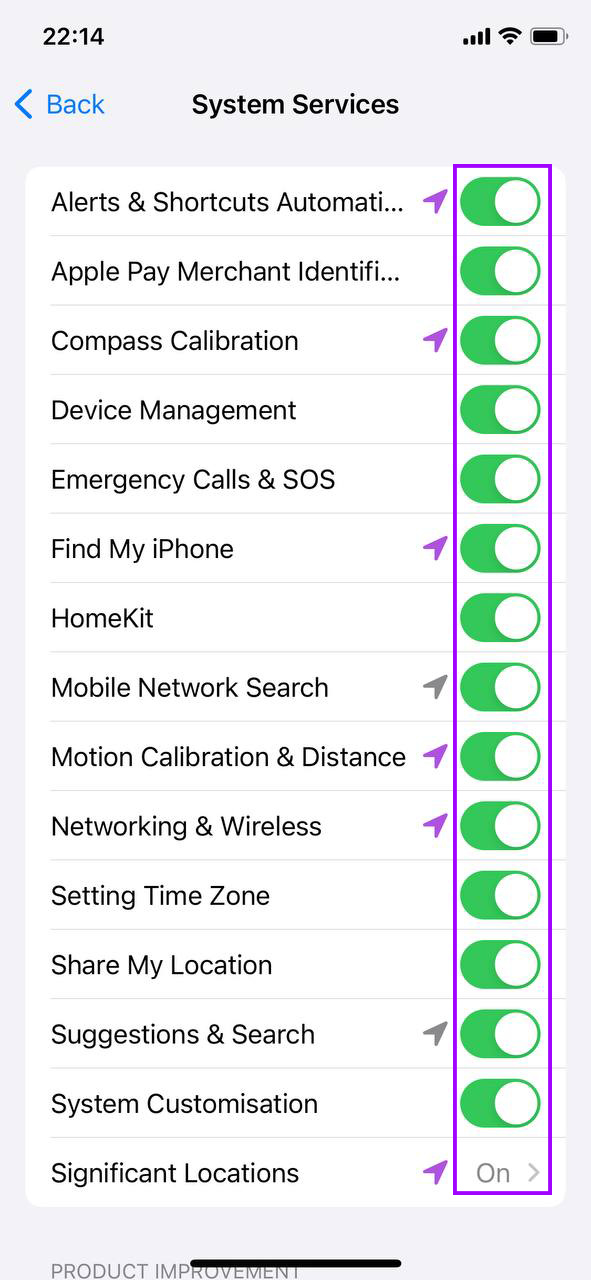
不要なアクセスを位置情報サービスに制限することは、パフォーマンスの向上に貢献するだけでなく、デバイスのプライバシーの強化にも役立ちます。これにより、アプリがバックグラウンドで位置情報データを使用するのを防ぎ、バッテリーの消耗や処理能力の追加消費を抑えることができます。
定期的にiPhoneを再起動しましょう
iPhoneを再起動すると、一時ファイルがクリアされ、メモリが解放されるため、予期しない動作やパフォーマンスの低下が解決されることがあります。この簡単な操作はオペレーティングシステムをリフレッシュさせ、古いiPhoneを大幅に高速化させることができます。以下はiPhoneを正しく再起動する方法です:
- サイド(またはトップ)ボタンとどちらかの音量ボタンを同時に押し続けると、画面に2つのスライドボタンが表示されます。

- 電源オフスライダーをスライドさせて、iPhoneを完全にオフにします。デバイスがシャットダウンするまで待ちます。

- iPhoneが電源オフになった後、再びサイド(またはトップ)ボタンを押し続けると、Appleロゴが表示され、iPhoneが再起動することを示します。
定期的に再起動することで、アプリが正しく終了しない場合や、終了時にメモリを解放しない場合に役立ちます。新しいアプリやデバイスのパフォーマンスに影響を与える可能性のあるアップデートをインストールした後や、週に一度はiPhoneを再起動するのが良い習慣です。
ウィジェットとホーム画面ページの制限
ウィジェットや過剰なホーム画面ページは、デバイスをロック解除したり画面をスワイプしたりするたびにシステムリソースを消費するため、iPhoneの速度を低下させることがあります。ホーム画面のセットアップを簡素化することで、古いiPhoneの速度を向上させ、デバイスのプロセッサーへの負荷を軽減することができます。iPhoneのホーム画面を効率化する方法は次のとおりです:
- 任意のアプリアイコンやウィジェットを長押しして、すべてのアイコンが揺れ始めるまで待ちます。これはホーム画面を編集できるモードです。
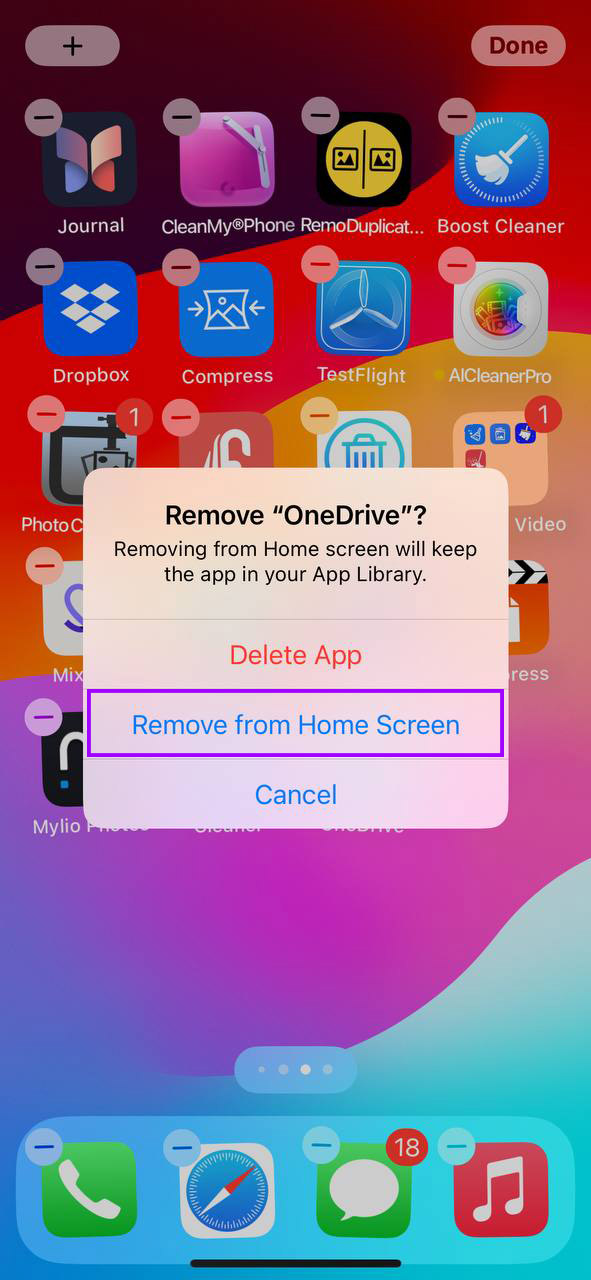
- 削除したいウィジェットのマイナス記号をタップするか、ウィジェットをホーム画面からドラッグして整理します。必要なウィジェットの場合は、より小さいサイズを使用してスペースを確保してください。
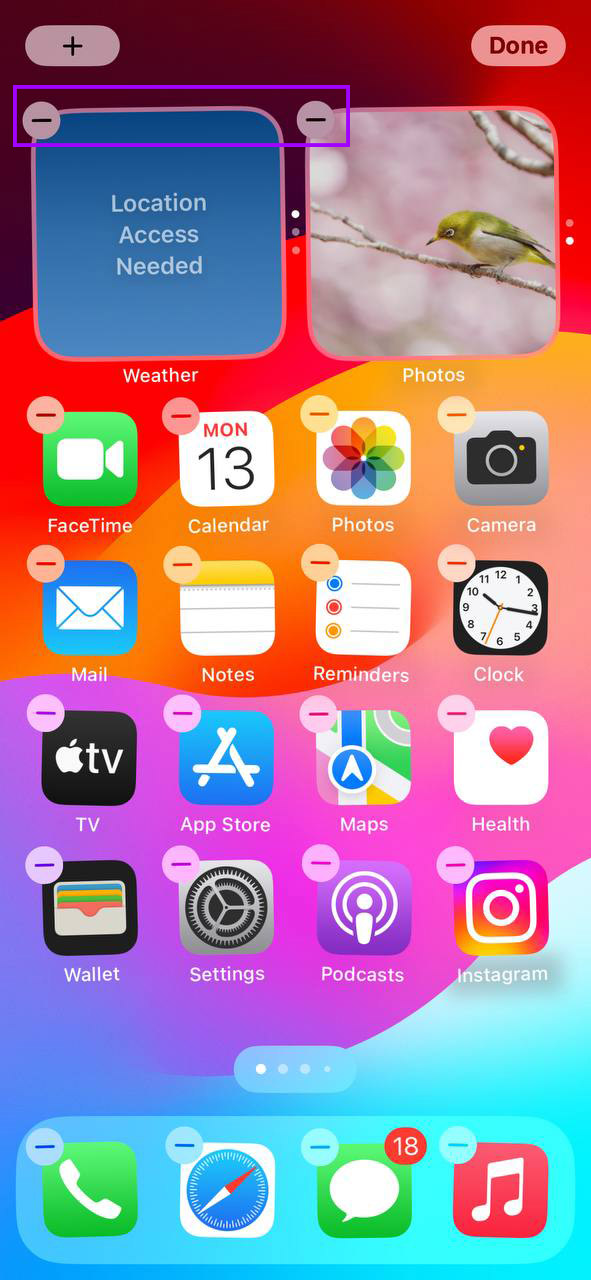
- アプリをフォルダーに整理して、ホーム画面のページ数を減らします。これは、似たアプリをドラッグして一緒にすることで自動的にフォルダーを作成できます。
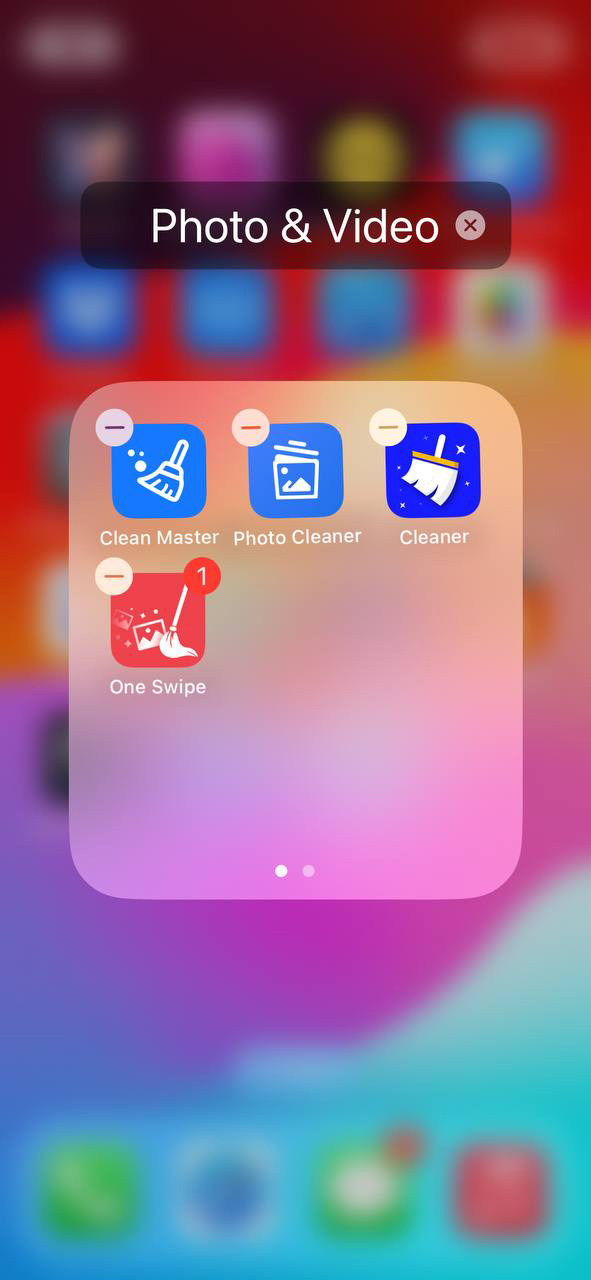
- アプリを見つけるために必要なスワイプの回数を最小限に抑えるために、ホーム画面のページ数をできるだけ少なく保ちます。頻繁に使用しないアプリは削除するかフォルダーに移動します。
- 変更を保存するために「完了」ボタンを押すか、旧型モデルではホームボタンを押します。
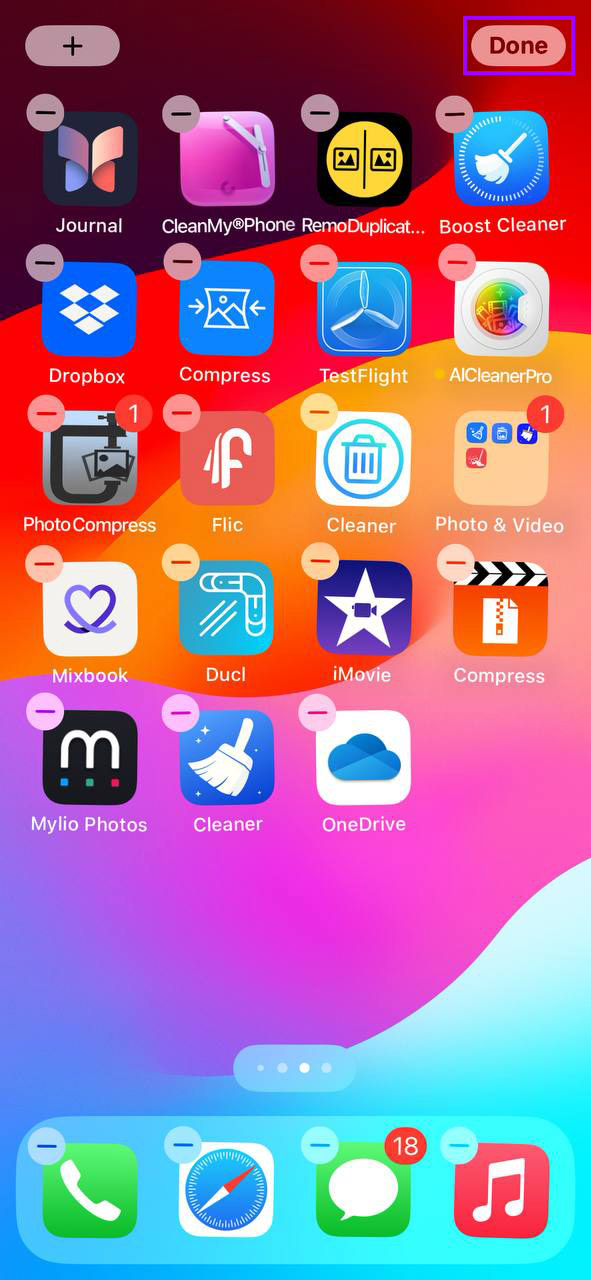
ホーム画面を整理することにより、iPhoneのナビゲーションが容易になるだけでなく、操作時にかかるグラフィカルな負荷を軽減することで、デバイスの応答速度も向上します。
バッテリー状態を確認する
バッテリーの健康状態が悪いと、バッテリー寿命を延ばすためにiPhoneが省電力モードに入ることがあり、性能が低下する可能性があります。古いiPhoneを速くし、最適に動作させるためには、バッテリーの健康状態を監視し管理することが重要です。以下は、iPhoneのバッテリー健康状態を確認し管理する方法です。
- iPhoneの設定アプリを開きます。
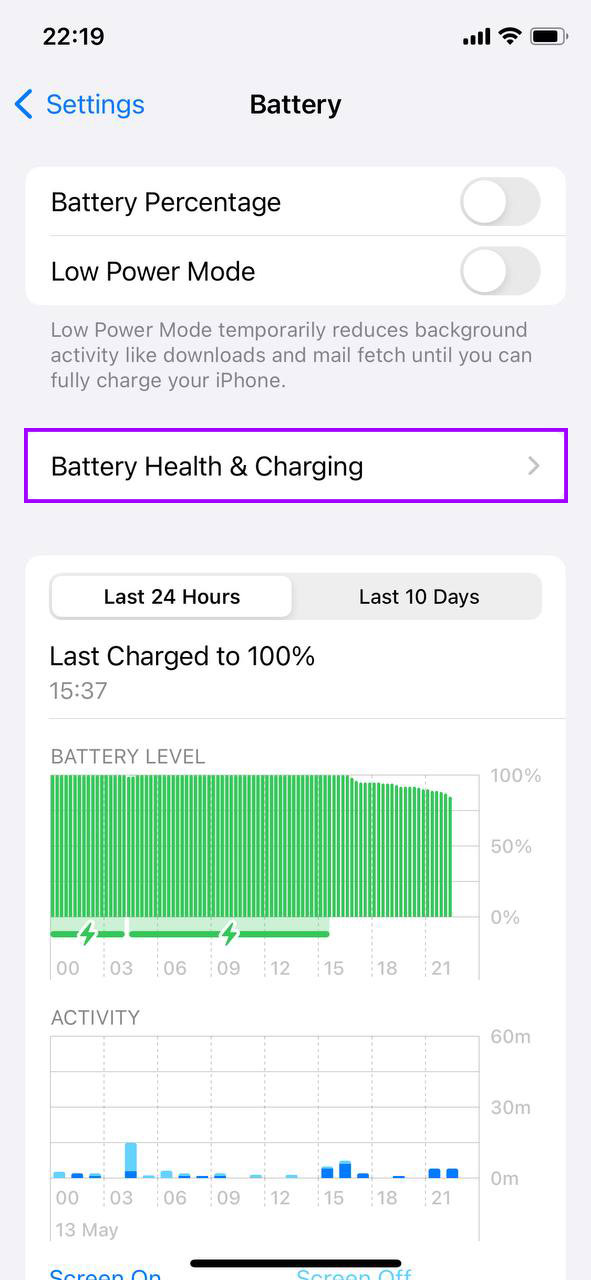
- 「バッテリー」をタップしてバッテリー設定にアクセスします。
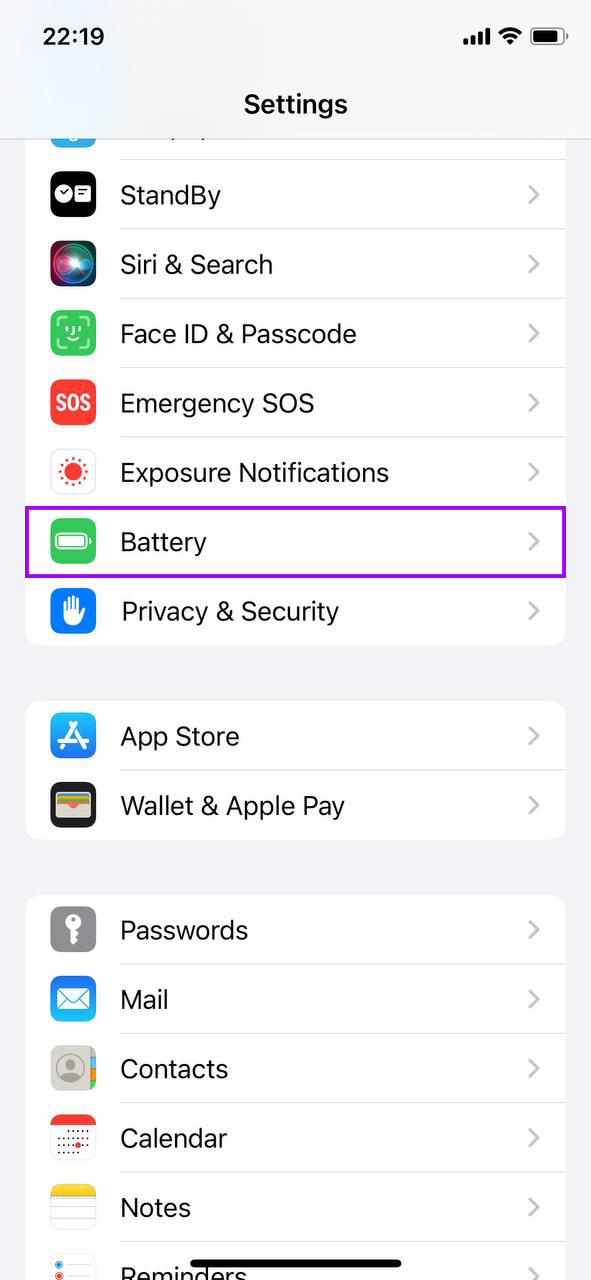
- 「バッテリーの状態と充電」を選択すると、iPhoneのバッテリーの最大容量とピークパフォーマンス能力を表示します。
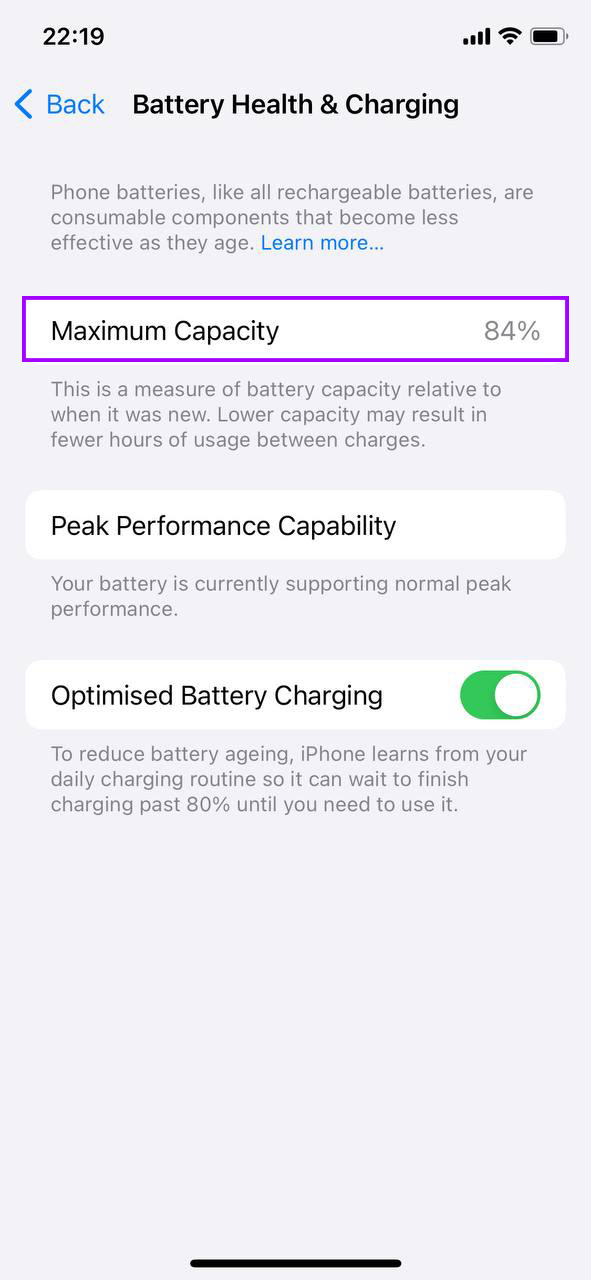
- 「最大容量」を確認します。これは、新品時と比較したバッテリーの容量を示しています。低いパーセンテージは、交換が必要な消耗したバッテリーを意味します。
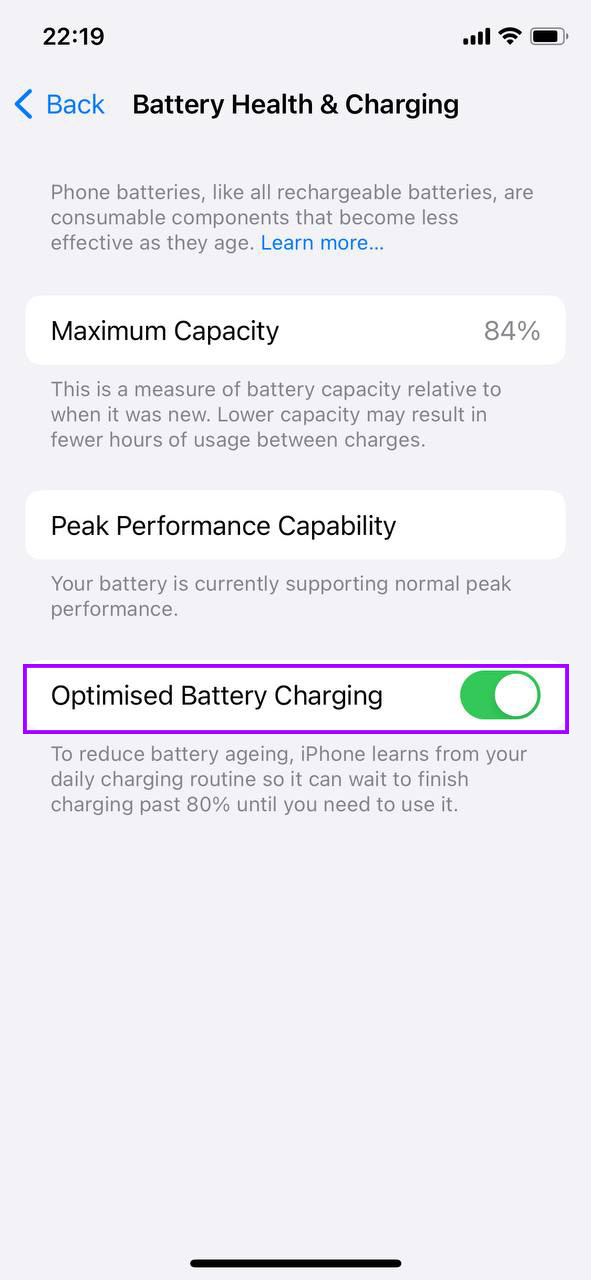
- 「最適化されたバッテリー充電」をオンにして、バッテリーの寿命を延ばします。この機能は、充電習慣を学習してバッテリーの老化を減少させます。
『ピークパフォーマンス性能』の表示がバッテリーの状態が著しく劣化していることを示している場合は、Appleサポートに連絡するか、Apple Storeを訪れてバッテリーの交換を検討してください。バッテリーを交換することで、性能を完全に回復させ、お使いのiPhoneが予期せずシャットダウンするのを防ぐことができます。
工場出荷時設定に戻すことを検討する
他の方法では古いiPhoneのパフォーマンスが十分に改善されなかった場合、工場出荷時リセットを行うことは劇的ですが効果的な手段となります。このプロセスにより、iPhoneのすべてのデータ、設定、およびコンテンツが消去され、初めて電源を入れたときの元の状態に戻ります。これは、ソフトウェアの不具合やストレージの過密による持続的なパフォーマンスの問題を解決することがよくあります。以下は工場出荷時リセットを安全に実行する方法です:
- iPhoneの[設定]アプリをタップします。
- 下にスクロールして[一般]を選択します。
- [一般]設定の一番下にある[転送またはiPhoneをリセット]をタップします。
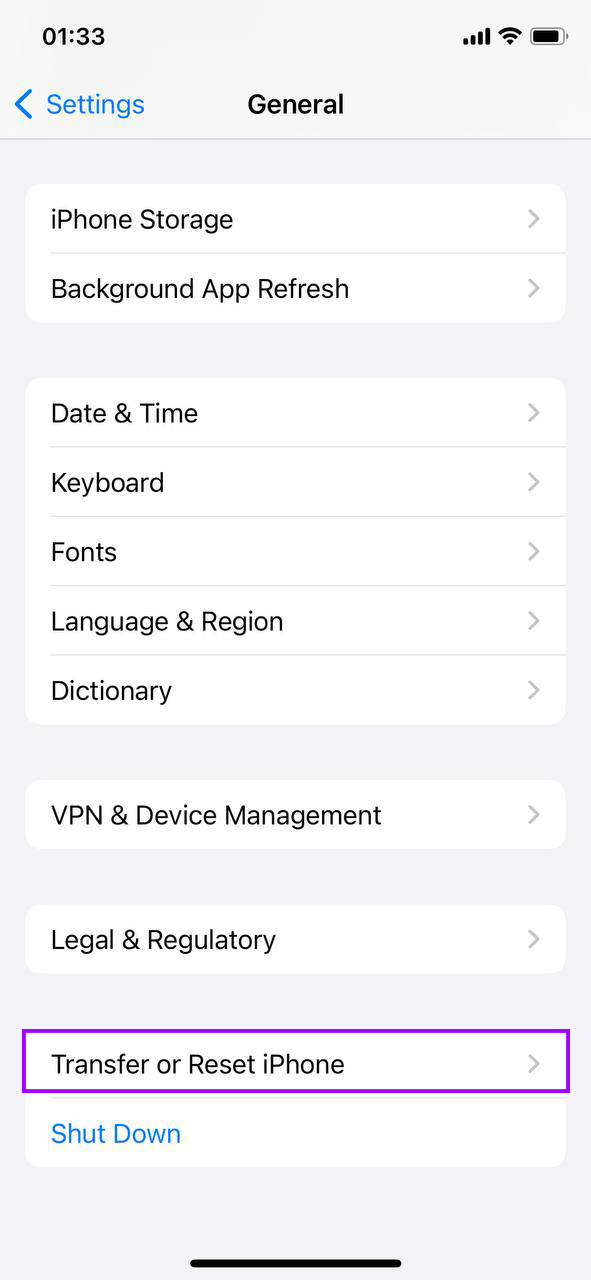
- 「すべてのコンテンツと設定を消去」を選択します。これにより、iPhoneの完全な消去プロセスが開始されます。この操作を確認するために、パスコードとApple IDのパスワードを入力する必要があるかもしれません。

- リセット後、iPhoneは新しいもののように再起動します。希望に応じて、新しいデバイスとして設定するか、バックアップから復元することができます。
ファクトリーリセットは、長年にわたって蓄積されたアプリ、写真、隠れた不要物によってiPhoneが遅くなった場合に特に有用です。手動では簡単にクリーンアップできないものも含まれています。また、更新や設定の調整によって解決できなかった異常な動作や持続的なソフトウェアの問題が発生している場合にも推奨されます。
結論
古いiPhoneを復活させるのに専門知識や高額なアップグレードは必要ありません。この記事で紹介する簡単な方法に従うだけで、ソフトウェアの更新からストレージの管理、システム設定の微調整まで、デバイスのパフォーマンスを大幅に向上させることができます。iPhoneの再起動、画面の整理、バッテリーの健康状態の確認など、定期的なメンテナンスもスムーズで反応性の高い体験に貢献します。これらの方法を実践すれば、古いiPhoneもすぐに高速に動作するようになります。
よくある質問
