
Come Fermare le Foto Duplicate su iPhone (iOS 18)
Ti sei finalmente stancato di vedere la stessa foto due volte—o addirittura tre volte—nella tua libreria fotografica? Non solo le foto duplicate rendono disordinata la tua libreria, ma occupano anche spazio di archiviazione. Abbiamo raccolto sei metodi comprovati (sì, sei!) per aiutarti a fermarlo una volta per tutte. Ma prima di entrare nei dettagli, parliamo del perché ciò accade.
Cosa Causa la Duplicazione delle Foto su iPhone
Quindi, foto duplicate: perché capita? Bene, ci sono diverse ragioni comuni. Vediamole insieme.
- Problemi di sincronizzazione con iCloud o altri servizi cloud, dove le foto vengono caricate e scaricate più volte.
- Importare foto da altri dispositivi, il che a volte può creare duplicati se il processo viene ripetuto o interrotto.
- Comportamenti delle app, in particolare app di modifica o condivisione di foto che salvano copie delle foto dopo la modifica o la condivisione.
- Le impostazioni della fotocamera come Modalità “Sequenza rapida” e HDR automatico (sugli iPhone più vecchi) possono anche causare duplicati. Modalità “Sequenza rapida” scatta una serie di foto in rapida successione, quindi se non si elimina le foto extra, si finisce con diversi scatti quasi identici. HDR automatico, invece, scatta più foto a diversi livelli di esposizione e può salvare sia la versione normale che quella HDR.
6 Modi per Prevenire Foto Duplicate su iPhone
Ora che abbiamo esaminato le cause comuni della duplicazione delle foto sugli iPhone, vediamo i metodi che puoi utilizzare per risolvere il problema. Ogni metodo mirerà a una causa diversa; iniziamo con Live Photo.
Metodo 1: Evita di Duplicare Live Photo come Foto Statiche Senza Eliminare l’Originale
Quando provi a convertire Live Photo in immagini normali nell’app Foto utilizzando il comando Duplica come foto fissa, il tuo iPhone salva la foto statica come un nuovo file, ma la Live Photo originale rimane. Ciò significa che ora hai duplicati non necessari nella tua libreria.
Per evitare questo, puoi:
- Eliminare manualmente l’Live Photo originale dopo averlo convertito in un’immagine statica.
- Utilizzare metodi alternativi per convertire Live Photo senza duplicazioni, come app di terze parti—come quella che trattiamo nella sezione Come Rimuovere i Duplicati Esistenti.
Inoltre, se stavi convertendo il tuo Live Photo perché non hai bisogno di clip video allegati alle tue immagini, puoi disabilitare completamente la funzione Live Photo:
- Avvia l’app Fotocamera sul tuo iPhone.
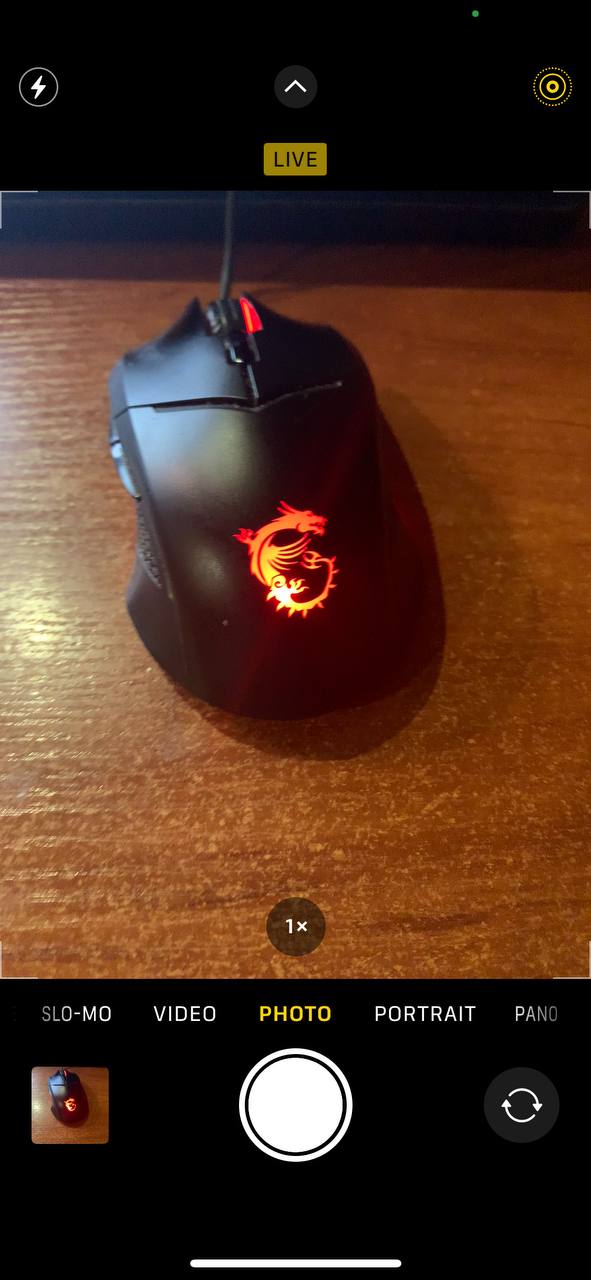
- Trova l’icona Live Photo, che somiglia a cerchi concentrici, nella parte superiore dello schermo. Tocca questa icona per disattivare Live Photo o seleziona ‘Auto’ per consentire al tuo iPhone di decidere quando utilizzare Live Photo in base al rilevamento del movimento.
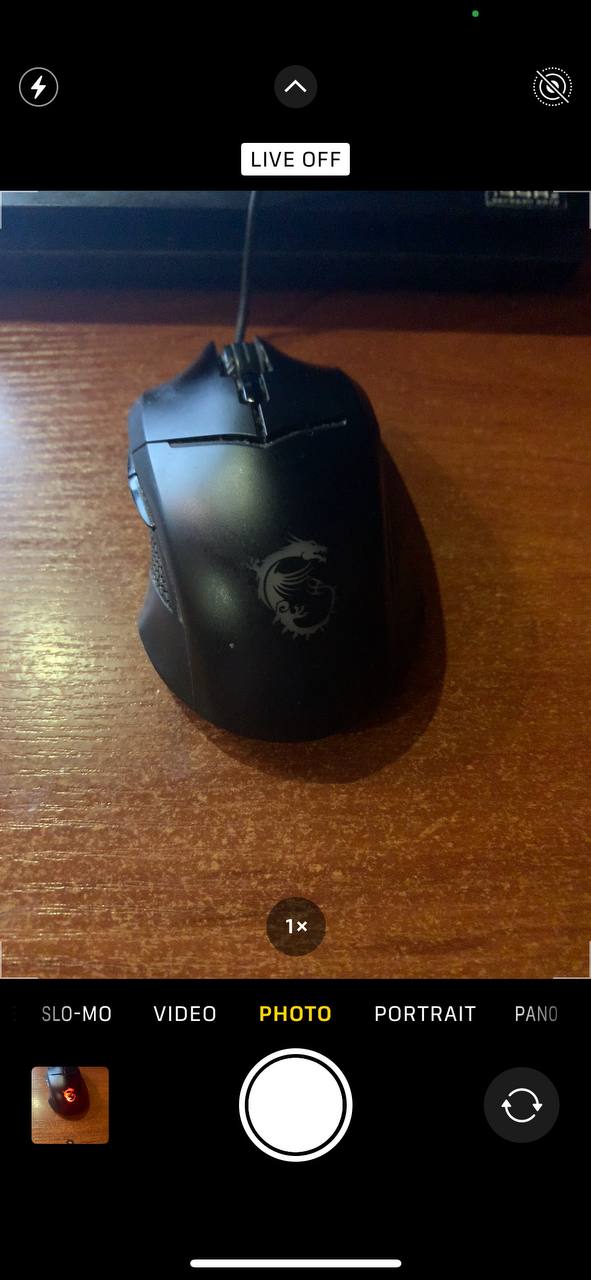
- Disattivando Live Photo o impostandoli su ‘Auto’ puoi ridurre significativamente il numero di foto simili memorizzate nella tua libreria, conservando spazio e mantenendo il tuo album organizzato.
Metodo 2: Evita lo Spam in Modalità Raffica
Sebbene le immagini scattate in Modalità “Sequenza rapida” non verranno visualizzate come foto separate nella tua libreria (sono raggruppate insieme e contrassegnate con un’icona a pila), tutte le immagini nel sequenza rapida occupano ancora spazio di archiviazione e possono sicuramente essere considerate duplicati. Fortunatamente, puoi modificare rapidamente le impostazioni per evitare catture accidentali di sequenza rapida.
Ecco come:
- Apri l’app Impostazioni sul tuo iPhone.
- Scorri verso il basso e tocca Fotocamera.
- Sotto l’opzione Utilizza Volume Su per Raffica, attiva l’interruttore spento. Ciò impedisce a Modalità “Sequenza rapida” di attivarsi quando premi i tasti del volume.
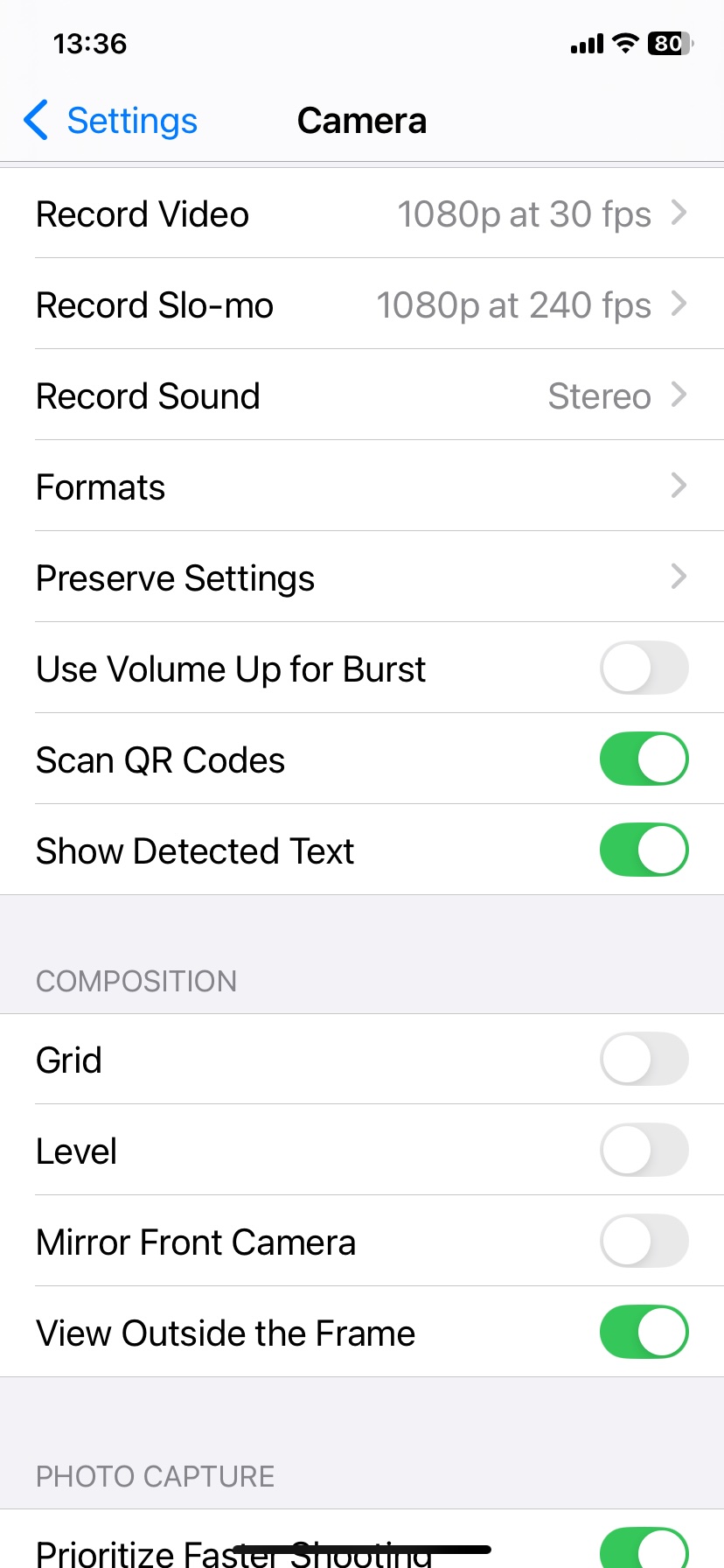
Ora, Modalità “Sequenza rapida” non si attiverà inavvertitamente. Se vuoi ancora usare Modalità “Sequenza rapida” occasionalmente, puoi farlo semplicemente scorrendo il pulsante dell’otturatore verso sinistra nell’app Fotocamera.
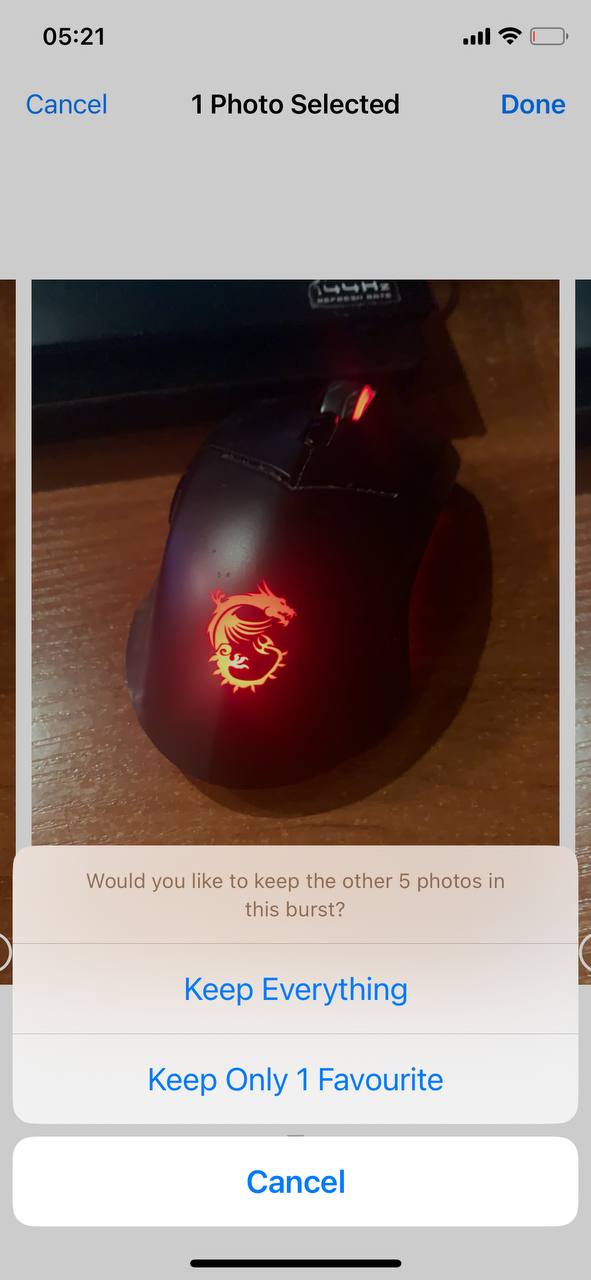
- Apri l’app Foto e tocca la foto sequenza rapida (avrà un’icona a pila).
- Tocca Esplosione(n) nella parte superiore dello schermo.
- Scorri e scegli la tua foto preferita dalla serie.
- Tocca Fatto, poi seleziona Mantieni Solo 1 Preferito.
Metodo 3: Scegli un Servizio Cloud
Utilizzare un unico servizio cloud per l’archiviazione delle foto può prevenire conflitti di sincronizzazione e duplicazioni. Che si tratti di iCloud o di Google Foto, la coerenza è fondamentale.
La maggior parte delle foto duplicate provenienti da più servizi di sincronizzazione cloud si verifica quando ripristini una foto eliminata dal cestino. Ogni servizio cloud di solito mantiene una propria copia separata delle foto eliminate nel cestino. Se ripristini la stessa foto da più servizi, potresti ritrovarti con diversi duplicati nella tua libreria.
Per evitare ciò, attenersi a un singolo servizio per l’archiviazione delle foto:
- Decidi su un servizio cloud primario, come iCloud o Google Foto, in base alle tue preferenze ed ecosistema.
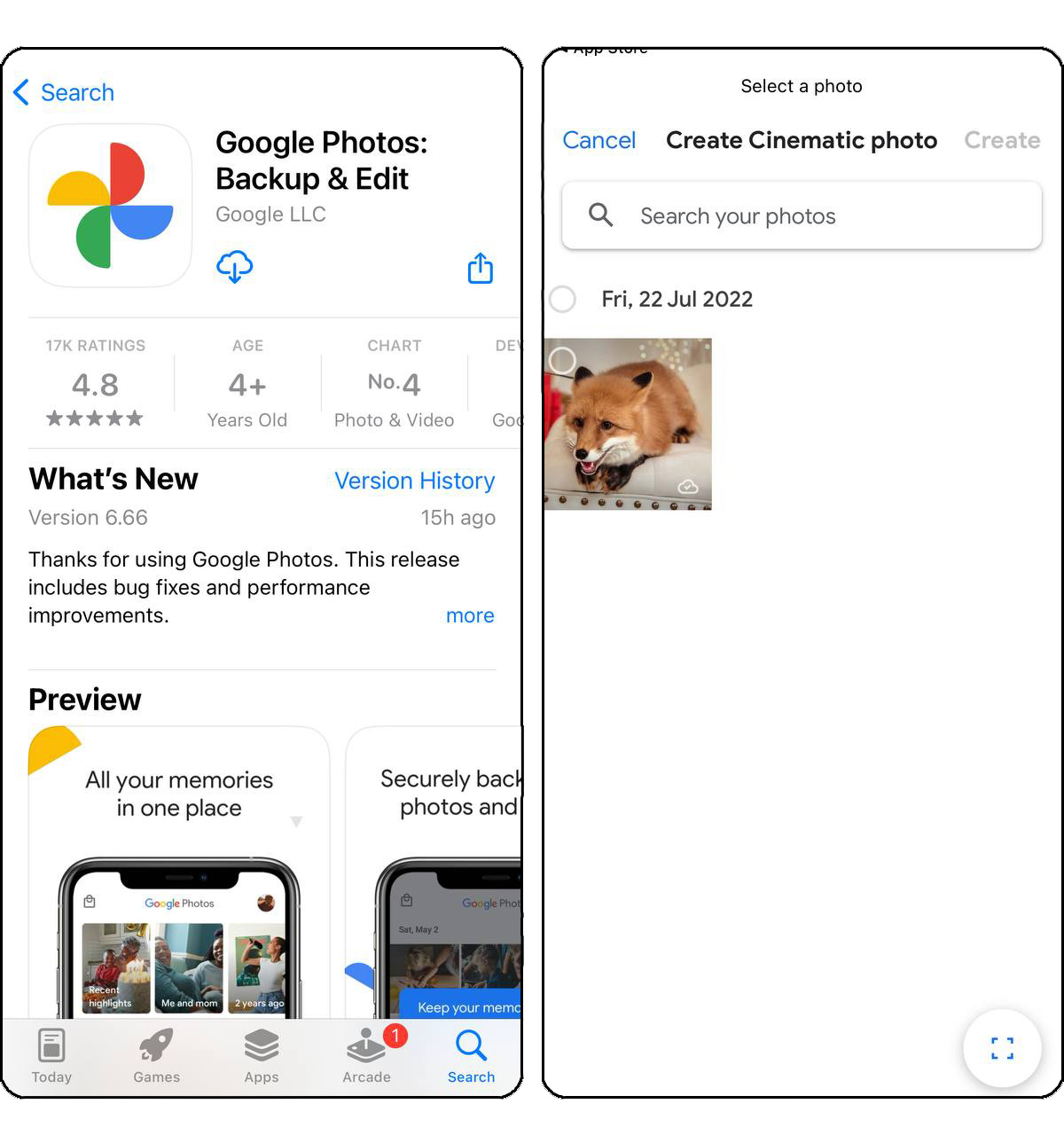
- Assicurati che tutti i tuoi dispositivi carichino su questo servizio scelto per mantenere la coerenza ed evitare duplicati da servizi diversi.
Metodo 4: Spegni HDR automatico
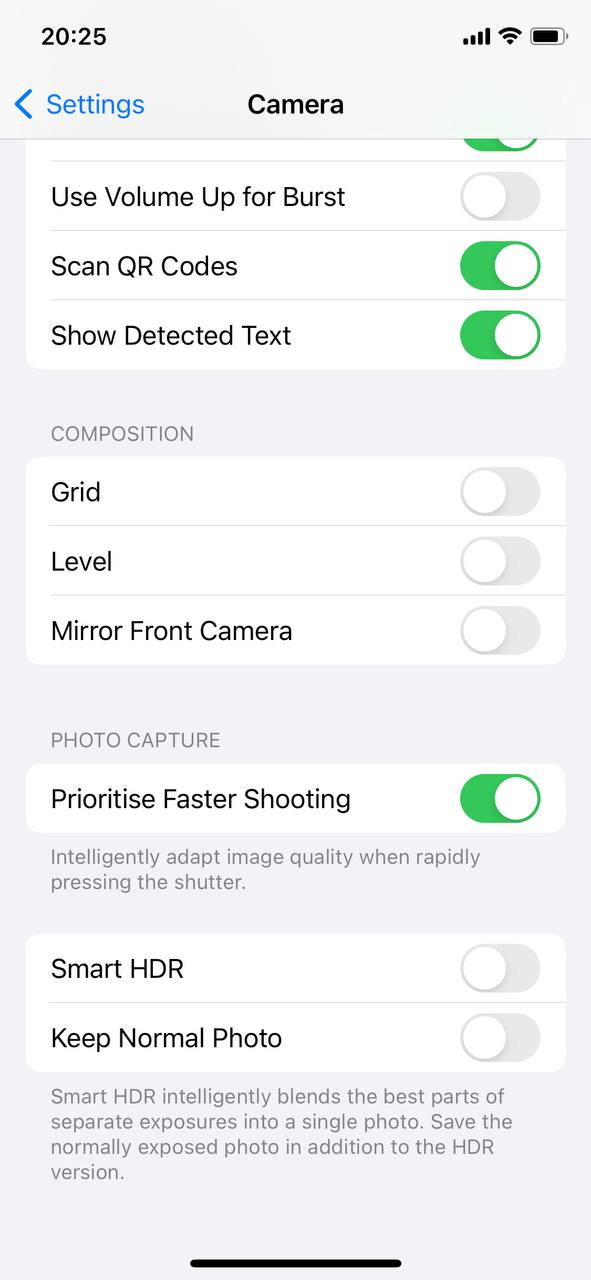
HDR automatico combina diverse esposizioni per creare lo scatto migliore, ma può anche salvare duplicati. Disabilita HDR automatico nelle impostazioni della fotocamera se lo ritieni non necessario.
Su iPhone più recenti, HDR smart è sempre attiva e Apple ha rimosso l’opzione per salvare entrambe le versioni, quindi questa impostazione non è affatto disponibile. Se stai usando un iPhone più recente, non devi preoccuparti di questo.
Per spegnerlo:
- Vai su Impostazioni e seleziona Fotocamera.

- Disattiva l’opzione HDR smart. Questo impedirà al tuo iPhone di salvare sia la versione HDR sia quella non-HDR di una foto, riducendo il numero di immagini simili nella tua libreria.
Metodo 5: Organizza Foto Scaricate
Quando scarichi immagini dal web, dai social media o dai messaggi, è facile toccare accidentalmente “Salva” più volte, il che comporta download duplicati.
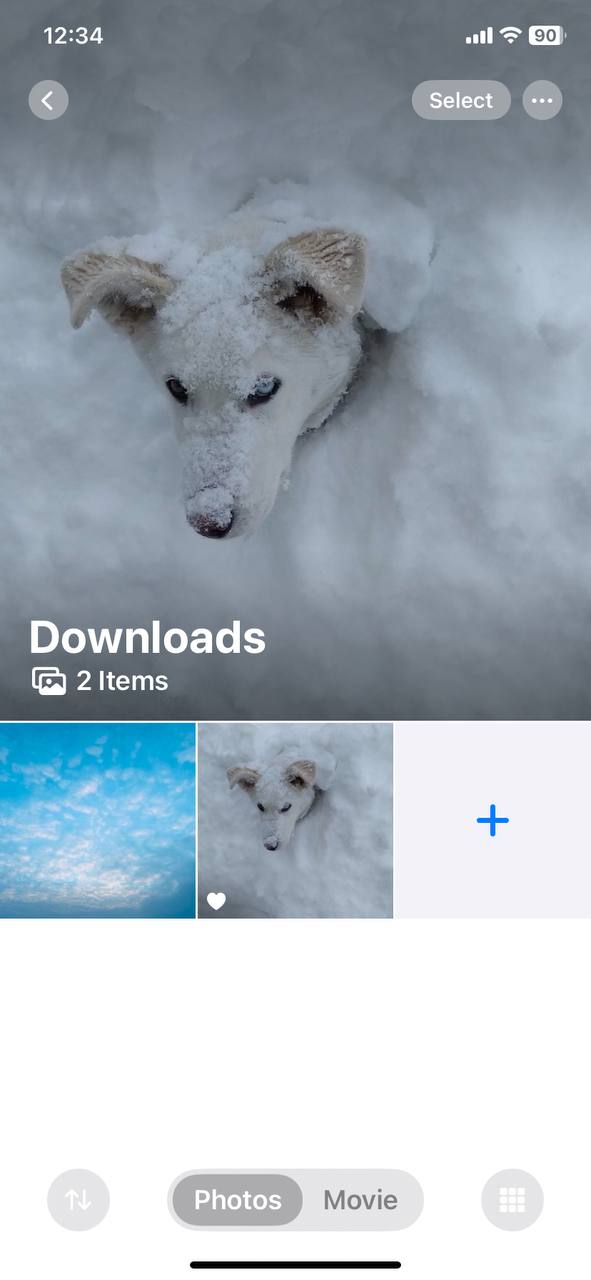
Per evitare ciò, ti consigliamo di creare album specifici per le foto scaricate per aiutarti a tenerne traccia:
- Apri l’app Foto e vai a “Album” in fondo.
- Seleziona “Crea” in alto a destra per creare un nuovo album e dagli un nome pertinente, come “Download.”
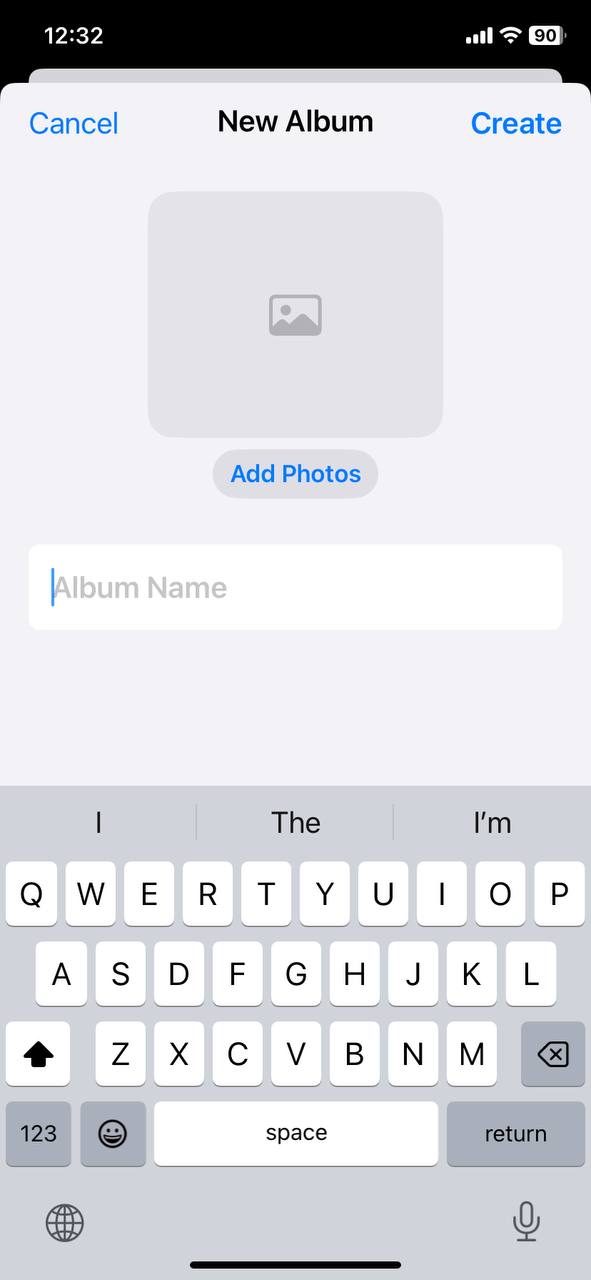
- Sposta le foto scaricate in questo album selezionandole dalla tua libreria e aggiungendole all’album. Questo aiuta a separare il contenuto scaricato dal rullino fotografico e da altri album, rendendo più semplice la revisione e la gestione.
Metodo 6: Backup manuale delle foto
I backup manuali delle foto possono aiutare a prevenire la comparsa di duplicati creando un unico repository ben organizzato per le tue immagini. Questo metodo prevede il trasferimento selettivo delle foto su un computer o un servizio cloud, consentendo così un processo accurato di revisione e organizzazione.
Ecco come appare un flusso generale:
- Determinare se utilizzare il trasferimento manuale o le esigenze di un applicazione di terze parti per il tuo backup.
- A seconda del metodo scelto, collega il tuo iPhone al computer utilizzando un cavo USB o tramite una connessione wifi stabile.
- Segui le istruzioni specifiche per il metodo di backup scelto per avviare il trasferimento delle foto dal tuo iPhone alla destinazione di backup selezionata.
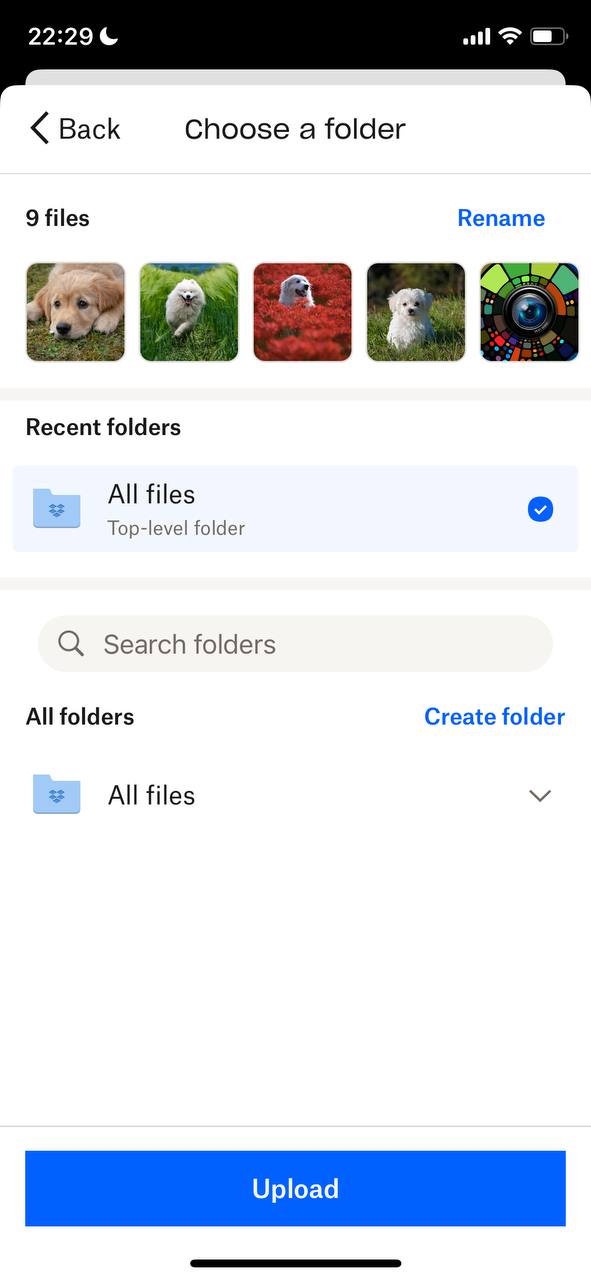
- Durante il processo di backup, cogli l’opportunità di organizzare le tue foto ed eliminare i duplicati, in modo che solo le foto uniche vengano conservate nel backup.
Implementa queste semplici attività nella tua routine e puoi ridurre la possibilità che appaiano foto duplicate sul tuo iPhone, o persino prevenire completamente le foto duplicate sul tuo iPhone, il che ti fornirà una libreria fotografica più organizzata e piacevole alla vista.
Come Rimuovere i Duplicati Esistenti
Il punto di partenza ideale per rimozione delle foto duplicate è l’album Duplicati integrato nell’app Foto. Questo album rileva automaticamente i duplicati esatti e ti permette di unirli/eliminarli facilmente. Ecco come usarlo:
- Apri l’app Foto e scorri verso il basso fino a trovare l’album Duplicati.

- All’interno dell’album, vedrai le tue foto duplicate raggruppate insieme. Per ogni gruppo di duplicati, puoi scegliere se unirle in una singola foto o eliminare i duplicati che non ti servono.

- Basta toccare Unisci per mantenere la foto di qualità più alta ed eliminare il resto.
Abbastanza semplice, vero? Semplice—sì, ma anche molto basilare. Questo approccio integrato presenta alcuni evidenti svantaggi:
- Trova solo foto che sono completamente identiche. Tutti quei selfie quasi identici o scatti simili non appariranno mai qui.
- Perfino i duplicati esatti a volte non appariranno immediatamente, come molti utenti scoprono. L’app Foto ha bisogno di tempo per scansionare, indicizzare la tua libreria e segnalare quei duplicati, quindi non è sempre affidabile per una pulizia rapida.
- Questo non è un processo automatico. Devi scorrere attraverso ogni set e toccare manualmente, toccare, toccare per unire i duplicati, il che lo rende molto noioso.
Ecco perché raccomandiamo vivamente di utilizzare un’app invece. Il nostro team ha testato dozzine di rilevatori di foto duplicate dall’App Store, e una delle opzioni che ha catturato la nostra attenzione è stata l’app Clever Cleaner: Pulizia iPhone Gratis. Questo è un app completamente gratuito che non presenta nessuna delle limitazioni dell’album integrato Duplicati e gestisce facilmente immagini simili, quasi identiche e duplicati esatti. Inoltre, è rapido e automatico — non dovrai aspettare che i duplicati appaiano o scorrere all’infinito.

Quando abbiamo testato Clever Cleaner per questo articolo, ha eliminato quasi 5 gigabyte di disordine, e non solo foto duplicate/simili! Parleremo di quelle funzionalità extra un po’ più avanti, ma prima, procediamo su come puoi pulire foto duplicate e simili dal tuo iPhone:
- Digita “Clever Cleaner” nella barra di ricerca dell’App Store, oppure vai direttamente alla sua pagina usando questo link.
- Vai alla scheda Simili, dove puoi scorrere manualmente tutte le foto simili trovate, oppure l’app ti suggerirà anche quali foto salvare con l’etichetta “Best Shot”.

- Tocca Pulizia intelligente – l’app scansionerà automaticamente la tua libreria per i duplicati e utilizzerà algoritmi di intelligenza artificiale per identificare foto simili ma non identiche. Nel nostro test, Clever Cleaner ha identificato 43 foto quasi identiche, mentre l’album integrato Duplicati ne ha segnalate solo 13! Se hai una libreria fotografica grande, probabilmente troverai centinaia di immagini in più con questa app—quelle che non appaiono mai nell’album Duplicati.
- Se preferisci decidere per ogni gruppo, tocca un gruppo di foto simili, poi scegli cosa eliminare.

- L’app pre-seleziona i duplicati per te, con la sua IA che etichetta la foto migliore come “Best Shot” da conservare.
- Una volta fatta la tua selezione, tocca Sposta nel Cestino, e l’app mostrerà immediatamente il prossimo gruppo di foto simili da revisionare. Il processo è fluido.

- Se scegli Pulizia intelligente, l’app ti mostrerà tutti i duplicati e le immagini simili che suggerisce di eliminare.
- Utilizza Scorri per eliminare per rimuoverle tutte.
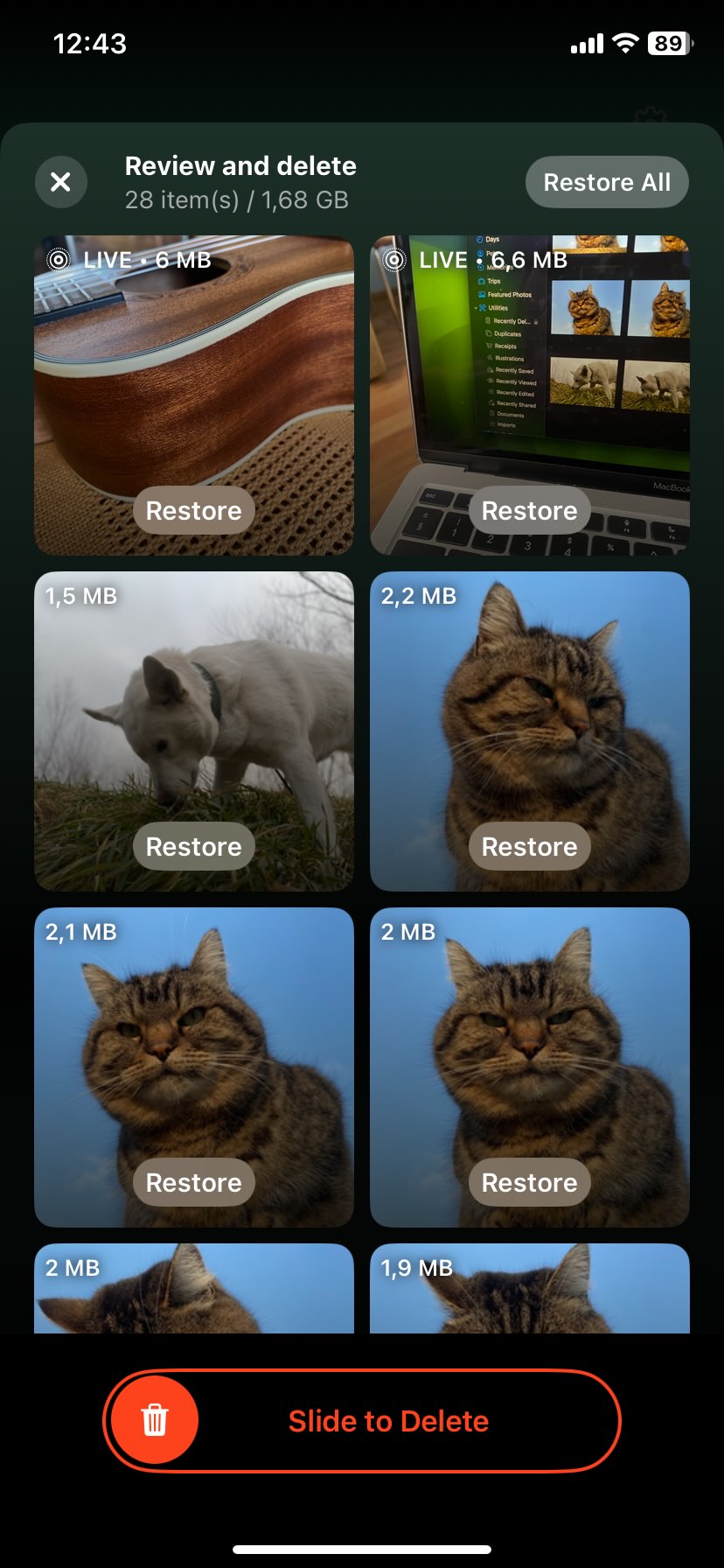
- L’app chiederà il permesso di eliminare le foto da Foto di iCloud su tutti i tuoi dispositivi sincronizzati.

- Se cambi idea, puoi ripristinare le foto eliminate dalla cartella Eliminati di recente entro i prossimi 30 giorni.
Se sei curioso riguardo a questa app, non perderti il nostro completo recensione di Clever Cleaner. Come abbiamo già menzionato, rimuovere le foto duplicati non è l’unica cosa che Clever Cleaner può fare. Ha alcune altre funzionalità convenienti che possono pulire il tuo spazio di archiviazione:
- Identifica e Rimuovi Schermate: L’app può individuare tutti gli screenshot che hai scattato e mostrarti esattamente quanto spazio stanno occupando—sia in MB che come percentuale del tuo spazio di archiviazione totale. Con un tocco, puoi buttarli tutti nel cestino, oppure, se sei esigente, rivederli e cancellarli singolarmente.
- Ottimizza Live Photo: Clever Cleaner può “comprimere” il tuo Live Photo, così occupano molto meno spazio. Essenzialmente, esegue li trasforma in normali foto statiche senza l’animazione—senza perdere alcuna qualità. Quando selezioni il Live Photo che vuoi ottimizzare, l’app ti mostrerà in tempo reale quanto spazio stai liberando.
- Trova “Pesanti” Funzione: L’app rende super facile individuare i file più grandi nella tua libreria—che siano foto o, più spesso, video—che occupano più spazio. Ordina tutti i tuoi media dal più grande al più piccolo, così puoi vedere rapidamente cosa sta occupando il tuo spazio di archiviazione. Da lì, puoi decidere cosa mantenere e cosa eliminare.
Abbiamo anche una lista dei migliori app per la rimozione dei duplicati per il tuo iPhone, quindi se vuoi controllare altre opzioni, puoi provare app come Cleanup – Pulizia Telefono o CleanMy®Phone Pulizia Telefono. Entrambe sono app valide che possono pulire la tua libreria fotografica. Tuttavia, tieni presente che nessuna di queste app è completamente gratuita in termini di costi o pubblicità.
Consigli finali
In conclusione, evitare che le foto duplicate si accumulino sul tuo iPhone non è difficile se segui i sei metodi nella nostra guida. Tuttavia, per esperienza personale, possiamo dire che non c’è una garanzia al 100% che non vedrai più duplicati in futuro. Prima o poi, un’importazione errata, un tocco sbagliato in un’app di messaggistica o qualcosa di altrettanto piccolo porterà nuovamente a dei duplicati. Ecco perché è sempre una buona idea avere uno strumento a portata di mano e controllare la tua libreria di tanto in tanto, non solo per i duplicati. Sebbene i duplicati possano essere fastidiosi, anche altri tipi di ingombro possono accumularsi, consumando lo spazio di archiviazione del tuo iPhone. Se non controllati, questo potrebbe eventualmente portare a messaggi di errore e persino problemi di prestazioni. Mantenere le cose pulite non riguarda solo lo spazio libero—aiuta anche il tuo iPhone a funzionare senza problemi.
Per aiutarti in questo, abbiamo messo insieme un elenco di alcuni dei migliori app gratuite per la pulizia dell’iPhone per gestire lo spazio del tuo dispositivo e mantenere tutto in funzione senza problemi. Inoltre, con l’intelligenza artificiale che è così in voga al giorno d’oggi, abbiamo anche un elenco di App di pulizia alimentate dall’intelligenza artificiale specificamente che utilizzano la tecnologia intelligente per ottimizzare il tuo dispositivo e ripulire i file non necessari.
Domande Frequenti
Anche le app di editing fotografico possono contribuire alla creazione di duplicati; alcune app potrebbero salvare una nuova copia di un’immagine ogni volta che la modifichi, invece di sovrascrivere l’originale.
Un altro motivo è che iOS esegue il rilevamento dei duplicati in background, quindi potrebbe volerci del tempo prima che i nuovi duplicati compaiano nell’album. Se hai recentemente aggiunto o trasferito foto, il sistema potrebbe non averle ancora elaborate.
Per una pulizia più approfondita, considera di usare un’app di terze parti come Clever Cleaner, che può rilevare non solo duplicati ma anche foto simili che lo strumento integrato potrebbe non rilevare.
