
Come velocizzare un vecchio iPhone
Quando gli iPhone invecchiano, spesso iniziano a rallentare, rendendo le attività quotidiane frustrantemente lente. Fortunatamente, ci sono diverse azioni che puoi intraprendere per dare nuova vita al tuo dispositivo più vecchio. In questo articolo ti mostreremo diversi modi per rendere un vecchio iPhone più veloce, migliorando le sue prestazioni e prolungandone l’usabilità. Che tu stia lottando con app lente, interazioni dell’interfaccia in ritardo o lentezza generale, questi metodi ti aiuteranno a migliorare la funzionalità del tuo iPhone.
Aggiorna il software del tuo iPhone
Aggiornare il tuo iOS è un modo semplice per migliorare le prestazioni del tuo iPhone. Le versioni software più recenti includono a volte ottimizzazioni e correzioni di bug che possono rendere un vecchio iPhone più veloce. Ecco come aggiornare il tuo dispositivo:
- Inizia aprendo l’app Impostazioni sul tuo iPhone.
- Tocca su ‘Generali’ per trovare opzioni aggiuntive.
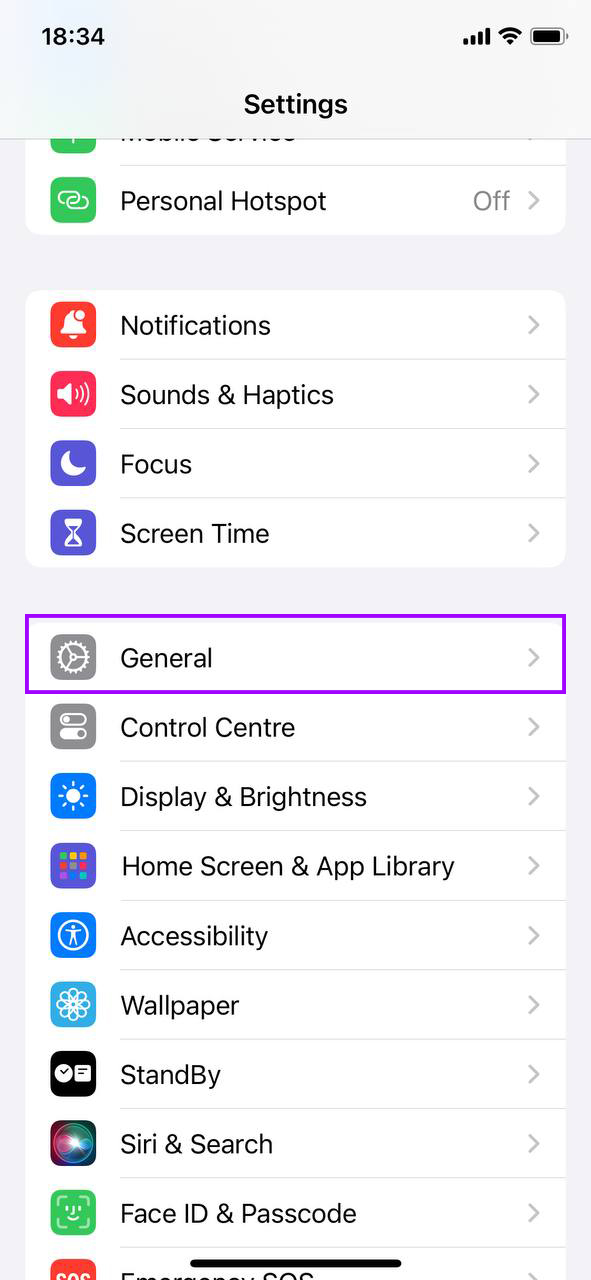
- Seleziona ‘Aggiornamento software’ per verificare la disponibilità di aggiornamenti.

- Se è disponibile un aggiornamento, tocca ‘Aggiorna ora’. Potrebbe essere necessario collegare il tuo iPhone a un caricabatterie se la batteria è scarica.
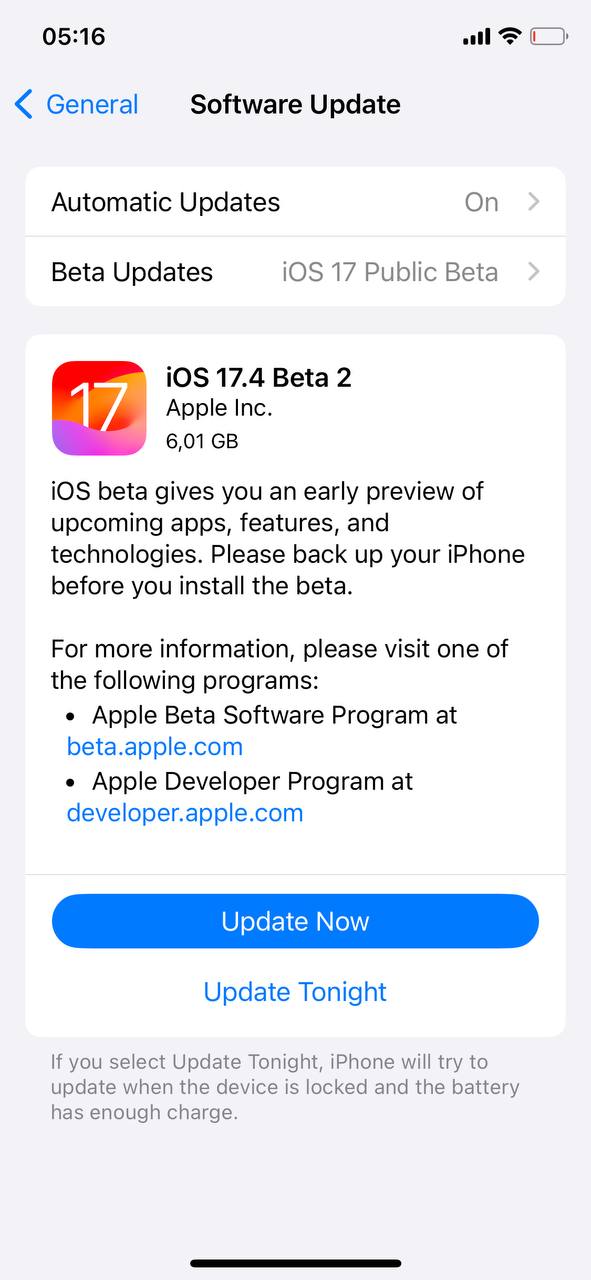
- Segui le istruzioni sullo schermo per completare l’aggiornamento. Il tuo iPhone si riavvierà durante questo processo.
Una volta installato l’aggiornamento, il tuo iPhone si avvierà con l’ultima versione di iOS. Questo può portare a un miglioramento della velocità e della stabilità. Per una panoramica di ciò che è incluso in ogni aggiornamento, puoi controllare Pagina di supporto ufficiale di Apple.
Libera Spazio di Archiviazione
Un mancanza di spazio di archiviazione disponibile può rallentare significativamente le prestazioni del tuo iPhone. Pulire file inutilizzati e gestire lo spazio di archiviazione in modo efficiente è un passo fondamentale per rendere più veloce il tuo vecchio iPhone. Ecco come gestire lo spazio di archiviazione del tuo iPhone:
- Apri l’app Impostazioni, tocca ‘Generali’, e poi seleziona ‘Spazio iPhone’. Questo mostrerà una suddivisione dei tipi di file che stanno consumando il tuo spazio di archiviazione e quanto spazio stanno usando.

- In cima alla pagina Spazio iPhone, il tuo iPhone potrebbe offrire raccomandazioni per ottimizzare lo spazio di archiviazione, come scaricare app non utilizzate o esaminare allegati di grandi dimensioni. Considera di seguire questi suggerimenti.
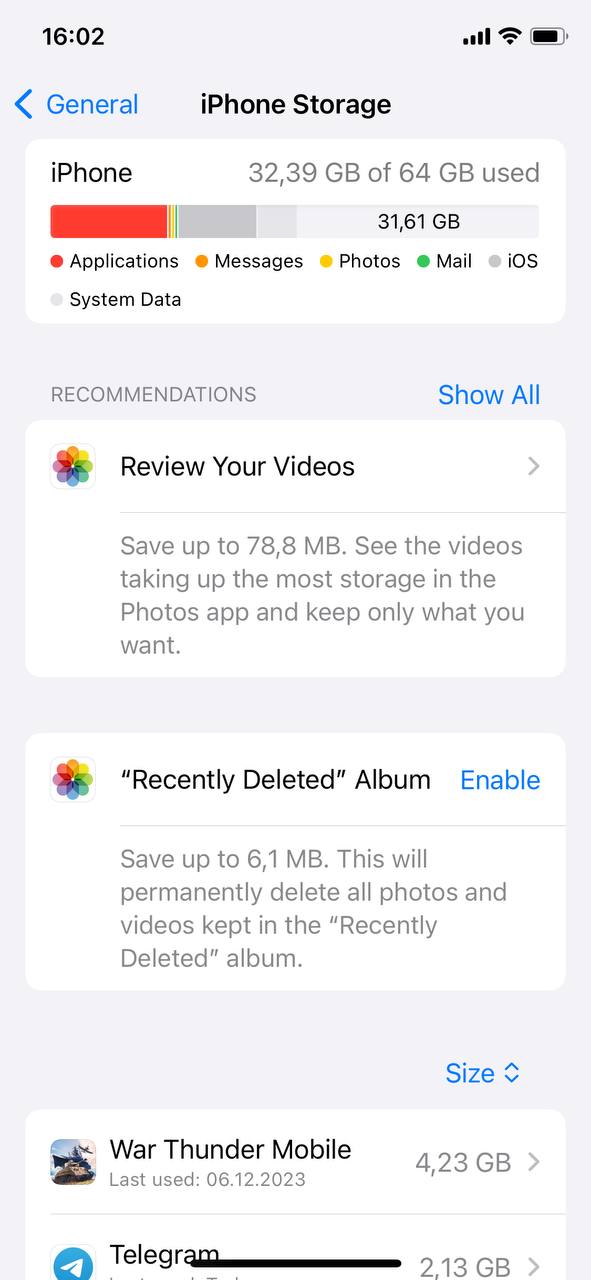
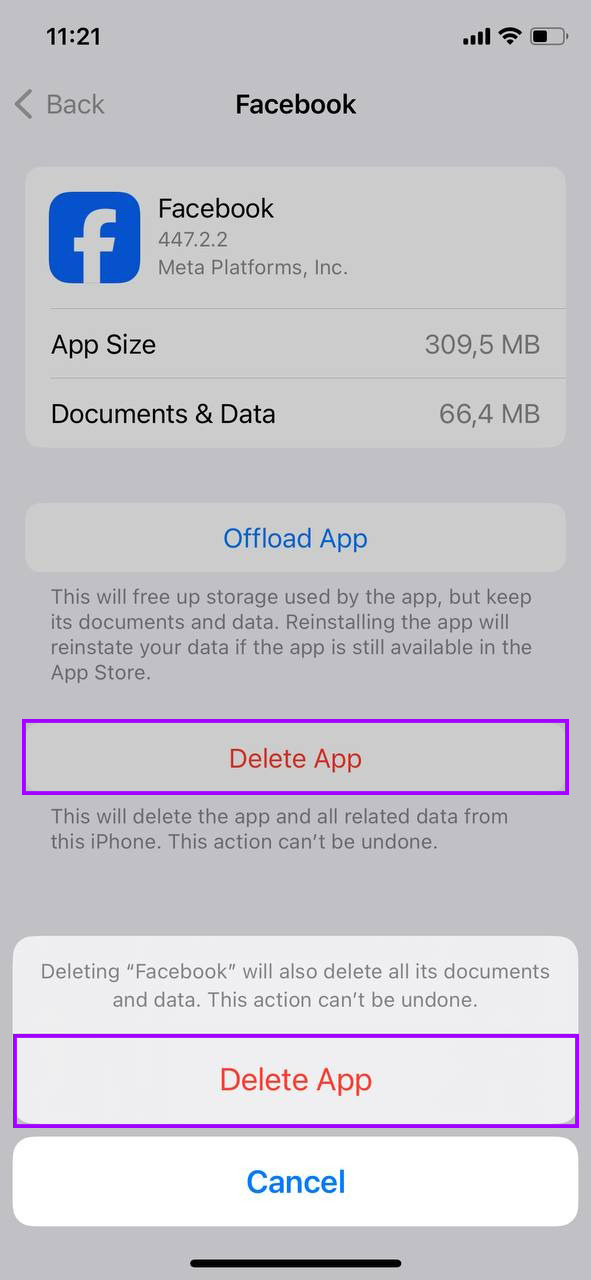
- Scorri l’elenco delle app e verifica quanto spazio ciascuna sta usando. Tocca qualsiasi app che non usi più o che contiene dati non necessari (come cache o file scaricati all’interno delle app di streaming) e scegli ‘Elimina App’ per rimuoverla completamente.
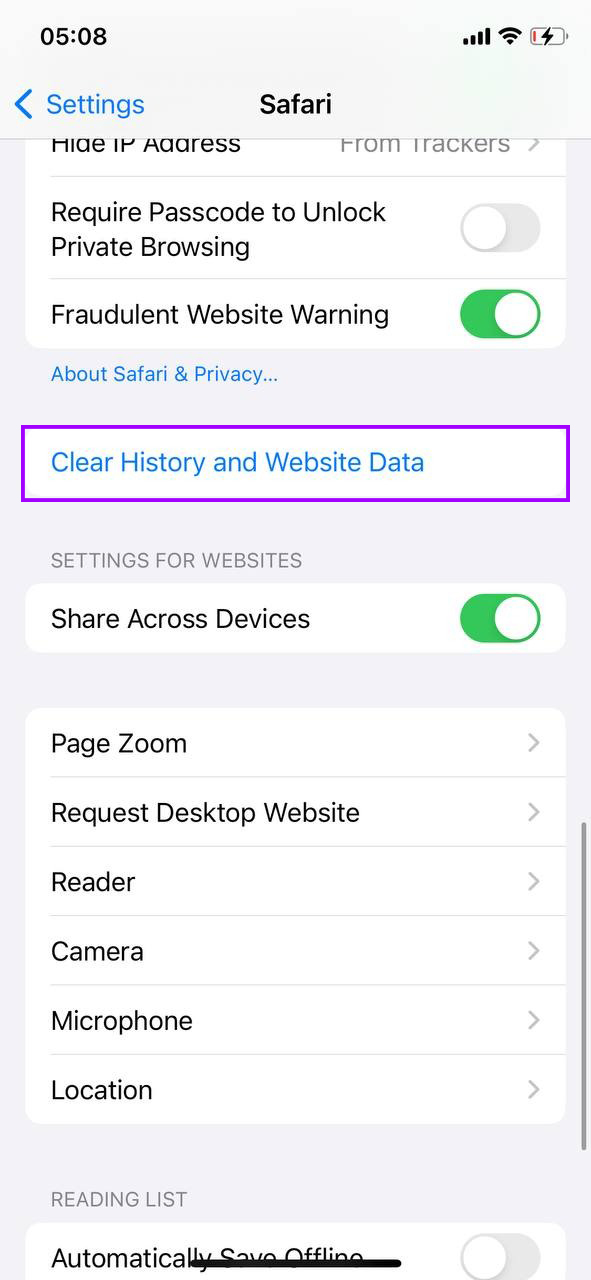
- Per cancellare la cache da Safari, torna al menu principale delle Impostazioni, seleziona ‘Safari’ e tocca ‘Cancella dati siti web e cronologia’.
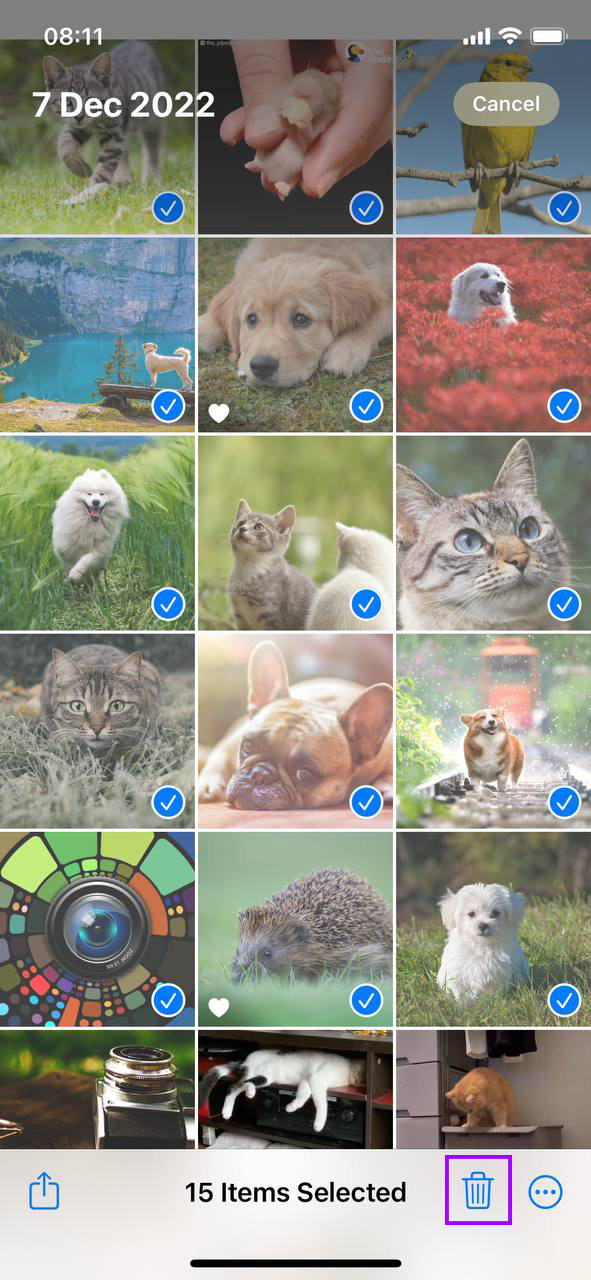
- Usa l’opzione ‘Esamina allegati di grandi dimensioni’ o vai manualmente attraverso la tua app Foto per elimina foto e video vecchi o non necessari. In alternativa, considera di usare Foto di iCloud per conservare i tuoi media nel cloud e liberare spazio di archiviazione sul dispositivo.
Rivedere e pulire regolarmente la memoria del tuo iPhone non solo può liberare spazio, ma anche migliorare le prestazioni complessive del dispositivo.
Disable Aggiorna app in background
Aggiorna app in background consente alle app di aggiornare i loro contenuti in background, il che può utilizzare risorse di sistema preziose e rallentare il dispositivo. Disabilitare questa funzione può aiutare a rendere il vecchio iPhone più veloce liberando potenza di elaborazione e risparmiando la batteria. Ecco come disattivarla:
- Inizia toccando l’icona Impostazioni nella schermata principale.
- Scorri verso il basso e seleziona ‘Generali’ per accedere a ulteriori impostazioni.
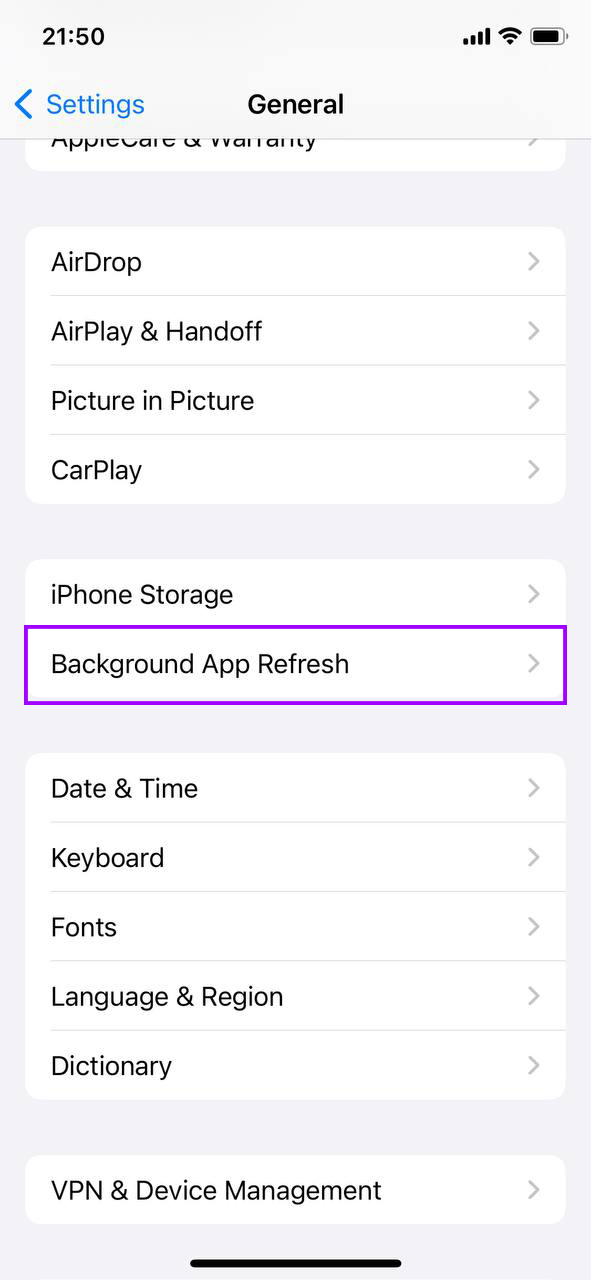
- Tocca su ‘Aggiorna app in background.’ Vedrai un elenco di tutte le app che attualmente aggiornano i loro contenuti in background.
- Puoi scegliere di disabilitare Aggiorna app in background completamente attivando l’interruttore in cima, oppure disattivarlo selettivamente per singole app attivando l’interruttore accanto a ciascuna app.
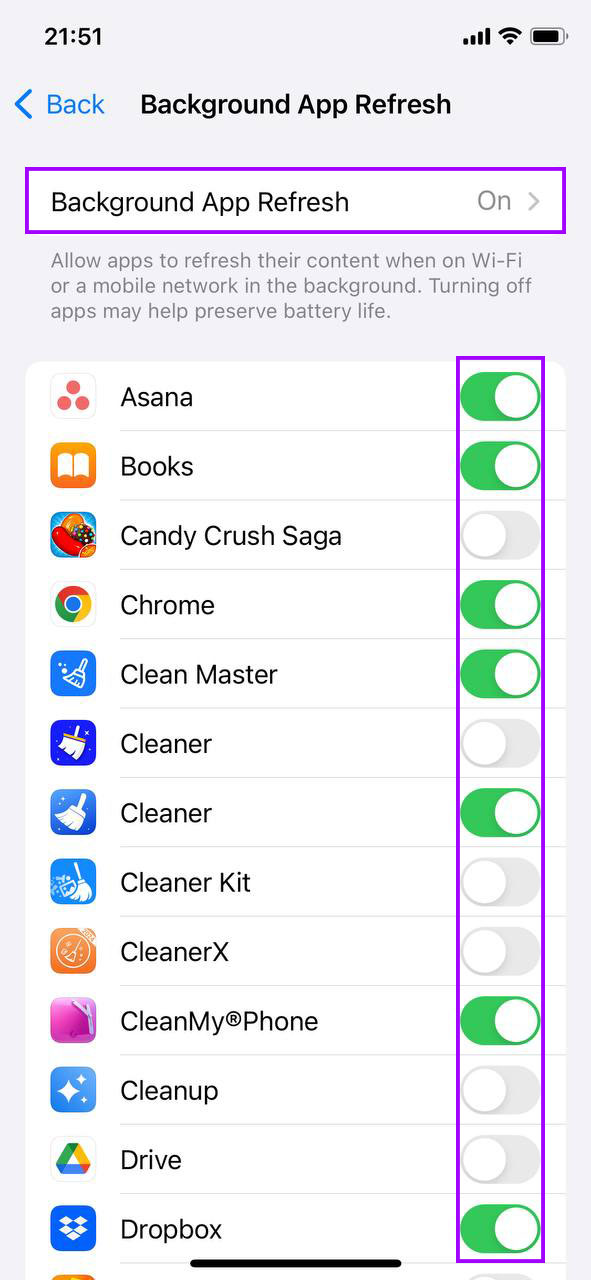
Gestendo quali app possono aggiornarsi in background, non solo migliorerai le prestazioni ma anche la durata della batteria. Se ci sono app che usi frequentemente e di cui hai bisogno di informazioni aggiornate, considera di lasciare Aggiorna app in background abilitato per quelle specifiche app.
Riduci il movimento e la trasparenza
Gli effetti visivi come le animazioni e la trasparenza nell’interfaccia utente possono consumare risorse di sistema, potenzialmente rallentando i vecchi iPhone. Ridurre questi effetti può aiutare a rendere un vecchio iPhone più veloce diminuendo il carico sul processore e sul sottosistema grafico del dispositivo. Ecco come regolare queste impostazioni:
- Individua e tocca l’icona Impostazioni sulla tua schermata principale.
- Scorri verso il basso e seleziona ‘Accessibilità’, che contiene varie impostazioni che regolano il funzionamento e la visualizzazione del contenuto del tuo iPhone.
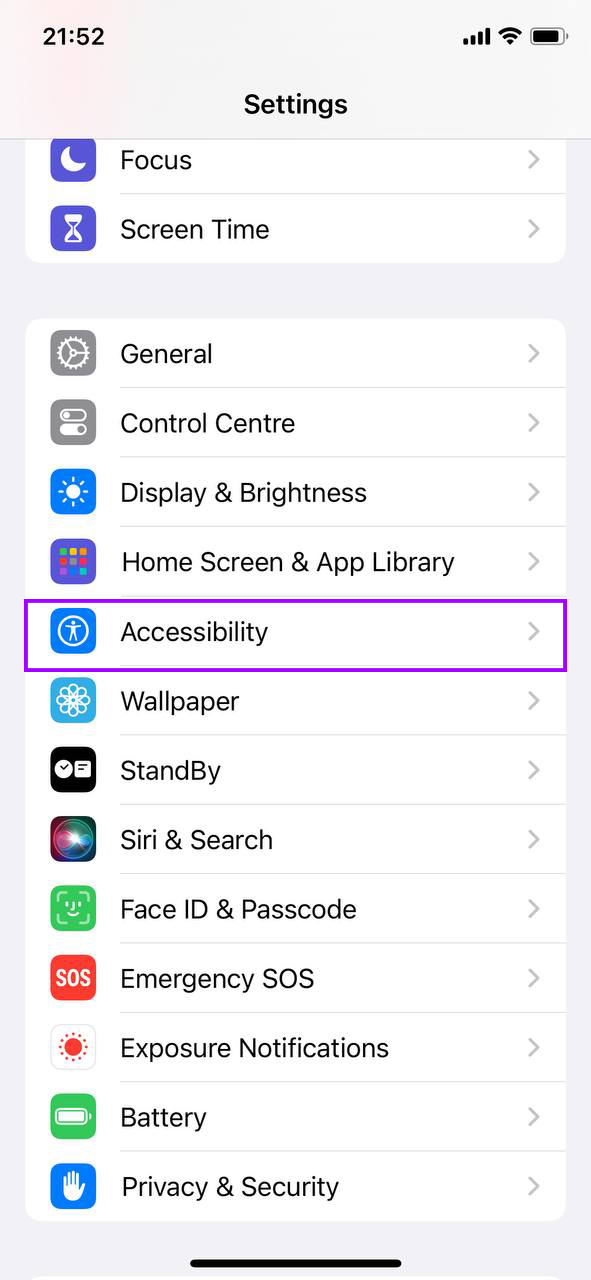
- All’interno delle impostazioni di Accessibilità, tocca ‘Movimento’. Qui, abilita ‘Riduci Movimento’. Questa impostazione riduce il movimento dell’interfaccia utente, inclusi l’effetto parallasse delle icone e gli avvisi.
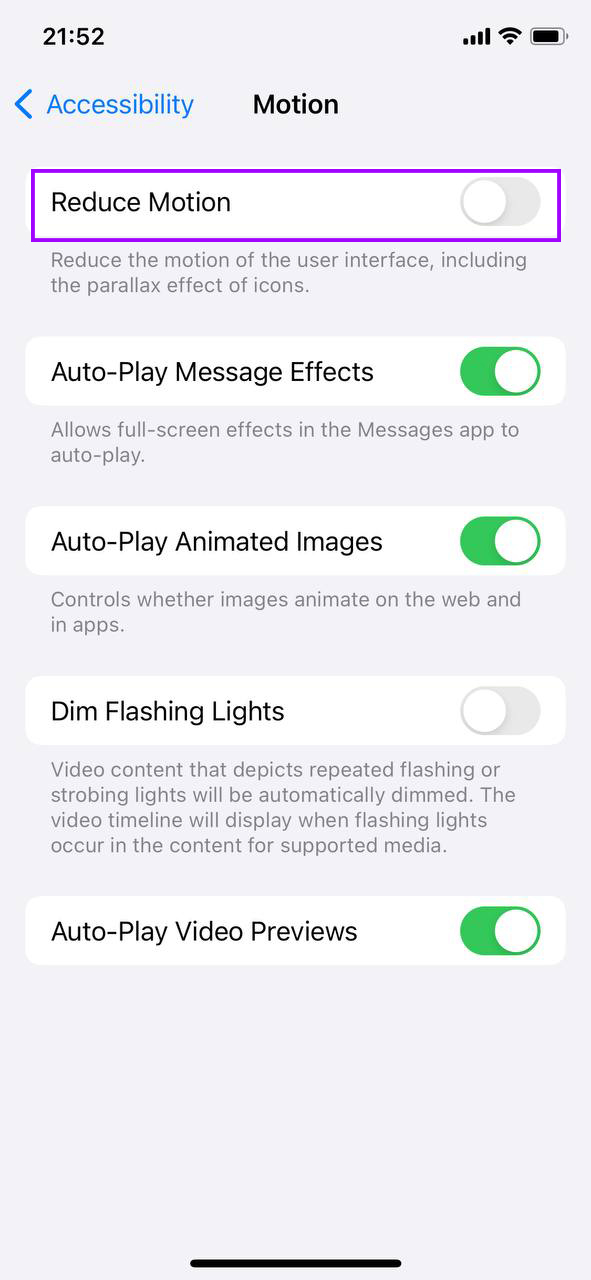
- Torna al menu principale di Accessibilità e tocca ‘Schermo & Dimensioni Testo’. Scorri verso il basso e attiva ‘Riduci Trasparenza’, che riduce la trasparenza e le sfocature su alcuni sfondi per aumentare la leggibilità e le prestazioni.
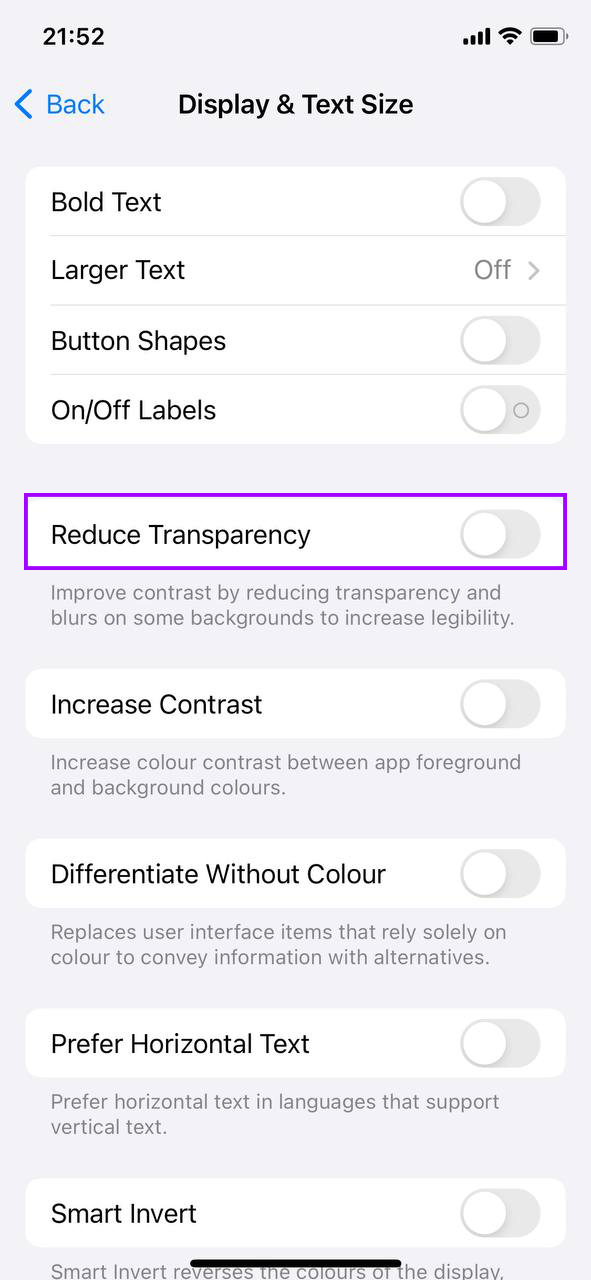
Riducendo questi effetti visivi, non solo il tuo iPhone risparmia sulla potenza di elaborazione necessaria, ma potrebbe anche potenzialmente estendere la durata della batteria grazie a un minore consumo di energia.
Ottimizza i servizi di localizzazione
I servizi di localizzazione possono consumare significativamente le risorse del tuo iPhone aggiornando continuamente i dati di posizione per varie app. Gestire correttamente quali app hanno accesso a questi servizi può aiutare a rendere il tuo vecchio iPhone più veloce e prolungare la durata della batteria. Ecco come regolare le impostazioni dei servizi di localizzazione:
- Tocca l’icona Impostazioni dalla schermata principale.
- Trova e seleziona ‘Privacy e Sicurezza’ dall’elenco delle opzioni.
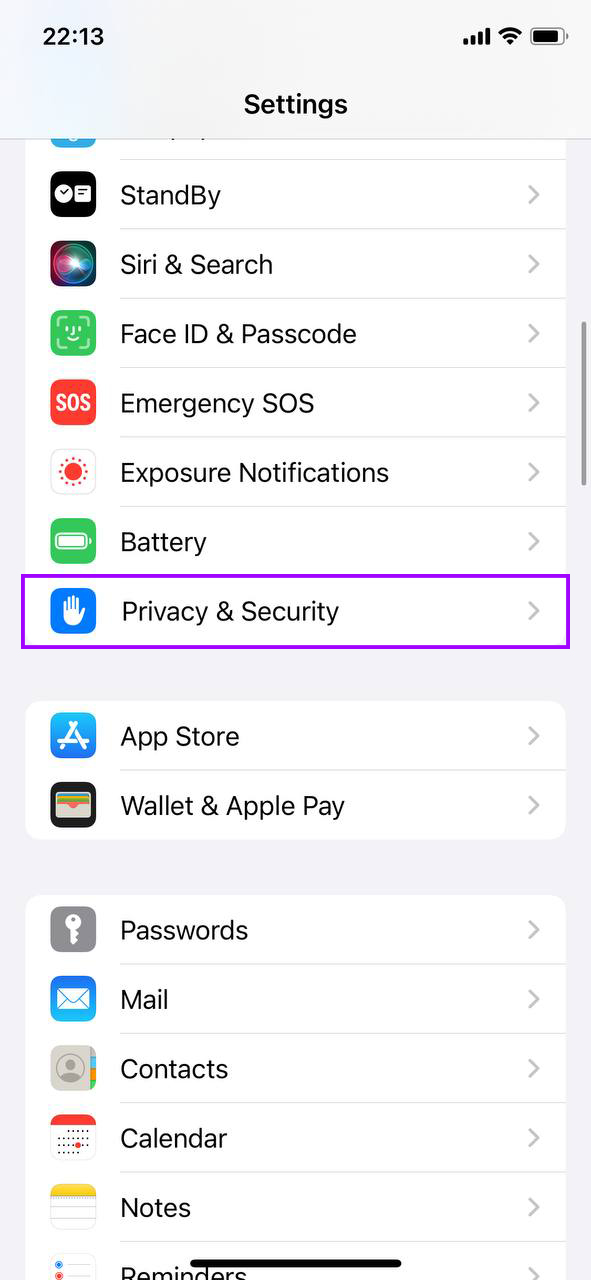
- All’interno delle impostazioni della Privacy, tocca ‘Servizi di Localizzazione’. Vedrai un elenco di tutte le app che hanno richiesto l’accesso alla tua posizione.
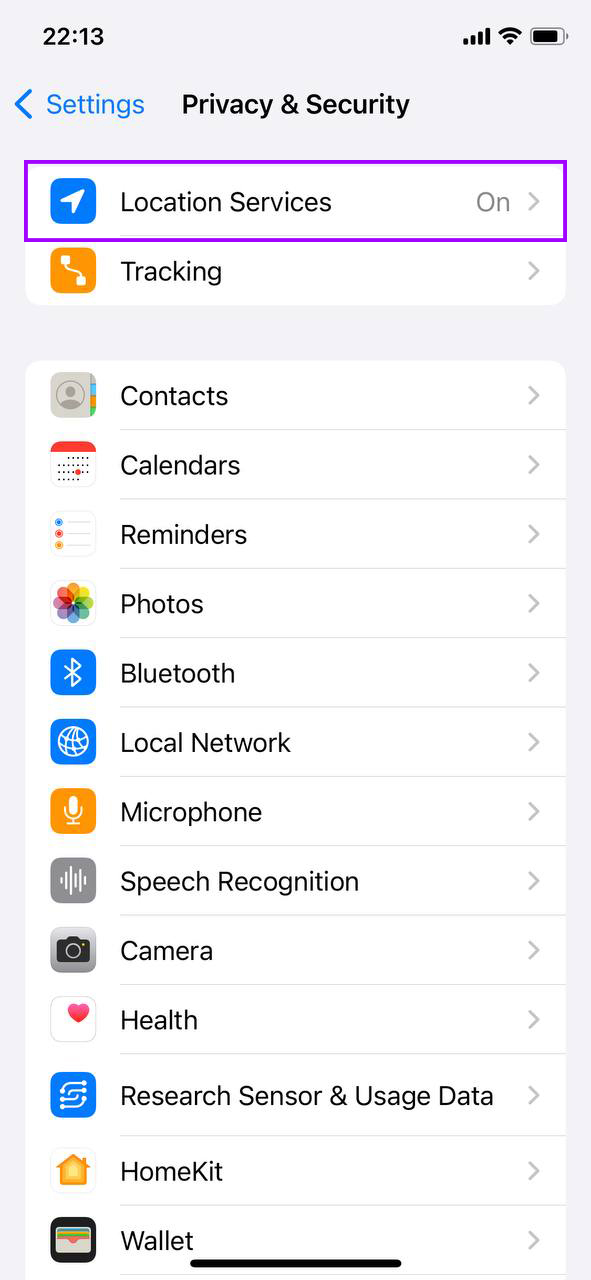
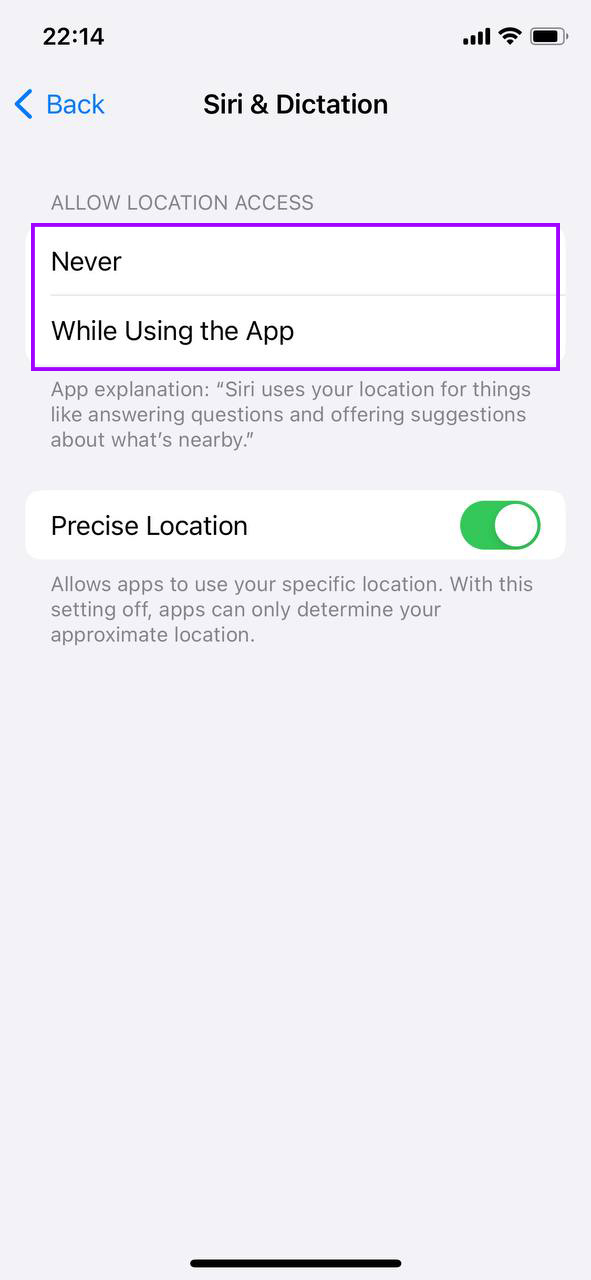
- Per ogni app, puoi scegliere ‘Mai’, ‘Chiedi la prossima volta’, ‘Mentre usi l’app’, o ‘Sempre’. Opta per ‘Mentre usi l’app’ per le app essenziali come Mappe o servizi di ride-sharing, e seleziona ‘Mai’ per le app che non richiedono dati di posizione per funzionare efficacemente.
- In fondo alla pagina dei Servizi di Localizzazione, tocca ‘Servizi di Sistema’ per rivedere e disabilitare l’accesso alla posizione per servizi di sistema non essenziali come annunci basati sulla posizione, suggerimenti e altro ancora.
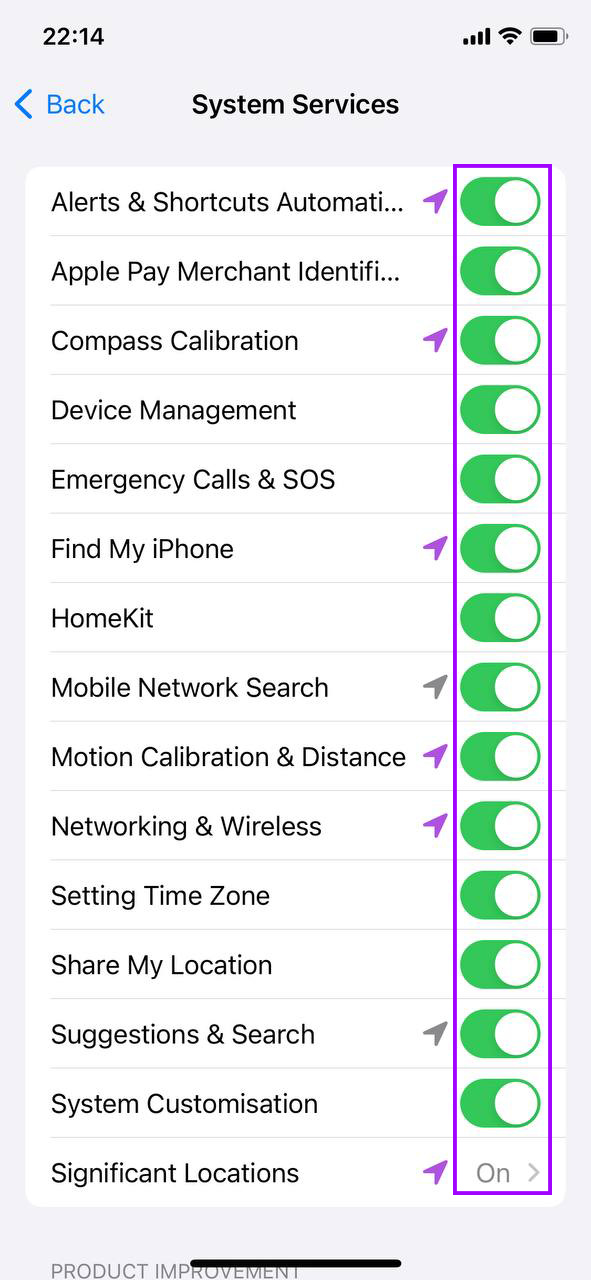
Limitare l’accesso non necessario ai Servizi di Localizzazione non solo aiuta a migliorare le prestazioni, ma aumenta anche la privacy del tuo dispositivo. Impedisce alle app di utilizzare i dati di posizione in background, il che può consumare ulteriore batteria e potenza di elaborazione.
Riavvia regolarmente il tuo iPhone
Riavviare il tuo iPhone può aiutare a cancellare i file temporanei e liberare memoria, il che può risolvere comportamenti imprevisti e prestazioni lente. Questa semplice azione aggiorna il sistema operativo e può rendere significativamente più veloce un vecchio iPhone. Ecco come riavviare correttamente il tuo iPhone:
- Tieni premuto il tasto laterale (o superiore) insieme a uno dei tasti del volume finché non compaiono due pulsanti a scorrimento sullo schermo.

- Scorri il cursore di spegnimento per spegnere completamente il tuo iPhone. Attendi che il dispositivo si spenga.

- Dopo che il tuo iPhone si è spento, tieni premuto di nuovo il tasto laterale (o superiore) finché non appare il logo Apple, segnalando che il tuo iPhone si sta riavviando.
Un riavvio regolare può aiutare a gestire le app che potrebbero non chiudersi correttamente o liberare memoria quando le esci. È una buona pratica riavviare il tuo iPhone una volta alla settimana o dopo aver installato nuove app o aggiornamenti che potrebbero influenzare le prestazioni del dispositivo.
Limita i Widget e le Pagine della Schermata Iniziale
I widget e le pagine della schermata Home eccessive possono rallentare il tuo iPhone consumando risorse di sistema ogni volta che sblocchi il dispositivo o scorri tra le schermate. Semplificare l’impostazione della schermata Home può aiutare a rendere più veloce il tuo vecchio iPhone riducendo il carico sul processore del dispositivo. Ecco come semplificare la schermata Home del tuo iPhone:
- Tocca e tieni premuta qualsiasi icona di app o widget finché tutte le icone non iniziano a tremare. Questo è il modo di modifica in cui puoi apportare modifiche alla schermata iniziale.
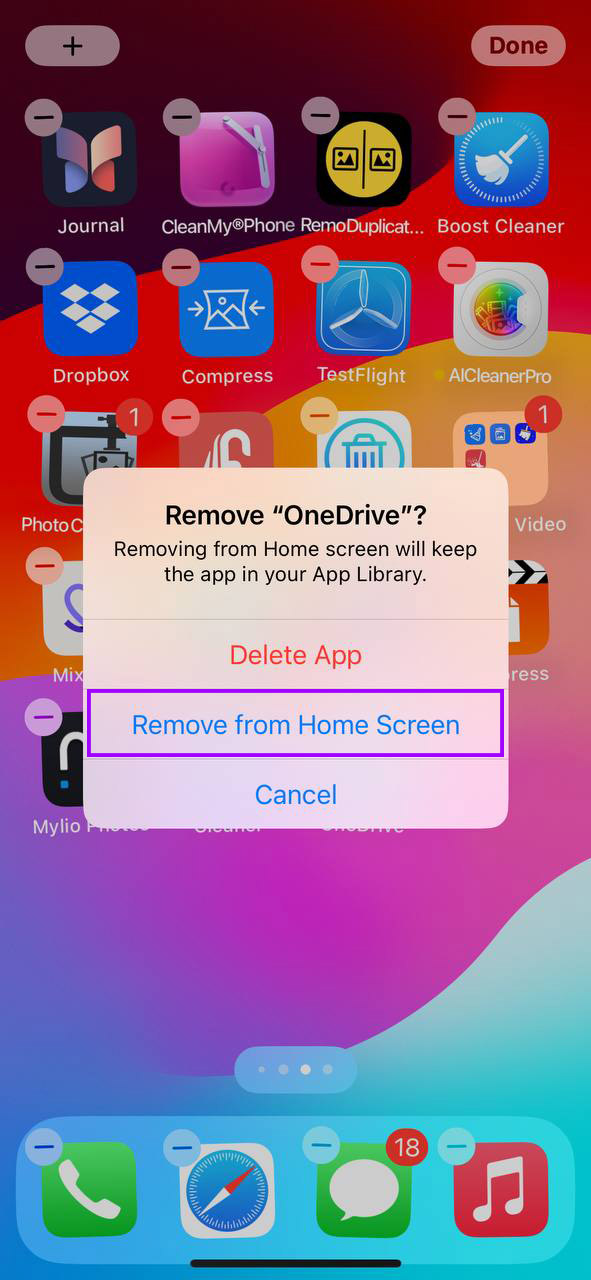
- Tocca il segno meno su qualsiasi widget che desideri rimuovere o trascina i widget dalla schermata iniziale per ridurre il disordine. Per i widget necessari, considera di utilizzare dimensioni più piccole per liberare più spazio.
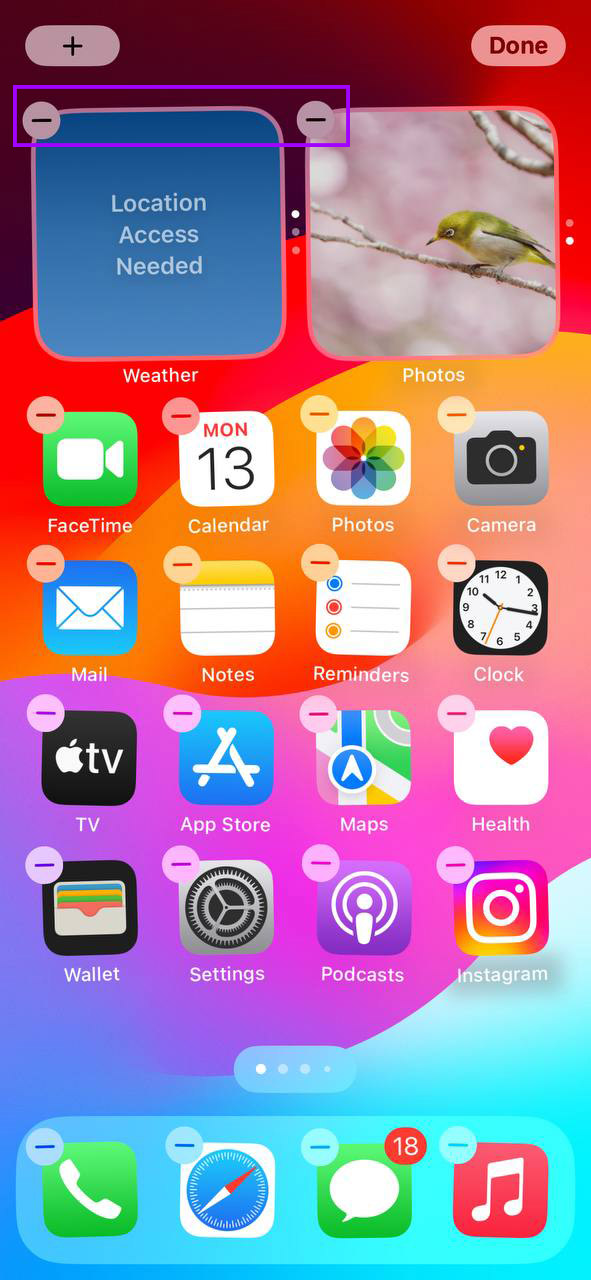
- Organizza le app in cartelle per ridurre il numero di pagine della schermata iniziale. Questo può essere fatto trascinando app simili insieme per creare automaticamente le cartelle.
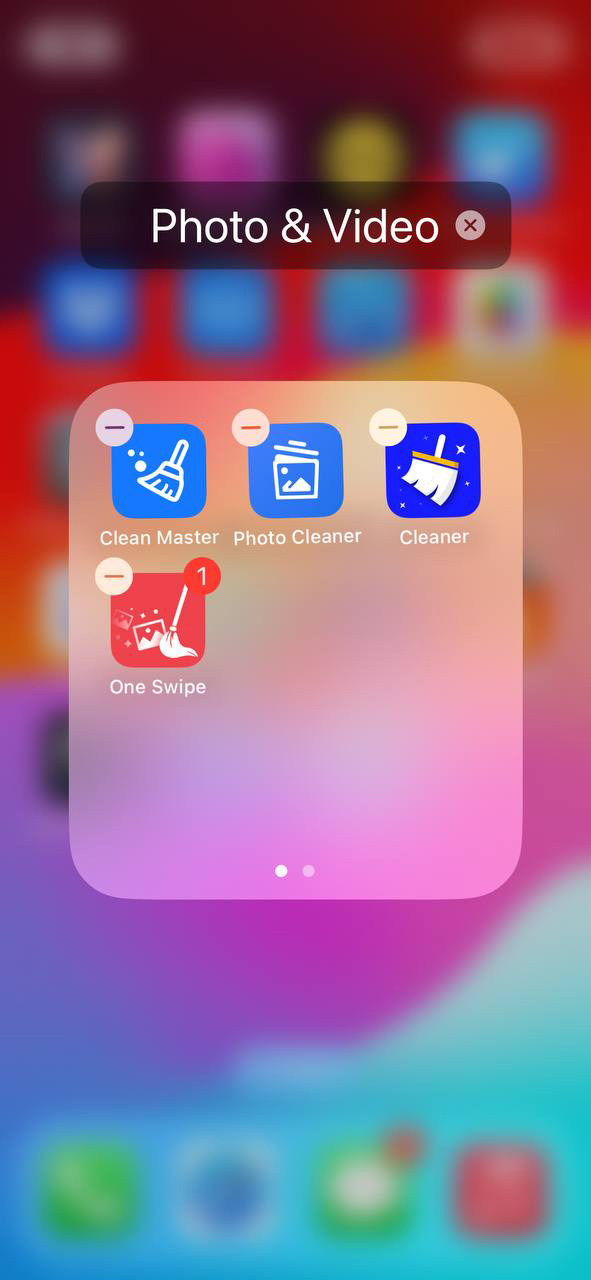
- Per ridurre al minimo il numero di azioni di scorrimento necessarie per trovare le tue app, cerca di mantenere la tua schermata iniziale con il minor numero di pagine possibile. Rimuovi le app o spostale in cartelle se non vengono utilizzate frequentemente.
- Premi il pulsante ‘Fine’ o il pulsante Home nei modelli più vecchi per salvare le modifiche.
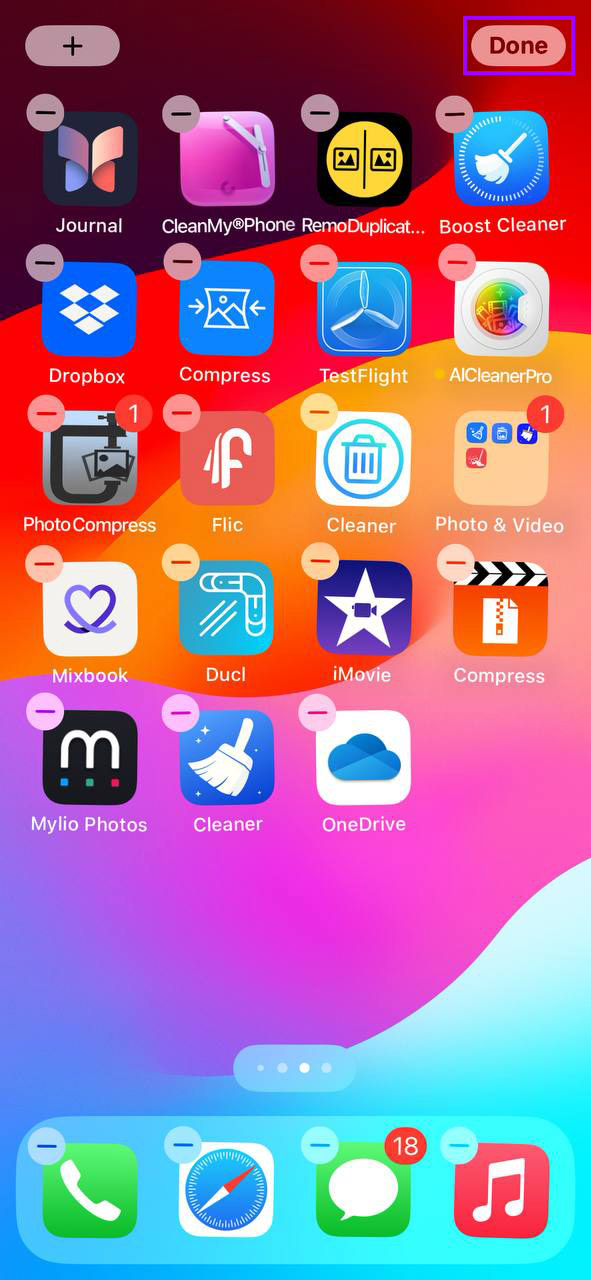
Ottimizzare la schermata principale non solo rende più facile la navigazione del tuo iPhone, ma aiuta anche ad aumentare la reattività del dispositivo riducendo le richieste grafiche ogni volta che lo usi.
Controlla la salute della batteria
La scarsa salute della batteria può portare a una riduzione delle prestazioni poiché il tuo iPhone potrebbe entrare in modalità di risparmio energetico per preservare la durata della batteria. Monitorare e gestire la salute della batteria è essenziale per rendere un vecchio iPhone più veloce e garantire che funzioni in modo ottimale. Ecco come controllare e gestire la salute della batteria del tuo iPhone:
- Inizia aprendo l’app Impostazioni sul tuo iPhone.
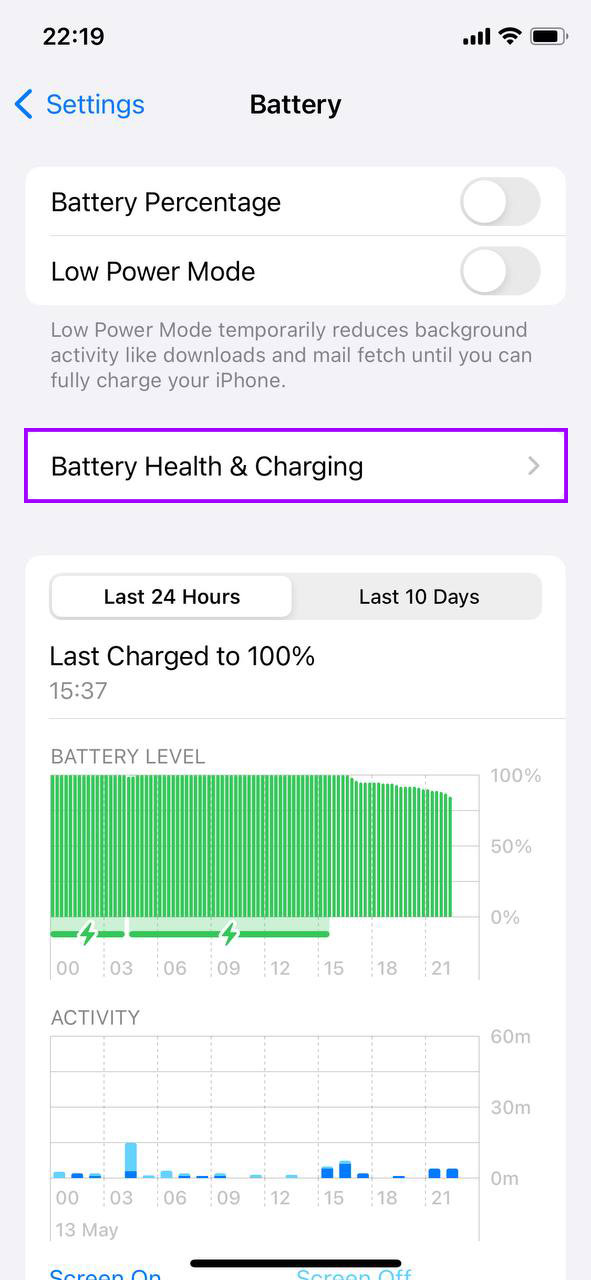
- Tocca ‘Batteria’ per accedere alle impostazioni della batteria.
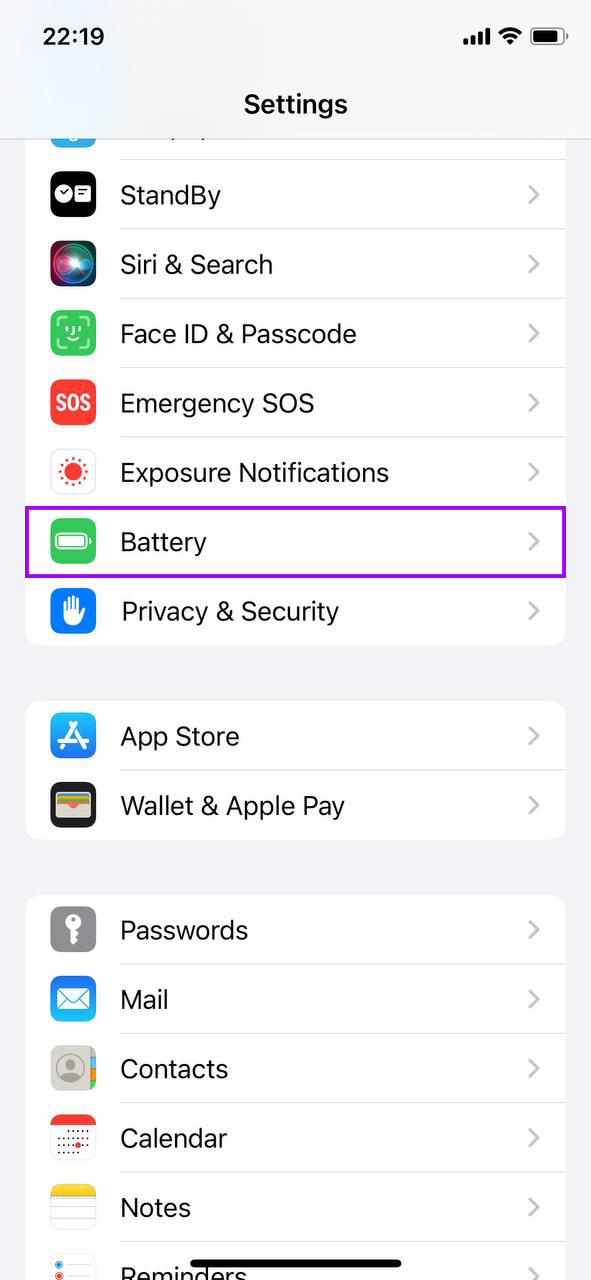
- Seleziona ‘Stato e carica della batteria’ per visualizzare la capacità massima e la capacità di prestazioni di picco della batteria del tuo iPhone.
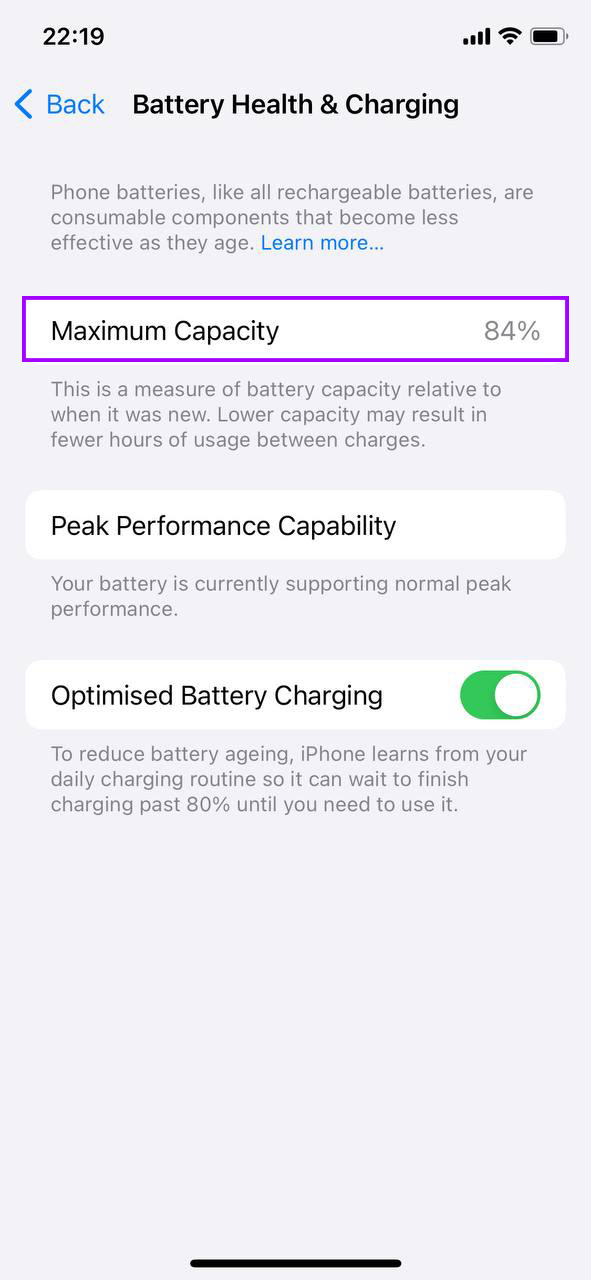
- Controlla la ‘Capacità Massima’, che indica la capacità della batteria rispetto a quando era nuova. Una percentuale inferiore significa una batteria usurata che potrebbe necessitare di essere sostituita.
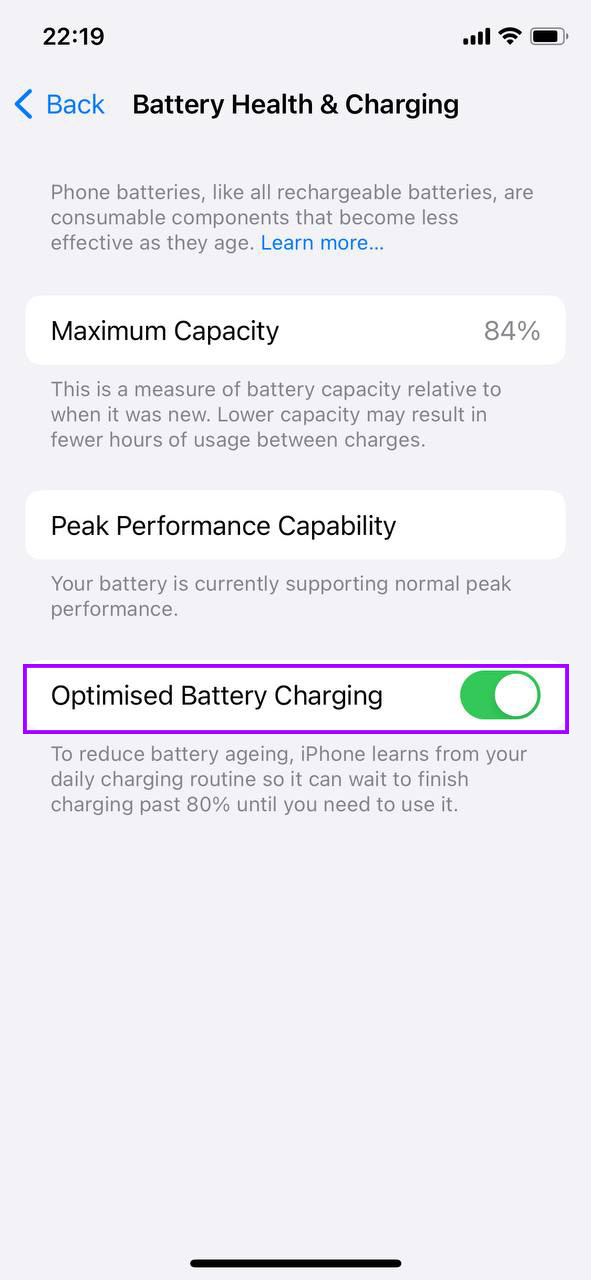
- Attiva ‘Ricarica Ottimizzata’ per contribuire a prolungare la durata della batteria. Questa funzione impara le tue abitudini di ricarica per ridurre l’invecchiamento della batteria.
Se la ‘Peak Performance Capability’ indica che le condizioni della batteria sono significativamente degradate, considera di contattare il supporto Apple o di recarti in un Apple Store per una possibile sostituzione della batteria. Sostituire la batteria può ripristinare le prestazioni complete e prevenire lo spegnimento improvviso del tuo iPhone.
Considera un Ripristino ai Dati di Fabbrica
Quando altri metodi non hanno migliorato sufficientemente le prestazioni del tuo vecchio iPhone, eseguire un ripristino alle impostazioni di fabbrica può essere una misura drastica ma efficace. Questo processo cancellerà tutti i dati, le impostazioni e i contenuti dal tuo iPhone, riportandolo allo stato originale come quando è stato acceso per la prima volta. Questo può spesso risolvere problemi di prestazioni persistenti causati da glitch del software o da memoria sovraccarica. Ecco come eseguire in sicurezza un ripristino alle impostazioni di fabbrica:
- Tocca l’app Impostazioni sul tuo iPhone.
- Scorri verso il basso e seleziona ‘Generali’.
- In fondo alle impostazioni Generali, tocca ‘Trasferisci o Ripristina iPhone’.
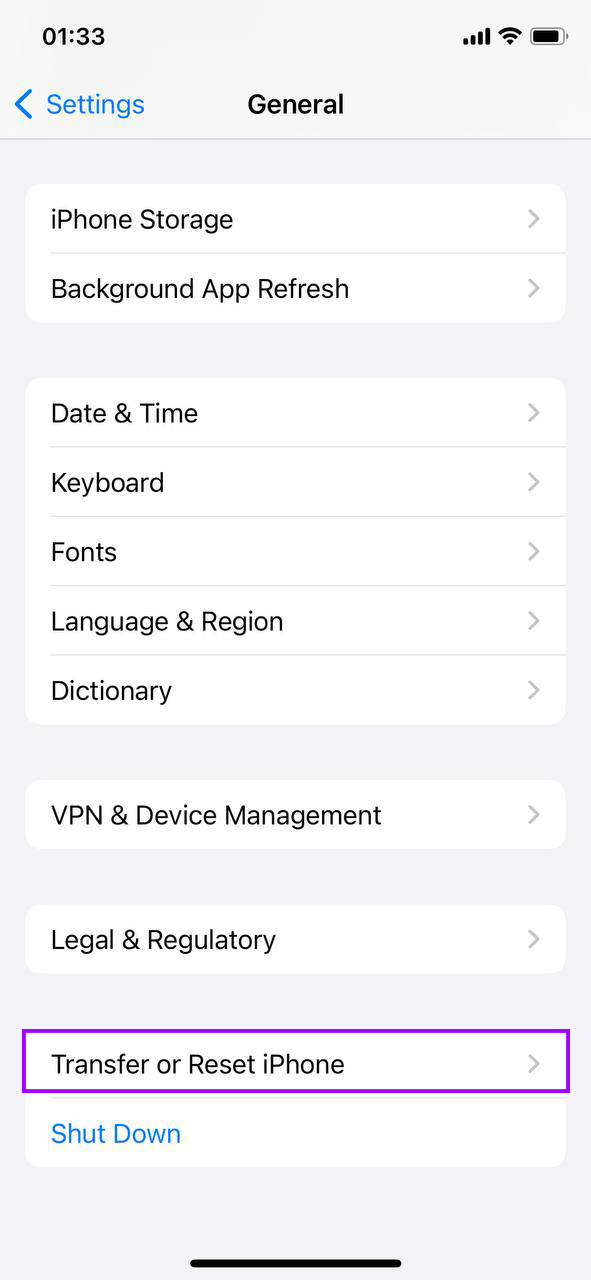
- Seleziona ‘Inizializza contenuti e impostazioni’. Questo avvierà il processo per cancellare completamente il tuo iPhone. Potrebbe essere necessario inserire il tuo codice di accesso e la password dell’ID Apple per confermare questa azione.

- Dopo il ripristino, il tuo iPhone si riavvierà come se fosse nuovo. Puoi configurarlo come un nuovo dispositivo o ripristinare da un backup se lo desideri.
Un ripristino alle impostazioni di fabbrica è particolarmente utile se il tuo iPhone è rallentato da anni di app, foto e disordine nascosto accumulati che non possono essere facilmente puliti manualmente. È anche consigliato se stai riscontrando comportamenti inusuali o problemi software persistenti che non sono stati risolti tramite aggiornamenti o regolazioni delle impostazioni.
Conclusione
Rivitalizzare un vecchio iPhone non richiede conoscenze esperte o costosi aggiornamenti. Seguendo i semplici metodi descritti in questo articolo – dall’aggiornamento del software alla gestione dello spazio di archiviazione e alla modifica delle impostazioni di sistema – puoi migliorare significativamente le prestazioni del tuo dispositivo. La manutenzione regolare come il riavvio dell’iPhone, la riduzione del disordine dello schermo e il controllo della salute della batteria possono anche contribuire a un’esperienza più fluida e reattiva. Implementa questi metodi e il tuo vecchio iPhone funzionerà più velocemente in pochissimo tempo.
Domande Frequenti
