
Come comprimere foto su iPhone con iOS 18
Se vuoi ridurre le dimensioni di una foto specifica o anche della tua intera libreria sul tuo iPhone, questa guida fa al caso tuo. Il nostro team si è dato da fare, ha testato le funzionalità di iOS 18, ha sperimentato con le app e ha trovato i modi migliori per comprimere le foto sul tuo iPhone. Che tu stia cercando di liberare spazio, condividere foto senza attese, o semplicemente mettere in ordine la tua galleria, abbiamo tutte le informazioni necessarie per farlo.
5 Modi per Comprimere le Foto su iPhone
Quindi, ecco 5 modi per comprimere le foto sul tuo iPhone che riteniamo affidabili. Abbiamo applicazioni di terze parti, servizi online e trucchi utilizzando le funzionalità integrate dell’iPhone—tutto testato da noi e dimostrato che funziona veramente. Ogni opzione ha i suoi vantaggi, quindi puoi scegliere quella che funziona meglio per te. Cominciamo!
Metodo 1: Usa le Funzionalità Integrate dell’iPhone
L’iPhone viene fornito con strumenti nativi che ti permettono di ridurre le dimensioni del file foto direttamente dall’app Foto. Per comprimere una foto su iPhone senza perdere molta qualità:
- Apri l’app Foto e seleziona l’immagine che desideri comprimere.
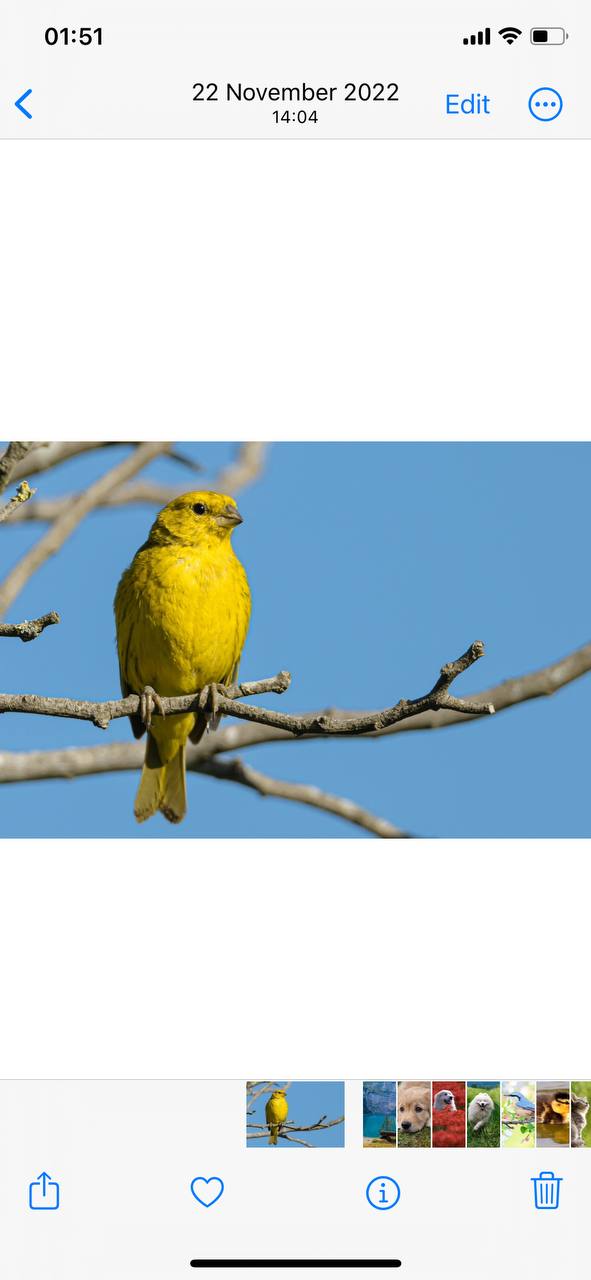
- Tocca ‘Modifica’ nell’angolo in alto a destra, poi scegli lo strumento di ritaglio.
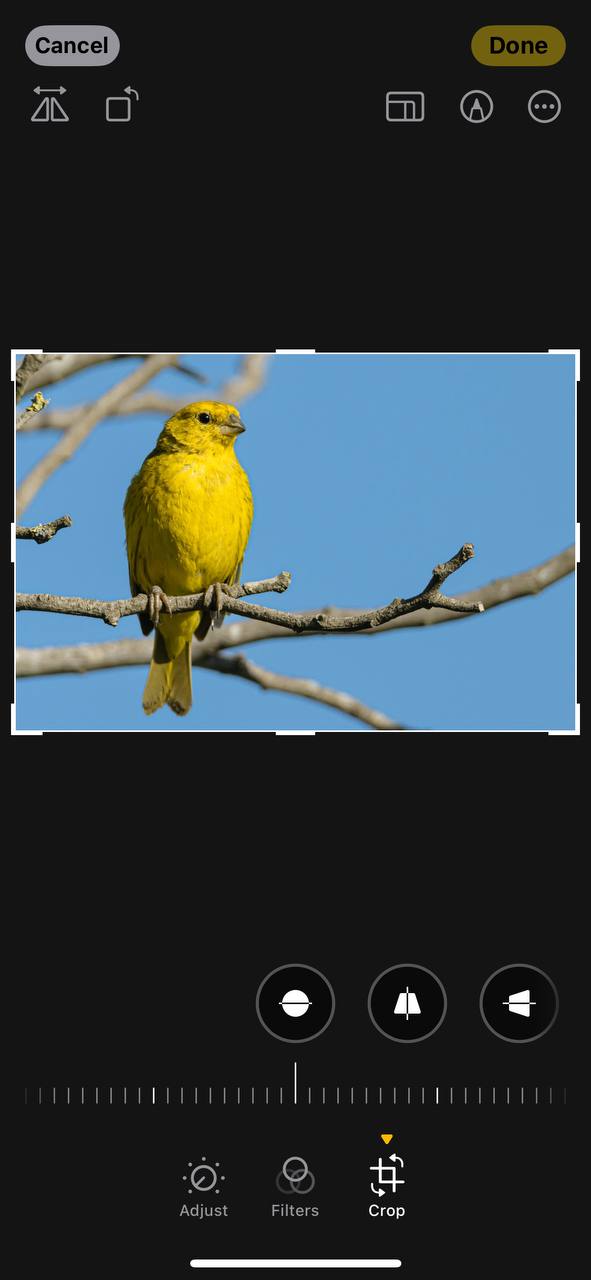
- Dopo aver apportato le modifiche desiderate, tocca ‘Fine’. Questo può ridurre leggermente la dimensione del file.
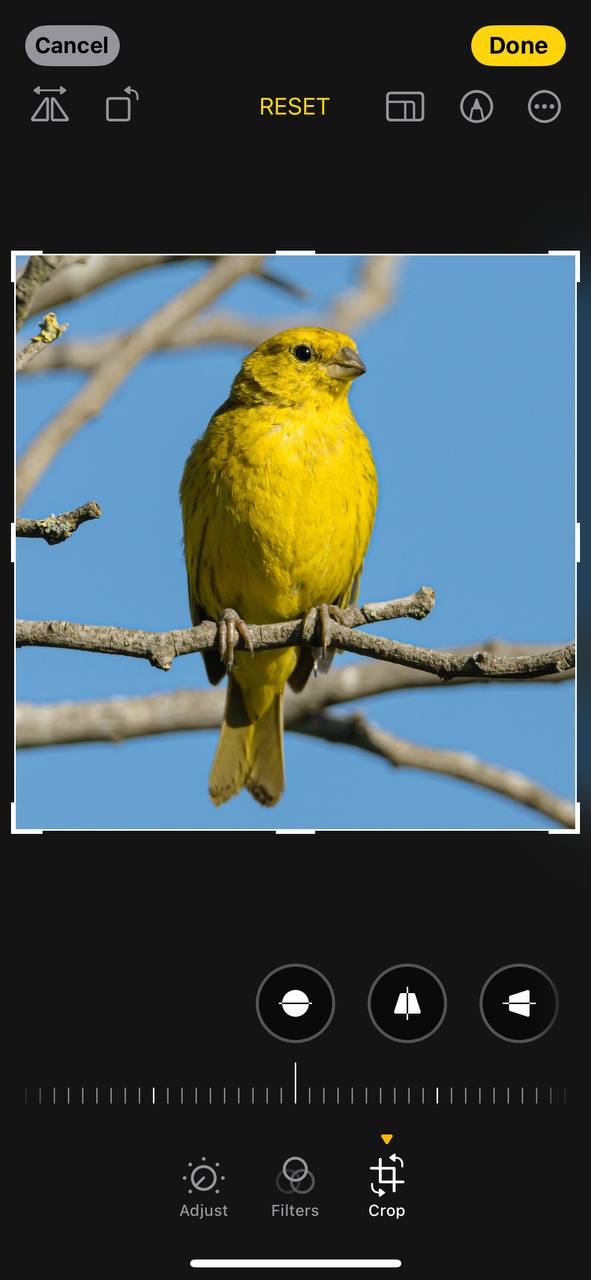
Questo metodo riduce la dimensione dell’immagine su iPhone, mantenendo un equilibrio tra dimensione del file e qualità dell’immagine.
Metodo 2: Utilizzare App di Terze Parti per la Compressione delle Foto
Quando le capacità native dell’iPhone non sono sufficienti, queste affidabili app di terze parti possono aiutarti a ridurre ulteriormente le dimensioni dei file delle foto:
- Compress Photos & Pictures: Questa app offre una soluzione semplice ma potente per ridurre le dimensioni dei file foto sul tuo iPhone. Oltre alla compressione di base, fornisce l’elaborazione in batch, consentendoti di pulire le foto su iPhone in modo efficiente. La sua interfaccia user-friendly rende facile regolare il livello di compressione e la risoluzione, rendendo la gestione delle foto un gioco da ragazzi.
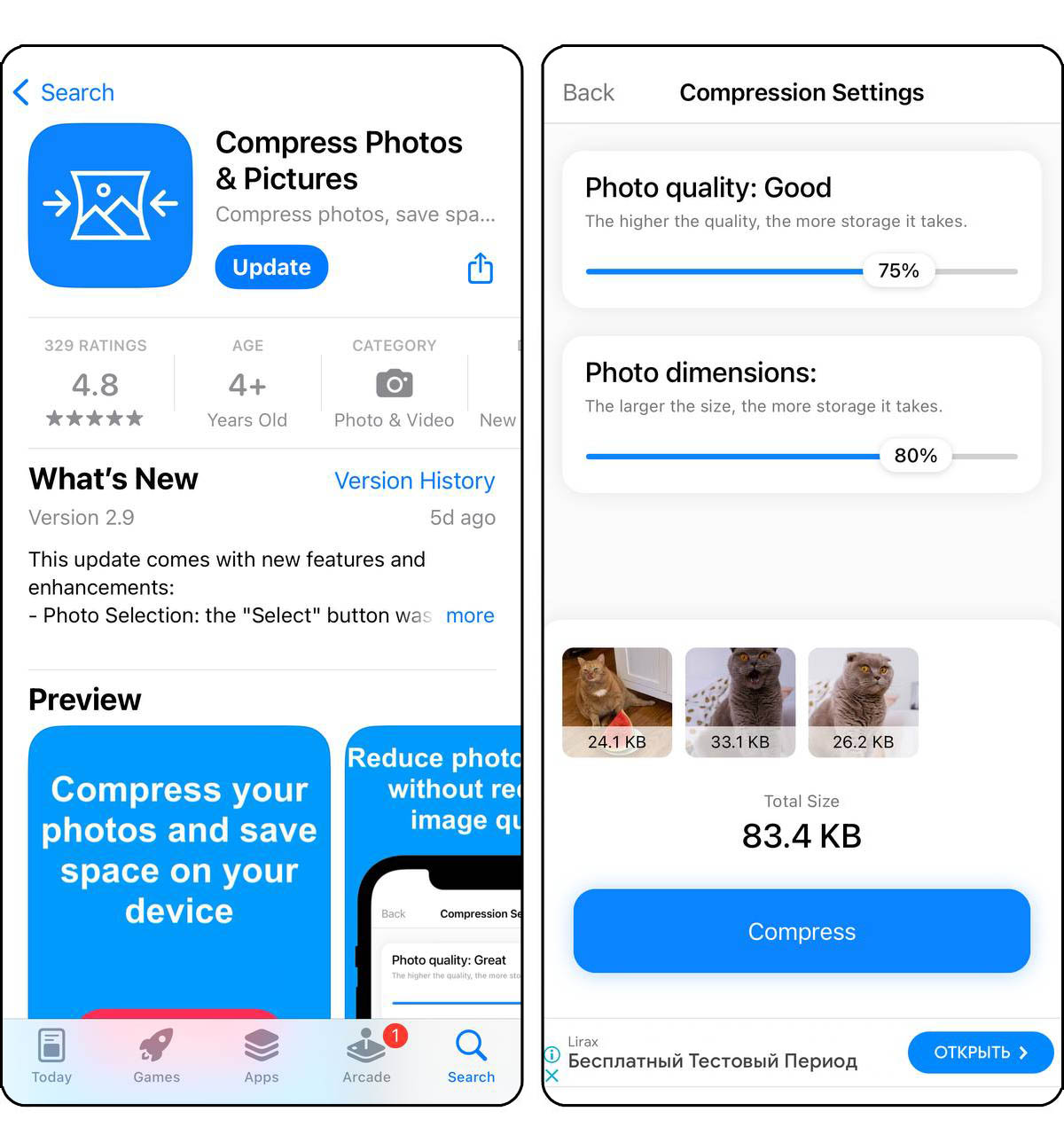
- Foto Compress: Ideale per chi desidera pulire la memoria delle foto su iPhone senza compromettere la qualità. Questa app ottimizza le tue immagini comprimendole in modo intelligente, preservando la qualità visiva. Con il suo design semplice, puoi comprimere rapidamente singole foto o interi album, aiutando a mantenere organizzata la galleria del tuo iPhone e liberare spazio.
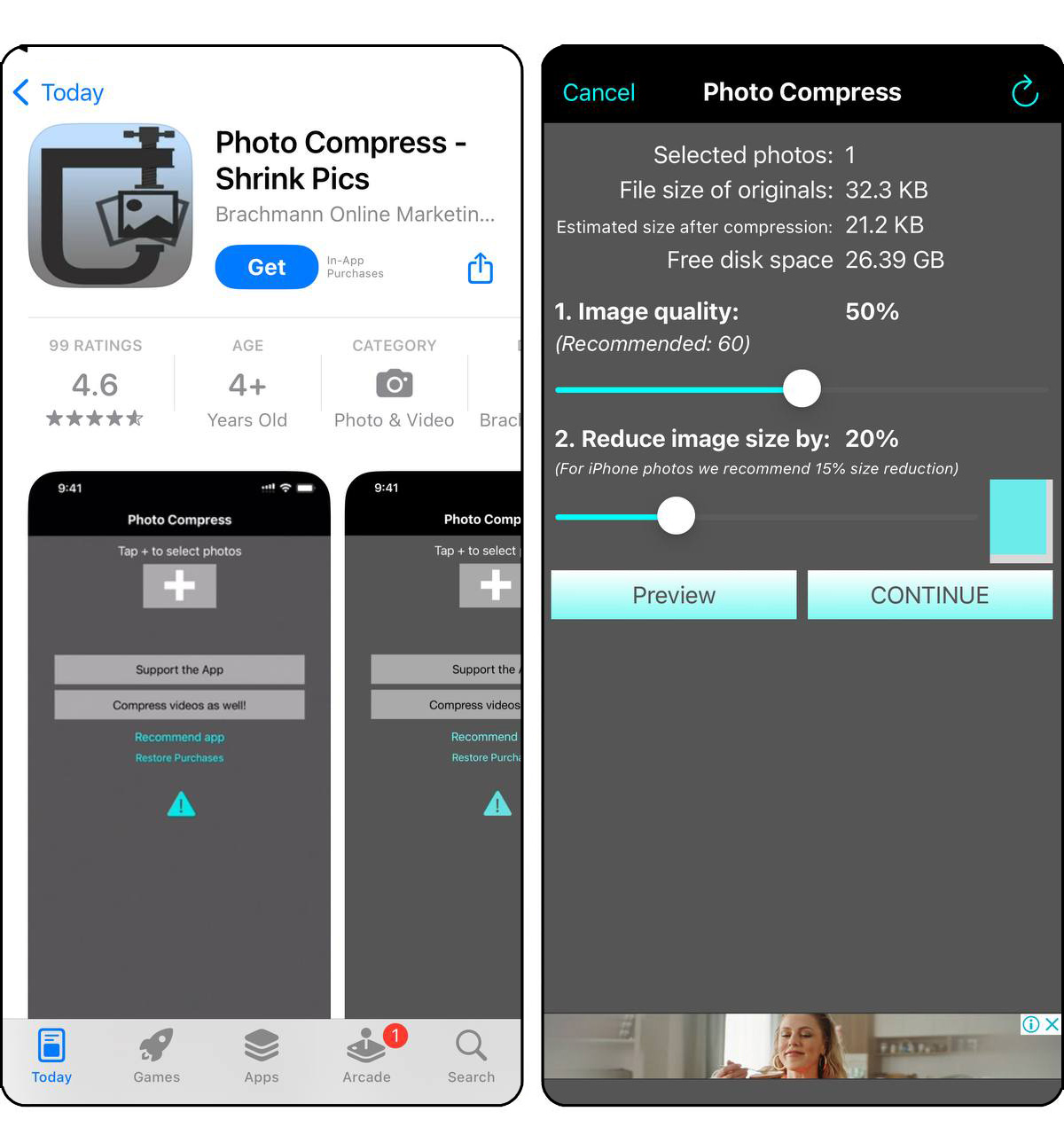
Visita l’App Store per trovare queste e altre app adatte alla compressione delle foto. Assicurati di controllare le valutazioni degli utenti e le autorizzazioni dell’app prima di scaricare.
Metodo 3: Utilizzare servizi online per ridurre le dimensioni delle immagini
Senza la necessità di installare l’app, questi servizi online offrono soluzioni convenienti per comprimere foto direttamente dal tuo browser web:
- TinyJPG: Un popolare servizio web per comprimere immagini PNG e JPEG senza perdita di qualità evidente. TinyJPG utilizza tecniche di compressione intelligente con perdita per ridurre la dimensione del file delle tue immagini. È uno strumento eccellente per gli utenti iPhone che desiderano liberare spazio di archiviazione delle foto comprimendo le immagini prima di caricarle di nuovo sul dispositivo.
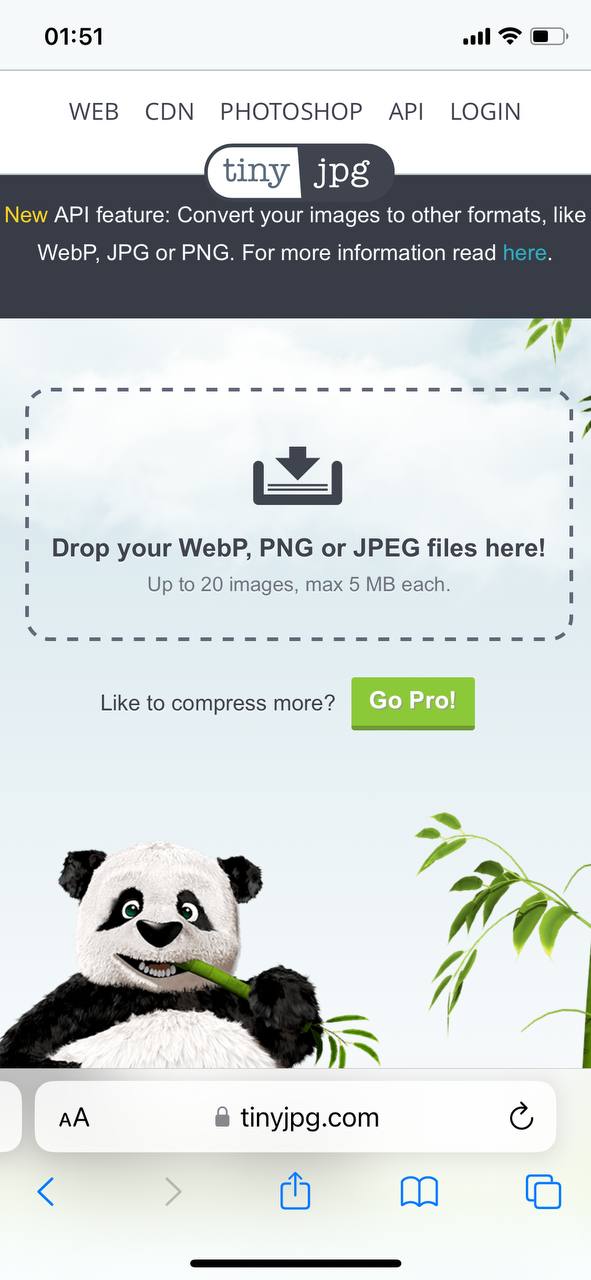
- Compress JPEG: Questo servizio è dedicato alla compressione delle immagini JPEG, rendendolo una scelta ideale per gli utenti iPhone che mirano a pulire gli spazi della galleria iPhone. Consente di caricare e comprimere più foto contemporaneamente, offrendo un equilibrio tra qualità dell’immagine e riduzione delle dimensioni del file. L’interfaccia intuitiva rende facile ridurre rapidamente la dimensione delle tue foto, liberando prezioso spazio di archiviazione sul tuo iPhone.
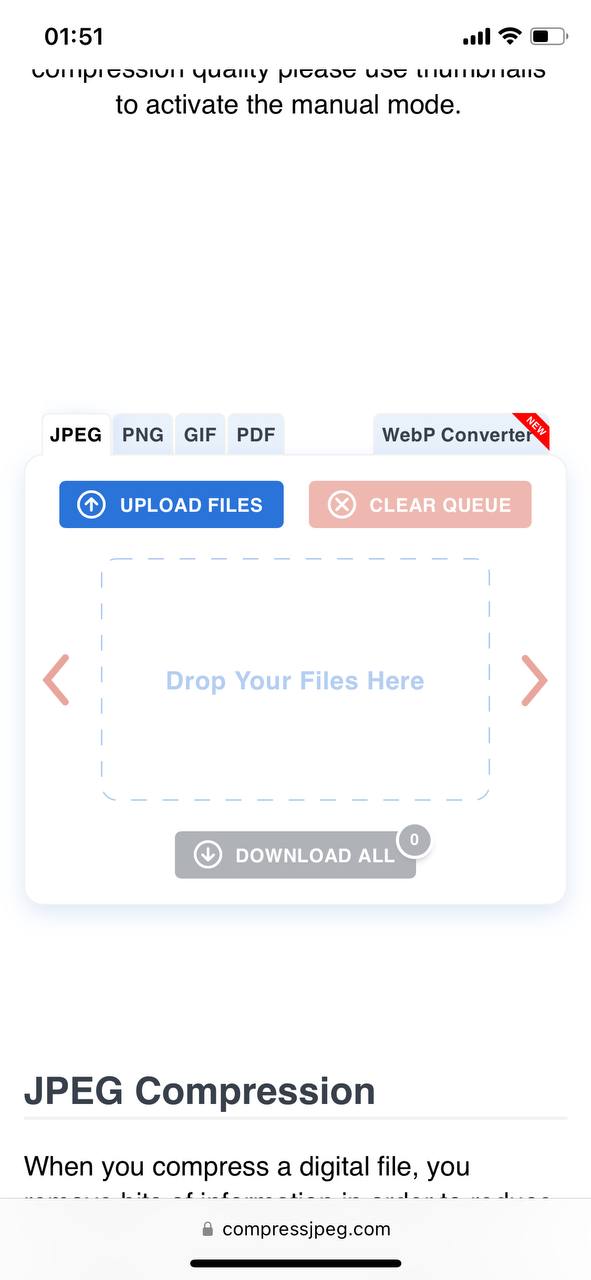
Questi servizi consentono di ripulire lo spazio di archiviazione delle foto su iPhone riducendo le dimensioni dei file direttamente dal tuo browser web, rendendolo un’opzione comoda per compressioni rapide. Per utilizzare sia TinyPNG che Compress JPEG basta caricare le tue immagini sul sito e lasciare che facciano tutta la magia. Poiché questi sono strumenti basati sul web, assicurati sempre che la tua connessione internet sia sicura quando carichi e scarichi immagini per proteggere i tuoi dati.
Metodo 4: Usa un’app di conversione foto
Un’altra opzione di terze parti è un’app che converte foto o altre immagini in diversi formati. Cambiare una foto in un formato più efficiente, come HEIC, può ridurne le dimensioni del file della metà o più senza rovinarne la qualità. Ad esempio, un JPEG da 5MB può ridursi a circa 2MB come file HEIC e mantenere comunque la stessa nitidezza.
Sebbene ci siano convertitori online, come Image FreeConvert.com e Convertitore Online da HEIC a JPEG, un’app è molto più comoda. Le app funzionano direttamente sul tuo iPhone, non richiedono una connessione internet e spesso elaborano più foto contemporaneamente. Puoi trovare molte app convertitrici di foto sull’App Store. Alcune delle opzioni più apprezzate includono:
- Il Convertitore di Immagini di Float Tech, LLC è una delle app più popolari per la conversione di foto sull’App Store. Funziona con un sacco di formati come HEIC, JPEG, PNG, GIF e persino PDF, quindi puoi gestire praticamente qualsiasi tipo di file. L’app è super veloce: la maggior parte delle conversioni richiede meno di 15 secondi e puoi convertire più foto contemporaneamente con la sua funzione batch. È facile da usare: scegli la tua foto, seleziona un formato e salva o condividi il nuovo file.

- Convertitore di Immagini – JPG PNG HEIC di WEBDIA INC. è un’app semplice e senza fronzoli che fa il suo lavoro quando hai bisogno di convertire foto in formati come JPG, PNG o HEIC. È super facile da usare: basta scegliere le tue foto, selezionare il formato e la qualità della compressione, e salvarle o condividerle. L’app ti permette di convertire in batch più immagini, regolare la compressione per dimensioni di file più piccole e gestire anche formati complicati come HEIC per il massimo risparmio di spazio. È leggera, supportata da pubblicità (con un’opzione per rimuovere le pubblicità per $2.99) e molto veloce.

Metodo 5: Fare Screenshots delle Foto (Trucco Veloce)
L’ultimo metodo è più un trucco rapido—ottimo se sei di fretta e non hai tempo per app o impostazioni. Fare uno screenshot di una foto riduce istantaneamente la sua dimensione del file poiché gli screenshot vengono salvati a una risoluzione inferiore. Non è la migliore opzione per preservare la qualità, ma funziona se hai bisogno di file più piccoli rapidamente per condividerli o risparmiare spazio. Ecco come comprimere le foto con questo metodo:
- Apri la foto in modalità schermo intero nell’app Foto.

- Fai uno screenshot premendo contemporaneamente i pulsanti di accensione e aumento del volume.
- Tocca la miniatura dello screenshot che appare nell’angolo in basso a sinistra immediatamente dopo averlo catturato.
- Usa lo strumento di ritaglio per eliminare le parti non necessarie dello schermo, come bordi neri, menu o barre degli strumenti, in modo che lo screenshot si concentri solo sulla foto.

- Salva lo screenshot ed elimina la foto originale se sei soddisfatto del risultato.
Questo trucco è rapido e semplice, ma lo scotto è una qualità inferiore. Usalo quando le dimensioni del file sono più importanti della chiarezza dell’immagine, o quando hai bisogno di una soluzione rapida. Assicurati che non ci siano elementi extra sullo schermo, come menu, notifiche o barre degli strumenti, prima di fare lo screenshot. Controlla l’immagine e ritaglia i bordi indesiderati per mantenerla pulita e focalizzata.
Alternative alla compressione
Oltre alla compressione tradizionale, ci sono altri modi per gestire e ridurre le dimensioni dei file fotografici sul tuo iPhone. Queste alternative possono aiutarti a risparmiare spazio di archiviazione senza compromettere la qualità delle tue immagini.
Metodo 1: Converti Live Photos in Immagini Normali
Live Photos è una fantastica funzione dell’iPhone che cattura un breve video insieme alla tua foto. Anche se sono divertenti da guardare, occupano significativamente più spazio rispetto a una foto standard. Fortunatamente, puoi rapidamente trasformale in immagini fisse normali senza animazione, mantenendo allo stesso tempo la stessa grande qualità.

Di recente abbiamo trovato un’app gratuita app di pulizia Clever Cleaner per iPhone che rende questo tipo di compressione molto semplice. Il suo sviluppatore,CleverFiles, garantisce che l’app rimarrà gratuita per chiunque la scarichi ora e la mantenga sul proprio iPhone (ne parleremo più avanti). L’abbiamo trovata abbastanza capace. Ecco come comprimere le tue foto con questo:
- Puoi digitare “Clever Cleaner” nella barra di ricerca dell’App Store, oppure puoi andare direttamente alla sua pagina App Store usando questo link.
- Ora, avvia l’app.
- Tocca l’opzione “Lives” per vedere tutte le tue Live Photos. Segna quelle che vuoi trasformare in foto normali.

- In fondo allo schermo, vedrai un pulsante Comprimi. Sotto di esso, l’app ti mostrerà quanto spazio di archiviazione risparmierai con questa azione.

- Dopo la compressione, Clever Cleaner chiederà se vuoi eliminare le Live Photos originali o conservarle nel cestino. Se scegli l’opzione del cestino, potrai ripristinarle facilmente in seguito, se necessario.
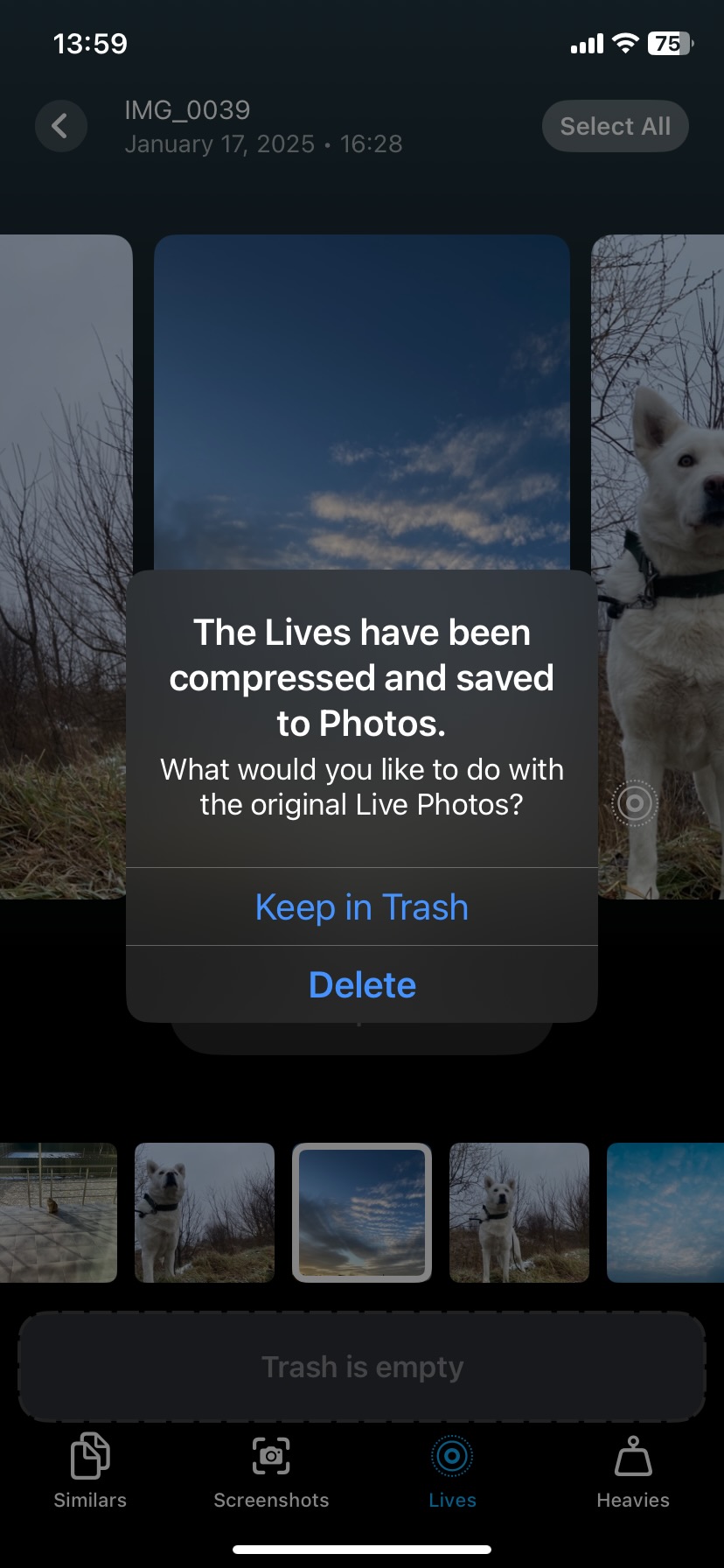
Durante il test di questa app, non abbiamo riscontrato alcuna caratteristica bloccata, aggiornamenti a pagamento o acquisti in-app di alcun tipo. Ciò che è più impressionante per un’app gratuita è la mancanza totale di pubblicità. Ma non è tutto—Clever Cleaner ha più funzioni per aiutarti a gestire la tua libreria fotografica:
- Foto simili (Simili). A differenza dell’app Foto nativa, che rileva solo duplicati esatti, Clever Cleaner utilizza l’IA per identificare immagini simili. Questo rende molto più facile pulire la tua libreria rimuovendo foto che sono quasi identiche (ma leggermente diverse).
- Schermati. L’app può individuare e eliminare rapidamente gli screenshot che tendono ad accumularsi e occupano spazio inutile.
- Pesanti. Clever Cleaner rende semplice individuare foto e video di grandi dimensioni che occupano molto spazio di archiviazione. È particolarmente utile per i file video di grandi dimensioni, poiché li ordina per dimensione, mostrando per primi i più grandi—cosa che l’app Foto nativa non fa.
Interessato a Clever Cleaner? Esplora la nostra recensione dettagliata qui. Puoi anche visualizzare le nostre classifiche di le migliori app per la pulizia della memoria dell’iPhone e il migliori opzioni gratuite.
Metodo 2: Regola Impostazioni Fotocamera
Per evitare l’accumulo di file di grandi dimensioni, considera di regolare le impostazioni della fotocamera del tuo iPhone:
- Abbassare la risoluzione: Catturare immagini a un risoluzione inferiore può ridurre significativamente le dimensioni dei file, rendendo più facile gestire e archiviare le foto.
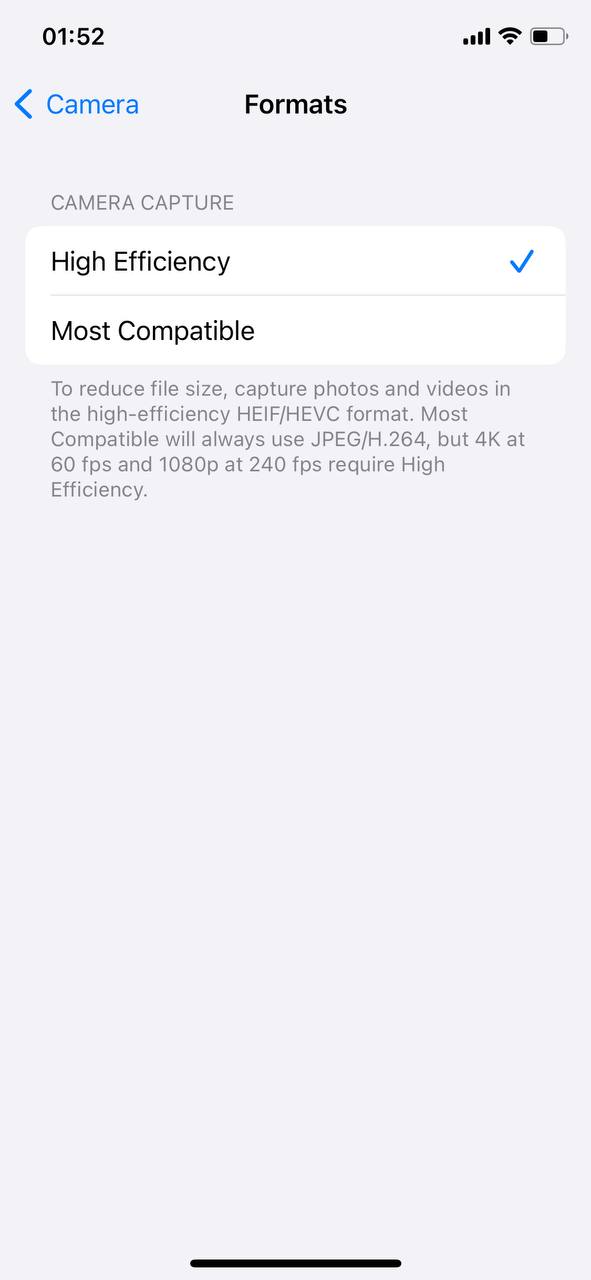
- Utilizzare formati ad alta efficienza: Gli iPhone consentono di utilizzare il formato High Efficiency Image Format (HEIF) per le foto e High Efficiency Video Coding (HEVC) per i video, che possono ridurre le dimensioni dei file fino al 50% rispetto ai formati tradizionali. Questa opzione è disponibile in Impostazioni > Fotocamera > Formati ed è un ottimo modo per mantenere la qualità riducendo le dimensioni del file.
Metodo 3: Ottimizza l’archiviazione con iCloud
Utilizzare la funzionalità “Ottimizza spazio iPhone” di iCloud per gestire le foto esistenti. Questa funzionalità sostituisce automaticamente le foto e i video a risoluzione completa sul tuo iPhone con versioni più piccole, mentre gli originali vengono conservati in iCloud, accessibili in qualsiasi momento. Questo è diverso dalla compressione manuale, dove si riduce attivamente la dimensione del file delle foto memorizzate sul dispositivo. Per abilitarla, vai su Impostazioni > Foto e seleziona Ottimizza spazio iPhone 
Metodo 4: Pulisci regolarmente la tua galleria
Indipendentemente da iCloud, mantenere ordinata la libreria fotografica può ridurre significativamente le esigenze di archiviazione:
- Elimina duplicati: Manualmente o con l’aiuto di app di terze parti, per mettere ordine nella tua galleria e recuperare spazio.
- Rivedi ed Elimina Foto Indesiderate: Scorri periodicamente la tua libreria fotografica per rimuovere immagini non necessarie, come scatti accidentali o foto di bassa qualità, per liberare spazio in modo efficiente.
Pulire regolarmente la tua galleria non solo mantiene sotto controllo il tuo spazio di archiviazione, ma aiuta anche il tuo iPhone a funzionare senza problemi. Se farlo manualmente sembra un fastidio, puoi automatizzarlo con un’app di pulizia dello spazio di archiviazione per iPhone come Clever Cleaner, di cui abbiamo parlato in Metodo 1.
Consigli finali
Se ti trovi costantemente a comprimere foto perché il tuo spazio di archiviazione è esaurito, ci sono modi più semplici per gestire le cose. Invece di comprimere, prova ad affrontare la radice del problema.
Abbiamo guide su come organizzare le foto senza duplicati e come cancellare la memoria delle foto che offrono soluzioni semplici. Troverai suggerimenti per individuare i duplicati, utilizzare lo storage cloud in modo più intelligente e organizzare la tua libreria fotografica in modo da non dover comprimere le foto ogni settimana.
Inoltre, sentiti libero di unirti alla conversazione sul nostro forum, soprattutto se stai cercando di condividere consigli o ottenere suggerimenti sugli iPhone. Dai un’occhiata alle discussioni su InsanelyMac Forum iPhone e connettiti con altri che stanno affrontando le stesse sfide. È un ottimo posto per scambiare idee e imparare nuovi trucchi!
Domande Frequenti
Questo spesso comporta una scelta tra compressione con perdita e compressione senza perdita. La compressione con perdita riduce significativamente la dimensione del file rimuovendo alcuni dati dell’immagine, il che può comportare una leggera diminuzione della qualità. Tuttavia, con le impostazioni corrette, questa perdita è di solito minima e quasi invisibile all’occhio nudo, ideale per un uso occasionale o per la condivisione online. Formati come JPEG o HEIC utilizzano la compressione con perdita per ottenere dimensioni di file più piccole mantenendo una buona qualità visiva.
La compressione senza perdita, d’altra parte, mantiene intatti tutti i dati originali, quindi non si perde qualità. Mentre questo metodo comporta una riduzione più piccola delle dimensioni del file, è una scelta migliore per le foto che devono conservare ogni dettaglio, come per scopi professionali o di archiviazione. I formati comuni per la compressione senza perdita includono PNG o RAW.
