
Come Liberare Spazio su iPhone
Il tuo iPhone ha lasciato intendere che ha bisogno di una pulizia approfondita? Forse le app si bloccano, le foto non si salvano, o il messaggio “Archiviazione quasi piena” non scompare. Se è così, qui di seguito troverai nove passaggi su come liberare spazio di archiviazione del tuo iPhone, più alcuni trucchi extra.
Entro la fine, non avrai solo più spazio—saprai esattamente come mantenerlo così.
Perché lo spazio di archiviazione del mio iPhone è pieno?
La maggior parte degli iPhone ha almeno 64 GB di spazio di archiviazione installato. Sembra molto, ma si esaurisce rapidamente – ci sono molti possibili mangiatori di dati sul tuo dispositivo.
Esamineremo rapidamente ciascun tipo di dato per farti sapere esattamente dove sta andando il tuo prezioso spazio (e quali dati eliminare per primi).
- 👤 Dati personali – Foto, video, documenti e altri file che l’utente ha salvato sul dispositivo.
- ✉️ Messaggi/allegati – Conversazioni, foto, video e altri file ricevuti tramite email o app di messaggistica come Messaggi o WhatsApp.
- 📄 Cache – File di cache e dati temporanei utilizzati da iOS e dalle app.
- ⬇️ File scaricati – File scaricati da internet (come un sito web o un servizio di archiviazione cloud come Google Drive).
- 🧰 App – App scaricate e installate dall’App Store.
- ⚙️ Dati di sistema – File utilizzati da iOS per il suo funzionamento.
Per controllare l’allocazione della memoria del tuo iPhone:
Apri l’app Impostazioni e tocca Generale, quindi Spazio iPhone. In cima allo schermo, controlla quali dati stanno occupando lo spazio di archiviazione del tuo dispositivo (App, iOS, Posta, Foto e Dati di sistema). Sotto di esso, troverai tutte le app installate sul tuo iPhone e quanto spazio stanno utilizzando.
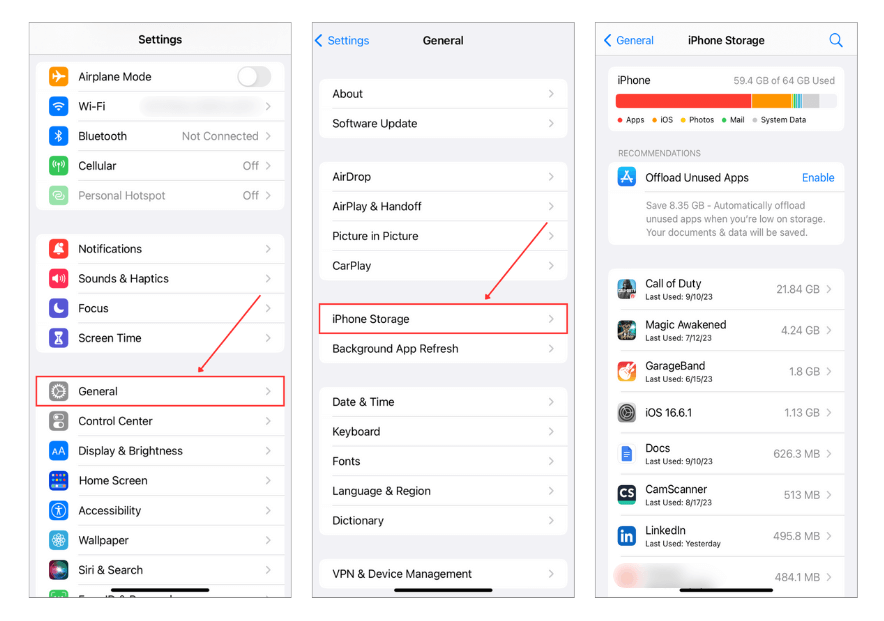
Utilizza questi indicatori per decidere cosa pulire per primo. Non sei sicuro da dove cominciare? Di seguito, abbiamo compilato un elenco di passaggi facili da seguire che puoi adottare per liberare spazio sul tuo iPhone.
Come Liberare Spazio su iPhone
Come abbiamo menzionato all’inizio di questo articolo, ti mostreremo come liberare spazio di archiviazione sul tuo iPhone in 9 semplici passaggi.
I dati sono sparsi nel dispositivo e non c’è modo di eliminare tutto in una volta senza ripristinare il tuo iPhone. Invece, ti mostreremo come liberare spazio di archiviazione sul tuo iPhone pulendo ciascun tipo di dato uno per uno.
Passo 1: Sfrutta la tua libreria fotografica
Per molti, se non per la maggior parte delle persone, la categoria più grande che occupa spazio di archiviazione è Foto. Ogni foto e video che fai, salvi o importi si accumula rapidamente. C’è molto spazio sprecato nascosto lì—duplicati, grandi video e screenshot che non guarderai mai più. Pulire questo può liberare gigabyte.
Divideremo questo passaggio in due opzioni: una utilizzando strumenti integrati forniti con il tuo iPhone e un’altra utilizzando app specializzate che automatizzano il processo. Iniziamo con le app perché, a causa delle limitazioni delle soluzioni native e basandoci sulla nostra esperienza, sono un’opzione molto migliore.
Opzione A: Utilizza applicazioni di terze parti
Se non hai mai utilizzato un’app per la pulizia delle foto prima d’ora, ne abbiamo testato e classificato i migliori cleaner per iPhone disponibili. Ma se non hai tempo per leggere l’intero confronto, quella che consigliamo di più è Clever Cleaner: App gratuita per la pulizia delle foto.

Quest’app ha guadagnato seri consensi dalla sua uscita e pensiamo che si riduca a due cose:
- Funziona davvero bene (grazie alla sua AI capace).
- È uno dei pochi veri 100% gratuito pulitori di foto—niente abbonamenti, niente paywall e niente pubblicità (qualcosa che più app dovrebbero offrire!). Secondo il pagina ufficiale dell’app di pulizia storage Clever Cleaner, rimani gratuito per gli utenti attuali, quindi anche se nuove funzionalità verranno aggiunte in futuro, non dovrai pagare per esse.
Clever Cleaner aiuta a eliminare:
- Duplicati e quasi duplicati. L’IA dell’app ordina le foto identiche, quasi identiche e molto simili, permettendoti di eliminare automaticamente i duplicati.
- Screenshot non necessari. Rileva e rimuove gli screenshot nella tua libreria in una sola volta.
- Video e foto grandi e obsolete. Trova i file che occupano più spazio e ti aiuta a decidere quali tenere. Si potrebbe pensare che questo sarebbe facile da fare nell’app Foto, ma Apple ancora non te lo permette ordina per dimensione del file—nemmeno in iOS 18.
- Conversioni Live Photo. Se non hai bisogno delle clip brevi associate alle Foto Live, puoi convertirli in immagini standard e risparmiare spazio di archiviazione senza eliminarle.
L’app è semplice e intuitiva, ma vediamo come puoi rimuovere tutte le foto duplicate e simili con letteralmente un solo tocco:
- Scarica Clever Cleaner dall’App Store.
- Tocca la sezione “Simili“. Trova immagini simili. L’app suggerisce di mantenere il Miglior Colpo e selezionare il resto per la rimozione.

- Rivedi le selezioni (opzionale). Se ti fidi delle scelte dell’AI, puoi saltare questo passaggio. Altrimenti, puoi perfezionare la selezione da solo—scegliere un Miglior Colpo diverso o saltare completamente il gruppo. L’app passerà automaticamente al prossimo gruppo.

- Se la selezione sembra buona, tocca “Pulizia intelligente” per rimuovere tutto in una volta. Dopo, tocca “Vuotare” in basso e conferma la cancellazione ancora una volta. Ecco fatto—una scansione, un paio di tocchi, e la tua libreria è più pulita.

Puoi utilizzare gli altri tre strumenti in modo simile—Screenshot, Vite e Pesanti. Niente di complicato. Una volta completata la pulizia, l’app ti mostrerà quanto spazio di archiviazione hai liberato. Ti ricorda anche un ultimo passaggio. Poiché le foto eliminate vanno nella cartella Eliminati di recente nell’app Foto, devi eliminarle anche da lì.
Se vuoi saperne di più su queste funzionalità o sull’app in generale, non perderti il nostro completo recensione di Clever Cleaner, dove approfondiamo veramente la nostra esperienza con essa.
Opzione B: Utilizza l’app Foto
Un’altra opzione, ovviamente, è la pulizia manuale nell’app Foto. Può essere noioso, ma il grande vantaggio è che è già integrato nel tuo iPhone—nessun download richiesto. Potresti già conoscere la maggior parte di questi passaggi, ma esaminiamoli comunque per assicurarci che stai coprendo tutto.
Ecco una guida passo-passo su come ripulire manualmente la tua libreria fotografica:
- Avvia l’app Foto sul tuo iPhone. È qui che viene memorizzato tutto, dalle ultime foto delle vacanze a quegli screenshot casuali che hai dimenticato.
- Scorri verso il basso fino alla sezione ‘Tipi di media’. Qui, i tuoi contenuti sono ordinati per tipo, come video, selfie e panorami. I video spesso occupano più spazio, quindi sono un buon punto di partenza.

- Tocca su ‘Video’ o qualsiasi altra categoria dove pensi di poter liberare spazio. Forse è arrivato il momento di dire addio a quei video al rallentatore di due anni fa?
- Dedica un momento a guardare i tuoi video o foto. Tocca ‘Seleziona’ nell’angolo in alto a destra, poi tocca sugli elementi che vuoi rimuovere. Sii onesto con te stesso su cosa hai veramente bisogno di mantenere.

- Una volta selezionati gli elementi da eliminare, tocca l’icona del cestino e conferma. Questo li sposterà nell’album ‘Eliminati di recente’.
E dovremmo anche menzionare la funzione Duplicati. Non è così capace come le app di terze parti poiché contrassegna solo i duplicati identico. Quindi, se hai scattato 10 foto quasi identiche del tuo animale domestico, non appariranno qui. Ma comunque, è integrato nel tuo iPhone ed è un modo rapido per pulire copie esatte e unire i duplicati in un’unica immagine. Apri l’app Foto e tocca Album in fondo allo schermo. Poi, scorri verso il basso fino alla sezione Servizi e tocca Duplicati. Successivamente, tocca Unisci accanto al gruppo di duplicati che vuoi eliminare. Infine, tocca Unisci copie esatte per confermare l’azione.
Nota. Indipendentemente dall’opzione che scegli, devi sempre controllare la Eliminati di recente cartella in Foto. Che tu abbia pulito la tua libreria con un’app o manualmente, quei file rimarranno lì per un massimo di 30 giorni, continuando a occupare spazio.
Per rimuoverli definitivamente e liberare spazio di archiviazione:
Vai all’album ‘Eliminati di recente’, tocca ‘Seleziona’, e poi ‘Elimina Tutto’.
Passo 2: Cancella la cache del tuo browser
Un altro luogo redditizio da pulire è la cache del browser web del tuo iPhone. Nel tempo, può occupare molto spazio (stiamo parlando di gigabyte) a causa dell’archiviazione di immagini ad alta risoluzione e risorse simili per ridurre i tempi di caricamento su alcune pagine.
Questo può essere fastidioso perché la cache potrebbe memorizzare tali risorse da pagine che non visiterai mai più. Fortunatamente, pulirla è facile e non devi davvero preoccuparti di perdere dati personali.
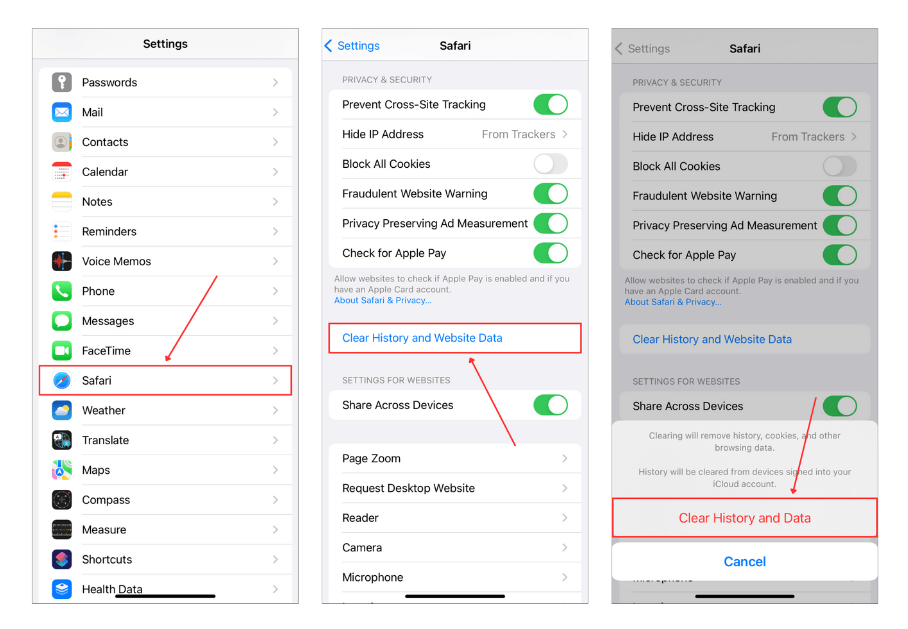
Per cancellare la cronologia del browser Safari:
Apri l’app Impostazioni. Poi, scorri verso il basso un po’ e trova Safari. Scorri verso il basso fino alla sezione PRIVACY & SICUREZZA e tocca Cancella dati siti web e cronologia. Scegli un intervallo di tempo:
- Ultima ora
- Oggi
- Oggi e ieri
- Tutta la cronologia (Consigliato per una pulizia completa)
E infine, assicurati di toccare Cancella cronologia per confermare l’azione!
Passo 3: Elimina la cache delle tue app
Proprio come i browser, anche altre app accumulano spazio di archiviazione con file cache. Le cache delle app di social media e di messaggistica sono particolarmente famose per occupare molto spazio; spesso includono molti file multimediali come foto e video scaricati o salvati dagli utenti.
Quando si tratta di svuotare quelle cache delle app ingombranti sul tuo iPhone, hai due metodi utili nella manica:
- Innanzitutto, alcune app dispongono di uno strumento integrato per cancellare la cache (anche se non tutte lo hanno).
- In secondo luogo, puoi optare per il classico approccio di eliminazione e reinstallazione.
Nella nostra guida qui sotto, ti guideremo attraverso entrambi i metodi per tre app popolari: TikTok, WhatsApp, e Facebook. Per maggiori informazioni su come svuotare le cache in altre app, consulta questo tutorial: Cancella Cache su iPhone.
Opzione A: Usa Impostazioni Nell’App
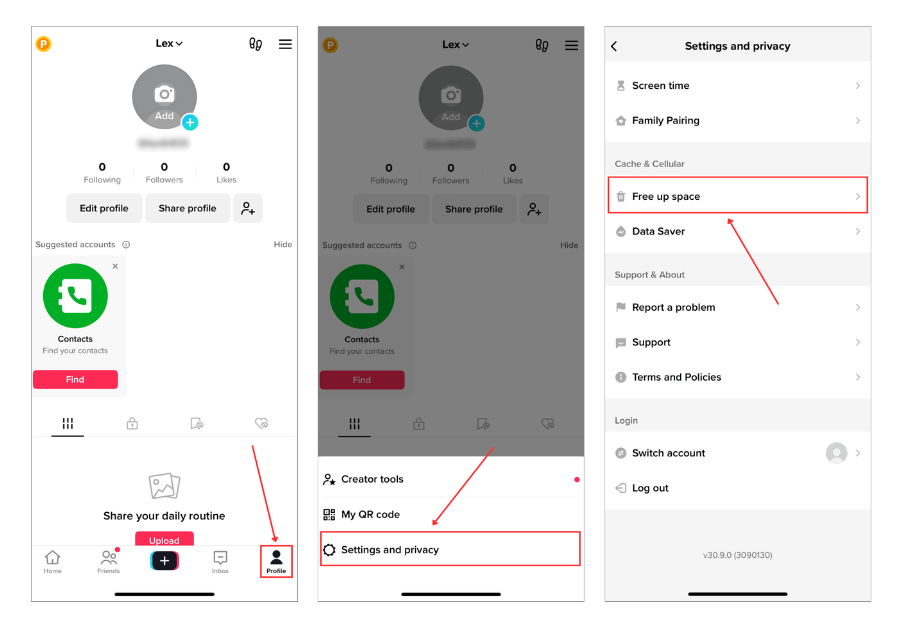
➡️ Eliminare la cache dell’app TikTok:
Apri l’app TikTok e tocca Profilo nell’angolo in basso a destra dello schermo. Poi, tocca l’icona del menu (3 linee) nell’angolo in alto a destra dello schermo e tocca Impostazioni e privacy. Seleziona Libera spazio.
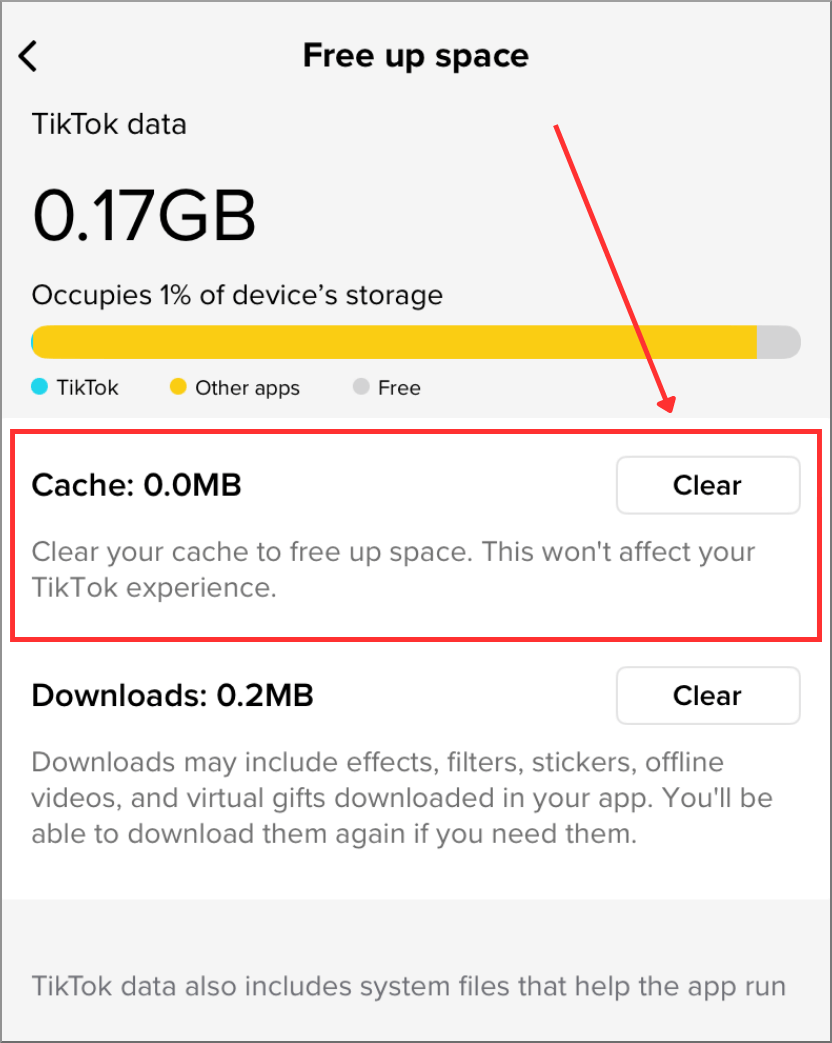
Infine, tocca il pulsante Cancella cache e chiudi l’app.
➡️ Eliminazione della cache dell’app di WhatsApp:
Apri l’app WhatsApp e tocca il pulsante Impostazioni nell’angolo in basso a destra dello schermo. Poi, tocca Archiviazione e Dati. Sotto la sezione ARCHIVIAZIONE, tocca Gestisci archiviazione. Sotto la sezione CHAT, tocca qualsiasi conversazione di cui desideri eliminare i file multimediali.
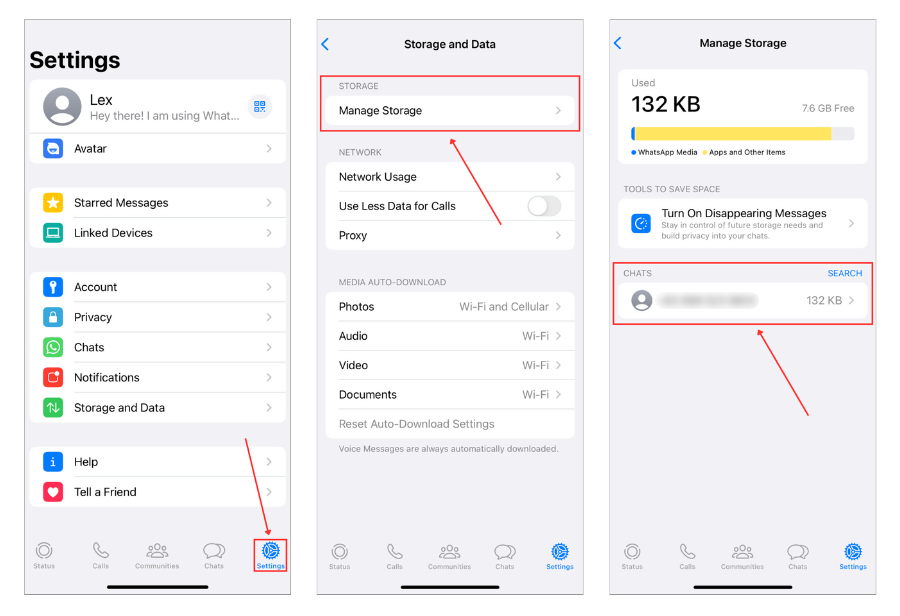
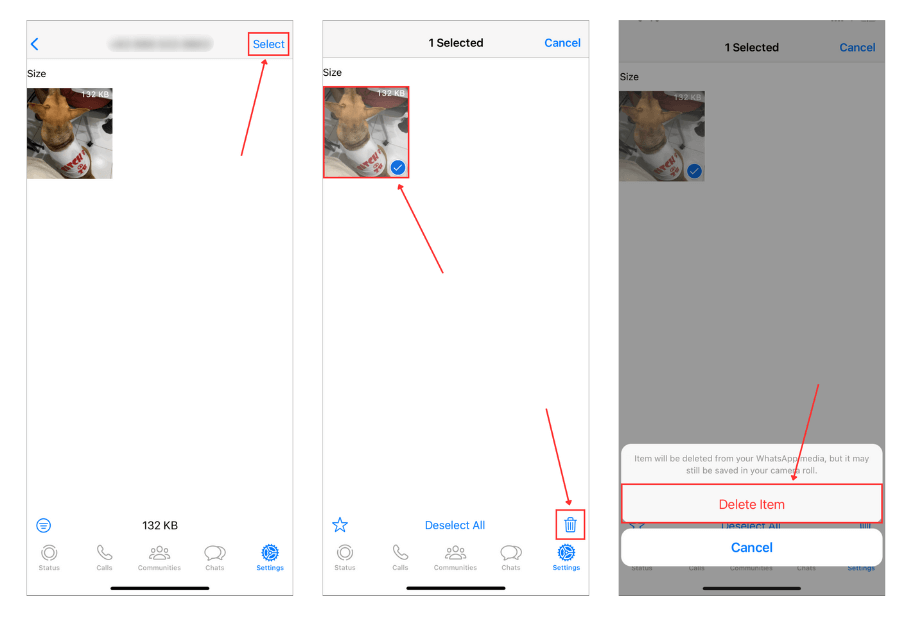
Successivo, tocca Seleziona nell’angolo in alto a destra dello schermo. Poi, tocca le foto e i video che vuoi eliminare e tocca il Icona del cestino nell’angolo in basso a destra dello schermo.
Tocca Elimina elemento per eliminare il file.
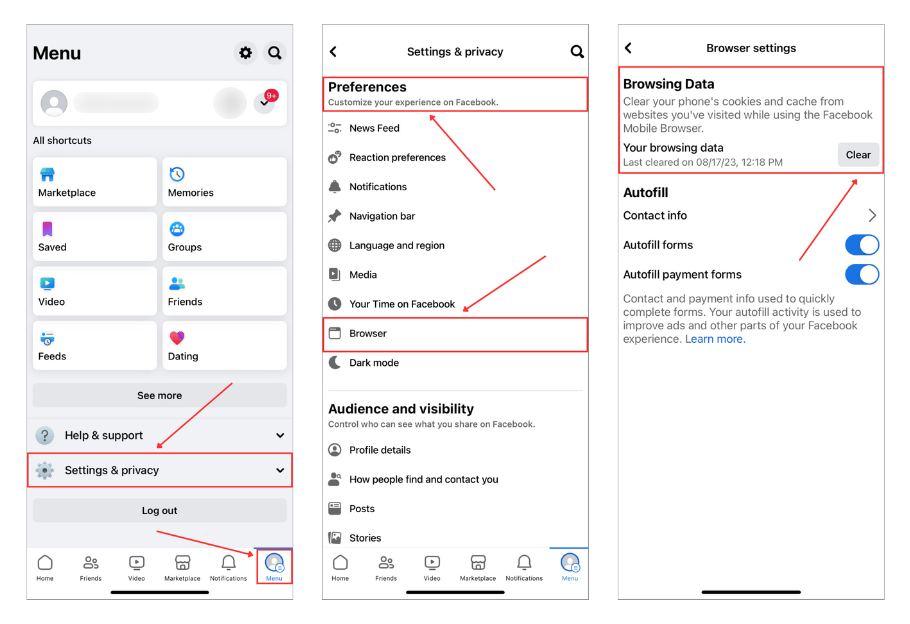
➡️ Eliminare la cache dell’app Facebook:
- Apri l’app di Facebook e tocca il pulsante Menù nell’angolo in basso a destra dello schermo.
- Quindi, tocca la freccia a discesa accanto a Impostazioni & privacyy.
- Sotto la sezione Preferenze, tocca Browser.
- Sotto Dati di navigazione accanto ai Dati di navigazione, tocca Chiaro.
Opzione B: Elimina e Reinstalla l’App
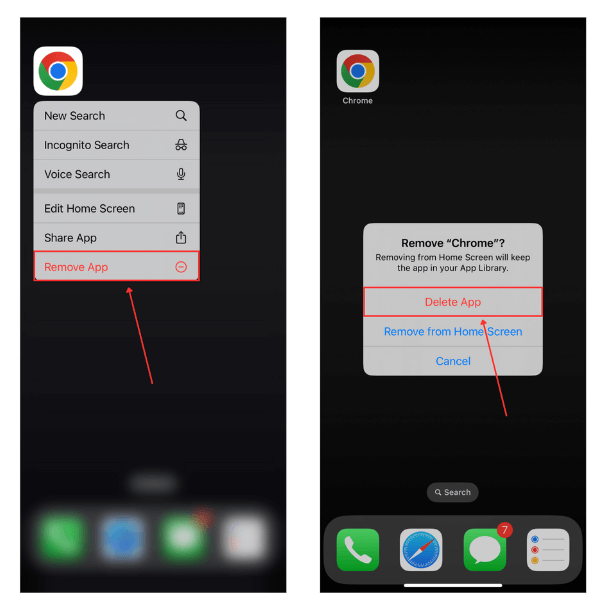
Per eliminare un’app sul tuo iPhone:
Nella schermata principale del tuo iPhone, tocca e tieni premuta l’app che desideri eliminare e tocca Rimuovi App. Poi, tocca Elimina App per confermare l’azione.
Passo 4: Scarica le App
Se hai app che non usi spesso o di cui non avrai bisogno nel prossimo futuro, considera di scaricarle. Scaricare un’app elimina l’app stessa ma conserva i dati dell’app, che di solito includono le preferenze dell’utente, le credenziali di accesso, i contenuti generati dall’utente e altri dati specifici dell’utente.
Scaricare le app è un’ottima opzione se hai bisogno di recuperare molto spazio di archiviazione rapidamente ma intendi comunque utilizzare quelle app in futuro. In alcuni casi, potresti ricevere un suggerimento da iOS per scaricare le tue app non utilizzate nel menu Spazio iPhone (Impostazioni > Generali > Spazio iPhone). Ecco come appare:
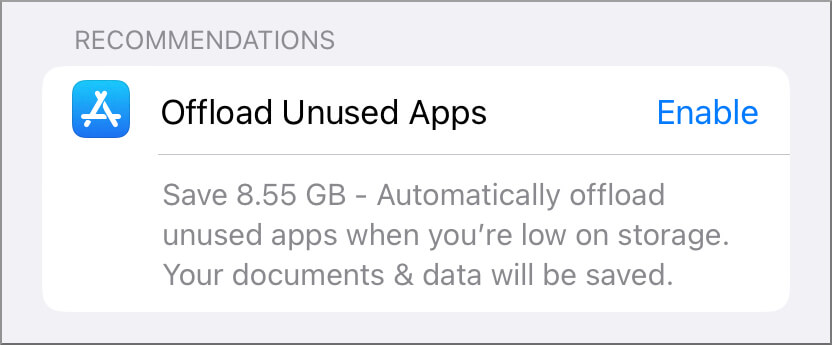
Ma se il prompt sopra non appare per te, puoi anche scaricare manualmente le app inutilizzate:
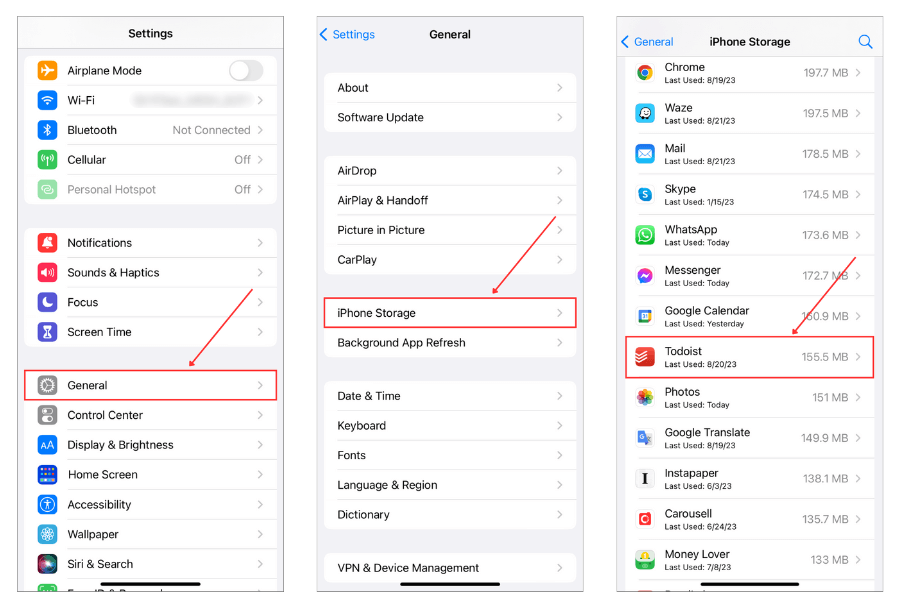
Apri l’app Impostazioni e tocca Generali. Poi, tocca Spazio iPhone. Tocca qualsiasi app che desideri rimuovere.
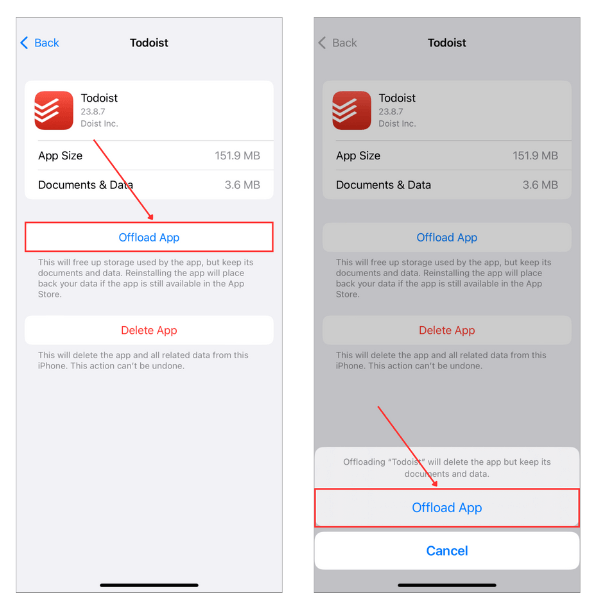
Successivamente, tocca Scarica l’app. Infine, tocca di nuovo Scarica l’app quando richiesto per confermare l’azione.
Passo 5: Rimuovi App Inutilizzate
Se hai app che non intendi più utilizzare, basta eliminarle. Le app occupano molto spazio e possono anche crescere di dimensioni quando vengono aggiornate. Puoi scegliere di scaricarle, ma quel metodo lascia comunque il collegamento sulla schermata iniziale e conserva i dati dell’app e i file di cache.
Passo 6: Elimina Allegati del Messaggio
Se ricevi foto, video, documenti e altri file tramite iMessage, potrebbero essere ancora memorizzati come allegati nella tua app Messaggi – puoi recuperare molto spazio di archiviazione eliminandoli.
Fortunatamente, puoi trova e cancella gli allegati tramite l’app Impostazioni. Ne dimostreremo l’utilizzo qui sotto.
Per eliminare gli allegati dei messaggi sul tuo iPhone:
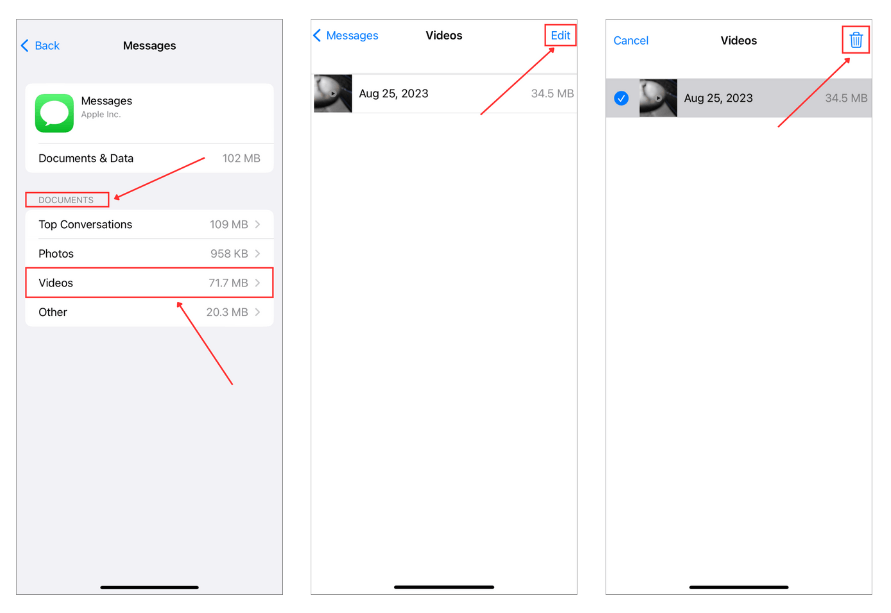
Apri l’app Impostazioni e tocca Generali. Tocca Spazio iPhone. Quindi, scorri verso il basso l’elenco delle tue app e tocca Messaggi.
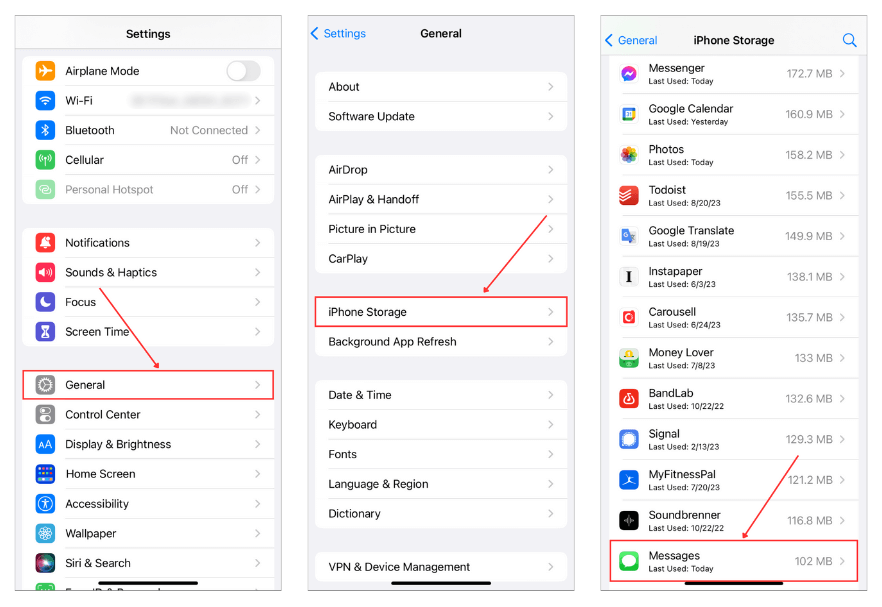
Nella sezione DOCUMENTI, tocca il tipo di file che vuoi eliminare prima. Ad esempio, Video. Tocca Modifica nell’angolo in alto a destra dello schermo. Seleziona i file che vuoi cancellare e tocca su Icona del cestino.
Passo 7: Pulisci i file scaricati nell’app File
E non dimenticare tutti i file archiviati localmente nell’app File. Se scarichi molti documenti, video o altri media dal web, potrebbero essere salvati qui invece che nell’app Foto. Molte persone trascurano questo, ma nel corso degli anni, questi file possono accumularsi e occupare molto spazio.
Per eliminare i file scaricati nell’app File:
Apri l’app File sul tuo iPhone. Poi, tocca Sfoglia in basso e seleziona Sul mio iPhone per vedere i file memorizzati localmente.
Tocca Download (qui è dove sono archiviati la maggior parte dei file di grandi dimensioni). Poi seleziona Taglia (per trovare prima i file più grandi) nel menu a tre punti in alto a destra. Seleziona i file di cui non hai bisogno e tocca cestino dei rifiuti per eliminarli.

E non dimenticare Eliminati di recente (elimina tutto da lì per liberare subito lo spazio).
Non saltare questo passaggio, anche se pensi di non aver scaricato nulla. Alcune app salvano i file direttamente nell’app File senza renderlo ovvio. Se utilizzi uno scanner di documenti, un gestore di file o un downloader multimediale, vale sicuramente la pena controllare.
Passo 8: Utilizza iCloud per Liberare Spazio sul Tuo iPhone
Un altro passo che puoi fare è usare iCloud per “scaricare” i dati dalla memoria del tuo iPhone al cloud. Lascia che i server di Apple memorizzino i tuoi file e tengano una versione leggera sul tuo dispositivo. In questo modo, liberi spazio di archiviazione senza perdere l’accesso ai tuoi dati. Ci sono diversi modi per usare iCloud:
- Foto – Abilita iCloud per Foto per caricare tutti i file multimediali su iCloud. Questo è utile per il tuo spazio di archiviazione per 2 motivi. (1) Puoi accedervi da più dispositivi senza scaricarli. (2) Puoi abilitare l’impostazione Ottimizza spazio iPhone, che mantiene solo versioni a risoluzione inferiore dei tuoi media sul tuo dispositivo e memorizza gli originali su iCloud (copriremo questo aspetto in dettaglio di seguito).
- iCloud Drive – Molte app ti permettono di salvare i dati sul tuo drive iCloud. I file non occuperanno spazio di archiviazione locale e saranno accessibili da qualsiasi dispositivo senza doverli scaricare.
- iCloud Mail – A differenza di alcune app di posta che memorizzano i dati localmente, iCloud Mail memorizza tutti i suoi dati (inclusi gli allegati) sui suoi server.
- Note – Sebbene le note create con l’app Note non occupino molto spazio, puoi anche scegliere di memorizzarle su iCloud e risparmiare alcuni MB di spazio di archiviazione locale.
- Messaggi – L’app Messaggi può occupare molto spazio a causa degli allegati come foto e video. Abilita iCloud per Messaggi per memorizzarli sui server iCloud invece che sul tuo dispositivo.
Passo 9: Elimina Contatti Duplicati
I contatti duplicati sono file minuscoli, ma rappresentano comunque uno spreco di spazio. Possono essere anche fastidiosi quando devi fare una chiamata rapidamente e devi controllare 5 voci con lo stesso nome. Fortunatamente, eliminare i contatti duplicati richiede poco sforzo.
Per eliminare i contatti duplicati sul tuo iPhone:
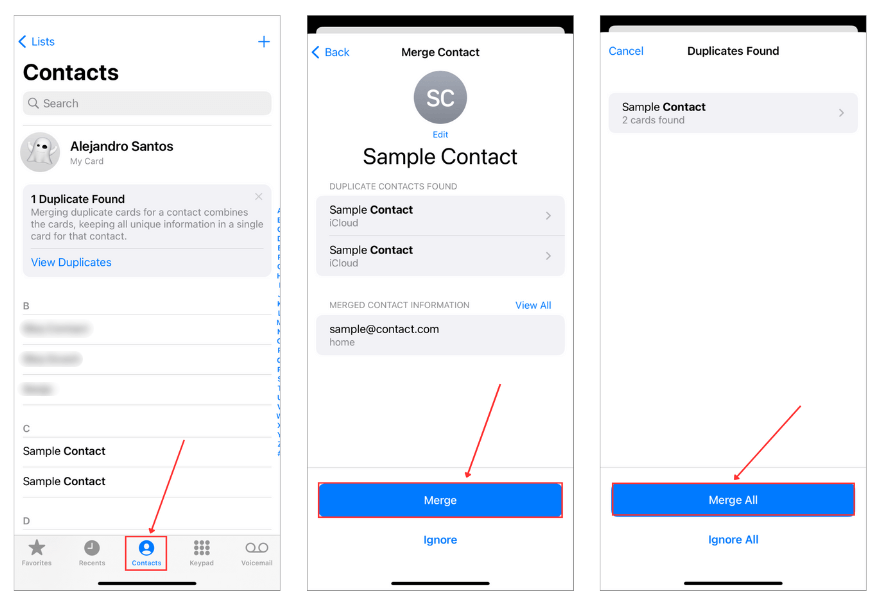
Apri l’app Telefono e tocca Contatti nella parte inferiore dello schermo. iOS ti notificherà se rileva contatti duplicati. Se vedi Duplicati trovati sullo schermo, tocca Visualizza duplicati.
Successivamente, tocca i duplicati che desideri eliminare. In alternativa, puoi toccare Unisci tutto per unire tutti i duplicati trovati da iOS prima di eliminarli.
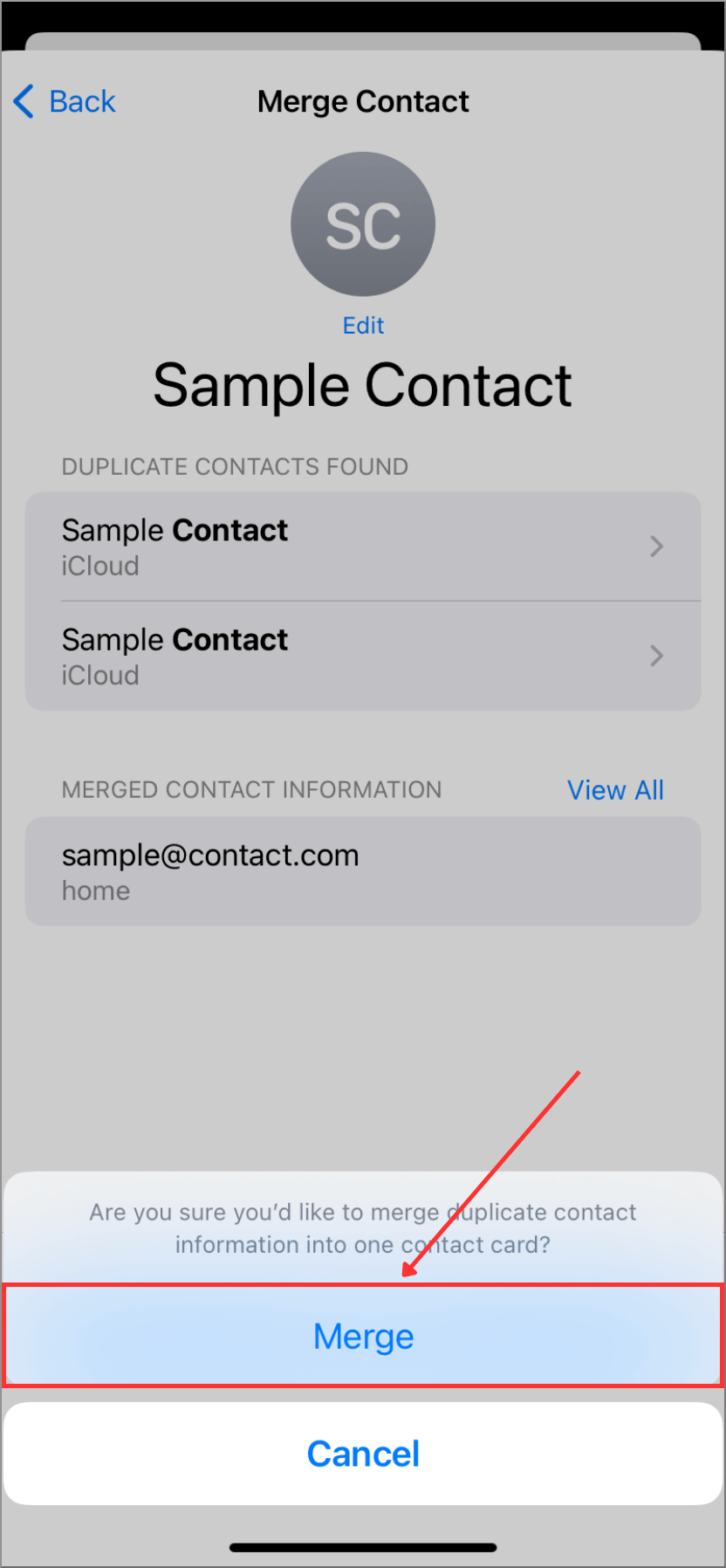
Infine, tocca di nuovo Unisci per confermare l’azione.
Modi Bonus per Liberare Spazio di Archiviazione su iPhone
Abbiamo saltato questi consigli nella parte principale perché, diciamolo, sono alcune delle prime cose che chiunque prova quando l’iPhone inizia a rimanere senza spazio o trucchi più specializzati che non tutti avranno bisogno. Ma, giusto per sicurezza, ecco un rapido riepilogo:
Metodo 1: Abilita la funzione ‘Ottimizza Archiviazione iPhone’
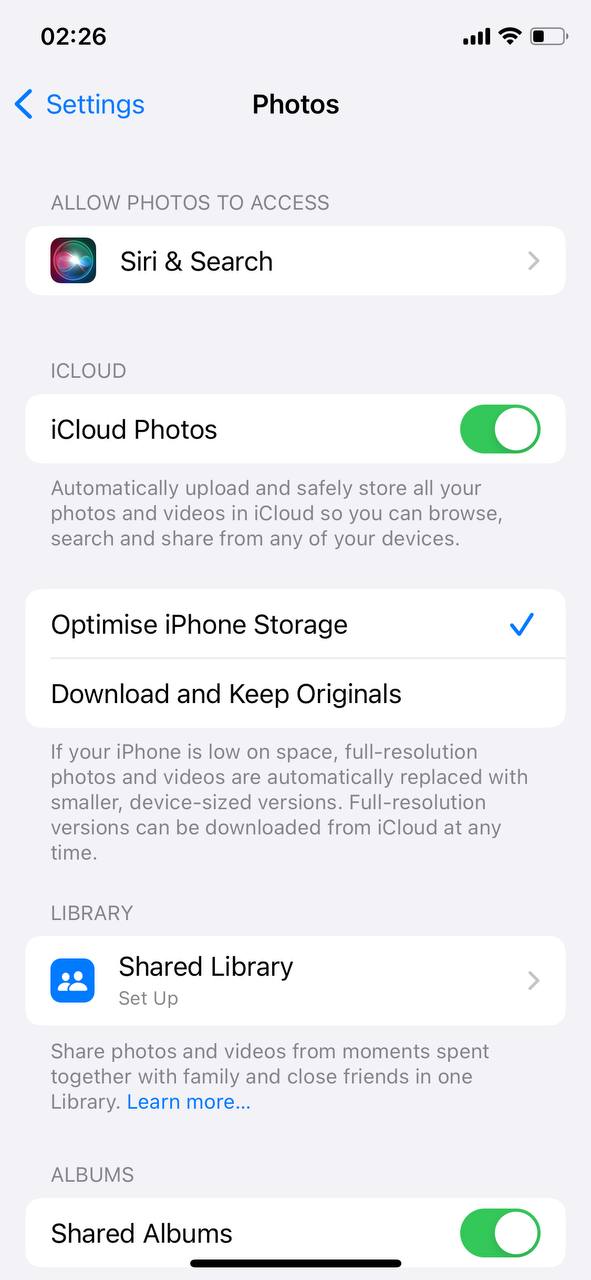
Abbiamo già parlato di iCloud Foto, ma andiamo nei dettagli. Se sei sempre connesso a Wi-Fi o rete cellulare, allora la funzione ‘Ottimizza spazio iPhone‘ è la tua migliore amica. Memorizza le versioni a piena risoluzione su iCloud e mantiene versioni più piccole e che occupano meno spazio sul tuo dispositivo. Ecco come abilitarlo:
- Accedere a Impostazioni: Inizia aprendo l’app Impostazioni del tuo iPhone.
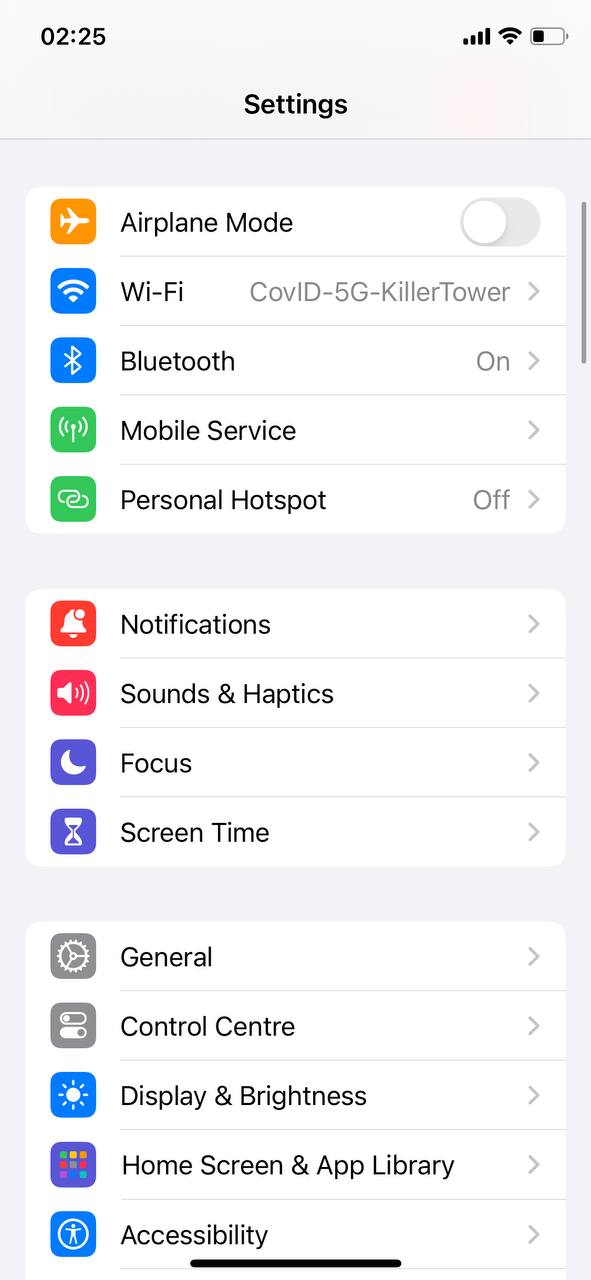
- Premi ‘Foto’: Scorri l’elenco finché non trovi ‘Foto’.
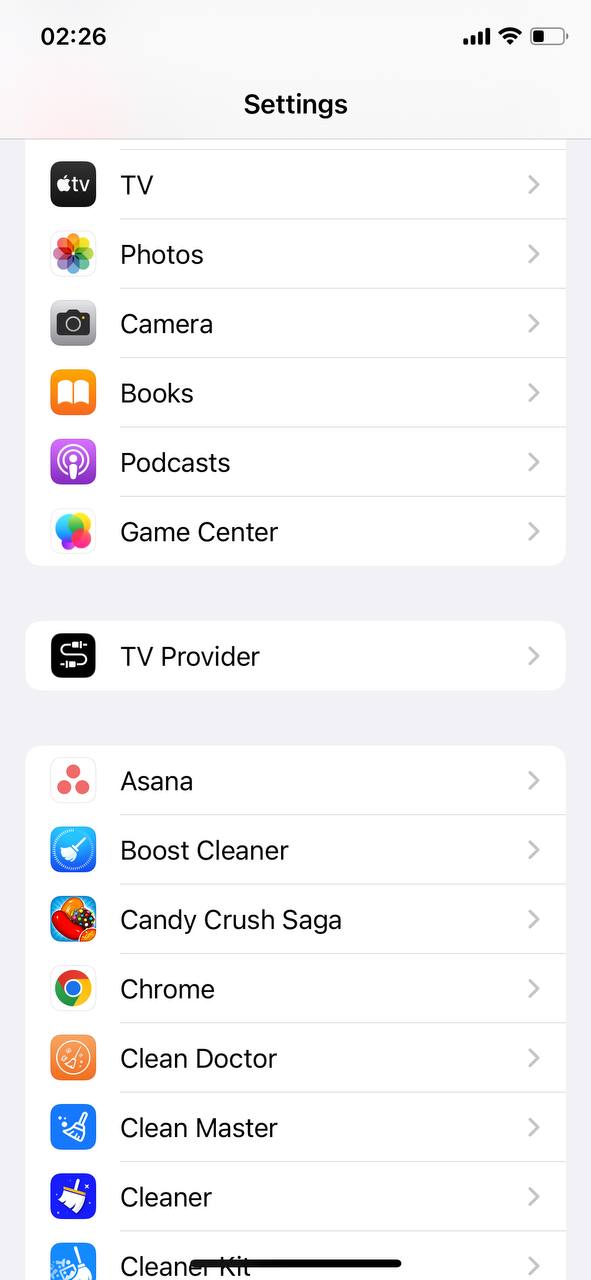
- Seleziona ‘Ottimizza spazio iPhone: Qui vedrai due opzioni. Scegli ‘Ottimizza spazio iPhone’. Questo farà sì che versioni più piccole e salvaspazio delle tue foto e dei tuoi video vengano conservate sul tuo iPhone, mentre gli originali saranno memorizzati su iCloud. Se hai bisogno della versione a piena risoluzione di una foto o di un video, verrà scaricata da iCloud la prossima volta che sarai connesso al Wi-Fi.
Nota. Ogni utente di iPhone riceve un piano iCloud gratuito, ma include solo 5GB di spazio di archiviazione, che per la maggior parte delle persone è appena sufficiente per i backup, figuriamoci per foto e video. Se hai bisogno di più spazio, Apple offre piani a pagamento con opzioni che arrivano fino a 12TB.
Metodo 2: Revisiona Musica e Podcast Scaricati
La musica e i podcast sono ottimi compagni per le nostre routine quotidiane, ma gli episodi e le canzoni scaricati possono consumare silenziosamente molto spazio. Ecco come fare le pulizie di primavera dei tuoi download:
- Apri l’app Musica o Podcast: A seconda di cosa vuoi pulire, inizia aprendo l’app Musica per i tuoi brani o l’app Podcast per i tuoi episodi.
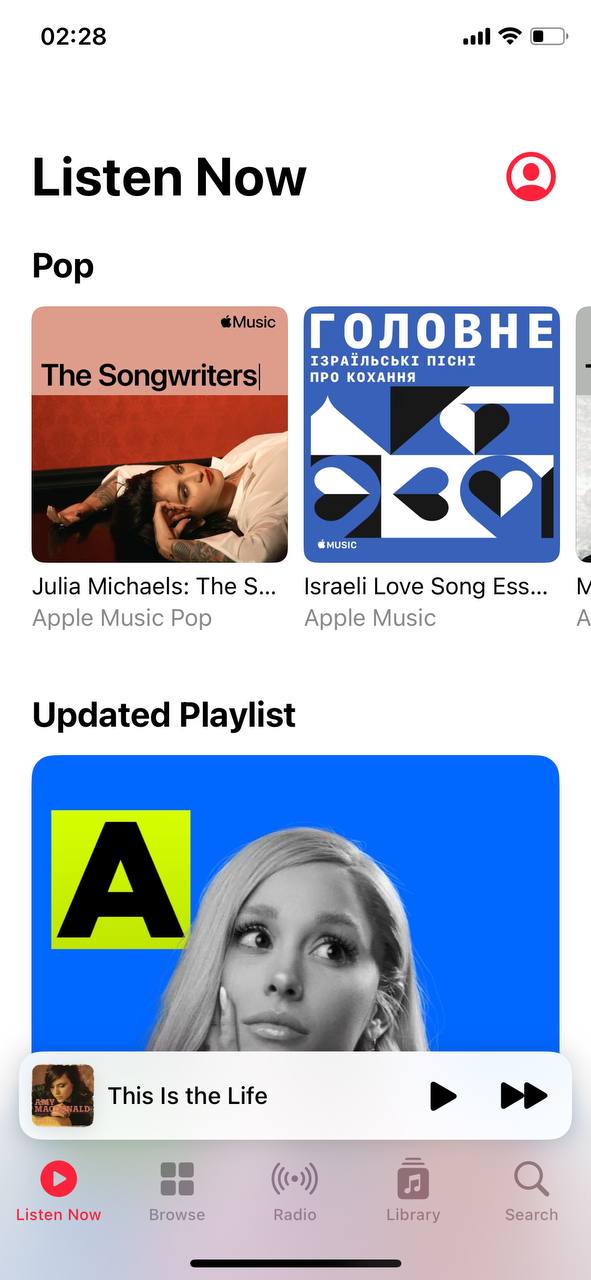
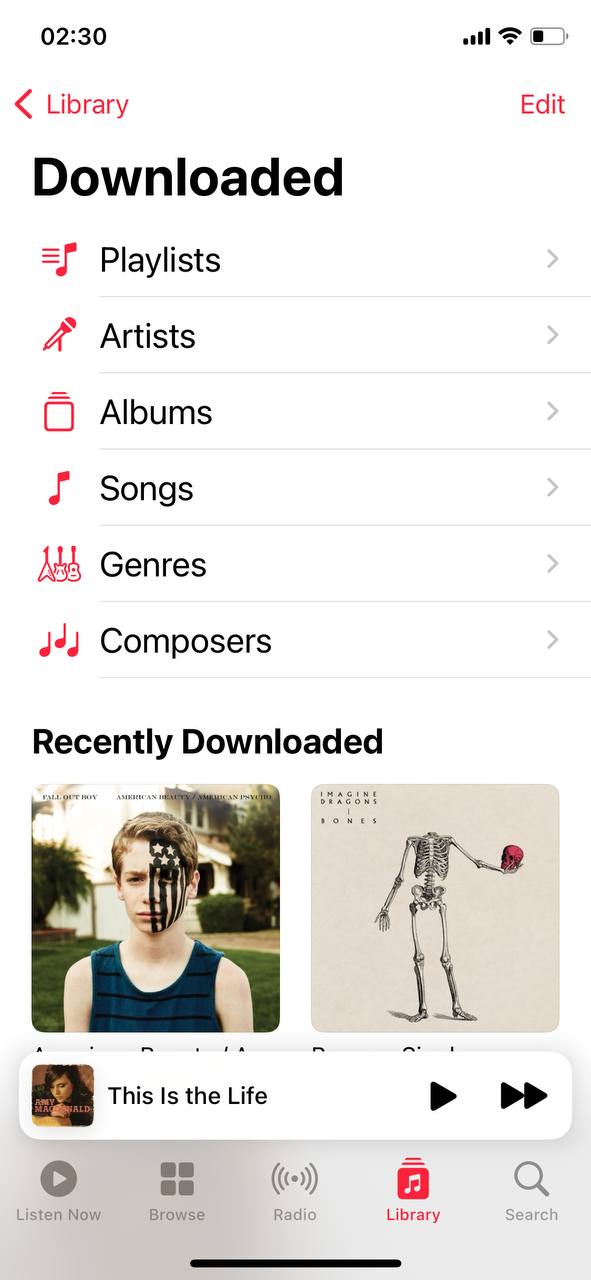
- Per Musica: Se sei nell’app Musica, vai alla tua ‘Libreria’ e tocca ‘Musica Scaricata’. Qui vedrai tutto ciò che hai scaricato, organizzato per artisti, album e brani.
- Per Podcast: Nell’app Podcast, vai alla tua ‘Libreria’, poi tocca ‘Episodi Scaricati’. Troverai tutti gli episodi dei podcast che hai salvato per l’ascolto offline.

- Per Musica: Se sei nell’app Musica, vai alla tua ‘Libreria’ e tocca ‘Musica Scaricata’. Qui vedrai tutto ciò che hai scaricato, organizzato per artisti, album e brani.
- Seleziona il contenuto da rimuovere: Sfoglia la musica o i podcast scaricati. Pensa a ciò che hai già ascoltato o a quello che non rispecchia più i tuoi gusti.
- Elimina singoli elementi: Scorri verso sinistra su qualsiasi canzone o episodio che desideri rimuovere e tocca ‘Elimina’. Quindi scegli ‘Rimuovi solo download’. Questo rimuoverà il file dal tuo dispositivo ma lo manterrà nella tua libreria per lo streaming.
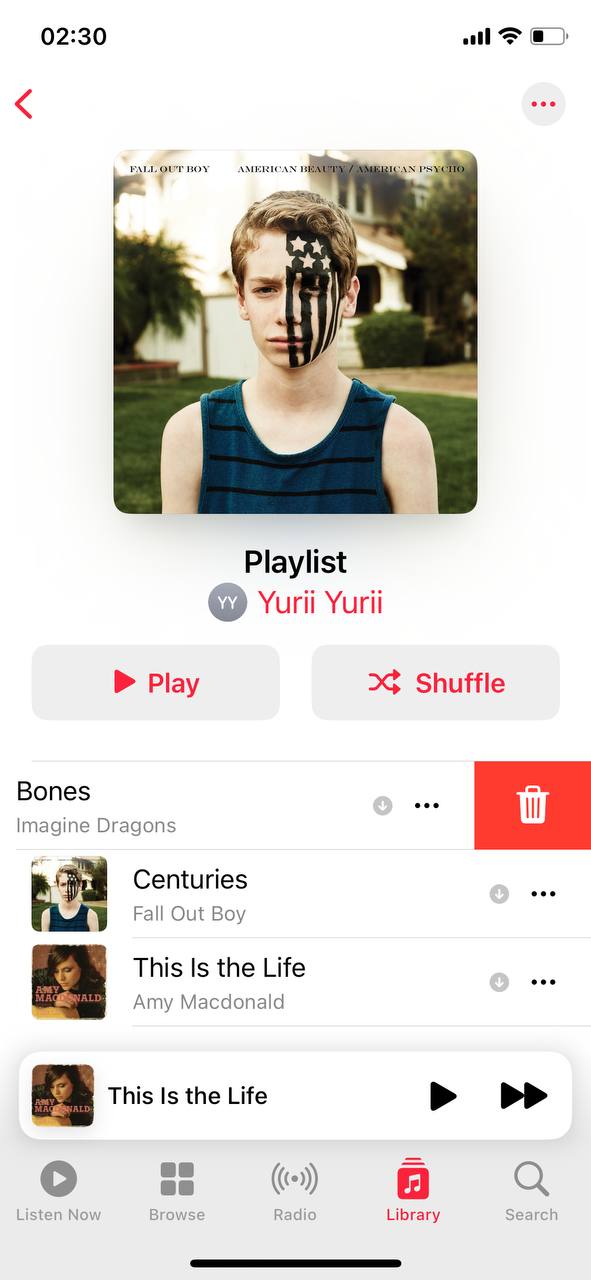
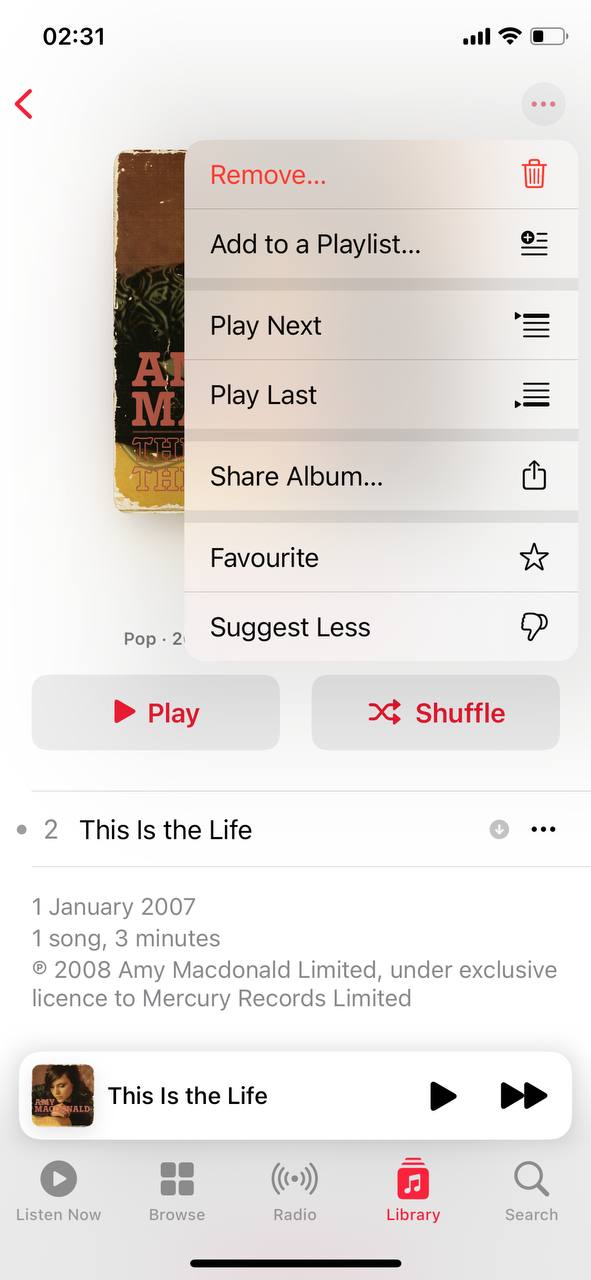
- Elimina interi album o podcast: Per una pulizia più rapida, puoi anche eliminare interi album o programmi. Per la musica, tocca l’album e poi i tre punti nell’angolo in alto a destra per trovare l’opzione di eliminazione. Per i podcast, vai alla pagina del programma e vedrai ‘Elimina dalla Libreria’ per rimuovere tutti gli episodi scaricati.
Nota. Se usi Spotify, YouTube Music, o un’altra app, anche loro possono salvare i download offline. Controlla le loro impostazioni per un’opzione “Gestisci Archiviazione” o “Download” per eliminare vecchie canzoni e playlist.
Metodo 3: Elimina i vecchi promemoria vocali che non ti servono più
Se usi Memo Vocali, potresti avere ore di vecchie registrazioni di cui non hai più bisogno. Che si tratti di appunti di riunioni o di clip audio casuali, tutte queste insieme possono occupare più spazio di quanto pensi. Anche se non sono pesanti come i video, le registrazioni più lunghe possono essere sorprendentemente pesanti. Ecco come eliminare i vecchi memo vocali:
- Apri l’app Memo Vocali: Avvia l’app Memo Vocali dalla tua schermata principale.
- Trova registrazioni grandi o inutilizzate: Scorri tra le tue registrazioni e cerca quelle più vecchie di cui non hai più bisogno. Le registrazioni più lunghe occupano molto più spazio, quindi concentrati su queste per prime.
- Elimina file singoli: Scorri verso sinistra su una registrazione e tocca Elimina. Se preferisci, tocca il memo, quindi tocca il icona del cestino in basso.
- Elimina più registrazioni: Tocca Modifica nell’angolo in alto a destra. Seleziona più registrazioni, quindi tocca Elimina per rimuoverle tutte in una volta.
Proprio come con Foto, dovrai andare su Eliminati di recente nell’app Memo Vocali per rimuovere le registrazioni in modo permanente e liberare spazio definitivamente. Altrimenti, i memo eliminati continueranno a occupare spazio per 30 giorni.
Metodo 4: Utilizza Servizi di Archiviazione Cloud Alternativi
Hai raggiunto i limiti di iCloud? Non vuoi pagare Apple per più spazio di archiviazione? Puoi utilizzare altri servizi cloud, sia come sostituzione che come opzione di archiviazione complementare.
- Google Drive: Utile per chi ama usare le applicazioni Google. Si inizia con 15 GB gratuiti, il che è davvero generoso, e funziona alla grande con tutte le app di Google. Puoi scaricarlo dall’App Store e caricare i tuoi file abbastanza facilmente.
- Dropbox: È super facile da usare e ti dà 2 GB per iniziare. Se hai bisogno di più spazio, hanno dei piani che puoi controllare. Ottimo per condividere file con amici o tra i tuoi dispositivi. Trovalo nell’App Store e vedi come si adatta alle tue esigenze.
- OneDrive: Se sei tutto concentrato su Microsoft e le applicazioni Office, OneDrive potrebbe essere la tua migliore opzione. Si inizia con 5 GB gratuiti. È tutto molto fluido se utilizzi spesso le app di Office. Basta scaricarlo dall’App Store e iniziare a spostare i tuoi file.
- Box: Questo è ottimo se ti interessa la sicurezza e lavori con un team. Ricevi 10 GB gratuiti per iniziare, il che è davvero buono. L’app è facile da usare e puoi scaricarla dall’App Store quando sei pronto.
Queste app sono piuttosto interessanti per ottenere spazio di archiviazione aggiuntivo e ognuna ha la sua caratteristica particolare. Basta scegliere quella che sembra più adatta a te e dare un po’ di respiro al tuo iPhone.
Questi potrebbero essere i principi fondamentali, ma un piccolo promemoria non fa mai male. Mantenere il controllo su questi può aiutarti a tenere sotto controllo lo spazio di archiviazione del tuo iPhone senza troppi problemi.
Riassumendo
OK, alla fine siamo arrivati a una lista piuttosto lunga. Ma non pensare di dover seguire ogni singolo passaggio. Abbiamo voluto essere esaustivi perché persone diverse usano i loro iPhone in modi diversi. Ciò che funziona meglio per una persona potrebbe non essere altrettanto efficace per un’altra.
Se dovessimo scegliere i tre passaggi imprescindibili, raccomanderemmo:
- Pulisci la tua libreria fotografica – Soprattutto con un’app di pulizia di terze parti. È ovvio, poiché le app possono solitamente liberare istantaneamente gigabyte di spazio con pochi tocchi.
- Cancella Cache App – App di social media, messaggistica e streaming accumulare una quantità ridicola di spazio di archiviazione nel tempo.
- Cancella i file scaricati nell’app File – Questo dipende dalle tue abitudini. Alcune persone non otterranno quasi nulla da questo, ma altre troveranno anni di download dimenticati che sprecano spazio.
Detto ciò, ogni altro metodo può comunque fare una grande differenza—tutto dipende da come usi il tuo iPhone. Diverse persone raccomandano diversi metodi basati sulle proprie esperienze. Ad esempio, un utente di Reddit ha avuto una brutta esperienza con il disattivamento automatico delle app, quindi potrebbe non essere la migliore opzione per ogni persona.
Inoltre, alcuni passaggi—come l’uso di iCloud per archiviare foto e file—potrebbero non essere adatti per coloro che sono spesso offline o hanno bisogno di accesso immediato ai file originali, potrebbe essere scomodo.
Come puoi vedere, non esiste un unico “modo giusto” per liberare spazio sull’iPhone, ma siamo sicuri che alcuni di questi passaggi saranno adatti a te. Scegli quelli che corrispondono a come usi il tuo iPhone e finirai per avere molto più spazio libero.
