
iPhone (iOS 18) पर डुप्लिकेट फ़ोटो कैसे रोकें
क्या आपने आखिरकार एक ही फोटो को दो बार—या यहां तक कि तीन बार—अपनी फोटो लाइब्रेरी में देखने से तंग आ गए हैं? डुप्लिकेट फोटो न केवल आपकी लाइब्रेरी को अव्यवस्थित बनाते हैं, बल्कि ये स्टोरेज स्पेस भी खा जाते हैं। हमने आपके लिए छह आजमाए हुए तरीके (हां, छह!) इकट्ठा किए हैं, ताकि आप इस समस्या से हमेशा के लिए छुटकारा पा सकें। लेकिन इससे पहले कि हम उन तरीकों पर जाएं, आइए पहले जानते हैं कि ऐसा होता क्यों है।
iPhone पर फोटो डुप्लीकेशन का कारण क्या है
तो, डुप्लिकेट फ़ोटो—आख़िर ऐसा होता क्यों है? खैर, इसके कई सामान्य कारण हैं। आइए इन पर नज़र डालते हैं।
- iCloud या अन्य क्लाउड सेवाओं के साथ सिंकिंग समस्याएँ, जहाँ फ़ोटो कई बार अपलोड और डाउनलोड की जाती हैं।
- अन्य डिवाइसों से फ़ोटो आयात करना, जो कभी-कभी डुप्लिकेट बना सकता है यदि प्रक्रिया दोहराई जाए या बाधित हो जाए।
- ऐप व्यवहार, विशेष रूप से फोटो एडिटिंग या शेयरिंग ऐप्स जो एडिटिंग या शेयरिंग के बाद फोटो की कॉपी सेव करती हैं।
- कैमरा सेटिंग्स जैसे बर्स्ट मोड और Auto HDR (पुराने iPhones पर) भी डुप्लिकेट्स का कारण बन सकती हैं। बर्स्ट मोड बहुत सारी फ़ोटो एक साथ जल्दी-जल्दी लेता है, इसलिए अगर आप अतिरिक्त फ़ोटो को हटाते नहीं हैं, तो आपके पास कई लगभग एक जैसी फ़ोटो रह जाती हैं। दूसरी ओर, Auto HDR अलग-अलग एक्सपोज़र स्तरों पर कई फ़ोटो लेता है और सामान्य के साथ-साथ HDR संस्करण दोनों को सेव कर सकता है।
iPhone पर डुप्लिकेट फोटो को रोकने के 6 तरीके
अब जब हमने iPhones पर फोटो डुप्लिकेशन के सामान्य कारणों को समझ लिया है, तो आइए उन तरीकों पर नज़र डालते हैं जिनका उपयोग आप इसे ठीक करने के लिए कर सकते हैं। प्रत्येक तरीका एक अलग कारण को लक्ष्य करेगा; आइए Live Photos से शुरू करते हैं।
विधि 1: मूल को हटाए बिना Live Photos को स्थिर चित्रों के रूप में दोहराने से बचें
जब आप Photos ऐप में Live Photos को सामान्य छवियों में बदलने की कोशिश करते हैं, तो स्टिल तस्वीर के रूप में नक़ल बनाएँ कमान्ड देने पर, आपका iPhone स्थिर फोटो को एक नई फाइल के रूप में सेव करता है, लेकिन मूल Live Photo जस की तस रहती है। इसका मतलब है कि अब आपकी लाइब्रेरी में अनावश्यक डुप्लीकेट्स हैं।
इससे बचने के लिए, आप कर सकते हैं:
- मूल Live Photo को स्थिर छवि में बदलने के बाद मैन्युअली हटा दें।
- Live Photos को बिना डुप्लिकेशन के कन्वर्ट करने के लिए वैकल्पिक तरीकों का उपयोग करें, जैसे कि थर्ड-पार्टी ऐप्स—जैसे कि हमने इसमें कवर किया है मौजूदा डुप्लीकेट्स कैसे हटाएं खंड
इसके अलावा, यदि आप अपने Live Photos को इसलिए बदल रहे थे क्योंकि आपको अपनी तस्वीरों के साथ कोई वीडियो क्लिप संलग्न करने की आवश्यकता नहीं है, तो आप Live Photos फीचर को पूरी तरह से अक्षम कर सकते हैं:
- लॉन्च करें कैमरा अपने iPhone पर ऐप।
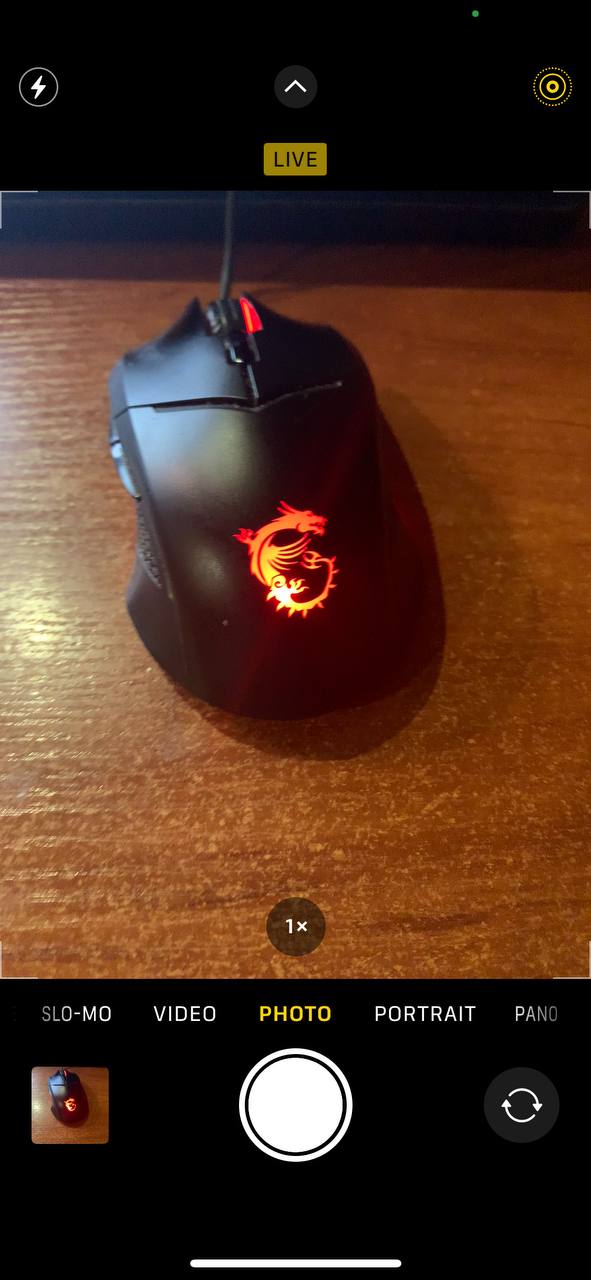
- स्क्रीन के शीर्ष पर Live Photos आइकन खोजें, जो संकेन्द्रित वृत्तों जैसा दिखता है। Live Photos को बंद करने के लिए इस आइकन पर टैप करें, या ‘ऑटो’ चुनें ताकि आपका iPhone मूवमेंट डिटेक्शन के आधार पर Live Photos का उपयोग कब करना है, यह खुद तय कर सके।
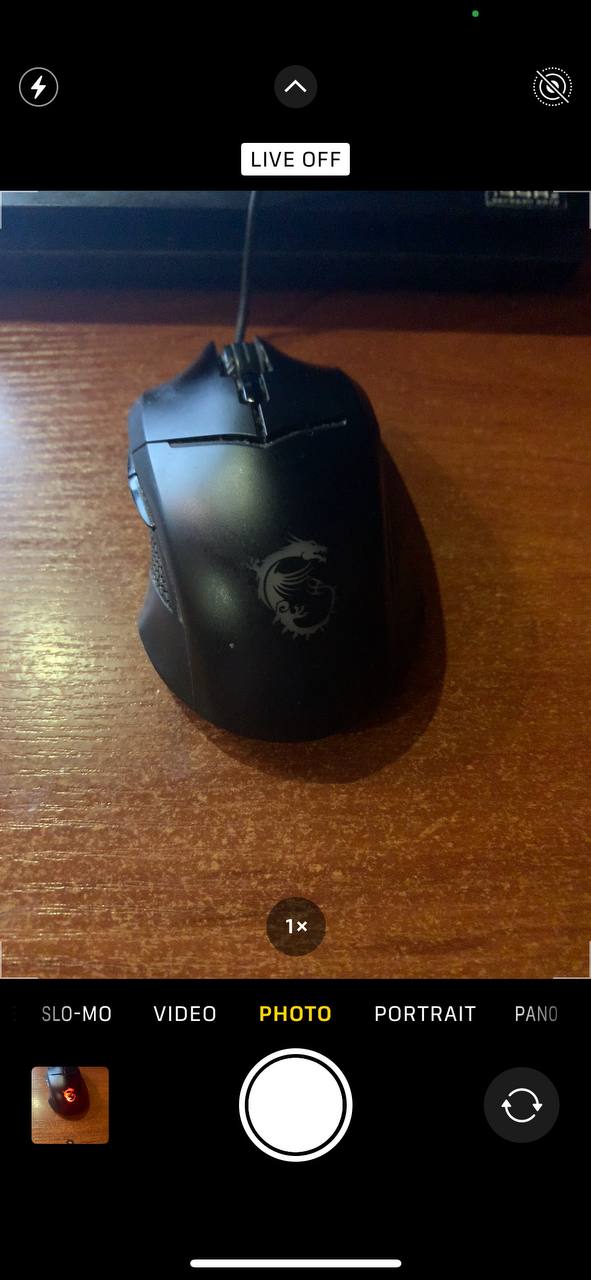
- Live Photos को अक्षम करना या उन्हें ‘Auto’ पर सेट करना आपके पुस्तकालय में संग्रहीत समान फ़ोटो की संख्या को काफी हद तक कम कर सकता है, जिससे स्थान की बचत होती है और आपका एलबम व्यवस्थित रहता है।
विधि 2: बर्स्ट मोड स्पैम से बचें
हालांकि ली गई तस्वीरें बर्स्ट मोड वे आपकी लाइब्रेरी में अलग-अलग फ़ोटो के रूप में नहीं दिखेंगी (वे एक साथ समूहीकृत होती हैं और एक स्टैक आइकन के साथ चिह्नित होती हैं), बर्स्ट की सभी छवियां अभी भी स्टोरेज घेरती हैं—और इन्हें निश्चित रूप से डुप्लिकेट माना जा सकता है। सौभाग्य से, आप जल्दी से अपनी सेटिंग्स बदल सकते हैं ताकि गलती से बर्स्ट कीप्चर से बचा जा सके।
ऐसे करें:
- खोलें सेटिंग्ज़ अपने iPhone पर ऐप।
- नीचे स्क्रॉल करें और टैप करें कैमरा.
- Under the
हिन्दी में अनुवाद:
के तहत बर्स्ट के लिए वॉल्यूम अप का उपयोग करें विकल्प, स्विच को टॉगल करें बंद. यह रोकता है बर्स्ट मोड को सक्रिय होने से जब आप वॉल्यूम बटन दबाते हैं।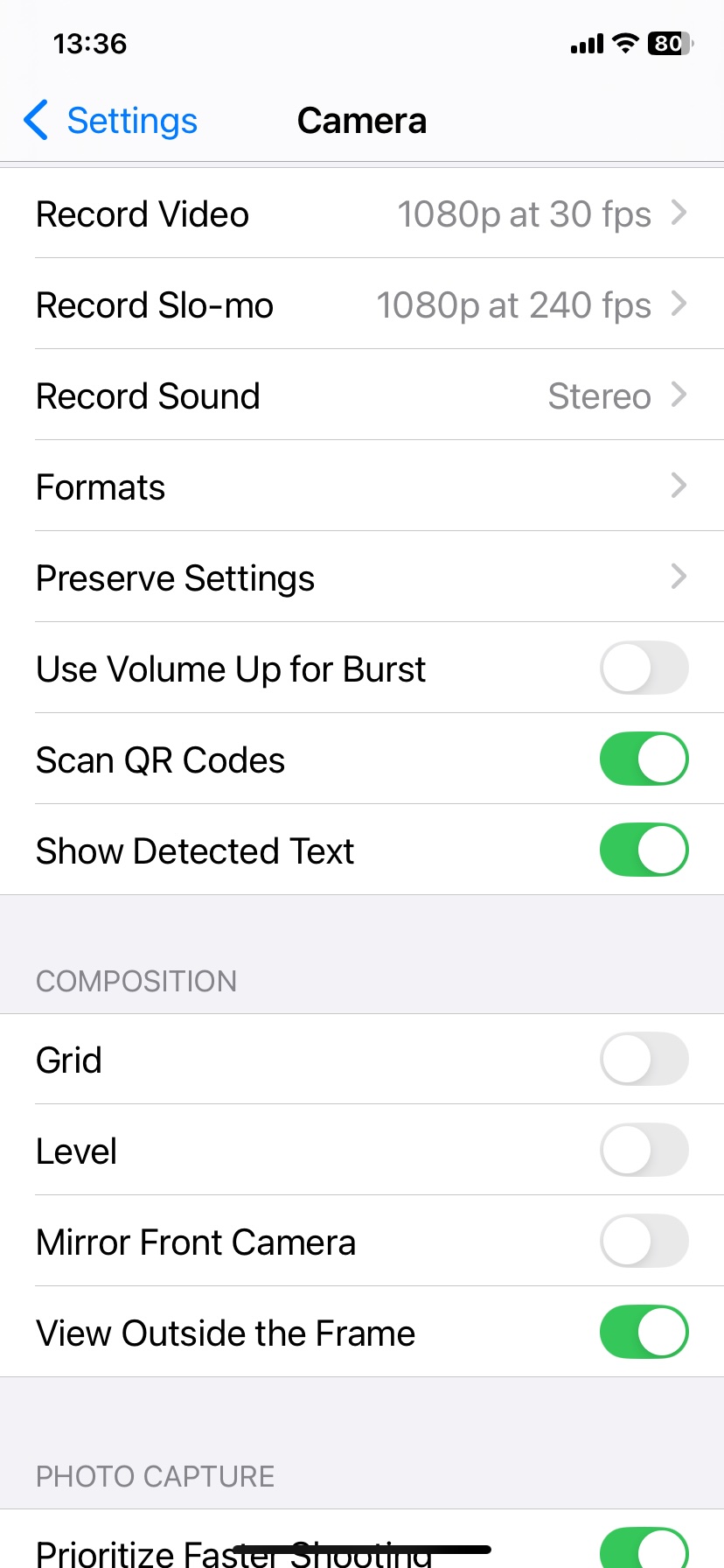
अब, बर्स्ट मोड अनजाने में सक्रिय नहीं होगा। यदि आप अभी भी कभी-कभी बर्स्ट मोड का उपयोग करना चाहते हैं, तो कैमरा ऐप में बस शटर बटन को बायीं ओर स्वाइप करके ऐसा कर सकते हैं।
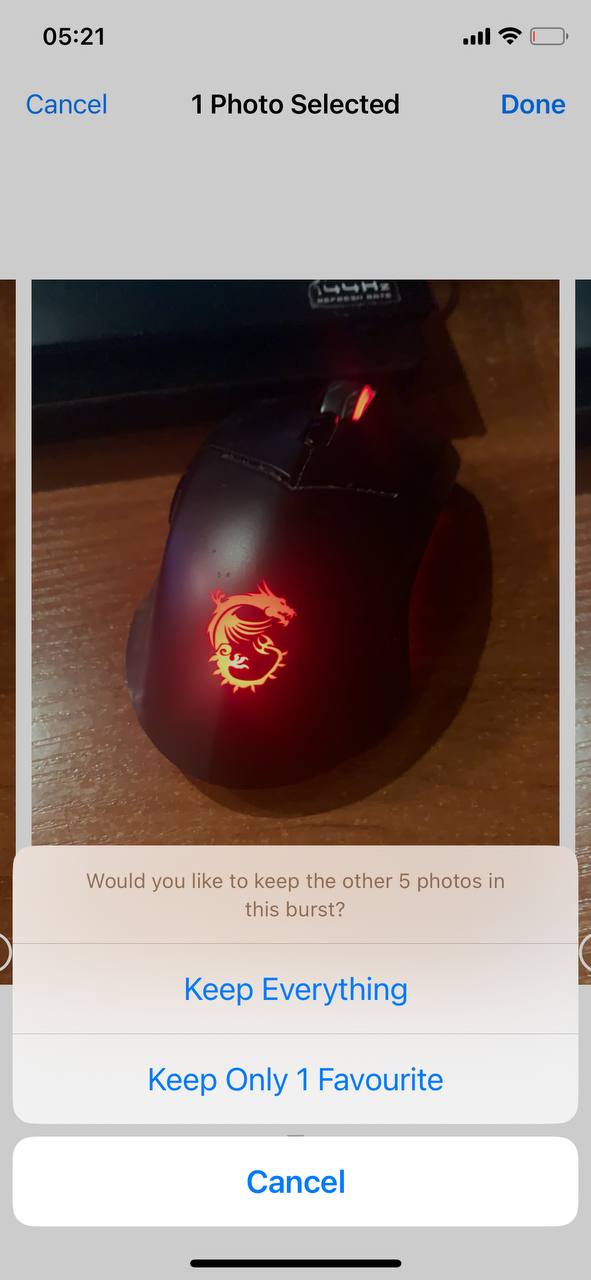
- खोलें फ़ोटो ऐप खोलें और बर्स्ट फोटो पर टैप करें (इसमें एक स्टैक आइकन होगा)।
- टैप फट(n) स्क्रीन के ऊपर।
- स्क्रॉल करें और बर्स्ट में से अपनी पसंदीदा फोटो चुनें।
- टैप हो गया, फिर चुनें केवल 1 पसंदीदा रखें.
विधि 3: एक क्लाउड सेवा चुनें
एकल क्लाउड सेवा का उपयोग करके फोटो स्टोरेज के लिए सिंक संघर्ष और डुप्लीकेशन को रोका जा सकता है। चाहे वह iCloud हो या Google फ़ोटो, निरंतरता ही कुंजी है।
अधिकांश डुप्लिकेट फ़ोटो कई क्लाउड सिंक सेवाओं से तब बनती हैं जब आप किसी हटाई गई फ़ोटो को ट्रैश से पुनर्स्थापित करते हैं। प्रत्येक क्लाउड सेवा आमतौर पर ट्रैश में हटाई गई फ़ोटो की अपनी अलग प्रति रखती है। यदि आप एक ही फ़ोटो को कई सेवाओं से पुनर्स्थापित करते हैं, तो आपके लाइब्रेरी में कई डुप्लिकेट आ सकते हैं।
इससे बचने के लिए फोटो संग्रहण के लिए एक ही सेवा का उपयोग करें:
- एक मुख्य क्लाउड सेवा चुनें, जैसे iCloud या Google फ़ोटो, आपकी पसंद और पारिस्थितिकी तंत्र के आधार पर।
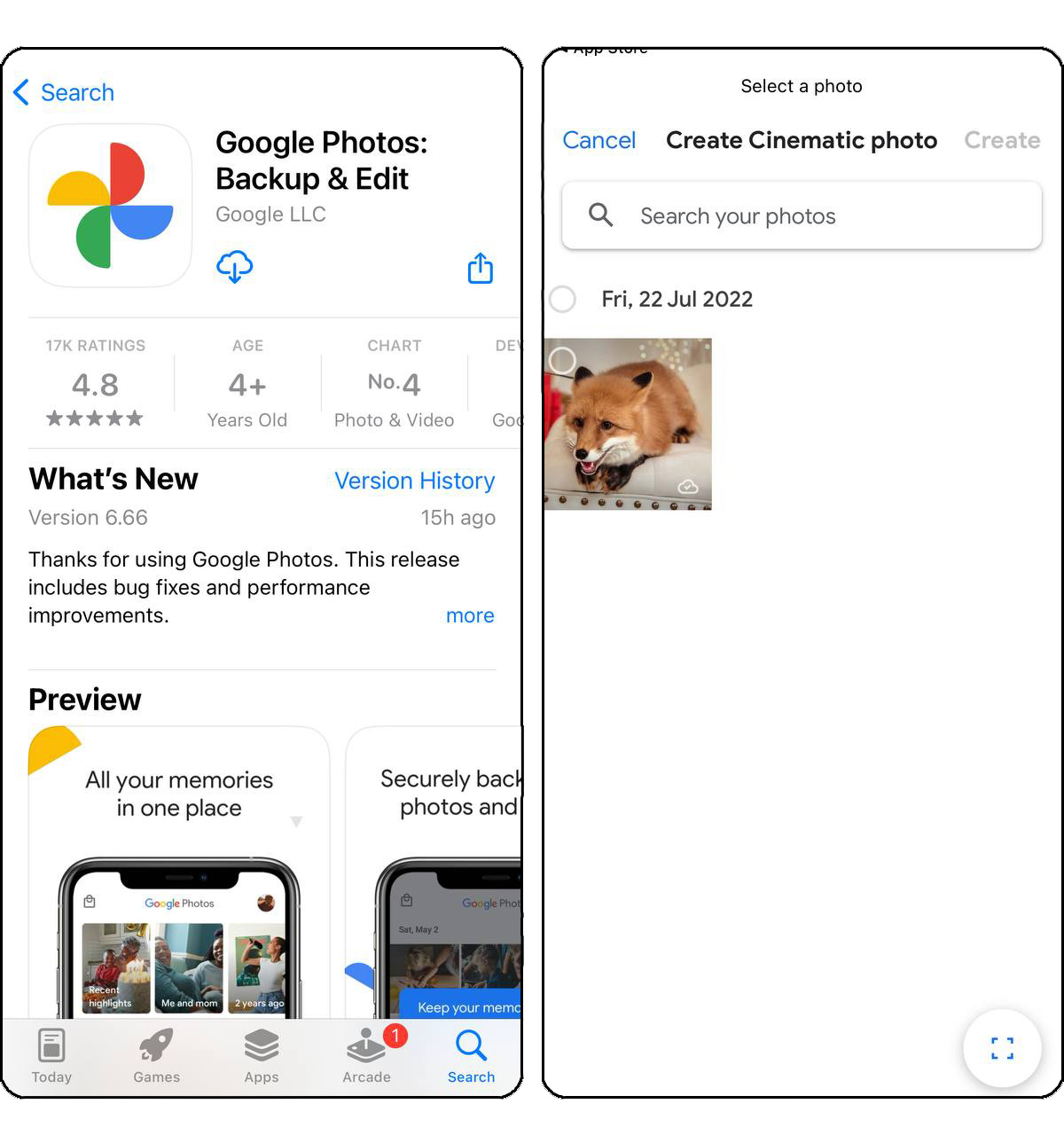
- सुनिश्चित करें कि आपकी सभी डिवाइसें इस चुनी गई सेवा पर अपलोड करें ताकि स्थिरता बनी रहे और विभिन्न सेवाओं से डुप्लीकेट अपलोड न हों।
विधि 4: बंद करें Auto HDR
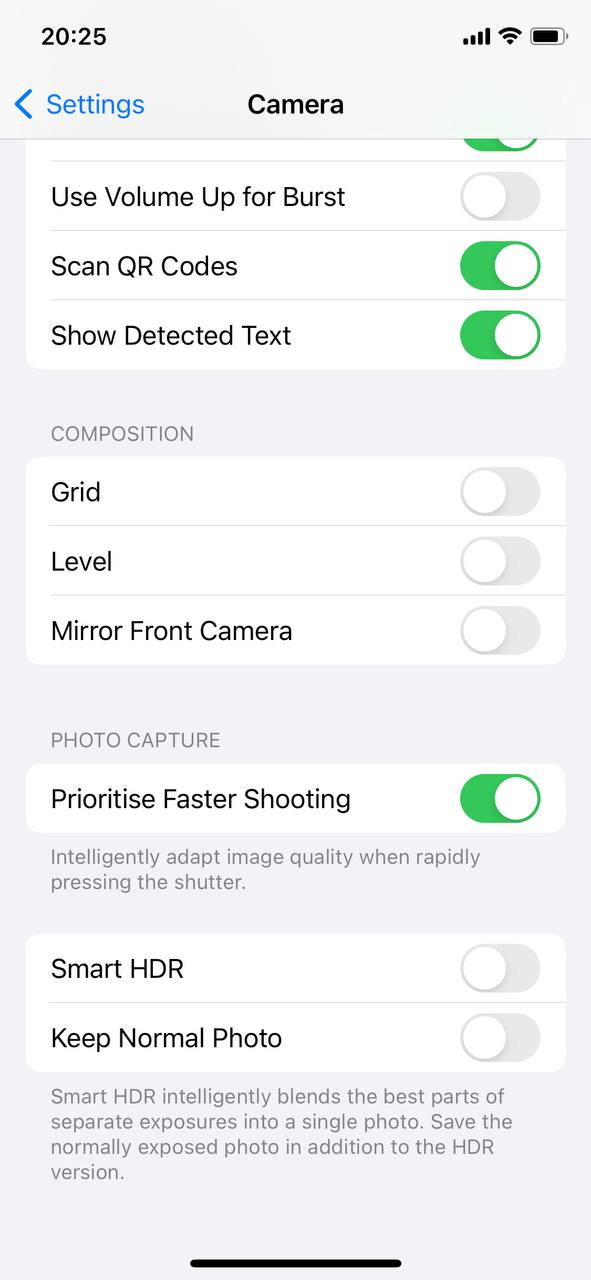
Auto HDR कई एक्सपोज़र को मिलाकर बेहतरीन फ़ोटो बनाता है, लेकिन इससे डुप्लीकेट भी सेव हो सकते हैं। यदि आपको यह अनावश्यक लगे तो कैमरा सेटिंग्स में Auto HDR को अक्षम करें।
नए iPhones पर, स्मार्ट HDR हमेशा चालू रहता है, और Apple ने दोनों वर्शन को सेव करने का विकल्प हटा दिया है—इसलिए यह सेटिंग बिल्कुल भी उपलब्ध नहीं है। अगर आप नया iPhone उपयोग कर रहे हैं, तो आपको इसकी चिंता करने की जरूरत नहीं है।
इसे बंद करने के लिए:
- जाएं सेटिंग्ज़ और चयन करें कैमरा.

- टॉगल बंद करें स्मार्ट HDR विकल्प। यह आपके iPhone को किसी फोटो के HDR और गैर-HDR दोनों संस्करणों को सेव करने से रोकेगा, जिससे आपकी लाइब्रेरी में समान इमेज की संख्या कम हो जाएगी।
विधि 5: डाउनलोड की गई फ़ोटो व्यवस्थित करें
जब आप वेब, सोशल मीडिया, या संदेशों से चित्र डाउनलोड करते हैं, तो “सहेजें” पर गलती से कई बार टैप करना आसान है, जिससे डुप्लिकेट डाउनलोड हो जाते हैं।
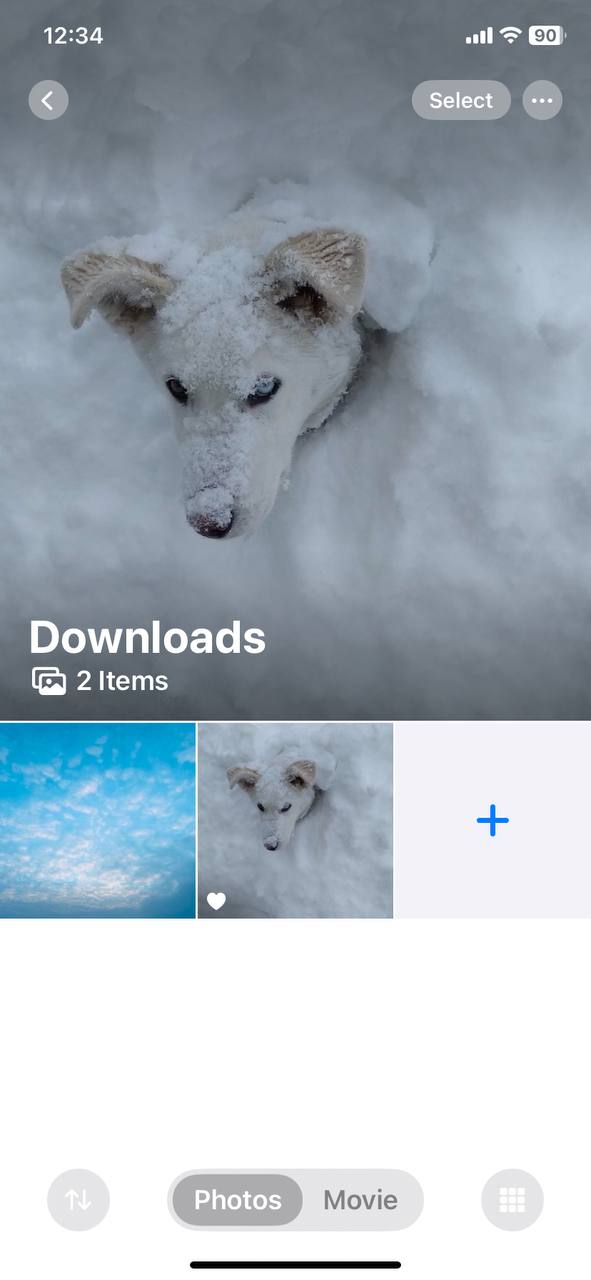
इससे बचने के लिए, हम अनुशंसा करते हैं कि आप डाउनलोड की गई फ़ोटो के लिए विशेष एल्बम बनाएँ ताकि आप उन्हें आसानी से ट्रैक कर सकें:
- खोलें फ़ोटो ऐप खोलें और जाएँ “एल्बम्स” नीचे।
- चुनें “बनाएं” ऊपर दाएँ कोने में नए एल्बम बनाने के लिए दबाएँ और उसे एक उपयुक्त नाम दें, जैसे कि “डाउनलोड्स.”
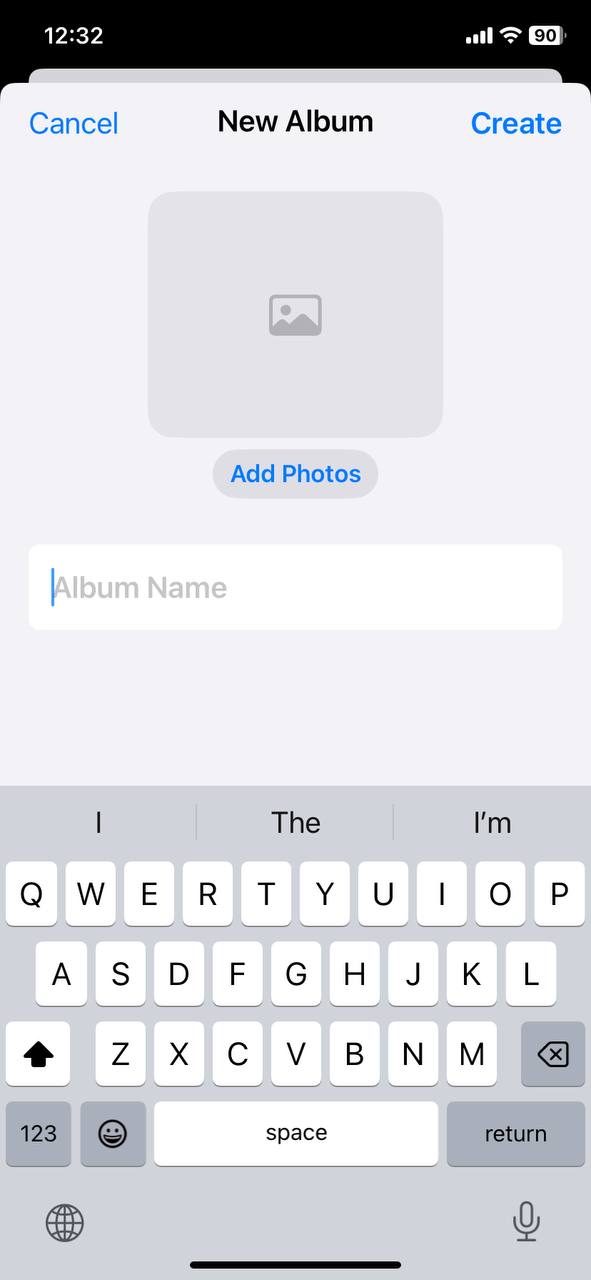
- अपने डाउनलोड किए गए फ़ोटो को इस एल्बम में स्थानांतरित करें, उन्हें अपनी लाइब्रेरी से चुनकर और एल्बम में जोड़कर। इससे डाउनलोड की गई सामग्री को आपके कैमरा रोल और अन्य एल्बमों से अलग करने में मदद मिलेगी, जिससे समीक्षा और प्रबंधन करना आसान हो जाएगा।
विधि 6: फ़ोटो को मैन्युअली बैकअप करें
मैन्युअल फोटो बैकअप्स आपके इमेजेज़ के लिए एक एकल, सुव्यवस्थित भंडार स्थापित करके डुप्लिकेट्स के दिखने से बचाने में मदद कर सकते हैं। इस विधि में फोटो को चुनिंदा रूप से कंप्यूटर या क्लाउड सेवा पर ट्रांसफर करना शामिल है, जिससे एक व्यापक समीक्षा और संगठन की प्रक्रिया संभव होती है।
यहाँ एक सामान्य प्रवाह इस प्रकार दिखता है:
- निर्धारित करें कि मैन्युअल स्थानांतरण का उपयोग करना है या a .आपके बैकअप के लिए थर्ड-पार्टी एप्लिकेशन आवश्यकताएँ
- चुने गए तरीके के अनुसार, अपने iPhone को अपने कंप्यूटर से USB केबल द्वारा या एक स्थिर वाईफाई कनेक्शन के माध्यम से कनेक्ट करें।
- अपने चुने हुए बैकअप विधि के अनुसार निर्देशों का पालन करें ताकि अपने iPhone से चयनित बैकअप स्थान पर फोटो ट्रांसफर शुरू किया जा सके।
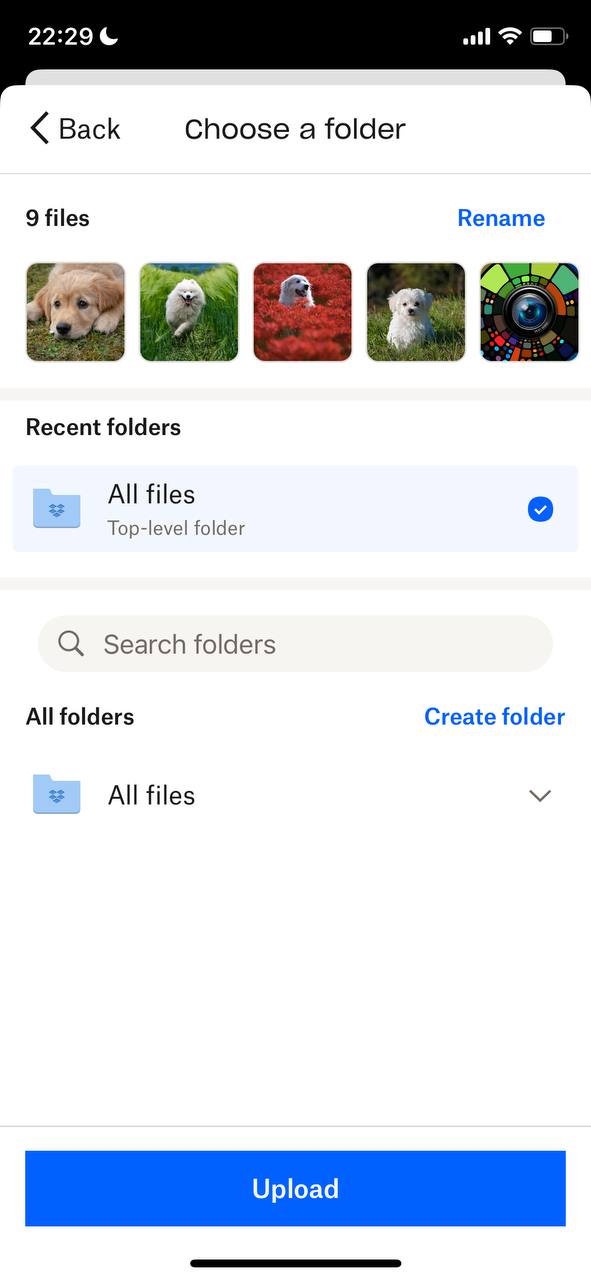
- बैकअप प्रक्रिया के दौरान, अपने फ़ोटो को व्यवस्थित करने और डुप्लीकेट को हटाने का अवसर लें, ताकि केवल अद्वितीय फ़ोटो ही बैकअप में संरक्षित रहें।
इन सरल गतिविधियों को अपनी दिनचर्या में शामिल करें, और आप अपने iPhone पर डुप्लिकेट फोटो के दिखने की संभावना को घटा सकते हैं, या यहां तक कि अपने iPhone पर डुप्लिकेट फोटो को पूरी तरह से रोक सकते हैं, जिससे आपको एक अधिक व्यवस्थित और आंखों को भाने वाली फोटो लाइब्रेरी मिलेगी।
मौजूदा डुप्लीकेट्स कैसे हटाएं
शानदार शुरुआत के लिए डुप्लिकेट फोटो हटाना इनबिल्ट है डुप्लिकेट्स Photos ऐप में एल्बम। यह एल्बम स्वचालित रूप से बिल्कुल एक जैसे डुप्लिकेट को पहचानता है और आपको उन्हें आसानी से मर्ज/डिलीट करने देता है। इसे इस्तेमाल करने का तरीका यहां दिया गया है:
- खोलें फ़ोटो ऐप खोलें और नीचे स्क्रॉल करें जब तक आपको यह न मिल जाए डुप्लिकेट्स एल्बम

- एल्बम के भीतर, आप अपनी डुप्लिकेट फ़ोटो को एक साथ समूहित देखेंगे। प्रत्येक डुप्लिकेट सेट के लिए, आप उन्हें एक ही फ़ोटो में मर्ज कर सकते हैं या जिन डुप्लिकेट्स की आपको ज़रूरत नहीं है, उन्हें हटा सकते हैं।

- बस टैप करें मर्ज करें सबसे उच्च-गुणवत्ता वाली फोटो को रखने और बाकी सभी को हटाने के लिए।
काफी सरल है, है ना? सरल—हाँ, लेकिन साथ ही बहुत बुनियादी भी। इस बिल्ट-इन तरीके की कुछ स्पष्ट कमियाँ हैं:
- यह केवल उन फ़ोटो को ढूंढता है जो पूरी तरह से एक जैसी हैं। वे लगभग एक जैसी सेल्फ़ियाँ या मिलती-जुलती तस्वीरें यहाँ कभी नहीं दिखेंगी।
- यहां तक कि बिल्कुल समान प्रतिलिपियां भी कभी-कभी तुरंत दिखाई नहीं देतीं, क्योंकि कई उपयोगकर्ता खोजते हैं. फ़ोटोज़ ऐप को आपकी लाइब्रेरी को स्कैन करने, अनुक्रमित करने और उन डुप्लिकेट्स को फ़्लैग करने में समय लगता है, इसलिए यह तेज़ी से सफ़ाई के लिए हमेशा विश्वसनीय नहीं होता है।
- यह स्वचालित प्रक्रिया नहीं है। आपको प्रत्येक सेट को स्क्रॉल करना होता है और डुप्लीकेट्स को मर्ज करने के लिए मैन्युअली टैप, टैप, टैप करना पड़ता है, जिससे यह प्रक्रिया बहुत थकाऊ हो जाती है।
इसलिए हम दृढ़ता से सुझाव देते हैं कि इसके बजाय किसी ऐप का उपयोग करें। हमारी टीम ने ऐप स्टोर से दर्जनों डुप्लीकेट फोटो फाइंडर्स का परीक्षण किया है, और जो एक बेहतरीन विकल्प हमारे ध्यान में आया वह था Clever Cleaner: फ्री iPhone क्लीनर ऐप. यह एक पूरी तरह से नि:शुल्क ऐप जिसमें डुप्लिकेट्स एलबम की कोई भी अंतर्निहित सीमाएँ नहीं हैं और यह आसानी से समान, लगभग एक जैसे चित्रों के साथ-साथ बिल्कुल मेल खाने वाली प्रतियों को भी संभाल सकता है। साथ ही, यह तेज़ और स्वतः चलने वाला है — आपको डुप्लीकेट सामने आने या अंतहीन स्क्रॉलिंग का इंतजार नहीं करना पड़ेगा।

जब हमने इस लेख के लिए Clever Cleaner का परीक्षण किया, तो इसने लगभग 5 गीगाबाइट्स की अव्यवस्था साफ़ कर दी, और केवल डुप्लीकेट/समान फ़ोटो ही नहीं! हम उन अतिरिक्त सुविधाओं के बारे में थोड़ी देर बाद बात करेंगे, लेकिन पहले, चलिए जानते हैं कि आप अपने iPhone से डुप्लिकेट और मिलती-जुलती तस्वीरों को कैसे साफ़ कर सकते हैं:
- टाइप करें “Clever Cleaner” ऐप स्टोर के सर्च बार में, या सीधे उसके पेज पर जाकर यह लिंक.
- जाएं إلى Similars टैब, जहाँ आप या तो मैन्युअली सभी मिली हुई समान फ़ोटो को देख सकते हैं, या ऐप आपको “बेस्ट शॉट” लेबल वाली फ़ोटो को सेव करने का सुझाव भी देगा।

- Tap on -> टैप करें Smart Cleanup – ऐप स्वचालित रूप से आपकी लाइब्रेरी में डुप्लिकेट्स को स्कैन करेगा, और यह AI एल्गोरिदम का उपयोग करेगा ताकि वे फ़ोटो भी पहचाने जा सकें जो समान हैं, लेकिन एकदम एक जैसे नहीं हैं। हमारे परीक्षण में, Clever Cleaner ने 43 लगभग समान फ़ोटोज़ पहचानी, जबकि इनबिल्ट डुप्लिकेट्स एलबम ने केवल 13 को ही चिन्हित किया! यदि आपकी फोटो लाइब्रेरी बड़ी है, तो आप इस ऐप से शायद सैकड़ों और भी इमेजेज़ पाएंगे—ऐसी जो कभी भी डुप्लिकेट्स एलबम में भी नहीं दिखतीं।
- यदि आप प्रत्येक बैच के लिए अलग से निर्णय लेना चाहते हैं, तो समान फ़ोटो के एक समूह पर टैप करें, फिर हटाने के लिए चुनें।

- एप पहले से आपके लिए डुप्लिकेट चयन करता है, और इसकी एआई सबसे अच्छी फोटो को “सर्वश्रेष्ठ शॉट” के रूप में लेबल करती है जिसे रखना है।
- एक बार जब आपने अपना चयन कर लिया है, टैप करें Move to Trash, और ऐप तुरंत समीक्षा के लिए अगली समान फ़ोटो के समूह को दिखाएगा। प्रक्रिया आसानी से चलती है।

- अगर आप जाएं तो Smart Cleanup, ऐप आपको वे सभी डुप्लीकेट और समान छवियां दिखाएगा जिन्हें यह हटाने के लिए सुझाता है।
- उपयोग करें Slide to Delete उन्हें सभी को हटाने के लिए।
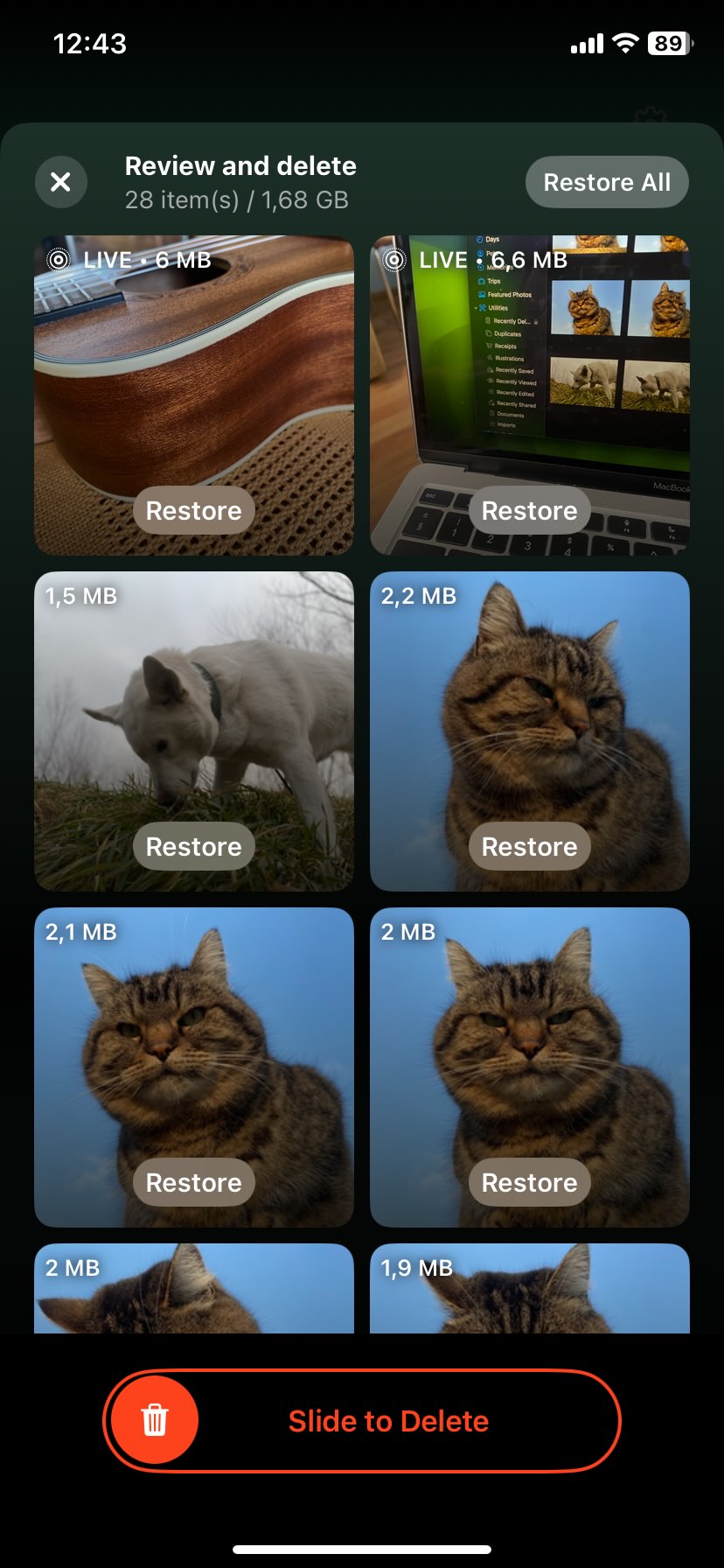
- ऐप फ़ोटो को हटाने की अनुमति मांगेगा iCloud फ़ोटो आपके सभी सिंक किए गए डिवाइसों पर।

- यदि आप अपना मन बदलते हैं, तो आप हटाई गई फ़ोटो को पुनर्स्थापित कर सकते हैं हालिया डिलीट किए गए अगले 30 दिनों के भीतर फ़ोल्डर।
यदि आप इस ऐप के बारे में जिज्ञासु हैं, तो हमारी पूरी Clever Cleaner समीक्षा. जैसा कि हमने पहले उल्लेख किया था, डुप्लिकेट फ़ोटो हटाना ही Clever Cleaner की एकलौती विशेषता नहीं है। इसमें कुछ अन्य सुविधाएं भी हैं जो आपके स्टोरेज को साफ़ कर सकती हैं:
- स्क्रीनशॉट्स की पहचान करें और हटाएं: ऐप आपके द्वारा ली गई सभी स्क्रीनशॉट्स को ढूंढ सकता है और आपको दिखा सकता है कि वे कितनी जगह ले रही हैं—एमबी में और आपकी कुल स्टोरेज का प्रतिशत के रूप में। सिर्फ एक टैप में, आप उन्हें सभी को ट्रैश में डाल सकते हैं, या अगर आप चयनशील हैं, तो उन्हें एक-एक करके देख सकते हैं और हटा सकते हैं।
- Optimize Live Photos: Clever Cleaner आपके Live Photos को “compress” कर सकता है, जिससे वे बहुत कम जगह घेरेंगे। मूलतः, यह उन्हें सामान्य स्थिर फोटो में बदल देता है एनिमेशन के बिना—बिना किसी गुणवत्ता की हानि के। जैसे ही आप Live Photos का चयन करते हैं जिसे आप ऑप्टिमाइज़ करना चाहते हैं, ऐप आपको रियल-टाइम में दिखाएगा कि आप कितनी जगह खाली कर रहे हैं।
- खोजें “Heavies” फ़ीचर: ऐप आपके लाइब्रेरी में सबसे बड़ी फाइल्स को देखना सुपर आसान बना देता है—चाहे वे फोटो हों या, अधिकतर मामलों में, वीडियो—जो सबसे अधिक स्थान ले रहे हैं। यह आपके सभी मीडिया को बड़े से छोटे क्रम में छांटता है ताकि आप जल्दी से देख सकें कि कौन आपकी स्टोरेज का सबसे अधिक उपयोग कर रहा है। वहां से, आप तय कर सकते हैं कि क्या रखना है और क्या हटाना है।
हमारे पास इनमें से एक सूची भी है आपके iPhone के लिए सबसे अच्छे डुप्लिकेट हटाने वाले ऐप्स, इसलिए अगर आप अन्य विकल्प देखना चाहते हैं, तो आप निम्नलिखित जैसे ऐप्स आज़मा सकते हैं Cleanup: Phone Storage Cleaner या CleanMy®Phone: Storage Cleaner. दोनों ही शानदार ऐप्स हैं जो आपकी फोटो लाइब्रेरी को साफ़ कर सकते हैं। लेकिन, ध्यान रखें कि लागत या विज्ञापनों के मामले में ये दोनों ऐप्स पूरी तरह से मुफ्त नहीं हैं।
अंतिम सुझाव
Bottom line—अगर आप हमारे गाइड में बताए गए छह तरीकों का पालन करते हैं, तो अपने iPhone पर डुप्लिकेट फोटो जमा होने से रोकना मुश्किल नहीं है। लेकिन व्यक्तिगत अनुभव से, हम कह सकते हैं कि इस बात की 100% गारंटी नहीं है कि अब आगे आपको कोई डुप्लिकेट फोटो नहीं दिखेगी। जल्दी या देर से, किसी गलत इम्पोर्ट, मैसेजिंग ऐप में गलती से दबाए गए बटन, या किसी छोटी सी वजह से फिर से डुप्लिकेट आ ही सकते हैं। इसी वजह से, कोई टूल अपने पास रखना और समय-समय पर अपनी लाइब्रेरी चेक करना हमेशा अच्छा विचार है—केवल डुप्लिकेट के लिए नहीं। जबकि डुप्लिकेट परेशान कर सकते हैं, हर तरह की दूसरी फालतू चीजें भी जमा हो सकती हैं, जो आपके iPhone की स्टोरेज को खत्म करती जाती हैं। अगर इन्हें नजरअंदाज किया जाए, तो यह धीरे-धीरे… त्रुटि संदेश और यहाँ तक कि प्रदर्शन संबंधी समस्याएँ. चीज़ों को साफ़ रखना सिर्फ़ खाली जगह के बारे में नहीं है—यह आपके iPhone को आसानी से चलाने में भी मदद करता है।
इसमें मदद करने के लिए, हमने कुछ के लिए एक सूची तैयार की है सबसे अच्छे मुफ्त iPhone क्लीनर ऐप्स अपने डिवाइस की स्टोरेज प्रबंधित करने और सब कुछ सही तरीके से चलाने के लिए। साथ ही, इन दिनों एआई काफी ट्रेंड में है, इसलिए हमारे पास खास तौर पर एक सूची भी है एआई-संचालित क्लीनर ऐप्स …जो स्मार्ट तकनीक का उपयोग आपके डिवाइस को अनुकूलित करने और अनावश्यक फ़ाइलों को साफ़ करने के लिए करते हैं।
सामान्य प्रश्न
फोटो एडिटिंग ऐप्स भी डुप्लिकेट्स में योगदान कर सकते हैं; कुछ ऐप्स हर बार जब आप किसी इमेज को एडिट करते हैं तो उसकी एक नई कॉपी सेव कर सकते हैं, बजाय इसके कि वे मूल इमेज को ओवरराइट करें।
एक और कारण यह है कि iOS पृष्ठभूमि में डुप्लिकेट डिटेक्शन चलाता है, इसलिए नए डुप्लिकेट्स को एलबम में दिखने में समय लग सकता है। अगर आपने हाल ही में फोटो जोड़ी हैं या ट्रांसफर की हैं, तो हो सकता है कि सिस्टम ने उन्हें अभी तक प्रोसेस न किया हो।
और अधिक गहराई से सफाई के लिए, आप Clever Cleaner जैसे किसी थर्ड-पार्टी ऐप का उपयोग करने पर विचार कर सकते हैं, जो केवल डुप्लीकेट ही नहीं बल्कि ऐसे मिलते-जुलते फोटो भी ढूंढ़ सकता है जिन्हें इन-बिल्ट टूल शायद नज़रअंदाज कर दे।
