
Cara Menghentikan Foto Duplikat di iPhone (iOS 18)
Apakah Anda akhirnya sudah cukup melihat foto yang sama dua kali—atau bahkan tiga kali—di perpustakaan foto Anda? Tidak hanya foto duplikat membuat perpustakaan Anda terlihat berantakan, tapi juga memakan ruang penyimpanan. Kami telah mengumpulkan enam metode yang sudah terbukti (ya, enam!) untuk membantu Anda menghentikannya sekali dan untuk selamanya. Tapi sebelum kita masuk ke sana, mari kita bahas dulu mengapa hal ini terjadi.
Apa Penyebab Duplikasi Foto di iPhone
Jadi, foto duplikat—mengapa itu bisa terjadi? Nah, ada beberapa alasan umum. Mari kita lihat satu per satu.
- Masalah sinkronisasi dengan iCloud atau layanan cloud lainnya, di mana foto diunggah dan diunduh berkali-kali.
- Mengimpor foto dari perangkat lain, yang terkadang dapat membuat duplikat jika prosesnya diulang atau terganggu.
- Perilaku aplikasi, terutama aplikasi pengeditan foto atau berbagi yang menyimpan salinan foto setelah diedit atau dibagikan.
- Pengaturan kamera seperti mode Beruntun dan HDR Otomatis (pada iPhone model lama) juga dapat menyebabkan duplikat. mode Beruntun mengambil beberapa foto secara berurutan dengan cepat, jadi jika Anda tidak memeriksa dan menghapus foto tambahan, Anda akan memiliki beberapa gambar yang hampir identik. HDR Otomatis, di sisi lain, mengambil beberapa foto dengan tingkat eksposur berbeda dan dapat menyimpan baik versi biasa maupun versi HDR.
6 Cara untuk Mencegah Foto Duplikat di iPhone
Sekarang setelah kita membahas penyebab umum duplikasi foto di iPhone, mari kita lihat metode yang dapat Anda gunakan untuk mengatasinya. Setiap metode akan menargetkan penyebab yang berbeda; mari kita mulai dengan Live Photos.
Metode 1: Hindari Menduplikasi Live Photos sebagai Stills Tanpa Menghapus yang Asli
Ketika Anda mencoba mengonversi Live Photos menjadi gambar biasa di aplikasi Foto menggunakan Duplikatkan sebagai Foto Diam perintah, iPhone Anda menyimpan foto diam sebagai file baru, tetapi Live Photo asli tetap ada. Ini berarti sekarang Anda memiliki duplikat yang tidak perlu di perpustakaan Anda.
Untuk menghindari ini, Anda dapat:
- Hapus secara manual Live Photo asli setelah mengonversinya menjadi gambar diam.
- Gunakan metode alternatif untuk mengonversi Live Photos tanpa duplikasi, seperti aplikasi pihak ketiga—seperti yang kami bahas dalam Cara Menghapus Duplikat yang Sudah Ada bagian.
Selain itu, jika Anda sedang mengonversi Live Photos karena Anda tidak memerlukan klip video yang terlampir pada gambar Anda, Anda dapat menonaktifkan fitur Live Photos sepenuhnya:
- Luncurkan Kamera aplikasi di iPhone Anda.
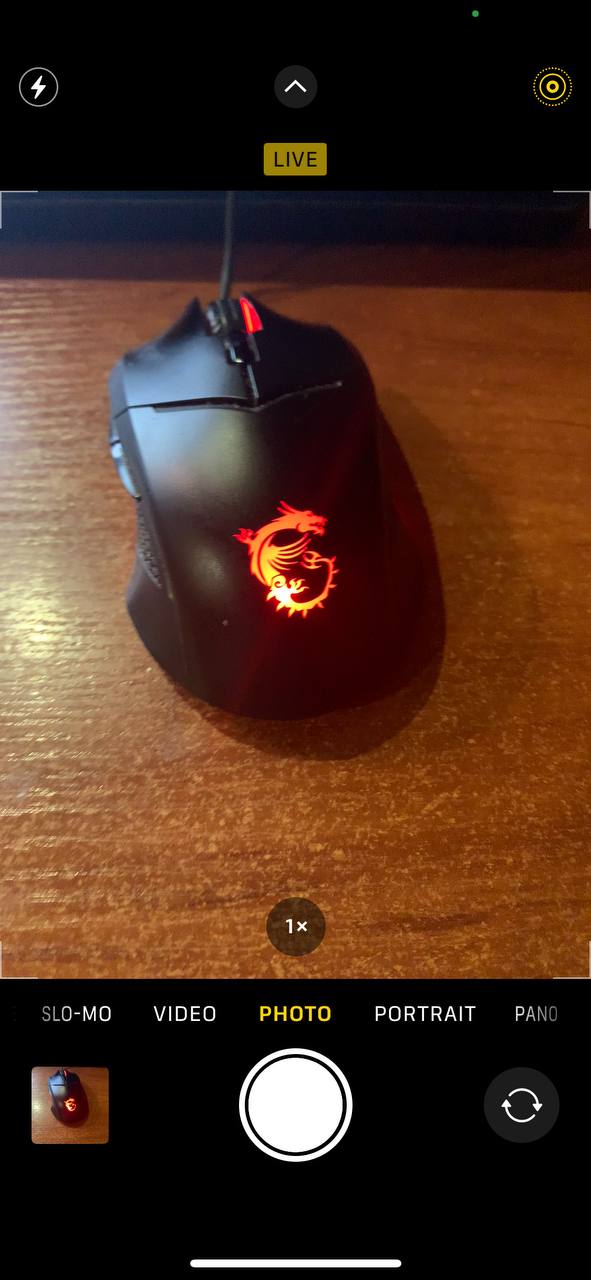
- Temukan ikon Live Photos, yang menyerupai lingkaran konsentris, di bagian atas layar. Ketuk ikon ini untuk mematikan Live Photos, atau pilih ‘Otomatis’ agar iPhone Anda memutuskan kapan menggunakan Live Photos berdasarkan deteksi gerakan.
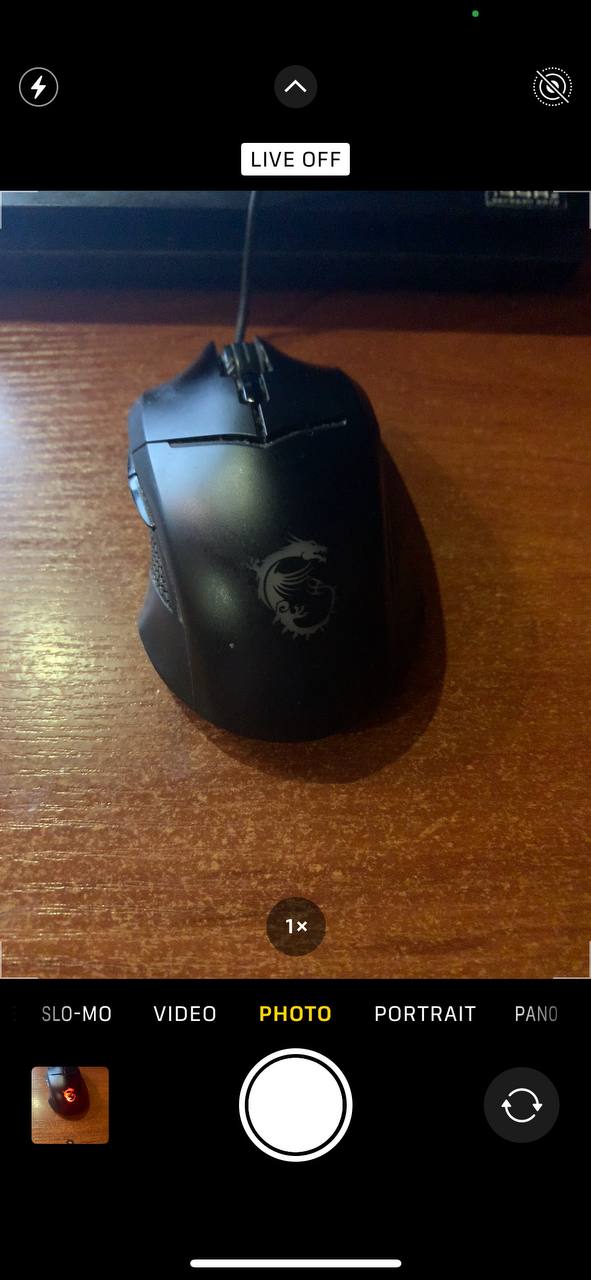
- Menonaktifkan Live Photos atau mengaturnya ke ‘Otomatis’ dapat secara signifikan mengurangi jumlah foto serupa yang tersimpan di perpustakaan Anda, sehingga menghemat ruang dan menjaga album Anda tetap terorganisir.
Metode 2: Hindari Spam Mode Burst
Meskipun gambar yang diambil di mode Beruntun tidak akan muncul sebagai foto terpisah di perpustakaan Anda (mereka dikelompokkan bersama dan diberi ikon tumpukan), semua gambar dalam beruntun tetap memakan ruang penyimpanan—dan mereka pasti dapat dianggap sebagai duplikat. Untungnya, Anda dapat dengan cepat menyesuaikan pengaturan Anda untuk menghindari pengambilan beruntun secara tidak sengaja.
Berikut caranya:
- Buka Pengaturan aplikasi di iPhone Anda.
- Gulir ke bawah dan ketuk Kamera.
- Di bawah Gunakan Volume Naik untuk Burst opsi, alihkan sakelar mati. Ini mencegah mode Beruntun agar tidak aktif saat Anda menekan tombol volume.
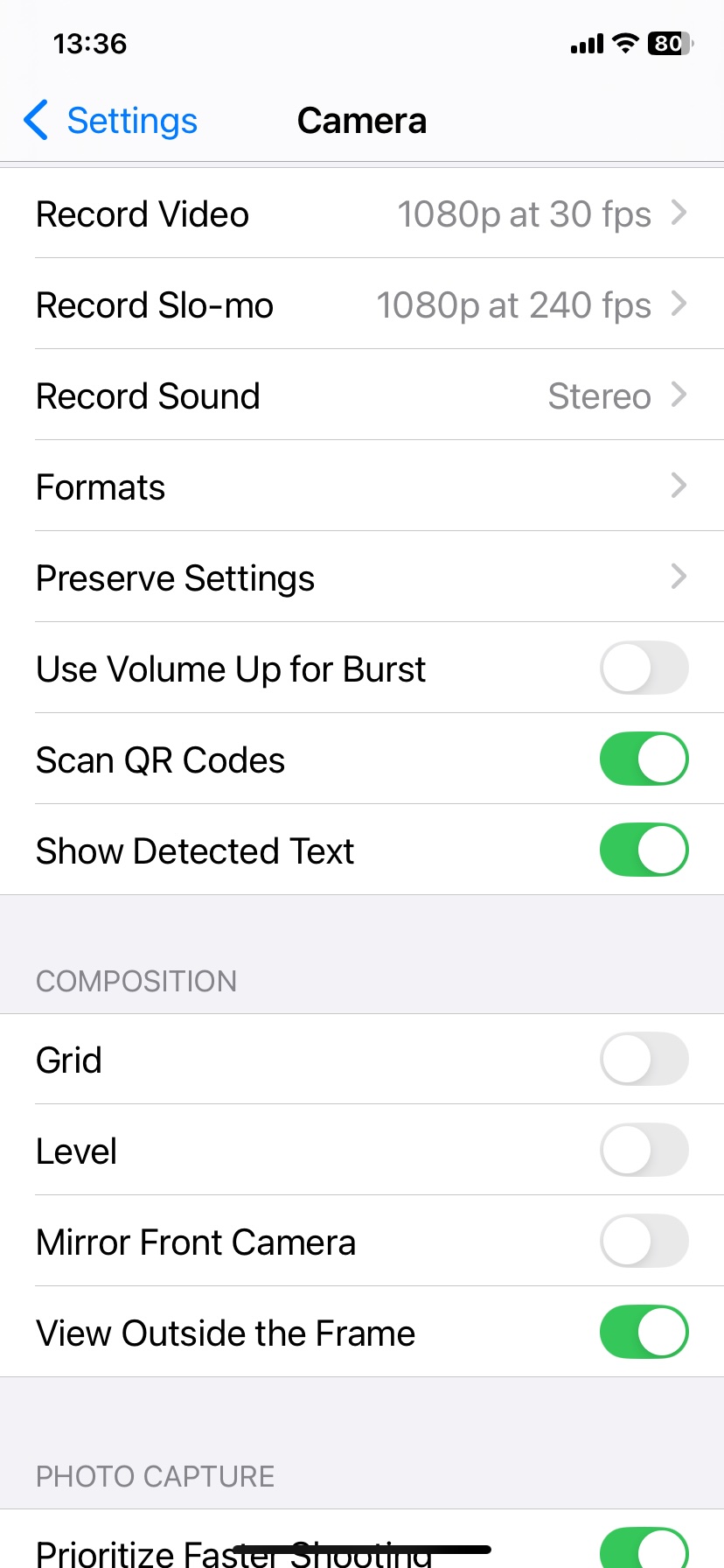
Sekarang, mode Beruntun tidak akan aktif secara tidak sengaja. Jika Anda masih ingin menggunakan mode Beruntun sesekali, Anda bisa melakukannya dengan cukup menggeser tombol rana ke kiri di aplikasi Kamera.
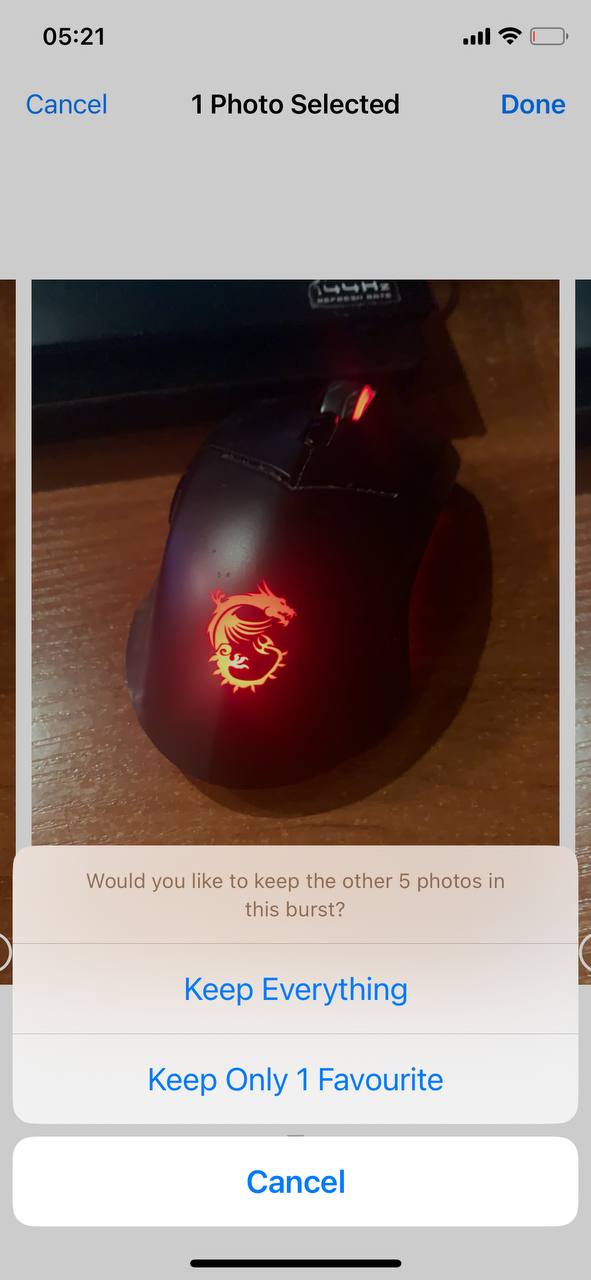
- Buka Foto aplikasi dan ketuk pada foto beruntun (akan ada ikon tumpukan).
- Ketuk Letusan(n) di bagian atas layar.
- Gulir dan pilih foto favorit Anda dari jepretan beruntun.
- Ketuk Selesai, lalu pilih Hanya Simpan 1 Favorit.
Metode 3: Pilih Satu Layanan Cloud
Menggunakan satu layanan cloud untuk penyimpanan foto dapat mencegah konflik sinkronisasi dan duplikasi. Apakah itu iCloud atau Google Foto, konsistensi adalah kuncinya.
Sebagian besar foto duplikat dari beberapa layanan sinkronisasi cloud terjadi ketika Anda memulihkan foto yang dihapus dari tempat sampah. Setiap layanan cloud biasanya menyimpan salinan terpisah dari foto yang dihapus di tempat sampahnya sendiri. Jika Anda memulihkan foto yang sama dari beberapa layanan, Anda mungkin akan mendapatkan beberapa duplikat di perpustakaan Anda.
Untuk menghindari hal ini, gunakan satu layanan saja untuk penyimpanan foto:
- Tentukan layanan cloud utama, seperti iCloud atau Google Foto, berdasarkan preferensi dan ekosistem Anda.
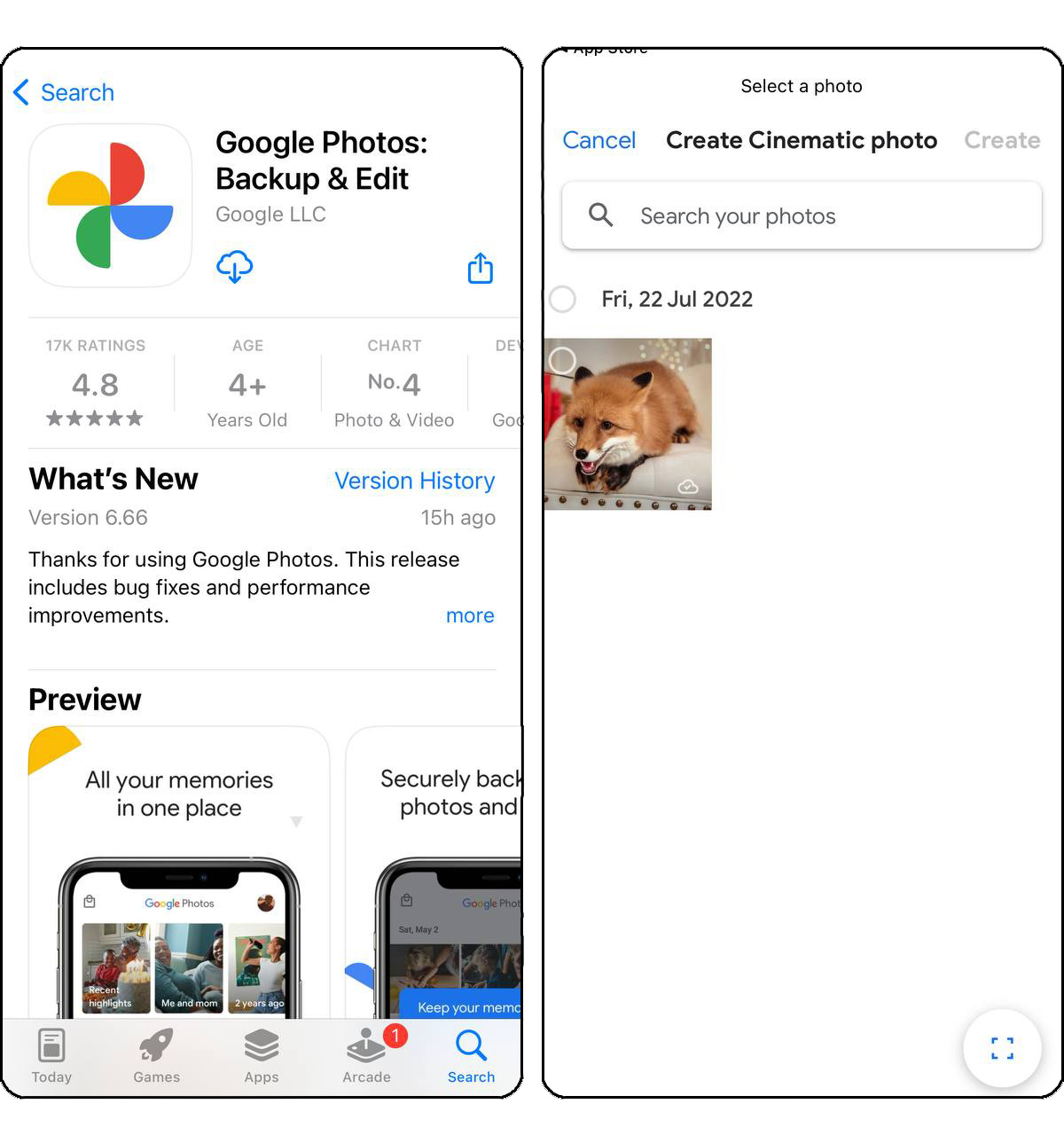
- Pastikan semua perangkat Anda mengunggah ke layanan yang dipilih ini untuk menjaga konsistensi dan menghindari unggahan duplikat dari layanan yang berbeda.
Metode 4: Matikan HDR Otomatis
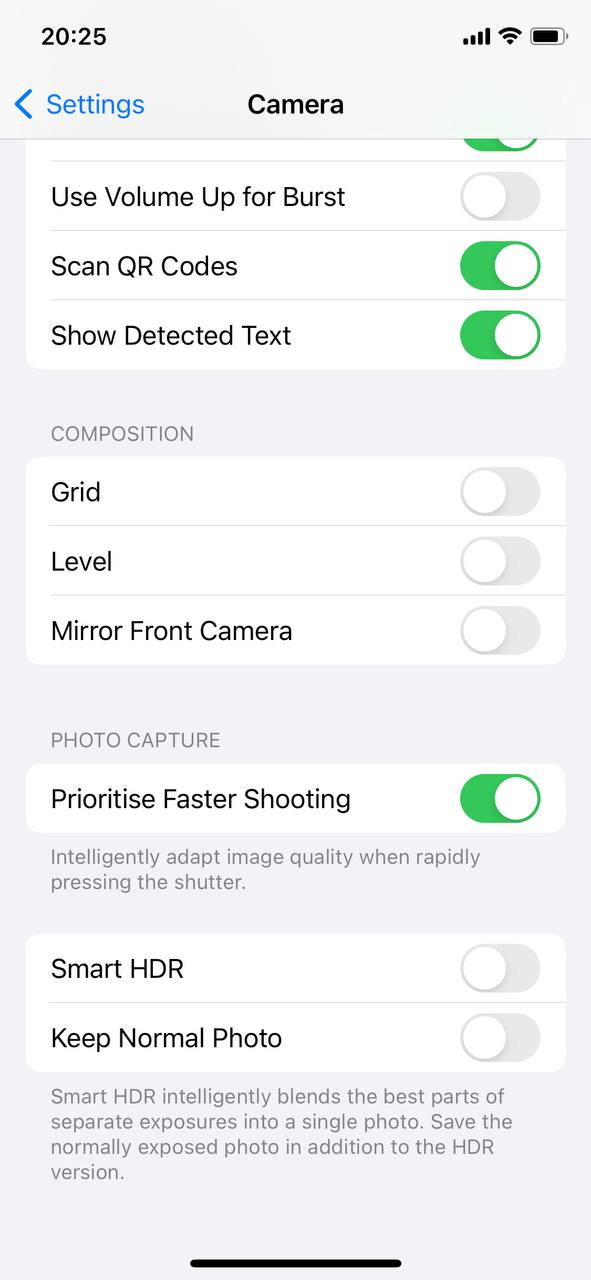
HDR Otomatis menggabungkan beberapa eksposur untuk membuat bidikan terbaik, tetapi juga dapat menyimpan duplikat. Nonaktifkan HDR Otomatis di pengaturan Kamera jika Anda merasa itu tidak diperlukan.
Di iPhone terbaru, HDR Cerdas selalu aktif, dan Apple telah menghapus opsi untuk menyimpan kedua versi—jadi pengaturan ini sama sekali tidak tersedia. Jika Anda menggunakan iPhone terbaru, Anda tidak perlu khawatir tentang hal ini.
Untuk mematikannya:
- Pergi ke Pengaturan dan pilih Kamera.

- Nonaktifkan tombol HDR Cerdas opsi. Ini akan mencegah iPhone Anda menyimpan versi HDR dan non-HDR dari sebuah foto, sehingga mengurangi jumlah gambar serupa di perpustakaan Anda.
Metode 5: Atur Foto yang Diunduh
Saat Anda mengunduh gambar dari web, media sosial, atau pesan, sangat mudah untuk secara tidak sengaja mengetuk “Simpan” beberapa kali, yang mengakibatkan unduhan ganda.
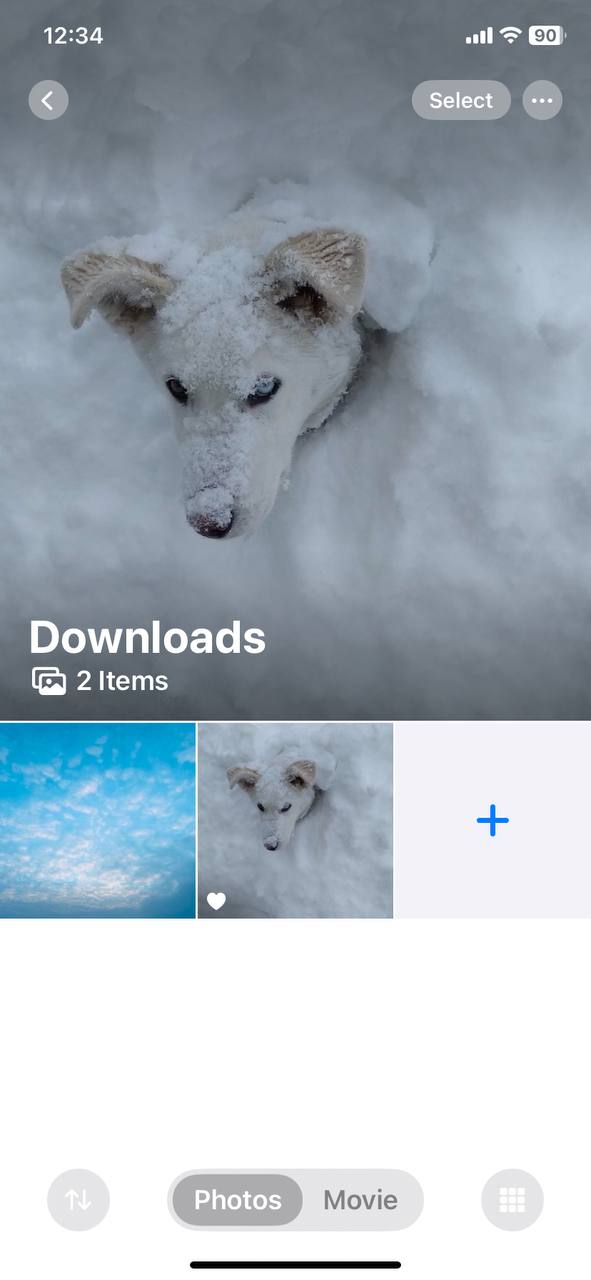
Untuk menghindari hal ini, kami menyarankan untuk membuat album khusus untuk foto yang diunduh agar Anda dapat melacaknya:
- Buka Foto aplikasi dan buka “Album” di bagian bawah.
- Pilih “Buat” di pojok kanan atas untuk membuat album baru dan berikan nama yang relevan, seperti “Unduhan.”
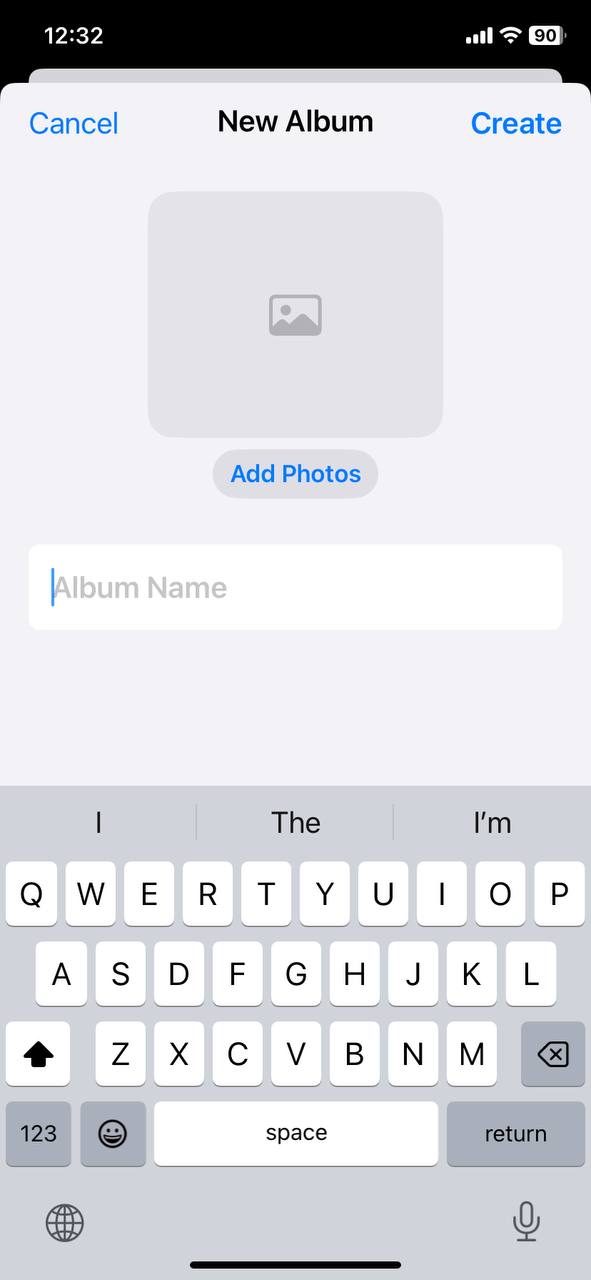
- Pindahkan foto yang telah Anda unduh ke album ini dengan memilihnya dari perpustakaan Anda dan menambahkannya ke album. Ini membantu memisahkan konten yang diunduh dari rol kamera dan album lainnya, sehingga lebih mudah untuk meninjau dan mengelola.
Metode 6: Cadangkan Foto Secara Manual
Cadangan foto manual dapat membantu mencegah duplikat muncul dengan membangun repositori tunggal yang terorganisir dengan baik untuk gambar Anda. Metode ini melibatkan pemindahan foto secara selektif ke komputer atau layanan cloud, sehingga memungkinkan proses peninjauan dan pengorganisasian yang menyeluruh.
Berikut adalah seperti apa alur umumnya:
- Tentukan apakah akan menggunakan transfer manual atau a aplikasi pihak ketiga untuk cadangan Anda kebutuhan
- Tergantung pada metode yang dipilih, hubungkan iPhone Anda ke komputer menggunakan kabel USB, atau melalui koneksi wifi yang stabil.
- Ikuti instruksi khusus untuk metode cadangan yang Anda pilih untuk memulai transfer foto dari iPhone Anda ke tujuan cadangan yang dipilih.
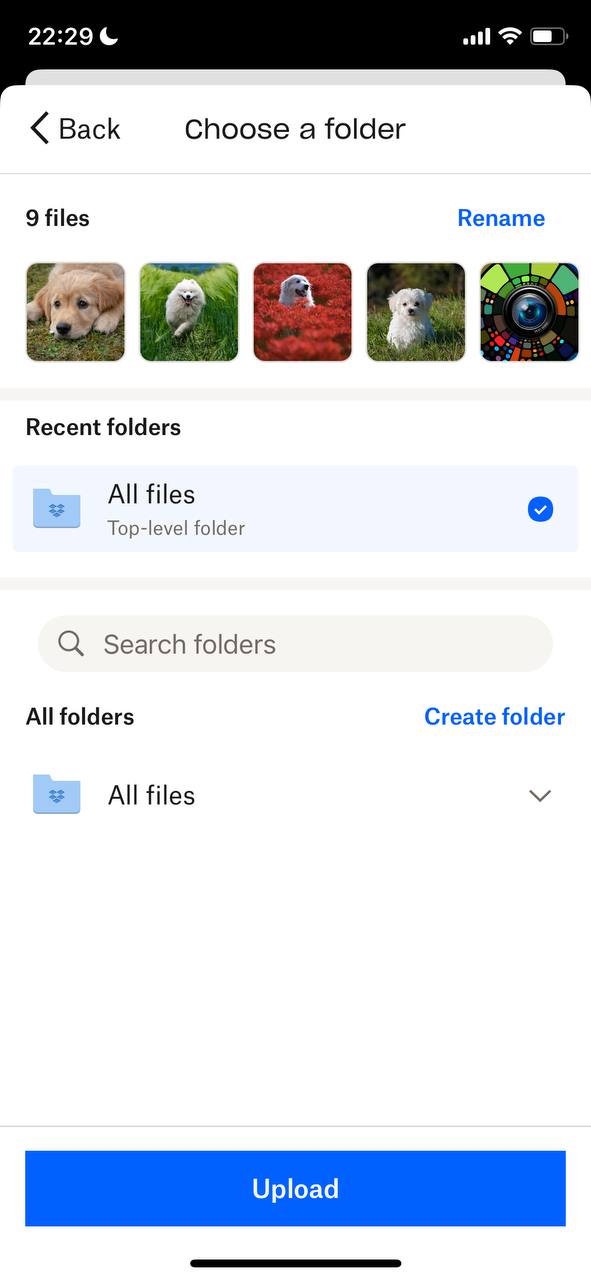
- Selama proses pencadangan, manfaatkan kesempatan untuk mengatur foto Anda dan menghilangkan duplikat, sehingga hanya foto-foto unik yang disimpan dalam cadangan.
Terapkan aktivitas sederhana ini ke dalam rutinitas Anda, dan Anda dapat mengurangi kemungkinan foto duplikat muncul di iPhone Anda, atau bahkan mencegah foto duplikat di iPhone Anda sepenuhnya, yang pada akhirnya akan memberikan perpustakaan foto yang lebih teratur dan enak dipandang.
Cara Menghapus Duplikat yang Ada
Titik awal yang bagus untuk penghapusan foto duplikat adalah bawaan Duplikat album di aplikasi Foto. Album ini secara otomatis mendeteksi duplikat yang sama persis dan memungkinkan Anda dengan mudah menggabungkan/menghapusnya. Berikut cara menggunakannya:
- Buka Foto aplikasi dan gulir ke bawah sampai Anda menemukan Duplikat album.

- Dalam album, Anda akan melihat foto duplikat Anda dikelompokkan bersama. Untuk setiap set duplikat, Anda dapat memilih untuk menggabungkannya menjadi satu foto atau menghapus duplikat yang tidak Anda perlukan.

- Cukup ketuk Gabung untuk menyimpan foto dengan kualitas terbaik dan menghapus sisanya.
Cukup sederhana, kan? Sederhana—iya, tapi juga sangat dasar. Pendekatan bawaan ini memiliki beberapa kelemahan yang jelas:
- Itu hanya menemukan foto yang benar-benar identik. Semua swafoto atau bidikan serupa yang hampir sama tidak akan pernah muncul di sini.
- Bahkan duplikat yang persis sama terkadang tidak akan langsung muncul, karena banyak pengguna menemukan. Aplikasi Foto memerlukan waktu untuk memindai, mengindeks perpustakaan Anda, dan menandai duplikat tersebut, sehingga tidak selalu dapat diandalkan untuk pembersihan cepat.
- Ini bukan proses otomatis. Anda harus menggulir setiap set dan secara manual mengetuk, mengetuk, mengetuk untuk menggabungkan duplikat, yang membuatnya sangat membosankan.
Itulah sebabnya kami sangat merekomendasikan untuk menggunakan aplikasi saja. Tim kami telah menguji puluhan aplikasi pencari foto duplikat dari App Store, dan salah satu opsi menonjol yang menarik perhatian kami adalah Clever Cleaner: Pembersih iPhone Gratis aplikasi. Ini adalah sebuah aplikasi gratis sepenuhnya yang tidak memiliki batasan album bawaan Duplikat dan dengan mudah mengatasi gambar serupa, hampir identik maupun duplikat yang persis sama. Selain itu, prosesnya cepat dan otomatis — Anda tidak perlu menunggu duplikat muncul atau menggulir tanpa henti.

Saat kami menguji Clever Cleaner untuk artikel ini, aplikasi tersebut berhasil membersihkan hampir 5 gigabyte file tidak berguna, dan bukan hanya foto yang duplikat/serupa! Kami akan membahas fitur tambahan tersebut nanti, tapi pertama-tama, mari kita bahas langkah-langkah untuk membersihkan foto duplikat dan serupa dari iPhone Anda:
- Ketik “Clever Cleaner” ke bilah pencarian di App Store, atau langsung ke halamannya menggunakan tautan ini.
- Pergi ke Similars tab, di mana Anda dapat secara manual menelusuri semua foto serupa yang ditemukan, atau aplikasi bahkan akan memberikan petunjuk foto mana yang sebaiknya disimpan dengan label “Best Shot”.

- Ketuk pada Smart Cleanup – aplikasi ini akan secara otomatis memindai perpustakaan Anda untuk menemukan duplikat, dan juga akan menggunakan algoritme AI untuk mengidentifikasi foto yang mirip tetapi tidak identik. Dalam pengujian kami, Clever Cleaner mengidentifikasi 43 foto yang hampir identik, sementara album bawaan Duplikat hanya menandai 13! Jika Anda memiliki perpustakaan foto yang besar, Anda mungkin akan menemukan ratusan gambar lagi dengan aplikasi ini—yang bahkan tidak pernah muncul di album Duplikat.
- Jika Anda lebih suka memutuskan untuk setiap batch, ketuk pada grup foto serupa, lalu pilih yang ingin dihapus.

- Aplikasi secara otomatis memilih duplikat untuk Anda, dengan AI-nya memberi label foto terbaik sebagai “Foto Terbaik” untuk disimpan.
- Setelah Anda membuat pilihan, ketuk Move to Trash, dan aplikasi akan langsung menampilkan grup foto serupa berikutnya untuk ditinjau. Proses berjalan dengan lancar.

- Jika Anda memilih Smart Cleanup, aplikasi akan menampilkan semua duplikat dan gambar serupa yang disarankan untuk dihapus.
- Gunakan Slide to Delete untuk menghapus semuanya.
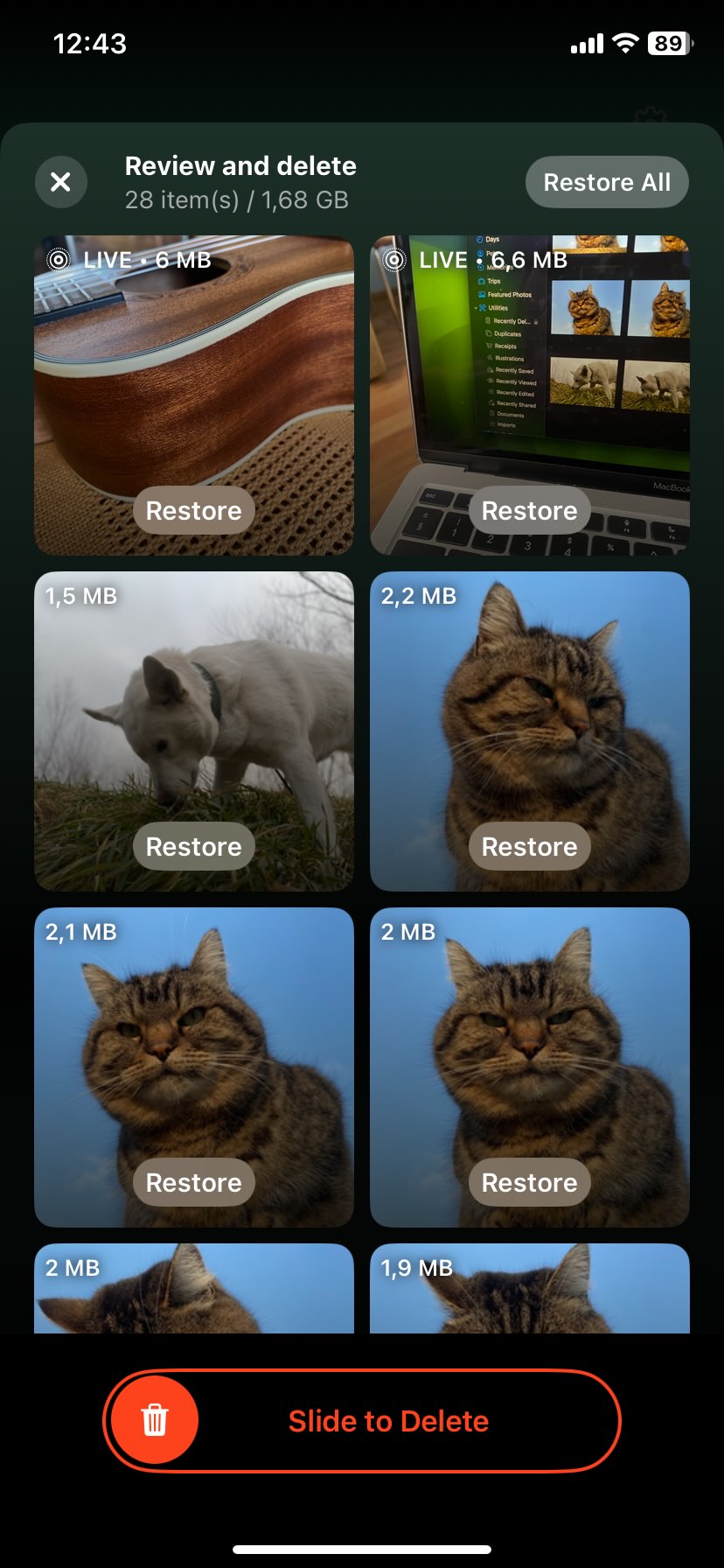
- Aplikasi akan meminta izin untuk menghapus foto dari Foto iCloud di semua perangkat tersinkronisasi Anda.

- Jika Anda berubah pikiran, Anda dapat memulihkan foto yang dihapus dari Baru Dihapus folder dalam 30 hari ke depan.
Jika Anda penasaran tentang aplikasi ini, jangan lewatkan ulasan lengkap kami ulasan Clever Cleaner. Seperti yang sudah kami sebutkan sebelumnya, menghapus foto duplikat bukanlah satu-satunya hal yang dapat dilakukan oleh Clever Cleaner. Ada beberapa fitur praktis lainnya yang dapat membersihkan penyimpanan Anda:
- Identifikasi dan Hapus Tangkapan Layar: Aplikasi ini bisa mendeteksi semua tangkapan layar yang telah Anda ambil dan menunjukkan dengan tepat berapa banyak ruang yang mereka gunakan—baik dalam MB maupun sebagai persentase dari total penyimpanan Anda. Dengan satu ketukan, Anda bisa membuang semuanya ke tempat sampah, atau jika Anda pilih-pilih, tinjau dan hapus satu per satu.
- Optimalkan Live Photos: Clever Cleaner dapat “memampatkan” Live Photos Anda, sehingga memakan jauh lebih sedikit ruang. Pada dasarnya, ini mengubahnya menjadi foto diam biasa tanpa animasi—tanpa kehilangan kualitas apa pun. Saat Anda memilih Live Photos yang ingin dioptimalkan, aplikasi akan menunjukkan kepada Anda seberapa banyak ruang yang Anda bebaskan secara real-time.
- Temukan “Heavies” Fitur: Aplikasi ini memudahkan untuk menemukan file terbesar di perpustakaan Anda—baik itu foto atau, lebih sering, video—yang memakan paling banyak ruang. Ini mengurutkan semua media Anda dari yang terbesar hingga terkecil sehingga Anda dapat dengan cepat melihat apa yang memenuhi penyimpanan Anda. Dari sana, Anda bisa memutuskan apa yang ingin disimpan dan apa yang ingin dihapus.
Kami juga memiliki daftar dari aplikasi penghapus duplikat terbaik untuk iPhone Anda, jadi jika Anda ingin melihat opsi lainnya, Anda bisa mencoba aplikasi seperti Cleanup: Phone Storage Cleaner atau CleanMy®Phone: Storage Cleaner. Keduanya adalah aplikasi solid yang dapat membersihkan perpustakaan foto Anda. Namun, perlu diingat bahwa tidak ada dari aplikasi ini yang benar-benar gratis, baik dari segi biaya maupun iklan.
Tips Akhir
Intinya—menghentikan foto duplikat menumpuk di iPhone Anda tidaklah sulit jika Anda mengikuti enam metode dalam panduan kami. Namun dari pengalaman pribadi, kami bisa mengatakan bahwa tidak ada jaminan 100% Anda tidak akan melihat duplikat lagi mulai sekarang. Cepat atau lambat, impor yang tidak benar, salah ketuk di aplikasi pesan, atau hal kecil lainnya akan menyebabkan duplikat kembali muncul. Itulah sebabnya selalu merupakan ide bagus untuk memiliki alat yang siap digunakan dan memeriksa perpustakaan foto Anda dari waktu ke waktu—bukan hanya untuk duplikat. Meskipun duplikat bisa mengganggu, segala jenis file sampah lainnya juga bisa menumpuk, menggerogoti ruang penyimpanan iPhone Anda. Jika dibiarkan, hal ini pada akhirnya dapat menyebabkan pesan kesalahan dan bahkan masalah kinerja. Menjaga kebersihan bukan hanya soal ruang kosong—ini juga membantu iPhone Anda berjalan lancar.
Untuk membantu dengan itu, kami telah membuat daftar beberapa dari aplikasi pembersih iPhone gratis terbaik untuk mengelola ruang perangkat Anda dan menjaga semuanya berjalan dengan lancar. Selain itu, dengan AI yang sedang tren saat ini, kami juga memiliki daftar khusus Aplikasi pembersih bertenaga AI yang menggunakan teknologi pintar untuk mengoptimalkan perangkat Anda dan membersihkan file yang tidak diperlukan.
Soal sering ditanya
Aplikasi pengedit foto juga dapat menyebabkan duplikat; beberapa aplikasi mungkin menyimpan salinan baru dari sebuah gambar setiap kali Anda mengeditnya, daripada menimpa yang asli.
Alasan lain adalah iOS menjalankan deteksi duplikat di latar belakang, sehingga mungkin membutuhkan waktu bagi duplikat baru untuk muncul di album. Jika Anda baru saja menambahkan atau mentransfer foto, sistem mungkin belum memprosesnya.
Untuk pembersihan yang lebih menyeluruh, pertimbangkan untuk menggunakan aplikasi pihak ketiga seperti Clever Cleaner, yang dapat mendeteksi tidak hanya duplikat tetapi juga foto serupa yang mungkin terlewat oleh alat bawaan.
