
Hogyan lehet megállítani a duplikált fotókat iPhone-on (iOS 18)
Végre eleged lett abból, hogy ugyanazt a fényképet kétszer – vagy akár háromszor is – látod a fotókönyvtáradban? A duplikált fotók nemcsak rendetlenné teszik a könyvtáradat, hanem a tárhelyet is feleslegesen foglalják. Összeállítottunk hat bevált módszert (igen, hatot!), amelyekkel örökre véget vethetsz ennek. De mielőtt belevágnánk, beszéljünk arról, miért is fordul ez elő.
Mi okozza a fotók duplikációját iPhone-on
Szóval, duplikált fotók – miért is fordulnak elő egyáltalán? Nos, ennek több gyakori oka is lehet. Nézzük meg ezeket.
- Szinkronizálási problémák az iCloud-dal vagy más felhőszolgáltatásokkal, amikor a fotók többször is feltöltésre és letöltésre kerülnek.
- Más eszközökről történő fényképimportálás, amely néha duplikátumokat hozhat létre, ha a folyamatot megismétlik vagy megszakítják.
- Alkalmazásviselkedések, különösen a fényképszerkesztő vagy megosztó alkalmazások, amelyek szerkesztés vagy megosztás után másolatokat mentenek a fényképekről.
- A kamera beállításai, mint például a Képsorozat módban és a Automatikus HDR (régebbi iPhone-oknál) szintén okozhatnak duplikátumokat. A Képsorozat módban gyors egymásutánban több fotót készít, így ha nem törlöd az extra képeket, több, szinte azonos felvétel marad a telefonodon. A Automatikus HDR viszont különböző expozícióval készít több fotót, és elmentheti mind a normál, mind a HDR verziót.
6 módszer a duplikált fotók megelőzésére iPhone-on
Miután áttekintettük az iPhone-okon történő fényképduplikáció gyakori okait, nézzük meg azokat a módszereket, amelyekkel ezt orvosolhatjuk. Mindegyik módszer más-más okot céloz meg; kezdjük a Live Photos megoldásával.
Metódus 1: Kerülje el a Live Photos képkockáként való megkettőzését anélkül, hogy törölné az eredetit
Amikor megpróbálod a Live Photos kódot normál képekké konvertálni a Fotók alkalmazásban a Megkettőzés állóképként parancs, az iPhone-od állóképként menti el az új fájlt, de az eredeti Élő fotó megmarad. Ez azt jelenti, hogy most felesleges duplikátumok vannak a könyvtáradban.
Ennek elkerülése érdekében megteheti a következőket:
- A kézi törléshez először alakítsd át állóképpé a Live Photo eredetit, majd töröld azt.
- Használjon alternatív módszereket a Live Photos duplikáció nélküli konvertálásához, például harmadik féltől származó alkalmazásokat – mint amilyet a következő részben ismertetünk Hogyan távolítsuk el a meglévő duplikátumokat szakasz
Ezenkívül, ha azért alakította át a Live Photos fájlt, mert nincs szüksége videoklipekre a képeihez, akkor a Live Photos funkciót teljesen letilthatja:
- Indítsa el a Kamera alkalmazás az iPhone-odon.
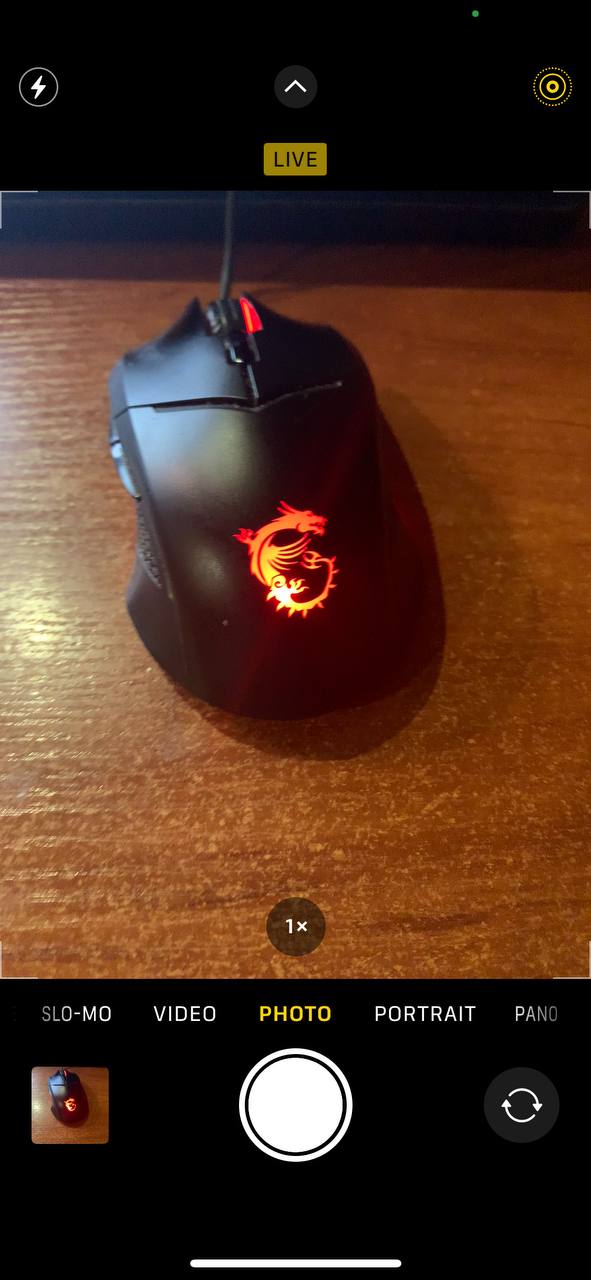
- Keresd meg a képernyő tetején található Live Photos ikont, amely koncentrikus körökre hasonlít. Érintsd meg ezt az ikont a Live Photos kikapcsolásához, vagy válaszd az „Automatikus” lehetőséget, hogy iPhone-od mozgásérzékelés alapján döntsön a Live Photos használatáról.
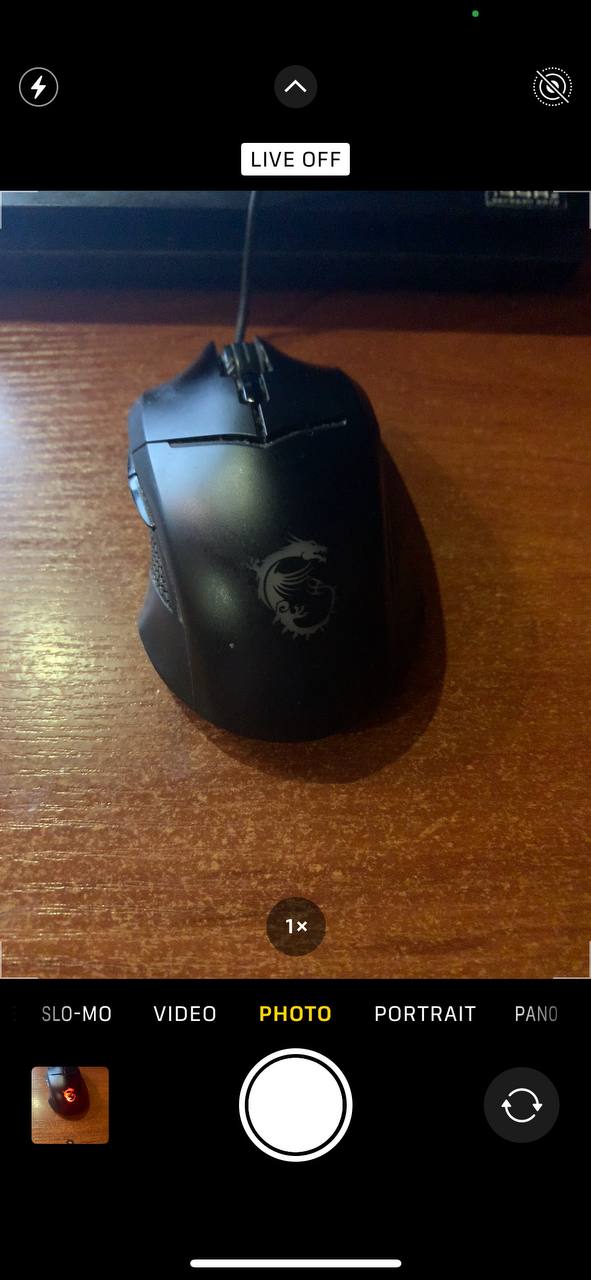
- A(z) Live Photos letiltása vagy ‘Auto’ értékre állítása jelentősen csökkentheti a könyvtárában tárolt hasonló fényképek számát, ezzel helyet takarít meg és rendezetten tartja albumát.
Metódus 2: Kerülje a sorozatfelvétel módú spamet
Bár a készült képek Képsorozat módban nem fognak különálló fényképként megjelenni a könyvtáradban (egybe vannak csoportosítva és egy halom ikon jelöli őket), de a fotósorozat összes képe továbbra is tárhelyet foglal—és határozottan tekinthetők duplikátumoknak. Szerencsére gyorsan módosíthatod a beállításaidat, hogy elkerüld a véletlen fotósorozat készítéseket.
Így működik:
- Nyisd ki a Beállítások alkalmazás az iPhone-odon.
- Görgessen lefelé, és koppintson Kamera.
- Alatt a Használd a hangerő növelése gombot sorozatfelvételhez opció, kapcsolja át a kapcsolót ki. Ez megakadályozza, hogy a Képsorozat módban aktiválódjon, amikor megnyomja a hangerőgombokat.
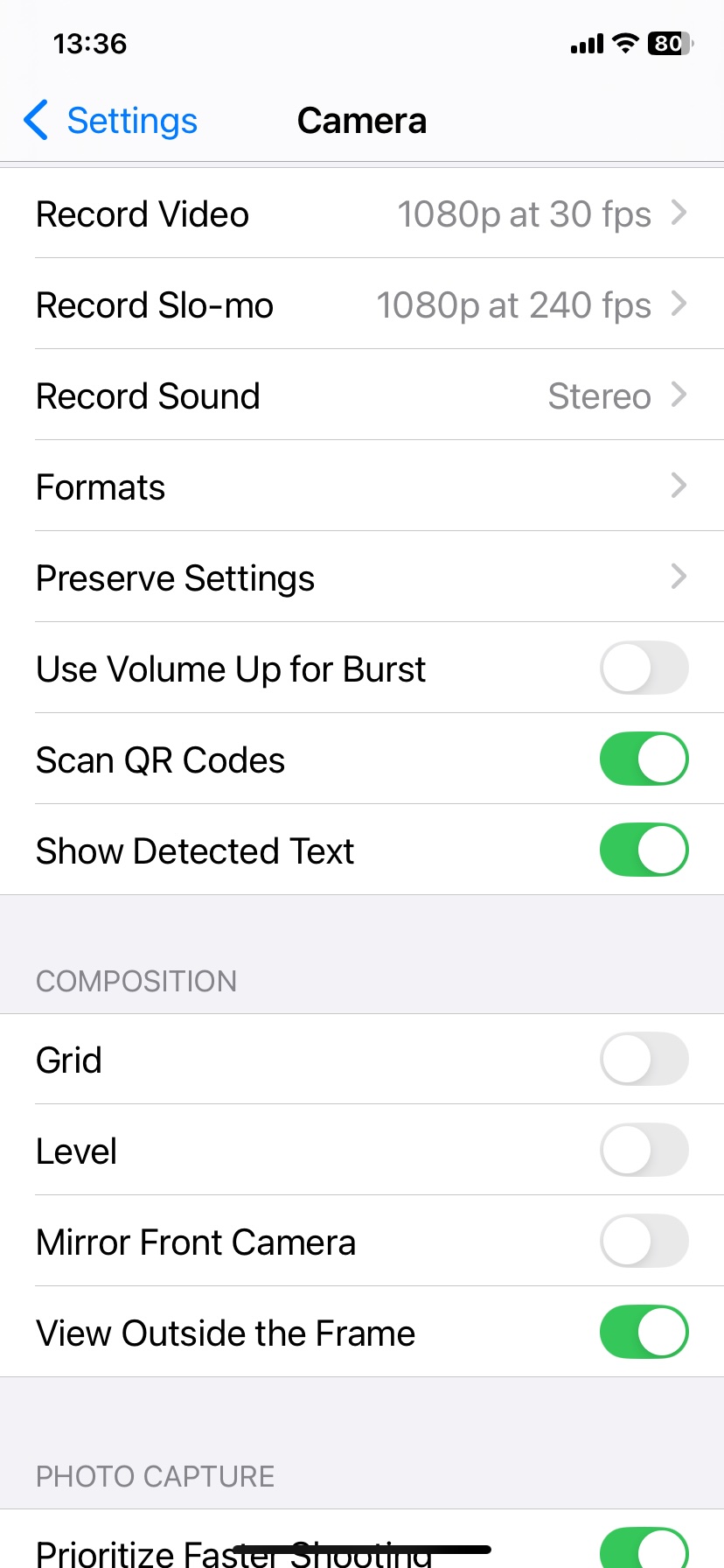
Most, a Képsorozat módban nem aktiválódik véletlenül. Ha továbbra is alkalmanként szeretnéd használni a Képsorozat módban funkciót, egyszerűen húzd balra az exponáló gombot a Kamera alkalmazásban.
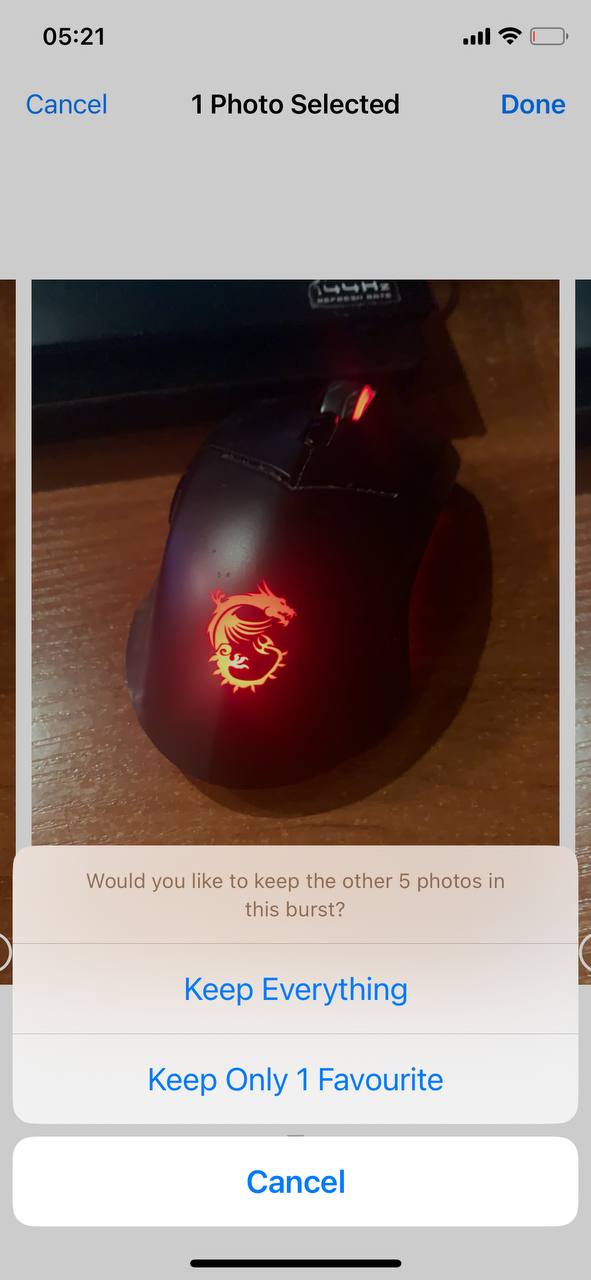
- Nyisd ki a Fényképek nyisd meg az alkalmazást, és koppints a fotósorozat fényképre (egy halom ikon lesz rajta).
- Érintés Kitörés(ek) a képernyő tetején.
- Görgessen végig, és válassza ki kedvenc fotóját a sorozatból.
- Érintés Kész, majd válassza ki Tartsd meg csak 1 kedvencet.
Metódus 3: Válasszon egy felhőszolgáltatást
Egyetlen felhőszolgáltatás használata a fényképek tárolására megelőzheti a szinkronizálási ütközéseket és a duplikációkat. Legyen szó akár az iCloudról vagy Google Fotók, a következetesség a kulcs.
A legtöbb duplikált fénykép több felhőalapú szinkronizálási szolgáltatás esetén akkor keletkezik, amikor egy törölt fényképet visszaállítasz a kukából. Minden egyes felhőszolgáltatás általában saját, külön példányt tart a törölt fényképekről a kukában. Ha ugyanazt a fényképet több szolgáltatásból is visszaállítod, előfordulhat, hogy több duplikátum jelenik meg a könyvtáradban.
Ennek elkerülése érdekében ragaszkodjon egyetlen szolgáltatóhoz a fényképek tárolásához:
- Döntsön egy elsődleges felhőszolgáltatás mellett, például iCloud vagy Google Fotók, az Ön preferenciái és ökoszisztémája alapján.
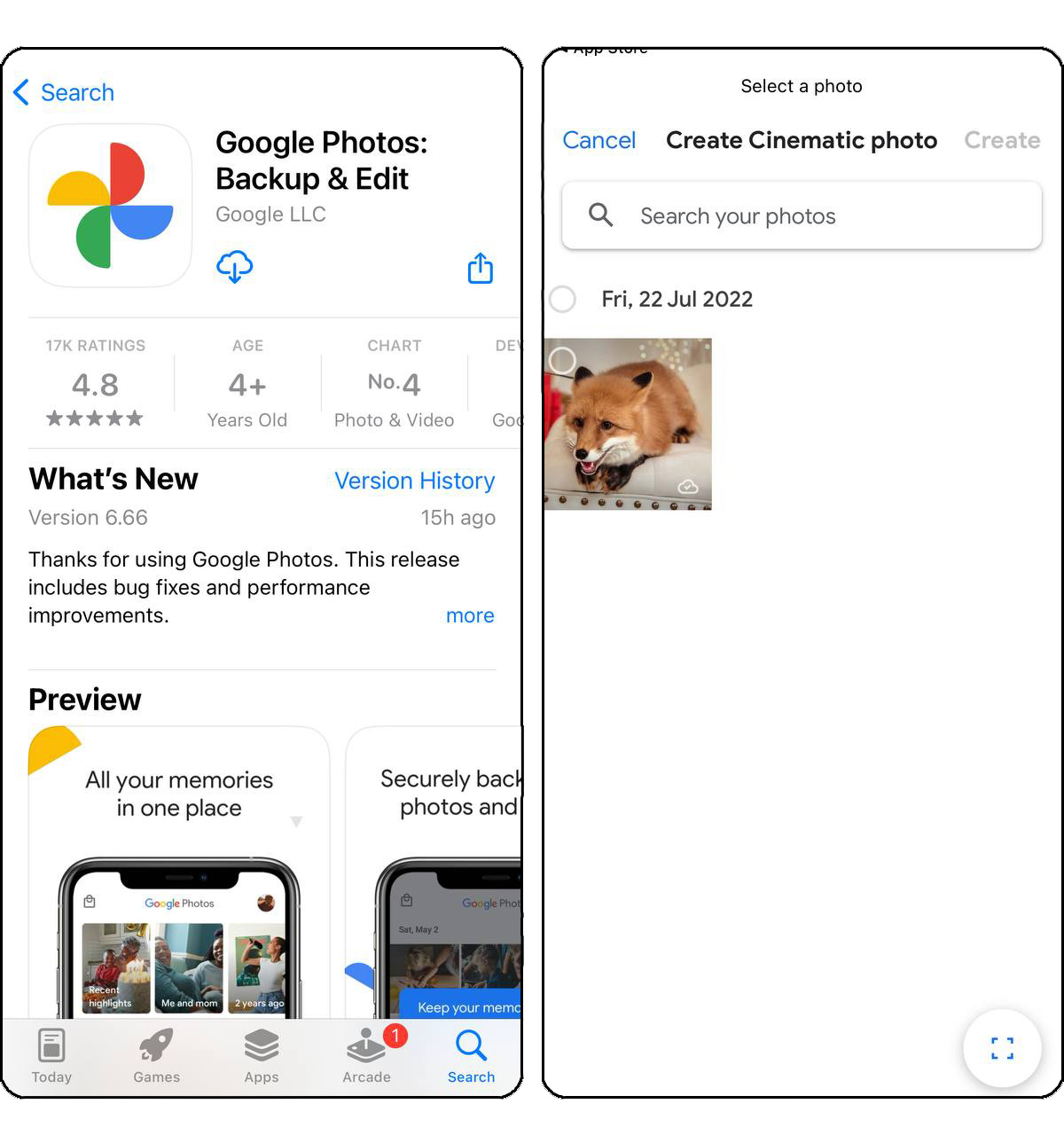
- Győződjön meg róla, hogy minden eszköze erre a kiválasztott szolgáltatásra tölt fel, hogy fenntartsa a következetességet, és elkerülje a különböző szolgáltatásokból származó duplikált feltöltéseket.
Metódus 4: Kikapcsolás Automatikus HDR
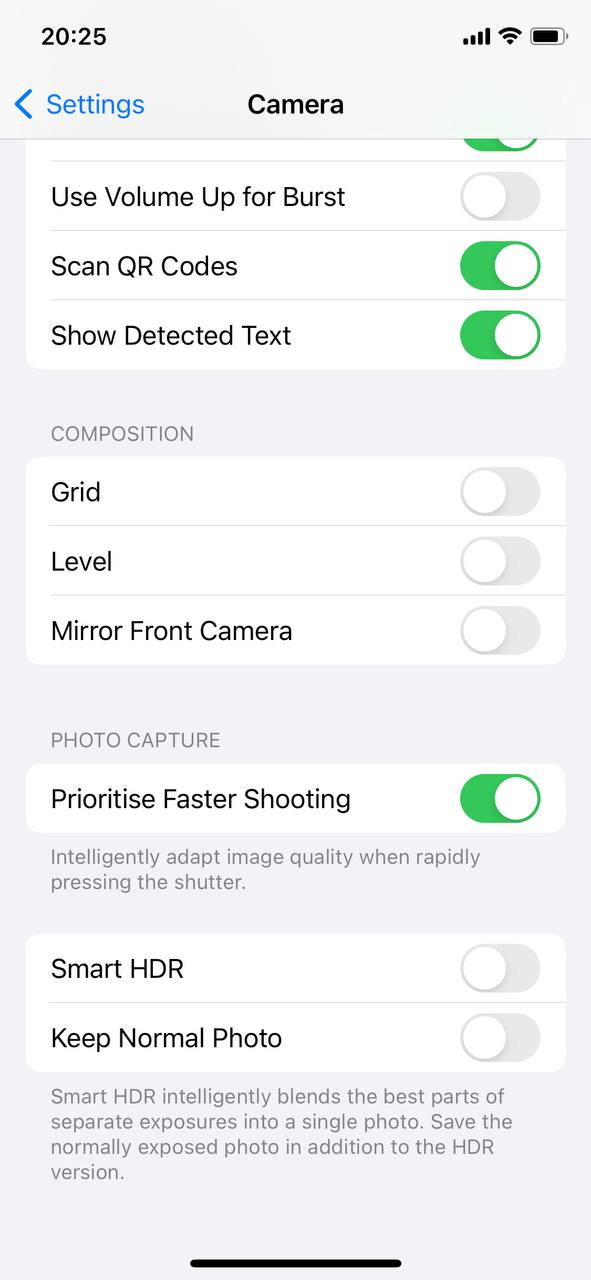
Automatikus HDR több expozíciót kombinál a legjobb felvétel elkészítéséhez, de duplikátumokat is elmenthet. Tiltsa le a Automatikus HDR lehetőséget a Kamera beállításaiban, ha feleslegesnek találja.
Az újabb iPhone-okon a Intelligens HDR mindig be van kapcsolva, és az Apple eltávolította a lehetőséget, hogy mindkét verziót el lehessen menteni – tehát ez a beállítás egyáltalán nem elérhető. Ha újabb iPhone-t használsz, emiatt nem kell aggódnod.
Kikapcsoláshoz:
- Menj Beállítások és válassza ki Kamera.

- Kapcsolja ki a Intelligens HDR opció. Ez megakadályozza, hogy az iPhone mind a HDR, mind a nem HDR változatát elmentse egy fényképnek, így csökkenti a hasonló képek számát a könyvtárban.
Metódus 5: Letöltött fotók rendezése
Amikor képeket töltesz le a weboldalakról, közösségi médiáról vagy üzenetekből, könnyű véletlenül többször is rányomni a “Mentés” gombra, ami duplikált letöltésekhez vezet.
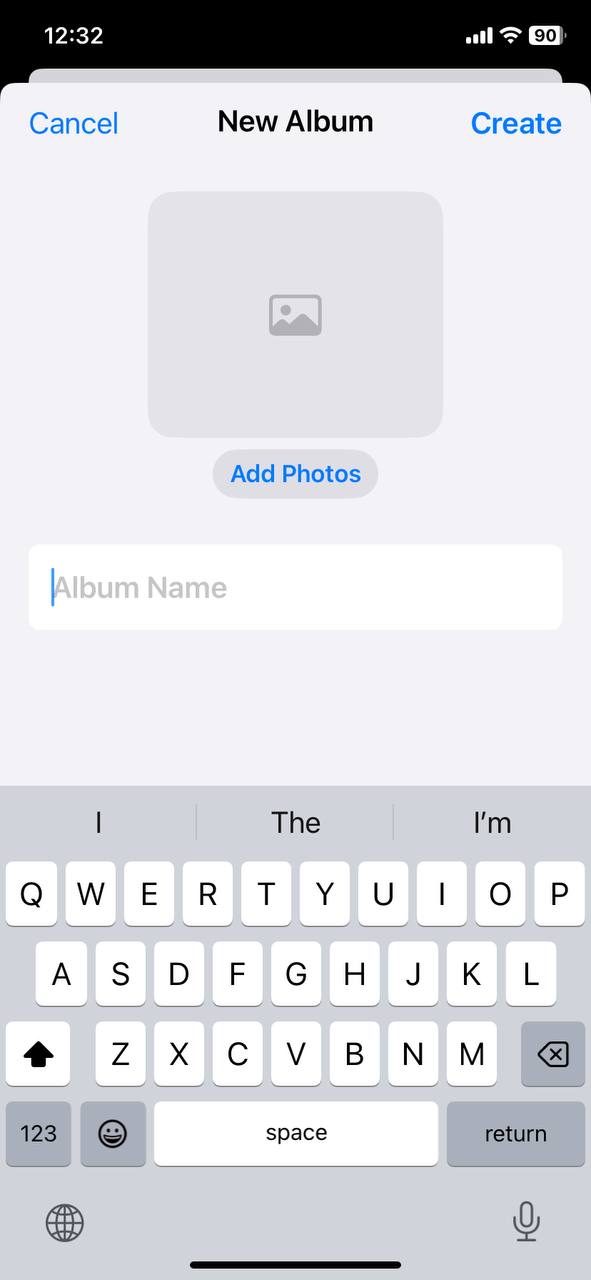
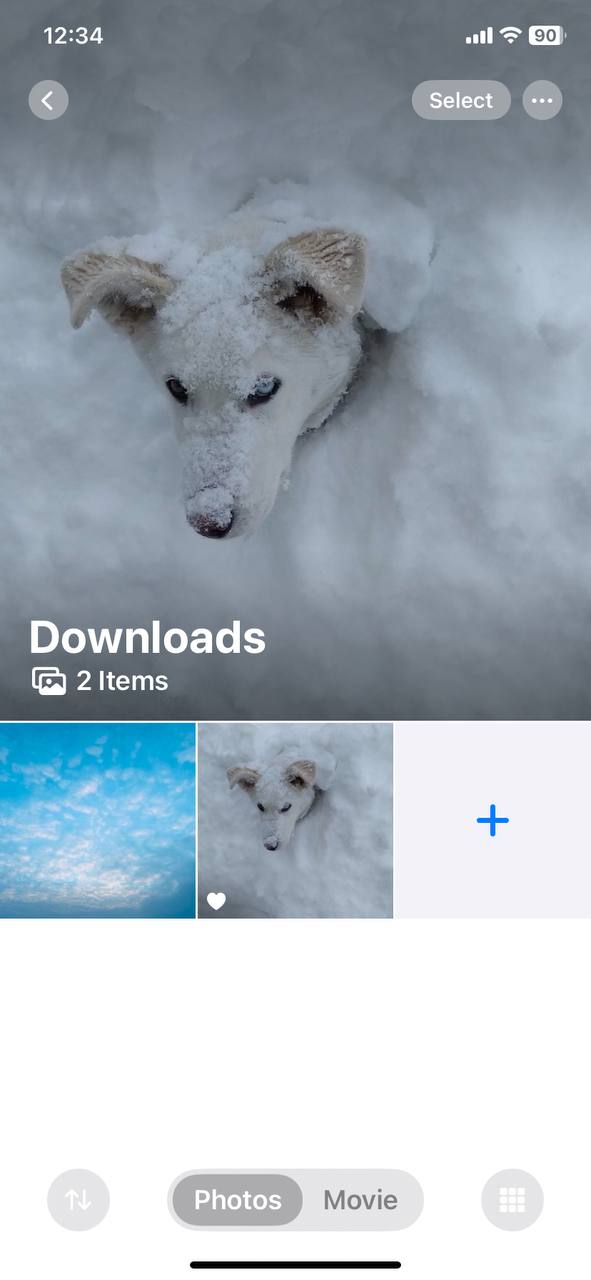
Ennek elkerülése érdekében javasoljuk, hogy hozz létre kijelölt albumokat a letöltött fotók számára, hogy könnyebben nyomon tudd követni őket:
- Nyisd ki a Fényképek …alkalmazást, és lépjen a “Albumok” alul.
- Válassza ki a “Létrehozás” a jobb felső sarokban egy új album létrehozásához, és adj neki egy releváns nevet, például “Letöltések.”
- Mozgassa a letöltött fényképeket ebbe az albumba úgy, hogy kiválasztja azokat a könyvtárából, és hozzáadja őket az albumhoz. Ez segít elkülöníteni a letöltött tartalmakat a kameratárától és más albumoktól, megkönnyítve az áttekintést és a kezelést.
Metódus 6: Fényképek manuális mentése
A kézi fényképmentések segítenek megelőzni a duplikátumok megjelenését azáltal, hogy egyetlen, jól szervezett tárolót hoznak létre a képeid számára. Ez a módszer azt jelenti, hogy szelektíven viszed át a fényképeket számítógépre vagy felhőszolgáltatásba, így alapos átnézési és rendszerezési folyamatra van lehetőség.
Így néz ki egy általános folyamat:
- Határozza meg, hogy kézi átvitel vagy egy külső alkalmazás a biztonsági mentéshez szükségletek
- A választott módszertől függően csatlakoztassa iPhone-ját a számítógéphez USB-kábellel, vagy egy stabil wifi kapcsolaton keresztül.
- Kövesse a kiválasztott biztonsági mentési módszerre vonatkozó utasításokat, hogy elindítsa a fényképek átvitelét iPhone-járól a kiválasztott biztonsági mentési célhelyre.
- A biztonsági mentés során ragadja meg az alkalmat, hogy rendszerezze a fényképeit és törölje a duplikátumokat, így a mentésben csak az egyedi fényképek maradnak meg.
Valósítsd meg ezeket az egyszerű tevékenységeket a napi rutinodban, és csökkentheted az esélyét annak, hogy ismétlődő fotók jelenjenek meg az iPhone-odon, vagy akár teljesen megelőzheted a duplikált képeket az iPhone-odon, ami egy rendezettebb és szemnek kellemesebb fotótárat eredményez majd.
Hogyan távolítsuk el a meglévő duplikátumokat
A nagyszerű kiindulópont a duplikált fénykép eltávolítása beépített Megkettőzött elemek album a Fotók appban. Ez az album automatikusan felismeri a pontosan egyező duplikátumokat, és lehetővé teszi azok egyszerű egyesítését/törlését. Így használhatod:
- Nyisd ki a Fényképek alkalmazást, és görgessen lefelé, amíg meg nem találja a Megkettőzött elemek album

- Az albumon belül a duplikált fotóid együtt lesznek csoportosítva. Minden duplikált készletnél választhatsz, hogy egyesíted őket egyetlen fotóvá, vagy törlöd azokat a duplikátumokat, amelyekre nincs szükséged.

- Egyszerűen koppintson Összeolvasztás a legjobb minőségű fénykép megtartása és a többi törlése.
Elég egyszerű, igaz? Egyszerű—igen, de nagyon alapvető is. Ennek a beépített megközelítésnek vannak egyértelmű hátrányai:
- Csak teljesen azonos fotókat talál meg. Azokat a majdnem egyforma szelfiket vagy hasonló képeket itt sosem fogod látni.
- Még a teljesen pontos másolatok sem jelennek meg azonnal, mivel sok felhasználó felfedezi. A Fotók alkalmazásnak időre van szüksége, hogy átvizsgálja, indexálja a könyvtáradat, és megjelölje az ismétlődéseket, így nem mindig megbízható gyors takarításra.
- Ez nem egy automatikus folyamat. Végig kell görgetni minden egyes készletet, és manuálisan koppintani, koppintani, koppintani az ismétlődők összevonásához, ami nagyon fárasztóvá teszi.
Ezért javasoljuk erősen, hogy inkább egy alkalmazást használjon. Csapatunk több tucat duplikált fotókeresőt tesztelt az App Store-ból, és az egyik kiemelkedő lehetőség, amely felkeltette a figyelmünket, a következő volt Clever Cleaner: Ingyenes iPhone Tisztító alkalmazás. Ez egy teljesen ingyenes alkalmazás amely nem rendelkezik a beépített Megkettőzött elemek album korlátozásaival, és egyszerűen kezeli a hasonló, szinte azonos képeket, valamint a pontos másolatokat is. Ráadásul gyors és automatikus – nem kell várnod, hogy megjelenjenek a duplikátumok, és nem kell végtelenül görgetned.

Amikor teszteltük a Clever Cleaner programot ehhez a cikkhez, majdnem 5 gigabájtnyi felesleges adatot törölt – és nem csak duplikált/hasonló fotókat! Ezekre a plusz funkciókra később még visszatérünk, de először, nézzük meg, hogyan tisztíthatod meg az ismétlődő és hasonló fotókat az iPhone-odról:
- Írja be “Clever Cleaner” az App Store keresősávjába, vagy menjen közvetlenül az oldalára a következő segítségével ez a link.
- Menj a(z) Similars fül, ahol vagy manuálisan átnézheted az összes megtalált hasonló fotót, vagy az alkalmazás még tippet is ad arra, hogy melyik fotókat érdemes elmenteni a “Legjobb Fotó” címkével.

- Koppintson a Smart Cleanup – az alkalmazás automatikusan átvizsgálja a könyvtáradat duplikátumok után, és AI algoritmusokat is használ a hasonló, de nem teljesen azonos fényképek felismerésére. Tesztünk során a Clever Cleaner 43 majdnem azonos fotót talált, míg a beépített Megkettőzött elemek album csak 13-at jelzett! Ha nagy fotókönyvtárad van, valószínűleg több száz további képet is találsz ezzel az alkalmazással — olyanokat, amelyek soha nem jelennek meg a Megkettőzött elemek albumban.
- Ha minden egyes csoportról külön szeretnél dönteni, koppints egy hasonló képekből álló csoportra, majd válaszd ki, melyiket törlöd.

- Az alkalmazás előre kiválasztja a duplikátumokat, és mesterséges intelligenciája a legjobb felvételt “Legjobb felvétel”-ként jelöli meg, hogy megtarthassa.
- Miután kiválasztotta, koppintson Move to Trash, és az alkalmazás azonnal megjeleníti a következő hasonló fotócsoportot átnézésre. A folyamat gördülékenyen halad.

- Ha erre mész Smart Cleanup, az alkalmazás megmutatja az összes ismétlődő és hasonló képet, amelyet törlésre javasol.
- Használat Slide to Delete mindet eltávolítani.
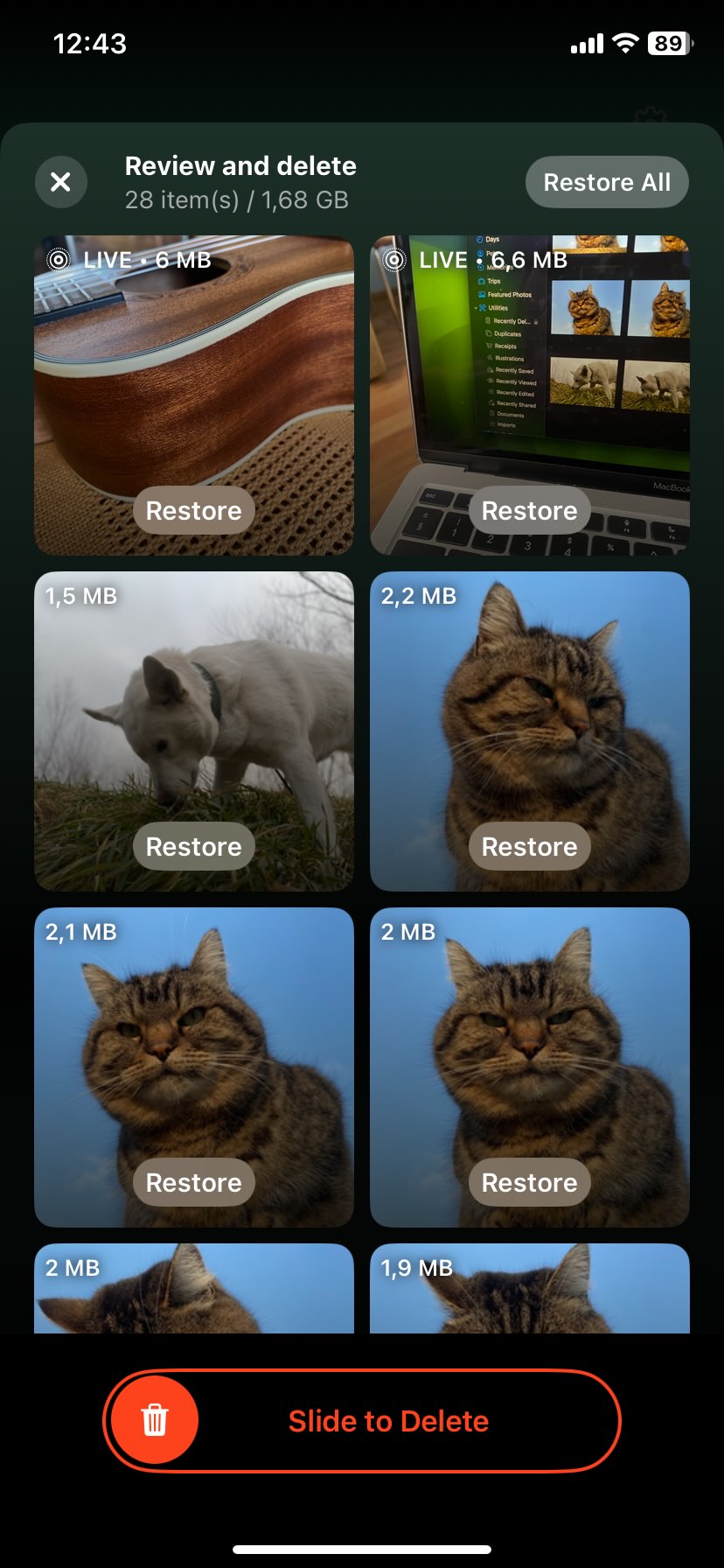
- Az alkalmazás engedélyt fog kérni a fényképek törléséhez innen: iCloud Fotók az összes szinkronizált eszközödön.

- Ha meggondolod magad, a törölt fényképeket visszaállíthatod a(z) Nemrég törölt mappán belül a következő 30 napon belül.
Ha kíváncsi vagy erre az alkalmazásra, ne hagyd ki a teljes Clever Cleaner vélemény. Ahogy már említettük, a duplikált fotók eltávolítása nem az egyetlen dolog, amire a Clever Cleaner képes. Van még néhány más kényelmes funkciója is, amelyekkel megtisztíthatod a tárhelyedet:
- Képernyőképek azonosítása és eltávolítása: Az alkalmazás képes felismerni az összes készített képernyőképet, és pontosan megmutatja, mennyi helyet foglalnak el – MB-ban és a teljes tárhely százalékában is. Egyetlen koppintással mindet a kukába dobhatod, vagy ha válogatós vagy, egyenként is átnézheted és törölheted őket.
- Optimalizálja Live Photos: Clever Cleaner képes “tömöríteni” az Ön Live Photos fájljait, így sokkal kevesebb helyet foglalnak el. Lényegében, ez átalakítja őket hagyományos állóképekké animáció nélkül – minőségromlás nélkül. Ahogy kiválasztod az optimalizálni kívánt Live Photos fájlt, az alkalmazás valós időben mutatja, mennyi helyet szabadítasz fel.
- Keresse meg a(z) “Heavies” funkciót: Az alkalmazás rendkívül egyszerűvé teszi a legnagyobb fájlok megtalálását a könyvtáradban – legyenek azok fotók vagy, ami gyakrabban előfordul, videók—a legtöbb helyet foglalják el. Az összes médiát a legnagyobbtól a legkisebbig rendezi, így gyorsan láthatja, mi foglalja el a tárhelyét. Ezután eldöntheti, mit tartson meg, és mit töröljön.
Van nekünk egy listánk a legjobb duplikátum-eltávolító alkalmazások iPhone-odra, így ha más lehetőségeket is meg szeretnél nézni, kipróbálhatsz olyan alkalmazásokat, mint Cleanup: Phone Storage Cleaner vagy CleanMy®Phone: Storage Cleaner. Mindkettő megbízható alkalmazás, amelyek képesek megtisztítani a fotótárat. Azonban tartsd szem előtt, hogy ezek közül egyik sem teljesen ingyenes, akár az árakat, akár a hirdetéseket illetően.
Végső tippek
A lényeg—nem nehéz megakadályozni, hogy a duplikált fotók felgyűljenek az iPhone-odon, ha követed az útmutatónk hat módszerét. Személyes tapasztalatból azonban mondhatjuk, hogy nincs 100%-os garancia arra, hogy mostantól nem fogsz duplikátumokat látni. Előbb vagy utóbb egy helytelen importálás, egy rossz koppintás egy üzenetküldő alkalmazásban, vagy valami hasonlóan apró dolog ismét duplikátumokat eredményezhet. Ezért mindig jó ötlet, ha van egy eszköz kéznél, és időről időre átnézed a könyvtáradat—nemcsak a duplikátumok miatt. Bár a duplikátumok idegesítőek lehetnek, mindenféle más felesleges tartalom is felgyűlhet, ami lassan felemészti az iPhone tárhelyét. Ha nem figyelsz rá, ez végül ahhoz vezethet, hogy hibaüzenetek és még teljesítményproblémák. A dolgok tisztán tartása nemcsak a szabad hely miatt fontos – az iPhone is simábban működik tőle.
Ennek segítésére összeállítottunk egy listát néhány olyanról, amely legjobb ingyenes iPhone tisztító alkalmazások a készülék tárhelyének kezelésére és a zökkenőmentes működés biztosítására. Ráadásul, mivel manapság minden az MI-ről szól, összeállítottunk egy külön listát is azokról, amelyek kifejezetten Mesterséges intelligenciával működő tisztító alkalmazások amelyek okos technológiát használnak az eszköz optimalizálásához és a felesleges fájlok törléséhez.
GYIK
A fotószerkesztő alkalmazások szintén hozzájárulhatnak a duplikátumokhoz; egyes alkalmazások minden egyes szerkesztéskor új példányt menthetnek a képből ahelyett, hogy felülírnák az eredetit.
Egy másik ok, hogy az iOS a duplikátumokat a háttérben ellenőrzi, így eltarthat egy ideig, amíg az új duplikátumok megjelennek az albumban. Ha nemrég adtál hozzá vagy másoltál át fényképeket, lehet, hogy a rendszer még nem dolgozta fel őket.
Egy alaposabb takarításhoz fontolja meg egy harmadik féltől származó alkalmazás, például a Clever Cleaner használatát, amely nemcsak a duplikátumokat, hanem a hasonló fényképeket is képes felismerni, amelyeket a beépített eszköz esetleg nem vesz észre.
