
Comment supprimer les photos en double sur iPhone
Remarqué de nombreuses photos en double dans votre bibliothèque ? Vous voulez vous en débarrasser rapidement ? C’est exactement ce que vous trouverez ici. Nous allons vous montrer trois façons de supprimer des photos en double sur un iPhone en utilisant le dernier iOS 18. Si vous êtes encore sur iOS 17 ou même iOS 16, cela va aussi – ces méthodes fonctionneront également. Allons-y.
Comment trouver des photos en double sur iPhone
Apple a introduit la fonctionnalité intégrée Fonctionnalité des doublons dans iOS 16, ce qui a facilité l’identification et la suppression des photos identiques. Cela scanne automatiquement la bibliothèque et regroupe correspondances exactes (oui, seulement les exactes – nous y reviendrons plus tard). Cette fonctionnalité reste dans iOS 18, et vous pouvez la trouver dans l’application Photos sous Utilitaires.
Comment trouver des doublons dans les Photos sur iPhone :
- Ouvrez l’application Photos.
- Appuyez sur Albums en bas de l’écran.
- Faites défiler jusqu’à Utilitaires et sélectionnez Doublons.

Cette fonctionnalité est simple, mais elle a des limitations. La plus grande, comme nous l’avons déjà mentionné, est que il ne détecte que les doublons exacts, pas de photos similaires. Si une image présente même une petite différence, comme un recadrage, un filtre ou un angle différent, iOS ne la signalera pas comme dupliquée.
Comment iOS identifie-t-il les doublons ?
- Correspondance des métadonnées – iOS compare les détails des fichiers tels que la date de création, la résolution et le format pour détecter les fichiers identiques.
- Analyse visuelle – Il analyse les données des pixels pour vérifier si deux images sont réellement les mêmes.
- Integrité du fichier – Si une image a été légèrement modifiée ou compressée, iOS peut ne pas la reconnaître comme un doublon.
Un autre obstacle possible? Il se peut que vous ne voyiez pas l’album Doublons du tout, même si vous savez avec certitude que vous avez des copies exactes. Un utilisateur de Reddit s’est récemment plaint de ce problème exact—des doublons partout, mais pas d’album Doublons dans Photos. Pourquoi cela se produit-il?
Eh bien, iOS ne détecte pas les doublons instantanément. Apple n’a pas fourni de déclaration officielle sur la manière ou le moment exact où la fonction Doublons vérifie les photos en double. Mais d’après ce que nous avons observé, cela se produit souvent lorsque l’iPhone est branché ou que l’écran est éteint. Il exécute également d’autres tâches d’indexation pendant ce temps, et nous sommes presque sûrs que la détection des doublons n’est pas en haut de la liste. Si le système est occupé par d’autres tâches en arrière-plan, il peut falloir plus de temps pour que l’album Doublons apparaisse.
Comment supprimer les photos en double sur iPhone
Mais passons aux choses sérieuses. Nous allons maintenant couvrir trois options pour supprimer les photos en double sur un iPhone. Nous commencerons par la meilleure, selon nous, et avancerons à partir de là. Au début de chaque option, nous indiquerons ce qu’elle fait et quand elle fonctionne le mieux, afin que vous puissiez choisir la méthode qui correspond à vos besoins.
Méthode 1: Utilisez une application gratuite pour supprimer les photos en double sur iPhone
Toutes les limitations de la fonctionnalité Doublons que nous avons abordées précédemment ont contribué à la popularité des applications de nettoyage de doublons tierces. Ces applications, dont beaucoup utilisent désormais l’IA, peuvent trouver et nettoyer non seulement des doublons exacts mais aussi des images visuellement similaires. Elles automatisent également le processus en un seul geste.
Si vous ne voulez pas parcourir l’App Store à la recherche d’une bonne application, vous pouvez consulter notre liste de meilleurs nettoyeurs alimentés par l’IA qui aide à résoudre ce problème. Ou, vous pouvez simplement essayer l’application numéro un de ce classement—Clever Cleaner: Application de Nettoyage Gratuit des Doublons.

Malgré étant 100% gratuit, l’analyse alimentée par l’IA de Clever Cleaner rivalise avec les applications payantes. Elle détecte les doublons et quasi-doublons, les regroupe intelligemment et rend la suppression super rapide. Voici comment vous pouvez supprimer les photos en double de votre iPhone en utilisant cette application :
- Recherchez “Clever Cleaner” dans l’App Store ou téléchargez-le en utilisant ce lien.
- Ouvrez l’application et accordez la permission d’accéder à votre bibliothèque photo.
- Appuyez sur Cleanup intelligent pour permettre à l’application de nettoyer automatiquement votre bibliothèque des doublons exacts et des photos visuellement similaires.
- Si vous souhaitez être plus impliqué, vous pouvez appuyer sur le groupe pour un examen. L’application pré-sélectionne la version de meilleure qualité comme “Meilleure prise”, mais vous pouvez ajuster la sélection si nécessaire.
- Appuyez sur Vers la Corbeille pour supprimer les photos sélectionnées. L’application passera instantanément au lot suivant pour révision.
- Quand vous avez terminé, appuyez sur Vider, et utilisez Faire glisser pour supprimer pour supprimer tous les doublons et les photos similaires en une seule action.
- Clever Cleaner demandera la permission de supprimer les photos de Photos iCloud sur tous les appareils synchronisés.
- Si vous changez d’avis, vous pouvez restaurer les photos supprimées de Supprimées récemment dans les 30 jours suivants—ou simplement vider ce dossier manuellement pour libérer immédiatement de l’espace de stockage.
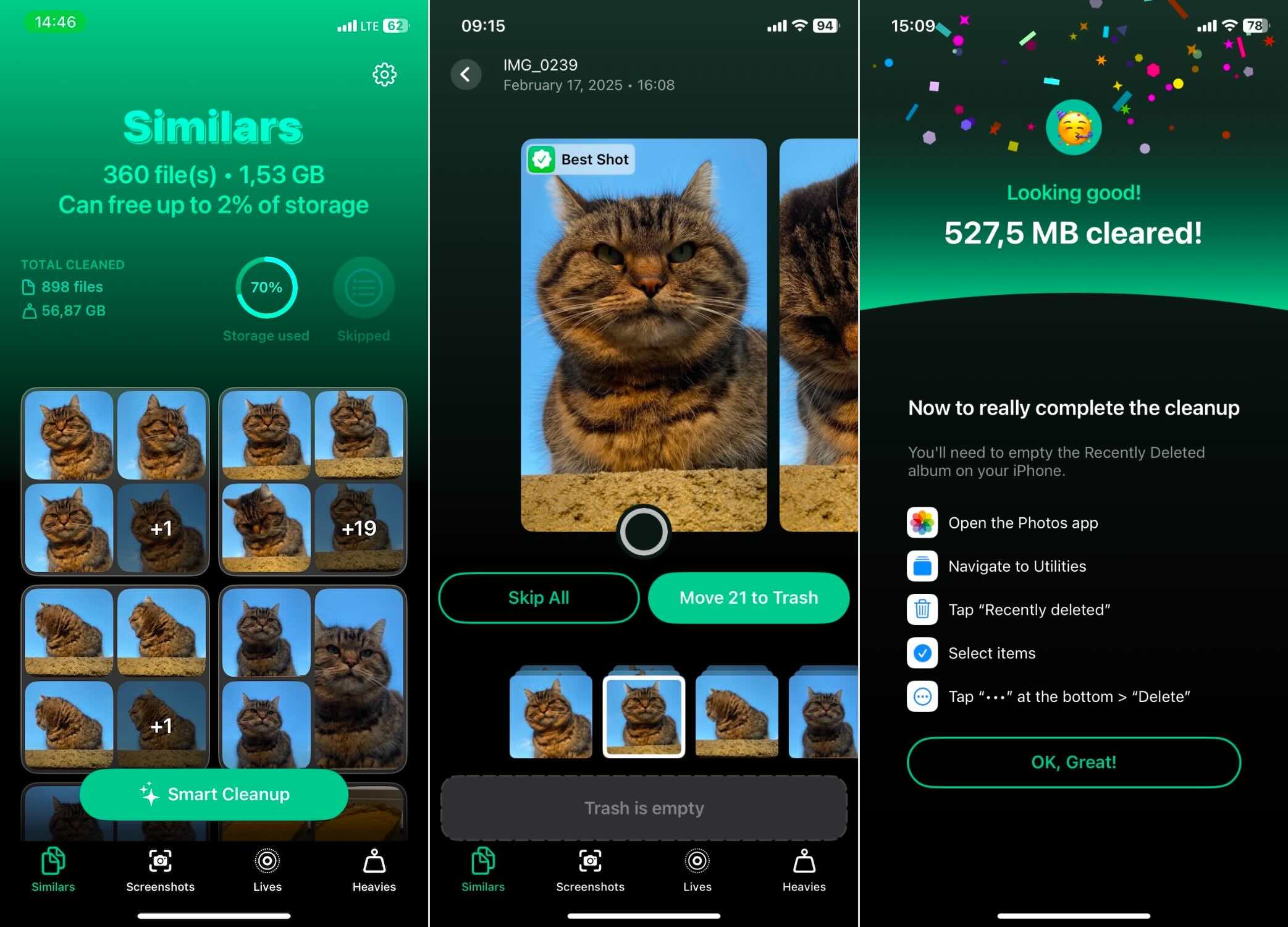
Cette méthode est rapide, automatique, et complète. Nous avons trouvé l’IA de l’application assez fiable, vous pouvez donc la laisser tout gérer avec Cleanup intelligent sans vous inquiéter de perdre des photos importantes. Vous pouvez lire en détail ses performances en matière d’IA dans notre avis sur Clever Cleaner ici.
Le suppresseur de doublons n’est pas la seule fonctionnalité offerte par cette application—et toutes les autres sont également complètement illimitées et sans publicité. Comme indiqué sur le page officielle du nettoyeur de stockage Clever Cleaner:
“Une fois téléchargé, vous aurez accès à tous ses puissants outils gratuitement, pour toujours.”
C’est bon à savoir, surtout que les trois autres outils sont tout aussi utiles. Voici ce qu’ils peuvent faire :
- Identifier et supprimer les captures d’écran – L’application détecte toutes les captures d’écran dans votre bibliothèque et affiche l’espace qu’elles occupent. D’un simple toucher, vous pouvez toutes les supprimer ou les examiner individuellement si vous souhaitez en conserver certaines.
- Optimiser les Live Photos – Les Live Photos prennent plus de place en raison de leur composant vidéo court. Clever Cleaner vous permet de les convertir en photos standard fixes sans perdre en qualité.
- Trouver “Lourds” – Clever Cleaner trie vos fichiers du plus grand au plus petit, ce qui facilite la recherche de ce qui occupe le plus d’espace. Vous trouverez généralement des vidéos ici puisqu’elles occupent beaucoup plus d’espace de stockage que les images. Si vous avez déjà essayé de trier les vidéos par taille dans l’application Photos, vous savez qu’elle ne dispose pas de cette fonctionnalité—donc cette application comble ce manque et vous permet de nettoyer rapidement les grands fichiers indésirables.
Méthode 2: Supprimez les photos en double en utilisant la fonctionnalité intégrée de l’iPhone
Alors, nous avons déjà couvert tout ce qui concerne cette option—les inconvénients, les limitations, et quand elle est utile. Maintenant, voyons comment supprimer les doublons sur iPhone en utilisant la méthode par défaut :
- Ouvrez l’application Photos.
- Faites défiler vers le bas jusqu’à Utilitaires et sélectionnez Doublons. Si vous ne le voyez pas, iOS peut encore être en train de scanner ou n’a pas encore détecté de doublons exacts.
- Examinez les doublons détectés—iOS les regroupe automatiquement.
- Appuyez sur Fusionner à côté de chaque groupe de doublons. Cela conserve la version de la meilleure qualité et déplace le reste vers Supprimé récemment.
- Répétez pour tous les groupes de doublons jusqu’à ce que votre bibliothèque soit nettoyée.

Ça y est ! Si vous souhaitez libérer de l’espace immédiatement, rendez-vous dans Supprimés récemment et videz-le.
Si cette option a manqué la cible et n’a pas trouvé tous les doublons que vous attendiez, vous n’êtes pas seul. Si c’est le cas, allez à Option A (une application tierce pourrait mieux fonctionner pour vous).
Méthode 3: Supprimer les photos en double sur Mac (synchronisation avec iPhone)
Comment supprimer les photos en double sur Mac (synchronisation avec l’iPhone) :
- Ouvrez l’application Photos sur votre Mac.
- Cliquez sur Bibliothèque dans la barre latérale, puis faites défiler vers le bas et sélectionnez Doublons.

- Examinez les doublons regroupés—tout comme sur l’iPhone, macOS détecte automatiquement les copies exactes.
- Cliquez sur Fusionner à côté d’un groupe de doublons. macOS conservera la version de la plus haute qualité et déplacera les autres vers Supprimé récemment.

- Répétez l’opération jusqu’à ce que vous ayez supprimé tous les doublons indésirables.
Si votre iPhone et votre Mac synchronisent via Photos iCloud, toute modification effectuée sur le Mac se reflétera automatiquement sur votre iPhone (il doit juste être connecté à Internet et laisser un peu de temps pour la synchronisation).
Cette méthode est idéale si vous préférez parcourir les photos sur un écran plus grand ou si vous trouvez que la fusion des doublons est plus facile avec une souris et un clavier. Mais tout comme l’outil intégré de l’iPhone, cette méthode ne détectera pas les quasi-doublons.
Comment supprimer les photos en rafale dupliquées sur iPhone (Tour bonus)
Notre guide ne serait pas complet si nous ne mentionnions pas les photos en rafale. Celles-ci ne seront pas signalées comme des doublons dans la fonctionnalité de l’application Photos Doublons car elles apparaissent comme un seul élément dans votre bibliothèque (avec une icône empilée dessus). Mais en réalité, une rafale contient plusieurs clichés quasi identiques, tous occupant de l’espace de stockage sur l’iPhone.
Ainsi, peuvent-ils être appelés des doublons ? Notre réponse est oui. Si vous n’avez pas besoin de toutes ces prises supplémentaires, vous pouvez en laisser une seule et libérer de l’espace de stockage. Voici comment supprimer les images en rafale dupliquées :
- Ouvrez l’application Photos.
- Faites défiler vers le bas jusqu’à l’album Rafales sous Types de Médias.
- Appuyez sur une photo en rafale pour l’ouvrir.
- Appuyez sur Explosion (n) en haut de l’écran.
- Faites défiler les clichés et choisissez le(s) meilleur(s) à conserver. iOS peut suggérer les images les plus nettes, mais vous pouvez sélectionner manuellement votre préférée.
- Appuyez sur Terminé et choisissez Garder uniquement les favoris. Cela supprime les clichés supplémentaires tout en conservant celui ou ceux que vous avez sélectionnés.

Que faire lorsque vous ne pouvez pas supprimer les doublons
Dans la plupart des cas, supprimer les photos en double sur un iPhone est simple—jusqu’à ce que ça ne le soit plus. Certaines personnes rencontrent un problème où certains doublons ne se suppriment pas, peu importe ce qu’ils essaient. Si vous êtes coincé avec des photos en double qui ne veulent pas disparaître, voici quelques raisons possibles et comment les corriger.
Si vous avez synchronisé votre iPhone avec un ordinateur, et que l’option “Supprimer après importation” n’était pas activée, vous pouvez maintenant avoir à la fois l’original et une copie synchronisée de chaque photo. Ces doublons synchronisés n’auront pas d’option de suppression sur votre iPhone.
Ce que vous pouvez essayer :
- Supprimer les originaux – Activez “Supprimer après l’importation” lors de la prochaine synchronisation pour supprimer les copies supplémentaires.
- Resynchroniser sans photo sélectionnée – Connectez votre iPhone à l’ordinateur et synchronisez à nouveau, mais cette fois-ci, ne sélectionnez aucune photo à synchroniser sur votre iPhone. Cela devrait supprimer les doublons tout en conservant les originaux sur votre Mac ou PC.
- Passer à Photos iCloud – Si vous utilisez Photos iCloud, les modifications et suppressions se synchronisent automatiquement sur tous les appareils, évitant ainsi les problèmes de doublons causés par la synchronisation manuelle.
En bref
Voici la version courte et l’essentiel. Vous avez plusieurs façons de supprimer les photos en double sur un iPhone :
- Méthode la plus facile et rapide – Utilisez un application de nettoyage de stockage gratuit comme Clever Cleaner pour trouver et supprimer automatiquement des doublons exacts et similaires gratuitement en une seule touche.
- Méthode intégrée de l’iPhone – Ouvrez Photos > Albums > Doublons, puis appuyez sur Fusionner pour supprimer les doublons exacts. Cette méthode ne détectera pas les quasi-doublons, et les photos peuvent mettre un certain temps à apparaître ici.
- Option de nettoyage Mac – Si vous synchronisez avec iCloud, utilisez Photos sur un Mac pour supprimer les doublons de la même manière que sur iPhone, mais avec un écran plus grand pour une gestion plus facile.
- Rafale de photos – Les photos prises en mode rafale peuvent également être considérées comme des doublons. Pour les effacer : Ouvrez Photos > Albums > Rafales, appuyez sur une rafale, puis appuyez sur Rafale(n). Parcourez les photos, choisissez la ou les meilleures à conserver, et appuyez sur Terminé > Garder uniquement les favoris pour supprimer le reste.
Questions Fréquemment Posées
- Erreur utilisateur – Les personnes sauvegardent ou importent souvent la même photo plusieurs fois sans s’en rendre compte.
- Applications tierces – Les éditeurs de photos, les applications de messagerie et les services de stockage cloud peuvent enregistrer des copies de la même image.
- Restauration à partir des sauvegardes – Lors de la configuration d’un nouvel iPhone ou de la restauration à partir d’une ancienne sauvegarde, des doublons peuvent parfois apparaître si les photos ont été sauvegardées à partir de différentes sources.
- Presque-doublons provenant de longues sessions photo – Si vous prenez des dizaines de clichés de la même scène.
- Auto HDR sur les anciens iPhones – Certains anciens modèles d’iPhone (comme l’iPhone XS ou l’iPhone XR) peuvent enregistrer à la fois la photo normale et la version HDR, ce qui créera un doublon.
Quelques ajustements dans les paramètres de l’iPhone aident aussi. Sur les anciens iPhones, désactiver l’Auto HDR empêche votre téléphone de sauvegarder à la fois les versions HDR et non-HDR de la même photo. De plus, veillez à éviter le mode Rafale.
Vous pouvez en lire plus à ce sujet dans notre guide complet sur comment arrêter les photos en double sur iPhone.
