
Kuinka nopeuttaa vanhaa iPhonea
Kun iPhonet vanhenevat, ne alkavat usein hidastua, mikä tekee päivittäisistä tehtävistä turhauttavan hitaita. Onneksi on useita toimia, joilla voit antaa uutta elämää vanhemmalle laitteellesi. Tässä artikkelissa näytämme sinulle erilaisia tapoja parantaa vanhan iPhonen nopeutta, parantamalla sen suorituskykyä ja pidentämällä sen käyttöikää. Olitpa sitten kamppailemassa hitaiden sovellusten, viiveellisten käyttöliittymän toimintojen tai yleisen hitauden kanssa, nämä menetelmät auttavat parantamaan iPhonesi toimivuutta.
Päivitä iPhonesi ohjelmisto
iOS:n päivittäminen on yksinkertainen tapa parantaa iPhonesi suorituskykyä. Uudemmat ohjelmistoversiot sisältävät joskus optimointeja ja virheenkorjauksia, jotka voivat tehdä vanhasta iPhonesta nopeamman. Näin voit päivittää laitteesi:
- Aloita avaamalla iPhonen Asetukset-sovellus.
- Kosketa ‘Yleiset’ löytääksesi lisää vaihtoehtoja.
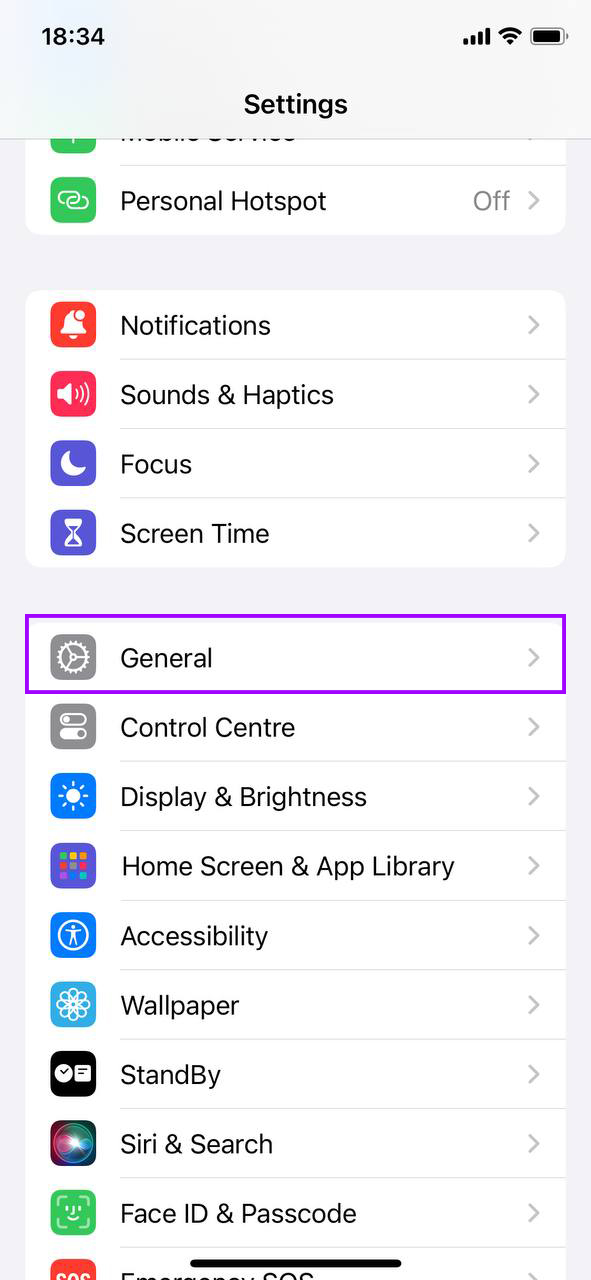
- Valitse ‘Ohjelmistopäivitys’ tarkistaaksesi saatavilla olevat päivitykset.

- Jos päivitys on saatavilla, kosketa ‘Päivitä nyt’. Saatat joutua liittämään iPhonesi laturiin, jos akku on vähissä.
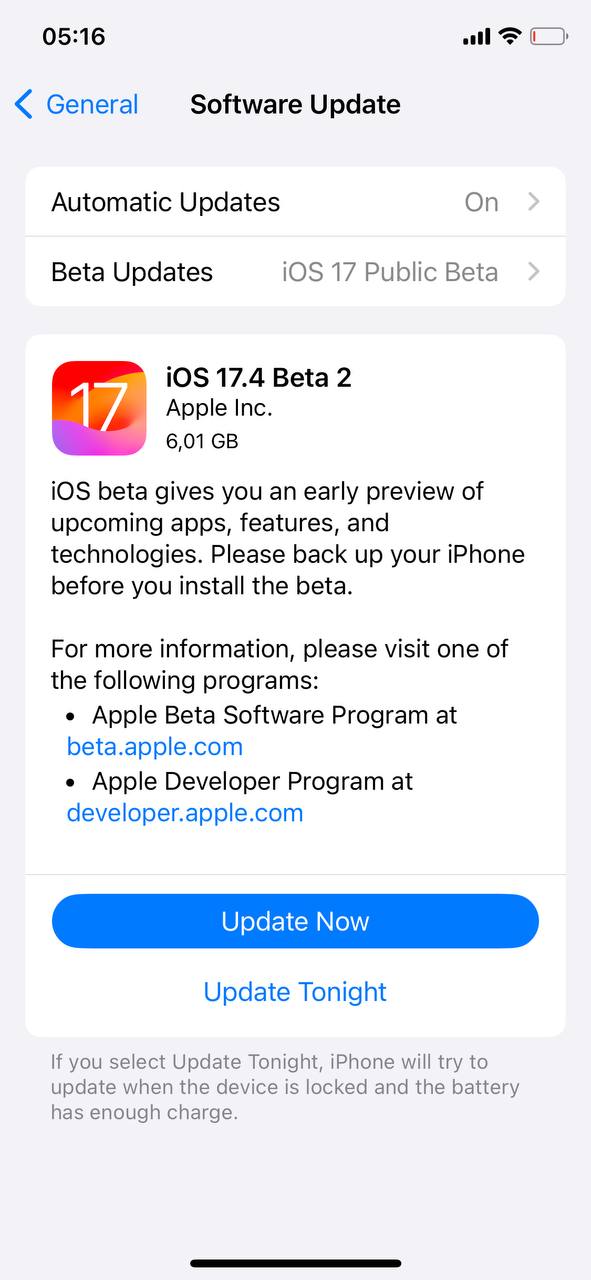
- Noudata näytön ohjeita päivityksen loppuunsaattamiseksi. iPhone käynnistyy uudelleen tämän prosessin aikana.
Kun päivitys on asennettu, iPhonesi käynnistyy uudelleen uusimmalla iOS-versiolla. Tämä voi parantaa nopeutta ja vakautta. Yleiskatsauksen siitä, mitä kukin päivitys sisältää, voit tarkistaa Applen virallinen tukisivu.
Vapauta Tallennustilaa
A varastotilan puute voi merkittävästi hidastaa iPhonesi suorituskykyä. käyttämättömät tiedostot siivoaminen ja tallennustilan hallitseminen tehokkaasti ovat tärkeitä vaiheita, jotta vanha iPhonesi nopeutuisi. Näin hallitset iPhonesi tallennustilaa:
- Avaa Asetukset-sovellus, napauta ‘Yleiset’ ja valitse ‘iPhone tallennustila’. Tämä näyttää tiedostotyypit, jotka kuluttavat tallennustilaasi, ja kuinka paljon tilaa ne vievät.

- iPhone tallennustila-sivun yläosassa iPhonesi saattaa tarjota suosituksia tallennustilan optimoimiseksi, kuten käyttämättömien sovellusten poistamiseksi tai suurten liitteiden tarkistamiseksi. Harkitse näiden ehdotusten noudattamista.
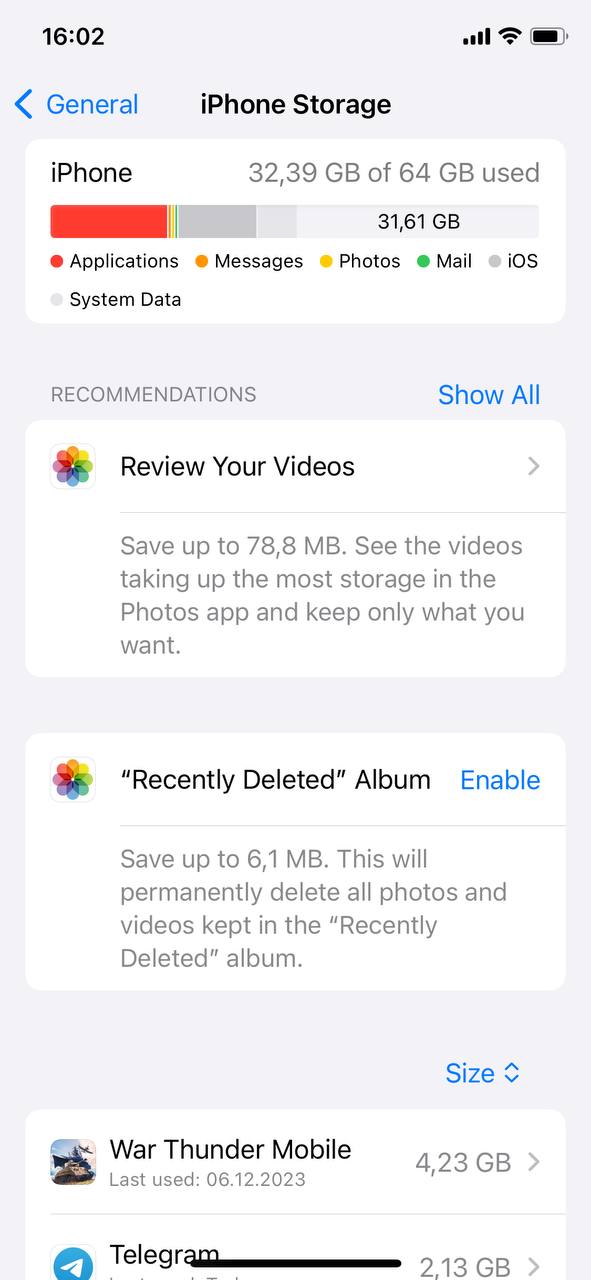
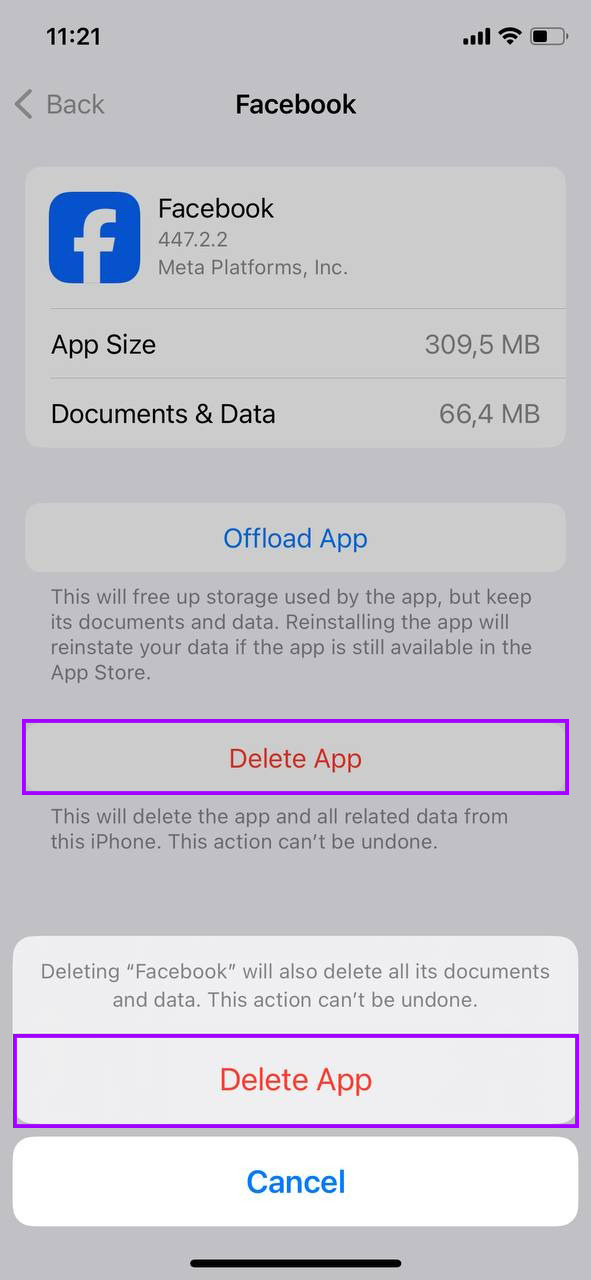
- Vieritä sovelluslistaa ja katso, kuinka paljon tallennustilaa kukin sovellus käyttää. Napauta sovelluksia, joita et enää käytä tai jotka sisältävät turhia tietoja (kuten välimuisti tai ladatut tiedostot suoratoistosovelluksissa), ja valitse ‘Poista sovellus’ poistaaksesi sen kokonaan.
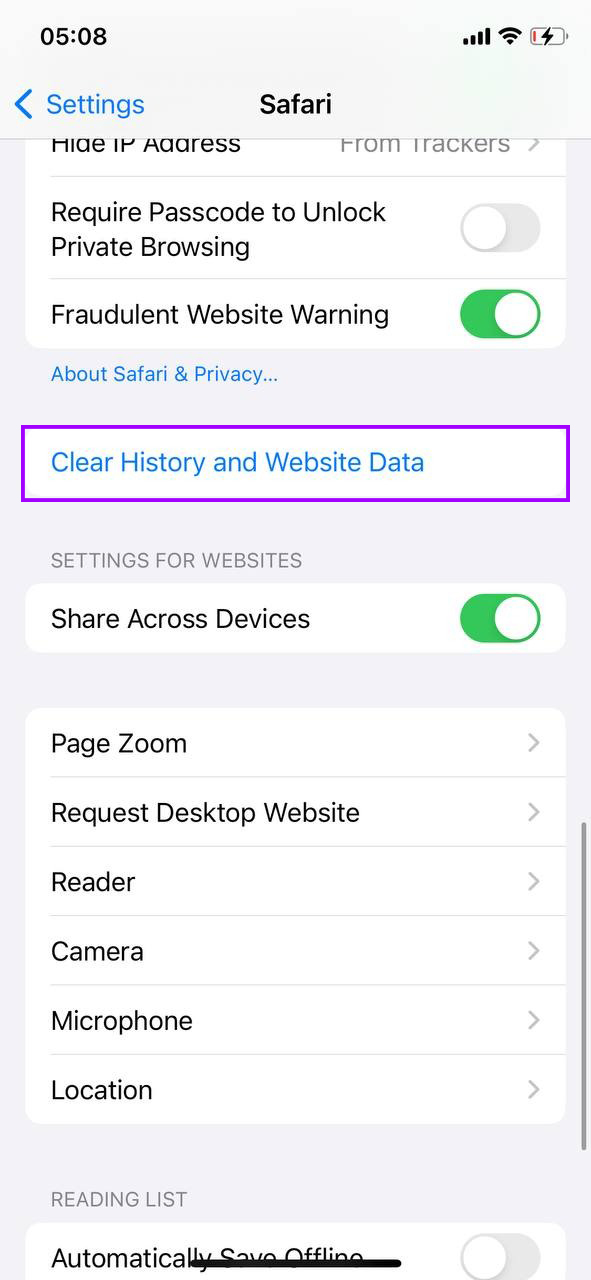
- Tyhjentääksesi Safarin välimuistin, palaa pääasetusvalikkoon, valitse ‘Safari’ ja napauta ‘Tyhjennä historia ja poista data’.
- Käytä ‘Tarkista suuret liitteet’ -vaihtoehtoa tai käy manuaalisesti läpi Kuvat-sovellustasi poista vanhat tai tarpeettomat valokuvat ja videot. Vaihtoehtoisesti harkitse käyttämistä iCloud-kuvat pitämään mediasi pilvessä ja vapauttamaan laitetallennustilaa.
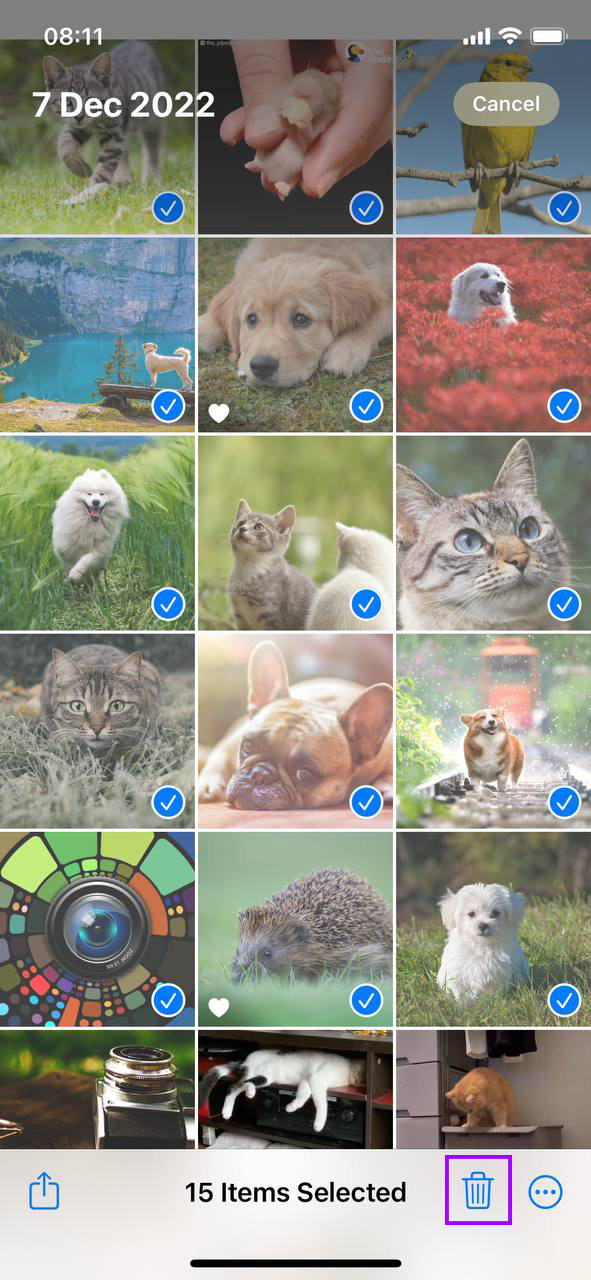
Säännöllinen tallennuksen tarkastelu ja siivous iPhonessa voi vapauttaa tilaa ja parantaa laitteen yleistä suorituskykyä.
Disable Appien päivitys taustalla
Appien päivitys taustalla sallii sovellusten päivittää sisältöään taustalla, mikä voi kuluttaa arvokkaita järjestelmäresursseja ja hidastaa laitettasi. Tämän ominaisuuden poistaminen käytöstä voi nopeuttaa vanhaa iPhoneasi vapauttamalla prosessointitehoa ja säästämällä akkua. Näin voit poistaa sen käytöstä:
- Aloita napauttamalla Asetukset-kuvaketta aloitusnäytössäsi.
- Vieritä alas ja valitse ‘Yleiset’ päästäksesi lisäasetuksiin.
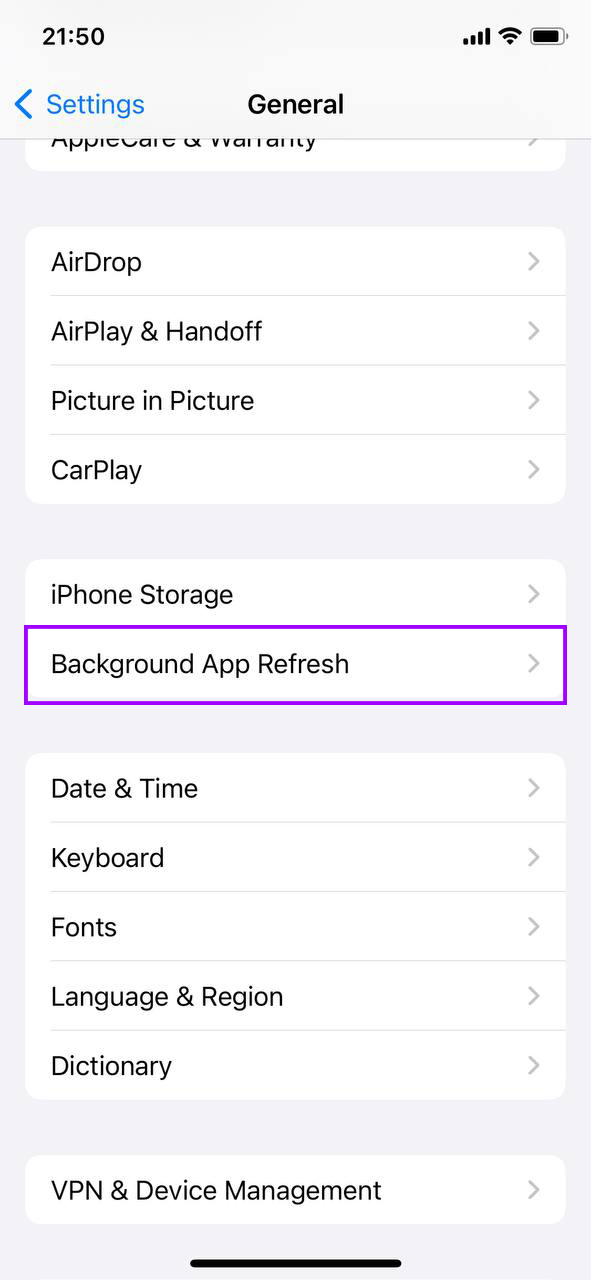
- Napauta ‘Appien päivitys taustalla.’ Näet luettelon kaikista sovelluksista, jotka päivittävät sisältöään taustalla.
- Voit valita, poistatko Appien päivitys taustalla käytöstä kokonaan käyttämällä yläreunan kytkintä, tai voit poistaa sen käytöstä yksittäisiltä sovelluksilta käyttämällä kytkintä kunkin sovelluksen vieressä.
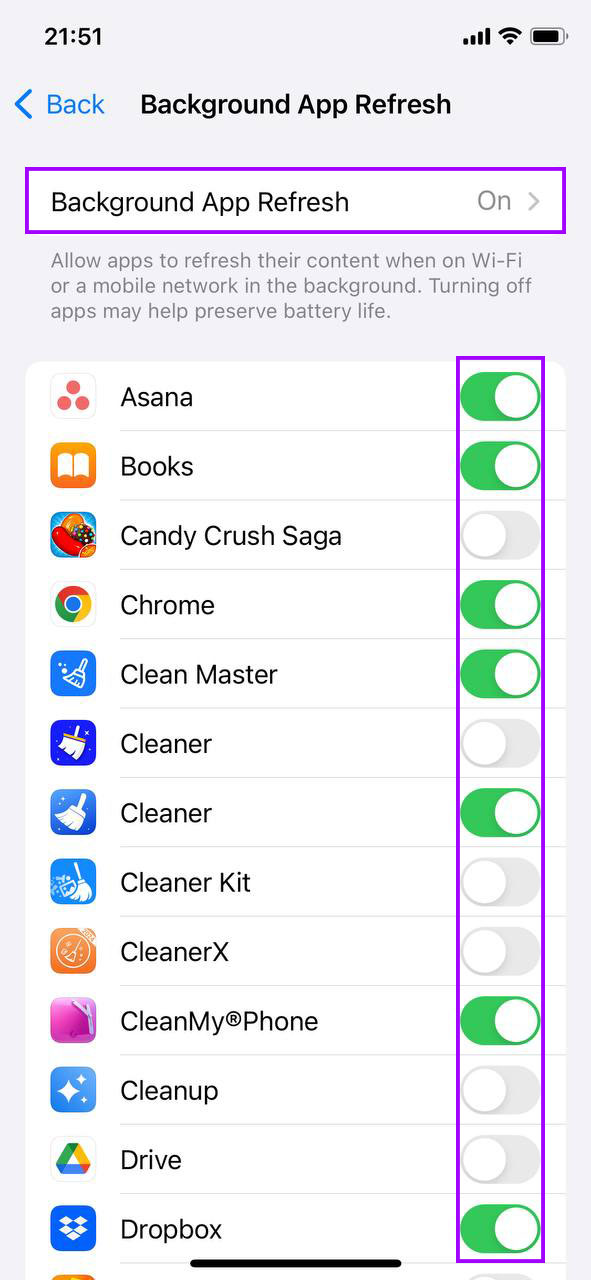
Hallinnoimalla, mitkä sovellukset voivat päivittää taustalla, et ainoastaan paranna suorituskykyä, vaan myös pidennät akun käyttöikää. Jos on sovelluksia, joita käytät usein ja tarvitset ajantasaisia tietoja niistä, harkitse Appien päivitys taustalla niiden tiettyjen sovellusten jättämistä käyttöön.
Vähennä liikettä ja läpinäkyvyyttä
Visuaaliset efektit, kuten animaatiot ja käyttöliittymän läpinäkyvyys, voivat kuluttaa järjestelmän resursseja ja mahdollisesti hidastaa vanhempia iPhoneja. Näiden efektien vähentäminen voi auttaa tekemään vanhasta iPhonesta nopeamman vähentämällä kuormitusta laitteen prosessorille ja graafiselle alijärjestelmälle. Näin voit säätää näitä asetuksia:
- Etsi ja napauta kotinäytölläsi olevaa asetusten kuvaketta.
- Vieritä alaspäin ja valitse ‘Esteettömyys’, joka sisältää erilaisia asetuksia, jotka säätävät iPhonen toimintoja ja sisällön näyttämistä.
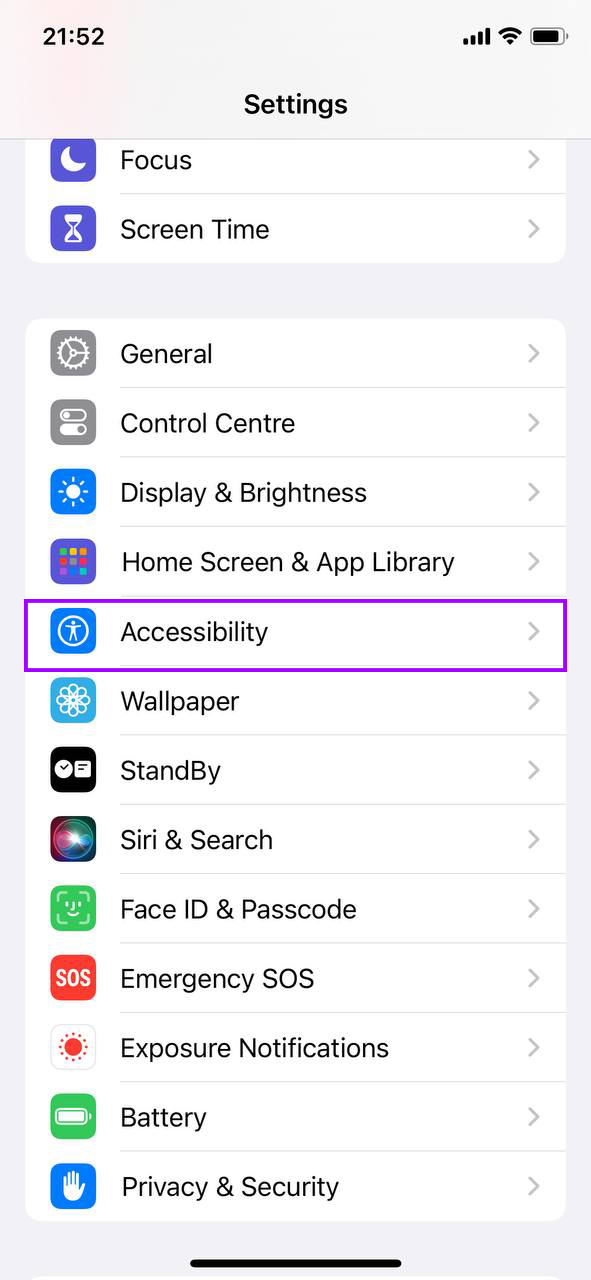
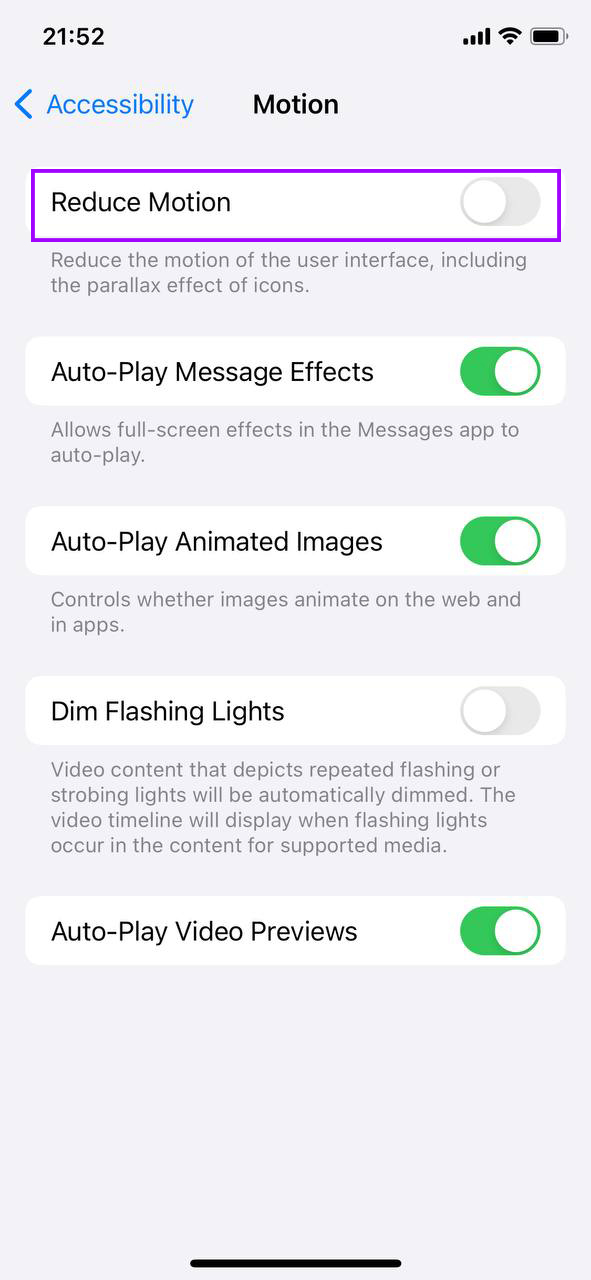
- Esteettömyys-asetuksissa napauta ‘Liike’. Ota täällä käyttöön ‘Vähennä liikettä’. Tämä asetus vähentää käyttöliittymän liikettä, mukaan lukien kuvakkeiden ja hälytysten parallaksivaikutuksen.
- Palaa pääesteettömyysvalikkoon ja napauta ‘Näyttö & tekstikoko’. Vieritä alaspäin ja ota käyttöön ‘Vähennä läpinäkyvyyttä’, mikä vähentää joidenkin taustojen läpinäkyvyyttä ja häivytystä luettavuuden ja suorituskyvyn parantamiseksi.
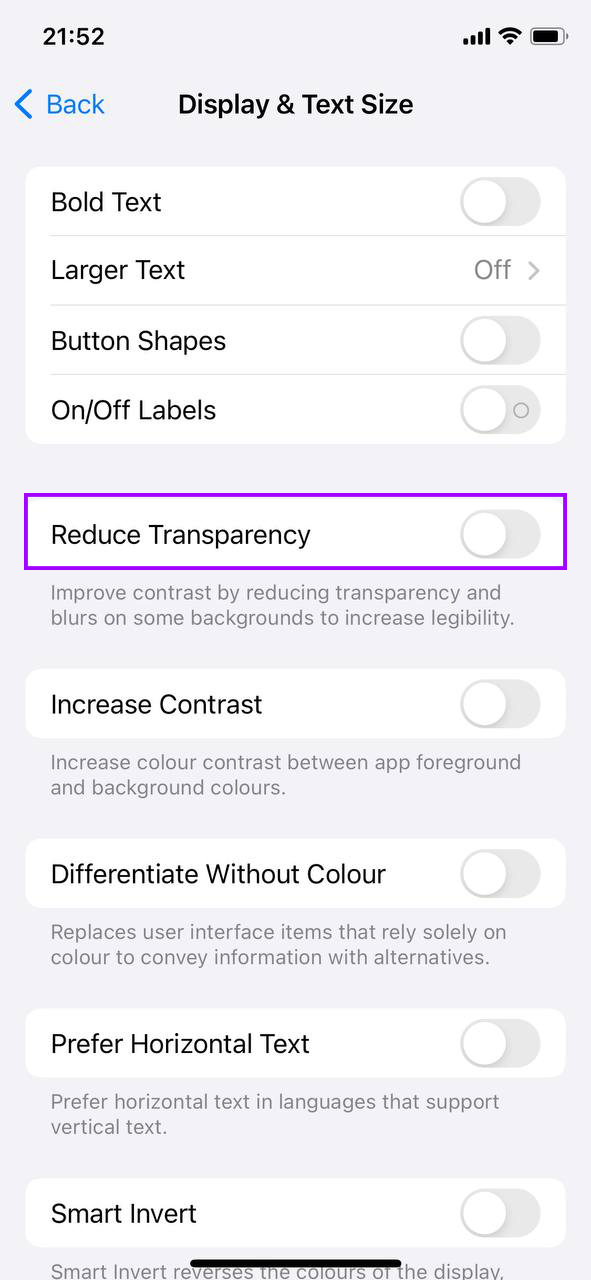
Vähentämällä näitä visuaalisia tehosteita, iPhone ei ainoastaan säästä tarvittavaa prosessointitehoa, vaan se voi myös mahdollisesti pidentää akun kestoa pienentyneen energiankulutuksen ansiosta.
Optimoi sijaintipalvelut
Sijaintipalvelut voivat kuluttaa merkittävästi iPhonesi resursseja päivittämällä sijaintitietoja jatkuvasti eri sovelluksille. Hallitsemalla, mitkä sovellukset saavat käyttää näitä palveluja, voit nopeuttaa vanhaa iPhoneasi ja pidentää sen akun kestoa. Näin muutat sijaintipalveluasetuksia:
- Napauta kotinäytön Asetukset-kuvaketta.
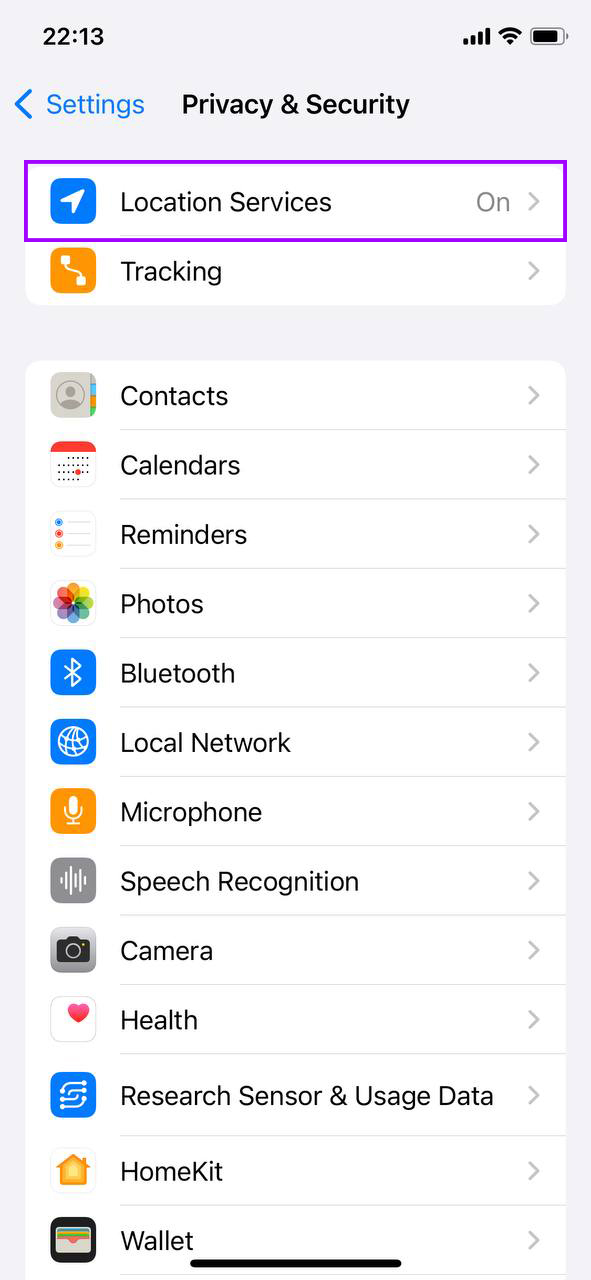
- Etsi ja valitse ‘Tietosuoja ja turvallisuus’ valikosta.
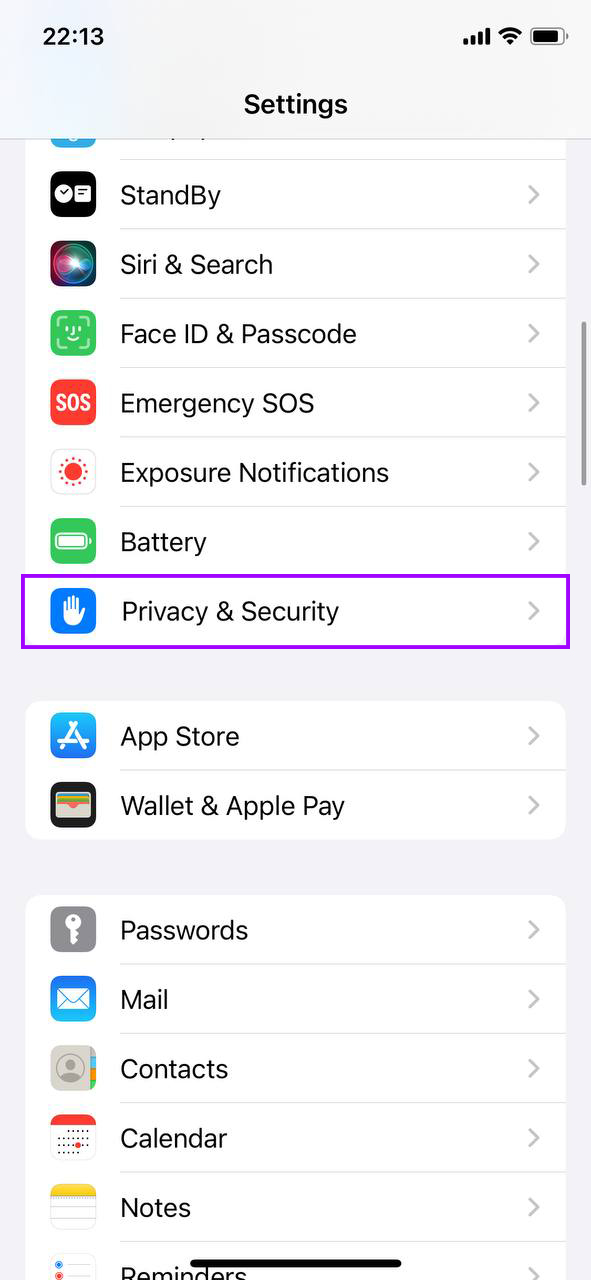
- Sisällä Tietosuoja-asetuksissa napauta ‘Sijaintipalvelut’. Näet luettelon kaikista sovelluksista, jotka ovat pyytäneet pääsyä sijaintiisi.
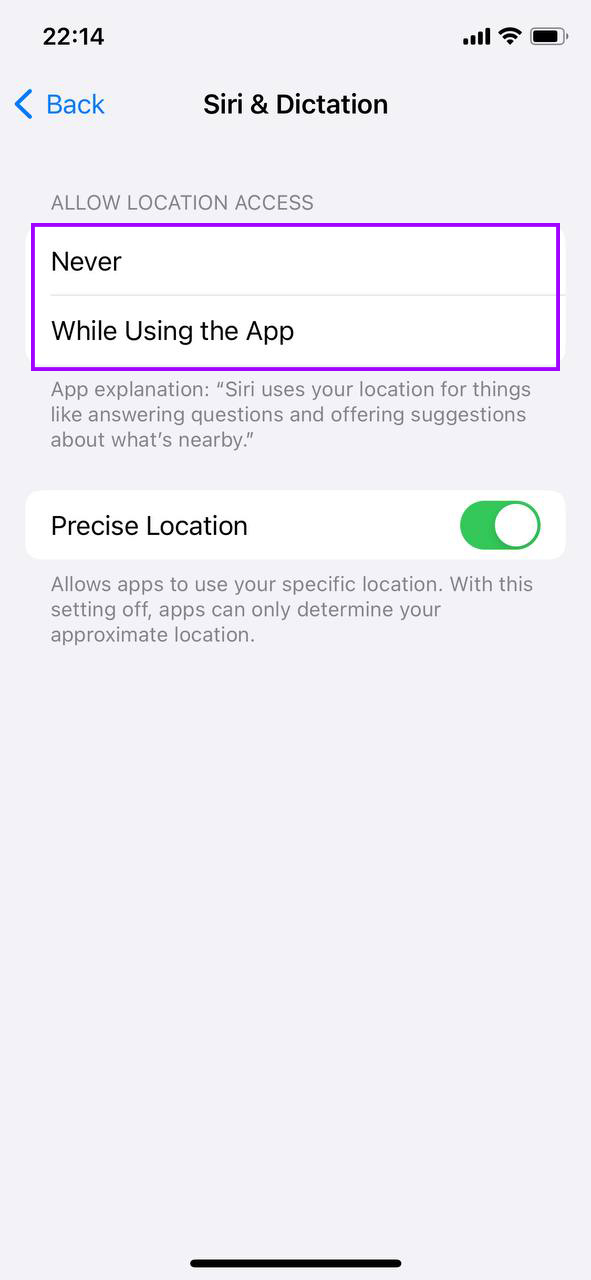
- Jokaiselle sovellukselle voit valita ‘Ei koskaan’, ‘Kysy seuraavalla kerralla’, ‘Käytettäessä appia’ tai ‘Aina’. Valitse ‘Käytettäessä appia’ tärkeille sovelluksille kuten Kartat tai kyytipalvelut, ja valitse ‘Ei koskaan’ sovelluksille, jotka eivät tarvitse sijaintitietoja toimiakseen tehokkaasti.
- Sijaintipalvelut-sivun alareunassa napauta ‘Järjestelmäpalvelut’ tarkistaaksesi ja poistaaksesi sijainnin käytön käytöstä ei-välttämättömille järjestelmäpalveluille kuten sijaintiin perustuvat mainokset, ehdotukset ja muut.
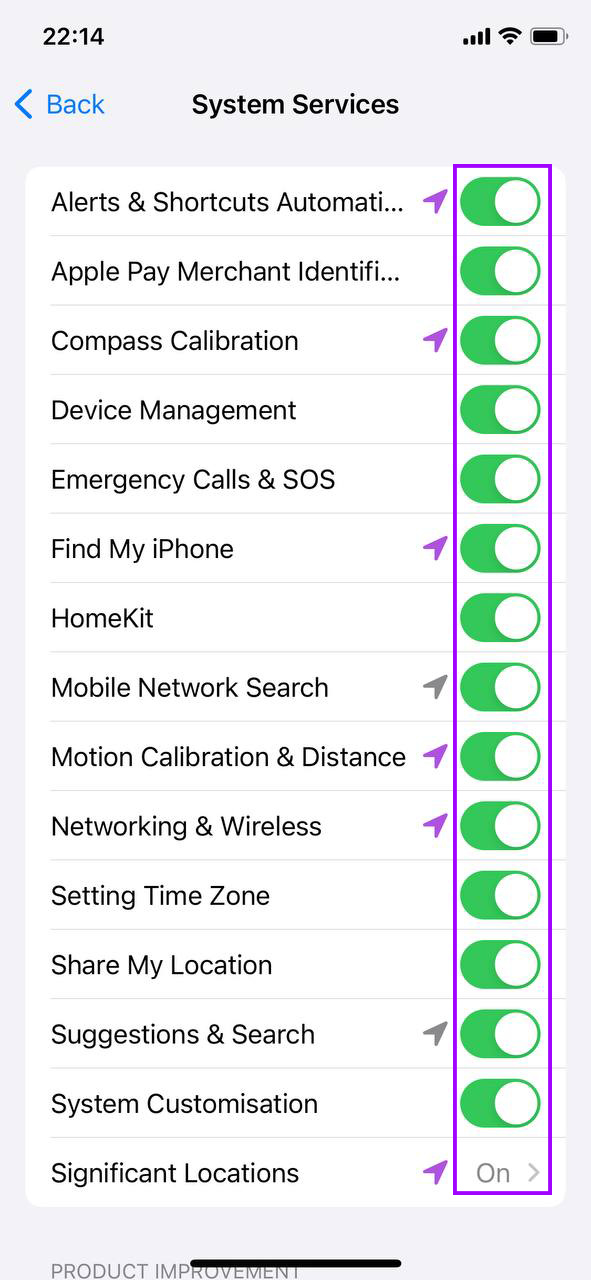
Rajoittamalla tarpeetonta pääsyä sijaintipalveluihin ei ainoastaan paranneta laitteesi suorituskykyä, vaan myös sen yksityisyyttä. Se estää sovelluksia käyttämästä sijaintitietoja taustalla, mikä voi kuluttaa lisäakkua ja prosessointitehoa.
Käynnistä iPhone uudelleen säännöllisesti
iPhonen uudelleenkäynnistäminen voi auttaa poistamaan väliaikaiset tiedostot ja vapauttamaan muistia, mikä voi korjata odottamattomia toimintoja ja hidasta suorituskykyä. Tämä yksinkertainen toimenpide virkistää käyttöjärjestelmän ja voi merkittävästi nopeuttaa vanhaa iPhonea. Näin voit käynnistää iPhonen uudelleen oikein:
- Paina sivupainiketta (tai yläpainiketta) yhdessä jommankumman äänenvoimakkuuspainikkeen kanssa, kunnes kaksi liukusäädintä ilmestyvät näytölle.

- Liuta virrankatkaisuliukusäädintä, jotta sammutat iPhonesi kokonaan. Odota, että laite sammuu.

- Kun iPhone on sammunut, paina ja pidä sivupainiketta (tai yläpainiketta) uudelleen painettuna, kunnes Applen logo ilmestyy, mikä merkitsee, että iPhone on käynnistymässä uudelleen.
Säännöllinen uudelleenkäynnistys voi auttaa hallitsemaan sovelluksia, jotka eivät välttämättä sulkeudu kunnolla tai vapauta muistia, kun poistut niistä. On hyvä käytäntö käynnistää iPhone uudelleen kerran viikossa tai uusien sovellusten tai päivitysten asentamisen jälkeen, jotka voivat vaikuttaa laitteen suorituskykyyn.
Rajoita widgettejä ja kotinäytön sivuja
Widgetit ja liialliset kotinäytön sivut voivat hidastaa iPhoneasi kuluttamalla järjestelmän resursseja joka kerta, kun avaat laitteen tai pyyhkäiset näyttöjen välillä. Kotinäytön yksinkertaistaminen voi nopeuttaa vanhaa iPhoneasi vähentämällä laitteen prosessorin kuormitusta. Näin voit tehostaa iPhoneasi:
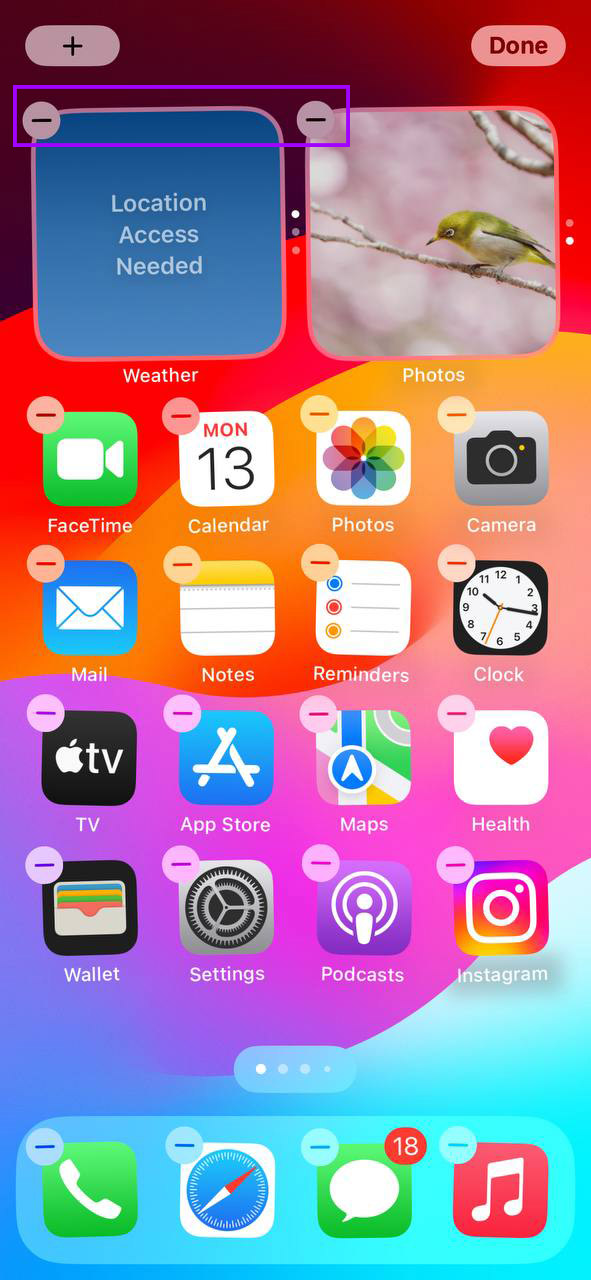
- Kosketa ja pidä painettuna mitä tahansa sovelluskuvaketta tai widgetiä, kunnes kaikki kuvakkeet alkavat täristä. Tämä on muokkaustila, jossa voit tehdä muutoksia aloitusnäyttöösi.
- Kosketa miinusmerkkiä minkä tahansa widgetin kohdalla, jonka haluat poistaa, tai vedä widgetit pois aloitusnäytöltä vähentääksesi sekamelskaa. Jos tarvitset widgetin, harkitse pienempien kokojen käyttämistä vapauttaaksesi enemmän tilaa.
- Järjestä sovellukset kansioihin vähentääksesi aloitusnäytön sivujen määrää. Tämä voidaan tehdä vetämällä samanlaisia sovelluksia yhteen luodaksesi kansioita automaattisesti.
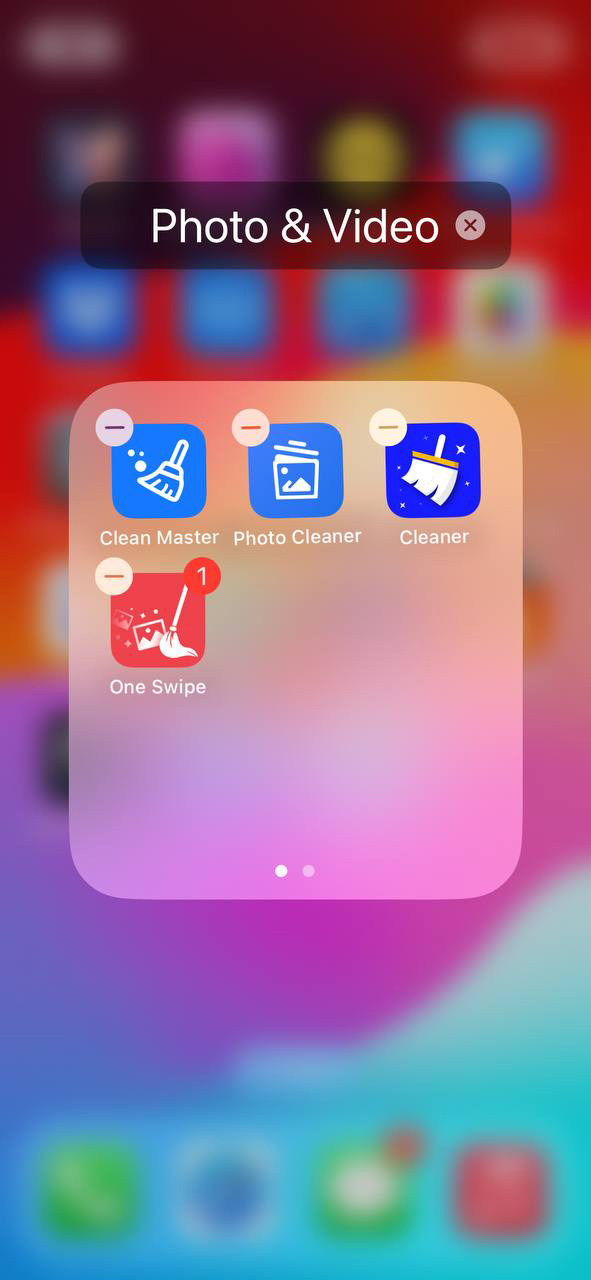
- Vähentääksesi tarvittavien pyyhkäisytoimintojen määrää sovellustesi löytämiseksi, yritä pitää aloitusnäyttö mahdollisimman pienenä. Poista sovelluksia tai siirrä ne kansioihin, jos niitä ei käytetä usein.
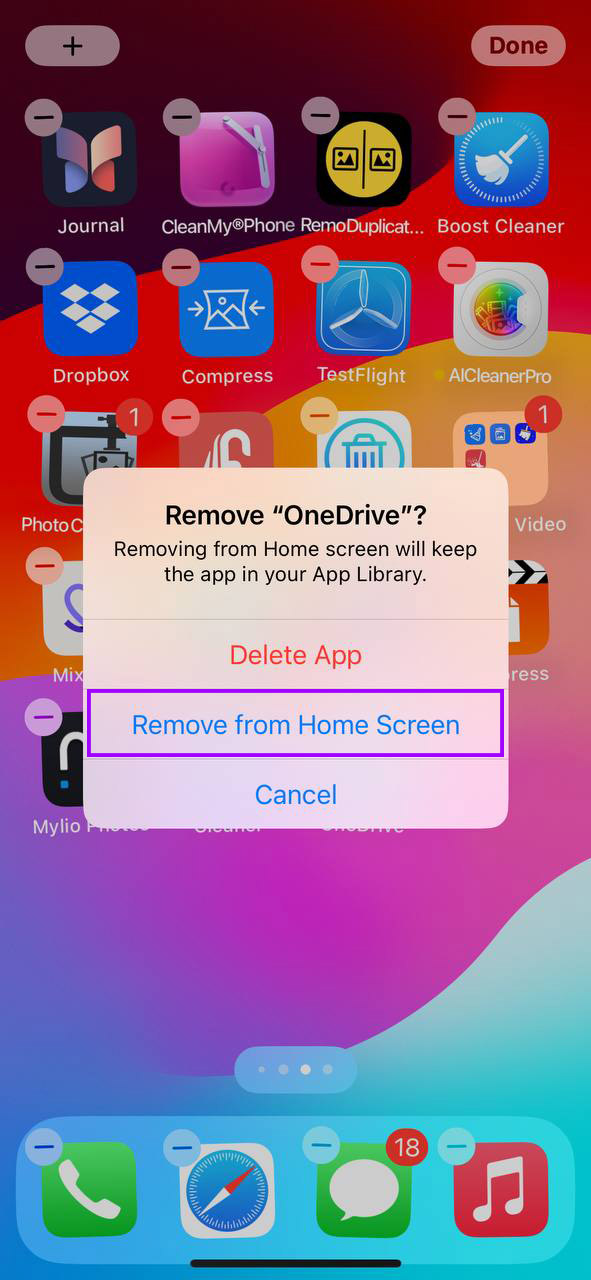
- Paina ‘Valmis’-painiketta tai vanhemmissa malleissa kotipainiketta tallentaaksesi muutokset.
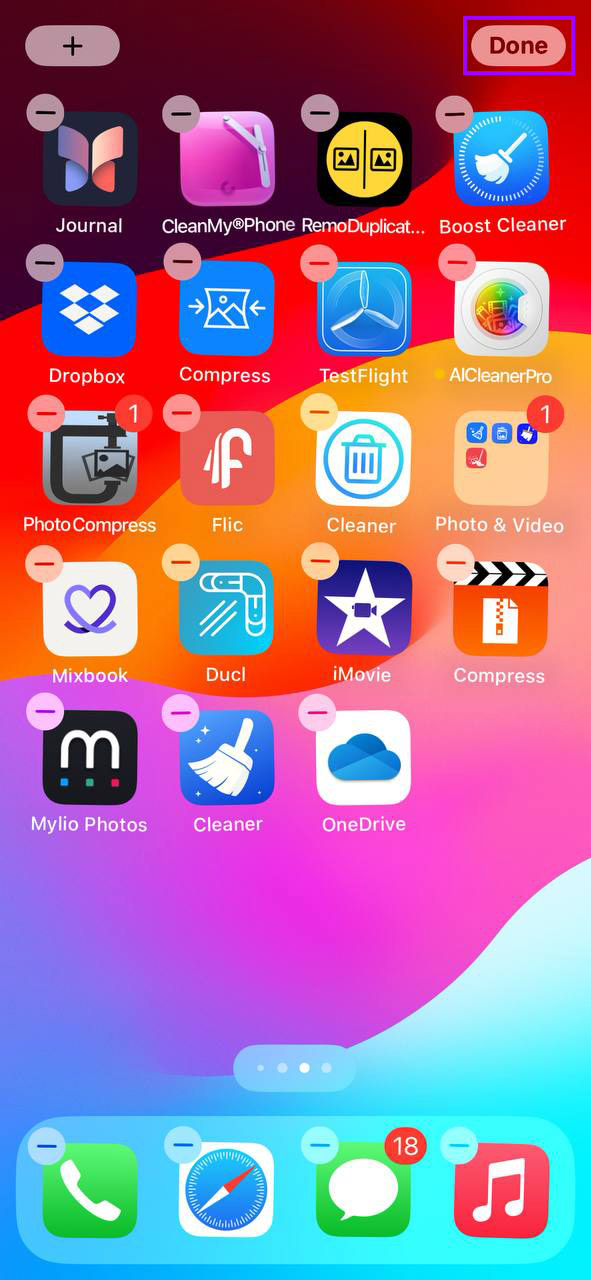
Kotinäytön yksinkertaistaminen ei ainoastaan tee iPhonesi navigoinnista helpompaa, vaan myös nopeuttaa laitteen reagointikykyä vähentämällä siihen kohdistuvia graafisia vaatimuksia jokaisella käyttökerralla.
Tarkista akun kunto
Heikko akun kunto voi johtaa vähentyneeseen suorituskykyyn, sillä iPhonesi saattaa siirtyä virransäästötilaan akun keston säilyttämiseksi. Akun kunnon seuranta ja hallinta on olennaista vanhan iPhonen nopeuttamiseksi ja sen optimaalisen toiminnan varmistamiseksi. Näin voit tarkistaa ja hallita iPhonesi akun kuntoa:
- Aloita avaamalla Asetukset-sovellus iPhonessasi.
- Napauta ‘Akku’ päästäksesi akkiasetuksiin.
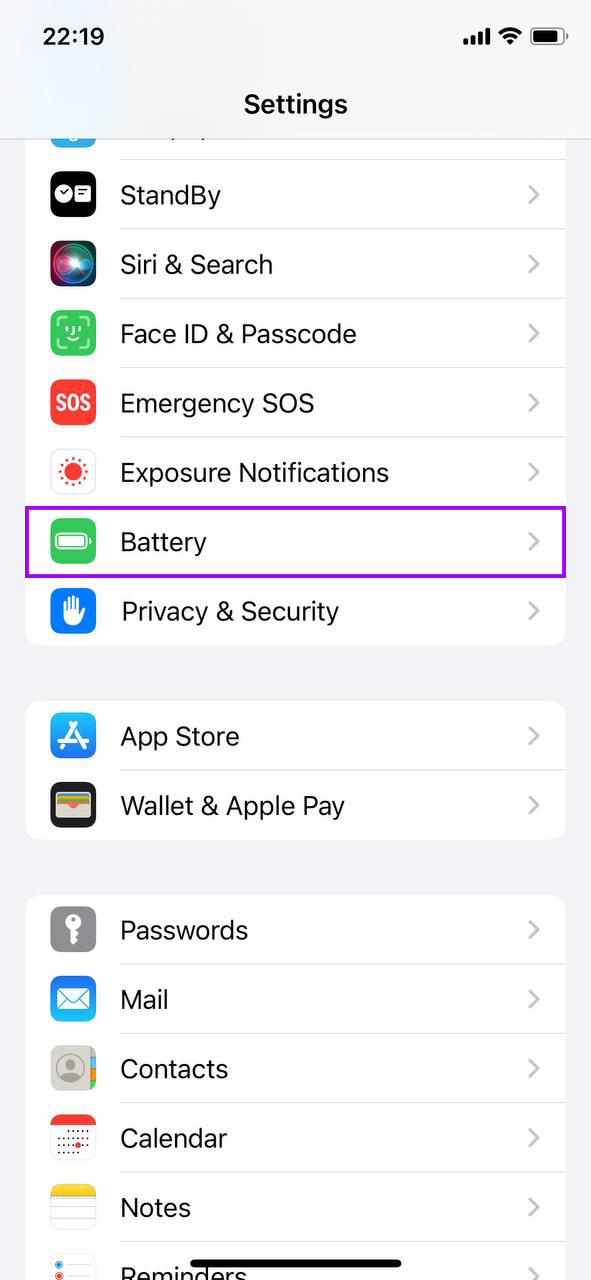
- Valitse ‘Akun kunto ja lataus’ nähdäksesi iPhonesi akun maksimikapasiteetin ja huippusuorituskyvyn.
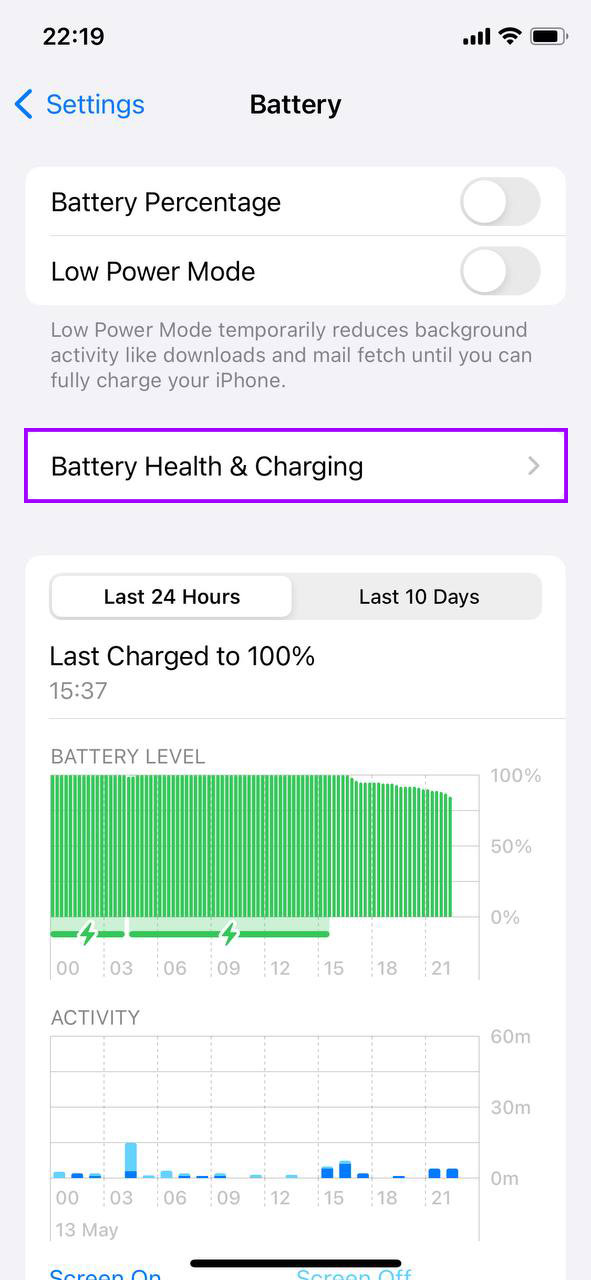
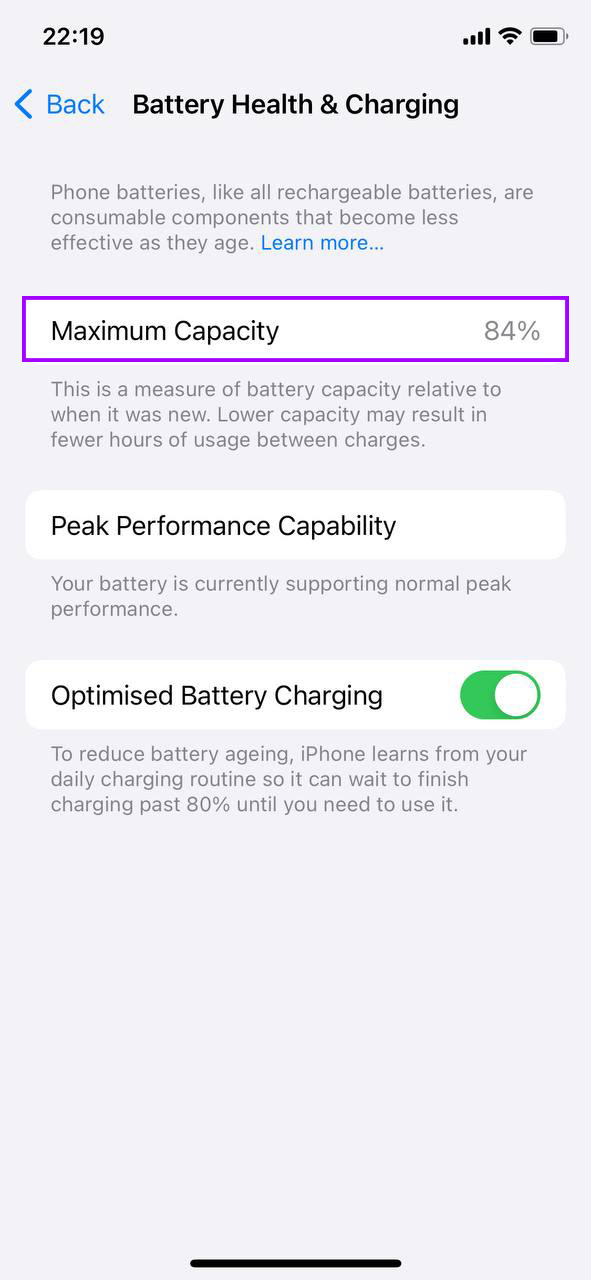
- Tarkista ‘Maksimikapasiteetti’, joka osoittaa akun kapasiteetin suhteessa uuteen. Alempi prosentti tarkoittaa kulunutta akkua, joka saattaa tarvita vaihtoa.
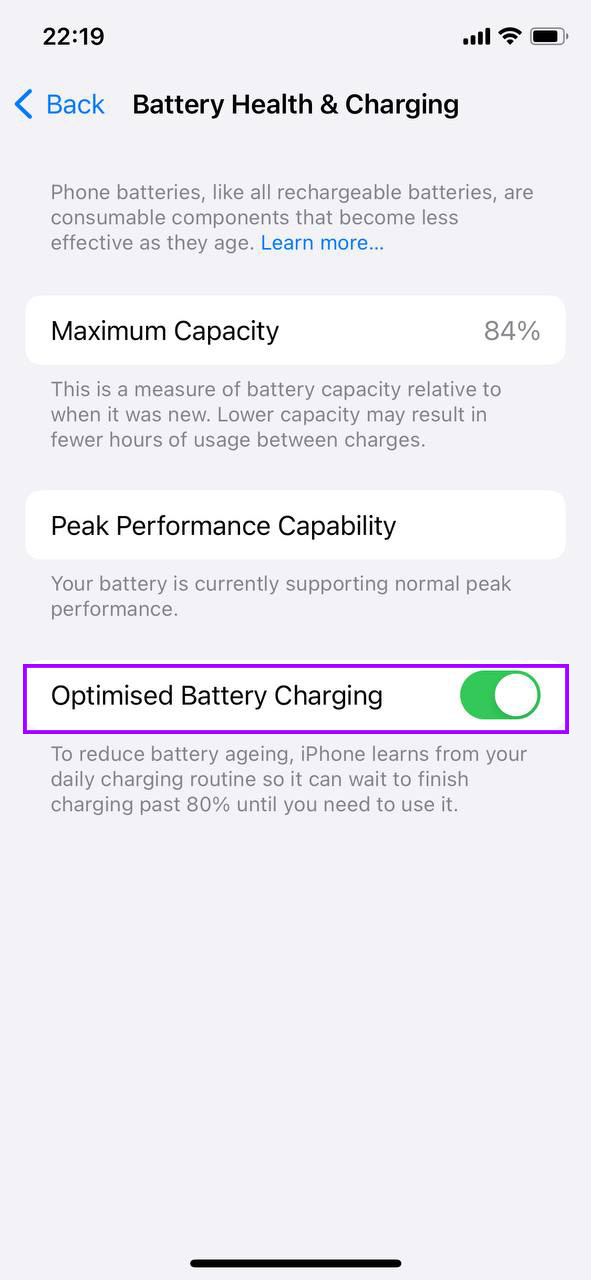
- Laita päälle ‘Optimoitu akun lataus’ auttaaksesi pidentämään akuksi käyttöikää. Tämä ominaisuus oppii lataustottumuksesi vähentääkseen akun ikääntymistä.
Jos ‘Huippusuorituskyvyn tila’ osoittaa, että akun kunto on heikentynyt merkittävästi, ota yhteyttä Apple-tukeen tai käy Apple Store -myymälässä mahdollisen akunvaihdon vuoksi. Akun vaihtaminen voi palauttaa täyden suorituskyvyn ja estää iPhoneasi sammumasta odottamatta.
Harkitse tehdasasetusten palautusta
Kun muut menetelmät eivät ole riittävästi parantaneet vanhan iPhonesi suorituskykyä, tehdasasetusten palautus voi olla radikaali mutta tehokas toimenpide. Tämä prosessi poistaa kaikki tiedot, asetukset ja sisällön iPhonestasi, palauttaen sen alkuperäiseen tilaansa, kuten ensimmäistä kertaa käynnistettäessä. Tämä voi usein ratkaista pysyviä suorituskykyongelmia, jotka johtuvat ohjelmistovirheistä tai liian täynnä olevasta muistista. Näin suoritat tehdasasetusten palautuksen turvallisesti:
- Kosketa iPhonen Asetukset-sovellusta.
- Vieritä alas ja valitse ‘Yleiset’.
- Yleisasetusten alareunassa, kosketa ‘Siirrä tai Nollaa iPhone’.
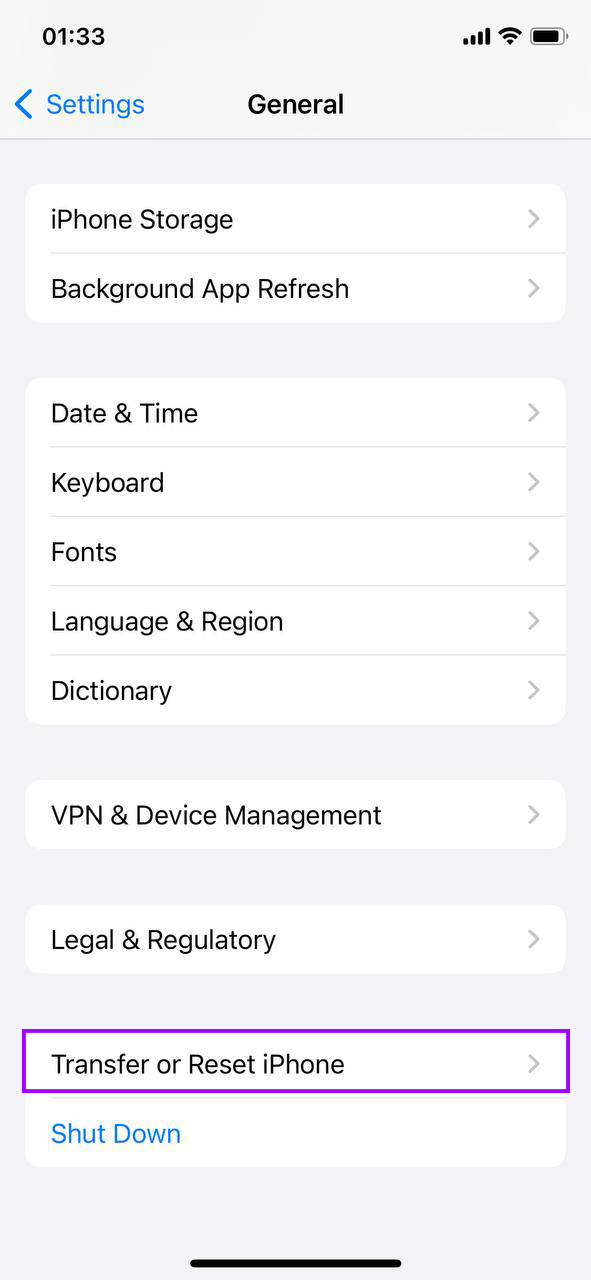
- Valitse ‘Poista kaikki sisältö ja asetukset’. Tämä aloittaa iPhonesi tyhjentämisprosessin. Saatat joutua syöttämään pääsykoodisi ja Apple ID -salasanasi vahvistaaksesi tämän toimenpiteen.

- Nollauksen jälkeen iPhone käynnistyy uudelleen kuin uutena. Voit ottaa sen käyttöön uutena laitteena tai palauttaa sen varmuuskopiosta, jos niin haluat.
Tehdasasetusten palautus on erityisen hyödyllinen, jos iPhoneesi on vuosien varrella kertynyt sovelluksia, valokuvia ja piilotettua sotkua, jota ei voi helposti puhdistaa manuaalisesti. Sitä suositellaan myös, jos kohtaat epätavallista käyttäytymistä tai pysyviä ohjelmisto-ongelmia, joita ei ole ratkaistu päivityksillä tai asetusten säädöillä.
Johtopäätös
Vanhan iPhonen elvyttäminen ei vaadi asiantuntijatietoa tai kalliita päivityksiä. Seuraamalla tässä artikkelissa esitettyjä yksinkertaisia menetelmiä – ohjelmiston päivittämisestä tallennustilan hallintaan ja järjestelmäasetusten säätämiseen – voit parantaa merkittävästi laitteen suorituskykyä. Säännöllinen huolto, kuten iPhonen uudelleenkäynnistäminen, näytön sotkun vähentäminen ja akun kunnon tarkistaminen, voi myös edistää sujuvampaa ja reagoivampaa käyttökokemusta. Ota nämä menetelmät käyttöön, ja vanha iPhonesi toimii nopeammin hetkessä.
Usein Kysytyt Kysymykset
