
Kuinka tyhjentää iPhonen tallennustila
Onko iPhone vihjaillut tarvitsevansa perusteellisen puhdistuksen? Ehkä sovellukset kaatuvat, kuvat eivät tallennu, tai “Tallennustila melkein täynnä” -ilmoitus ei häviä. Jos näin on, alta löydät yhdeksän vaihetta iPhone-tallennustilan tyhjentämiseen sekä muutamia lisävinkkejä.
Lopussa sinulla ei vain ole enemmän tilaa – tiedät tarkalleen, miten pitää se sellaisena.
Miksi iPhoneni muisti on täynnä?
Useimmissa iPhoneissa on vähintään 64 Gt tallennustilaa. Se kuulostaa paljolta, mutta täyttyy nopeasti – laitteellasi on paljon mahdollisia datasyöppöjä.
Katsomme nopeasti kutakin tietotyyppiä, jotta tiedät tarkalleen, mihin kallisarvoinen tilasi kuluu (ja mitä tietoja kannattaa ensimmäisenä poistaa).
- 👤 Henkilötiedot – Kuvat, videot, asiakirjat ja muut tiedostot, jotka käyttäjä on tallentanut laitteelle.
- ✉️ Viestit/liitteet – Keskustelut, kuvat, videot ja muut tiedostot, jotka on vastaanotettu sähköpostitse tai viestisovellusten, kuten Viestit tai WhatsApp, kautta.
- 📄 Välimuistit – Väliaikaiset tiedostot ja välimuisti, joita iOS ja sovellukset käyttävät.
- ⬇️ Ladatut tiedostot – Internetistä ladatut tiedostot (kuten verkkosivu tai pilvitallennuspalvelu kuten Google Drive).
- 🧰 Sovellukset – App Storesta ladatut ja asennetut sovellukset.
- ⚙️ Järjestelmätiedot – Tiedostot, joita iOS käyttää toimintansa aikana.
Tarkistaaksesi iPhonesi tallennustilan kohdennuksen:
Avaa Asetukset-sovellus ja napauta Yleinen, sitten iPhone tallennustila. Tarkista näytön yläreunasta, mikä data vie laitteen tallennustilaa (Sovellukset, iOS, Posti, Valokuvat, ja Järjestelmän tiedot). Sen alapuolelta löydät kaikki iPhonellesi asennetut sovellukset ja kuinka paljon tilaa ne käyttävät.
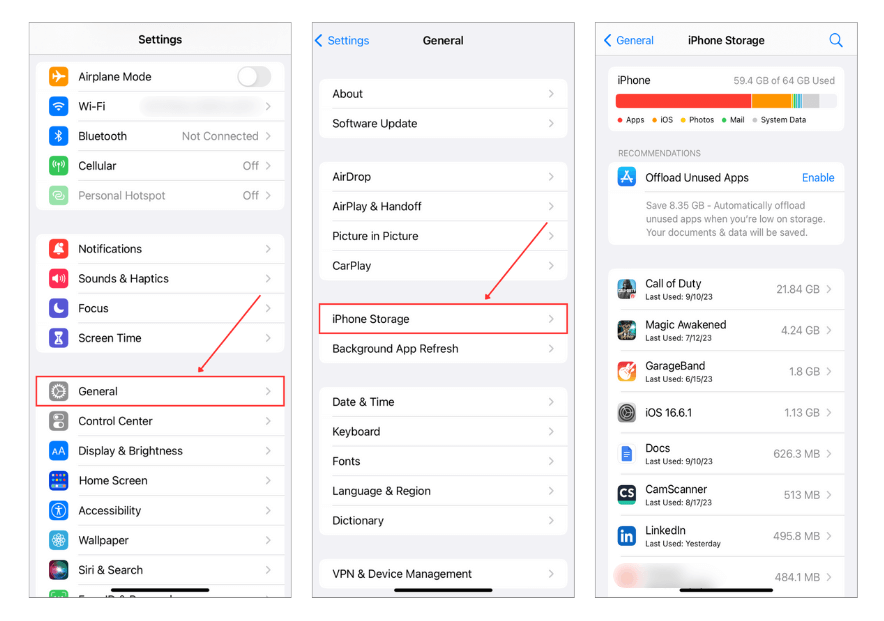
Käytä näitä indikaattoreita päättääksesi, mitä siivota ensin. Etkö ole varma, mistä aloittaa? Alla olemme koonneet helppokäyttöisen luettelon vaiheista, joilla voit vapauttaa tallennustilaa iPhonellasi.
Kuinka vapauttaa tilaa iPhonessa
Kuten mainitsimme tämän artikkelin alussa, näytämme sinulle, kuinka vapautat tilaa iPhonessasi 9 yksinkertaisessa vaiheessa.
Data on hajallaan laitteessa, eikä ole keinoa poistaa kaikkea kerralla ilman iPhonen palauttamista. Sen sijaan näytämme, kuinka vapautat iPhonen tallennustilaa puhdistamalla jokaisen tietotyyppin yksi kerrallaan.
Vaihe 1: Siivoa valokuvakirjastosi
Monille ihmisille suurin osa tallennustilaa vievästä kategoriasta on Valokuvat. Jokainen kuva ja video, jonka otat, tallennat tai tuot, kertyy nopeasti. Siellä piilee paljon hukkatilaa—päällekkäisyydet, isot videot ja kuvakaappaukset, joita et koskaan katso uudelleen. Tämän siivoaminen voi vapauttaa gigatavuja.
Jakamme tämän vaiheen kahteen vaihtoehtoon: yksi käyttää iPhonen mukana tulevia sisäänrakennettuja työkaluja ja toinen käyttää erikoistuneita sovelluksia, jotka automatisoivat prosessin. Aloitamme sovelluksista, koska niiden kokemuksemme mukaan ne ovat paljon parempi vaihtoehto natiivien ratkaisujen tiukkojen rajoitusten vuoksi.
Vaihtoehto A: Käytä kolmannen osapuolen sovelluksia
Jos et ole koskaan aiemmin käyttänyt valokuvien siivoussovellusta, meillä on testattu ja arvioitu parhaat iPhone-puhdistustyökalut saatavilla. Mutta jos sinulla ei ole aikaa lukea koko vertailua, suosittelemme eniten Clever Cleaner: Ilmainen valokuvien puhdistussovellus.

Tämä sovellus on saavuttanut vakavaa vetovoimaa julkaisunsa jälkeen, ja mielestämme se johtuu kahdesta asiasta:
- Se toimii todella hyvin (kiitos sen tehokkaan tekoälyn).
- Se on yksi harvoista todella 100 % ilmainen valokuvien puhdistajista—ei tilauksia, ei maksumuureja eikä mainoksia (jotain, mitä useampien sovellusten tulisi tarjota!). virallinen Clever Cleaner -tallennustilan siivoussovelluksen sivu mukaan se pysy ilmaisena nykyisille käyttäjille, joten vaikka uusia ominaisuuksia lisättäisiinkin tulevaisuudessa, sinun ei tarvitse maksaa niistä.
Clever Cleaner auttaa poistamaan:
- Kaksoiskappaleet ja lähes kaksoiskappaleet. Sovelluksen tekoäly lajittelee identtiset, lähes identtiset ja hyvin samankaltaiset valokuvat, jolloin voit automaattisesti poistaa ylimääräiset.
- Tarpeettomat kuvakaappaukset. Se tunnistaa ja poistaa kuvakaappaukset kirjastostasi yhdellä kertaa.
- Suuret, vanhentuneet videot ja valokuvat. Se löytää eniten tilaa vievät tiedostot ja auttaa päättämään, mitä säilyttää. Voisi luulla, että tämä olisi helppo tehdä Kuvat-sovelluksessa, mutta Apple ei vieläkään anna sinun lajittele tiedostokoon mukaan—ei edes iOS 18:ssa.
- Live Photo -muunnokset. Jos et tarvitse Live Photos -liitettyjä lyhyitä videoleikkeitä, voit muunna ne vakiokuviksi ja säästää tallennustilaa poistamatta niitä.
Sovellus on suora ja intuitiivinen, mutta käydään läpi, kuinka voit poistaa kaikki kaksois- ja vastaavat valokuvat kirjaimellisesti yhdellä napautuksella:
- Lataa Clever Cleaner App Storesta.
- Napauta “Similars” -osaa. Se löytää samannäköisiä kuvia. Sovellus ehdottaa pitämään Paras kuvaus ja valitsemaan loput poistettavaksi.

- Tarkista valinnat (vapaaehtoinen). Jos luotat tekoälyn valintoihin, voit ohittaa tämän vaiheen. Muussa tapauksessa voit hienosäätää valintaa itse—valitse toinen Paras kuvaus tai ohita ryhmä kokonaan. Sovellus siirtyy sitten automaattisesti seuraavaan ryhmään.

- Jos valinta näyttää hyvältä, napauta “Smart Cleanup” poistaaksesi kaiken kerralla. Sen jälkeen napauta “Empty Trash” alareunassa ja vahvista poisto vielä kerran. Siinä se—yksi skannaus, muutama napautus, ja kirjastosi on siistimpi.

Voit käyttää muita kolmea työkalua samanlaisella tavalla—Screenshots, Elämät ja Heavies. Mikään ei ole monimutkaista siinä. Kun siivous on valmis, sovellus näyttää, kuinka paljon tallennustilaa olet vapauttanut. Se myös muistuttaa sinua yhdestä viimeisestä vaiheesta. Koska poistetut valokuvat menevät Äskettäin poistetut kansioon Kuvat-sovelluksessa, sinun täytyy poistaa ne myös sieltä.
Jos haluat oppia lisää näistä ominaisuuksista tai sovelluksesta yleensä, älä missaa täydellistä Clever Cleaner arvostelu -artikkelia, jossa käsittelemme kokemuksiamme erittäin perusteellisesti.
Vaihtoehto B: Käytä Kuvat-sovellusta
Toinen vaihtoehto on tietysti manuaalinen siivous Valokuvat sovelluksessa. Se voi olla työlästä, mutta suuri etu on, että se on jo rakennettu iPhoneesi—ei tarvita latauksia. Saatat jo tietää suurimman osan näistä vaiheista, mutta käydään ne silti läpi varmistaaksemme, että katat kaiken.
Tässä vaiheittainen opas siitä, miten voit manuaalisesti siivota valokuvakirjastosi:
- Käynnistä Kuvat-sovellus iPhonellasi. Täällä säilytetään kaikki, viimeisimmistä loman kuvista unohtuneisiin kuvakaappauksiin.
- Vieritä alas kohtaan ‘Mediatyypit’. Täällä sisältösi on lajiteltu tyypin mukaan, kuten videot, selfiet ja panoraamat. Videot vievät usein eniten tilaa, joten ne ovat hyvä paikka aloittaa.

- Napauta ‘Videot’ tai mitä tahansa muuta kategoriaa, jossa luulet voivasi vapauttaa tilaa. Ehkä on aika luopua niistä kahden vuoden takaisista hidastusvideoista?
- Käytä hetki videoidesi tai valokuviesi tarkasteluun. Napauta oikeassa yläkulmassa olevaa ’Valitse’-painiketta ja valitse sitten poistettavat kohteet. Ole rehellinen itsellesi siitä, mitä oikeasti tarvitset säilyttää.

- Kun olet valinnut poistettavat kohteet, napauta roskakorikuvaketta ja vahvista. Tämä siirtää ne ‘Äskettäin poistetut’ -albumiin.
Ja meidän pitäisi myös mainita Kaksoiskappaleet ominaisuus. Se ei ole yhtä kykenevä kuin kolmannen osapuolen sovellukset, koska se merkitsee vain identtinen duplikaatit. Joten, jos otit 10 lähes identtistä kuvaa lemmikistäsi, ne eivät näy täällä. Mutta silti, se on sisäänrakennettu iPhoneesi, ja se on nopea tapa siivota täsmälliset kopiot ja yhdistä kaksoiskappaleet yhdeksi kuvaksi. Avaa Kuvat-sovellus ja napauta Albumit ruudun alareunassa. Sitten vieritä alas Apuohjelmat osioon ja napauta Kaksoiskappaleet. Seuraavaksi, napauta Yhdistä niiden duplikaattien vieressä, jotka haluat poistaa. Lopuksi, napauta Yhdistä täsmälleen samanlaiset kopiot vahvistaaksesi toiminnon.
Huomautus. Riippumatta siitä, minkä vaihtoehdon valitset, sinun tulee aina tarkistaa Äskettäin poistetut kansio Photos-sovelluksessa. Riippumatta siitä, siivositko kirjastosi sovelluksella vai käsin, tiedostot pysyvät siellä jopa 30 päivän ajan, jolloin ne vievät tilaa.
Poistaaksesi ne pysyvästi ja vapauttaaksesi tallennustilaa:
Siirry albumiin ‘Äskettäin poistetut‘, napauta ‘Valitse‘, ja sitten ‘Poista kaikki‘.
Vaihe 2: Tyhjennä selaimen välimuisti
Toinen tuottoisa paikka puhdistaa on iPhonesi verkkoselaimen välimuisti. Ajan myötä se voi viedä paljon tilaa (puhumme gigatavuista) korkean resoluution kuvien ja vastaavien resurssien tallentamisen vuoksi, jotta tiettyjen sivujen latausaika lyhenee.
Tämä voi olla ärsyttävää, koska välimuisti saattaa tallentaa sellaisia resursseja sivuilta, joilla et koskaan vieraile uudelleen. Onneksi sen puhdistaminen on helppoa eikä sinun tarvitse huolehtia henkilökohtaisten tietojen menettämisestä.
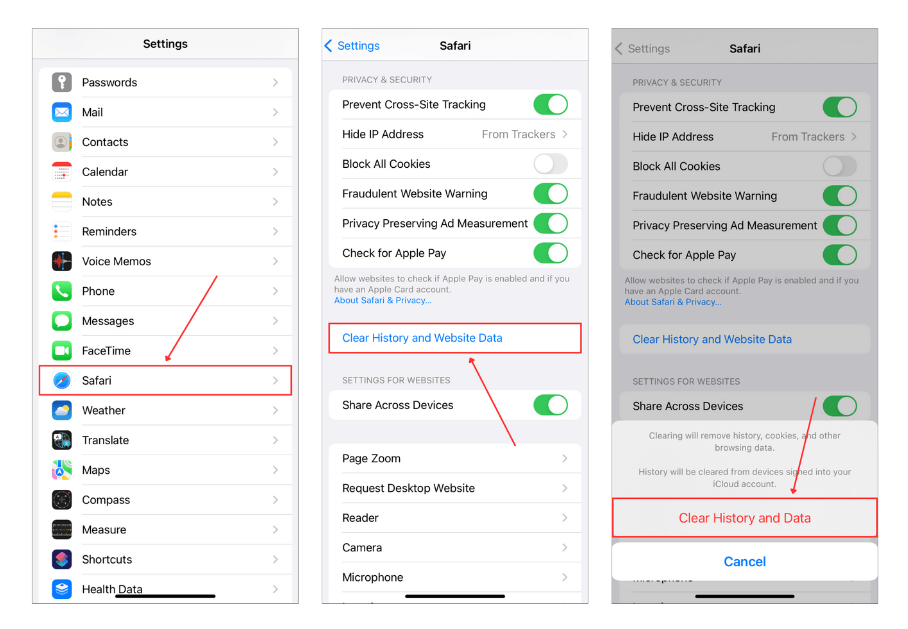
Tyhjentääksesi Safari-selaimen historian:
Avaa Asetukset-sovellus. Selaa sitten hieman alaspäin ja etsi Safari. Selaa alaspäin kohtaan YKSITYISYYS JA TURVALLISUUS ja napauta Tyhjennä historia ja poista data. Valitse aikaväli:
- Viimeinen tunti
- Tänään
- Tänään ja eilen
- Koko historia (Suositeltu täydelliseen puhdistukseen)
Ja lopuksi, varmista että napautat Tyhjennä historia vahvistaaksesi toiminnon!
Vaihe 3: Poista sovellustesi välimuisti
Aivan kuten selaimet, myös muut sovellukset kasaavat tallennustilaa välimuistilla. Sosiaalisen median ja viestintäsovellusten välimuisti on erityisen tunnettu vievän paljon tilaa; ne sisältävät yleensä paljon mediatiedostoja, kuten kuvia ja videoita, joita käyttäjät lataavat tai tallentavat.
Kun kyseessä on tyhjentämällä niitä sotkuisia sovellusten välimuisteja iPhonessasi, sinulla on kaksi kätevää menetelmää hihassasi:
- Ensinnäkin, joissakin sovelluksissa on sisäänrakennettu välimuistin tyhjennystyökalu (vaikka kaikissa ei ole).
- Toiseksi, voit valita perinteisen poisto-ja-asennus -menetelmän.
Oppaassamme alla käymme läpi molemmat menetelmät kolmelle suositulle sovellukselle: TikTok, WhatsApp ja Facebook. Lisätietoja muiden sovellusten välimuistin tyhjentämisestä löydät tästä opasta: Tyhjennä välimuisti iPhonessa.
Vaihtoehto A: Käytä Sovelluksen Asetuksia
➡️ TikTok-sovelluksen välimuistin poistaminen:
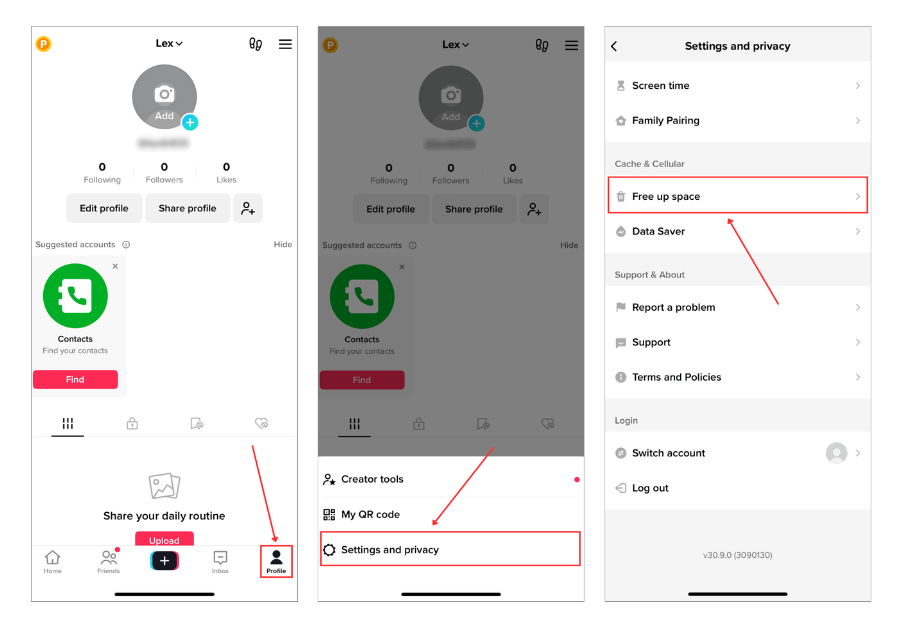
Avaa TikTok-sovellus ja napauta Profiili ruudun oikeassa alakulmassa. Sitten napauta valikkoikonia (kolme viivaa) ruudun oikeassa yläkulmassa ja napauta Asetukset ja yksityisyys. Valitse Vapauta tilaa.
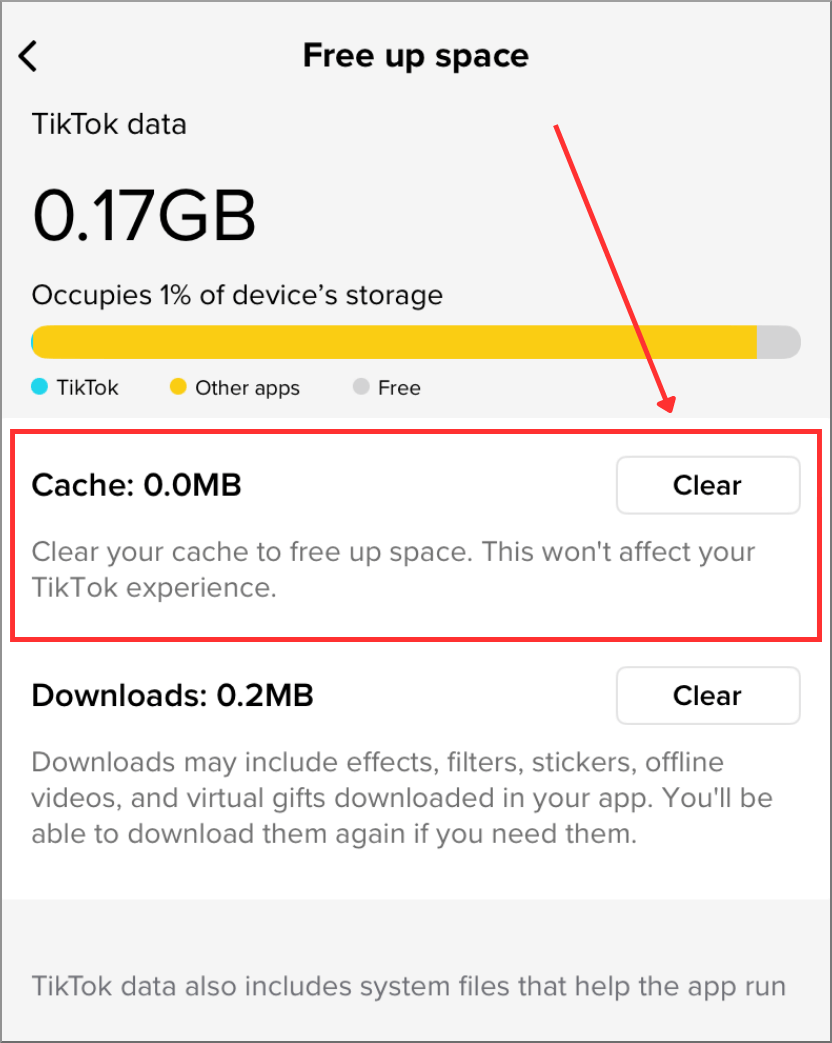
Lopuksi napauta Tyhjennä välimuisti-painiketta ja sulje sovellus.
➡️ WhatsApp-sovelluksen välimuistin tyhjennys:
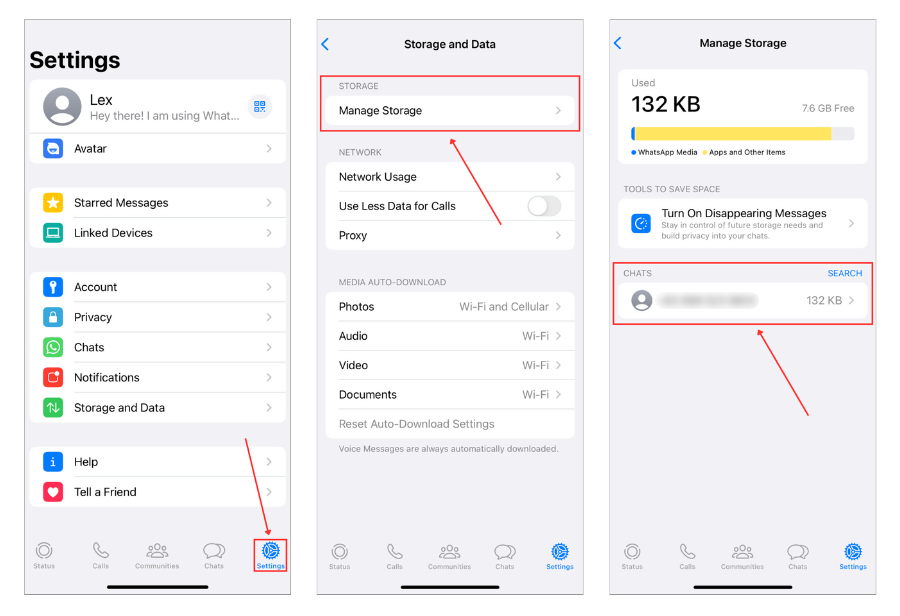
Avaa WhatsApp-sovellus ja napauta näytön oikeassa alakulmassa olevaa Asetukset painiketta. Napauta sitten Tallennus ja tiedot. Napauta VARASTO osiossa Hallinnoi tallennustilaa. Napauta KESKUSTELUT osiossa mitä tahansa keskustelua, jonka media-tiedostot haluat poistaa.
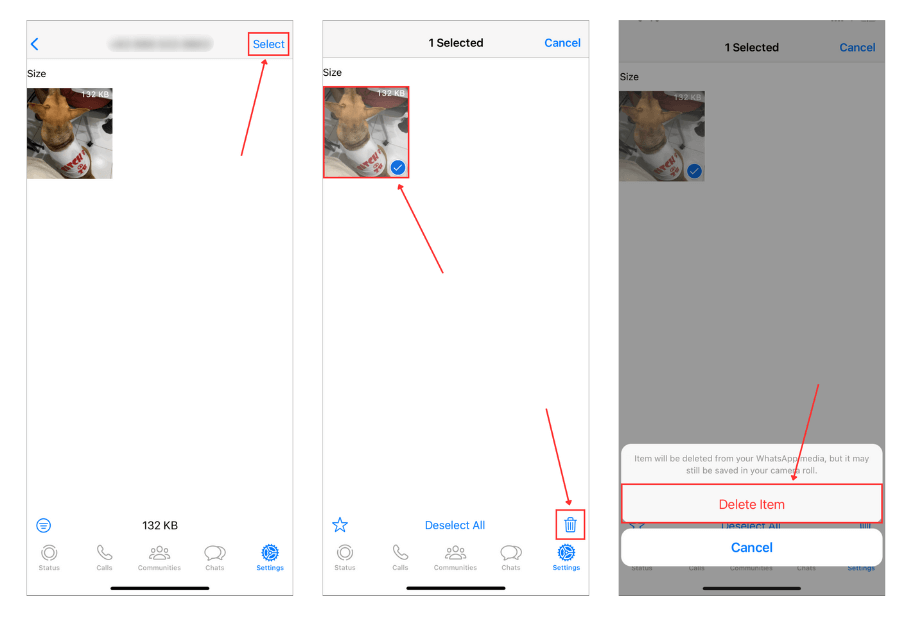
Seuraavaksi napauta näyttöruudun oikeasta yläkulmasta Valitse. Napauta sitten kuvia ja videoita, jotka haluat poistaa, ja napauta näyttöruudun oikeasta alakulmasta Roskakori-kuvake.
Napauta Poista kohde poistaaksesi tiedoston.
➡️ Facebook-sovelluksen välimuistin poistaminen:
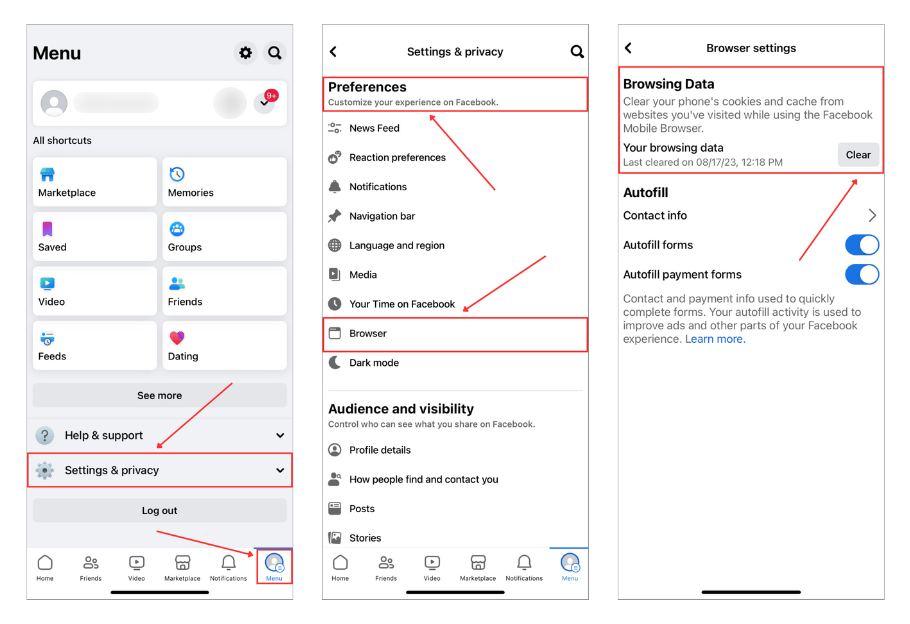
- Avaa Facebook-sovellus ja napauta ruudun alakulmassa olevaa Valikko -painiketta.
- Näpäytä sitten Asetukset ja yksityisyysy:n vieressä olevaa alasvetonuolta.
- Napauta Asetukset -osiossa Selain.
- Napauta Selaustiedot -kohdassa selaustietojesi vieressä Tyhjennä.
Vaihtoehto B: Poista ja asenna sovellus uudelleen
Poistaaksesi sovelluksen iPhonessasi:
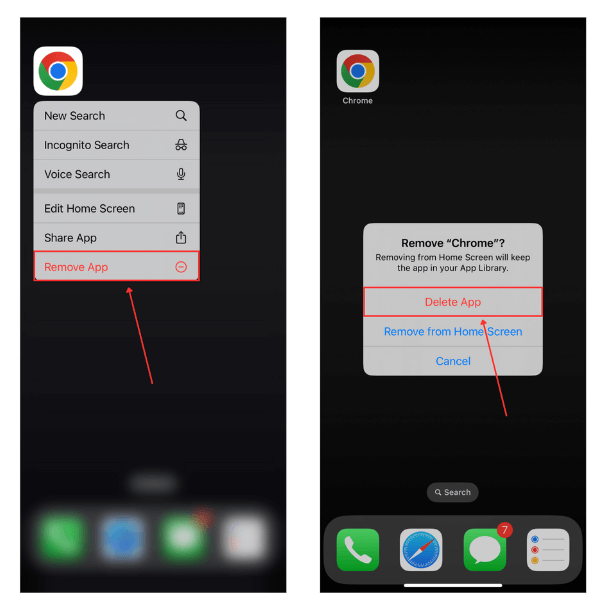
iPhonen aloitusnäytössä, pidä haluamaasi sovellusta painettuna ja napauta Poista sovellus. Vahvista sitten napauttamalla Poista sovellus.
Vaihe 4: Poista sovellukset
Jos sinulla on sovelluksia, joita et käytä usein tai et tarvitse lähitulevaisuudessa, harkitse niiden poistamista. Sovelluksen poistaminen poistaa itse sovelluksen, mutta säilyttää sen tiedot, jotka yleensä sisältävät käyttäjäasetukset, kirjautumistiedot, käyttäjän luoman sisällön ja muut sinuun liittyvät tiedot.
Sovellusten purkaminen on hyvä vaihtoehto, jos sinun täytyy vapauttaa paljon tallennustilaa nopeasti, mutta aiot silti käyttää näitä sovelluksia tulevaisuudessa. Joissain tapauksissa voit saada iOS:lta suosituksen purkaa käyttämättömät sovelluksesi iPhone tallennustila valikossa (Asetukset > Yleiset > iPhone tallennustila). Tältä se näyttää:
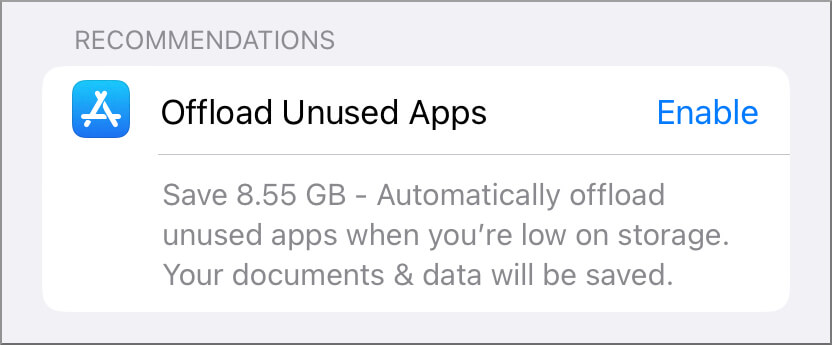
Mutta jos yllä oleva kehotus ei näy sinulle, voit myös poistaa käyttämättömät sovellukset manuaalisesti:
Avaa Asetukset-sovellus ja napauta Yleiset. Napauta sitten iPhone tallennustila. Napauta mitä tahansa sovellusta, jonka haluat purkaa.
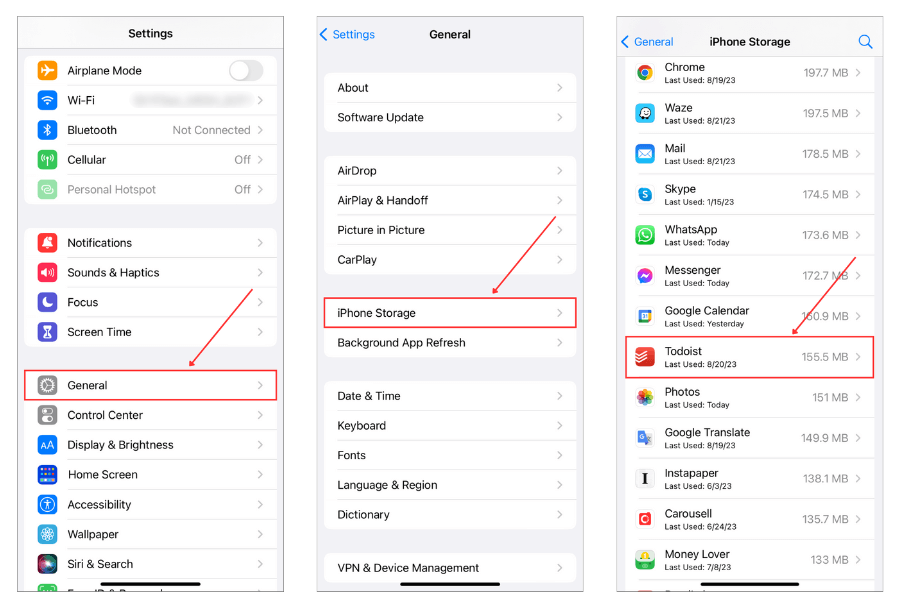
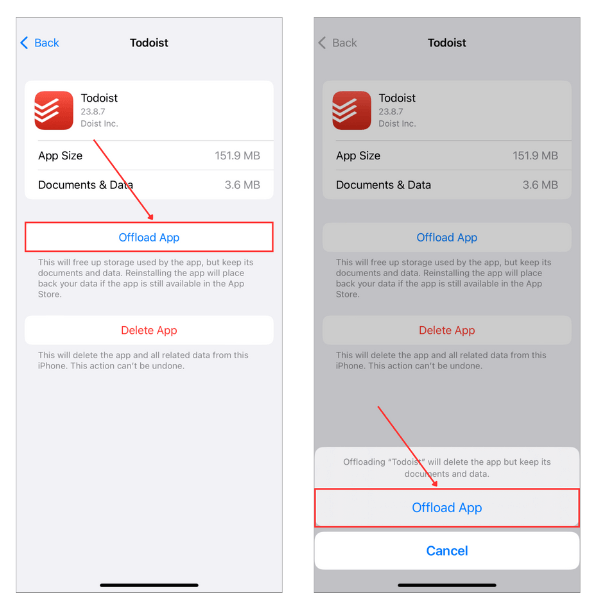
Seuraavaksi napauta Poista sovellus. Lopuksi napauta Poista sovellus uudelleen, kun sinua kehotetaan vahvistamaan toimenpide.
Vaihe 5: Poista käyttämättömät sovellukset
Jos sinulla on sovelluksia, joita et enää aio käyttää, poista ne. Sovellukset vievät paljon tilaa ja voivat jopa kasvaa kooltaan päivitysten yhteydessä. Voit valita niiden sivuuttamisen, mutta tämä menetelmä jättää edelleen pikakuvakkeen aloitusnäytöllesi ja tallentaa sovellustiedot ja välimuistitiedostot.
Vaihe 6: Poista viestiliitteet
Jos saat valokuvia, videoita, asiakirjoja ja muita tiedostoja iMessage kautta, ne voivat yhä olla tallennettuina liitteinä Viestit-sovelluksessa – voit vapauttaa paljon tallennustilaa poistamalla ne.
Onneksi voit etsi ja poista liitteet Asetukset-sovelluksen kautta. Näytämme sen käytön alla.
Poistaaksesi viestiliitteet iPhonellasi:
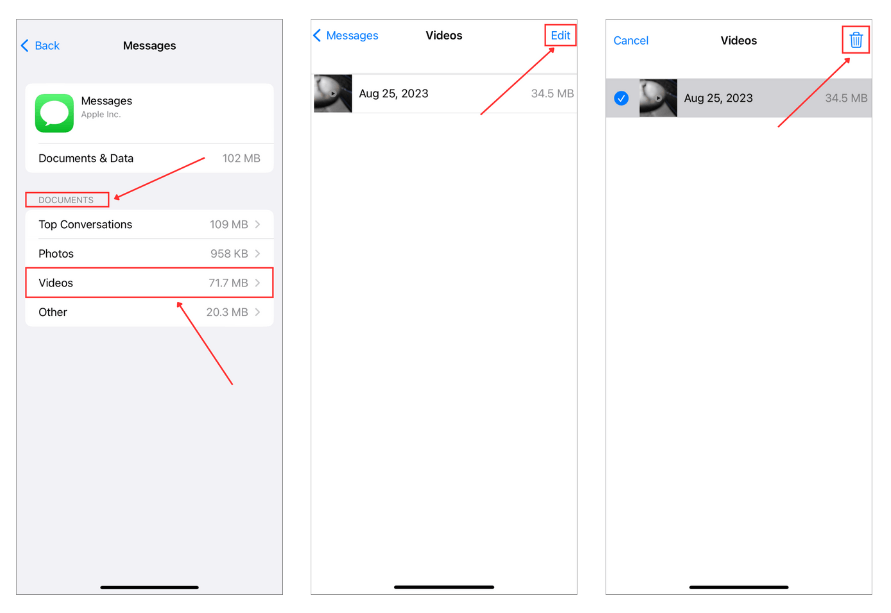
Avaa Asetukset-sovellus ja napauta Yleiset. Napauta iPhone tallennustila. Selaa sitten sovelluslistaasi alas ja napauta Viestit.
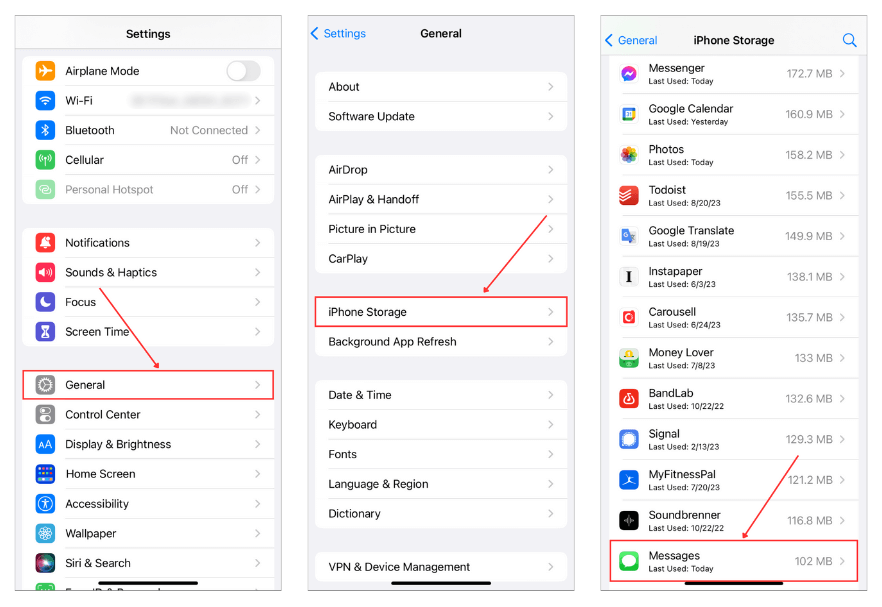
Alla ASIAKIRJAT-osiossa napauta tiedostotyyppiä, jonka haluat puhdistaa ensin. Esimerkiksi, Videot. Napauta Muokkaa näytön oikeassa yläkulmassa. Valitse tiedostot, jotka haluat poistaa, ja napauta Roskakori-kuvake.
Vaihe 7: Tyhjennä ladatut tiedostot Tiedostot-sovelluksessa
Ja älä unohda kaikkia paikallisesti tallennettuja tiedostoja Tiedostot-sovelluksessa. Jos lataat paljon asiakirjoja, videoita tai muuta mediaa verkosta, ne saattavat tallentua tänne sen sijaan, että tallentuisivat Valokuvat-sovellukseen. Monet ihmiset unohtavat tämän, mutta vuosien mittaan nämä tiedostot voivat kasaantua ja viedä paljon tilaa.
Poistaaksesi ladatut tiedostot Tiedostot-sovelluksessa:
Avaa Tiedostot-sovellus iPhonellasi. Napauta sitten Selaa alhaalla ja valitse iPhonessani nähdäksesi paikallisesti tallennetut tiedostot.
Napauta Lataukset (tänne tallennetaan suurin osa suurista tiedostoista). Valitse sitten oikean yläkulman kolmen pisteen valikosta Koko (etsi suurimmat tiedostot ensin). Valitse tiedostot, joita et tarvitse, ja napsauta roskakori poistaaksesi ne.

Äläkä unohda Äskettäin poistetut (poista kaikki sieltä vapauttaaksesi tilan heti).
Älä ohita tätä vaihetta, vaikka luulisit ettet ole ladannut mitään. Jotkin sovellukset tallentavat tiedostoja suoraan Tiedostot-sovellukseen ilman, että se olisi ilmeistä. Jos käytät dokumenttiskanneria, tiedostonhallintaa tai medianlataajaa, tarkistaminen on ehdottomasti kannattavaa.
Vaihe 8: Hyödynnä iCloudia vapauttaaksesi tilaa iPhonessasi
Toinen askel, jonka voit ottaa, on käyttää iCloud “siirtääksesi” tietoja iPhonesi tallennustilasta pilveen. Anna Applen palvelimien tallentaa tiedostosi ja säilyttää kevyempi versio laitteellasi. Näin vapautat tallennustilaa menettämättä pääsyä tietoihisi. Voit käyttää iCloudia eri tavoin:
- Valokuvat – Ota iCloud käyttöön Kuvat-sovelluksessa ladataksesi kaikki mediatiedostot iCloudiin. Tämä on hyvä tallennustilan kannalta kahdesta syystä. (1) Voit käyttää niitä useista laitteista ilman, että sinun tarvitsee ladata niitä. (2) Voit ottaa käyttöön asetuksen Optimoi iPhonen tallennustila, joka säilyttää laitteellasi vain pienemmän tarkkuuden versiot mediatiedostoistasi ja tallentaa alkuperäiset iCloudiin (käsittelemme tätä tarkemmin alla).
- iCloud Drive – Monet sovellukset sallivat tietojen tallentamisen iCloud-asemaan. Tiedostot eivät vie paikallista tallennustilaa ja ovat käytettävissä mille tahansa laitteelle ilman, että niitä täytyy ladata.
- iCloud Sähköposti – Toisin kuin jotkin sähköpostisovellukset, jotka tallentavat tietoja paikallisesti, iCloud Mail tallentaa kaikki tietonsa (liitteet mukaan lukien) palvelimilleen.
- Muistiinpanot – Vaikka muistiinpanot, jotka on luotu Muistiinpanot-sovelluksessa, eivät vie paljon tilaa, voit myös valita tallentavasi ne iCloudiin ja säästää muutaman MB paikallista tallennustilaa.
- Viestit – Viestit-sovellus voi viedä paljon tilaa johtuen liitteistä, kuten valokuvista ja videoista. Ota iCloud Viesteille käyttöön tallentaaksesi ne iCloudin palvelimille sen sijaan, että ne olisi tallennettu laitteellesi.
Vaihe 9: Poista kaksoiskappaleet yhteystiedoista
Kaksoiskontaktit ovat pieniä tiedostoja, mutta ne vievät silti turhaa tilaa. Ne voivat myös olla ärsyttäviä, kun sinun täytyy soittaa nopeasti ja sinun täytyy tarkistaa 5 samaa nimeä olevaa merkintää. Onneksi kaksoiskontaktien siivoaminen vie vähän vaivaa.
Poistaaksesi kaksoiskappaleet yhteystiedoista iPhonellasi:
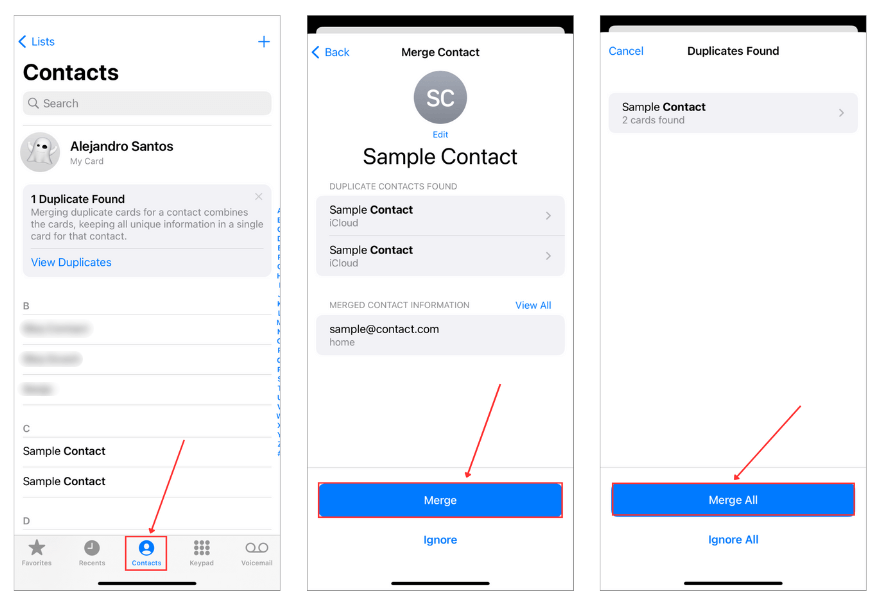
Avaa Puhelin-sovellus ja napauta Yhteystiedot näytön alareunasta. iOS ilmoittaa sinulle, jos se havaitsee päällekkäisiä yhteystietoja. Jos näet Löydettyjä kaksoiskappaleita näytöllä, napauta Näytä kaksoiskappaleet.
Seuraavaksi napauta duplikaatteja, jotka haluat poistaa. Vaihtoehtoisesti voit napauttaa Yhdistä kaikki yhdistääksesi kaikki iOS:n löytämät duplikaatit ennen niiden poistamista.
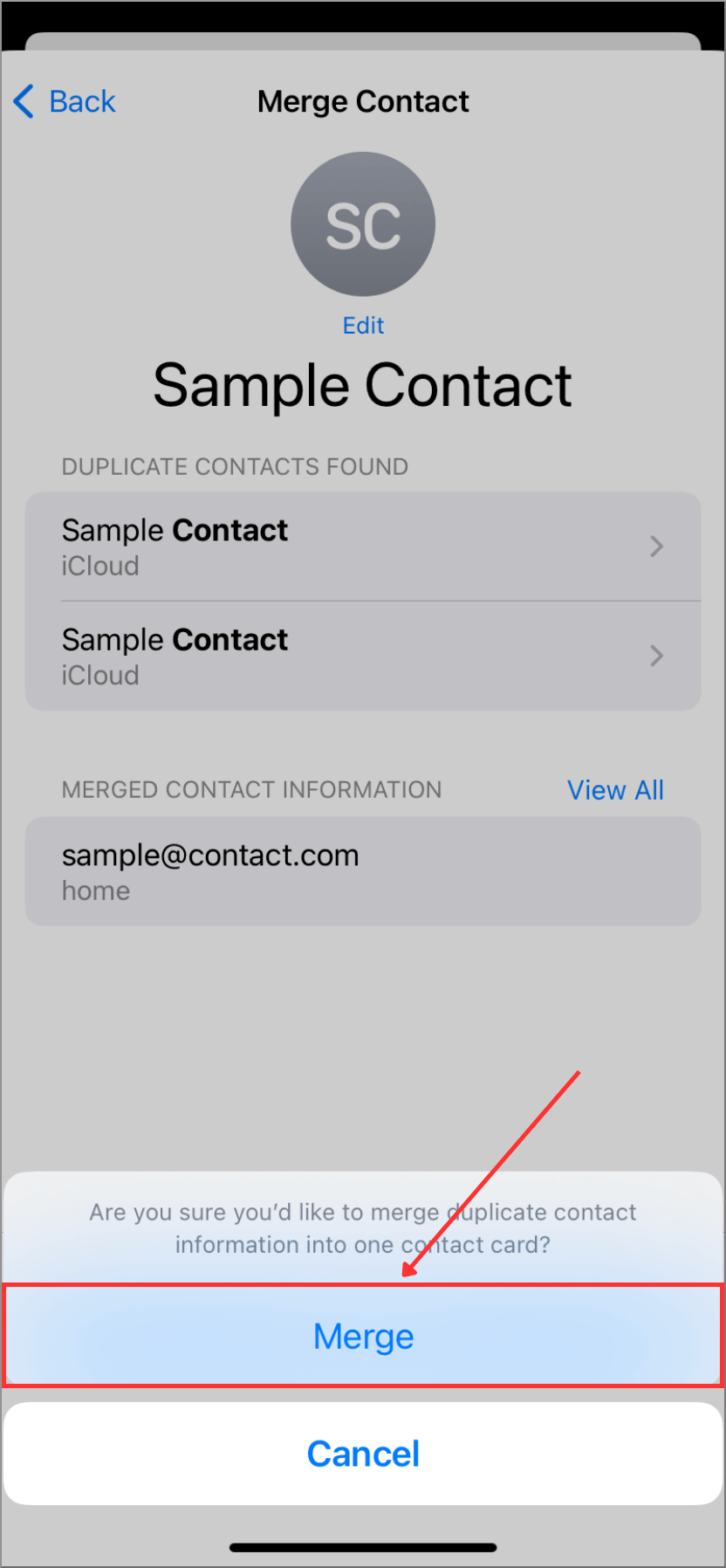
Lopuksi, napauta Yhdistä uudelleen vahvistaaksesi toiminnon.
Lisävinkkejä tallennustilan vapauttamiseen iPhonessa
Jätimme nämä vinkit väliin pääosasta, koska rehellisesti sanottuna nämä ovat joko joitain ensimmäisiä asioita, joita kuka tahansa kokeilee, kun heidän iPhonensa alkaa loppua tilasta, tai erikoistuneempia temppuja, joita kaikki eivät tarvitse. Mutta varmuuden vuoksi tässä on nopea yhteenveto:
Menetelmä 1: Ota ‘Optimoitu iPhonen tallennustila’ -ominaisuus käyttöön
Olemme jo käsitelleet iCloud Photos -sovellusta, mutta mennään tarkemmin yksityiskohtiin. Jos olet aina yhteydessä Wi-Fi- tai mobiiliverkkoon, ‘Optimoi iPhonen tallennustila‘ ominaisuus on paras ystäväsi. Se tallentaa täysresoluutioiset versiot iCloudiin ja säilyttää pienemmät, tilaa säästävät versiot laitteessasi. Näin otat sen käyttöön:
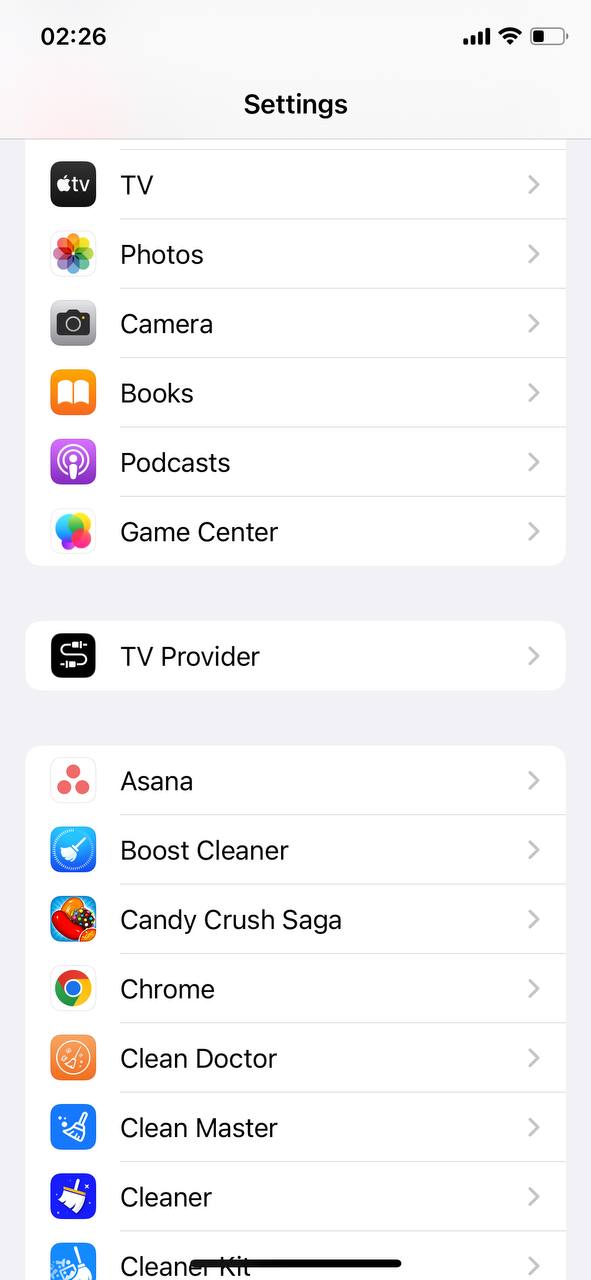
- Napauta Asetukset: Aloita avaamalla iPhonesi Asetukset-sovellus.
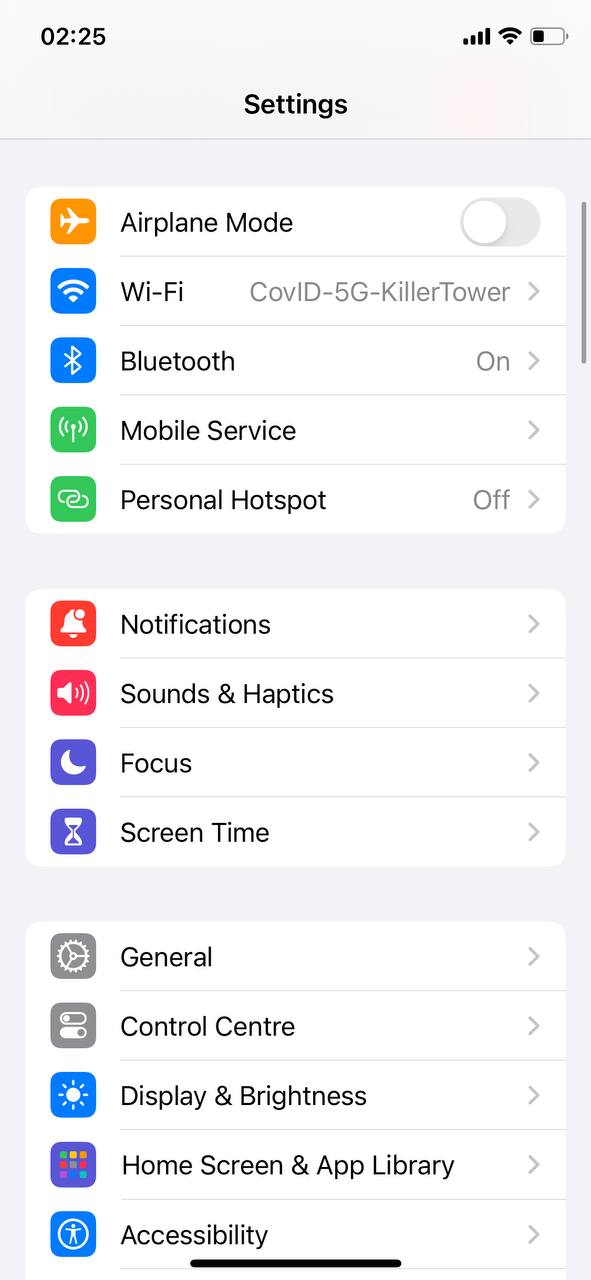
- Valitse ‘Valokuvat’: Selaa luetteloa, kunnes löydät ‘Kuvat’.
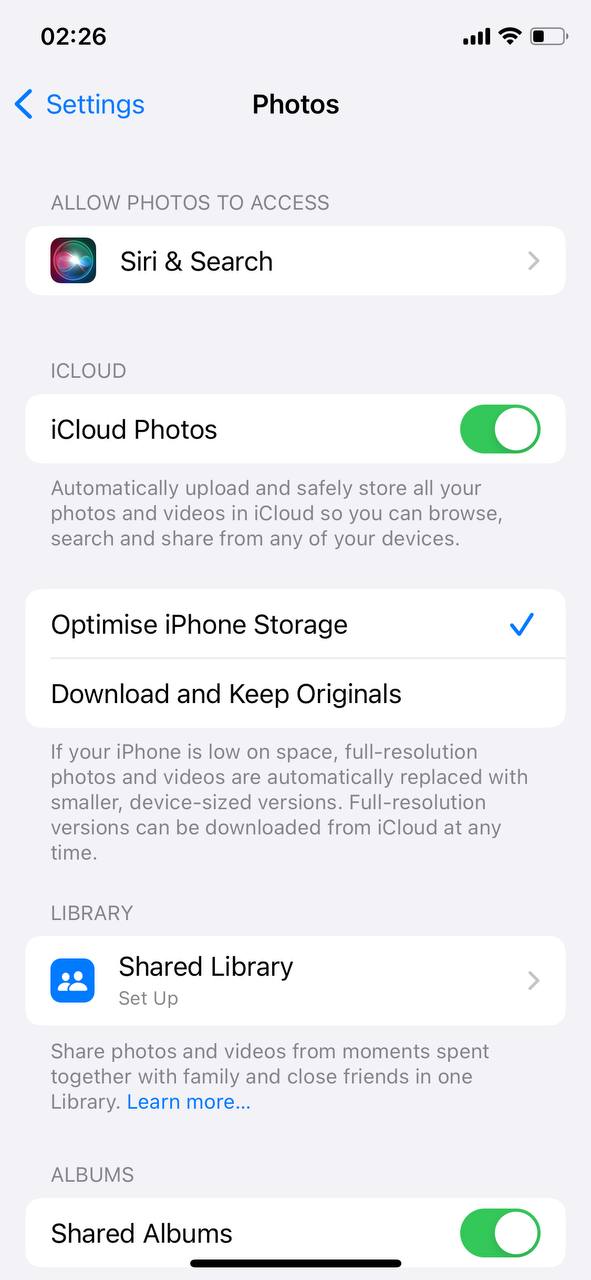
- Valitse ‘Optimoi iPhonen tallennustila: Näet tässä kaksi vaihtoehtoa. Valitse ‘Optimoi iPhonen tallennustila’. Tämä pitää pienemmät, tilaa säästävät versiot kuvistasi ja videoistasi iPhonessasi, kun taas alkuperäiset tallennetaan iCloudiin. Jos tarvitset kuvan tai videon täysresoluution version, se ladataan iCloudista seuraavan kerran, kun olet yhdistettynä Wi-Fi-verkkoon.
Huomautus. Jokainen iPhone-käyttäjä saa ilmaisen iCloud-suunnitelman, mutta siihen sisältyy vain 5 Gt tallennustilaa—mikä useimmille ihmisille riittää juuri ja juuri varmuuskopioihin, puhumattakaan valokuvista ja videoista. Jos tarvitset enemmän tilaa, Apple tarjoaa maksullisia suunnitelmia, joiden vaihtoehdot ulottuvat jopa 12 TB:iin asti.
Menetelmä 2: Arvostele ladatut musiikit ja podcastit
Musiikki ja podcastit ovat loistavia seuralaisia päivittäisiin rutiineihimme, mutta ladatut jaksot ja kappaleet voivat huomaamatta viedä paljon tilaa. Näin siivoat latauksesi:
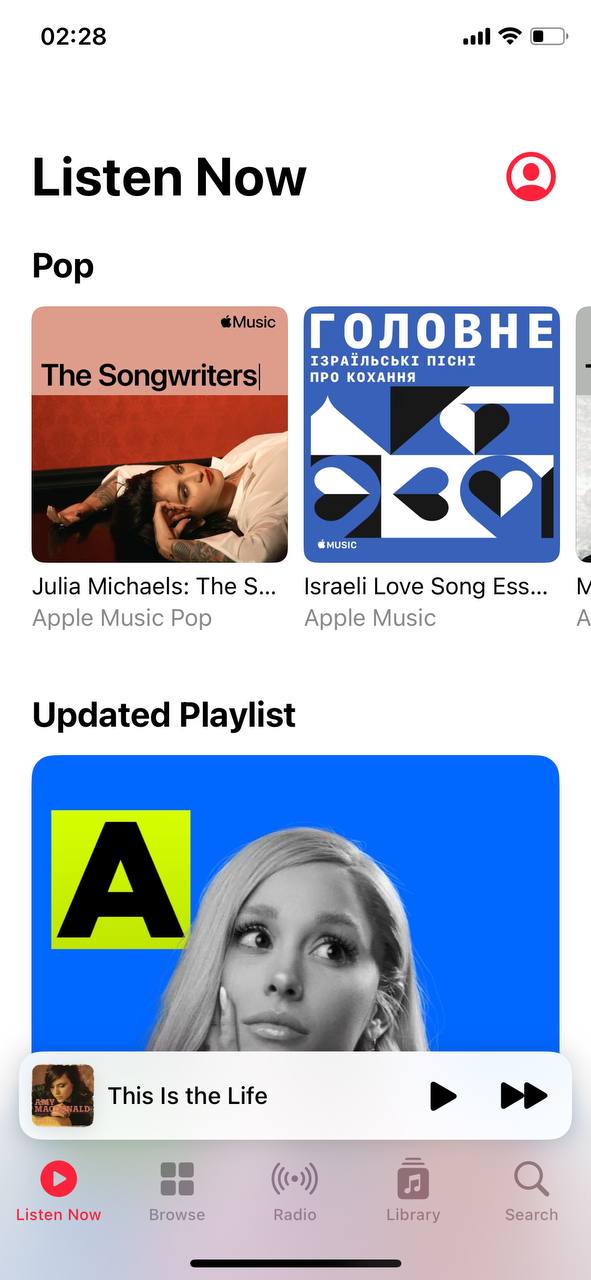
- Avaa Musiikki- tai Podcastit-sovellus: Riippuen siitä, mitä haluat siivota, aloita käynnistämällä joko Musiikki-sovellus kappaleillesi tai Podcastit-sovellus jaksoillesi.
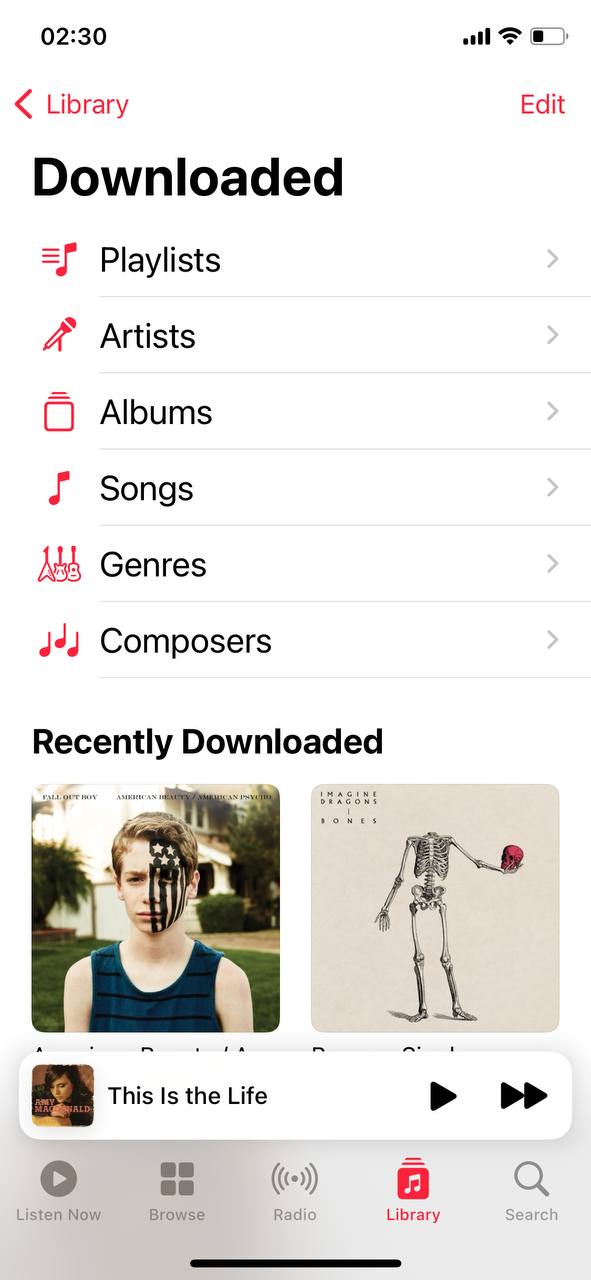
- Musiikille: Jos olet Musiikki-sovelluksessa, mene ‘Kirjastoon’ ja napauta ‘Ladattu Musiikki’. Täällä näet kaiken, mitä olet ladannut, järjestettynä artistien, albumien ja kappaleiden mukaan.
- Podcasteille: Podcastit-sovelluksessa siirry ‘Kirjastoon’, ja napauta ‘Ladatut Jaksot’. Löydät kaikki podcast-jaksot, jotka olet tallentanut offline-kuuntelua varten.
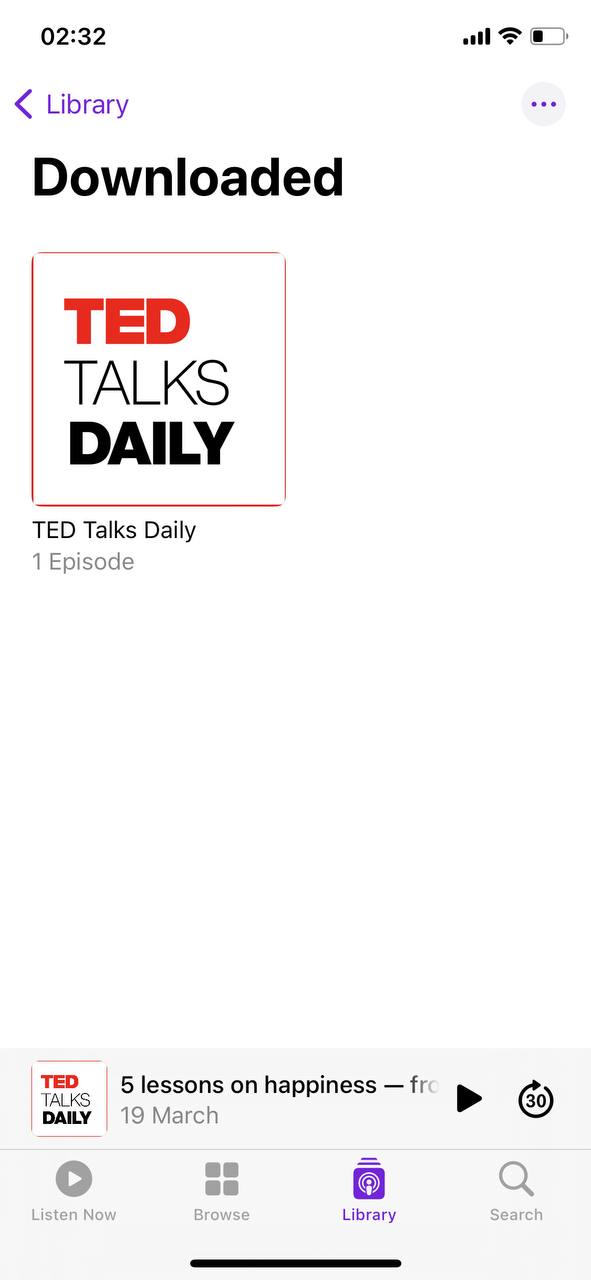
- Musiikille: Jos olet Musiikki-sovelluksessa, mene ‘Kirjastoon’ ja napauta ‘Ladattu Musiikki’. Täällä näet kaiken, mitä olet ladannut, järjestettynä artistien, albumien ja kappaleiden mukaan.
- Valitse poistettava sisältö: Selaa ladattua musiikkia tai podcasteja. Mieti, mitä olet jo kuunnellut tai mikä ei enää miellytä.
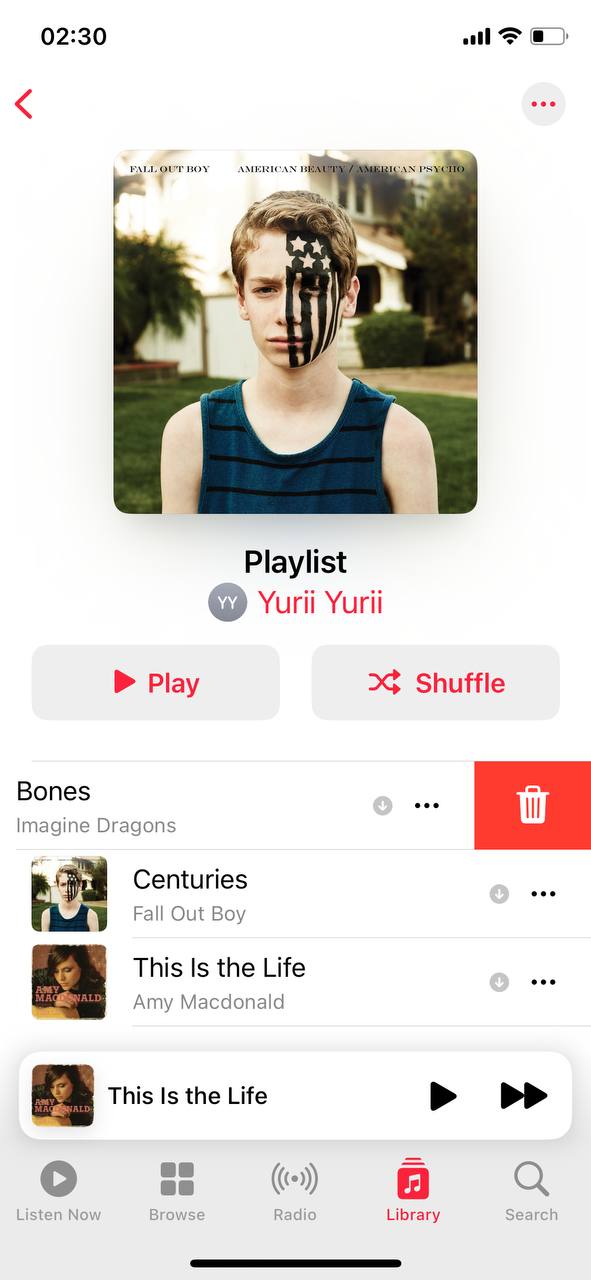
- Poista yksittäiset kohteet: Pyyhkäise vasemmalle minkä tahansa kappaleen tai jakson kohdalla, jonka haluat poistaa, ja napauta ‘Poista’. Valitse sitten ‘Poista vain lataus’. Tämä poistaa tiedoston laitteestasi, mutta säilyttää sen kirjastossasi suoratoistoa varten.
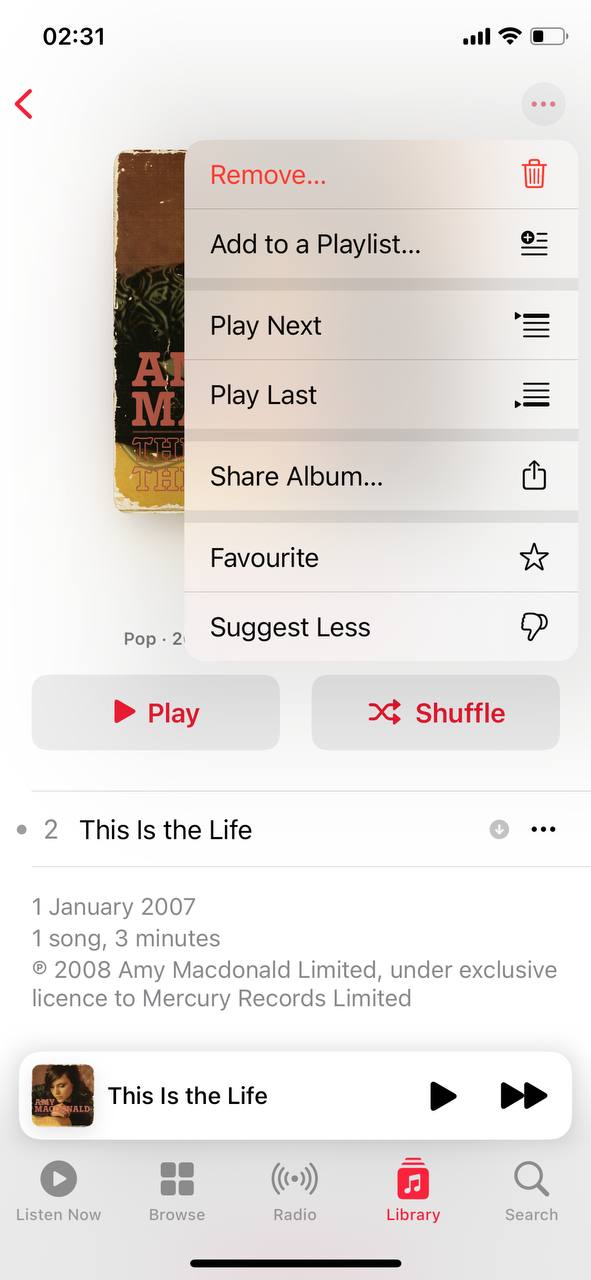
- Poista kokonaisia albumeja tai podcasteja: Nopeamman siivouksen vuoksi voit myös poistaa kokonaisia albumeita tai ohjelmia. Musiikin kohdalla napauta albumia ja sitten kolmea pistettä oikeassa yläkulmassa löytääksesi poisto vaihtoehdon. Podcastien kohdalla mene ohjelman sivulle, ja näet ‘Poista kirjastosta’ -vaihtoehdon, jolla voit poistaa kaikki ladatut jaksot.
Huomautus. Jos käytät Spotify, YouTube Music, tai jotain muuta sovellusta, ne voivat myös tallentaa lataukset offline-tilassa. Tarkista heidän asetuksistaan “Hallitse tallennustilaa” tai “Lataukset” vaihtoehto poistaa vanhat kappaleet ja soittolistat.
Menetelmä 3: Poista vanhat äänimuistiot, joita et enää tarvitse
Jos käytät Äänimuistiinpanot, sinulla saattaa olla vanhoja äänityksiä, joita et enää tarvitse. Olipa kyseessä kokousmuistiinpanot tai satunnaiset äänileikkeet, kaikki nämä yhdessä voivat viedä enemmän tilaa kuin luuletkaan. Vaikka ne eivät ole yhtä raskaita kuin videot, pidemmät äänitykset voivat yllättävän painavia. Tässä on ohjeet vanhojen äänimuistioiden poistamiseen:
- Avaa Äänimuistiot-sovellus: Käynnistä Äänimuistiinpanot sovellus aloitusnäytöltäsi.
- Löydä suuret tai käyttämättömät tallenteet: Selaa tallenteitasi ja etsi vanhempia, joita et enää tarvitse. Pidemmät tallenteet vievät merkittävästi enemmän tilaa, joten keskity ensin niihin.
- Poista yksittäiset tiedostot: Pyyhkäise tallenteen kohdalla vasemmalle ja napauta Poista. Jos haluat, napauta muistio ja sitten pohjassa olevaa roskakorikuvake.
- Poista useita tallenteita: Napauta Muokkaa oikeassa yläkulmassa. Valitse useita tallenteita ja napauta sitten Poista poistaaksesi ne kaikki kerralla.
Aivan kuten Kuvien kanssa, sinun täytyy mennä Äskettäin poistetut Muistiinpanot-sovelluksessa poistaaksesi tallenteet pysyvästi ja vapauttaaksesi tallennustilaa lopullisesti. Muutoin poistetut muistiinpanot vievät edelleen tilaa 30 päivän ajan.
Menetelmä 4: Käytä vaihtoehtoisia pilvitallennuspalveluita
Tavoititko iCloudin rajat? Etkö halua maksaa Applesta lisää tallennustilaa? Voit käyttää myös muita pilvipalveluja joko iCloudin korvikkeena tai täydentävänä tallennusvaihtoehtona.
- Google Drive: Kätevä kaikille, jotka ovat innostuneita Googlen palveluista. Saat aluksi 15 GB ilmaiseksi, mikä on todella anteliasta, ja se toimii erinomaisesti kaikkien Google-sovellusten kanssa. Voit ladata sen App Storesta ja saada tavarasi helposti ladattua.
- Dropbox: Erittäin helppokäyttöinen ja antaa sinulle aloitukseksi 2 GB. Jos tarvitset enemmän, heillä on suunnitelmia, joita voit tarkistaa. Hyvä tiedostojen jakamiseen ystävien tai omien laitteidesi välillä. Löydä se App Storesta ja katso, kuinka se sopii tarpeisiisi.
- OneDrive: Jos olet Microsoftin ja Office-juttujen ystävä, OneDrive voi olla paras vaihtoehtosi. Saat aluksi 5 GB ilmaiseksi. Se on kaikki melko saumatonta, jos käytät Office-sovelluksia paljon. Lataa se vain App Storesta ja aloita tiedostojen siirtäminen.
- Box: Tämä on erinomainen, jos turvallisuus ja tiimityöskentely on sinulle tärkeää. Saat aluksi 10 GB ilmaiseksi, mikä on todella mukavaa. Sovellus on helppokäyttöinen ja voit ladata sen App Storesta, kun olet valmis.
Nämä sovellukset ovat todella käteviä lisätallennustilaa varten, ja jokaisella niistä on oma juttunsa meneillään. Valitse vain yksi, joka kuulostaa sinulle sopivalta, ja anna iPhonellesi hieman lisää tilaa.
Näitä saattavat olla perusasiat, mutta pieni muistutus ei koskaan tee pahaa. Näiden asioiden hallinnassa pysyminen voi auttaa pitämään iPhonesi tallennustilan kurissa ilman liikaa vaivaa.
Yhteenveto
OK, me päädyimme melko pitkään listaan. Mutta älä tunne, että sinun täytyy käydä läpi joka ikinen askel. Halusimme olla perusteellisia, koska eri ihmiset käyttävät iPhonejaan eri tavalla. Mikä toimii parhaiten yhdelle, ei välttämättä ole yhtä tehokasta toiselle.
Jos meidän pitäisi valita kolme tärkeintä tehtävää, suosittelisimme:
- Siivoa valokuvakirjastosi – Erityisesti kolmannen osapuolen puhdistussovelluksella. Se on itsestäänselvyys, koska sovellukset voivat yleensä vapauttaa gigatavuja tilaa vain muutamalla napautuksella.
- Tyhjennä sovelluksen välimuisti – Sosiaalisen median, viestien ja suoratoisto sovellukset hamstrata naurettavan paljon säilytystilaa ajan myötä.
- Tyhjennä ladatut tiedostot Tiedostot-sovelluksessa – Tämä riippuu tavoistasi. Jotkut ihmiset tuskin saavat siitä mitään irti, mutta toiset löytävät vuosien edestä unohtuneita latauksia, jotka vievät tilaa.
Tämä sanottuna, jokainen muu menetelmä voi silti tehdä suuren eron—se riippuu täysin siitä, miten käytät iPhoneasi. Eri ihmiset suosittelevat eri menetelmiä omien kokemustensa perusteella. Esimerkiksi, yhdellä Reddit-käyttäjällä oli huono kokemus automaattisesta sovelluksen poistamisesta, joten tämä ei välttämättä ole paras vaihtoehto jokaiselle henkilölle.
Lisäksi jotkut vaiheet—kuten iCloudin käyttö valokuvien ja tiedostojen tallentamiseen—eivät ehkä sovi niille, jotka usein ovat offline-tilassa tai tarvitsevat välitöntä pääsyä alkuperäisiin tiedostoihin, mikä saattaa olla epämukavaa.
Kuten huomaat, iPhonen tallennustilan vapauttamiseen ei ole yhtä oikeaa tapaa, mutta olemme varmoja siitä, että jokin näistä vaiheista toimii sinulle. Valitse ne, jotka vastaavat tapaa, jolla käytät iPhoneasi, ja saat paljon enemmän vapaata tilaa.
