
Cómo detener fotos duplicadas en iPhone (iOS 18)
¿Finalmente te has cansado de ver la misma foto dos veces, o incluso tres veces, en tu biblioteca de fotos? No solo las fotos duplicadas hacen que tu biblioteca se vea desordenada, sino que también ocupan espacio de almacenamiento. Hemos reunido seis métodos comprobados (¡sí, seis!) para ayudarte a detenerlo de una vez por todas. Pero antes de entrar en eso, hablemos primero de por qué sucede esto.
Qué causa la duplicación de fotos en iPhone
Entonces, fotos duplicadas, ¿por qué sucede eso? Bueno, hay varias razones comunes. Vamos a verlas.
- Problemas de sincronización con iCloud u otros servicios en la nube, donde las fotos se suben y descargan varias veces.
- Importación de fotos desde otros dispositivos, lo que a veces puede crear duplicados si el proceso se repite o se interrumpe.
- Comportamientos de las aplicaciones, especialmente las aplicaciones de edición o compartición de fotos que guardan copias de las fotos después de editarlas o compartirlas.
- La configuración de la cámara, como Modo Ráfaga y HDR automático (en iPhones más antiguos), también puede causar duplicados. Modo Ráfaga toma una serie de fotos en rápida sucesión, por lo que si no eliminas las adicionales, terminas con varias tomas casi idénticas. HDR automático, por otro lado, toma múltiples fotos con diferentes niveles de exposición y puede guardar tanto la versión regular como la versión HDR.
6 formas de prevenir fotos duplicadas en iPhone
Ahora que hemos cubierto las causas comunes de la duplicación de fotos en iPhones, echemos un vistazo a los métodos que puedes usar para solucionarlo. Cada método atacará una causa diferente; comencemos con Live Photos.
Método 1: Evitar duplicar Live Photos como imágenes fijas sin eliminar el original
Cuando intentas convertir Live Photos en imágenes regulares en la aplicación Fotos usando el comando Duplicar como foto fija, tu iPhone guarda la foto fija como un nuevo archivo, pero la Foto en Vivo original permanece. Esto significa que ahora tienes duplicados innecesarios en tu biblioteca.
Para evitar esto, puedes:
- Elimina manualmente el original Live Photo después de convertirlo en una imagen fija.
- Usa métodos alternativos para convertir Live Photos sin duplicación, como aplicaciones de terceros, como la que cubrimos en la sección Cómo eliminar duplicados existentes.
Además, si estaba convirtiendo su Live Photos porque no necesita ningún videoclip adjunto a sus fotos, puede desactivar la función Live Photos por completo:
- Inicie la aplicación Cámara en su iPhone.
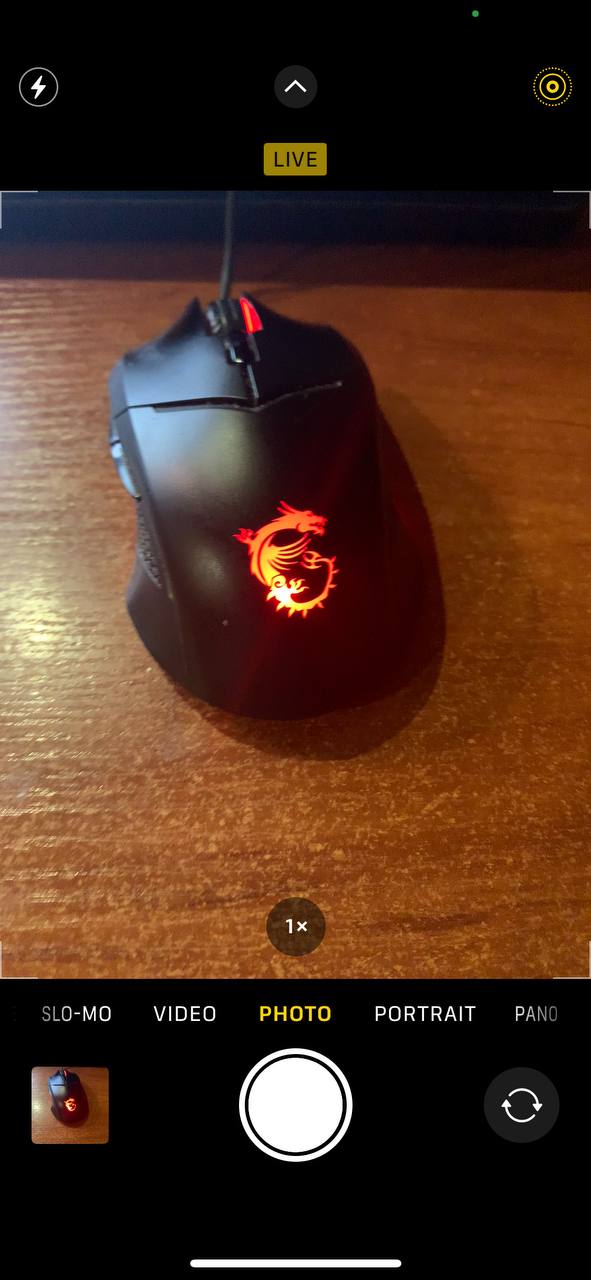
- Encuentre el icono Live Photos, que se asemeja a círculos concéntricos, en la parte superior de la pantalla. Toque este icono para desactivar Live Photos, o seleccione ‘Auto’ para permitir que su iPhone decida cuándo usar Live Photos en función de la detección de movimiento.
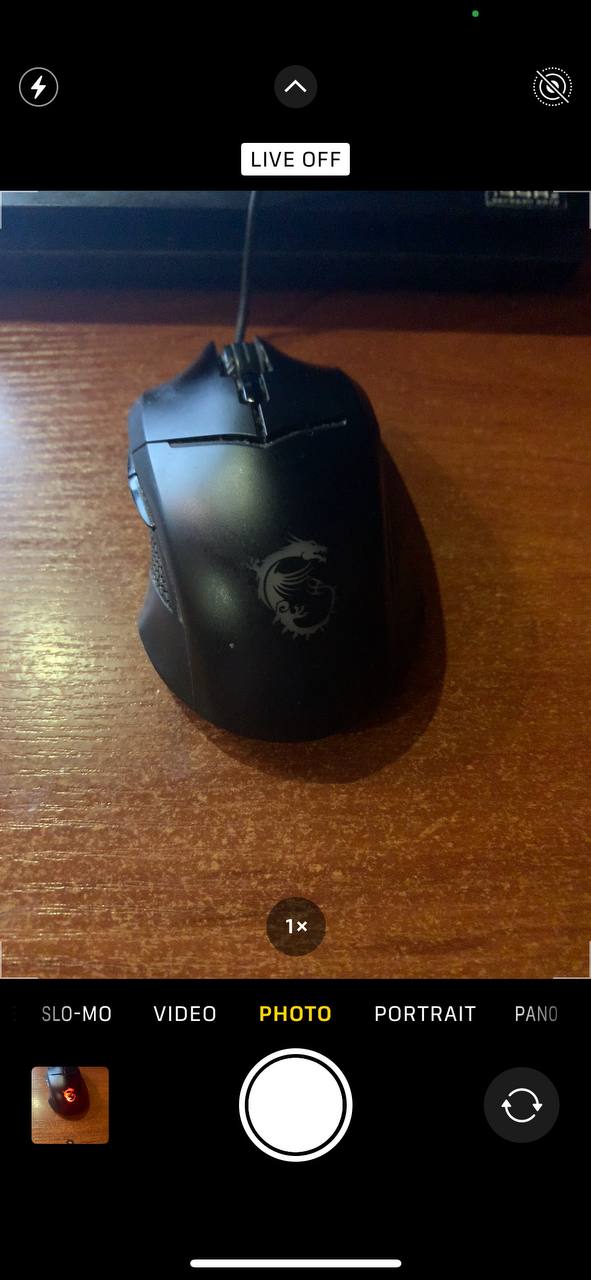
- Desactivar Live Photos o configurarlos en ‘Auto’ puede reducir significativamente la cantidad de fotos similares almacenadas en su biblioteca, conservando espacio y manteniendo su álbum organizado.
Método 2: Evitar el Spam del Modo Ráfaga
Aunque las fotos tomadas en Modo Ráfaga no aparecerán como fotos separadas en tu biblioteca (están agrupadas y marcadas con un ícono de pila), todas las imágenes en el ráfaga aún ocupan espacio de almacenamiento, y definitivamente pueden considerarse duplicados. Afortunadamente, puedes ajustar rápidamente tu configuración para evitar capturas accidentales de ráfaga.
Aquí tienes cómo:
- Abre la aplicación Ajustes en tu iPhone.
- Desplázate hacia abajo y toca Cámara.
- En la opción Usa Subir Volumen para Ráfaga, activa el interruptor apagado. Esto evita que Modo Ráfaga se active cuando presionas los botones de volumen.
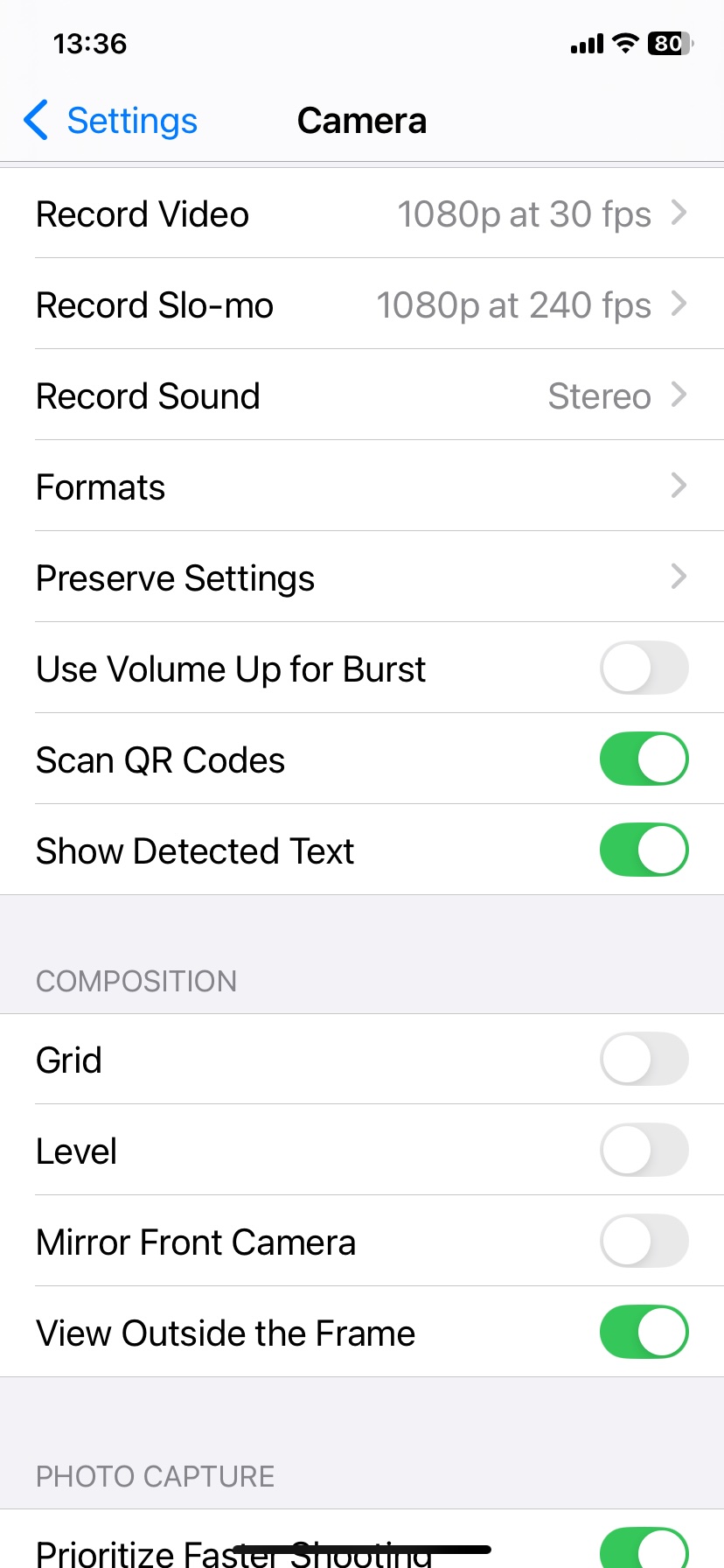
Ahora, Modo Ráfaga no se activará involuntariamente. Si todavía deseas usar Modo Ráfaga ocasionalmente, puedes hacerlo deslizando el botón del obturador hacia la izquierda en la aplicación de Cámara.
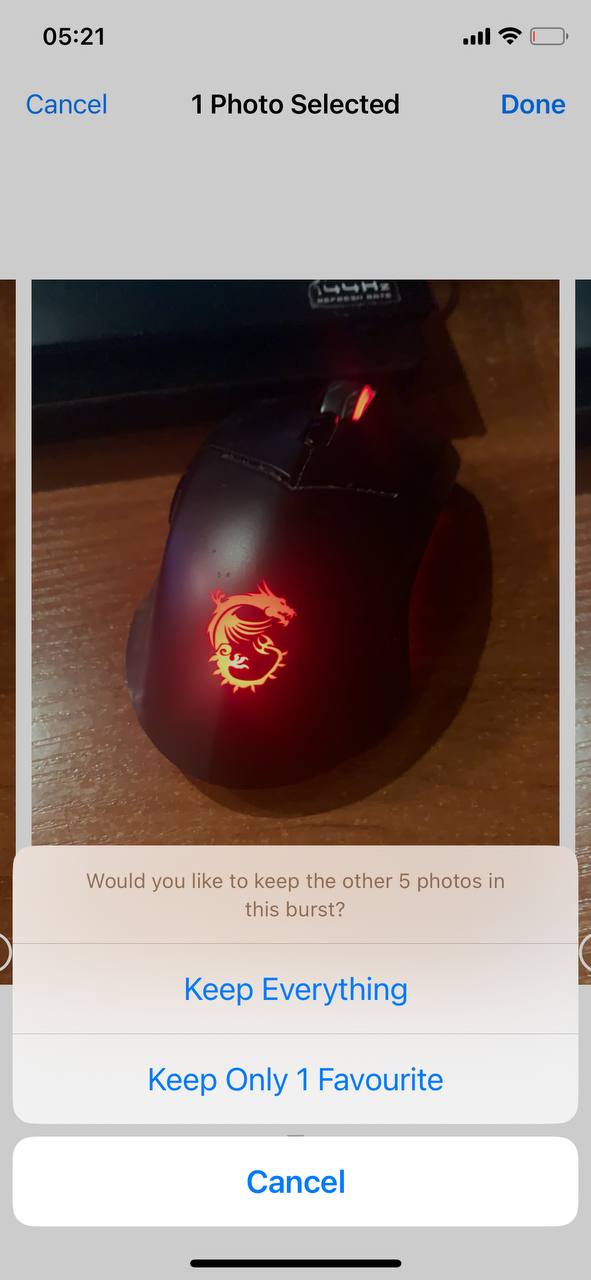
- Abre la aplicación Fotos y toca en la foto ráfaga (tendrá un ícono de pila).
- Toca Explosión(n) en la parte superior de la pantalla.
- Desplázate y elige tu foto favorita del ráfaga.
- Toca Hecho, luego selecciona Mantener Solo 1 Favorito.
Método 3: Elige un Servicio en la Nube
Usar un solo servicio en la nube para el almacenamiento de fotos puede prevenir conflictos de sincronización y duplicaciones. Ya sea iCloud o Google Fotos, la consistencia es clave.
La mayoría de las fotos duplicadas de múltiples servicios de sincronización en la nube ocurren cuando restauras una foto eliminada de la papelera. Cada servicio en la nube generalmente mantiene su propia copia separada de las fotos eliminadas en la papelera. Si restauras la misma foto de múltiples servicios, podrías terminar con varios duplicados en tu biblioteca.
Para evitar esto, utiliza un único servicio para almacenar fotos:
- Decide en un servicio en la nube principal, como iCloud o Google Fotos, según tus preferencias y ecosistema.
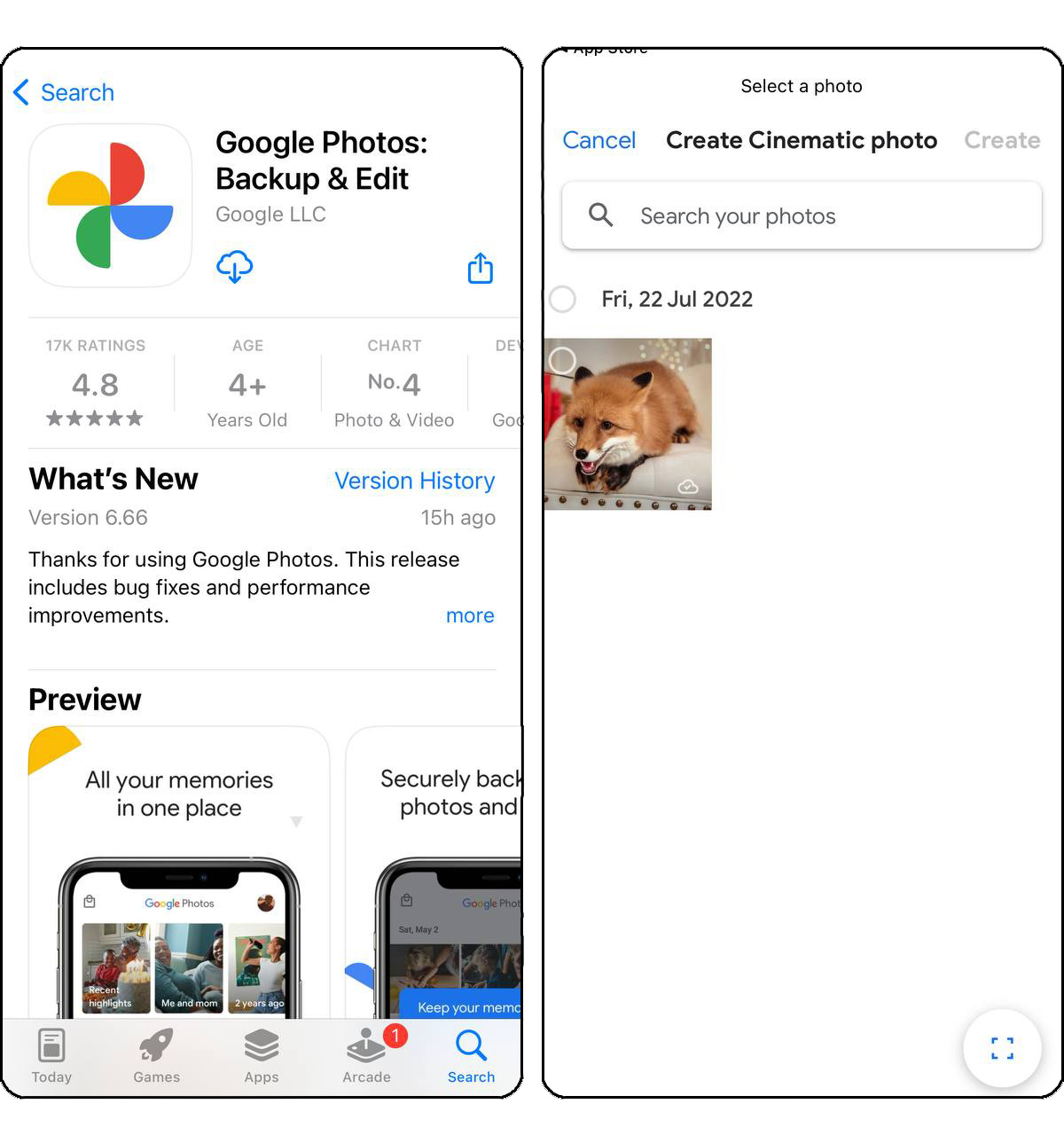
- Asegúrate de que todos tus dispositivos suban a este servicio elegido para mantener la consistencia y evitar cargas duplicadas de diferentes servicios.
Método 4: Apagar HDR automático
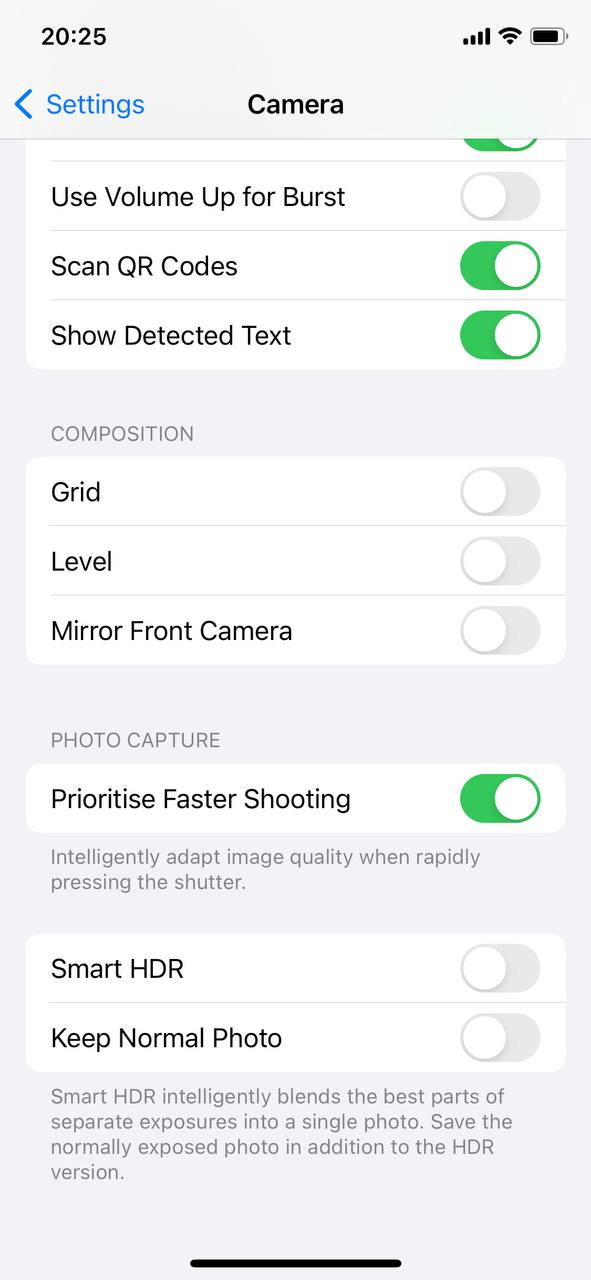
HDR automático combina varias exposiciones para crear la mejor toma, pero también puede guardar duplicados. Desactiva HDR automático en la configuración de la Cámara si lo consideras innecesario.
En los iPhones más nuevos, HDR inteligente siempre está activado, y Apple ha eliminado la opción de guardar ambas versiones, por lo que esta configuración no está disponible en absoluto. Si estás usando un iPhone más nuevo, no necesitas preocuparte por esto.
Para apagarlo:
- Ve a Ajustes y selecciona Cámara.

- Desactiva la opción HDR inteligente. Esto evitará que tu iPhone guarde ambas versiones HDR y no HDR de una foto, reduciendo el número de imágenes similares en tu biblioteca.
Método 5: Organizar Fotos Descargadas
Cuando descargas imágenes de la web, redes sociales o mensajes, es fácil tocar “Guardar” accidentalmente varias veces, lo que resulta en descargas duplicadas.
Para evitar esto, recomendamos crear álbumes designados para las fotos descargadas para ayudarte a llevar un seguimiento de ellas:
- Abre la aplicación Fotos y ve a “Álbumes” en la parte inferior.
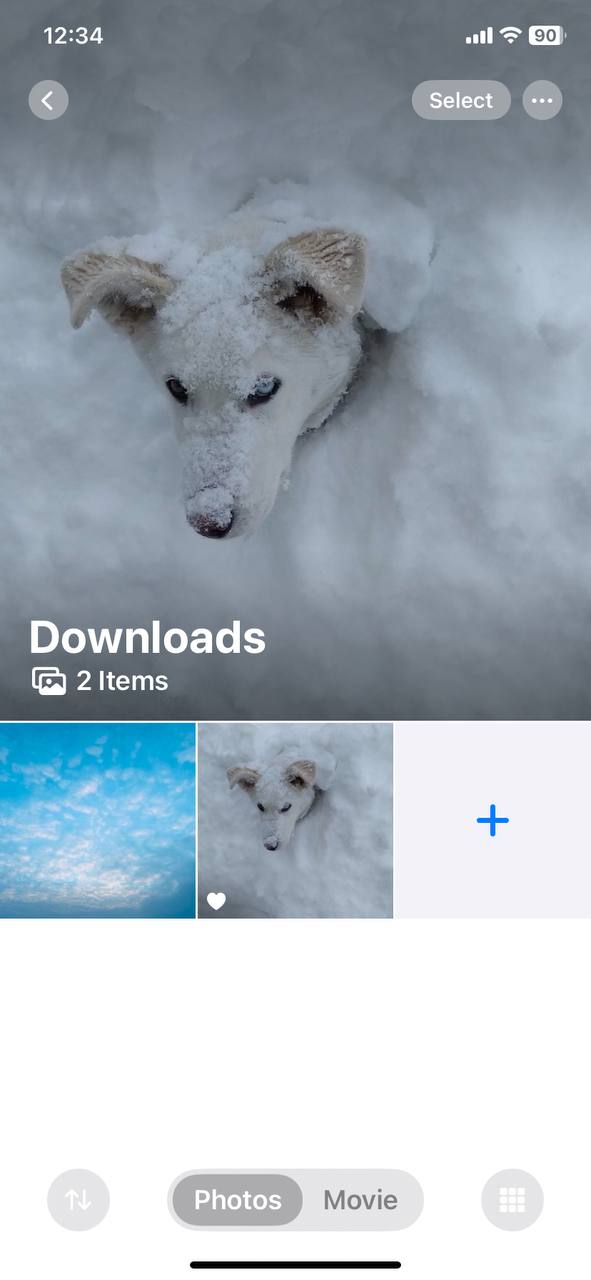
- Selecciona “Crear” en la esquina superior derecha para crear un nuevo álbum y darle un nombre relevante, como “Descargas.”
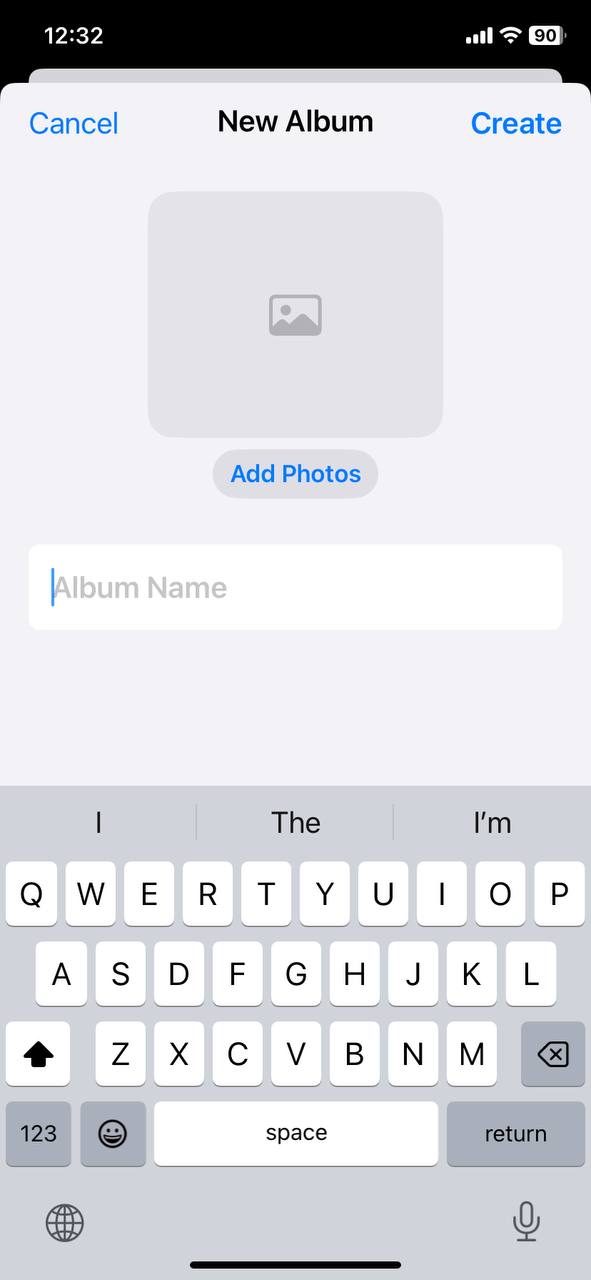
- Mueve tus fotos descargadas a este álbum seleccionándolas de tu biblioteca y añadiéndolas al álbum. Esto ayuda a segregar el contenido descargado de tu carrete de cámara y otros álbumes, facilitando la revisión y gestión.
Método 6: Copia de seguridad manual de fotos
Las copias de seguridad manuales de fotos pueden ayudar a prevenir la aparición de duplicados al establecer un repositorio singular y bien organizado para tus imágenes. Este método implica transferir fotos selectivamente a una computadora o servicio en la nube, permitiendo así un proceso de revisión y organización exhaustivo.
Así es como se ve un flujo general:
- Determine whether to use manual transfer or a aplicación de terceros para tu respaldo needs.
- Dependiendo del método elegido, conecta tu iPhone a tu computadora usando un cable USB o a través de una conexión wifi estable.
- Sigue las instrucciones específicas del método de respaldo elegido para comenzar la transferencia de fotos desde tu iPhone al destino de respaldo seleccionado.
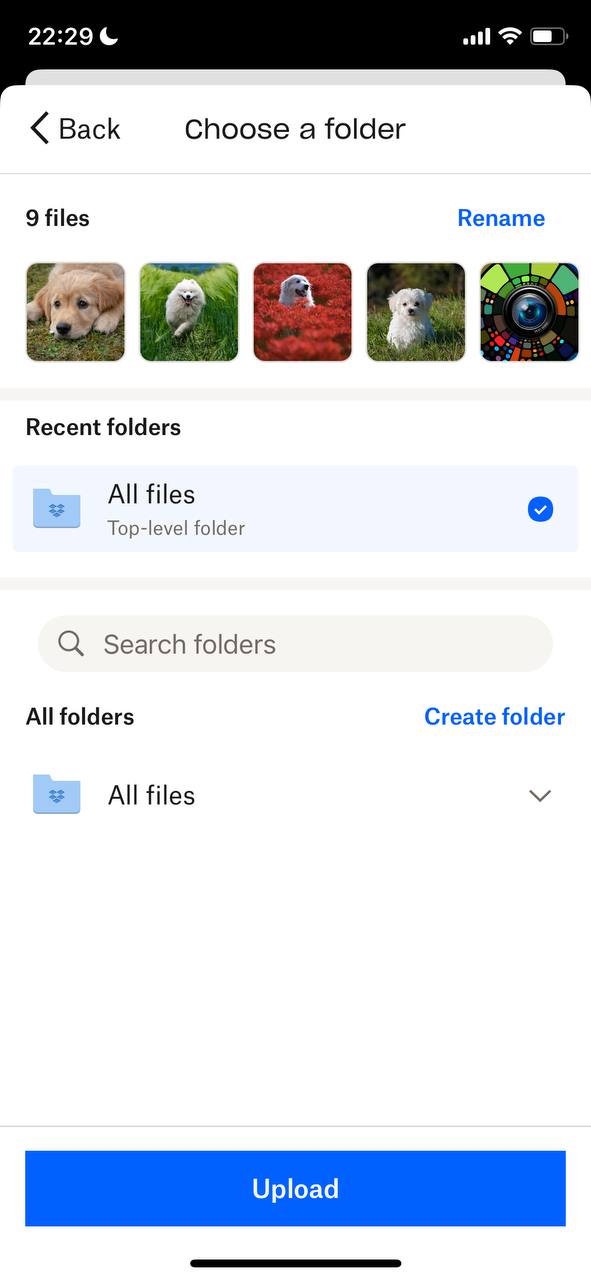
- Durante el proceso de respaldo, aprovecha para organizar tus fotos y eliminar duplicados, de modo que solo se conserven fotos únicas en el respaldo.
Implementa estas actividades simples en tu rutina, y puedes reducir la posibilidad de que aparezcan fotos duplicadas en tu iPhone, o incluso prevenir completamente las fotos duplicadas en tu iPhone, lo que a su vez te proporcionará una biblioteca de fotos más organizada y atractiva a la vista.
Cómo Eliminar Duplicados Existentes
El gran punto de partida para eliminación de fotos duplicadas es el álbum incorporado Duplicados en la aplicación Fotos. Este álbum detecta automáticamente duplicados exactos y te permite fusionarlos/eliminarlos fácilmente. Así es como se usa:
- Abre la aplicación Fotos y desplázate hacia abajo hasta encontrar el álbum Duplicados.

- Dentro del álbum, verás tus fotos duplicadas agrupadas. Para cada conjunto de duplicados, puedes elegir entre fusionarlos en una sola foto o eliminar los duplicados que no necesitas.

- Simplemente toca Fusionar para conservar la foto de mayor calidad y eliminar el resto.
Bastante simple, ¿verdad? Simple—sí, pero también muy básico. Este enfoque incorporado tiene algunas desventajas claras:
- Solo encuentra fotos que son completamente idénticas. Todas esas selfies casi idénticas o tomas similares nunca aparecerán aquí.
- Incluso los duplicados exactos a veces no aparecerán de inmediato, como muchos usuarios descubren. La app Fotos necesita tiempo para escanear, indexar tu biblioteca y detectar esos duplicados, por lo que no siempre es confiable para una limpieza rápida.
- Esto no es un proceso automático. Tienes que desplazarte por cada conjunto y tocar, tocar, tocar manualmente para fusionar duplicados, lo que lo hace muy tedioso.
Por eso recomendamos encarecidamente usar una aplicación en su lugar. Nuestro equipo ha probado docenas de buscadores de fotos duplicadas de la App Store, y una de las opciones destacadas que llamó nuestra atención fue la aplicación Clever Cleaner: Limpiador de iPhone Gratis. Esta es una aplicación totalmente gratuita que no tiene las limitaciones del álbum Duplicados incorporado y maneja fácilmente imágenes similares, casi idénticas, así como duplicados exactos. Además, es rápida y automática: no necesitará esperar a que aparezcan duplicados ni desplazarse interminablemente.

Cuando probamos Clever Cleaner para este artículo, eliminó casi 5 gigabytes de desorden, ¡y no solo fotos duplicadas/similares! Hablaremos de esas características adicionales un poco más adelante, pero primero, vamos a explicar cómo puedes limpiar fotos duplicadas y similares de tu iPhone:
- Escribe “Clever Cleaner”” en la barra de búsqueda de la App Store, o ve directamente a su página usando este enlace.
- Ve a la pestaña Similares, donde puedes revisar manualmente todas las fotos similares encontradas, o la app incluso te dará una pista sobre cuáles fotos guardar con la etiqueta “Mejor Foto”.

- Toca en Cleanup inteligente – la app escaneará automáticamente tu biblioteca en busca de duplicados y también utilizará algoritmos de IA para identificar fotos similares pero no idénticas. En nuestra prueba, Clever Cleaner identificó 43 fotos casi idénticas, mientras que el álbum Duplicados incorporado solo señaló 13. Si tienes una gran biblioteca de fotos, probablemente encontrarás cientos más de imágenes con esta app, imágenes que ni siquiera aparecerían en el álbum Duplicados.
- Si prefieres decidir para cada grupo, toca en un grupo de fotos similares y luego elige cuáles eliminar.

- La app preselecciona duplicados por ti, con su IA etiquetando la mejor toma como “Mejor Foto” para conservar.
- Una vez hecha tu selección, toca Mover a la Papelera, y la app mostrará instantáneamente el siguiente grupo de fotos similares para revisar. El proceso es fluido.

- Si optas por Cleanup inteligente, la app te mostrará todos los duplicados e imágenes similares que sugiere para eliminación.
- Utiliza Deslizar para Eliminar para eliminarlos todos.
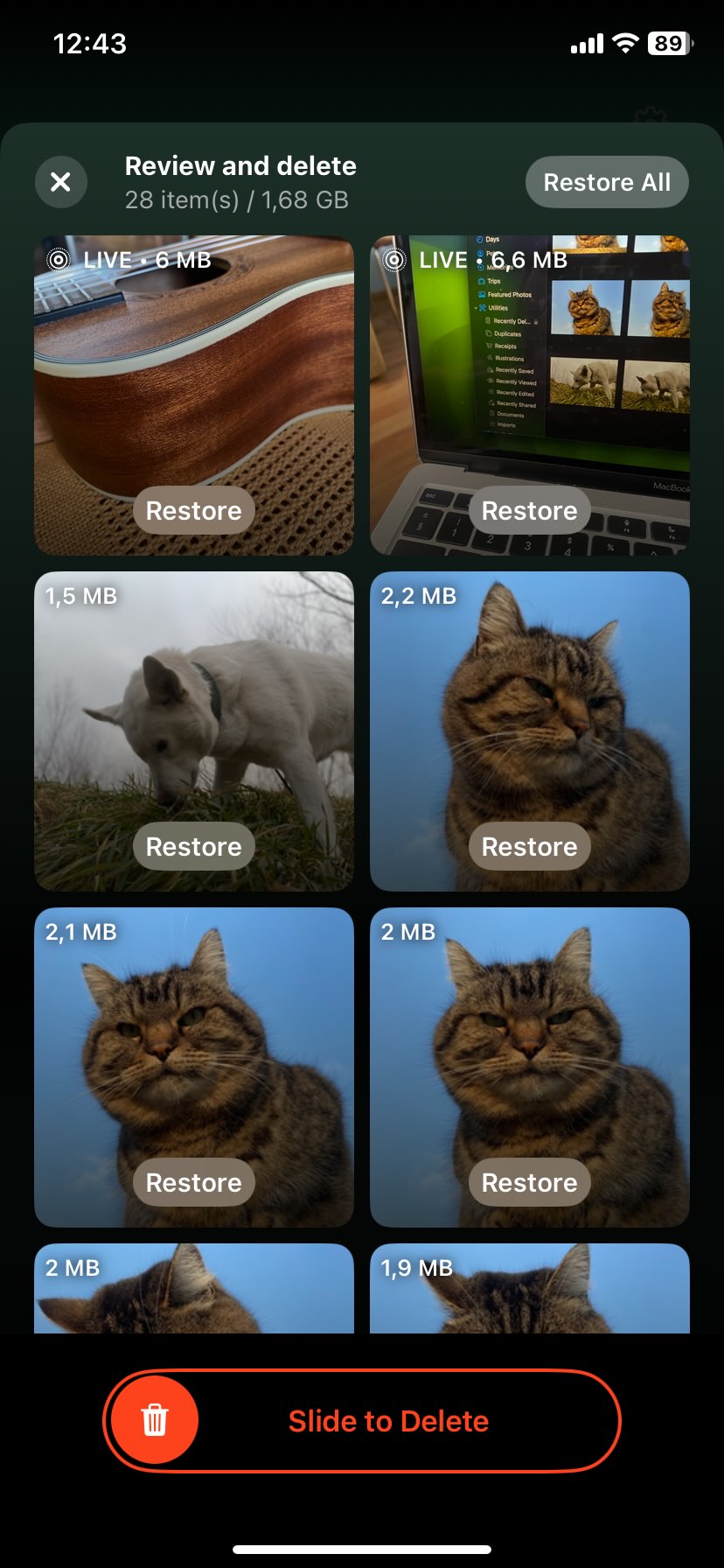
- La app pedirá permiso para borrar las fotos de Fotos de iCloud en todos tus dispositivos sincronizados.

- Si cambias de opinión, puedes restaurar las fotos eliminadas desde la carpeta álbum Eliminados dentro de los próximos 30 días.
Si tienes curiosidad sobre esta aplicación, no te pierdas nuestro completo reseña de Clever Cleaner. Como mencionamos antes, eliminar fotos duplicadas no es lo único que Clever Cleaner puede hacer. Tiene algunas otras funciones convenientes que pueden limpiar tu almacenamiento:
- Identificar y eliminar capturas de pantalla: La aplicación puede detectar todas las capturas de pantalla que has tomado y mostrarte exactamente cuánto espacio están ocupando, tanto en MB como en porcentaje de tu almacenamiento total. Con un solo toque, puedes enviarlas todas a la papelera, o si eres exigente, revisarlas y eliminarlas individualmente.
- Optimizar Live Photos: Clever Cleaner puede “comprimir” tu Live Photos, para que ocupen mucho menos espacio. Esencialmente, los convierte en fotos fijas normales sin la animación, sin perder ninguna calidad. A medida que seleccionas el Live Photos que deseas optimizar, la aplicación te mostrará cuánto espacio estás liberando en tiempo real.
- Encontrar “Pesados” Función: La aplicación hace que sea súper fácil detectar los archivos más grandes en tu biblioteca, ya sean fotos o, más a menudo, videos, que están ocupando más espacio. Ordena todos tus medios de mayor a menor para que puedas ver rápidamente qué está acaparando tu almacenamiento. A partir de ahí, puedes decidir qué conservar y qué eliminar.
También tenemos una lista de los mejores aplicaciones para eliminar duplicados en tu iPhone, así que si quieres ver otras opciones, puedes probar aplicaciones como Cleanup: Limpiador de fotos o CleanMy®Phone: Limpiador. Ambas son aplicaciones sólidas que pueden limpiar tu biblioteca de fotos. Pero, ten en cuenta que ninguna de estas aplicaciones es completamente gratuita en cuanto a costo o anuncios.
Consejos Finales
En resumen, evitar que las fotos duplicadas se acumulen en tu iPhone no es difícil si sigues los seis métodos de nuestra guía. Pero, según nuestra experiencia personal, no podemos garantizar al 100% que no verás duplicados a partir de ahora. Tarde o temprano, una importación incorrecta, un toque erróneo en una aplicación de mensajería o algo igual de pequeño volverá a generar duplicados. Por eso, siempre es una buena idea tener una herramienta a mano y revisar tu biblioteca de vez en cuando, no solo en busca de duplicados. Aunque los duplicados pueden ser molestos, todo tipo de otro desorden también puede acumularse, consumiendo el almacenamiento de tu iPhone. Si no se controla, esto eventualmente puede llevar a mensajes de error e incluso problemas de rendimiento. Mantener las cosas limpias no solo se trata de espacio libre, sino que también ayuda a que tu iPhone funcione sin problemas.
Para ayudar con eso, hemos reunido una lista de algunos de los mejores aplicaciones gratuitas para limpiar iPhone para gestionar el espacio de tu dispositivo y mantener todo funcionando sin problemas. Además, con la IA siendo tan popular en estos días, también tenemos una lista de específicamente Aplicaciones de limpieza impulsadas por IA que utilizan tecnología inteligente para optimizar tu dispositivo y limpiar archivos innecesarios.
Preguntas Frecuentes
Las aplicaciones de edición de fotos también pueden contribuir a las duplicaciones; algunas aplicaciones pueden guardar una nueva copia de una imagen cada vez que la editas, en lugar de sobrescribir la original.
Otra razón es que iOS ejecuta la detección de duplicados en segundo plano, por lo que podría tomar tiempo para que los duplicados nuevos aparezcan en el álbum. Si recientemente añadiste o transferiste fotos, es posible que el sistema no las haya procesado aún.
Para una limpieza más exhaustiva, considera usar una app de terceros como Clever Cleaner, que puede detectar no solo duplicados, sino también fotos similares que la herramienta integrada podría pasar por alto.
