
Cómo Acelerar un iPhone Antiguo
A medida que los iPhones envejecen, a menudo comienzan a ralentizarse, haciendo las tareas diarias frustrantemente lentas. Afortunadamente, hay varias acciones que puedes tomar para darle nueva vida a tu dispositivo más antiguo. En este artículo te mostraremos diferentes pasos para hacer que un iPhone antiguo sea más rápido, mejorando su rendimiento y extendiendo su usabilidad. Ya sea que estés lidiando con aplicaciones lentas, interacciones de interfaz lentas o lentitud general, estos métodos ayudarán a mejorar la funcionalidad de tu iPhone.
Actualiza el Software de tu iPhone
Actualizar tu iOS es una forma sencilla de mejorar el rendimiento de tu iPhone. Las versiones más recientes de software a veces incluyen optimizaciones y correcciones de errores que pueden hacer que un iPhone antiguo sea más rápido. Aquí te mostramos cómo actualizar tu dispositivo:
- Empieza abriendo la aplicación de Configuración en tu iPhone.
- Toca en ‘General’ para encontrar opciones adicionales.
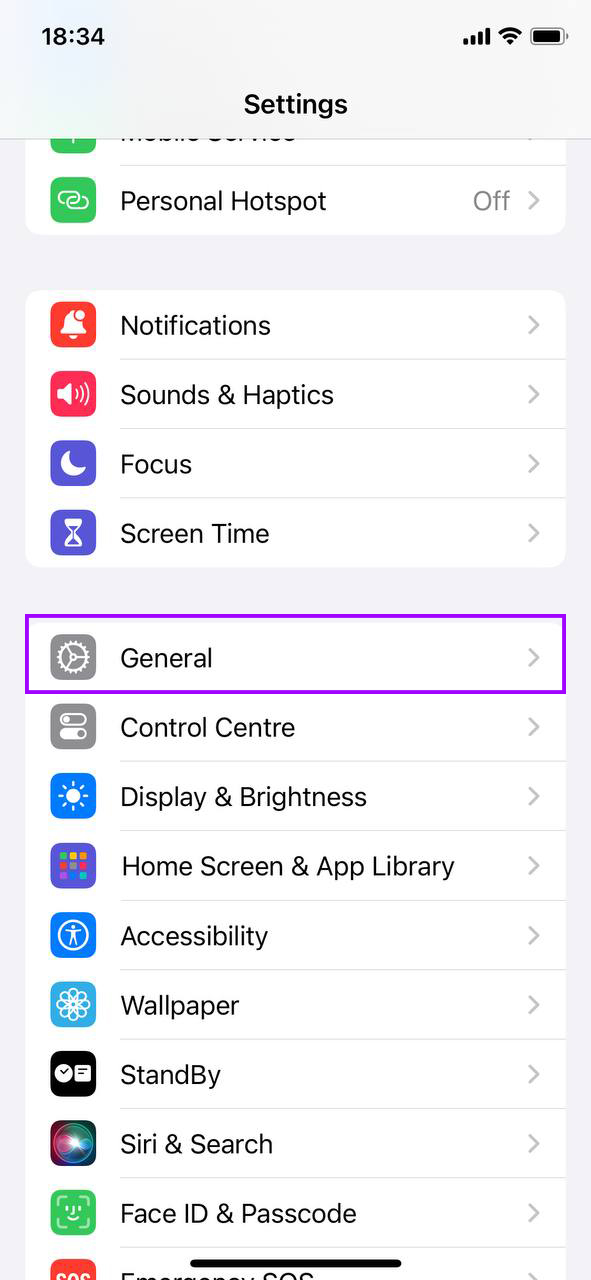
- Selecciona ‘Actualización de software’ para verificar si hay actualizaciones disponibles.

- Si hay una actualización disponible, toca ‘Actualizar Ahora’. Es posible que necesites conectar tu iPhone a un cargador si la batería está baja.
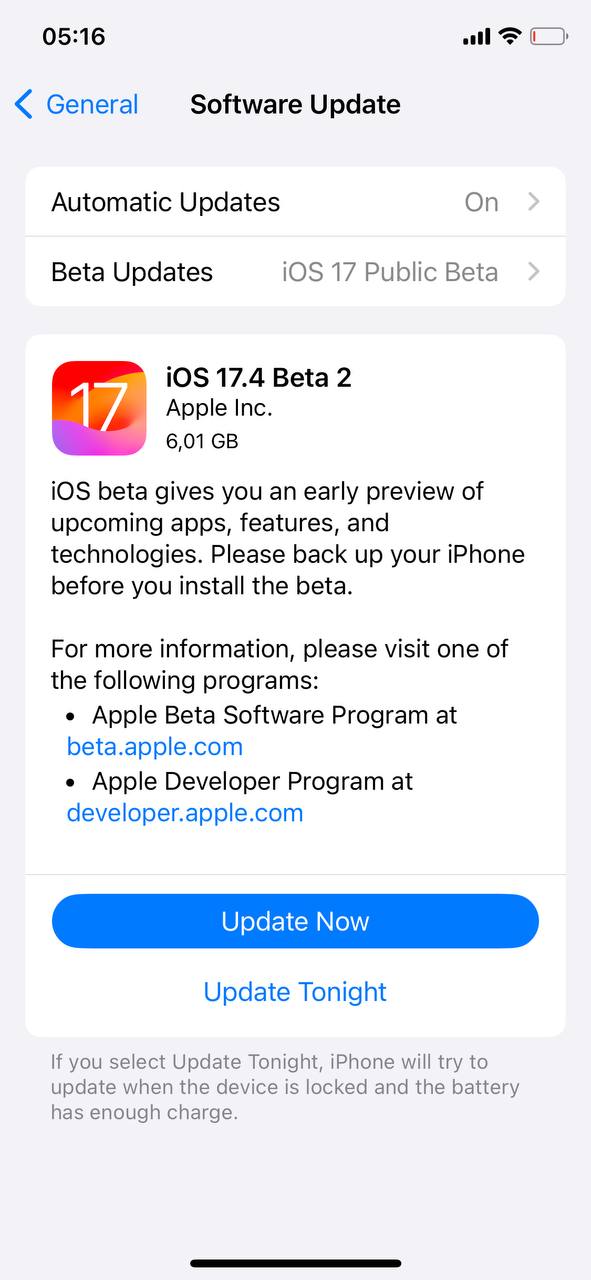
- Sigue las instrucciones en pantalla para completar la actualización. Tu iPhone se reiniciará durante este proceso.
Una vez que se haya instalado la actualización, tu iPhone se iniciará con la última versión de iOS. Esto puede mejorar la velocidad y la estabilidad. Para obtener una visión general de lo que se incluye en cada actualización, puedes consultar Página oficial de soporte de Apple.
Libera espacio de almacenamiento
Un falta de almacenamiento disponible puede ralentizar significativamente el rendimiento de tu iPhone. Limpiar archivos no utilizados y gestionar el almacenamiento de manera eficiente es un paso clave para hacer que tu viejo iPhone sea más rápido. Aquí te mostramos cómo gestionar el almacenamiento de tu iPhone:
- Abre la aplicación de Configuración, toca en ‘General’ y luego selecciona ‘Almacenamiento del iPhone’. Esto mostrará un desglose de los tipos de archivos que están consumiendo tu almacenamiento y cuánto espacio están usando.

- En la parte superior de la página Almacenamiento del iPhone, tu iPhone podría ofrecer recomendaciones para optimizar el almacenamiento, como descargar aplicaciones no utilizadas o revisar archivos adjuntos grandes. Considera seguir estas sugerencias.
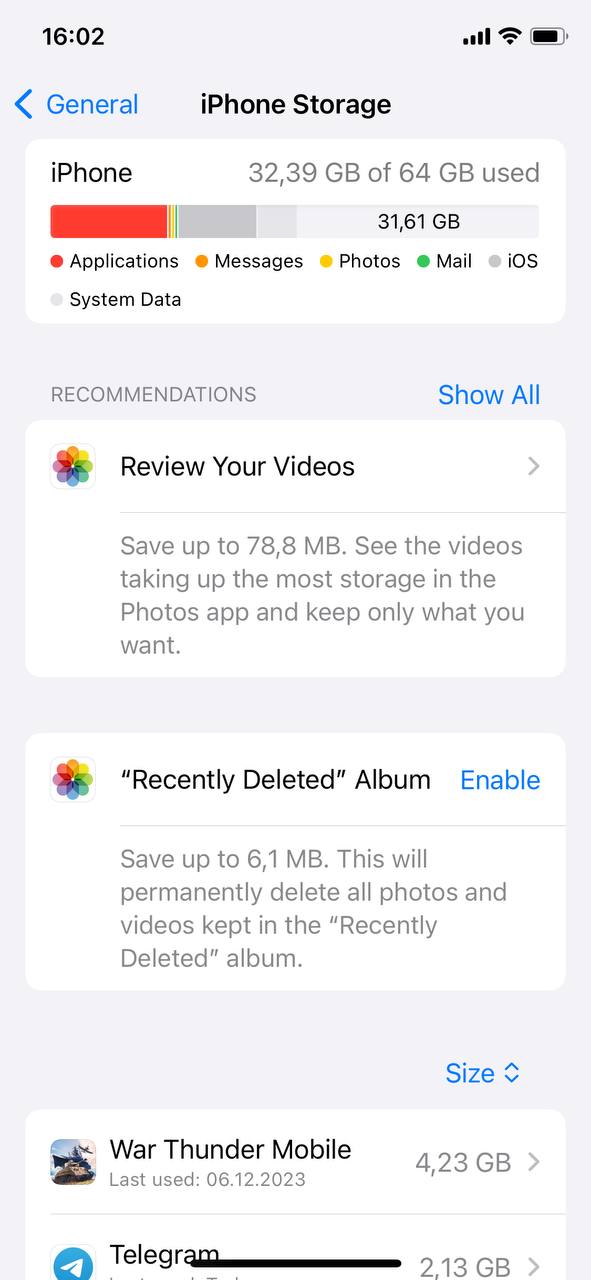
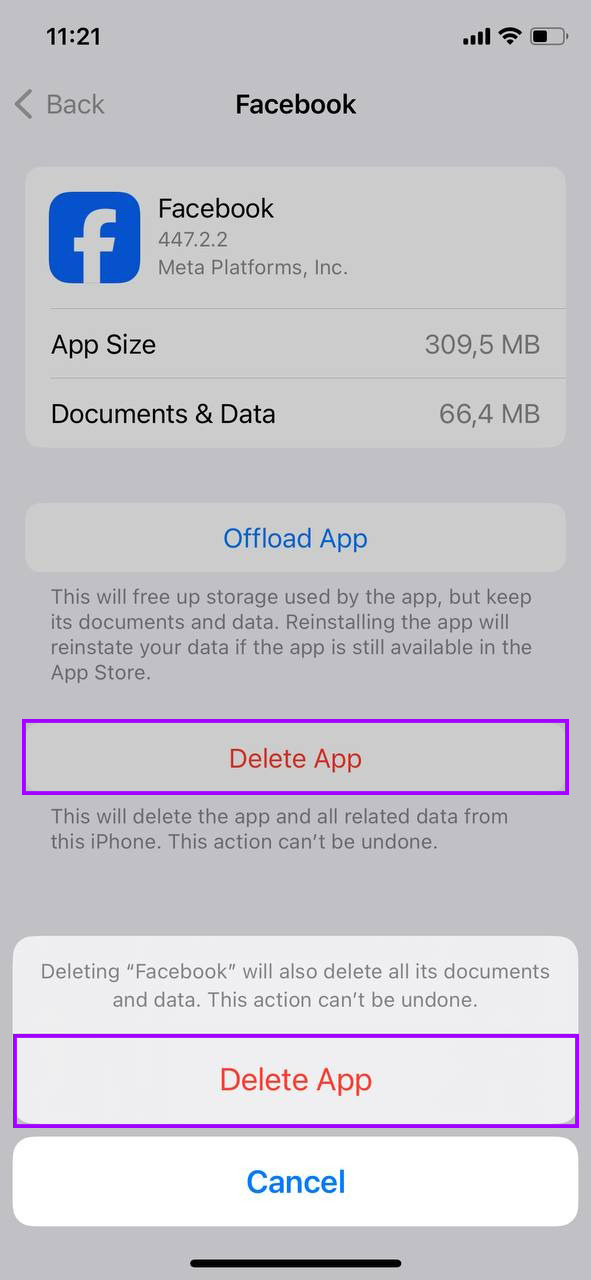
- Desplázate por la lista de aplicaciones y observa cuánto almacenamiento está utilizando cada una. Toca en cualquier aplicación que ya no utilices o que tenga datos innecesarios (como caché o archivos descargados dentro de las aplicaciones de streaming) y elige ‘Eliminar App’ para eliminarla por completo.
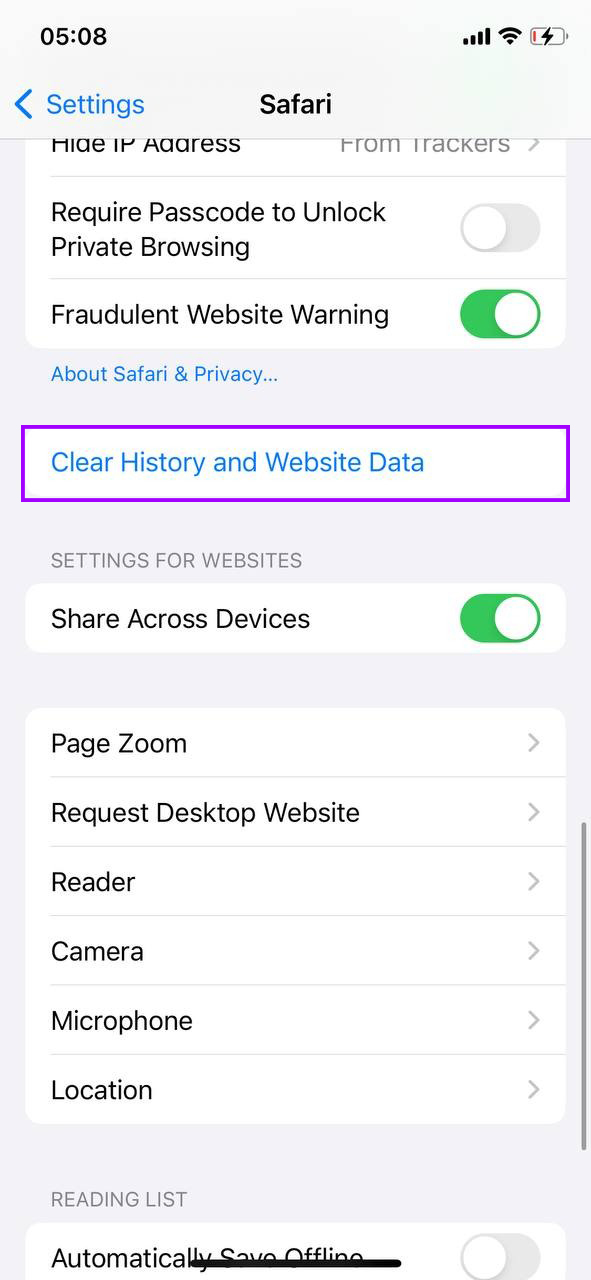
- Para borrar la caché de Safari, vuelve al menú principal de Configuración, selecciona ‘Safari’ y toca ‘Borrar historial y datos de sitios web’.
- Utiliza la opción ‘Revisar archivos adjuntos grandes’ o revisa manualmente tu aplicación de Fotos para eliminar fotos y videos viejos o innecesarios. Alternativamente, considera usar Fotos de iCloud para mantener tu multimedia en la nube y liberar espacio en el dispositivo.
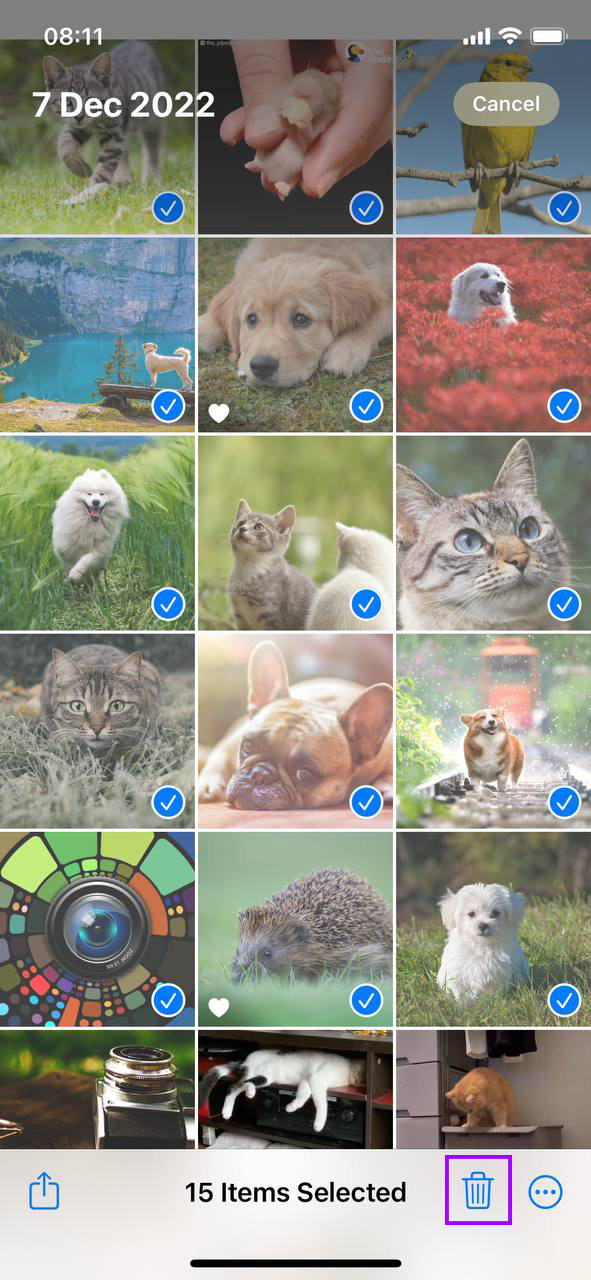
Revisar y limpiar regularmente el almacenamiento de tu iPhone no solo puede liberar espacio, sino también mejorar el rendimiento general del dispositivo.
Disable Actualización en segundo plano
Actualización en segundo plano permite que las aplicaciones actualicen su contenido en segundo plano, lo que puede consumir valiosos recursos del sistema y ralentizar tu dispositivo. Desactivar esta función puede ayudar a que tu antiguo iPhone sea más rápido al liberar potencia de procesamiento y ahorrar batería. Así es como puedes desactivarlo:
- Comienza tocando el icono de Configuración en tu pantalla de inicio.
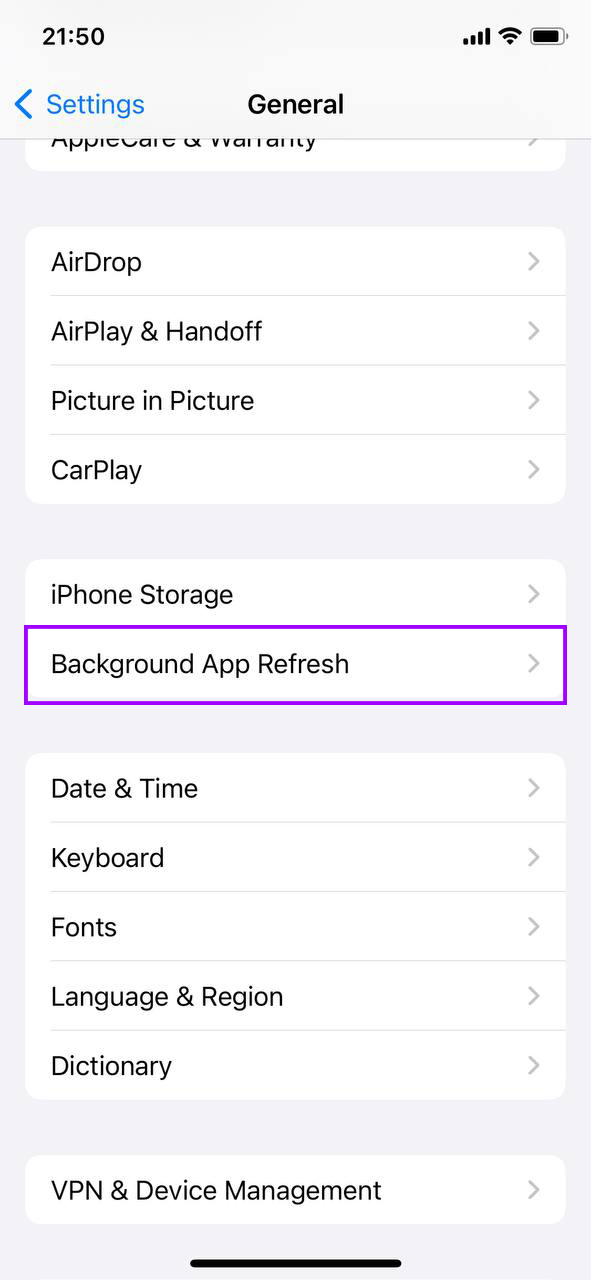
- Desplázate hacia abajo y selecciona ‘General’ para acceder a más configuraciones.
- Toca en ‘Actualización en segundo plano.’ Verás una lista de todas las aplicaciones que actualmente actualizan su contenido en segundo plano.
- Puedes elegir desactivar Actualización en segundo plano por completo cambiando el interruptor en la parte superior, o apagarlo selectivamente para aplicaciones individuales cambiando el interruptor junto a cada aplicación.
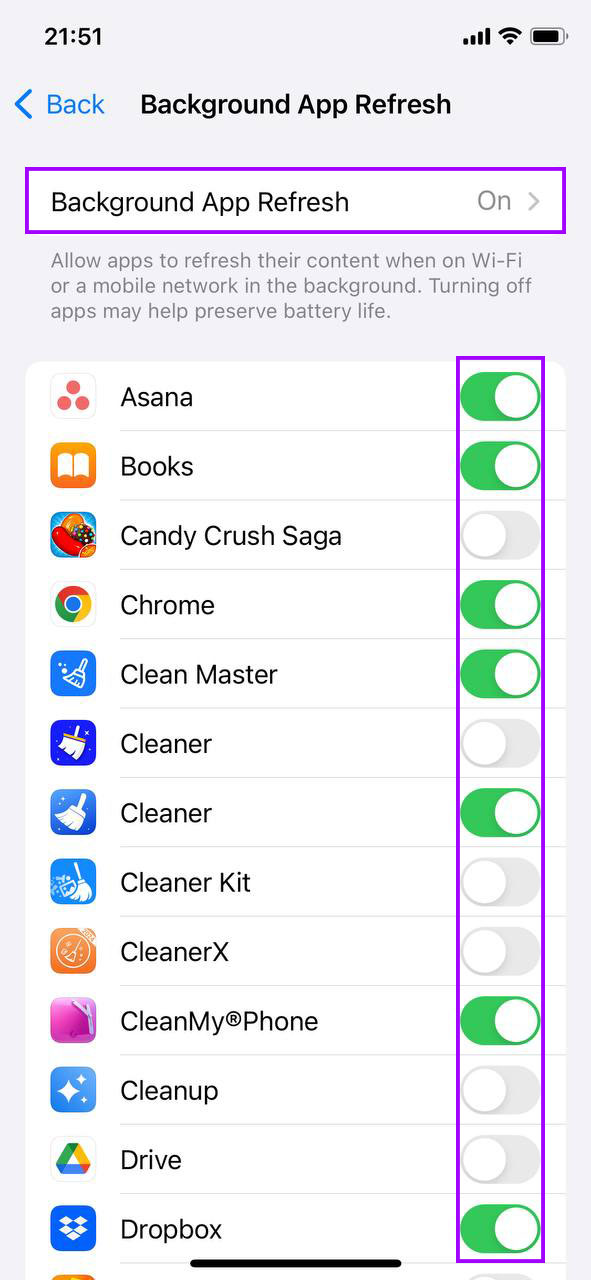
Al gestionar qué aplicaciones pueden actualizarse en segundo plano, no solo mejora el rendimiento, sino que también prolonga la vida útil de la batería. Si hay aplicaciones que usa con frecuencia y necesita información actualizada de estas, considere dejar Actualización en segundo plano habilitadas para esas aplicaciones específicas.
Reducir Movimiento y Transparencia
Los efectos visuales como las animaciones y la transparencia en la interfaz de usuario pueden consumir recursos del sistema, lo que puede ralentizar los iPhones más antiguos. Reducir estos efectos puede ayudar a que un iPhone antiguo sea más rápido al disminuir la carga en el procesador y el subsistema gráfico del dispositivo. Aquí tienes cómo ajustar estos ajustes:
- Localiza y toca el icono de Configuración en tu pantalla de inicio.
- Desplázate hacia abajo y selecciona ‘Accesibilidad’, que alberga varios ajustes que ajustan cómo opera y muestra contenido tu iPhone.
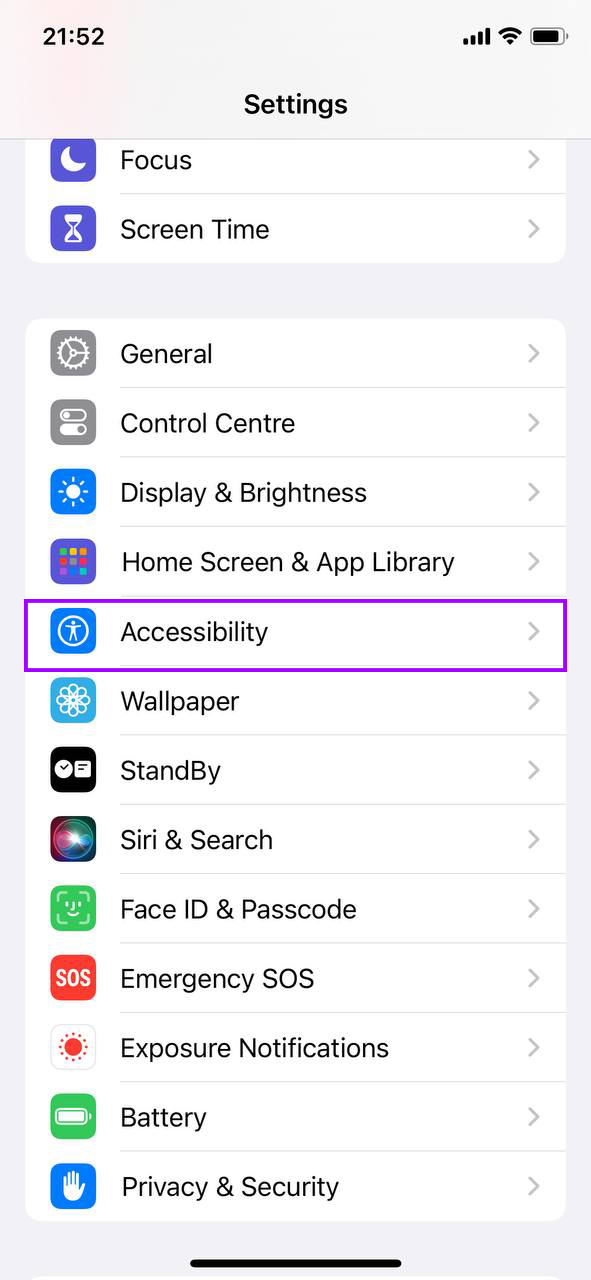
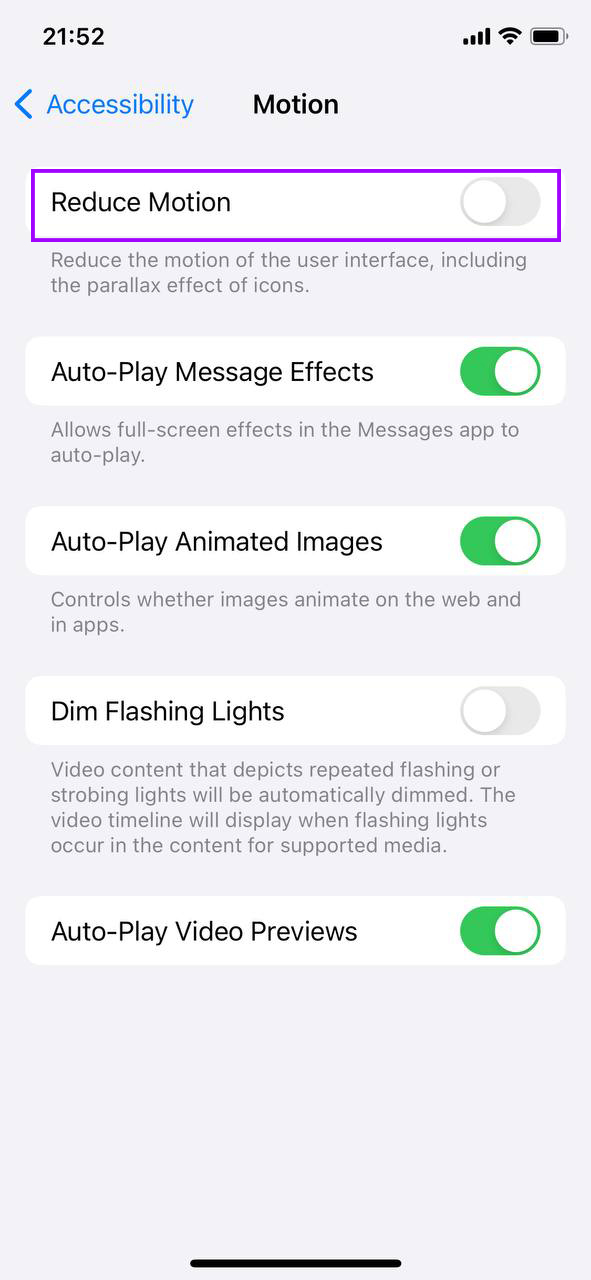
- Dentro de los ajustes de Accesibilidad, toca en ‘Movimiento’. Aquí, habilita ‘Reducir Movimiento’. Esta configuración reduce el movimiento de la interfaz de usuario, incluido el efecto de paralaje de los iconos y las alertas.
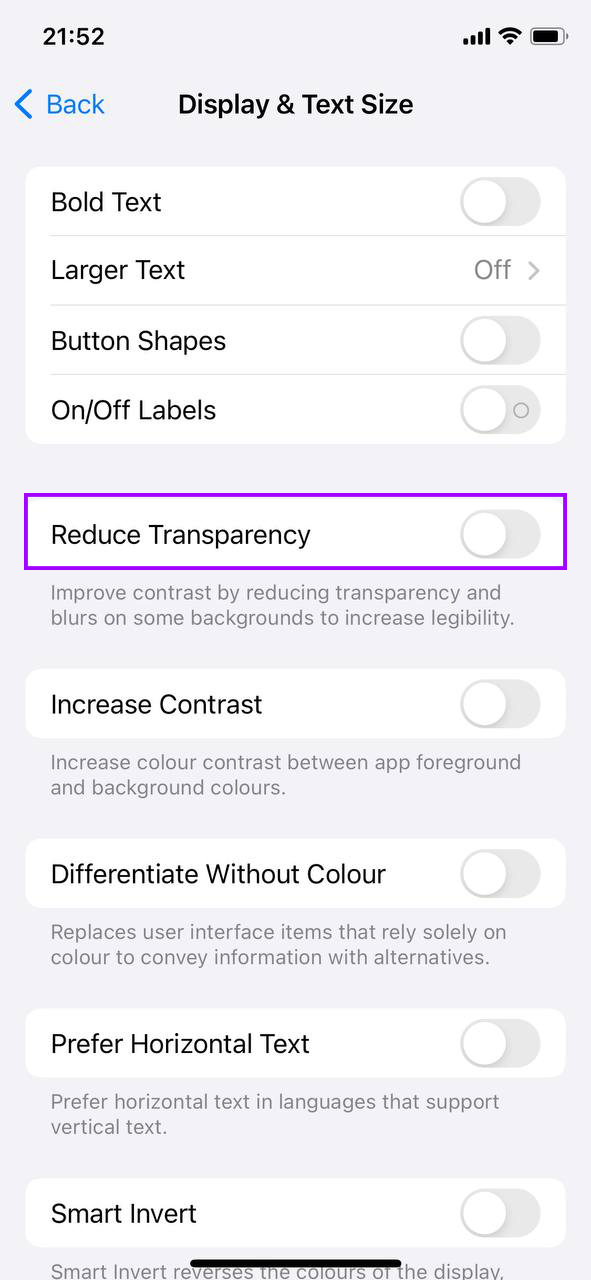
- Regresa al menú principal de Accesibilidad y toca en ‘Pantalla y Tamaño del Texto’. Desplázate hacia abajo y activa ‘Reducir Transparencia’, lo cual reduce la transparencia y los desenfoques en algunos fondos para aumentar la legibilidad y el rendimiento.
Al reducir estos efectos visuales, no solo tu iPhone ahorra en potencia de procesamiento necesaria, sino que también podría extender la vida útil de la batería debido a un menor consumo de energía.
Optimizar Servicios de Localización
Los Servicios de Ubicación pueden drenar significativamente los recursos de tu iPhone al actualizar continuamente los datos de ubicación para varias aplicaciones. Administrar adecuadamente qué aplicaciones tienen acceso a estos servicios puede ayudar a hacer que tu iPhone antiguo sea más rápido y prolongar la vida útil de su batería. A continuación, te mostramos cómo ajustar la configuración de los Servicios de Ubicación:
- Toca el ícono de Configuración en la pantalla de inicio.
- Busca y selecciona ‘Privacidad & Seguridad’ de la lista de opciones.
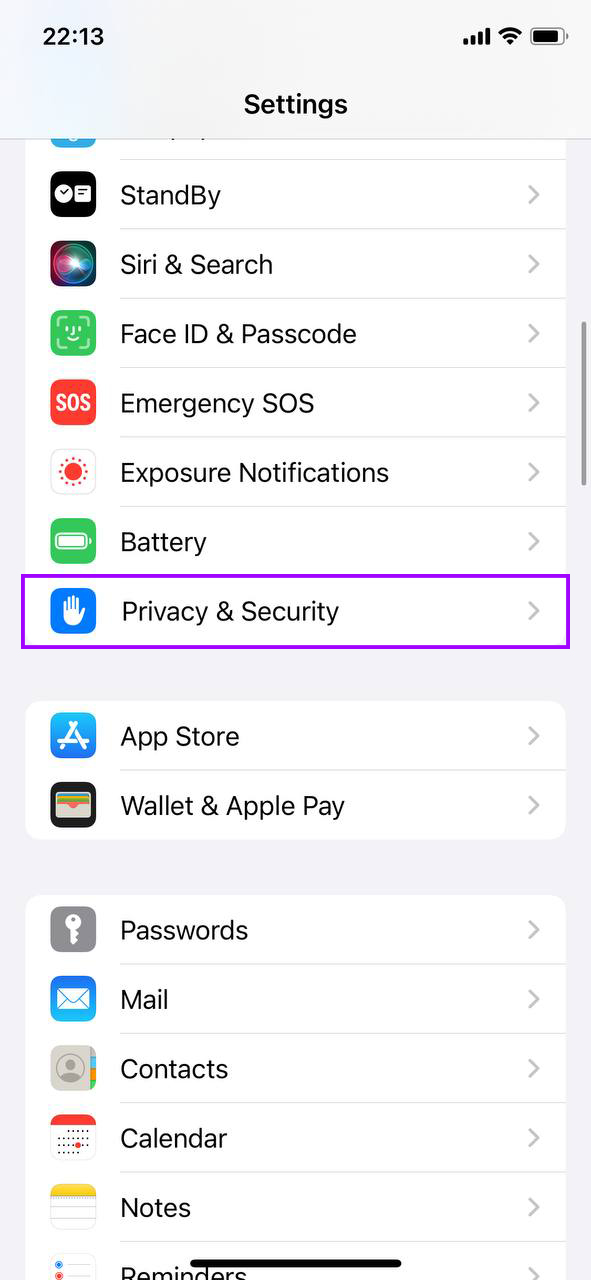
- Dentro de la configuración de Privacidad, toca ‘Servicios de Ubicación’. Verás una lista de todas las aplicaciones que han solicitado acceso a tu ubicación.
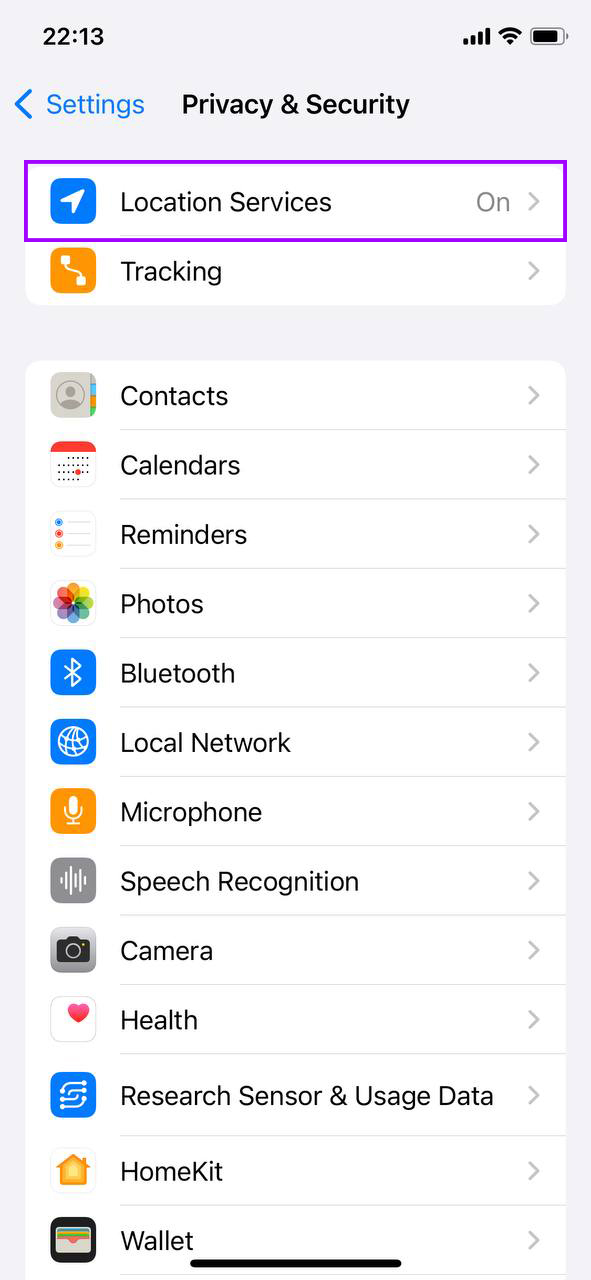
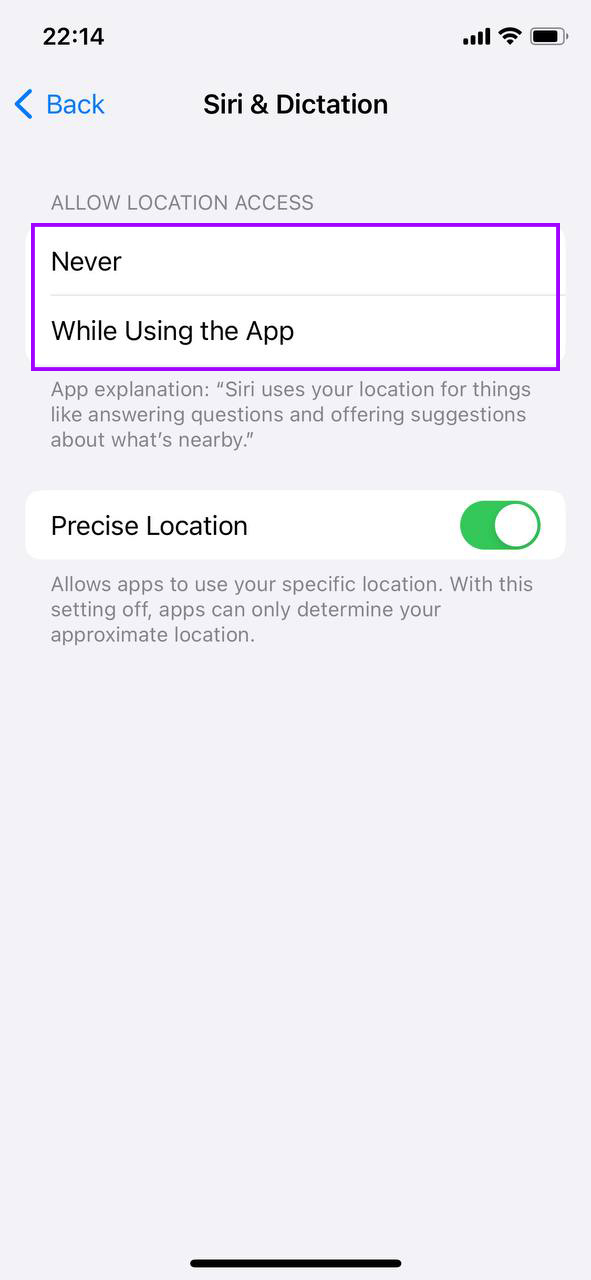
- Para cada aplicación, puedes elegir ‘Nunca’, ‘Preguntar la Próxima Vez’, ‘Cuando se use la aplicación’, o ‘Siempre’. Opta por ‘Cuando se use la aplicación’ para aplicaciones esenciales como Mapas o servicios de transporte, y selecciona ‘Nunca’ para aplicaciones que no requieren datos de ubicación para funcionar efectivamente.
- En la parte inferior de la página de Servicios de Ubicación, toca ‘Servicios del Sistema’ para revisar y desactivar el acceso a la ubicación para servicios del sistema no esenciales como anuncios basados en ubicación, sugerencias, y más.
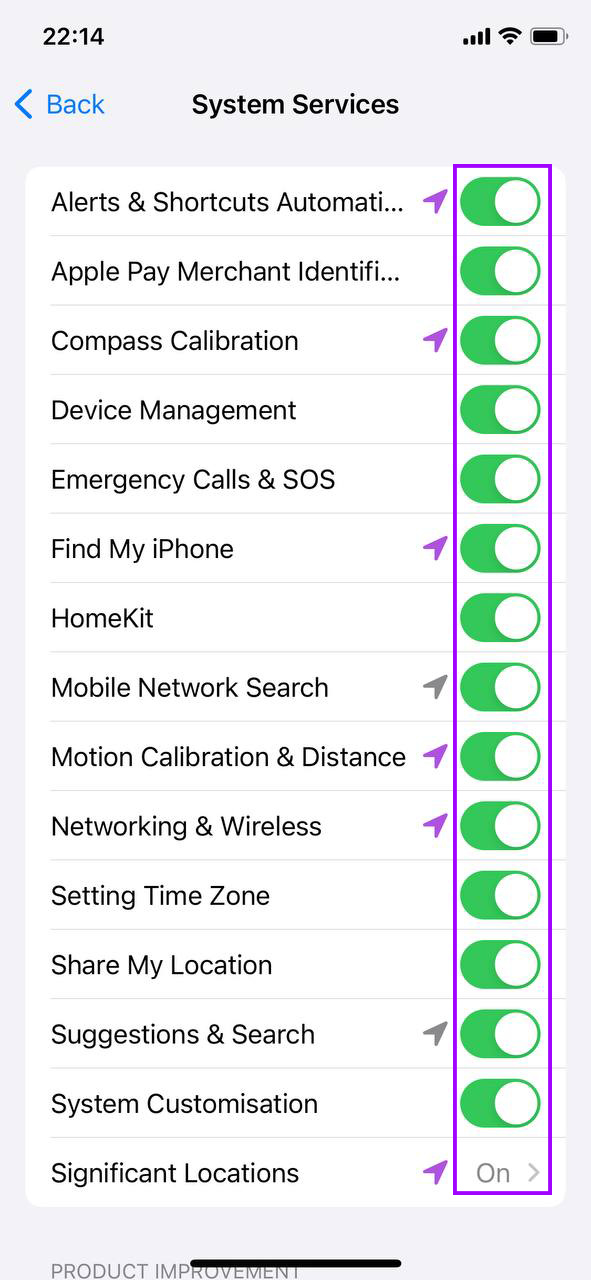
Restringir el acceso innecesario a los Servicios de Ubicación no solo ayuda a mejorar el rendimiento, sino que también mejora la privacidad de tu dispositivo. Esto impide que las aplicaciones utilicen datos de ubicación en segundo plano, lo que puede consumir batería y potencia de procesamiento adicionales.
Reinicia tu iPhone regularmente
Reiniciar tu iPhone puede ayudar a borrar archivos temporales y liberar memoria, lo cual puede resolver comportamientos inesperados y un rendimiento lento. Esta simple acción refresca el sistema operativo y puede hacer que un iPhone antiguo sea significativamente más rápido. Aquí te mostramos cómo reiniciar correctamente tu iPhone:
- Mantén presionado el botón lateral (o superior) junto con cualquiera de los botones de volumen hasta que aparezcan dos botones deslizantes en la pantalla.

- Desliza el control deslizante de apagar para apagar completamente tu iPhone. Espera a que el dispositivo se apague.

- Después de que tu iPhone se haya apagado, presiona y mantén presionado el botón lateral (o superior) nuevamente hasta que aparezca el logotipo de Apple, señalando que tu iPhone se está reiniciando.
Un reinicio regular puede ayudar a gestionar aplicaciones que pueden no estar cerrándose correctamente o liberando memoria cuando las cierras. Es una buena práctica reiniciar tu iPhone una vez a la semana o después de instalar nuevas aplicaciones o actualizaciones que podrían afectar el rendimiento del dispositivo.
Limitar Widgets y Páginas de la Pantalla de Inicio
Los widgets y las páginas excesivas de la pantalla de inicio pueden ralentizar tu iPhone al consumir recursos del sistema cada vez que desbloqueas tu dispositivo o deslizas entre pantallas. Simplificar la configuración de tu pantalla de inicio puede ayudar a que tu viejo iPhone sea más rápido al reducir la carga en el procesador del dispositivo. Aquí te mostramos cómo optimizar la pantalla de inicio de tu iPhone:
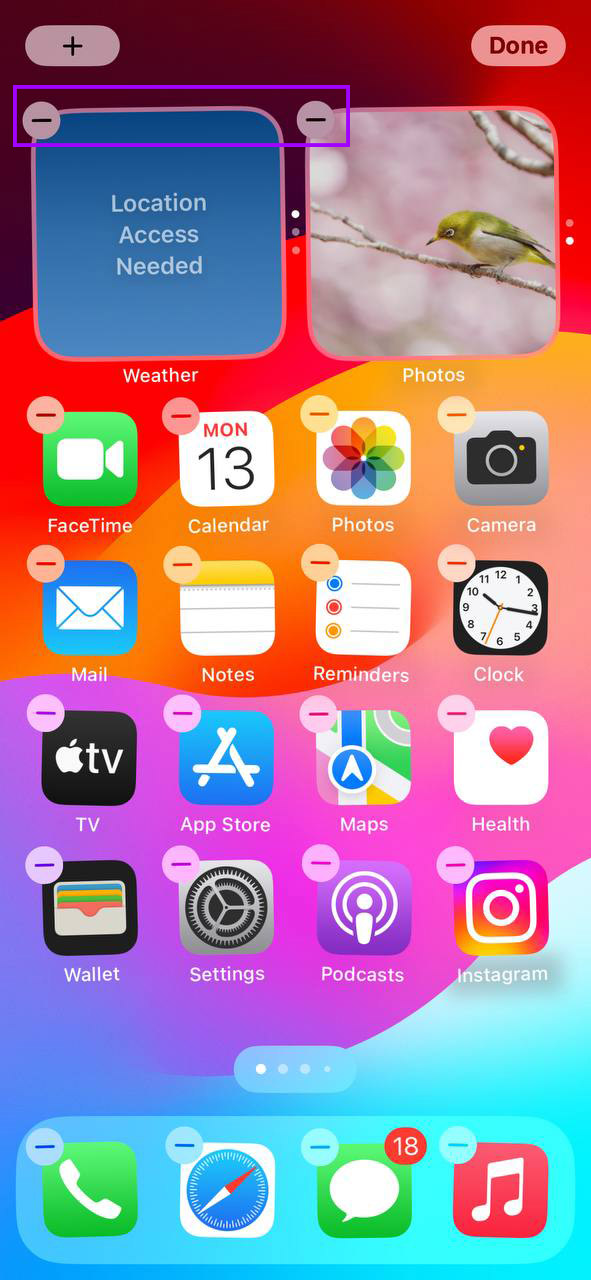
- Mantén presionado el icono de cualquier aplicación o widget hasta que todos los iconos comiencen a temblar. Este es el modo de edición donde puedes hacer cambios en tu pantalla de inicio.
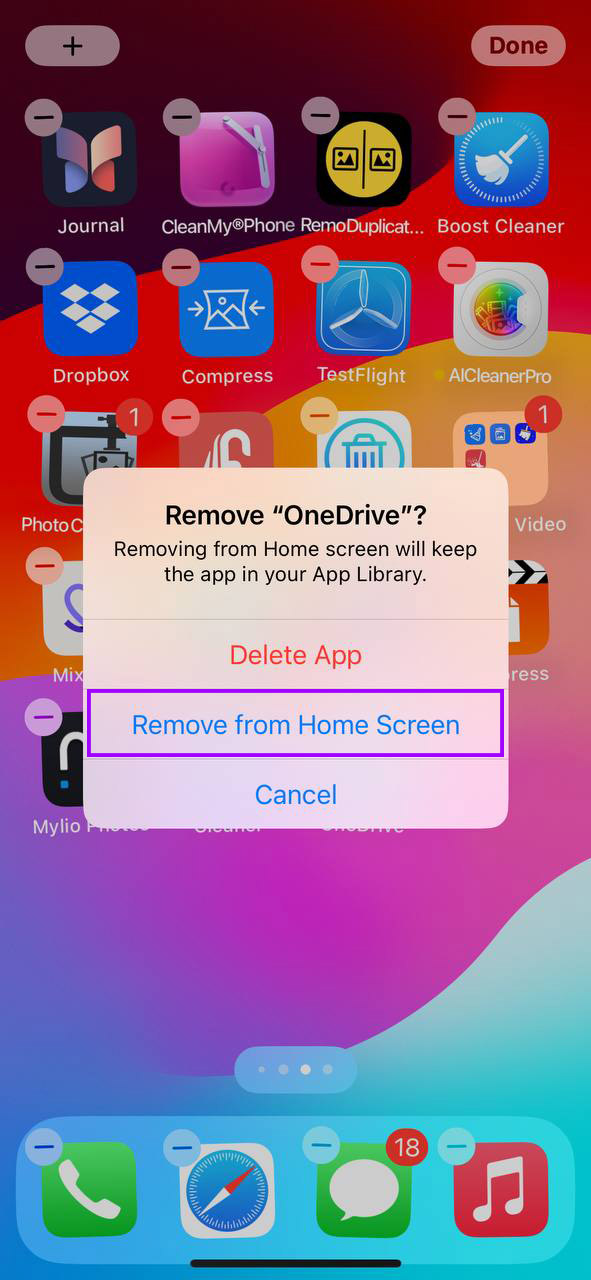
- Toca el signo menos en cualquier widget que desees eliminar o arrastra los widgets fuera de la pantalla de inicio para reducir el desorden. Para widgets necesarios, considera usar tamaños más pequeños para liberar más espacio.
- Organiza las aplicaciones en carpetas para reducir el número de páginas de la pantalla de inicio. Esto se puede hacer arrastrando aplicaciones similares juntas para crear carpetas automáticamente.
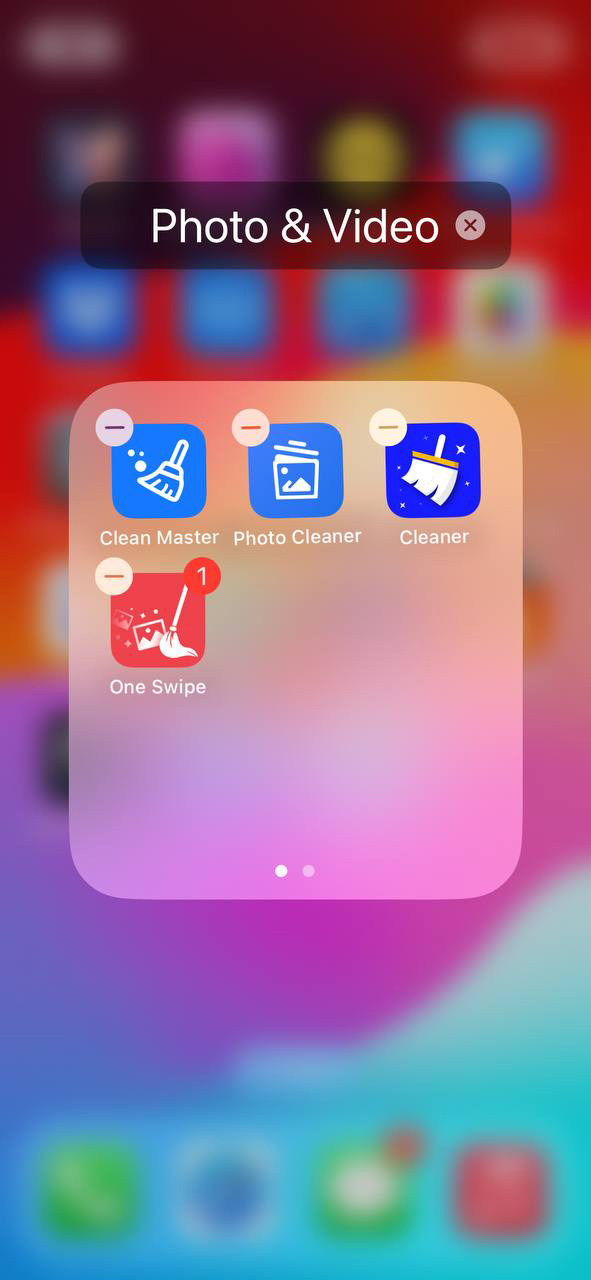
- Para minimizar el número de acciones de deslizamiento necesarias para encontrar tus aplicaciones, trata de mantener tu pantalla de inicio en el menor número de páginas posible. Elimina aplicaciones o muévelas a carpetas si no las usas frecuentemente.
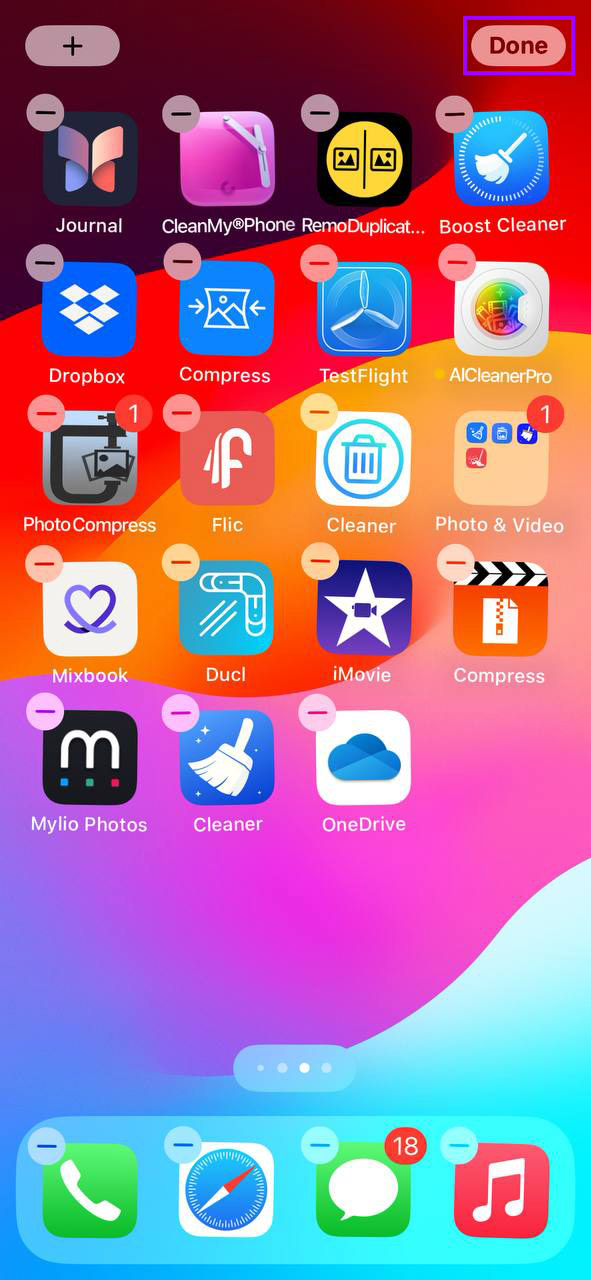
- Presiona el botón ‘Hecho’ o el botón de inicio en los modelos más antiguos para guardar tus cambios.
Optimizar la pantalla de inicio no solo hace que tu iPhone sea más fácil de navegar, sino que también ayuda a acelerar la capacidad de respuesta del dispositivo al reducir las demandas gráficas que se le imponen cada vez que interactúas con él.
Comprobar el Estado de la Batería
La mala salud de la batería puede ocasionar una disminución en el rendimiento, ya que tu iPhone puede entrar en modo de ahorro de energía para preservar la vida de la batería. Monitorear y gestionar la salud de la batería es esencial para hacer que un iPhone viejo sea más rápido y asegurar que funcione de manera óptima. Aquí te mostramos cómo verificar y gestionar la salud de la batería de tu iPhone:
- Empieza abriendo la aplicación de Configuración en tu iPhone.
- Toque en ‘Batería’ para acceder a la configuración de la batería.
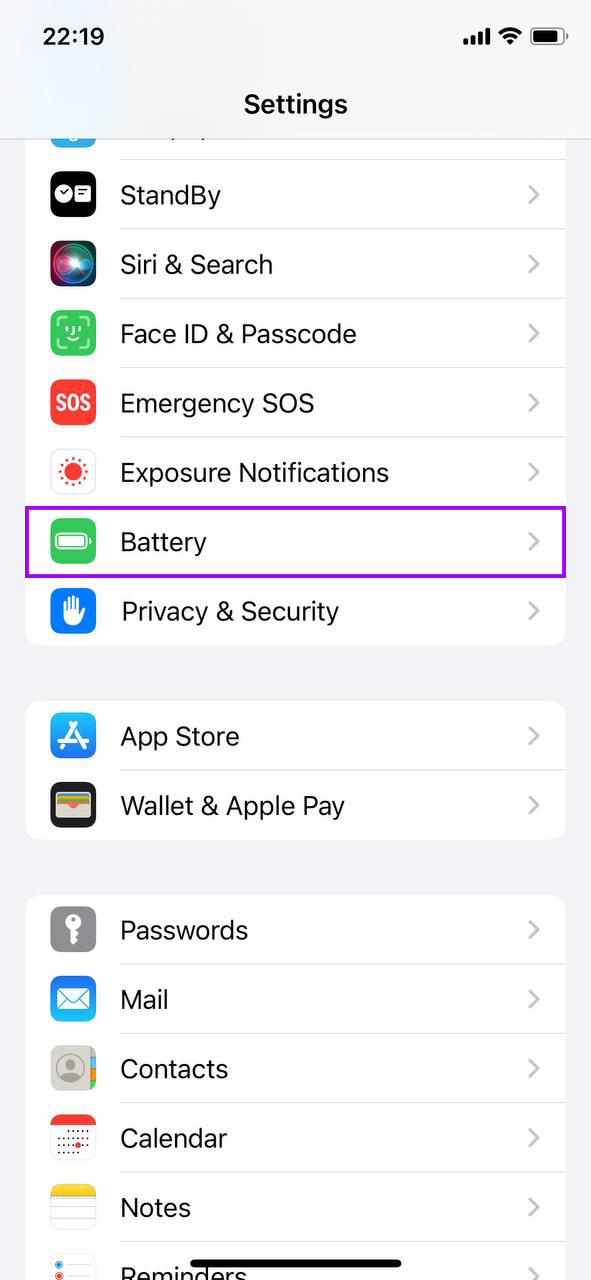
- Selecciona ‘Salud y carga de la batería’ para ver la capacidad máxima y la capacidad de rendimiento máximo de la batería de tu iPhone.
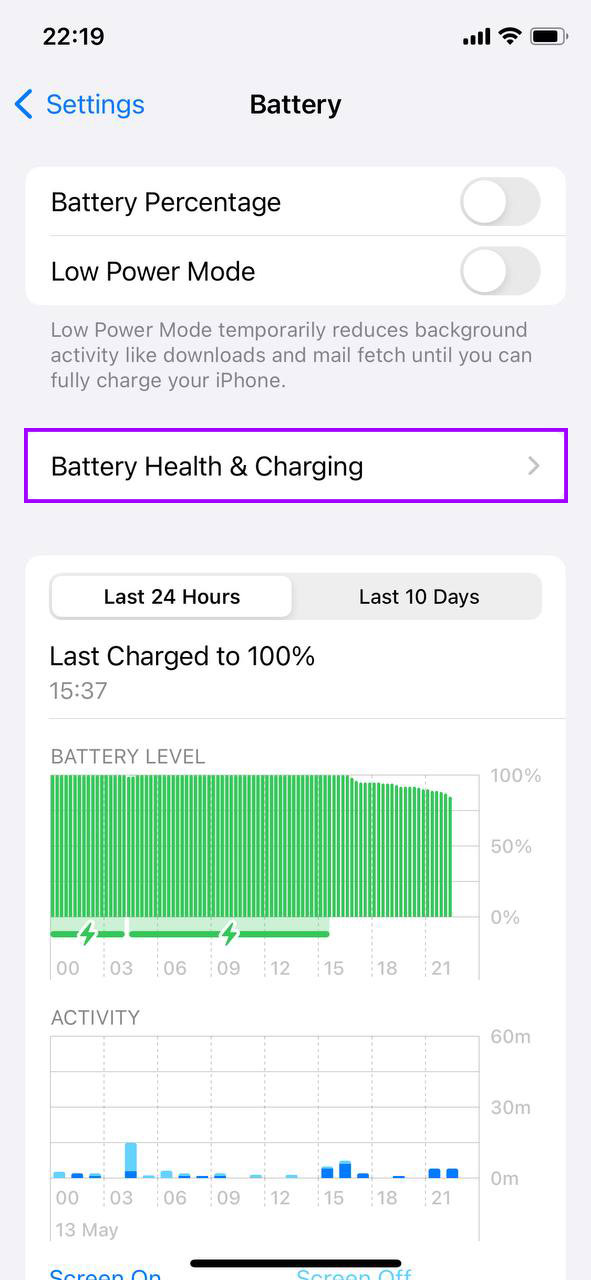
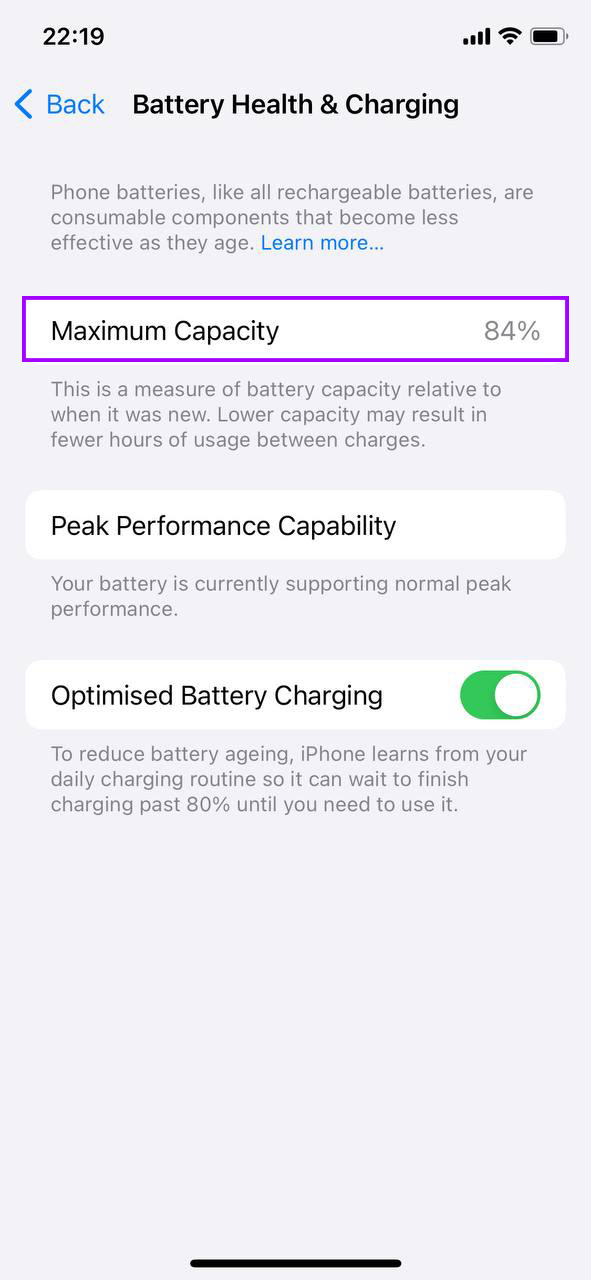
- Revisa la ‘Capacidad Máxima’, que indica la capacidad de la batería en relación a cuando era nueva. Un porcentaje más bajo significa una batería desgastada que puede necesitar reemplazo.
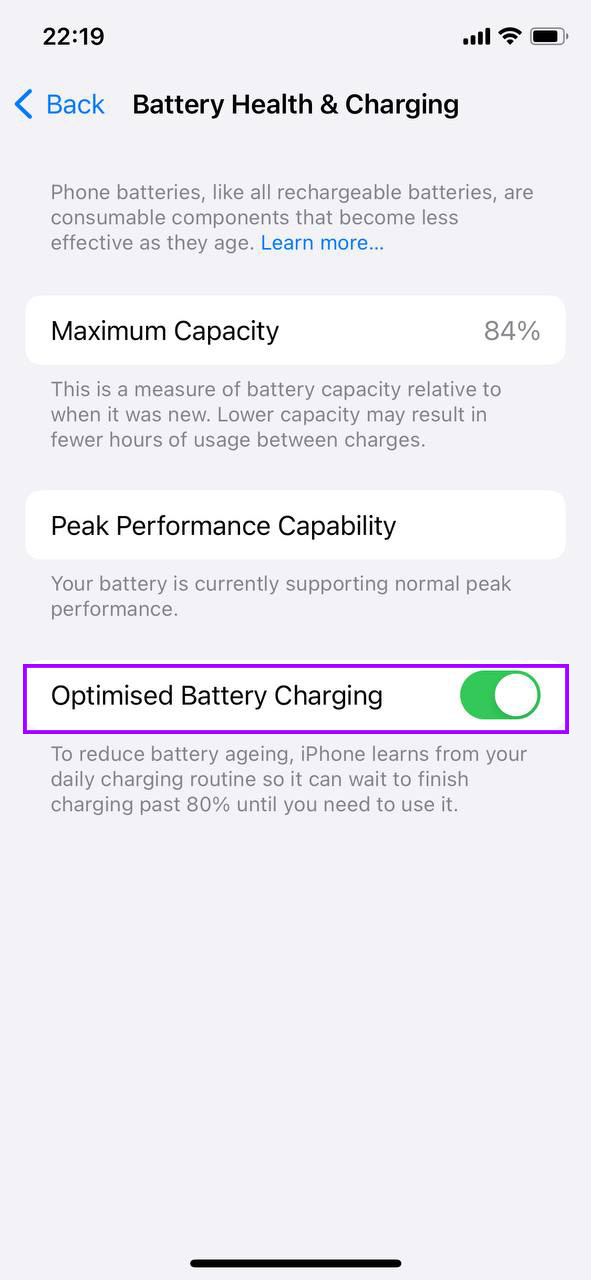
- Activa la ‘Carga Optimizada de Batería’ para ayudar a extender la vida útil de tu batería. Esta función aprende tus hábitos de carga para reducir el envejecimiento de la batería.
Si la ‘Capacidad de rendimiento máximo’ indica que el estado de la batería se ha degradado significativamente, considere ponerse en contacto con el soporte de Apple o visitar una Apple Store para una posible sustitución de la batería. Reemplazar la batería puede restaurar el rendimiento completo y evitar que su iPhone se apague inesperadamente.
Considera un Restablecimiento de Fábrica
Cuando otros métodos no han mejorado lo suficiente el rendimiento de tu viejo iPhone, realizar un restablecimiento de fábrica puede ser una medida drástica pero efectiva. Este proceso borrará todos los datos, configuraciones y contenido de tu iPhone, devolviéndolo a su estado original, como cuando se encendió por primera vez. Esto puede resolver a menudo problemas persistentes de rendimiento causados por fallos de software o almacenamiento abarrotado. Aquí te mostramos cómo realizar de manera segura un restablecimiento de fábrica:
- Toca la aplicación de Configuración en tu iPhone.
- Desplázate hacia abajo y selecciona ‘General’.
- En la parte inferior de la configuración de General, toca ‘Transferir o restablecer iPhone’.
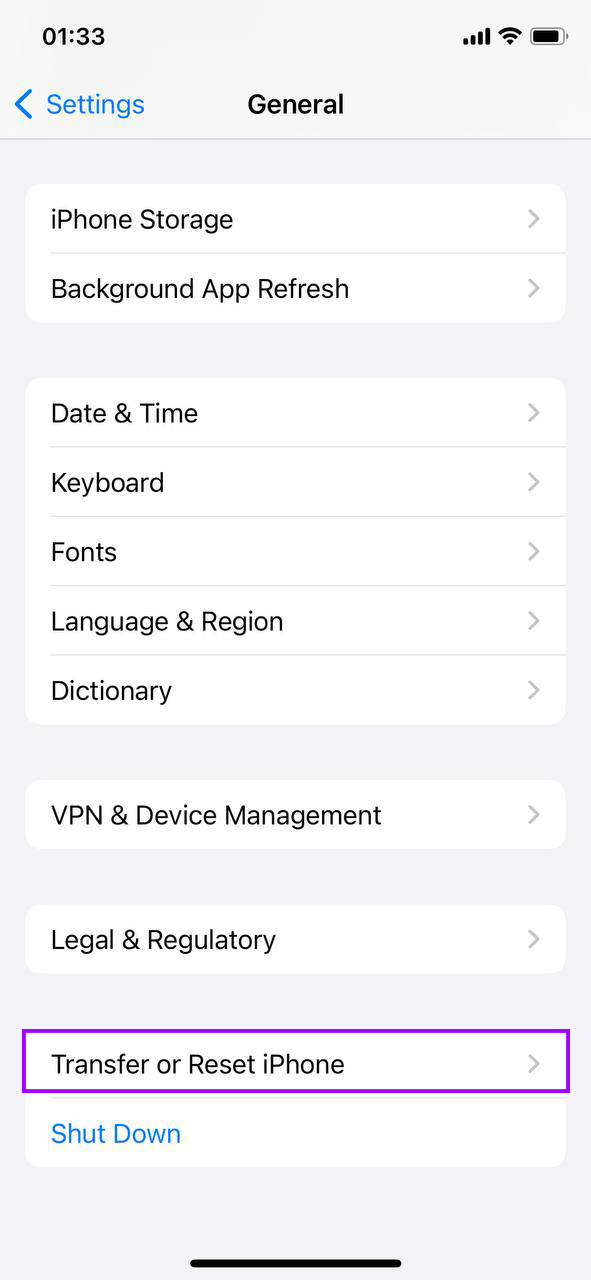
- Selecciona ‘Borrar contenidos y ajustes’. Esto iniciará el proceso para borrar completamente tu iPhone. Es posible que necesites ingresar tu código de acceso y la contraseña de tu Apple ID para confirmar esta acción.

- Después del restablecimiento, tu iPhone se reiniciará como si fuera nuevo. Puedes configurarlo como un nuevo dispositivo o restaurarlo desde una copia de seguridad si lo deseas.
Un restablecimiento de fábrica es particularmente útil si tu iPhone está ralentizado por años de acumulación de aplicaciones, fotos y desorden oculto que no puede ser limpiado fácilmente de manera manual. También se recomienda si estás experimentando un comportamiento inusual o problemas de software persistentes que no se han resuelto mediante actualizaciones o ajustes de configuración.
Conclusión
Revitalizar un iPhone antiguo no requiere conocimientos expertos ni costosas actualizaciones. Siguiendo los métodos simples descritos en este artículo, desde actualizar tu software hasta gestionar el almacenamiento y ajustar la configuración del sistema, puedes mejorar significativamente el rendimiento de tu dispositivo. El mantenimiento regular, como reiniciar tu iPhone, reducir el desorden en la pantalla y revisar el estado de la batería, también puede contribuir a una experiencia más fluida y receptiva. Implementa estos métodos, y tu viejo iPhone funcionará más rápido en poco tiempo.
Preguntas Frecuentes
