
Cómo eliminar fotos duplicadas en iPhone
¿Has notado muchas fotos duplicadas en tu biblioteca? ¿Quieres deshacerte de ellas rápidamente? Eso es precisamente lo que encontrarás aquí. Demostraremos tres formas de eliminar fotos duplicadas en un iPhone usando el último iOS 18. Si todavía estás en iOS 17 o incluso iOS 16, está bien: estos métodos también funcionarán. Vamos a ello.
Cómo encontrar fotos duplicadas en iPhone
Apple introdujo la funcionalidad integrada Función de duplicados en iOS 16, lo que facilitó la identificación y eliminación de fotos idénticas. Escanea automáticamente la biblioteca y agrupa coincidencias exactas (sí, solo exactas—hablaremos de esto más adelante). Esta función permanece en iOS 18, y puedes encontrarla en la aplicación Fotos bajo Más ítems.
Cómo encontrar duplicados en Fotos del iPhone:
- Abre la Fotos aplicación.
- Toca Álbumes en la parte inferior de la pantalla.
- Desplázate hacia abajo hasta Más ítems y selecciona Duplicados.

Esta característica es sencilla, pero tiene limitaciones. La mayor, como ya hemos mencionado, es que solo detecta duplicados exactos, no fotos similares. Si una imagen tiene incluso una pequeña diferencia, como un recorte, un filtro o un ángulo diferente, iOS no la marcará como duplicada.
¿Cómo identifica iOS los duplicados?
- Coincidencia de metadatos – iOS compara detalles del archivo como la fecha de creación, resolución y formato para detectar archivos idénticos.
- Análisis visual – Escanea los datos de píxeles para verificar si dos imágenes son realmente iguales.
- Integridad de archivos – Si una imagen fue ligeramente editada o comprimida, es posible que iOS no la reconozca como duplicada.
¿Otro posible obstáculo? Es posible que no veas el álbum Duplicados en absoluto, incluso si sabes con certeza que tienes copias exactas. Un usuario de Reddit se quejó recientemente sobre este problema exacto—duplicados por todas partes, pero ningún álbum Duplicados en Fotos. ¿Por qué sucede esto?
Bueno, iOS no detecta duplicados instantáneamente. Apple no ha proporcionado un comunicado oficial sobre exactamente cómo o cuándo la función Duplicados escanea fotos duplicadas. Pero, por lo que hemos visto, a menudo sucede cuando el iPhone está enchufado o la pantalla está apagada. También ejecuta otras tareas de indexación durante este tiempo, y estamos bastante seguros de que la detección de duplicados no está en lo alto de la lista. Si el sistema está ocupado con otras tareas en segundo plano, puede tardar más en aparecer el álbum Duplicados.
Cómo eliminar fotos duplicadas en iPhone
Pero vamos al grano. Ahora cubriremos tres opciones para eliminar fotos duplicadas en un iPhone. Comenzaremos con la mejor, en nuestra opinión, y avanzaremos a partir de ahí. Al inicio de cada opción, indicaremos lo que hace y cuándo funciona mejor, para que puedas elegir el método que se ajuste a tus necesidades.
Método 1: Usa una aplicación gratuita para eliminar fotos duplicadas en iPhone
Todas las limitaciones de la característica Duplicados que mencionamos antes han contribuido a la popularidad de las aplicaciones de limpieza de duplicados de terceros. Estas aplicaciones, muchas de las cuales ahora utilizan IA, pueden encontrar y limpiar de manera efectiva no solo duplicados exactos, sino también imágenes visualmente similares. Además, automatizan el proceso para hacerlo básicamente de un solo toque.
Si no quieres buscar en la App Store una buena aplicación, puedes revisar nuestra lista de mejores limpiadores impulsados por IA que ayudan con este problema. O, simplemente puedes probar la aplicación número uno de ese ranking—Clever Cleaner: Aplicación de limpieza de duplicados gratuita.

A pesar de siendo 100% gratis, el escaneo impulsado por IA de Clever Cleaner compite con aplicaciones de pago. Detecta duplicados y casi duplicados, los agrupa de manera inteligente y hace que la eliminación sea súper rápida. Aquí te mostramos cómo puedes eliminar fotos duplicadas de tu iPhone usando esta aplicación:
- Busca “Clever Cleaner” en la App Store o descárgalo usando este enlace.
- Abre la aplicación y concede permiso para acceder a tu biblioteca de fotos.
- Toca en Cleanup inteligente para que la aplicación limpie automáticamente tu biblioteca de duplicados exactos y fotos visualmente similares.
- Si deseas estar más involucrado, puedes tocar en el grupo para una revisión. La aplicación preselecciona la versión de mejor calidad como “Mejor Toma”, pero puedes ajustar la selección si es necesario.
- Toca Mover a la Papelera para borrar las fotos seleccionadas. La aplicación pasará instantáneamente al siguiente lote para revisión.
- Cuando hayas terminado, toca Vaciar, y usa Deslizar para Eliminar para eliminar todos los duplicados y fotos similares en una sola acción.
- Clever Cleaner solicitará permiso para eliminar las fotos de Fotos de iCloud en todos los dispositivos sincronizados.
- Si cambias de opinión, puedes restaurar las fotos eliminadas de álbum Eliminados dentro de los próximos 30 días, o simplemente vaciar esta carpeta manualmente para liberar espacio de inmediato.
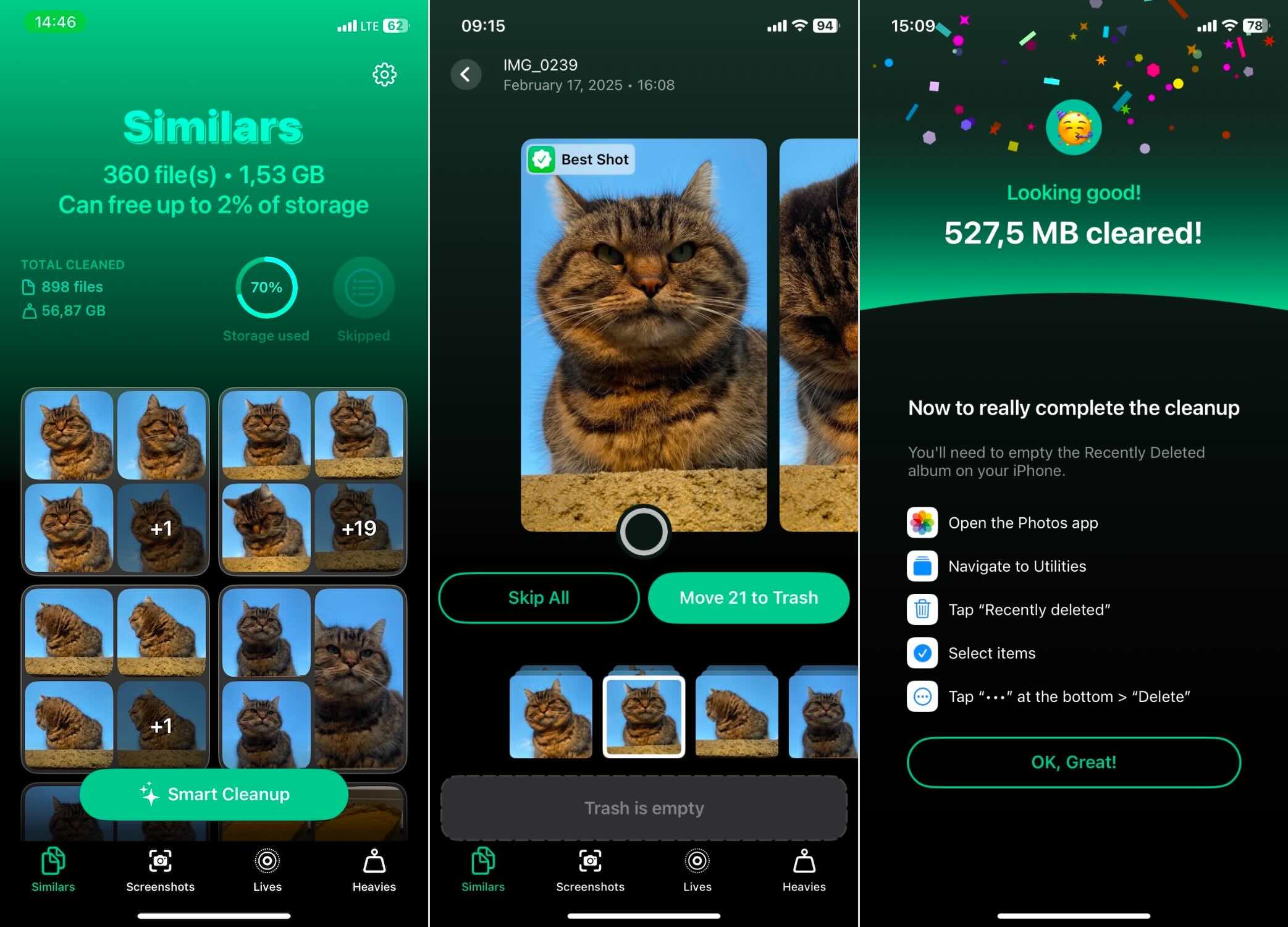
Este método es rápido, automático y completo. Hemos encontrado la IA de la aplicación bastante fiable, por lo que puedes dejar que maneje todo con Cleanup inteligente sin preocuparte por perder fotos importantes. Puedes leer más detalles sobre el rendimiento de su IA en nuestro reseña de Clever Cleaner aquí.
El eliminador de duplicados no es la única función que ofrece esta aplicación, y todas las demás también son completamente ilimitadas y sin publicidad. Como se menciona en el página oficial de Clever Cleaner para limpieza de almacenamiento:
“Una vez descargado, tendrás acceso a todas sus potentes herramientas de forma gratuita, para siempre.”
Eso es bueno saberlo, especialmente porque las otras tres herramientas son igual de útiles. Aquí está lo que pueden hacer:
- Identificar y eliminar capturas de pantalla – La aplicación detecta todas las capturas de pantalla en tu biblioteca y muestra cuánto espacio están ocupando. Con un solo toque, puedes eliminarlas todas o revisarlas individualmente si deseas conservar algunas.
- Optimizar fotos en vivo – Las Live Photos ocupan espacio extra debido a su componente de video corto. Clever Cleaner te permite convertirlas en fotos fijas estándar sin perder calidad.
- Encontrar “Pesados” – Clever Cleaner ordena tus archivos de mayor a menor, lo que facilita encontrar lo que está ocupando más espacio. Normalmente encontrarás videos aquí ya que ocupan mucho más almacenamiento que las imágenes. Si alguna vez has intentado ordenar videos por tamaño en la aplicación Fotos, sabes que no tiene esta función, por lo que esta aplicación cubre esa laguna y te permite limpiar rápidamente archivos grandes no deseados.
Método 2: Eliminar fotos duplicadas usando la función integrada del iPhone
Entonces, ya hemos cubierto todo sobre esta opción: los inconvenientes, las limitaciones y cuándo es útil. Ahora, veamos cómo eliminar duplicados en iPhone usando el método predeterminado:
- Abre la aplicación Fotos.
- Desplázate hacia abajo hasta Más ítems y selecciona Duplicados. Si no lo ves, iOS puede aún estar escaneando, o puede que aún no haya detectado duplicados exactos.
- Revisa los duplicados detectados; iOS los agrupa automáticamente.
- Presiona Fusionar junto a cada grupo de duplicados. Esto guarda la versión de mejor calidad y mueve el resto a Eliminados Recientemente.
- Repite para todos los grupos duplicados hasta que tu biblioteca esté limpia.

¡Eso es todo! Si deseas liberar espacio de almacenamiento inmediatamente, ve a Eliminados Recientemente y vacíalo.
Si esta opción no dio en el blanco y no encontró todos los duplicados que esperabas, no estás solo. Si ese es el caso, ve a Opción A (una aplicación de terceros podría funcionar mejor para ti).
Método 3: Eliminar Fotos Duplicadas en Mac (Sincronización con iPhone)
Cómo eliminar fotos duplicadas en Mac (sincronización con iPhone):
- Abre la aplicación Fotos en tu Mac.
- Haz clic en Biblioteca en la barra lateral, luego desplázate hacia abajo y selecciona Duplicados.

- Revisa los duplicados agrupados—al igual que en iPhone, macOS detecta automáticamente las copias exactas.
- Haz clic en Fusionar junto a un grupo de duplicados. macOS mantendrá la versión de mayor calidad y moverá las otras a Eliminados Recientemente.

- Repite el proceso hasta que hayas eliminado todos los duplicados no deseados.
Si tu iPhone y Mac se sincronizan a través de Fotos de iCloud, cualquier cambio hecho en el Mac se reflejará automáticamente en tu iPhone (solo necesita estar conectado a internet y darle algo de tiempo para sincronizar).
Este método es ideal si prefieres revisar fotos en una pantalla más grande o si encuentras más fácil combinar duplicados con un mouse y teclado. Pero al igual que la herramienta integrada del iPhone, este método no detectará casi duplicados.
Cómo eliminar fotos duplicadas en ráfaga en iPhone (Ronda de bonificación)
Nuestra guía no estaría completa si no mencionáramos las fotos en ráfaga. Estas no se marcarán como duplicadas en la función Duplicados de la app Fotos porque aparecen como un solo elemento en tu biblioteca (con un ícono en forma de pila). Pero en realidad, una ráfaga contiene múltiples tomas casi idénticas, todas ocupando espacio en el almacenamiento del iPhone.
Entonces, ¿pueden ser llamados duplicados? Nuestra respuesta es sí. Si no necesitas todas esas fotos adicionales, puedes dejar solo una y liberar espacio de almacenamiento. Aquí te explicamos cómo eliminar imágenes duplicadas en ráfaga:
- Abre la app Fotos.
- Desplázate hacia abajo hasta el álbum Estallidos bajo Tipos de Medios.
- Toca en una foto en ráfaga para abrirla.
- Toca Estallido(n) en la parte superior de la pantalla.
- Deslízate por las fotos y elige la(s) mejor(es) para mantener. iOS puede sugerir las imágenes más nítidas, pero puedes seleccionar manualmente tu favorita.
- Toca Hecho y elige Solo Mantener Favoritos. Esto elimina las tomas extra mientras mantiene la(s) que seleccionaste.

Qué hacer cuando no puedes eliminar duplicados
En la mayoría de los casos, eliminar fotos duplicadas en un iPhone es simple, hasta que deja de serlo. Algunas personas se encuentran con un problema donde ciertos duplicados no se eliminan, no importa lo que intenten. Si estás atascado con fotos duplicadas que no desaparecen, aquí tienes algunas posibles razones y cómo solucionarlo.
Si has sincronizado tu iPhone con una computadora y la opción “Eliminar después de importar” no estaba habilitada, ahora podrías tener tanto la copia original como la sincronizada de cada foto. Estas copias sincronizadas no tendrán una opción de eliminación en tu iPhone.
Lo que puedes intentar:
- Eliminar los originales – Habilita “Eliminar después de importar” la próxima vez que sincronices para eliminar las copias adicionales.
- Resincronizar sin fotos seleccionadas – Conecta tu iPhone a la computadora y sincroniza de nuevo, pero esta vez, no selecciones ninguna foto para sincronizar de vuelta a tu iPhone. Esto debería eliminar los duplicados manteniendo los originales en tu Mac o PC.
- Cambiar a Fotos en iCloud – Si usas iCloud Fotos, las ediciones y eliminaciones se sincronizan automáticamente en todos los dispositivos, evitando problemas de duplicados causados por la sincronización manual.
En resumen
Aquí tienes la versión corta y la esencia de todo. Tienes un par de maneras de eliminar fotos duplicadas en un iPhone:
- El método más fácil y rápido – Usa un aplicación gratuita de limpieza de almacenamiento como Clever Cleaner para encontrar y eliminar duplicados exactos y similares automáticamente de forma gratuita con un solo toque.
- Método incorporado del iPhone – Abre Fotos > Álbumes > Duplicados, luego toca Fusionar para eliminar duplicados exactos. Este método no detectará casi duplicados, y las fotos pueden tardar en aparecer aquí.
- Opción de limpieza de Mac – Si sincronizas con iCloud, usa Fotos en un Mac para eliminar duplicados de la misma manera que en un iPhone pero con una pantalla más grande para una gestión más fácil.
- Fotos en ráfaga – Las fotos hechas en modo Ráfaga también pueden considerarse duplicados. Para eliminarlas: Abre Fotos > Álbumes > Ráfagas, toca una ráfaga, luego toca Ráfaga(n). Desliza entre las tomas, elige la(s) mejor(es) para mantener y toca Listo > Guardar solo Favoritos para eliminar el resto.
Preguntas Frecuentes
- Error de usuario – Las personas a menudo guardan o importan la misma foto varias veces sin darse cuenta.
- Aplicaciones de terceros – Los editores de fotos, las aplicaciones de mensajería y los servicios de almacenamiento en la nube pueden guardar copias de la misma imagen.
- Restaurando desde copias de seguridad – Al configurar un nuevo iPhone o restaurar desde una copia de seguridad antigua, a veces aparecen duplicados si las fotos fueron respaldadas desde diferentes fuentes.
- Duplicados cercanos de largas sesiones de fotos – Si tomas docenas de fotos de la misma escena.
- Auto HDR en iPhones más antiguos – Algunos modelos de iPhone más antiguos (como el iPhone XS o iPhone XR) pueden guardar tanto la foto normal como la versión HDR, lo que creará un duplicado.
Algunos ajustes en la configuración del iPhone también ayudan. En iPhones más antiguos, desactivar Auto HDR evita que tu teléfono guarde versiones HDR y no HDR de la misma foto. Además, asegúrate de evitar el modo ráfaga.
Puedes leer más sobre esto en nuestra guía completa en cómo detener fotos duplicadas en iPhone.
