
Cómo liberar espacio de almacenamiento en el iPhone
¿Tu iPhone ha dejado pistas de que necesita una limpieza a fondo? Tal vez las aplicaciones se bloquean, las fotos no se guardan o el mensaje de “Almacenamiento casi lleno” no desaparece. Si es así, a continuación encontrarás nueve pasos sobre cómo liberar el almacenamiento de tu iPhone, además de algunos trucos adicionales.
Al final, no solo tendrás más espacio, sino que también sabrás exactamente cómo mantenerlo así.
¿Por Qué Está Llena la Memoria de Mi iPhone?
La mayoría de los iPhones tienen al menos 64 GB de espacio de almacenamiento instalado. Parece mucho, pero se agota rápidamente: hay muchos posibles consumidores de datos en tu dispositivo.
Revisaremos rápidamente cada tipo de dato para que sepas exactamente adónde va tu precioso espacio (y qué datos eliminar primero).
- 👤 Datos personales – Fotos, videos, documentos y otros archivos que el usuario guardó en el dispositivo.
- ✉️ Mensajes/adjuntos – Conversaciones, fotos, videos y otros archivos recibidos por correo electrónico o aplicaciones de mensajería como Mensajes o WhatsApp.
- 📄 Cachés – Archivos de caché y datos temporales utilizados por iOS y aplicaciones.
- ⬇️ Archivos descargados – Archivos descargados de Internet (como un sitio web o servicio de almacenamiento en la nube como Google Drive).
- 🧰 Aplicaciones – Aplicaciones descargadas e instaladas desde el App Store.
- ⚙️ Datos del sistema – Archivos utilizados por iOS para su funcionamiento.
Para verificar la asignación de almacenamiento de tu iPhone:
Abre la aplicación Configuración y pulsa General, luego Almacenamiento del iPhone. En la parte superior de la pantalla, revisa qué datos están ocupando el espacio de almacenamiento de tu dispositivo (Aplicaciones, iOS, Correo, Fotos y Datos del sistema). Debajo de eso, encontrarás todas las aplicaciones instaladas en tu iPhone y cuánto espacio están utilizando.
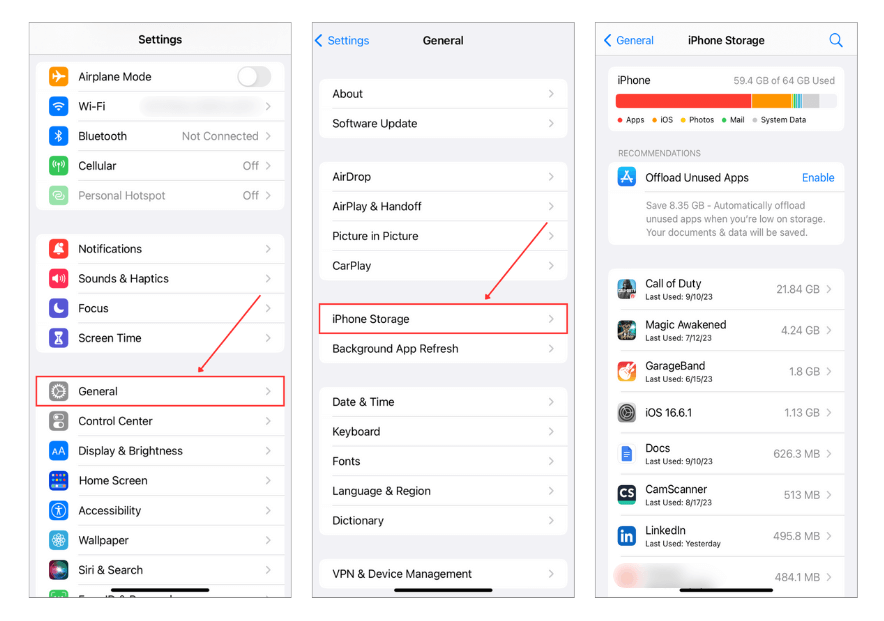
Usa estos indicadores para decidir qué limpiar primero. ¿No estás seguro de por dónde empezar? A continuación, hemos compilado una lista fácil de seguir con los pasos que puedes tomar para liberar espacio de almacenamiento en tu iPhone.
Cómo liberar espacio en iPhone
Como mencionamos al inicio de este artículo, te mostraremos cómo liberar espacio de almacenamiento en tu iPhone en 9 sencillos pasos.
Los datos están dispersos por el dispositivo y no hay manera de eliminar todo de una vez sin restablecer tu iPhone. En cambio, te mostraremos cómo liberar espacio de almacenamiento en tu iPhone limpiando cada tipo de dato uno por uno.
Paso 1: Limpia tu biblioteca de fotos
Para muchos, si no la mayoría, de las personas, la mayor categoría que consume almacenamiento es Fotos. Cada foto y video que tomas, guardas o importas se acumula rápidamente. Hay mucho espacio desperdiciado oculto allí: duplicados, videos grandes y capturas de pantalla que nunca volverás a ver. Limpiar esto puede liberar gigabytes.
Dividiremos este paso en dos opciones: una utilizando herramientas integradas que vienen con tu iPhone y otra utilizando aplicaciones especializadas que automatizan el proceso. Comenzaremos con las aplicaciones porque, debido a las estrictas limitaciones de las soluciones nativas y según nuestra experiencia, son una opción mucho mejor.
Opción A: Usar aplicaciones de terceros
Si nunca has usado una aplicación de limpieza de fotos antes, tenemos probado y clasificado como el mejor limpiador de iPhone disponibles. Pero si no tienes tiempo para leer la comparación completa, la que más recomendamos es Clever Cleaner: Aplicación gratuita de limpieza de fotos.

Esta aplicación ha ganado una tracción seria desde su lanzamiento, y creemos que se debe a dos cosas:
- Funciona realmente bien (gracias a su capaz IA).
- Es uno de los pocos verdaderos 100% gratis limpiadores de fotos: sin suscripciones, sin muros de pago y sin anuncios (¡algo que más aplicaciones deberían ofrecer!). Según el página oficial de la aplicación de limpieza de almacenamiento Clever Cleaner, esto seguir siendo gratuito para los usuarios actuales, por lo que incluso si se añaden nuevas funciones en el futuro, no tendrás que pagar por ellas.
Clever Cleaner ayuda a eliminar:
- Duplicados y casi duplicados. La IA de la aplicación clasifica las fotos idénticas, casi idénticas y muy similares, permitiéndote borrar automáticamente las extras.
- Capturas de pantalla innecesarias. Detecta y elimina capturas de pantalla en tu biblioteca de una sola vez.
- Videos y fotos grandes y obsoletos. Encuentra los archivos que ocupan más espacio y te ayuda a decidir qué conservar. Pensarías que sería fácil de hacer en la app de Fotos, pero Apple todavía no lo permite ordenar por tamaño de archivo, incluso en iOS 18.
- Conversiones de Live Photo. Si no necesitas los clips cortos adjuntos a Live Photos, puedes convertirlas en imágenes estándar y ahorrar almacenamiento sin eliminarlos.
La aplicación es sencilla e intuitiva, pero vamos a explicar cómo puedes eliminar todas las fotos duplicadas y similares en literalmente un toque:
- Descargar Clever Cleaner desde la App Store.
- Toque la sección “Similares“. Encuentra imágenes que se parecen. La aplicación sugiere mantener el Mejor Disparo y seleccionar el resto para eliminar.

- Revise las selecciones (opcional). Si confía en las decisiones de la IA, puede omitir este paso. De lo contrario, puede ajustar la selección por su cuenta: elija un Mejor Disparo diferente o omita todo el grupo. La aplicación luego pasará automáticamente al siguiente grupo.

- Si la selección se ve bien, toque “Cleanup inteligente” para eliminar todo de una vez. Después de eso, toque “Vaciar” en la parte inferior y confirme la eliminación una vez más. Eso es todo: una exploración, un par de toques y su biblioteca estará más limpia.

Puedes usar las otras tres herramientas de manera similar—Screenshots, Vidas, y Pesados. No hay nada complicado en ello. Una vez que se haya completado la limpieza, la aplicación te mostrará cuánto espacio de almacenamiento has liberado. También te recuerda un último paso. Dado que las fotos eliminadas van a la carpeta álbum Eliminados en la aplicación Fotos, debes eliminarlas también desde allí.
Si quieres aprender más sobre estas características o la app en general, no te pierdas nuestro completo reseña de Clever Cleaner, donde profundizamos bastante en nuestra experiencia con ella.
Opción B: Usar la aplicación Fotos
Otra opción, por supuesto, es la limpieza manual en la aplicación Fotos. Puede ser tedioso, pero la gran ventaja es que ya está incorporada en tu iPhone, no se requieren descargas. Es posible que ya conozcas la mayoría de estos pasos, pero repasémoslos de todos modos para asegurarnos de que no te falte nada.
Aquí tienes una guía paso a paso sobre cómo limpiar tu biblioteca de fotos manualmente:
- Abre la aplicación Fotos en tu iPhone. Aquí es donde se almacenan todas tus fotos, desde las más recientes de tus vacaciones hasta esas capturas de pantalla aleatorias que has olvidado.
- Desplázate hacia abajo hasta la sección de ‘Tipos de medios’. Aquí, tu contenido está clasificado por tipo, como videos, selfies y panoramas. Los videos a menudo ocupan más espacio, por lo que son un buen punto de partida.

- Toca en ‘Videos’ o en cualquier otra categoría donde creas que puedes liberar espacio. ¿Tal vez es hora de deshacerte de esos videos en cámara lenta de hace dos años?
- Tómate un momento para revisar tus videos o fotos. Toca ‘Seleccionar’ en la esquina superior derecha, luego toca los elementos que deseas eliminar. Sé honesto contigo mismo sobre lo que realmente necesitas conservar.

- Una vez que hayas seleccionado los elementos para eliminar, toca el icono de la papelera y confirma. Esto los moverá al álbum ‘Eliminado recientemente’.
Y también deberíamos mencionar la función Duplicados. No es tan capaz como las aplicaciones de terceros ya que solo marca duplicados idéntico. Por lo tanto, si tomaste 10 fotos casi idénticas de tu mascota, no aparecerán aquí. Pero aún así, está integrado en tu iPhone y es una forma rápida de limpiar copias exactas y fusionar duplicados en una sola imagen. Abre la aplicación Fotos y toca Álbumes en la parte inferior de la pantalla. Luego, desplázate hacia abajo hasta la sección Servicios públicos y toca Duplicados. A continuación, toca Fusionar junto al conjunto de duplicados que deseas borrar. Finalmente, toca Fusionar Copias Exactas para confirmar la acción.
Nota. No importa qué opción elijas, siempre debes revisar la Eliminados recientemente carpeta en Fotos. Ya sea que limpies tu biblioteca con una aplicación o manualmente, esos archivos permanecerán allí durante hasta 30 días, aún ocupando espacio.
Para eliminarlos permanentemente y liberar espacio de almacenamiento:
Ve al álbum ‘Eliminados recientemente‘, toca ‘Seleccionar‘ y luego ‘Eliminar Todo‘.
Paso 2: Limpiar la Caché del Navegador
Otro lugar lucrativo para limpiar es la caché del navegador web de tu iPhone. Con el tiempo, puede ocupar mucho espacio (estamos hablando de gigabytes) debido al almacenamiento de imágenes de alta resolución y activos similares para reducir el tiempo de carga en ciertas páginas.
Esto puede ser molesto porque la caché puede almacenar dichos recursos de páginas que nunca volverás a visitar. Afortunadamente, limpiarla es fácil y no necesitas preocuparte por perder datos personales.
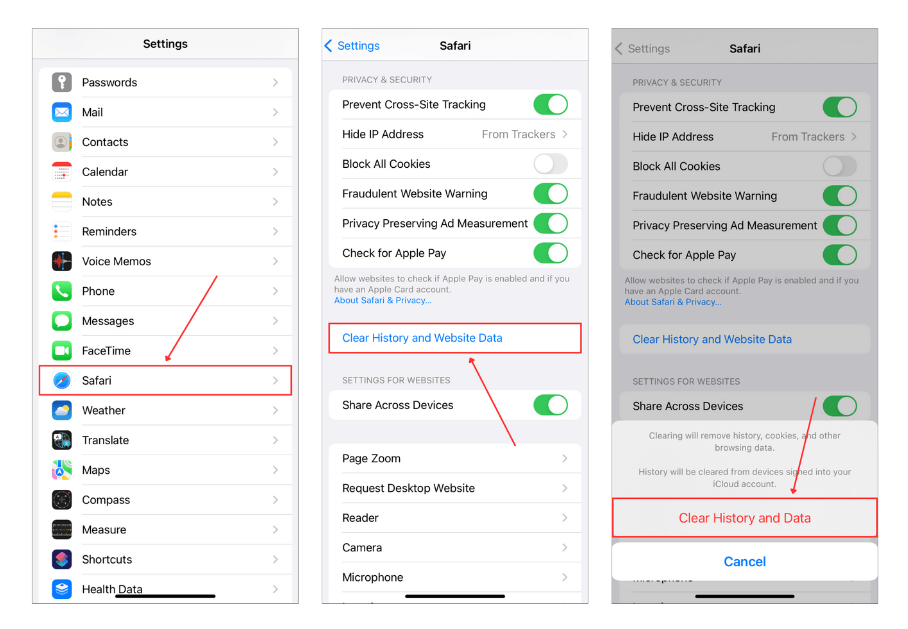
Para borrar el historial de tu navegador Safari:
Abre la aplicación de Configuración. Luego, desplázate hacia abajo un poco y encuentra Safari. Desplázate hacia la sección PRIVACIDAD Y SEGURIDAD y toca Borrar historial y datos de sitios web. Elige un período de tiempo:
- Última hora
- Hoy
- Hoy y ayer
- Toda la historia (Recomendado para una limpieza completa)
Y finalmente, asegúrate de tocar Borrar historial para confirmar la acción.
Paso 3: Eliminar la caché de tus aplicaciones
Al igual que los navegadores, otras aplicaciones acaparan almacenamiento con archivos en caché. Las aplicaciones de redes sociales y mensajería son especialmente conocidas por ocupar mucho espacio; generalmente incluyen muchos archivos multimedia como fotos y videos que los usuarios descargan o guardan.
Cuando se trata de eliminando esas cachés de aplicaciones desordenadas en tu iPhone, tienes dos métodos útiles bajo la manga:
- Primero, algunas aplicaciones vienen con una herramienta integrada para limpiar la caché (aunque no todas lo tienen).
- Segundo, puedes optar por el enfoque clásico de eliminar y reinstalar.
En nuestra guía a continuación, te guiaremos a través de ambos métodos para tres aplicaciones populares: TikTok, WhatsApp y Facebook. Para obtener más información sobre cómo borrar las cachés en otras aplicaciones, consulta este tutorial: Borrar caché en iPhone.
Opción A: Utilizar la Configuración de la App
➡️ Eliminando la caché de la aplicación TikTok:
Abre la aplicación de TikTok y toca Perfil en la esquina inferior derecha de la pantalla. Luego, toca el ícono del menú (3 líneas) en la esquina superior derecha de la pantalla y toca Configuración y privacidad. Selecciona Libera espacio.
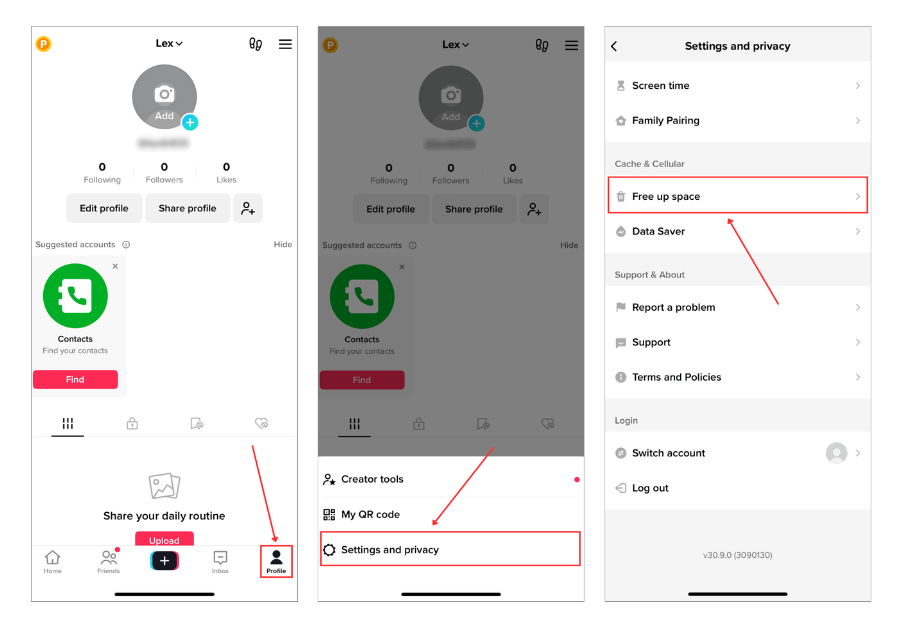
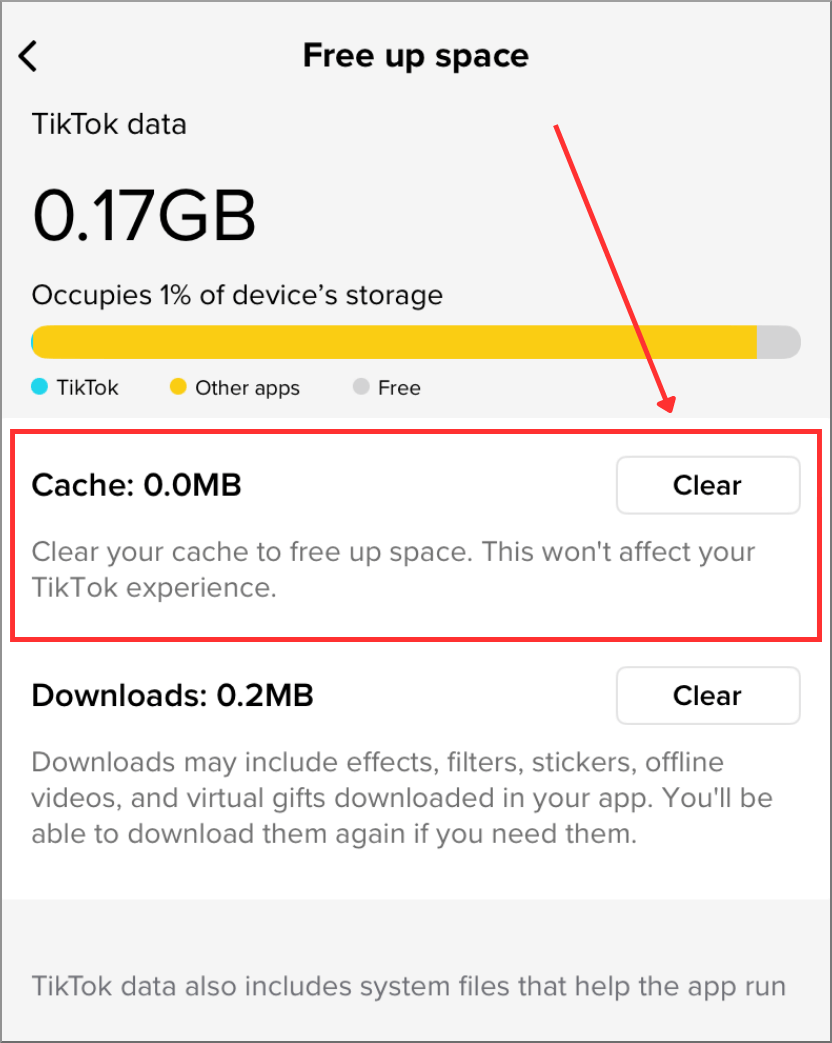
Finalmente, toca el botón Limpiar caché y cierra la aplicación.
➡️ Eliminando la caché de la aplicación WhatsApp:
Abre la aplicación de WhatsApp y toca el botón Configuraciones en la esquina inferior derecha de la pantalla. Luego, toca Almacenamiento y Datos. En la sección ALMACENAMIENTO, toca Gestionar Almacenamiento. En la sección CHATS, toca en cualquier conversación cuyos archivos multimedia deseas eliminar.
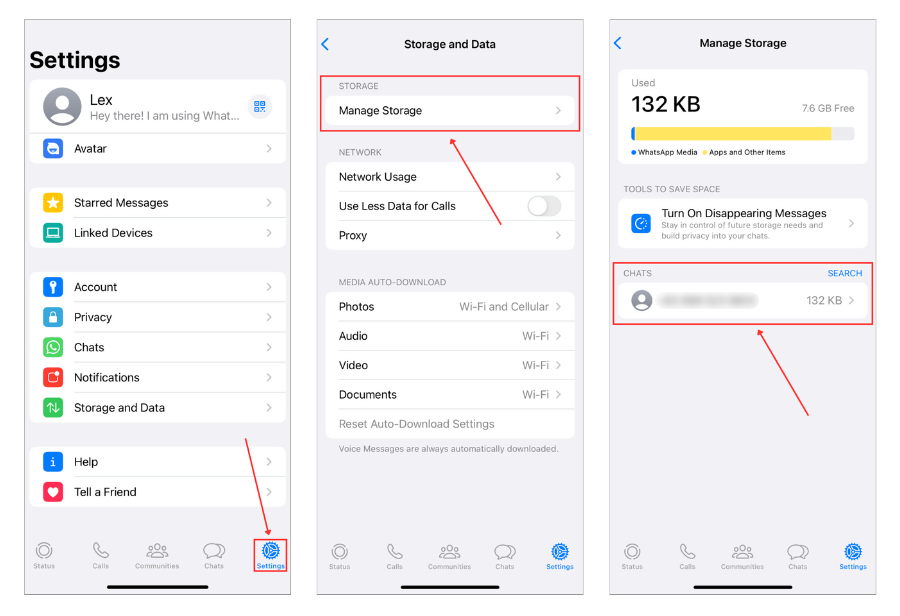
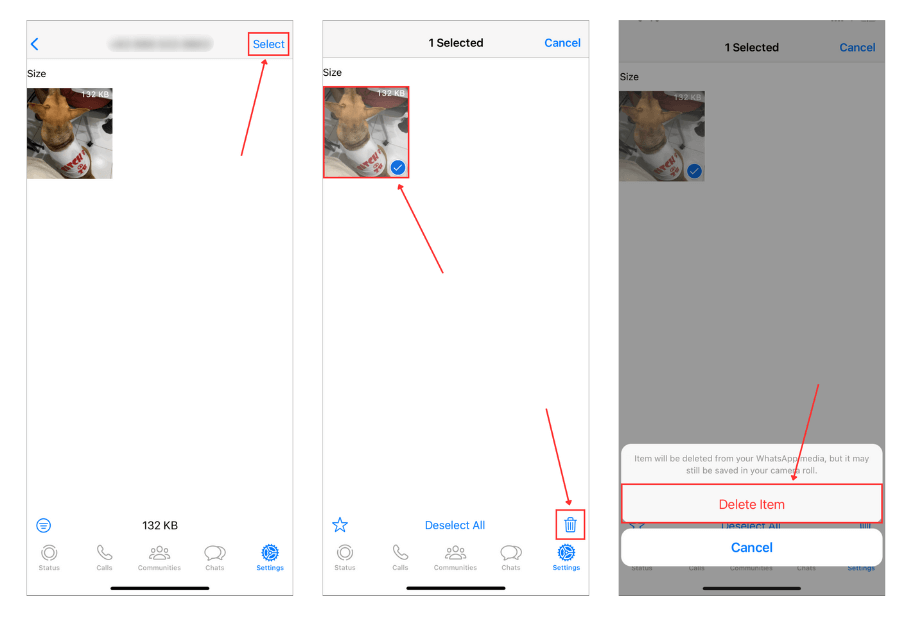
A continuación, toca Seleccionar en la esquina superior derecha de la pantalla. Luego, selecciona las fotos y videos que deseas eliminar y toca el Icono de basura en la esquina inferior derecha de la pantalla.
Toca Eliminar artículo para eliminar el archivo.
➡️ Eliminando la caché de la aplicación de Facebook:
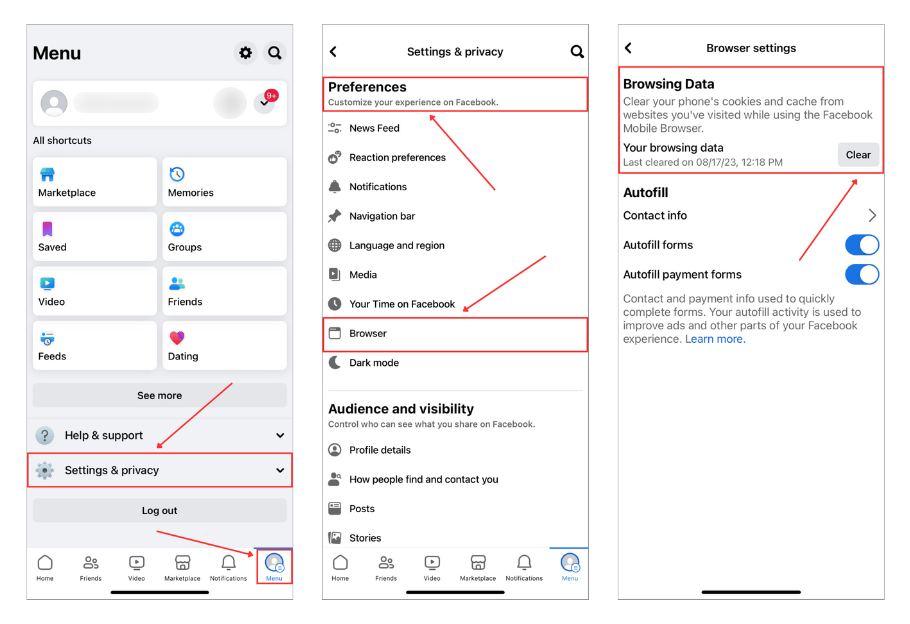
- Abre la aplicación de Facebook y toca el botón Menú en la esquina inferior derecha de la pantalla.
- Luego, toca la flecha desplegable al lado de Configuración y privacidady.
- En la sección Preferencias, toca Navegador.
- En Datos de navegación junto a Tus datos de navegación, toca Claro.
Opción B: Eliminar y Reinstalar la Aplicación
Para eliminar una app en tu iPhone:
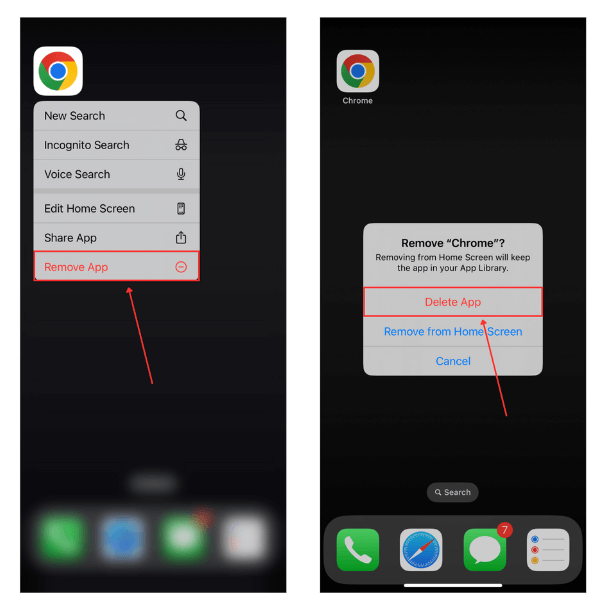
En la pantalla de inicio de tu iPhone, toca y mantén presionada la aplicación que deseas eliminar y toca Eliminar aplicación. Luego, toca Eliminar aplicación para confirmar la acción.
Paso 4: Descarga las aplicaciones
Si tienes aplicaciones que no usas con frecuencia o que no necesitarás en el futuro cercano, considera descargarlas. Descargar una aplicación elimina la aplicación en sí, pero conserva los datos de la aplicación, que generalmente incluyen las preferencias del usuario, credenciales de inicio de sesión, contenido generado por el usuario y otros datos específicos de ti.
Descargar aplicaciones es una buena opción si necesitas recuperar mucho espacio de almacenamiento rápidamente, pero aún planeas usar esas aplicaciones en el futuro. En algunos casos, puede que recibas una recomendación de iOS para descargar tus aplicaciones no utilizadas en el menú Almacenamiento del iPhone (Ajustes > General > Almacenamiento del iPhone). Así es como se ve:
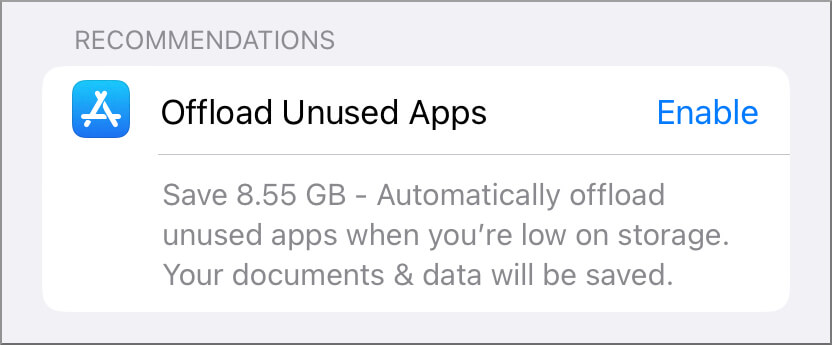
Pero si el mensaje anterior no aparece para ti, también puedes descargar aplicaciones no utilizadas manualmente:
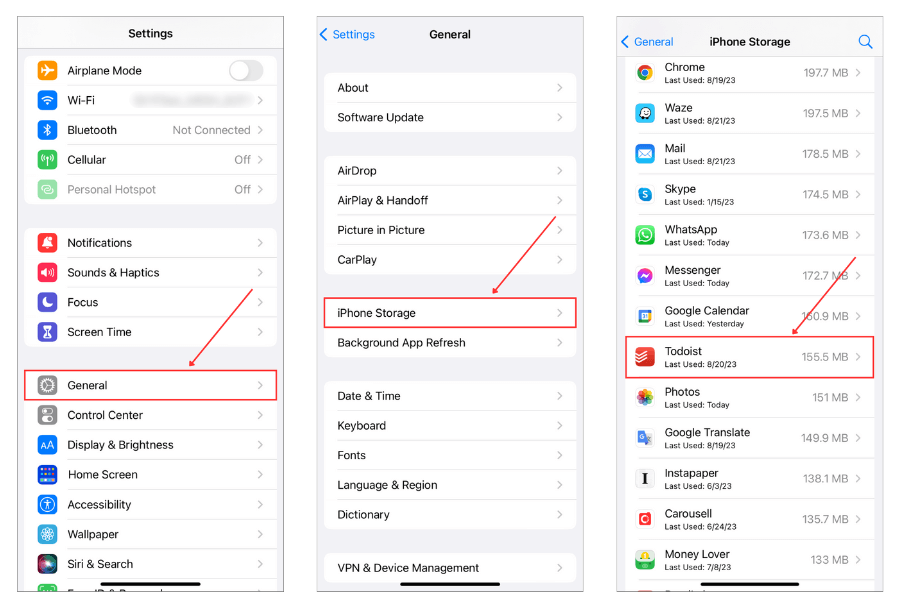
Abre la aplicación Configuración y toca General. Luego, toca Almacenamiento del iPhone. Toca cualquier aplicación que desees descargar.
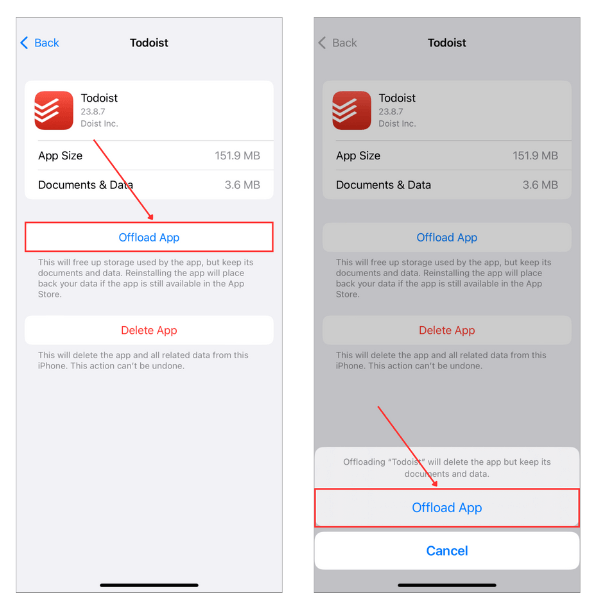
A continuación, toca Descargar aplicación. Finalmente, toca Descargar aplicación nuevamente cuando se te solicite confirmar la acción.
Paso 5: Eliminar aplicaciones no utilizadas
Si tienes aplicaciones que ya no planeas usar, simplemente elimínalas. Las aplicaciones ocupan mucho espacio e incluso pueden crecer en tamaño cuando se actualizan. Puedes optar por descargarlas, pero ese método todavía deja el acceso directo en tu pantalla de inicio y almacena los datos de la aplicación y los archivos de caché.
Paso 6: Eliminar archivos adjuntos del mensaje
Si recibes fotos, videos, documentos y otros archivos a través de iMessage, pueden seguir almacenados como adjuntos en tu aplicación de Mensajes; puedes recuperar mucho espacio de almacenamiento eliminándolos.
Afortunadamente, puedes buscar y eliminar adjuntos a través de la aplicación Configuración. Mostraremos su uso a continuación.
Para eliminar los archivos adjuntos de mensajes en tu iPhone:
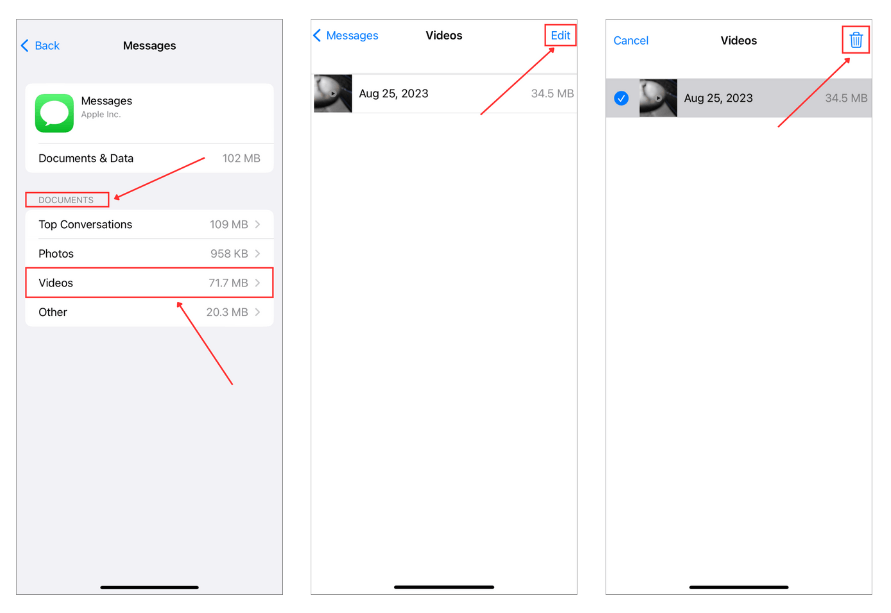
Abre la aplicación Configuración y toca General. Toca Almacenamiento del iPhone. Luego, desplázate hacia abajo en tu lista de aplicaciones y toca Mensajes.
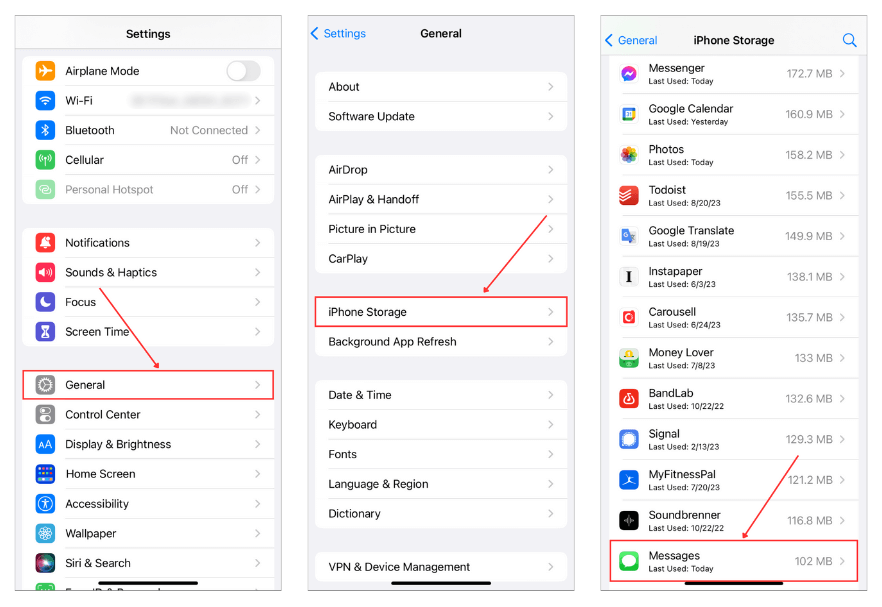
En la sección DOCUMENTOS, toca el tipo de archivo que quieres borrar primero. Por ejemplo, Vídeos. Toca Editar en la esquina superior derecha de la pantalla. Selecciona los archivos que quieres borrar y toca en Icono de basura.
Paso 7: Borrar archivos descargados en la app Archivos
Y no te olvides de todos los archivos almacenados localmente en la Archivos aplicación. Si descargas muchos documentos, videos u otros medios de la web, es posible que se guarden aquí en lugar de la Fotos aplicación. Muchas personas pasan por alto esto, pero con los años, estos archivos pueden acumularse y ocupar mucho espacio.
Para eliminar archivos descargados en la aplicación Archivos:
Abrir la aplicación Archivos en tu iPhone. Luego, toca Navegar en la parte inferior y selecciona En Mi iPhone para ver los archivos almacenados localmente.
Toca Descargas (aquí es donde se almacenan la mayoría de los archivos grandes). Luego selecciona Tamaño (para encontrar los archivos más grandes primero) en el menú de tres puntos en la esquina superior derecha. Selecciona los archivos que no necesitas y toca en papelera para eliminarlos.

Y no te olvides de Eliminados recientemente (elimina todo desde ahí para liberar el espacio de inmediato).
No omita este paso, incluso si cree que no ha descargado nada. Algunas aplicaciones guardan archivos directamente en la aplicación Archivos sin que sea obvio. Si utiliza un escáner de documentos, un gestor de archivos o un descargador de medios, definitivamente vale la pena comprobarlo.
Paso 8: Utiliza iCloud para liberar espacio en tu iPhone
Otro paso que puedes tomar es usar iCloud para “descargar” datos del almacenamiento de tu iPhone a la nube. Deja que los servidores de Apple almacenen tus archivos y mantén una versión ligera en tu dispositivo. De esta manera, liberas almacenamiento sin perder el acceso a tus datos. Hay diferentes formas de usar iCloud:
- Fotos – Habilita iCloud para Fotos para subir todos los archivos multimedia a iCloud. Esto es bueno para tu almacenamiento por dos razones. (1) Puedes acceder a ellos desde múltiples dispositivos sin descargarlos. (2) Puedes habilitar la configuración Optimizar almacenamiento del iPhone, que solo mantiene versiones de menor resolución de tus medios en tu dispositivo y almacena los originales en iCloud (cubriremos esto en detalle más adelante).
- iCloud Drive – Muchas aplicaciones te permiten guardar datos en tu unidad de iCloud. Los archivos no ocuparán espacio de almacenamiento local y son accesibles desde cualquier dispositivo sin tener que descargarlos.
- Correo de iCloud – A diferencia de algunas aplicaciones de correo que almacenan datos localmente, iCloud Mail almacena todos sus datos (incluyendo archivos adjuntos) en sus servidores.
- Notas – Aunque las notas creadas con la aplicación Notas no ocupan mucho espacio, también puedes optar por guardarlas en iCloud y ahorrar unos cuantos MB de almacenamiento local.
- Mensajes – La aplicación Mensajes puede ocupar mucho espacio debido a archivos adjuntos como fotos y videos. Habilita iCloud para Mensajes para almacenarlos en los servidores de iCloud en lugar de en tu dispositivo.
Paso 9: Eliminar Contactos Duplicados
Los contactos duplicados son archivos pequeños, pero siguen siendo un desperdicio de espacio. También pueden ser molestos cuando necesitas hacer una llamada rápidamente y tienes que revisar 5 entradas con el mismo nombre. Afortunadamente, eliminar los contactos duplicados requiere poco esfuerzo.
Para eliminar contactos duplicados en tu iPhone:
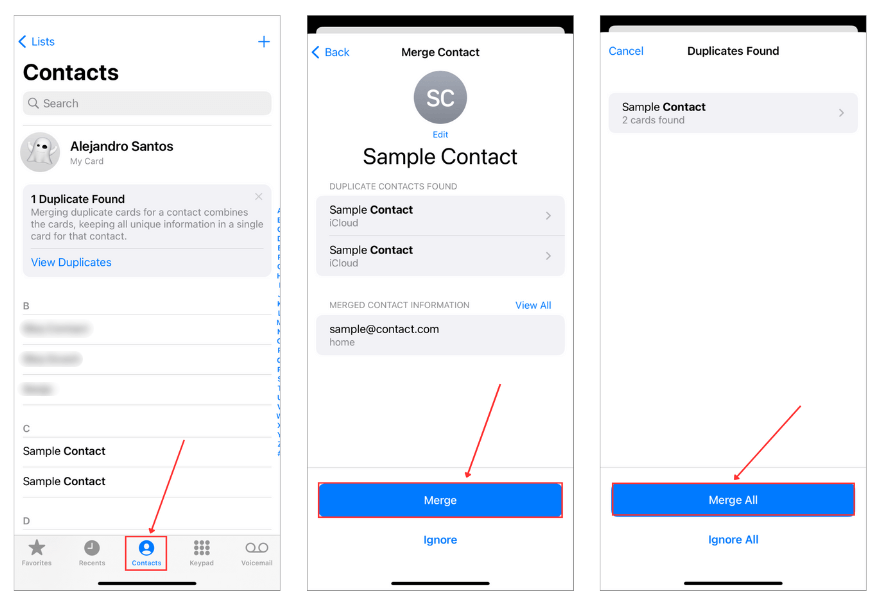
Abre la aplicación Teléfono y toca Contactos en la parte inferior de la pantalla. iOS te notificará si detecta algún contacto duplicado. Si ves Duplicados encontrados en la pantalla, toca Ver duplicados.
A continuación, toca los duplicados que deseas eliminar. Alternativamente, puedes tocar Fusionar todo para fusionar todos los duplicados que iOS encontró antes de eliminarlos.
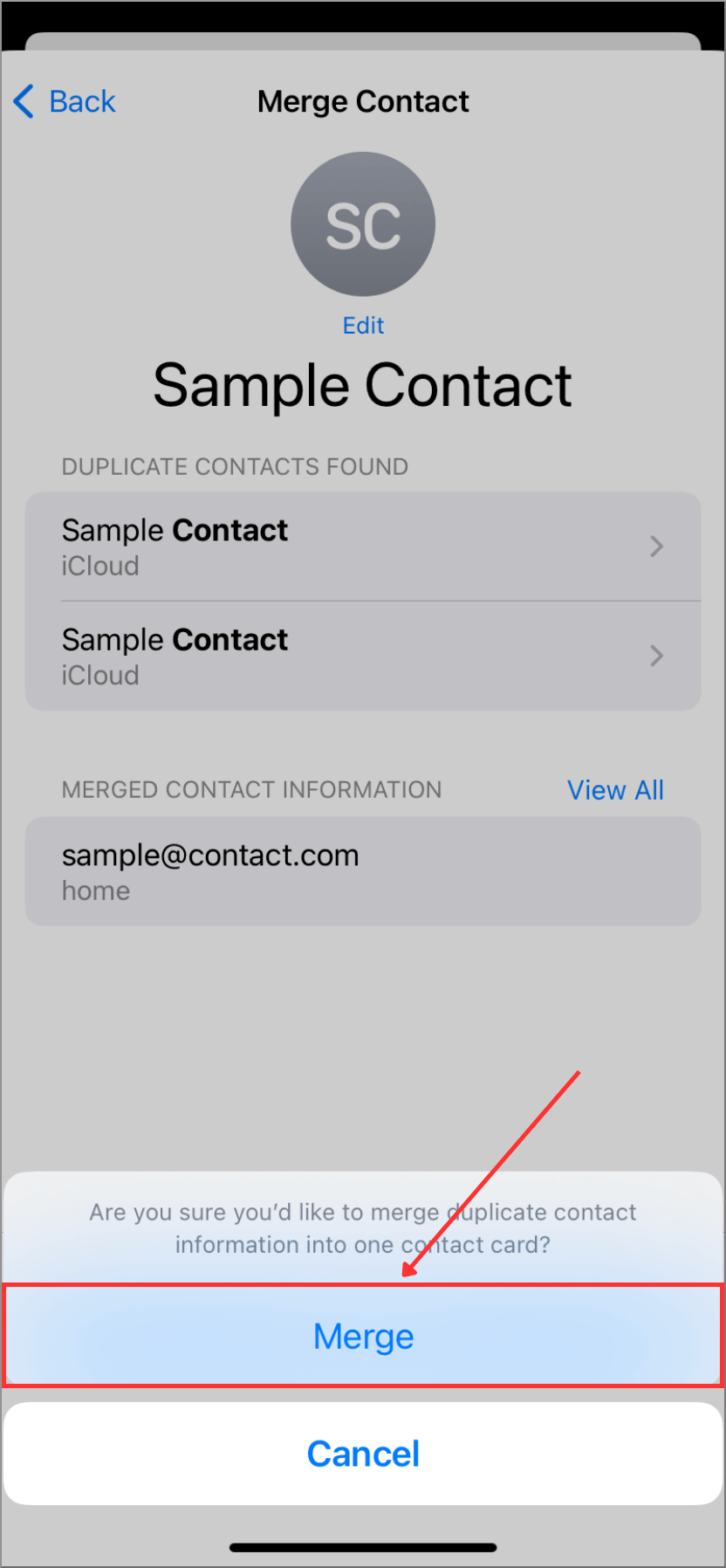
Finalmente, toque Fusionar nuevamente para confirmar la acción.
Formas Adicionales de Liberar Espacio en iPhone
Omitimos estos consejos en la parte principal porque, seamos honestos, estos son algunos de los primeros trucos que cualquiera intenta cuando su iPhone comienza a quedarse sin espacio o son trucos más especializados que no todos necesitarán. Pero por si acaso, aquí tienes un resumen rápido:
Método 1: Habilitar la función ‘Optimizar almacenamiento del iPhone’
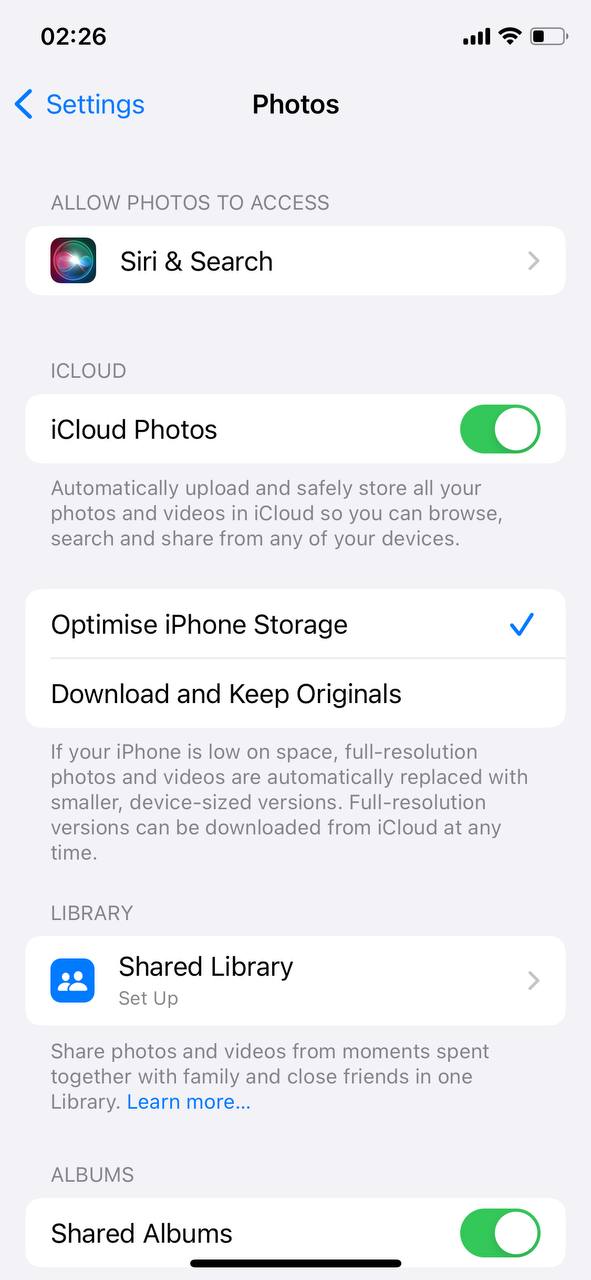
Ya hemos hablado de iCloud Photos, pero entremos en más detalles. Si siempre estás conectado a Wi-Fi o celular, entonces la función ‘Optimizar almacenamiento del iPhone‘ es tu mejor amigo. Almacena las versiones de alta resolución en iCloud y mantiene versiones más pequeñas y que ahorran espacio en tu dispositivo. Así es cómo habilitarlo:
- Accede a Configuración: Comienza abriendo la aplicación de Configuración de tu iPhone.
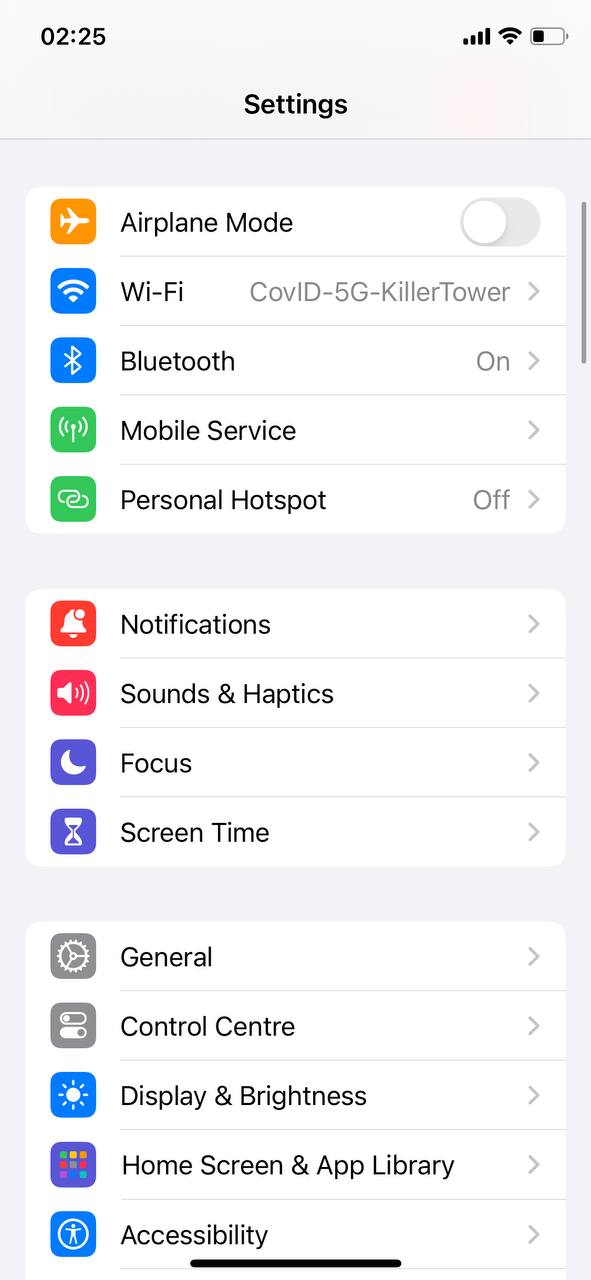
- Haz clic en ‘Fotos’: Desplázate por la lista hasta que encuentres ‘Fotos’.
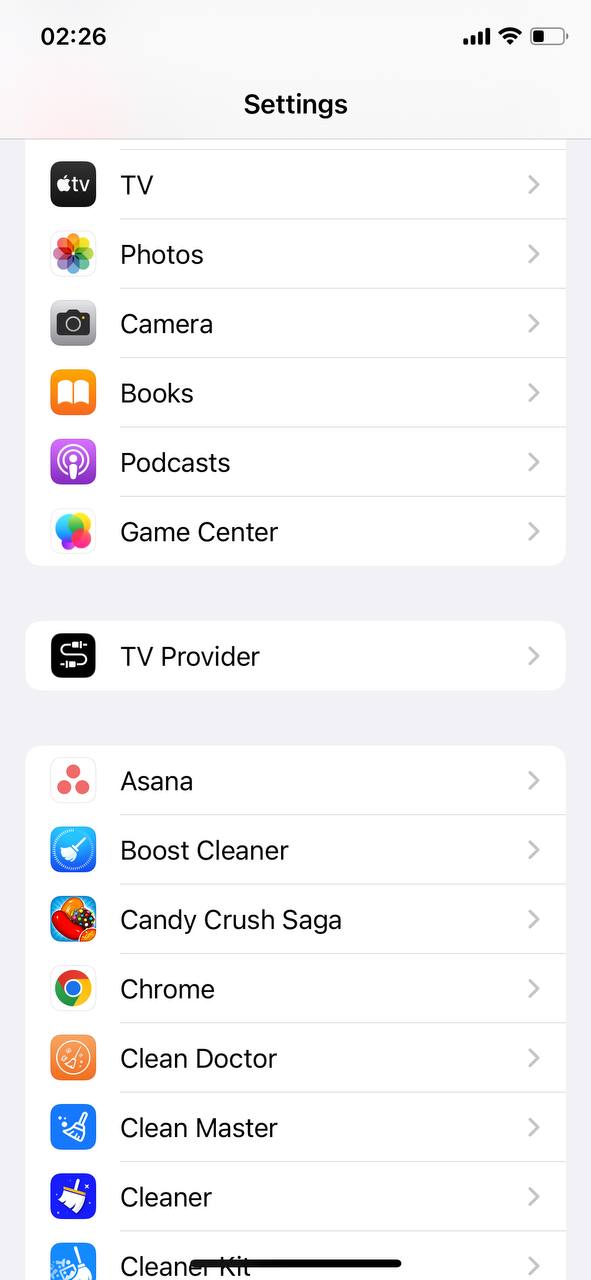
- Seleccionar ‘Optimizar almacenamiento del iPhone: Verás dos opciones aquí. Elige ‘Optimizar almacenamiento del iPhone’. Lo que esto hace es mantener versiones más pequeñas y amigables con el espacio de tus fotos y videos en tu iPhone, mientras que los originales se almacenan en iCloud. Si necesitas la versión en alta resolución de una foto o video, se descargará de iCloud la próxima vez que te conectes a Wi-Fi.
Nota. Cada usuario de iPhone obtiene un plan gratuito de iCloud, pero solo incluye 5GB de almacenamiento, lo cual, para la mayoría de las personas, es apenas suficiente para copias de seguridad, y mucho menos para fotos y videos. Si necesitas más espacio, Apple ofrece planes de pago con opciones que llegan hasta 12TB.
Método 2: Revisar Música y Podcasts Descargados
La música y los podcasts son grandes compañeros para nuestras rutinas diarias, pero los episodios y canciones descargados pueden consumir mucho espacio silenciosamente. Aquí tienes cómo limpiar tus descargas de primavera:
- Abre la app de Música o Podcasts: Dependiendo de lo que quieras limpiar, comienza lanzando la aplicación de Música para tus canciones o la aplicación de Podcasts para tus episodios.
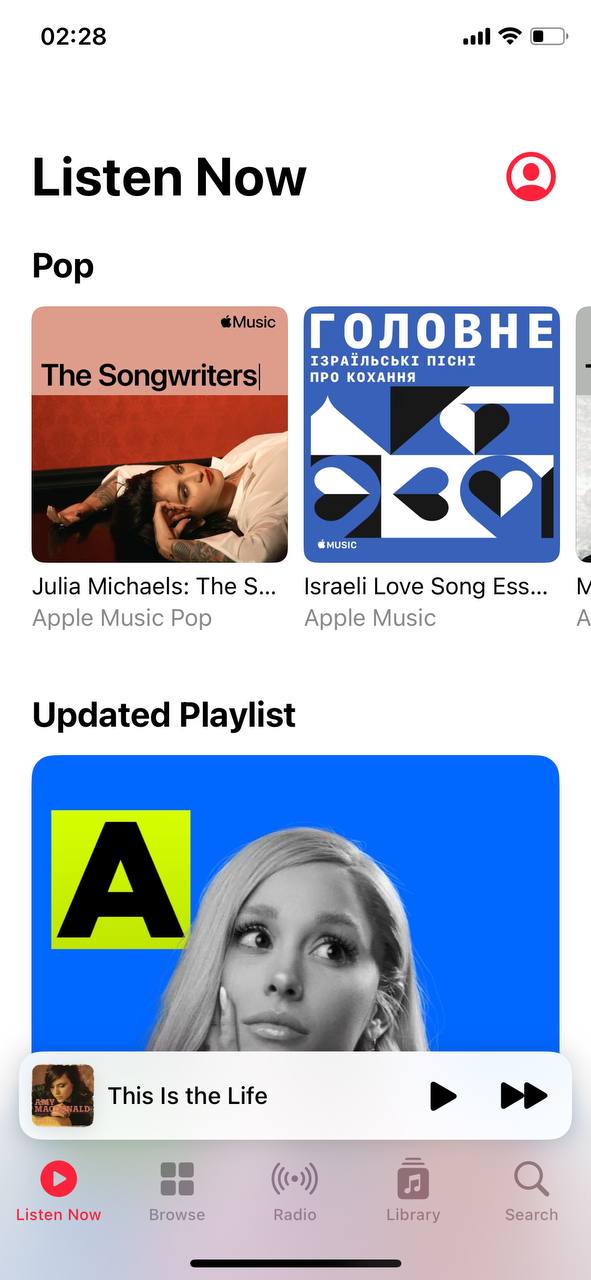
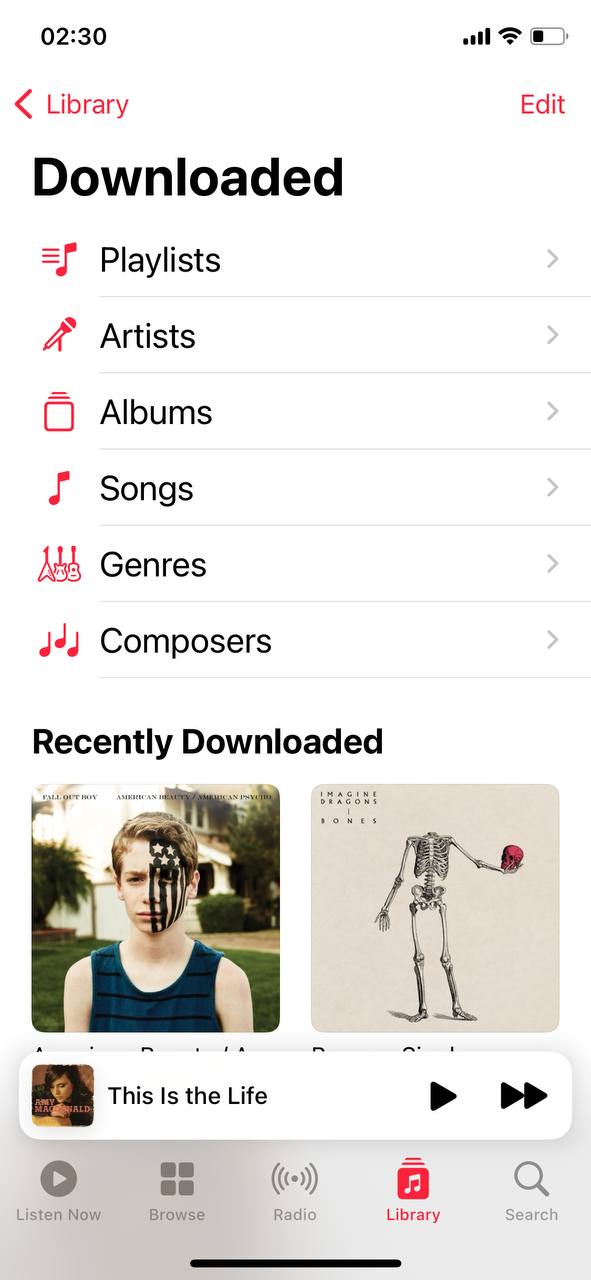
- Para Música: Si estás en la aplicación de Música, ve a tu ‘Biblioteca’ y toca ‘Música descargada’. Aquí, verás todo lo que has descargado, organizado por artistas, álbumes y canciones.
- Para Podcasts: En la aplicación de Podcasts, dirígete a tu ‘Biblioteca’ y luego toca ‘Episodios descargados’. Encontrarás todos los episodios de podcast que has guardado para escuchar sin conexión.

- Para Música: Si estás en la aplicación de Música, ve a tu ‘Biblioteca’ y toca ‘Música descargada’. Aquí, verás todo lo que has descargado, organizado por artistas, álbumes y canciones.
- Seleccione el contenido para eliminar: Navega por tu música descargada o podcasts. Piensa en lo que ya has escuchado o en lo que ya no es de tu gusto.
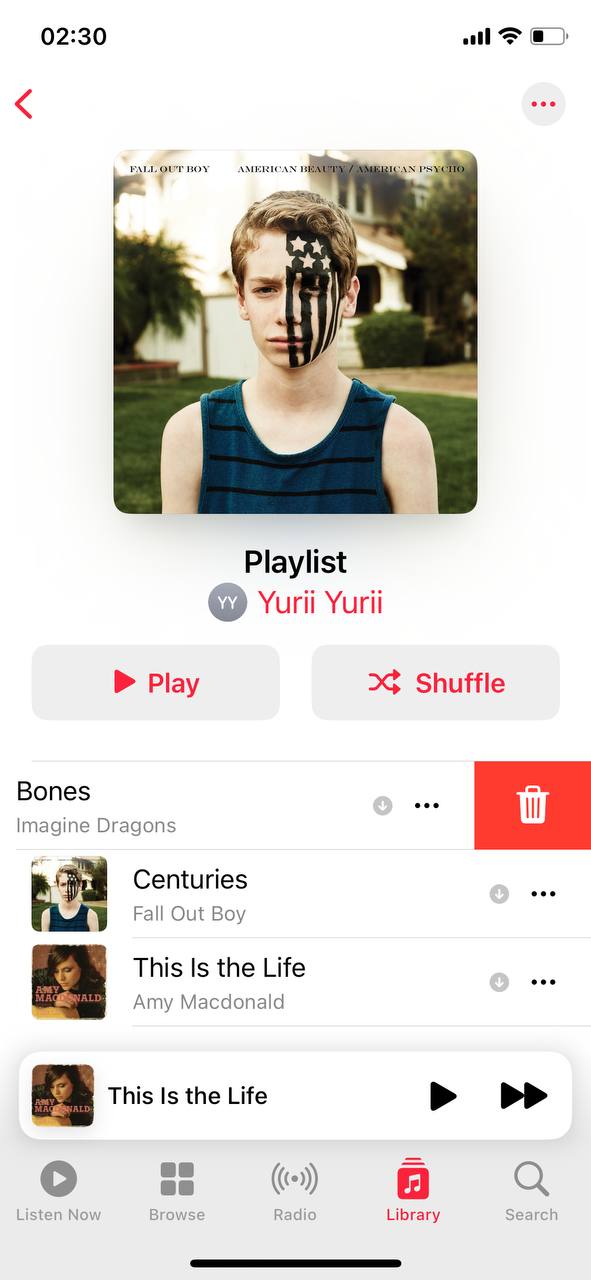
- Eliminar elementos individuales: Desliza hacia la izquierda en cualquier canción o episodio que quieras eliminar y toca ‘Eliminar’. Luego elige ‘Solo quitar descarga’. Esto eliminará el archivo de tu dispositivo, pero lo mantendrá en tu biblioteca para transmisión.
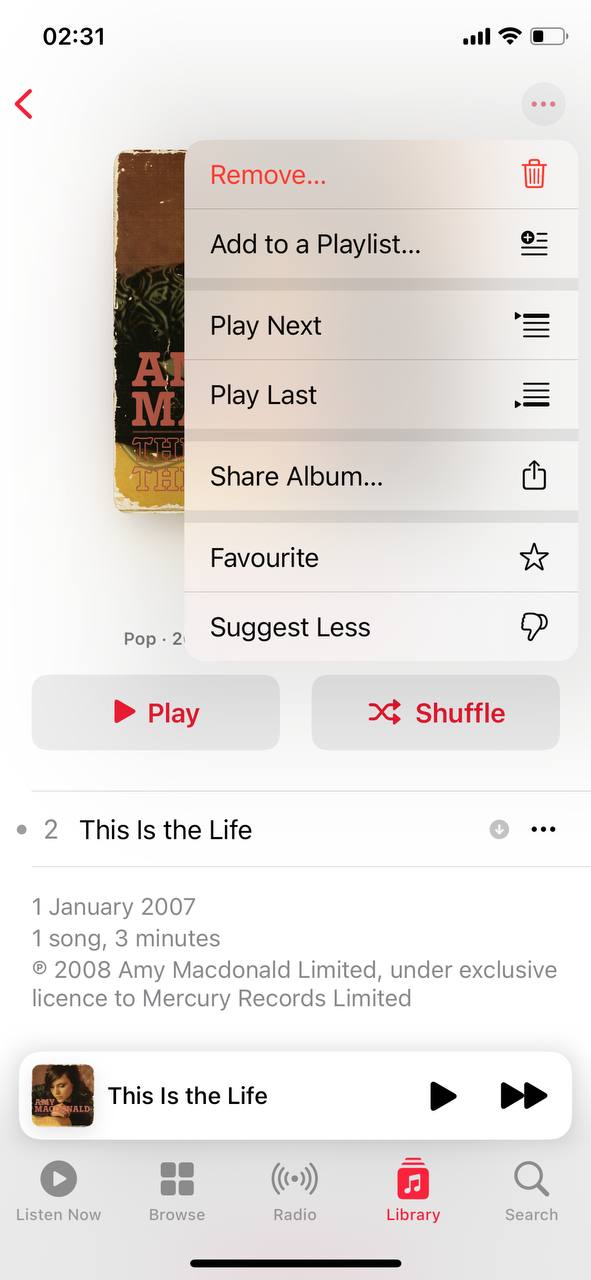
- Eliminar álbumes o podcasts completos: Para una limpieza más rápida, también puedes eliminar álbumes o programas enteros. Para música, toca en el álbum y luego en los tres puntos en la esquina superior derecha para encontrar la opción de eliminar. Para podcasts, ve a la página del programa y verás ‘Eliminar de la Biblioteca’ para eliminar todos los episodios descargados.
Nota. Si usas Spotify, YouTube Music, u otra aplicación, también pueden guardar descargas sin conexión. Verifica su configuración para una opción de “Gestionar almacenamiento” o “Descargas” para eliminar canciones y listas de reproducción viejas.
Método 3: Eliminar memorandos de voz antiguos que ya no necesitas
Si usas Notas de voz, podrías tener horas de grabaciones antiguas que ya no necesitas. Ya sean notas de reuniones o clips de audio aleatorios, todos estos combinados pueden ocupar más espacio del que piensas. Aunque no son tan pesadas como los videos, las grabaciones más largas pueden ser sorprendentemente pesadas. Aquí se explica cómo eliminar antiguas grabaciones de voz:
- Abre la aplicación Notas de Voz: Abre la aplicación Notas de voz desde tu pantalla de inicio.
- Encuentra grabaciones grandes o no utilizadas: Desplázate por tus grabaciones y busca las más antiguas que ya no necesites. Las grabaciones más largas ocupan significativamente más espacio, así que enfócate en esas primero.
- Eliminar archivos individuales: Desliza a la izquierda en una grabación y toca Eliminar. Si lo prefieres, toca el memo, luego toca el icono de basura en la parte inferior.
- Eliminar múltiples grabaciones: Toca Editar en la esquina superior derecha. Selecciona múltiples grabaciones, luego toca Eliminar para eliminarlas todas de una vez.
Al igual que con Fotos, deberás ir a Eliminados recientemente en la aplicación Notas de Voz para eliminar grabaciones de forma permanente y liberar espacio de almacenamiento para siempre. De lo contrario, las notas eliminadas seguirán ocupando espacio durante 30 días.
Método 4: Usar servicios de almacenamiento en la nube alternativos
¿Alcanzaste los límites de iCloud? ¿No quieres pagarle a Apple por más almacenamiento? Puedes usar otros servicios en la nube como reemplazo o como una opción de almacenamiento complementario.
- Google Drive: Ideal para quienes utilizan mucho las herramientas de Google. Empiezas con 15 GB gratis, lo cual es realmente generoso, y funciona de maravilla con todas las aplicaciones de Google. Puedes descargarla desde la App Store y subir tus cosas muy fácilmente.
- Dropbox: Es súper fácil de usar y te da 2 GB para empezar. Si necesitas más, tienen planes que puedes consultar. Es bueno para compartir archivos con amigos o entre tus propios dispositivos. Encuéntrala en la App Store y mira cómo se adapta a tus necesidades.
- OneDrive: Si eres fan de Microsoft y de las cosas de Office, OneDrive podría ser tu mejor opción. Empiezas con 5 GB gratis. Todo es bastante fluido si usas mucho las aplicaciones de Office. Solo descárgala desde la App Store y empieza a mover tus archivos.
- Box: Esta es genial si te interesa la seguridad y trabajas en equipo. Obtienes 10 GB gratis para empezar, lo cual es bastante bueno. La aplicación es fácil de usar y puedes descargarla desde la App Store cuando estés listo.
Estas aplicaciones son bastante geniales para almacenamiento adicional y cada una tiene su propio enfoque. Solo elige una que creas que funcionará para ti y dale un poco más de espacio a tu iPhone.
Estos podrían ser los conceptos básicos, pero un pequeño recordatorio nunca está de más. Mantenerse al tanto de estos puede ayudar a mantener bajo control el almacenamiento de tu iPhone sin demasiadas complicaciones.
Resumiendo
OK, terminamos con una lista bastante larga. Pero no sientas que tienes que seguir cada paso. Queríamos ser minuciosos porque diferentes personas usan sus iPhones de distintas maneras. Lo que funciona mejor para una persona podría no ser tan efectivo para otra.
Si tuviéramos que elegir los tres pasos imprescindibles, recomendaríamos:
- Limpia tu biblioteca de fotos – Especialmente con una aplicación de limpieza de terceros. Es una decisión obvia ya que las aplicaciones generalmente pueden liberar gigabytes de espacio en solo unos pocos toques.
- Borrar cachés de la aplicación – Aplicaciones de redes sociales, mensajería y transmisión acumular una cantidad ridícula de almacenamiento con el tiempo.
- Eliminar archivos descargados en la aplicación de archivos – Esta depende de tus hábitos. Algunas personas apenas sacarán algo de ello, pero otras encontrarán años de descargas olvidadas que desperdician espacio.
Dicho esto, cualquier otro método aún puede marcar una gran diferencia: todo depende de cómo uses tu iPhone. Diferentes personas recomiendan diferentes métodos basados en sus propias experiencias. Por ejemplo, un Redditor tuvo una mala experiencia con la descarga automática de aplicaciones, por lo que esa podría no ser la mejor opción para cada persona.
Además, algunos pasos, como usar iCloud para almacenar fotos y archivos, podrían no ser adecuados para quienes suelen estar desconectados o necesitan acceso instantáneo a los archivos originales, podría ser inconveniente.
Como puedes ver, no hay una única “forma correcta” de liberar almacenamiento en el iPhone, pero estamos seguros de que algunos de estos pasos serán adecuados para ti. Elige los que coincidan con tu uso del iPhone y terminarás con mucho más espacio libre.
