
Πώς να σταματήσετε τις διπλές φωτογραφίες στο iPhone (iOS 18)
Έχετε επιτέλους βαρεθεί να βλέπετε την ίδια φωτογραφία δύο φορές—ή ακόμα και τρεις φορές—στην βιβλιοθήκη φωτογραφιών σας; Όχι μόνο οι διπλές φωτογραφίες κάνουν την βιβλιοθήκη σας να φαίνεται ακατάστατη, αλλά καταναλώνουν επίσης και χώρο αποθήκευσης. Έχουμε συγκεντρώσει έξι αποδεδειγμένες μεθόδους (ναι, έξι!) για να σας βοηθήσουμε να σταματήσετε αυτό το πρόβλημα μια για πάντα. Αλλά πριν το κάνουμε αυτό, ας μιλήσουμε πρώτα για το γιατί συμβαίνει αυτό.
Τι Προκαλεί Διπλασιασμό Φωτογραφιών στο iPhone
Λοιπόν, διπλότυπες φωτογραφίες—γιατί συμβαίνει αυτό; Λοιπόν, υπάρχουν αρκετοί κοινοί λόγοι. Ας τους δούμε.
- Προβλήματα συγχρονισμού με το iCloud ή άλλες υπηρεσίες cloud, όπου οι φωτογραφίες ανεβάζονται και κατεβαίνουν πολλές φορές.
- Εισαγωγή φωτογραφιών από άλλες συσκευές, η οποία μπορεί μερικές φορές να δημιουργήσει διπλότυπα εάν η διαδικασία επαναληφθεί ή διακοπεί.
- Συμπεριφορές εφαρμογών, ειδικά εφαρμογές επεξεργασίας ή κοινοποίησης φωτογραφιών που αποθηκεύουν αντίγραφα των φωτογραφιών μετά την επεξεργασία ή την κοινοποίηση.
- Ρυθμίσεις κάμερας όπως Λειτουργία Ριπής και Αυτόματο HDR (σε παλαιότερα iPhone) μπορούν επίσης να προκαλέσουν διπλότυπα. Το Λειτουργία Ριπής τραβά μια σειρά από φωτογραφίες σε γρήγορη διαδοχή, οπότε εάν δεν διαγράψετε τις επιπλέον φωτογραφίες, καταλήγετε με πολλές σχεδόν πανομοιότυπες λήψεις. Το Αυτόματο HDR, από την άλλη, τραβά πολλές φωτογραφίες σε διαφορετικά επίπεδα έκθεσης και μπορεί να αποθηκεύσει τόσο την κανονική εκδοχή όσο και την HDR εκδοχή.
6 Τρόποι για να Αποτρέψετε Διπλότυπες Φωτογραφίες στο iPhone
Τώρα που εξετάσαμε τις κοινές αιτίες διπλασιασμού φωτογραφιών στα iPhone, ας δούμε τις μεθόδους που μπορείτε να χρησιμοποιήσετε για να το διορθώσετε. Κάθε μέθοδος θα στοχεύσει σε μια διαφορετική αιτία• ας ξεκινήσουμε με Live Photo.
Μέθοδος 1: Αποφύγετε τον Διπλασιασμό Ζωντανών Φωτογραφιών ως Στατικών Χωρίς Να Διαγράψετε το Πρωτότυπο
Όταν προσπαθείτε να μετατρέψετε Live Photo σε κανονικές εικόνες στην εφαρμογή Photos χρησιμοποιώντας την εντολή Διπλότυπο ως στατική φωτογραφία, το iPhone σας αποθηκεύει την ακίνητη φωτογραφία ως νέο αρχείο, αλλά η αρχική Ζωντανή Φωτογραφία παραμένει. Αυτό σημαίνει ότι τώρα έχετε περιττές διπλότυπες στη βιβλιοθήκη σας.
Για να το αποφύγετε, μπορείτε:
- Διαγράψτε χειροκίνητα το αρχικό Live Photo αφού το μετατρέψετε σε στατική εικόνα.
- Χρησιμοποιήστε εναλλακτικές μεθόδους για την μετατροπή Live Photo χωρίς διπλασιασμό, όπως εφαρμογές τρίτων—όπως αυτή που καλύπτουμε στην ενότητα Πώς να Αφαιρέσετε Υπάρχοντα Διπλότυπα.
Επίσης, αν μετατρέπατε το Live Photo επειδή δεν χρειάζεστε αποσπάσματα βίντεο στις εικόνες σας, μπορείτε να απενεργοποιήσετε τη λειτουργία Live Photo εντελώς:
- Ξεκινήστε την εφαρμογή Κάμερα στο iPhone σας.
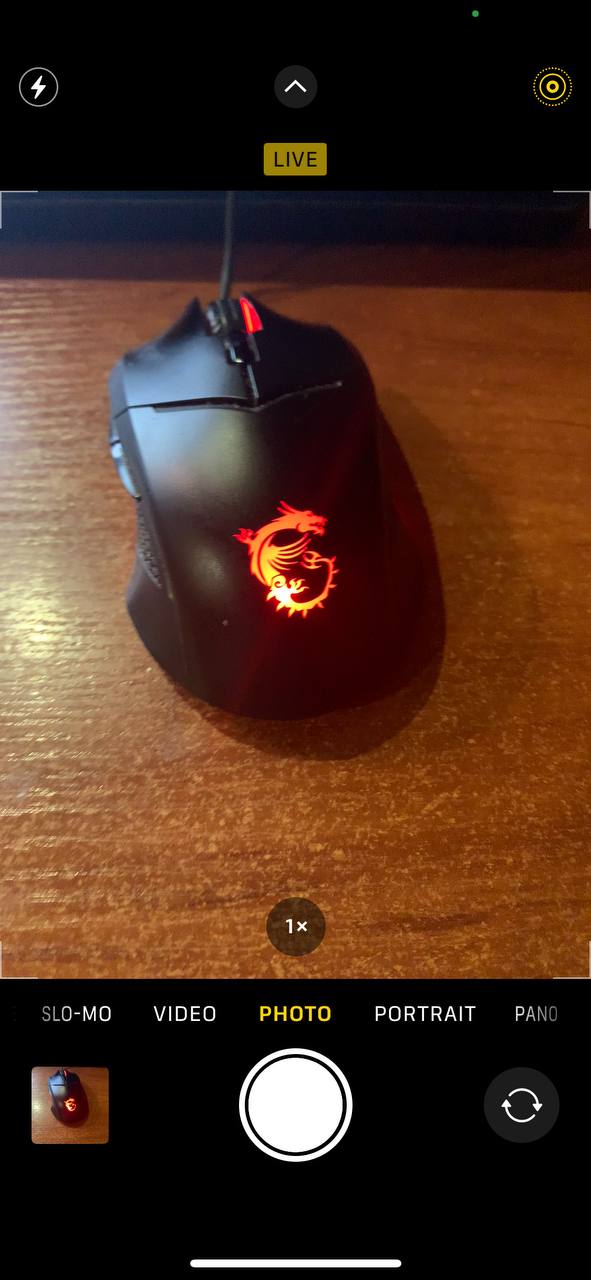
- Βρείτε το εικονίδιο Live Photo, το οποίο μοιάζει με ομόκεντρους κύκλους, στην κορυφή της οθόνης. Πατήστε αυτό το εικονίδιο για να απενεργοποιήσετε το Live Photo ή επιλέξτε “Αυτόματο” για να επιτρέψετε στο iPhone σας να αποφασίσει πότε να χρησιμοποιεί το Live Photo βάσει ανίχνευσης κίνησης.
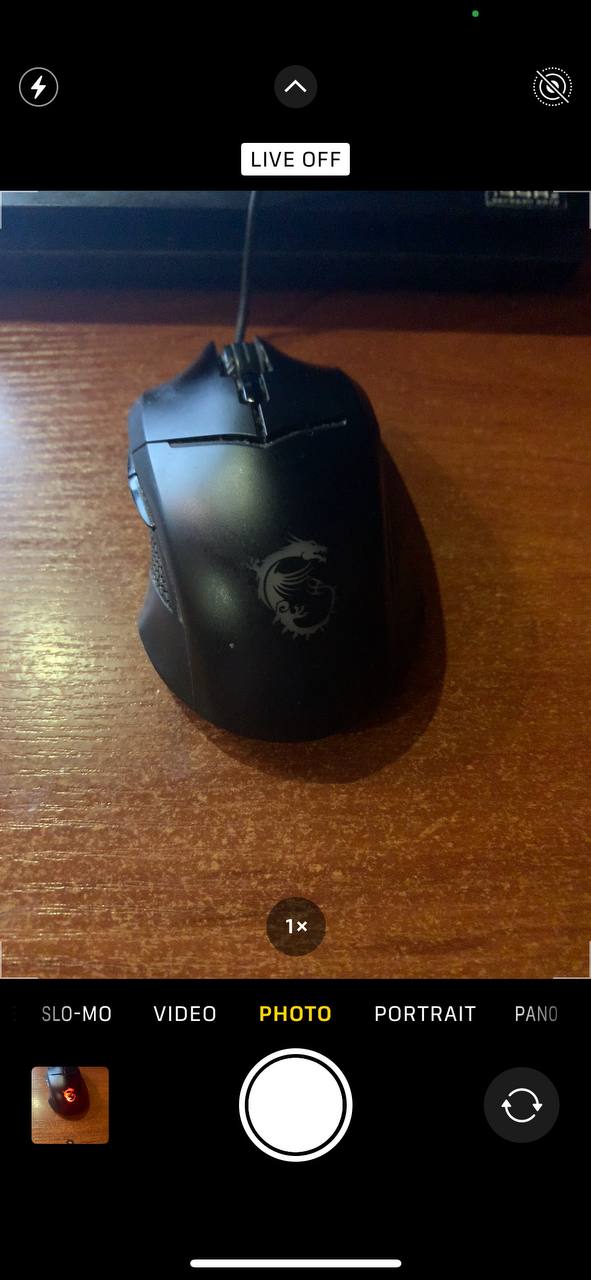
- Η απενεργοποίηση του Live Photo ή η ρύθμισή του σε “Αυτόματο” μπορεί να μειώσει σημαντικά τον αριθμό παρόμοιων φωτογραφιών που αποθηκεύονται στη βιβλιοθήκη σας, εξοικονομώντας χώρο και διατηρώντας το άλμπουμ σας οργανωμένο.
Μέθοδος 2: Αποφύγετε το Spam Λειτουργίας Ριπής
Αν και οι εικόνες που λαμβάνονται στο Λειτουργία Ριπής δεν θα εμφανίζονται ως ξεχωριστές φωτογραφίες στη βιβλιοθήκη σας (ομαδοποιούνται και επισημαίνονται με ένα εικονίδιο στοίβας), όλες οι εικόνες στο ριπή εξακολουθούν να καταλαμβάνουν χώρο αποθήκευσης — και σίγουρα μπορούν να θεωρηθούν διπλότυπα. Ευτυχώς, μπορείτε να προσαρμόσετε γρήγορα τις ρυθμίσεις σας για να αποφύγετε τυχαίες λήψεις ριπή.
Να πώς:
- Ανοίξτε την εφαρμογή Ρυθμίσεις στο iPhone σας.
- Κυλήστε προς τα κάτω και πατήστε Κάμερα.
- Κάτω από την επιλογή Χρησιμοποιήστε την Αύξηση Έντασης για Συνεχόμενη Λήψη, γυρίστε τον διακόπτη απενεργοποιημένο. Αυτό αποτρέπει την ενεργοποίηση Λειτουργία Ριπής όταν πατάτε τα κουμπιά έντασης.
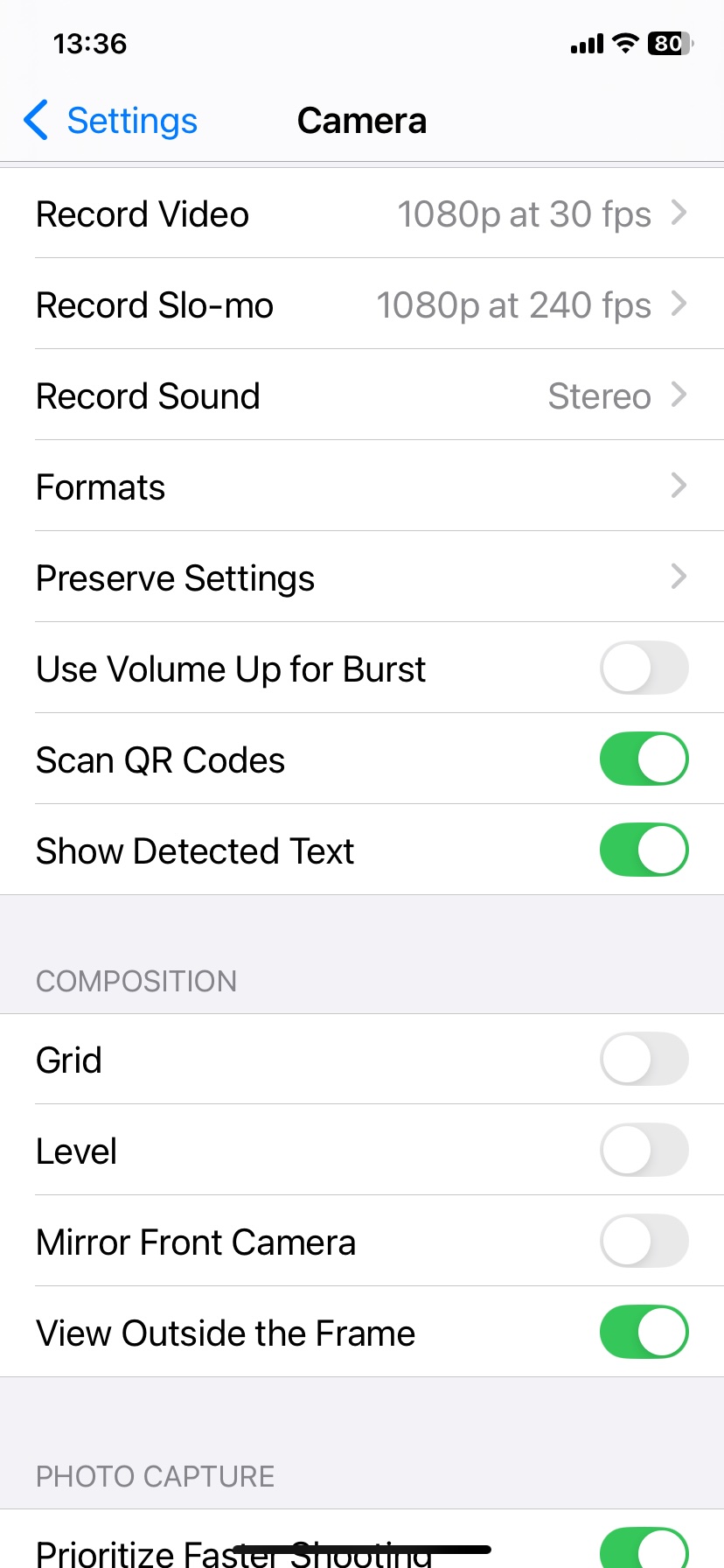
Τώρα, Λειτουργία Ριπής δεν θα ενεργοποιηθεί ακούσια. Αν εξακολουθείτε να θέλετε να χρησιμοποιήσετε το Λειτουργία Ριπής περιστασιακά, μπορείτε να το κάνετε απλά σύροντας το κουμπί κλείστρου στα αριστερά στην εφαρμογή Κάμερα.
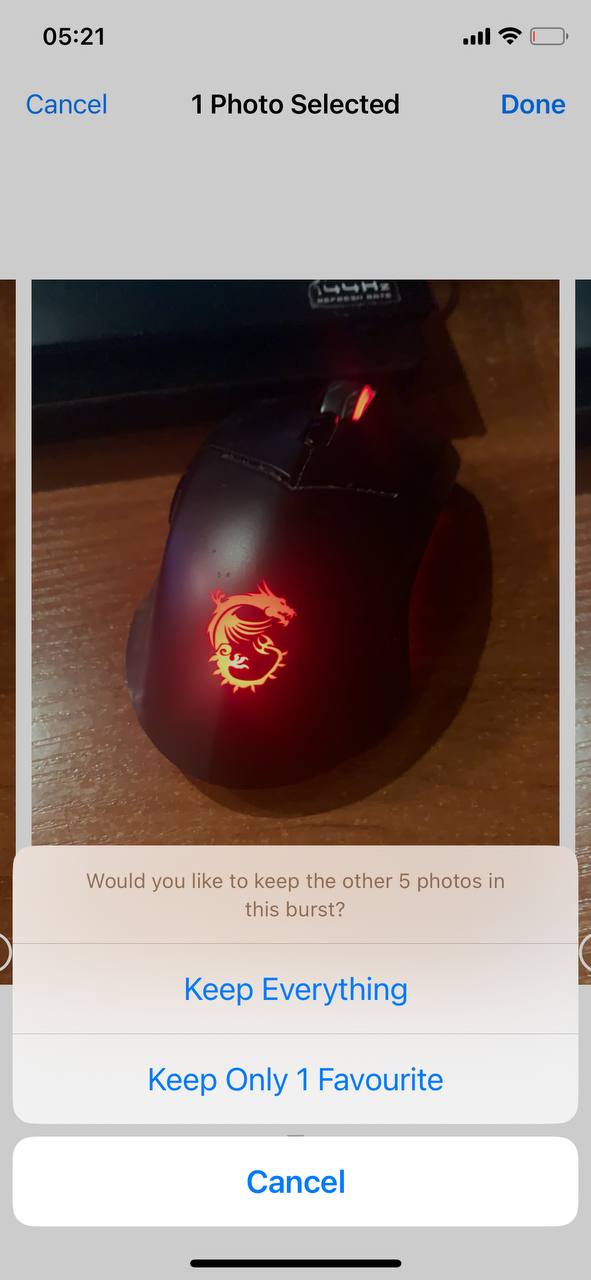
- Ανοίξτε την εφαρμογή Φωτογραφίες και πατήστε στη φωτογραφία ριπή (θα έχει ένα εικονίδιο στοίβας).
- Πατήστε Έκρηξη(n) στην κορυφή της οθόνης.
- Κάντε κύλιση και επιλέξτε την αγαπημένη σας φωτογραφία από τη σειρά.
- Πατήστε Ολοκληρώθηκε, στη συνέχεια επιλέξτε Κρατήστε μόνο 1 αγαπημένο.
Μέθοδος 3: Επιλέξτε Μία Υπηρεσία Cloud
Η χρήση μιας μόνο υπηρεσίας cloud για αποθήκευση φωτογραφιών μπορεί να αποτρέψει συγκρούσεις συγχρονισμού και διπλές εγγραφές. Είτε πρόκειται για το iCloud είτε για Google Φωτογραφίες, η συνέπεια είναι το κλειδί.
Οι περισσότερες διπλότυπες φωτογραφίες από πολλαπλές υπηρεσίες συγχρονισμού cloud συμβαίνουν όταν ανακτάτε μια διαγραμμένη φωτογραφία από τον κάδο απορριμμάτων. Κάθε υπηρεσία cloud συνήθως κρατάει τη δική της ξεχωριστή κόπια των διαγραμμένων φωτογραφιών στον κάδο απορριμμάτων. Εάν ανακτάτε την ίδια φωτογραφία από πολλαπλές υπηρεσίες, μπορεί να καταλήξετε με αρκετά διπλότυπα στη βιβλιοθήκη σας.
Για να το αποφύγετε, επιλέξτε μία υπηρεσία για αποθήκευση φωτογραφιών:
- Αποφασίστε για μια κύρια υπηρεσία cloud, όπως iCloud ή Google Φωτογραφίες, με βάση τις προτιμήσεις και το οικοσύστημά σας.
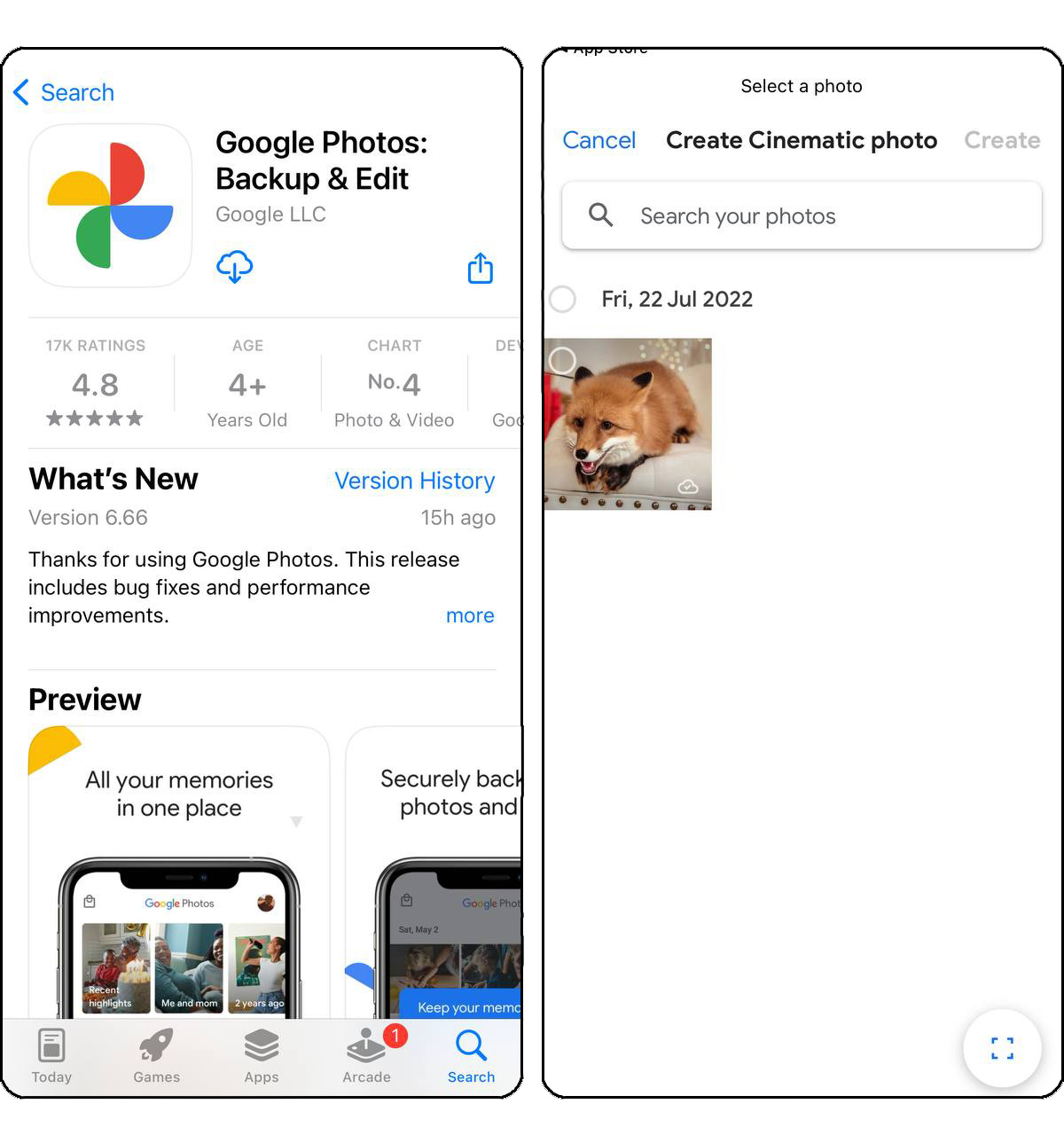
- Βεβαιωθείτε ότι όλες οι συσκευές σας ανεβάζουν σε αυτή την επιλεγμένη υπηρεσία για να διατηρείτε τη συνέπεια και να αποφύγετε διπλές μεταφορτώσεις από διαφορετικές υπηρεσίες.
Μέθοδος 4: Απενεργοποίηση Αυτόματο HDR
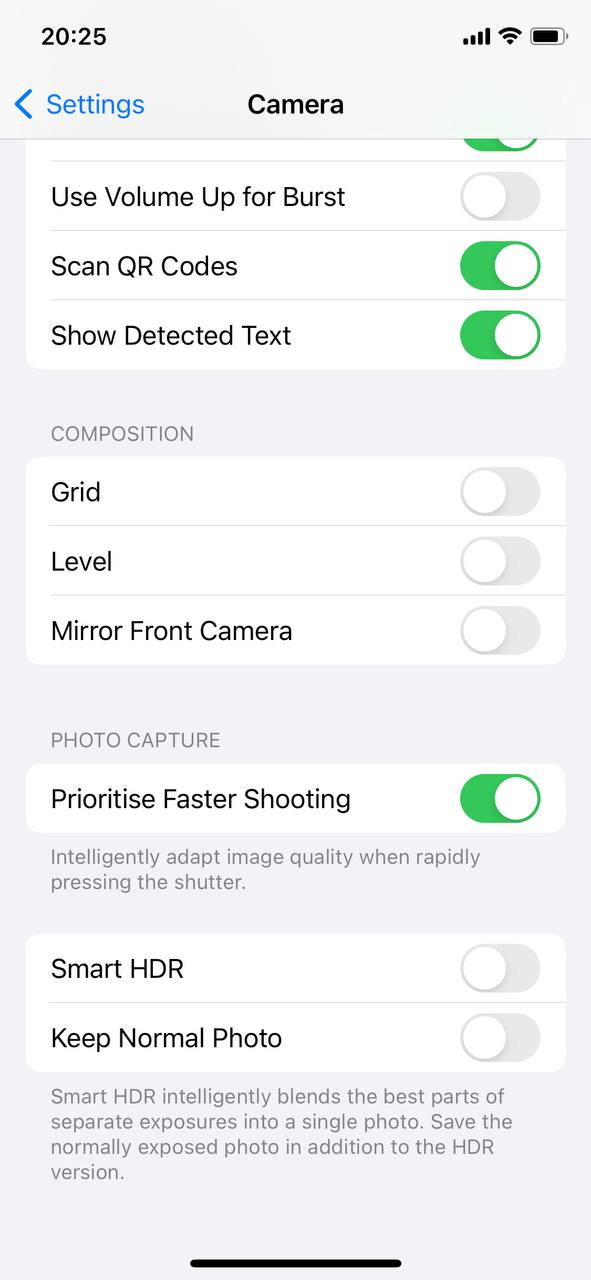
Αυτόματο HDR συνδυάζει πολλαπλές εκθέσεις για να δημιουργήσει την καλύτερη λήψη, αλλά μπορεί επίσης να αποθηκεύσει αντίγραφα. Απενεργοποιήστε Αυτόματο HDR στις ρυθμίσεις της κάμερας αν το θεωρείτε περιττό.
Σε νεότερα iPhones, Έξυπνο HDR είναι πάντα ενεργοποιημένο, και η Apple έχει αφαιρέσει την επιλογή να αποθηκεύονται και οι δύο εκδόσεις— οπότε αυτή η ρύθμιση δεν είναι διαθέσιμη καθόλου. Αν χρησιμοποιείτε ένα νεότερο iPhone, δεν χρειάζεται να ανησυχείτε για αυτό.
Για να το απενεργοποιήσετε:
- Μεταβείτε στο Ρυθμίσεις και επιλέξτε Κάμερα.

- Απενεργοποιήστε την επιλογή Έξυπνο HDR. Αυτό θα αποτρέψει το iPhone σας από το να αποθηκεύει τόσο τις HDR όσο και τις μη-HDR εκδόσεις μιας φωτογραφίας, μειώνοντας τον αριθμό παρόμοιων εικόνων στη βιβλιοθήκη σας.
Μέθοδος 5: Οργάνωση Κατεβασμένων Φωτογραφιών
Όταν κατεβάζετε εικόνες από το διαδίκτυο, τα μέσα κοινωνικής δικτύωσης ή τα μηνύματα, είναι εύκολο να πατήσετε “Αποθήκευση” κατά λάθος πολλές φορές, κάτι που έχει ως αποτέλεσμα διπλές λήψεις.
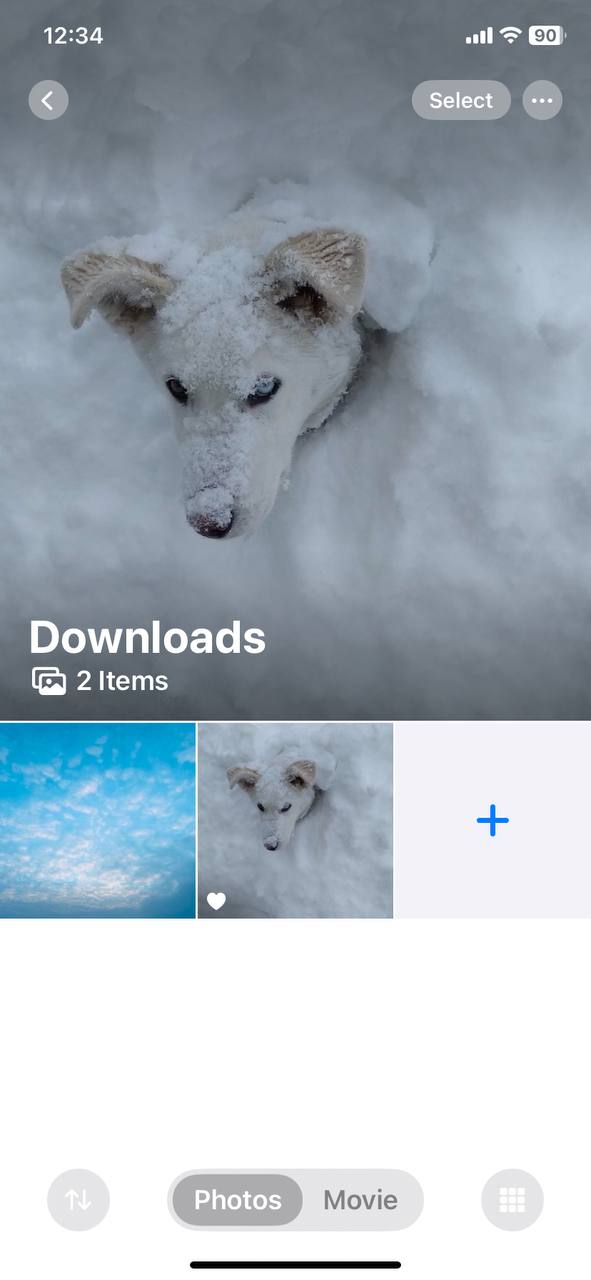
Για να το αποφύγετε αυτό, προτείνουμε τη δημιουργία καθορισμένων άλμπουμ για ληφθείσες φωτογραφίες ώστε να μπορείτε να τις παρακολουθείτε:
- Ανοίξτε την εφαρμογή Φωτογραφίες και μεταβείτε στην “Άλμπουμ” στο κάτω μέρος.
- Επιλέξτε το “Δημιουργία” στην επάνω δεξιά γωνία για να δημιουργήσετε ένα νέο άλμπουμ και δώστε του ένα κατάλληλο όνομα, όπως “Λήψεις.”
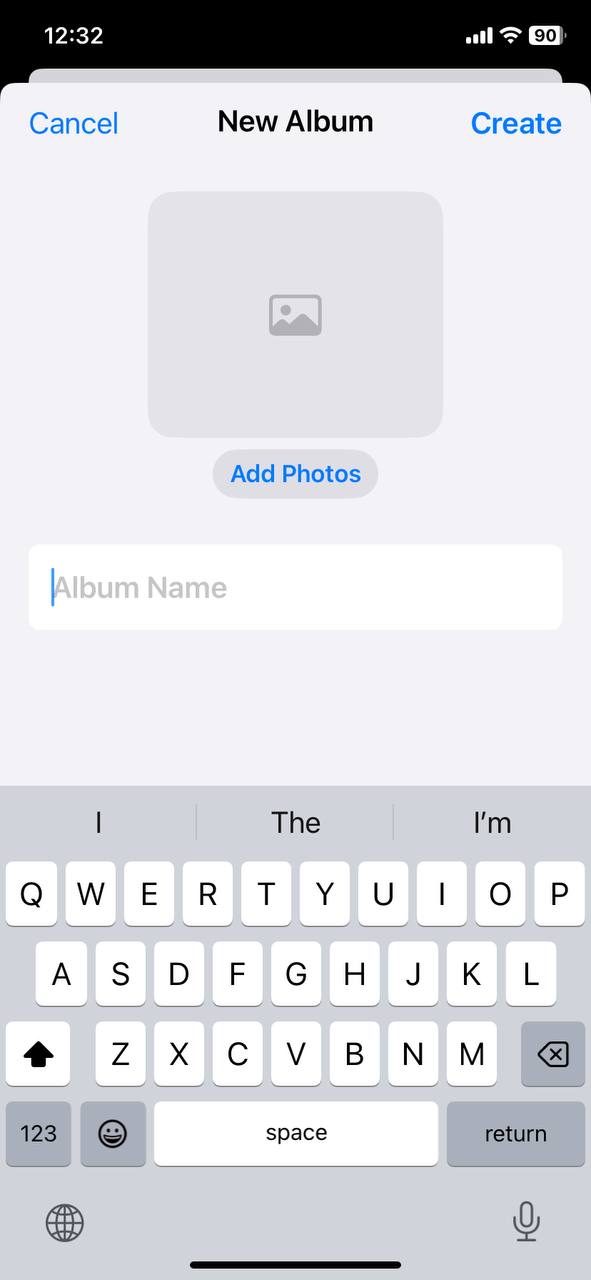
- Μετακινήστε τις ληφθείσες φωτογραφίες σας σε αυτό το άλμπουμ επιλέγοντάς τις από τη βιβλιοθήκη σας και προσθέτοντάς τις στο άλμπουμ. Αυτό βοηθά να διαχωριστεί το ληφθέν περιεχόμενο από το άλμπουμ της κάμερας και άλλα άλμπουμ, καθιστώντας ευκολότερη την ανασκόπηση και διαχείριση.
Μέθοδος 6: Χειροκίνητη Δημιουργία Αντιγράφων Ασφαλείας Φωτογραφιών
Η χειροκίνητη δημιουργία αντιγράφων ασφαλείας φωτογραφιών μπορεί να βοηθήσει στην αποτροπή εμφάνισης διπλότυπων, δημιουργώντας μια μοναδική, καλά οργανωμένη αποθήκη για τις εικόνες σας. Αυτή η μέθοδος περιλαμβάνει τη μεταφορά επιλεγμένων φωτογραφιών σε έναν υπολογιστή ή μια υπηρεσία cloud, επιτρέποντας έτσι μια λεπτομερή διαδικασία ανασκόπησης και οργάνωσης.
Αυτό είναι το πώς μοιάζει μία γενική ροή:
- Προσδιορίστε αν θα χρησιμοποιήσετε χειροκίνητη μεταφορά ή εξυπηρετεί εφαρμογή τρίτου για το αντίγραφο ασφαλείας σας ανάγκες.
- Ανάλογα με τη μέθοδο που επιλέξατε, συνδέστε το iPhone σας στον υπολογιστή χρησιμοποιώντας καλώδιο USB ή μέσω μιας σταθερής σύνδεσης wifi.
- Ακολουθήστε τις οδηγίες που αφορούν τη μέθοδο αντιγράφων ασφαλείας που επιλέξατε για να ξεκινήσει η μεταφορά των φωτογραφιών από το iPhone σας στον επιλεγμένο προορισμό αντιγράφων ασφαλείας.
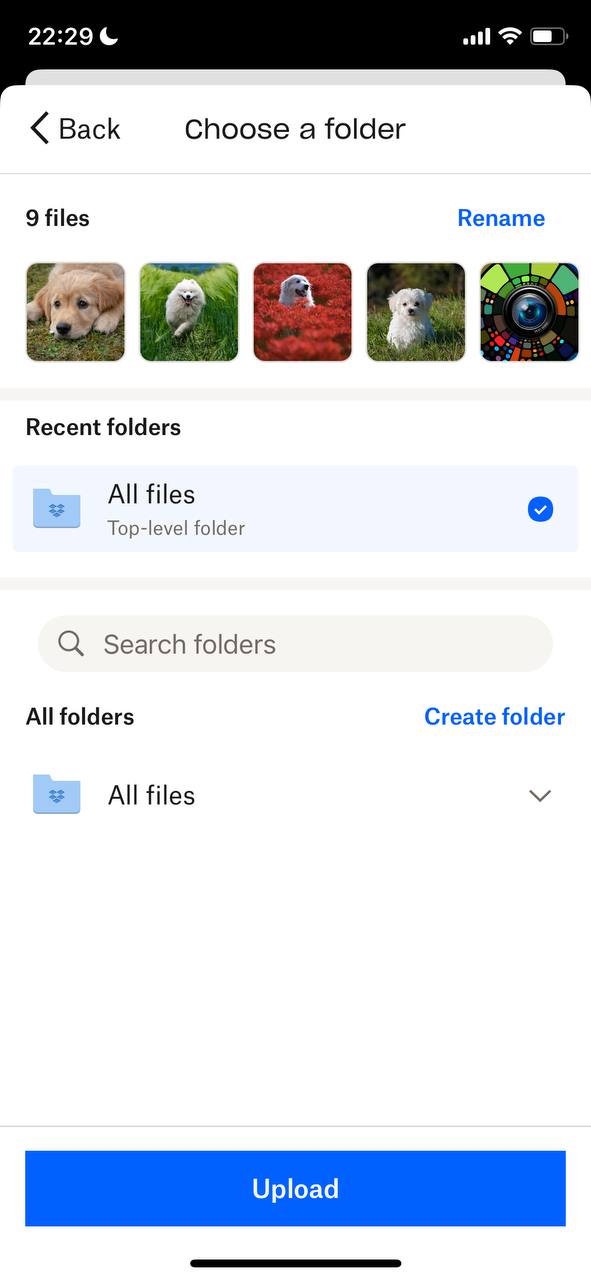
- Κατά τη διάρκεια της διαδικασίας αντιγράφων ασφαλείας, εκμεταλλευτείτε την ευκαιρία για να οργανώσετε τις φωτογραφίες σας και να εξαλείψετε τα διπλότυπα, ώστε να διατηρηθούν μόνο οι μοναδικές φωτογραφίες στο αντίγραφο ασφαλείας.
Ενσωματώστε αυτές τις απλές δραστηριότητες στην καθημερινότητά σας και μπορείτε να μειώσετε την πιθανότητα εμφάνισης διπλών φωτογραφιών στο iPhone σας ή ακόμα και να αποτρέψετε εντελώς τις διπλές φωτογραφίες στο iPhone σας, κάτι που με τη σειρά του θα σας προσφέρει μια πιο οργανωμένη και ευχάριστη στη θέα βιβλιοθήκη φωτογραφιών.
Πώς να Αφαιρέσετε Υπάρχοντα Διπλότυπα
Το εξαιρετικό σημείο εκκίνησης για αφαίρεση διπλότυπων φωτογραφιών είναι το ενσωματωμένο Διπλότυπα άλμπουμ στην εφαρμογή Φωτογραφίες. Αυτό το άλμπουμ ανιχνεύει αυτόματα ακριβή αντίγραφα και σας επιτρέπει να τα συγχωνεύσετε/διαγράψετε εύκολα. Δείτε πώς να το χρησιμοποιήσετε:
- Ανοίξτε την εφαρμογή Φωτογραφίες και κάντε κύλιση προς τα κάτω μέχρι να βρείτε το άλμπουμ Διπλότυπα.

- Μέσα στο άλμπουμ, θα δείτε τις διπλότυπες φωτογραφίες σας ομαδοποιημένες. Για κάθε σύνολο διπλότυπων, μπορείτε να επιλέξετε είτε να τις συγχωνεύσετε σε μία φωτογραφία είτε να διαγράψετε τις διπλότυπες που δεν χρειάζεστε.

- Απλώς πατήστε Συγχώνευση για να κρατήσετε τη φωτογραφία υψηλότερης ποιότητας και να διαγράψετε τις υπόλοιπες.
Αρκετά απλό, σωστά; Απλό—ναι, αλλά επίσης πολύ βασικό. Αυτή η ενσωματωμένη προσέγγιση έχει ορισμένα σαφή μειονεκτήματα:
- Βρίσκει μόνο φωτογραφίες που είναι απολύτως ίδιες. Όλες αυτές οι σχεδόν ίδιες selfies ή παρόμοιες λήψεις δεν θα εμφανίζονται ποτέ εδώ.
- Ακόμη και ακριβή αντίγραφα μερικές φορές δεν θα εμφανιστούν αμέσως, όπως πολλοί χρήστες ανακαλύπτουν. Η εφαρμογή Φωτογραφίες χρειάζεται χρόνο για να σαρώσει, να καταλογογραφήσει τη βιβλιοθήκη σας και να σημειώσει αυτά τα αντίγραφα, επομένως δεν είναι πάντα αξιόπιστη για γρήγορο καθαρισμό.
- Αυτό δεν είναι μια αυτόματη διαδικασία. Πρέπει να κάνετε κύλιση σε κάθε σετ και να πατάτε, πατάτε, πατάτε χειροκίνητα για να συγχωνεύσετε τα διπλότυπα, κάτι που το καθιστά πολύ κουραστικό.
Γι’ αυτό συνιστούμε ανεπιφύλακτα να χρησιμοποιείτε μια εφαρμογή αντί αυτού. Η ομάδα μας έχει δοκιμάσει δεκάδες ανιχνευτές διπλότυπων φωτογραφιών από το App Store, και μία από τις εκπληκτικές επιλογές που μας τράβηξε την προσοχή ήταν η εφαρμογή Clever Cleaner: Δωρεάν Καθαριστικό για iPhone. Αυτή είναι μια εντελώς δωρεάν εφαρμογή που δεν έχει κανέναν από τους περιορισμούς του ενσωματωμένου άλμπουμ Διπλότυπα και αντιμετωπίζει εύκολα παρόμοιες, σχεδόν ίδιες εικόνες καθώς και ακριβή διπλότυπα. Επιπλέον, είναι γρήγορη και αυτόματη — δεν θα χρειαστεί να περιμένετε να εμφανιστούν τα διπλότυπα ή να κάνετε ατελείωτο scrolling.

Όταν δοκιμάσαμε Clever Cleaner για αυτό το άρθρο, καθαρίστηκαν σχεδόν 5 gigabyte ακαταστασίας, και όχι μόνο διπλές/παρόμοιες φωτογραφίες! Θα μιλήσουμε για αυτά τα επιπλέον χαρακτηριστικά λίγο αργότερα, αλλά πρώτα, ας δούμε πώς μπορείτε να καθαρίσετε διπλές και παρόμοιες φωτογραφίες από το iPhone σας:
- Πληκτρολογήστε “Clever Cleaner” στη γραμμή αναζήτησης στο App Store, ή μεταβείτε κατευθείαν στη σελίδα του χρησιμοποιώντας αυτός ο σύνδεσμος.
- Μεταβείτε στην καρτέλα Similars, όπου μπορείτε είτε να περάσετε χειροκίνητα όλες τις βρεθείσες παρόμοιες φωτογραφίες, είτε η εφαρμογή θα σας δώσει ακόμα και μια υπόδειξη για τις φωτογραφίες που πρέπει να αποθηκεύσετε με την ετικέτα “Best Shot”.

- Πατήστε στο Smart Cleanup – η εφαρμογή θα σαρώσει αυτόματα τη βιβλιοθήκη σας για διπλότυπα και θα χρησιμοποιήσει αλγορίθμους AI για να εντοπίσει παρόμοιες αλλά μη ταυτόσημες φωτογραφίες. Στη δοκιμή μας, Clever Cleaner εντόπισε 43 σχεδόν ταυτόσημες φωτογραφίες, ενώ το ενσωματωμένο άλμπουμ Διπλότυπα σημείωσε μόνο 13! Αν έχετε μια μεγάλη βιβλιοθήκη φωτογραφιών, πιθανόν να βρείτε εκατοντάδες περισσότερες εικόνες με αυτήν την εφαρμογή—εικόνες που ποτέ δεν εμφανίζονται στο άλμπουμ Διπλότυπα.
- Αν προτιμάτε να αποφασίσετε για κάθε παρτίδα, πατήστε σε μια ομάδα παρόμοιων φωτογραφιών και στη συνέχεια επιλέξτε τι να διαγράψετε.

- Η εφαρμογή προεπιλέγει διπλότυπα για εσάς, με την AI να επισημαίνει την καλύτερη λήψη ως “Best Shot” για να κρατήσετε.
- Αφού κάνετε την επιλογή σας, πατήστε Move to Trash, και η εφαρμογή θα εμφανίσει αμέσως την επόμενη ομάδα παρόμοιων φωτογραφιών για ανασκόπηση. Η διαδικασία προχωρά ομαλά.

- Αν επιλέξετε Smart Cleanup, η εφαρμογή θα σας δείξει όλα τα διπλότυπα και τις παρόμοιες εικόνες που προτείνει για διαγραφή.
- Χρησιμοποιήστε Slide to Delete για να τα αφαιρέσετε όλα.
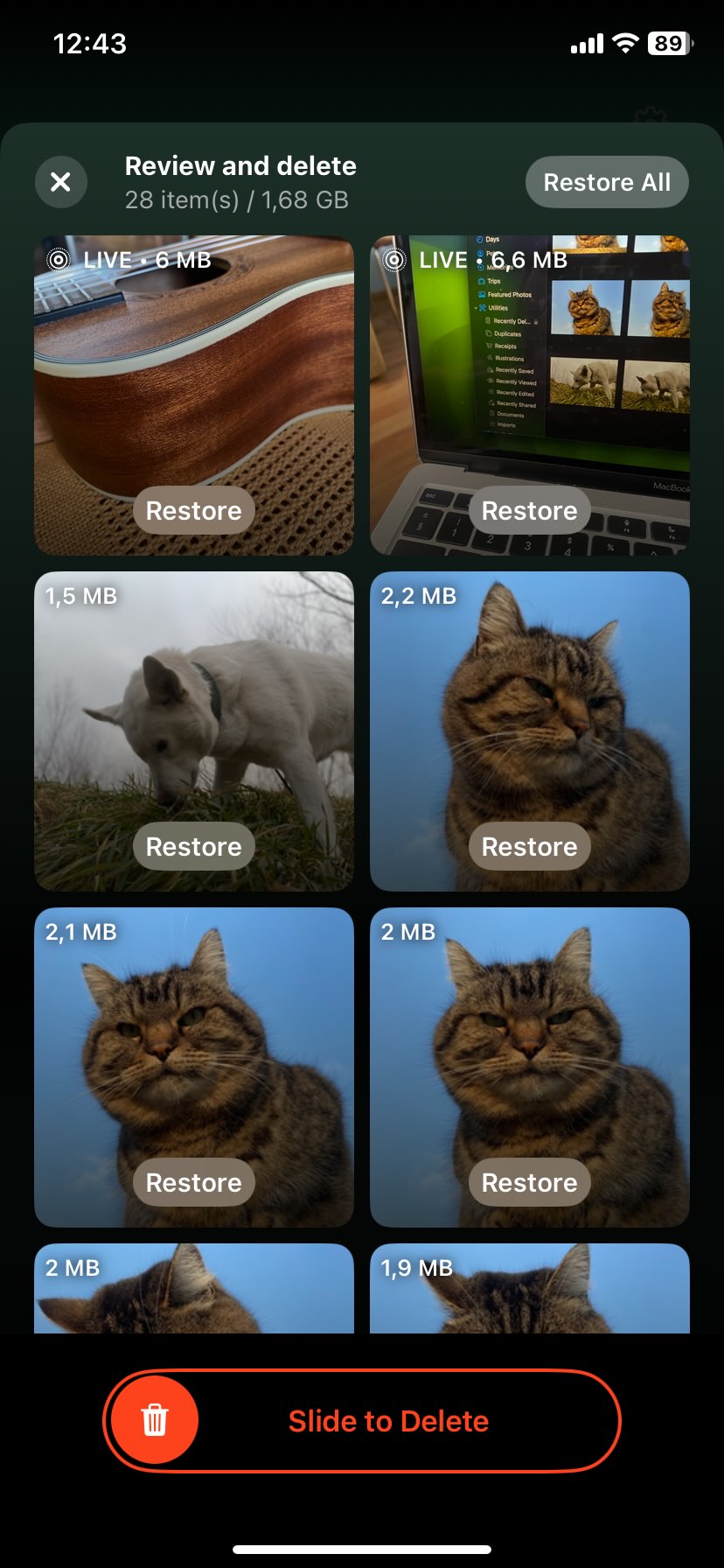
- Η εφαρμογή θα ζητήσει άδεια να διαγράψει τις φωτογραφίες από iCloud Φωτογραφίες σε όλες τις συγχρονισμένες συσκευές σας.

- Αν αλλάξετε γνώμη, μπορείτε να επαναφέρετε τις διαγραμμένες φωτογραφίες από τον φάκελο Πρόσφατες διαγραφές μέσα στις επόμενες 30 ημέρες.
Αν είστε περίεργοι για αυτή την εφαρμογή, μην χάσετε την πλήρη αξιολόγηση του Clever Cleaner μας. Όπως αναφέραμε πριν, η διαγραφή διπλών φωτογραφιών δεν είναι το μόνο που μπορεί να κάνει το Clever Cleaner. Έχει μερικές ακόμα βολικές λειτουργίες που μπορούν να καθαρίσουν την αποθήκευσή σας:
- Εντοπισμός και Αφαίρεση Στιγμιοτύπων: Η εφαρμογή μπορεί να εντοπίσει όλα τα στιγμιότυπα οθόνης που έχετε τραβήξει και να σας δείξει ακριβώς πόσο χώρο καταλαμβάνουν — τόσο σε MB όσο και ως ποσοστό του συνολικού σας χώρου αποθήκευσης. Με ένα πάτημα, μπορείτε να τα πετάξετε όλα στα σκουπίδια ή, αν είστε επιλεκτικοί, να τα εξετάσετε και να τα διαγράψετε μεμονωμένα.
- Βελτιστοποίηση Live Photo: Clever Cleaner μπορεί να “συμπιέσει” τα Live Photo, έτσι ώστε να καταλαμβάνουν πολύ λιγότερο χώρο. Ουσιαστικά, τα μετατρέπει σε κανονικές ακίνητες φωτογραφίες χωρίς την κινούμενη εικόνα — χωρίς να χάσετε καμία ποιότητα. Καθώς επιλέγετε τα Live Photo που θέλετε να βελτιστοποιήσετε, η εφαρμογή θα σας δείξει πόσο χώρο ελευθερώνετε σε πραγματικό χρόνο.
- Βρες το χαρακτηριστικό “Heavies”: Η εφαρμογή καθιστά εξαιρετικά εύκολο να εντοπίσετε τα μεγαλύτερα αρχεία στη βιβλιοθήκη σας — είτε πρόκειται για φωτογραφίες είτε, πιο συχνά, για βίντεο — που καταλαμβάνουν τον περισσότερο χώρο. Τα ταξινομεί όλα από το μεγαλύτερο στο μικρότερο, ώστε να μπορείτε να δείτε γρήγορα τι καταναλώνει τον χώρο αποθήκευσής σας. Από εκεί, μπορείτε να αποφασίσετε τι να κρατήσετε και τι να διαγράψετε.
Έχουμε επίσης μια λίστα με τα καλύτερες εφαρμογές αφαίρεσης διπλοτύπων για το iPhone σας, οπότε αν θέλεις να δεις άλλες επιλογές, μπορείς να δοκιμάσεις εφαρμογές όπως Cleanup: Clean Storage Space ή CleanMy®Phone: Storage Cleaner. Και οι δύο είναι αξιόλογες εφαρμογές που μπορούν να καθαρίσουν τη βιβλιοθήκη φωτογραφιών σου. Αλλά, έχε υπόψη ότι καμία από αυτές τις εφαρμογές δεν είναι εντελώς δωρεάν όσον αφορά το κόστος ή τις διαφημίσεις.
Τελικές Συμβουλές
Συμπερασματικά, η αποτροπή της συσσώρευσης διπλών φωτογραφιών στο iPhone σας δεν είναι δύσκολη εάν ακολουθήσετε τις έξι μεθόδους στον οδηγό μας. Αλλά από προσωπική εμπειρία, μπορούμε να πούμε ότι δεν υπάρχει 100% εγγύηση ότι δεν θα δείτε ξανά διπλότυπα. Αργά ή γρήγορα, μια εσφαλμένη εισαγωγή, ένα λάθος πάτημα σε μια εφαρμογή μηνυμάτων ή κάτι εξίσου μικρό θα οδηγήσει ξανά σε διπλότυπα. Γι’ αυτό είναι πάντα καλή ιδέα να έχετε ένα εργαλείο πρόχειρο και να ελέγχετε τη βιβλιοθήκη σας από καιρό σε καιρό—όχι μόνο για διπλότυπα. Ενώ τα διπλά μπορεί να είναι ενοχλητικά, κάθε είδους άλλος ακαταστασία μπορεί επίσης να συσσωρευτεί, καταναλώνοντας τον αποθηκευτικό χώρο του iPhone σας. Χωρίς έλεγχο, αυτό μπορεί τελικά να οδηγήσει σε μηνύματα σφάλματος και ακόμη και προβλήματα απόδοσης. Η διατήρηση της καθαριότητας δεν αφορά μόνο τον ελεύθερο χώρο—βοηθά επίσης το iPhone σας να λειτουργεί ομαλά.
Για να σας βοηθήσουμε με αυτό, έχουμε συντάξει μια λίστα με μερικά από τα καλύτερες δωρεάν εφαρμογές καθαρισμού για iPhone για να διαχειριστείτε τον χώρο της συσκευής σας και να διατηρήσετε τα πράγματα να λειτουργούν ομαλά. Επιπλέον, με την τεχνητή νοημοσύνη να είναι της μόδας αυτές τις μέρες, έχουμε επίσης μια λίστα με συγκεκριμένα Εφαρμογές καθαρισμού με τεχνολογία AI που χρησιμοποιούν έξυπνη τεχνολογία για να βελτιστοποιήσουν τη συσκευή σας και να καθαρίσουν περιττά αρχεία.
Συχνές Ερωτήσεις
Οι εφαρμογές επεξεργασίας φωτογραφιών μπορούν επίσης να συμβάλλουν στη δημιουργία διπλότυπων φωτογραφιών· ορισμένες εφαρμογές μπορεί να αποθηκεύσουν ένα νέο αντίγραφο μιας εικόνας κάθε φορά που την επεξεργάζεστε, αντί να αντικαθιστούν το αρχικό.
Ένας άλλος λόγος είναι ότι το iOS εκτελεί την ανίχνευση διπλοτύπων στο παρασκήνιο, επομένως μπορεί να χρειαστεί χρόνος για να εμφανιστούν τα νέα διπλότυπα στο άλμπουμ. Αν προσθέσατε ή μεταφέρατε πρόσφατα φωτογραφίες, το σύστημα μπορεί να μην τις έχει επεξεργαστεί ακόμη.
Για έναν πιο λεπτομερή καθαρισμό, σκεφτείτε να χρησιμοποιήσετε μια εφαρμογή τρίτου μέρους όπως το Clever Cleaner, η οποία μπορεί να ανιχνεύσει όχι μόνο διπλότυπα αλλά και παρόμοιες φωτογραφίες που το ενσωματωμένο εργαλείο μπορεί να παραλείψει.
