
Πώς να επιταχύνετε το παλιό iPhone
Καθώς τα iPhone γερνούν, συχνά αρχίζουν να επιβραδύνονται, κάνοντας τις καθημερινές εργασίες απογοητευτικά αργές. Ευτυχώς, υπάρχουν αρκετές ενέργειες που μπορείτε να κάνετε για να δώσετε νέα ζωή στη συσκευή σας. Σε αυτό το άρθρο θα σας δείξουμε διαφορετικούς τρόπους για να κάνετε ένα παλιό iPhone ταχύτερο, βελτιώνοντας την απόδοσή του και παρατείνοντας τη χρηστικότητά του. Είτε αντιμετωπίζετε προβλήματα με αργές εφαρμογές, καθυστέρηση στις αλληλεπιδράσεις με το περιβάλλον εργασίας ή γενική επιβράδυνση, αυτές οι μέθοδοι θα βοηθήσουν στη βελτίωση της λειτουργικότητας του iPhone σας.
Ενημέρωση Λογισμικού του iPhone σας
Η ενημέρωση του iOS είναι ένας απλός τρόπος για να βελτιώσετε την απόδοση του iPhone σας. Νεότερες εκδόσεις λογισμικού περιλαμβάνουν μερικές φορές βελτιστοποιήσεις και διορθώσεις σφαλμάτων που μπορούν να κάνουν ένα παλιό iPhone πιο γρήγορο. Δείτε πώς μπορείτε να ενημερώσετε τη συσκευή σας:
- Ξεκινήστε ανοίγοντας την εφαρμογή Ρυθμίσεις στο iPhone σας.
- Πατήστε ‘Γενικά’ για να βρείτε επιπλέον επιλογές.
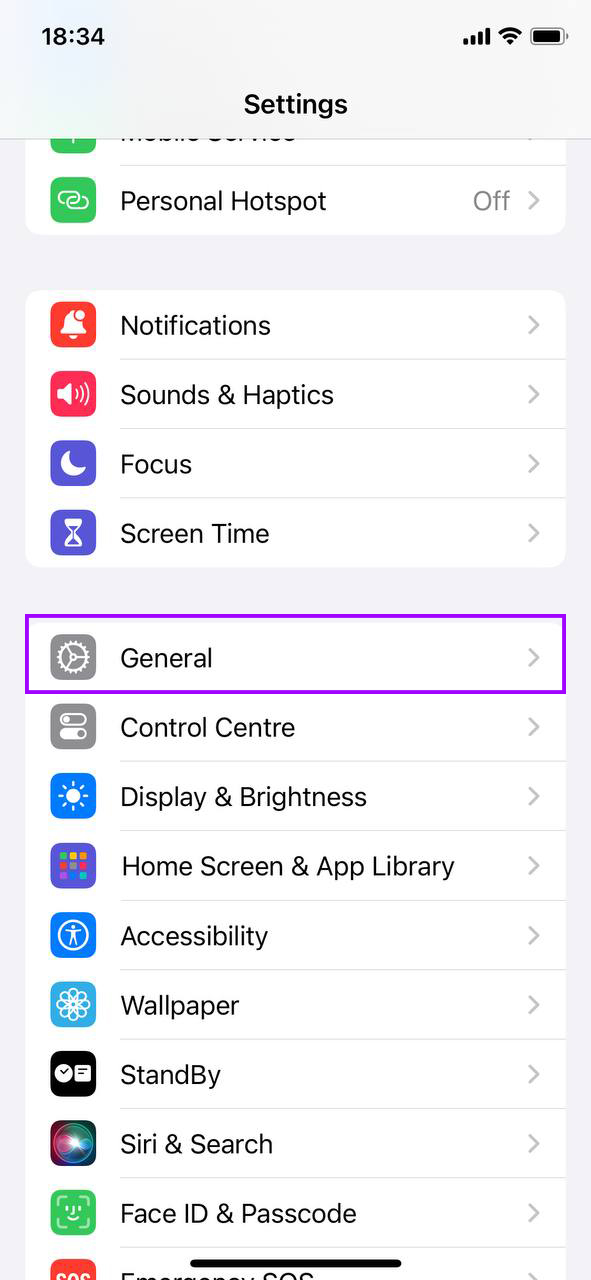
- Επιλέξτε ‘Ενημέρωση λογισμικού’ για να ελέγξετε για διαθέσιμες ενημερώσεις.

- Αν υπάρχει διαθέσιμη ενημέρωση, πατήστε ‘Ενημέρωση Τώρα’. Ίσως χρειαστεί να συνδέσετε το iPhone σας με φορτιστή αν η μπαταρία είναι χαμηλή.
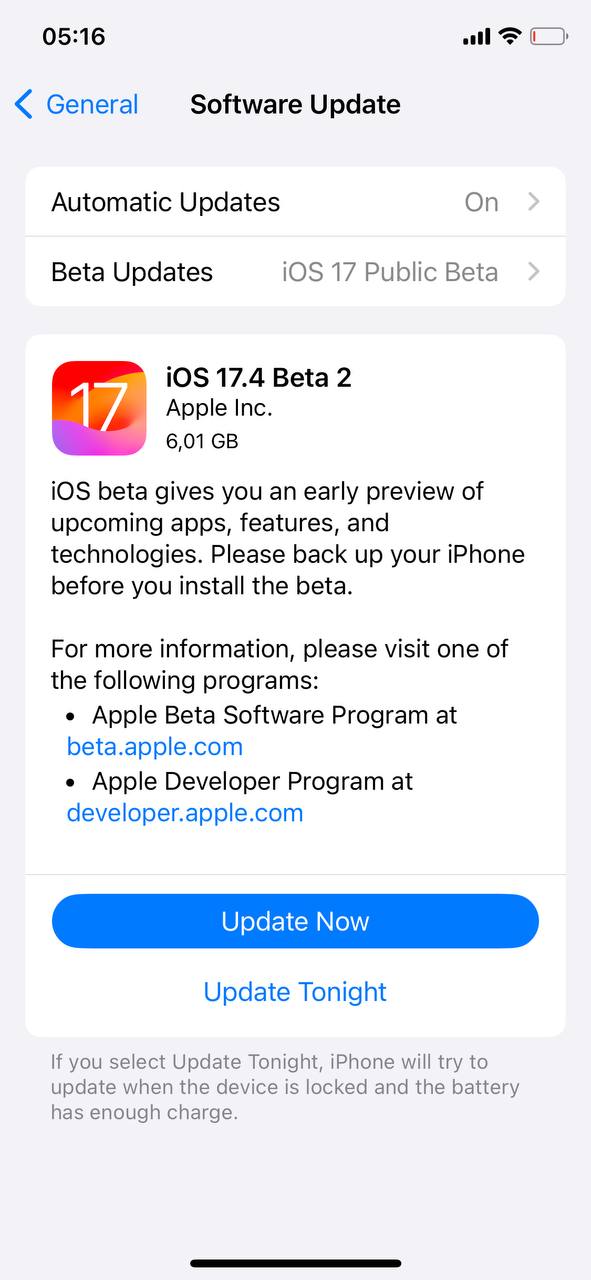
- Ακολουθήστε τις οδηγίες στην οθόνη για να ολοκληρώσετε την ενημέρωση. Το iPhone σας θα επανεκκινηθεί κατά τη διάρκεια αυτής της διαδικασίας.
Μόλις εγκατασταθεί η ενημέρωση, το iPhone σας θα εκκινήσει με την τελευταία έκδοση του iOS. Αυτό μπορεί να οδηγήσει σε βελτιωμένη ταχύτητα και σταθερότητα. Για μια επισκόπηση των περιεχομένων κάθε ενημέρωσης, μπορείτε να ελέγξετε Επίσημη σελίδα υποστήριξης της Apple.
Ελευθερώστε Χώρο Αποθήκευσης
Ένας έλλειψη διαθέσιμου χώρου αποθήκευσης μπορεί να επιβραδύνει σημαντικά την απόδοση του iPhone σας. Η εκκαθάριση του μη χρησιμοποιημένα αρχεία και η αποτελεσματική διαχείριση της αποθήκευσης είναι ένα βασικό βήμα για να κάνετε το παλιό σας iPhone πιο γρήγορο. Εδώ είναι πώς να διαχειριστείτε την αποθήκευση του iPhone σας:
- Ανοίξτε την εφαρμογή Ρυθμίσεις, πατήστε στην επιλογή ‘Γενικά’ και στη συνέχεια επιλέξτε ‘Χώρος στο iPhone’. Αυτό θα εμφανίσει μια ανάλυση των τύπων αρχείων που καταναλώνουν τον χώρο αποθήκευσής σας και πόσο χώρο χρησιμοποιούν.

- Στην κορυφή της σελίδας Χώρος στο iPhone, το iPhone σας μπορεί να προσφέρει προτάσεις για τη βελτιστοποίηση του χώρου αποθήκευσης, όπως την απεγκατάσταση αχρησιμοποίητων εφαρμογών ή την αναθεώρηση μεγάλων συνημμένων. Σκεφτείτε να ακολουθήσετε αυτές τις προτάσεις.
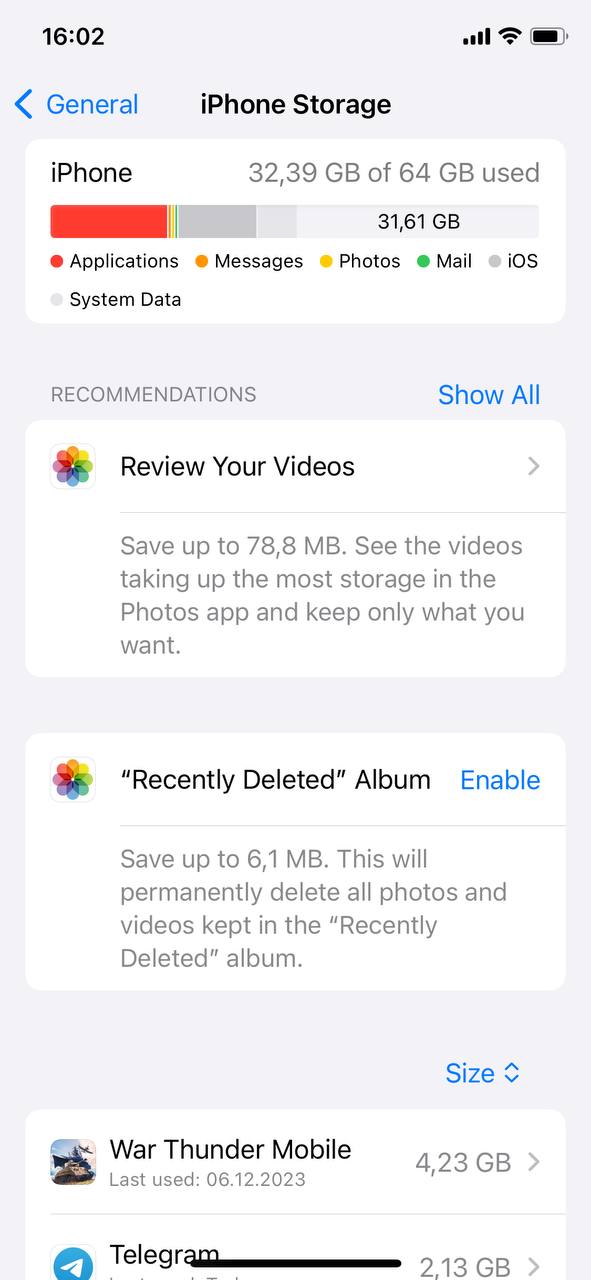
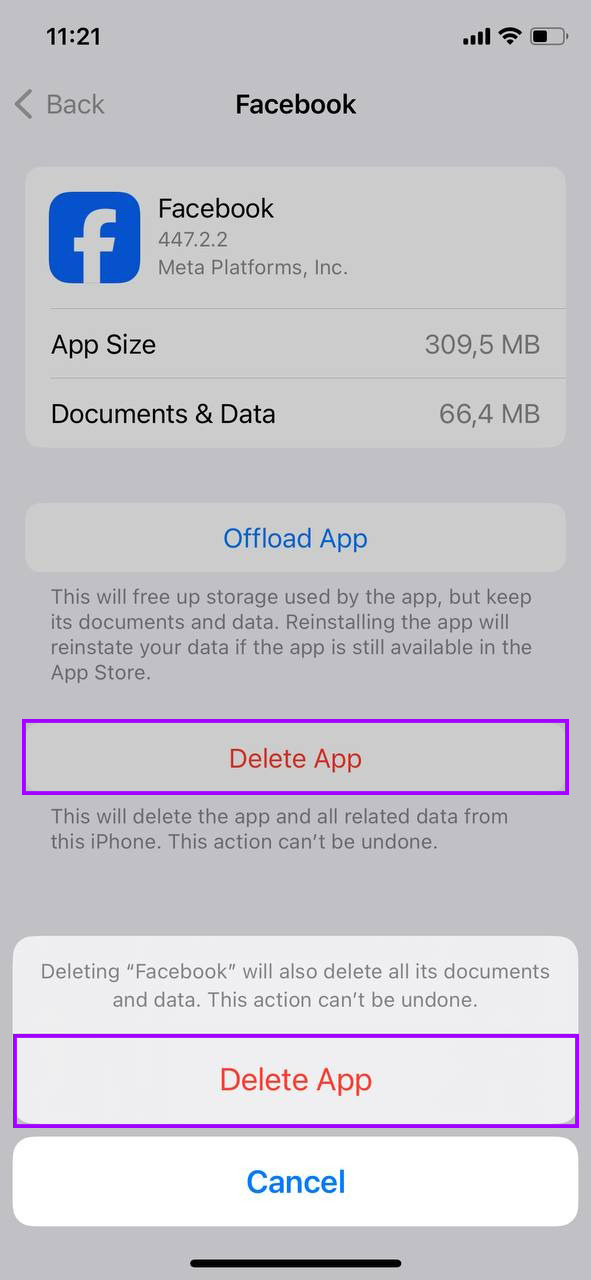
- Κυλήστε τη λίστα των εφαρμογών και δείτε πόσο χώρο αποθήκευσης χρησιμοποιεί κάθε μία. Πατήστε σε οποιαδήποτε εφαρμογή που δεν χρησιμοποιείτε πλέον ή που περιέχει περιττά δεδομένα (σαν προσωρινή μνήμη ή ληφθέντα αρχεία εντός εφαρμογών ροής) και επιλέξτε ‘Διαγραφή Εφαρμογής’ για να την αφαιρέσετε εντελώς.
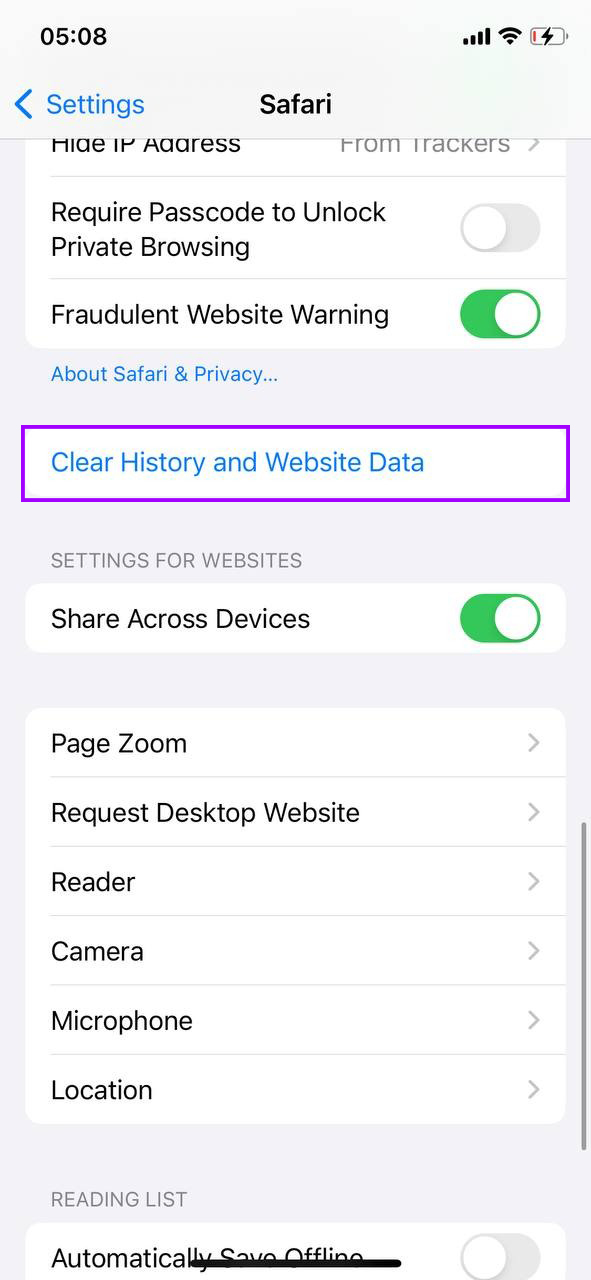
- Για να καθαρίσετε την προσωρινή μνήμη από το Safari, επιστρέψτε στο κύριο μενού Ρυθμίσεων, επιλέξτε ‘Safari’ και πατήστε ‘Εκκαθάριση ιστορικού και δεδομένων’.
- Χρησιμοποιήστε την επιλογή ‘Αναθεώρηση Μεγάλων Συνημμένων’ ή περάστε χειροκίνητα από την εφαρμογή Φωτογραφίες σας για διαγράψτε παλιές ή περιττές φωτογραφίες και βίντεο. Εναλλακτικά, σκεφτείτε να χρησιμοποιήσετε το iCloud Φωτογραφίες για να κρατήσετε τα μέσα σας στο cloud και να ελευθερώσετε χώρο στη συσκευή σας.
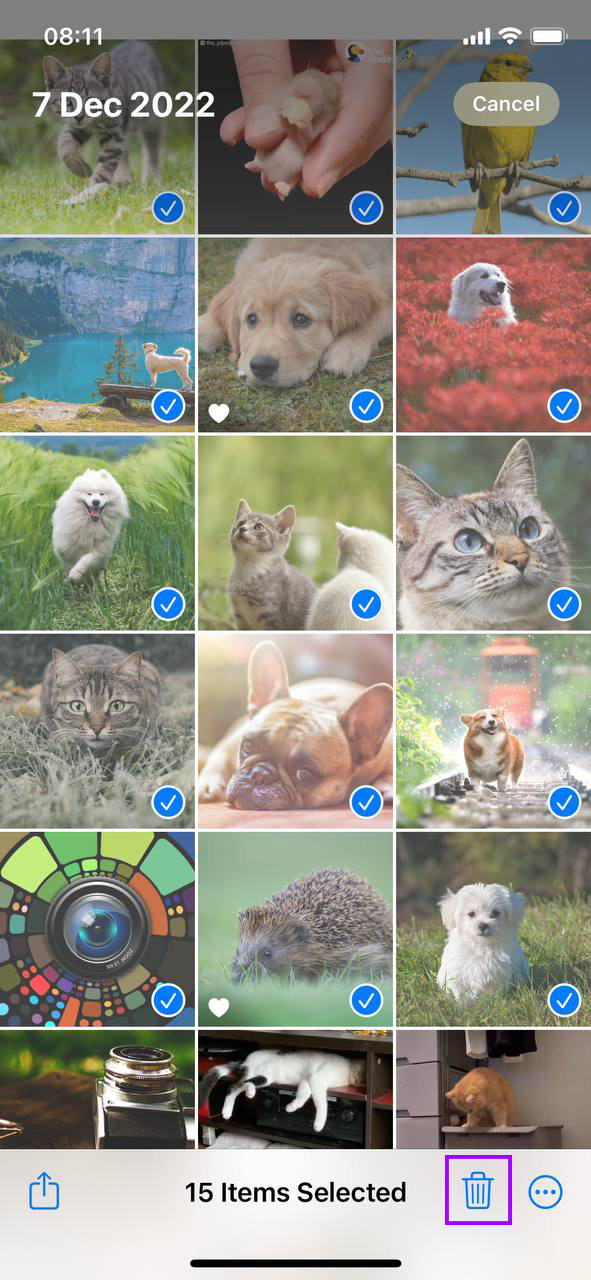
Η τακτική αναθεώρηση και καθαρισμός της αποθηκευτικής μνήμης του iPhone σας μπορεί όχι μόνο να ελευθερώσει χώρο, αλλά και να βελτιώσει την απόδοση του συστήματος.
Disable Ανανέωση εφαρμογών στο παρασκήνιο
Ανανέωση εφαρμογών στο παρασκήνιο επιτρέπει στις εφαρμογές να ενημερώνουν το περιεχόμενό τους στο παρασκήνιο, κάτι που μπορεί να χρησιμοποιήσει πολύτιμους πόρους συστήματος και να επιβραδύνει τη συσκευή σας. Η απενεργοποίηση αυτής της δυνατότητας μπορεί να βοηθήσει ώστε το παλιό σας iPhone να γίνει πιο γρήγορο, απελευθερώνοντας υπολογιστική ισχύ και εξοικονομώντας τη διάρκεια ζωής της μπαταρίας. Δείτε πώς να το απενεργοποιήσετε:
- Ξεκινήστε πατώντας το εικονίδιο των Ρυθμίσεων στην αρχική σας οθόνη.
- Κυλήστε προς τα κάτω και επιλέξτε ‘Γενικά’ για να αποκτήσετε πρόσβαση σε περισσότερες ρυθμίσεις.
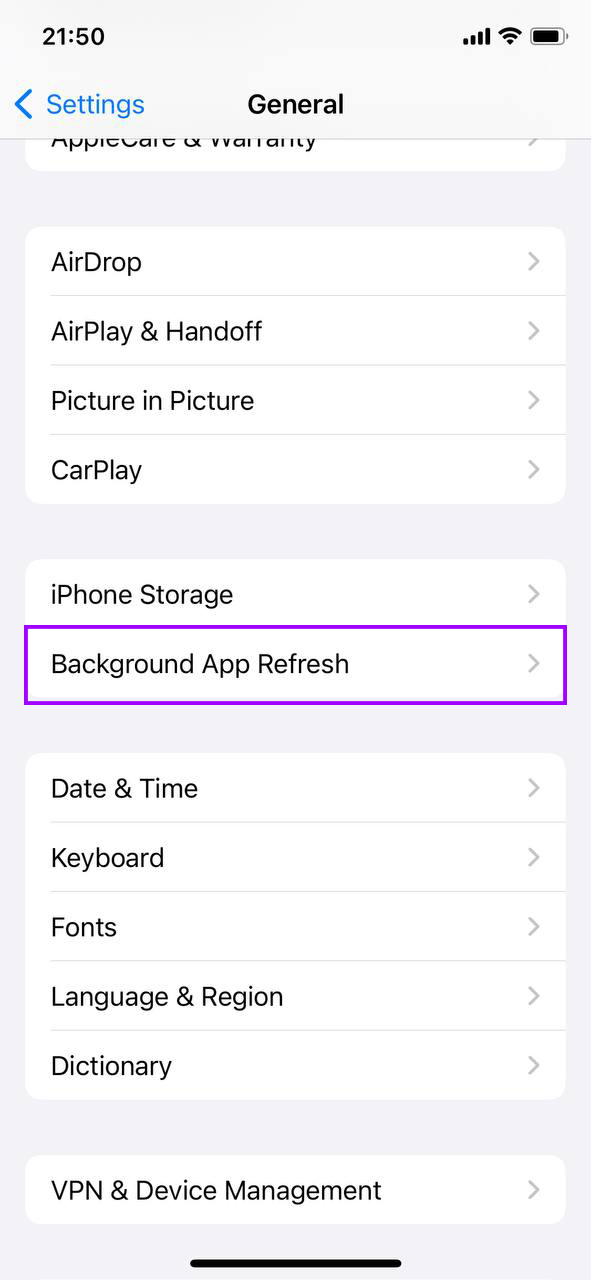
- Πατήστε στο ‘Ανανέωση εφαρμογών στο παρασκήνιο.’ Θα δείτε μια λίστα όλων των εφαρμογών που ενημερώνουν το περιεχόμενό τους στο παρασκήνιο.
- Μπορείτε να επιλέξετε να απενεργοποιήσετε Ανανέωση εφαρμογών στο παρασκήνιο εντελώς αλλάζοντας τον διακόπτη στην κορυφή, ή επιλεκτικά να το απενεργοποιήσετε για μεμονωμένες εφαρμογές αλλάζοντας τον διακόπτη δίπλα σε κάθε εφαρμογή.
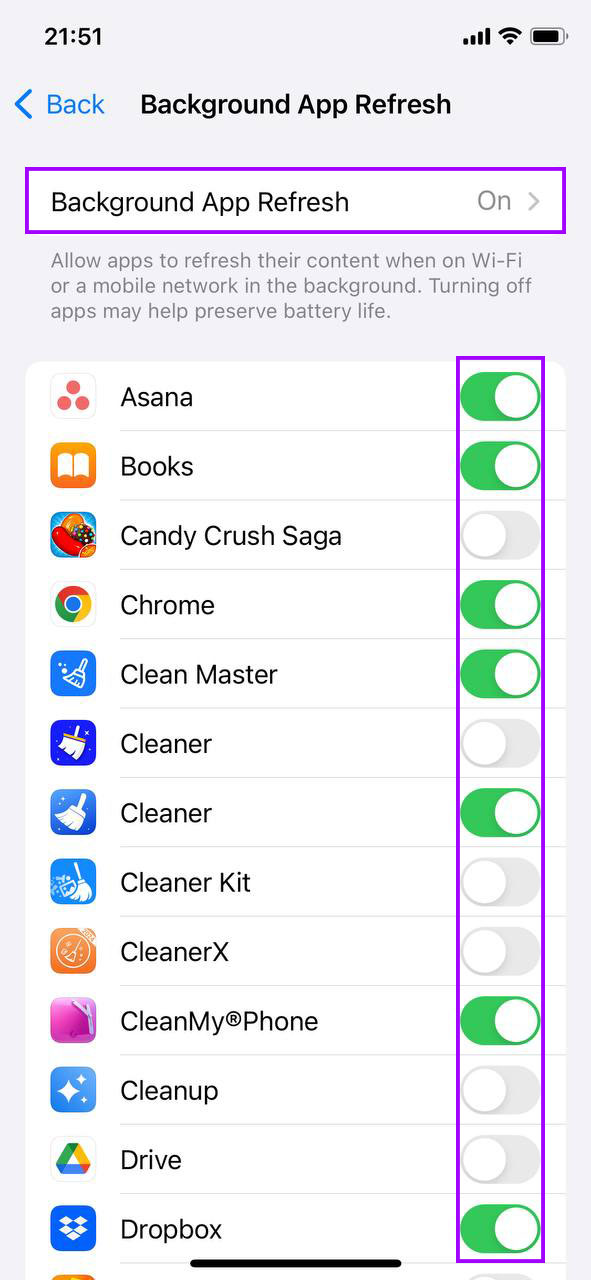
Διαχειρίζοντας ποιες εφαρμογές μπορούν να ανανεωθούν στο παρασκήνιο, όχι μόνο βελτιώνετε την απόδοση αλλά και παρατείνετε τη διάρκεια ζωής της μπαταρίας σας. Εάν υπάρχουν εφαρμογές που χρησιμοποιείτε συχνά και χρειάζεστε ενημερωμένες πληροφορίες από αυτές, εξετάστε το ενδεχόμενο να αφήσετε Ανανέωση εφαρμογών στο παρασκήνιο τις συγκεκριμένες εφαρμογές ενεργοποιημένες.
Μείωση Κίνησης και Διαφάνειας
Οπτικά εφέ, όπως κινούμενες εικόνες και διαφάνεια στη διεπαφή χρήστη, μπορούν να καταναλώσουν πόρους του συστήματος, πιθανώς επιβραδύνοντας τα παλαιότερα iPhone. Η μείωση αυτών των εφέ μπορεί να βοηθήσει να γίνει ένα παλιό iPhone ταχύτερο, μειώνοντας το φορτίο στον επεξεργαστή της συσκευής και στο υποσύστημα γραφικών. Εδώ φαίνεται πώς να ρυθμίσετε αυτές τις παραμέτρους:
- Εντοπίστε και πατήστε το εικονίδιο Ρυθμίσεις στην αρχική οθόνη σας.
- Κάντε κύλιση προς τα κάτω και επιλέξτε ‘Προσβασιμότητα’, που περιλαμβάνει διάφορες ρυθμίσεις που προσαρμόζουν τον τρόπο λειτουργίας και εμφάνισης του περιεχομένου στο iPhone σας.
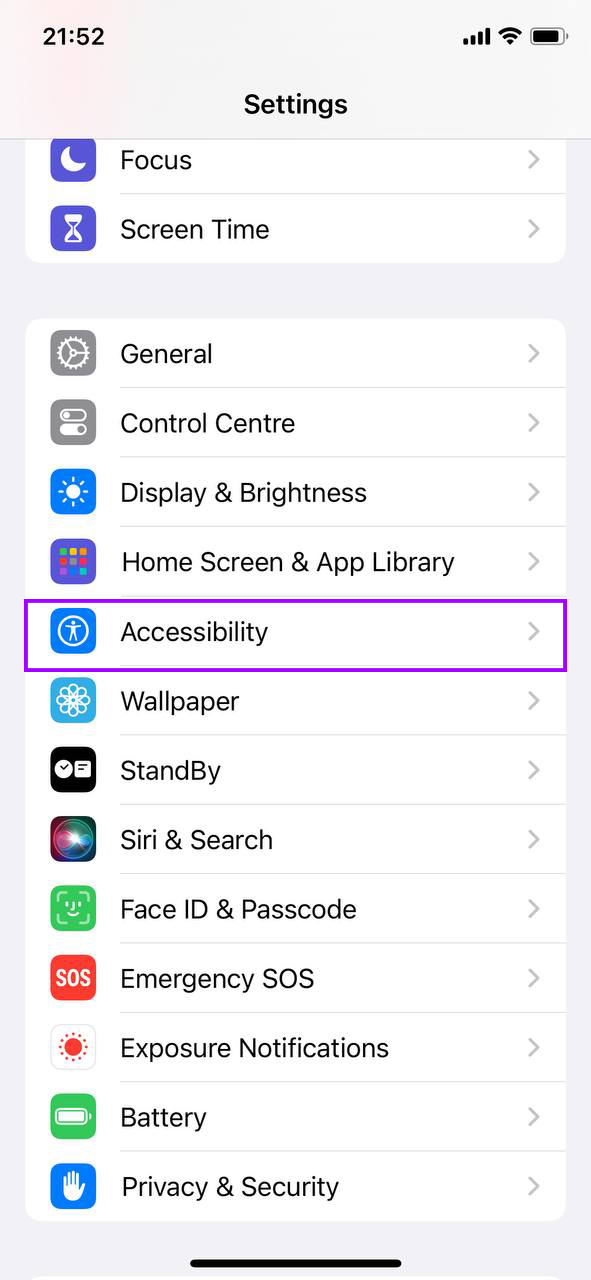
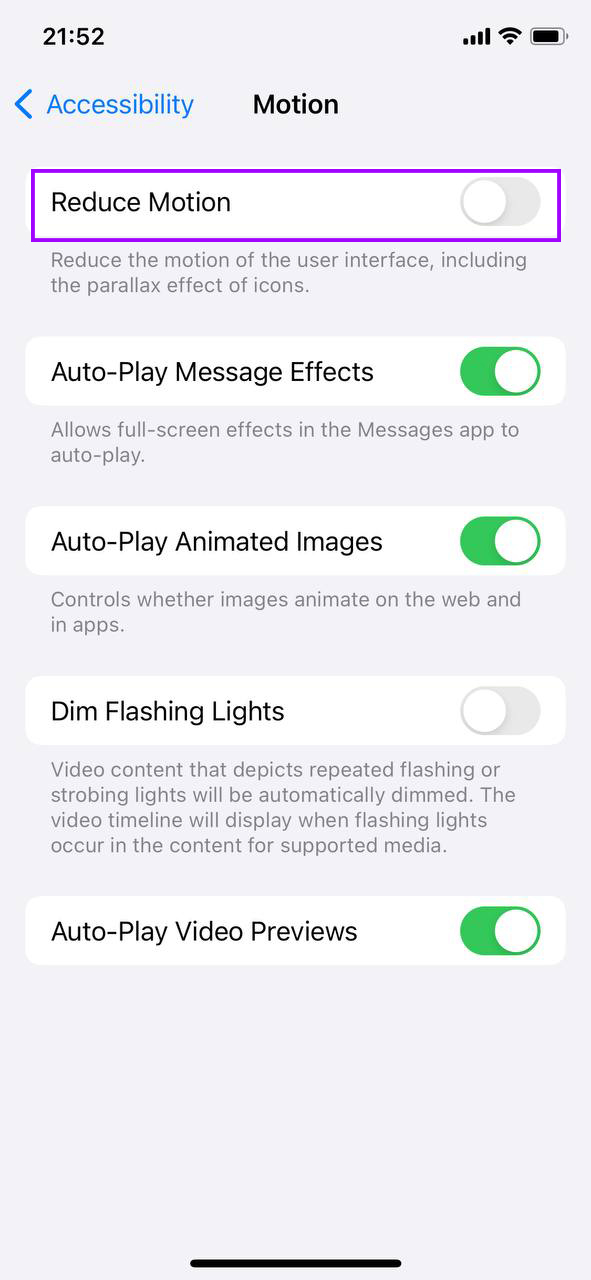
- Μέσα στις ρυθμίσεις Προσβασιμότητας, πατήστε στο ‘Κίνηση’. Εδώ, ενεργοποιήστε το ‘Μείωση Κίνησης’. Αυτή η ρύθμιση μειώνει την κίνηση του περιβάλλοντος χρήστη, συμπεριλαμβανομένου του εφέ παραλλαγής των εικονιδίων και των ειδοποιήσεων.
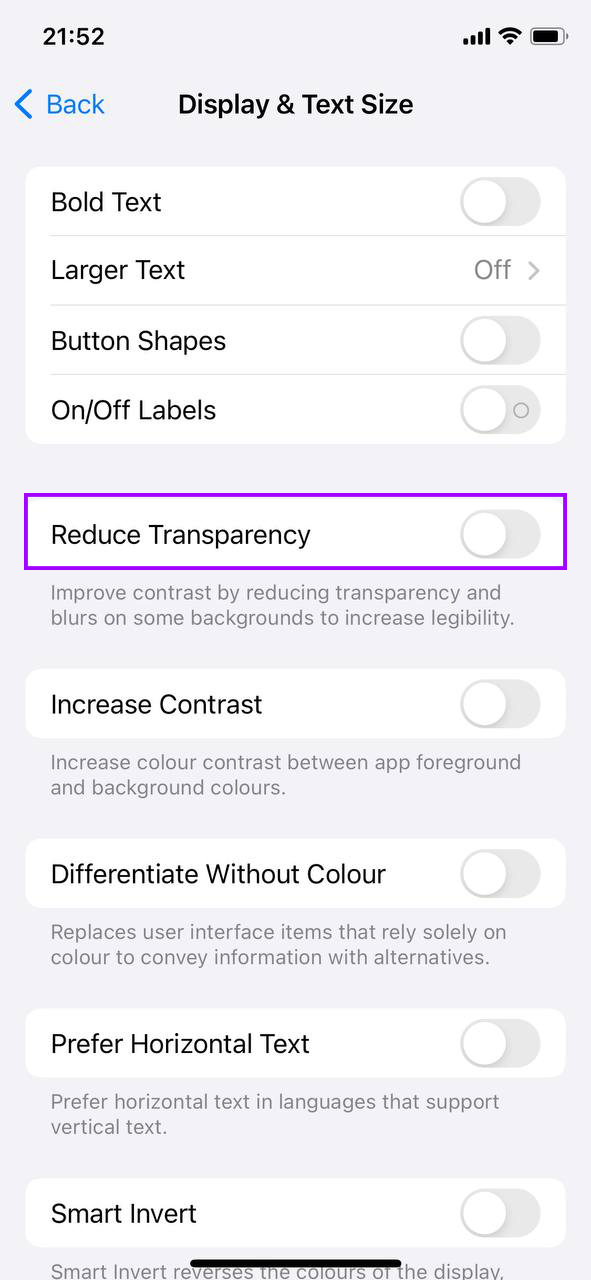
- Επιστρέψτε στο κύριο μενού Προσβασιμότητας και πατήστε στο ‘Εμφάνιση & Μέγεθος Κειμένου’. Κάντε κύλιση προς τα κάτω και ενεργοποιήστε το ‘Μείωση Διαφάνειας’, που μειώνει τις διαφάνειες και θολές περιοχές σε μερικά φόντα για να αυξήσει την αναγνωσιμότητα και την απόδοση.
Μειώνοντας αυτά τα οπτικά εφέ, όχι μόνο εξοικονομείται η απαραίτητη υπολογιστική ισχύς του iPhone σας, αλλά θα μπορούσε επίσης να παραταθεί η διάρκεια ζωής της μπαταρίας λόγω μειωμένης κατανάλωσης ενέργειας.
Βελτιστοποιήστε τις Υπηρεσίες Τοποθεσίας
Οι Υπηρεσίες Τοποθεσίας μπορούν να καταναλώσουν σημαντικά τους πόρους του iPhone σας ενημερώνοντας συνεχώς τα δεδομένα τοποθεσίας για διάφορες εφαρμογές. Η σωστή διαχείριση του ποιες εφαρμογές έχουν πρόσβαση σε αυτές τις υπηρεσίες μπορεί να βοηθήσει να κάνετε το παλιό σας iPhone πιο γρήγορο και να επεκτείνετε τη διάρκεια ζωής της μπαταρίας του. Δείτε πώς να ρυθμίσετε τις Υπηρεσίες Τοποθεσίας:
- Πατήστε στο εικονίδιο των Ρυθμίσεων από την αρχική σας οθόνη.
- Βρείτε και επιλέξτε ‘Απόρρητο & Ασφάλεια’ από τη λίστα επιλογών.
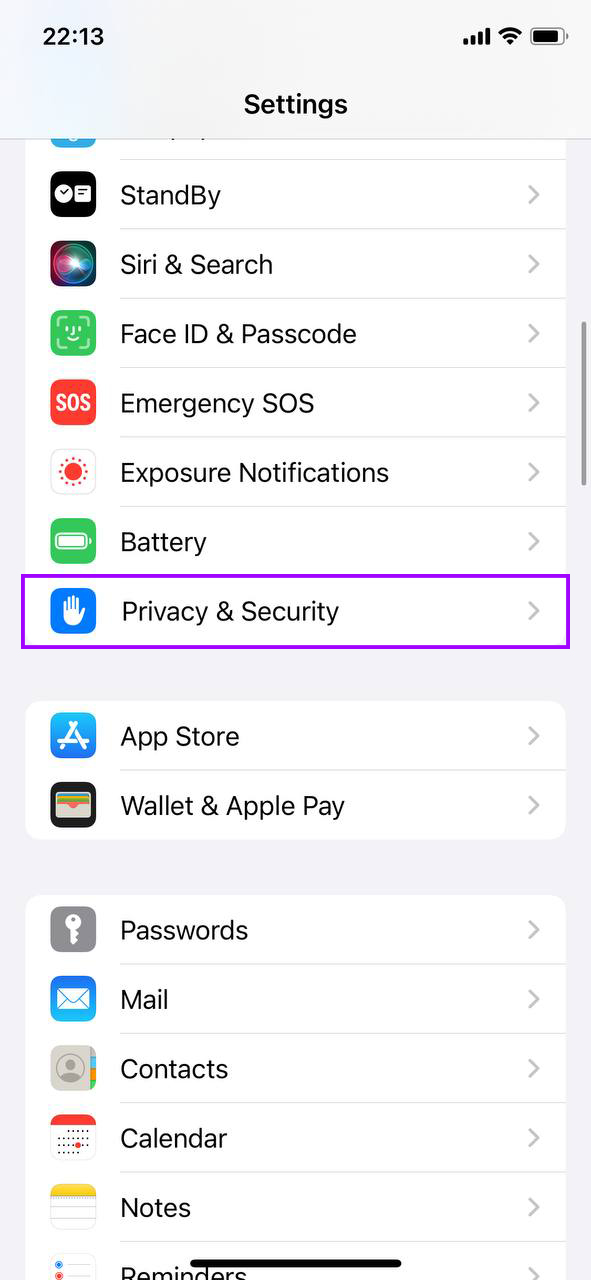
- Μέσα στις ρυθμίσεις Απορρήτου, πατήστε ‘Υπηρεσίες Τοποθεσίας’. Θα δείτε μια λίστα με όλες τις εφαρμογές που έχουν ζητήσει πρόσβαση στην τοποθεσία σας.
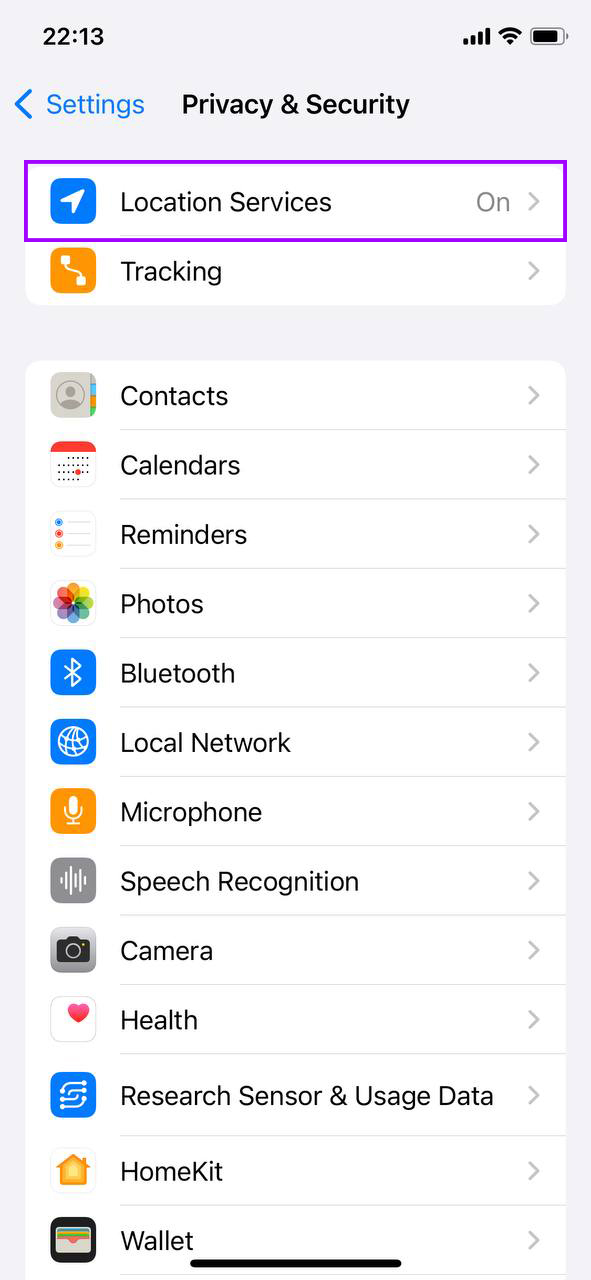
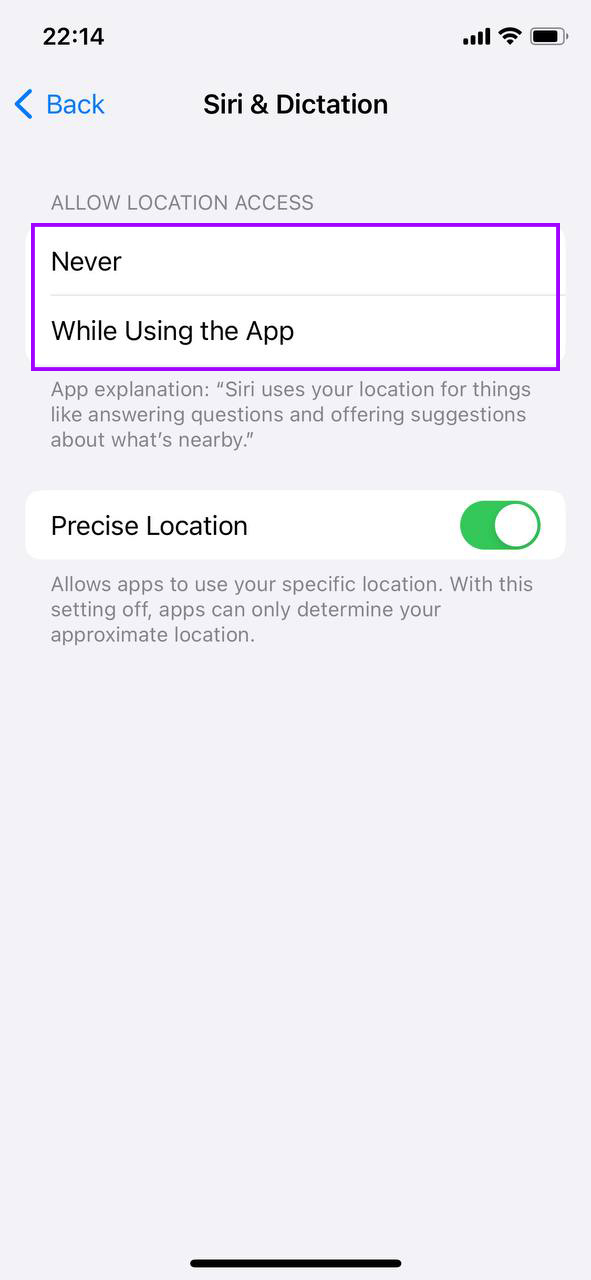
- Για κάθε εφαρμογή, μπορείτε να επιλέξετε ‘Ποτέ’, ‘Ρώτα την επόμενη φορά’, ‘Κατά τη χρήση της εφαρμογής’, ή ‘Πάντα’. Επιλέξτε ‘Κατά τη χρήση της εφαρμογής’ για απαραίτητες εφαρμογές όπως Χάρτες ή υπηρεσίες μετακίνησης και επιλέξτε ‘Ποτέ’ για εφαρμογές που δεν απαιτούν δεδομένα τοποθεσίας για να λειτουργήσουν αποτελεσματικά.
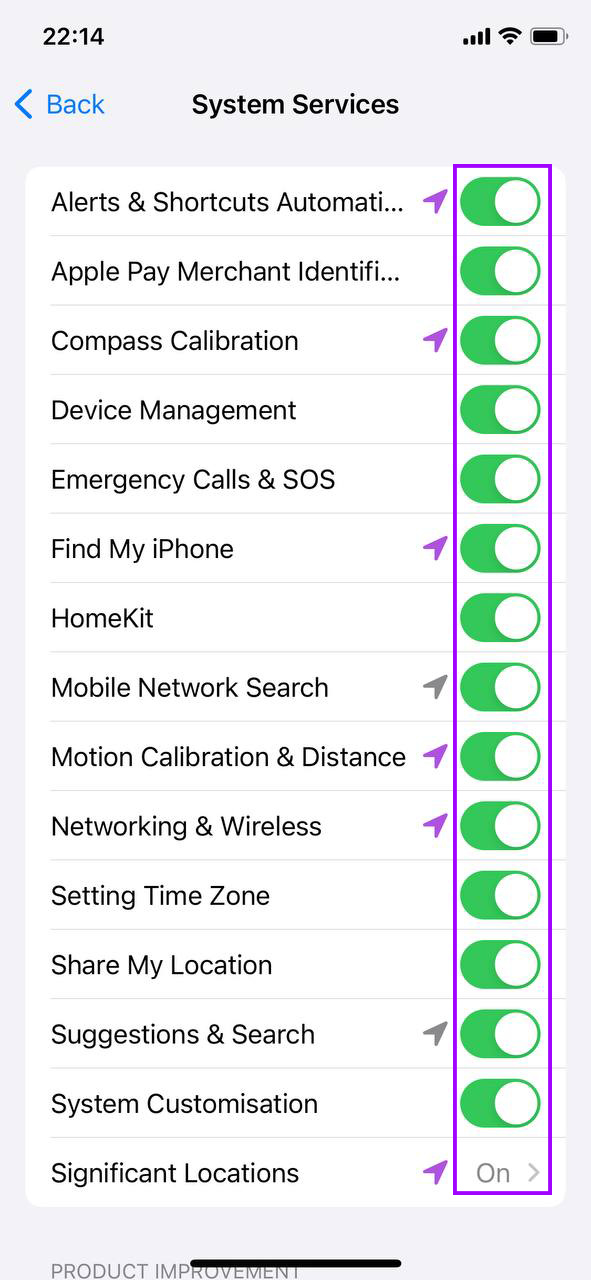
- Στο κάτω μέρος της σελίδας Υπηρεσιών Τοποθεσίας, πατήστε ‘Συστήματα Υπηρεσιών’ για να ελέγξετε και να απενεργοποιήσετε την πρόσβαση τοποθεσίας για μη απαραίτητες συστημικές υπηρεσίες όπως διαφημίσεις βάσει τοποθεσίας, προτάσεις και άλλα.
Ο περιορισμός της περιττής πρόσβασης στις Υπηρεσίες Τοποθεσίας όχι μόνο βοηθά στη βελτίωση των επιδόσεων αλλά και ενισχύει το απόρρητο της συσκευής σας. Αποτρέπει τις εφαρμογές από τη χρήση δεδομένων τοποθεσίας στο παρασκήνιο, το οποίο μπορεί να καταναλώσει επιπλέον μπαταρία και επεξεργαστική ισχύ.
Επανεκκινείτε το iPhone σας τακτικά
Η επανεκκίνηση του iPhone σας μπορεί να βοηθήσει να διαγραφούν προσωρινά αρχεία και να ελευθερωθεί μνήμη, πράγμα που μπορεί να επιλύσει απρόσμενες συμπεριφορές και αργή απόδοση. Αυτή η απλή ενέργεια ανανεώνει το λειτουργικό σύστημα και μπορεί σημαντικά να κάνει ένα παλιό iPhone ταχύτερο. Ακολουθούν οι οδηγίες για την σωστή επανεκκίνηση του iPhone σας:
- Κρατήστε πατημένο το πλευρικό (ή επάνω) κουμπί μαζί με οποιοδήποτε από τα κουμπιά έντασης μέχρι να εμφανιστούν δύο κουμπιά ολίσθησης στην οθόνη.

- Σύρετε τον διακόπτη απενεργοποίησης για να κλείσετε πλήρως το iPhone σας. Περιμένετε να τερματιστεί η συσκευή.

- Αφού το iPhone σας απενεργοποιηθεί, πατήστε και κρατήστε πάλι πατημένο το πλευρικό (ή επάνω) κουμπί μέχρι να εμφανιστεί το λογότυπο της Apple, σηματοδοτώντας ότι το iPhone σας επανεκκινείται.
Η τακτική επανεκκίνηση μπορεί να βοηθήσει στη διαχείριση εφαρμογών που ίσως δεν κλείνουν σωστά ή δεν απελευθερώνουν μνήμη όταν τις κλείνετε. Είναι καλή πρακτική να επανεκκινείτε το iPhone σας μία φορά την εβδομάδα ή μετά την εγκατάσταση νέων εφαρμογών ή ενημερώσεων που θα μπορούσαν να επηρεάσουν την απόδοση της συσκευής.
Περιορισμός Widget και Σελίδων Αρχικής Οθόνης
Τα γραφικά στοιχεία και οι υπερβολικές σελίδες στην αρχική οθόνη μπορούν να επιβραδύνουν το iPhone σας καταναλώνοντας πόρους του συστήματος κάθε φορά που ξεκλειδώνετε τη συσκευή σας ή μεταβαίνετε μεταξύ οθονών. Η απλοποίηση της ρύθμισης της αρχικής οθόνης μπορεί να βοηθήσει στο να γίνει το παλιό σας iPhone πιο γρήγορο μειώνοντας το φορτίο στον επεξεργαστή της συσκευής. Δείτε πώς μπορείτε να απλοποιήσετε την αρχική οθόνη του iPhone σας:
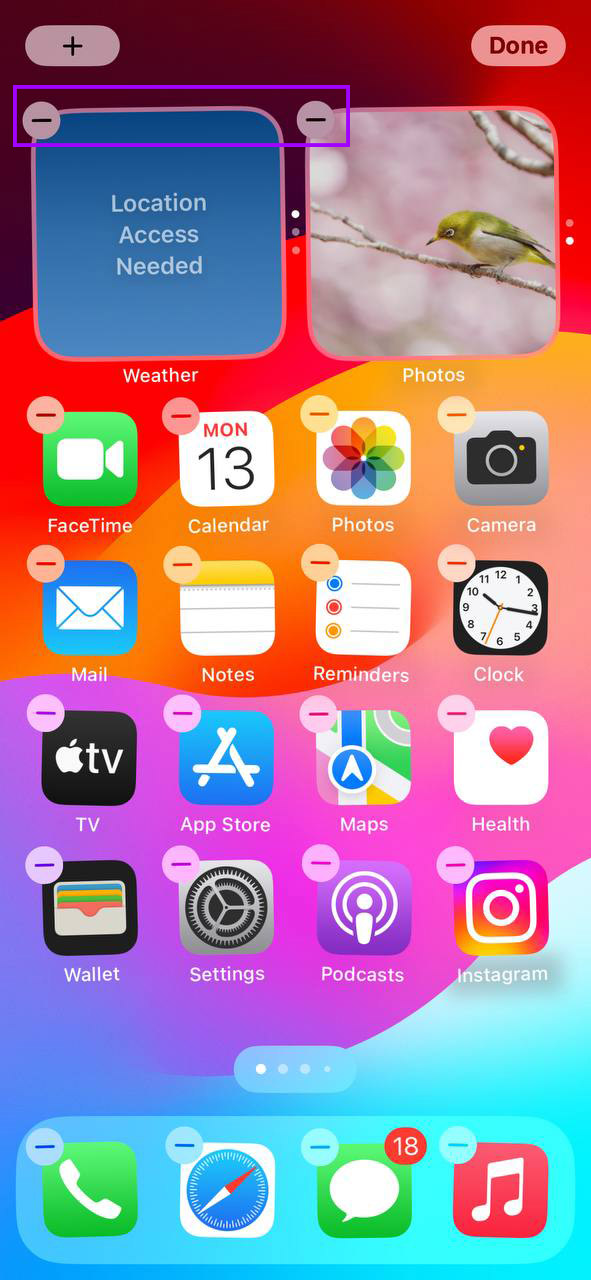
- Πατήστε παρατεταμένα σε οποιοδήποτε εικονίδιο εφαρμογής ή widget μέχρι όλα τα εικονίδια να αρχίσουν να κινούνται. Αυτή είναι η λειτουργία επεξεργασίας όπου μπορείτε να κάνετε αλλαγές στην αρχική σας οθόνη.
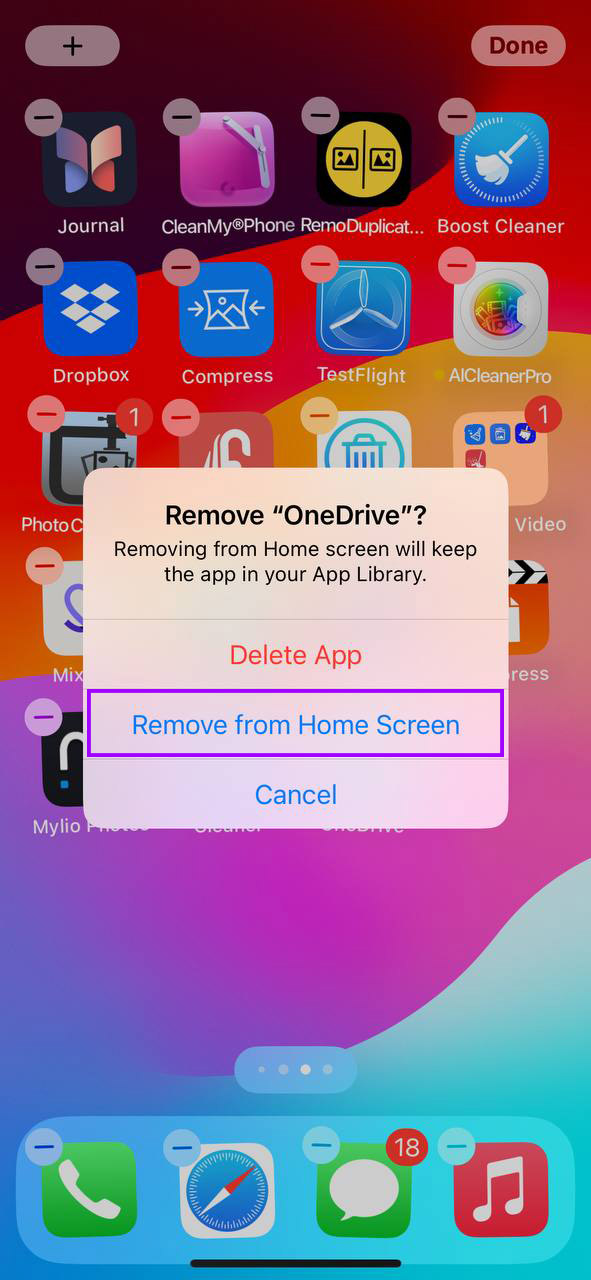
- Πατήστε το σύμβολο μείον σε οποιοδήποτε widget θέλετε να αφαιρέσετε ή σύρετε widget εκτός της αρχικής οθόνης για να μειώσετε την ακαταστασία. Για απαραίτητα widget, εξετάστε το ενδεχόμενο να χρησιμοποιήσετε μικρότερα μεγέθη για να ελευθερώσετε περισσότερο χώρο.
- Οργανώστε τις εφαρμογές σε φακέλους για να μειώσετε τον αριθμό των σελίδων της αρχικής οθόνης. Αυτό μπορεί να γίνει σύροντας παρόμοιες εφαρμογές μαζί, δημιουργώντας φακέλους αυτόματα.
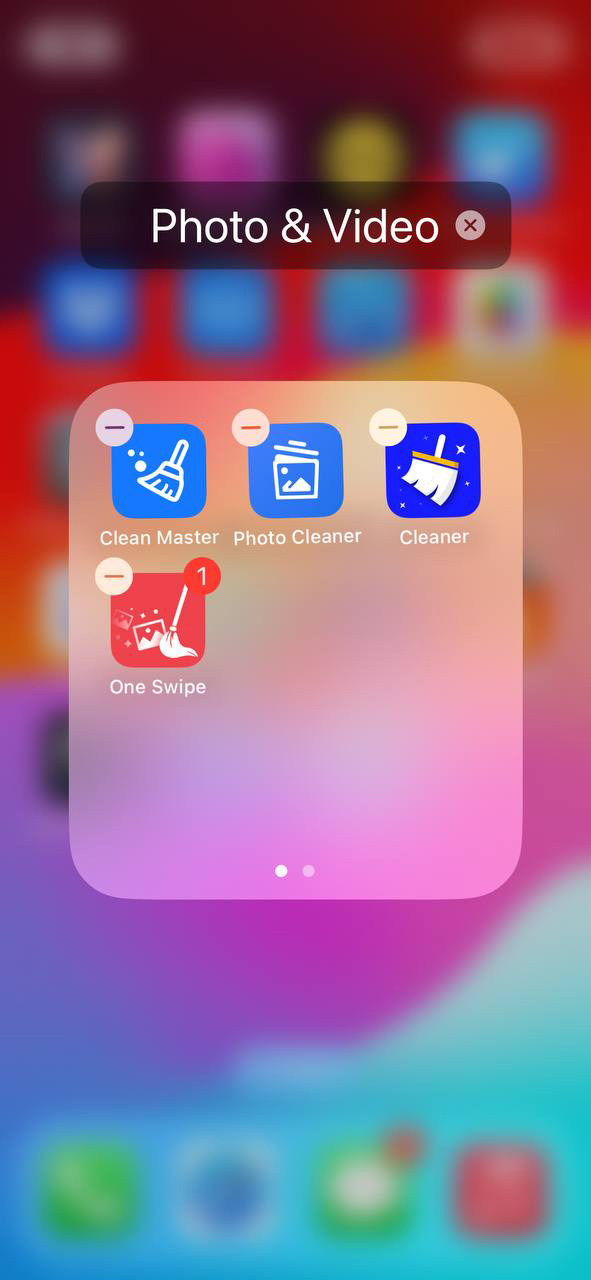
- Για να ελαχιστοποιήσετε τον αριθμό κίνησης προς τα αριστερά και δεξιά για να βρείτε τις εφαρμογές σας, προσπαθήστε να κρατήσετε την αρχική οθόνη σε όσο το δυνατόν λιγότερες σελίδες. Αφαιρέστε εφαρμογές ή μετακινήστε τις σε φακέλους αν δεν χρησιμοποιούνται συχνά.
- Πατήστε το κουμπί ‘Έγινε’ ή το κουμπί αρχικής οθόνης σε παλαιότερα μοντέλα για να αποθηκεύσετε τις αλλαγές σας.
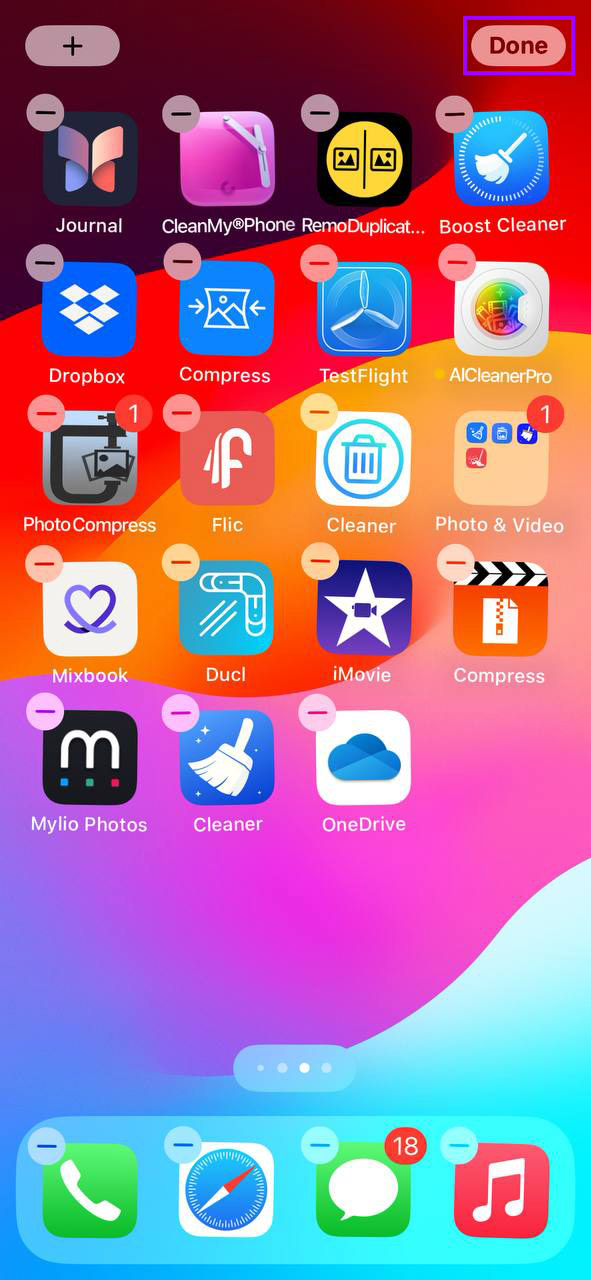
Η απλοποίηση της αρχικής οθόνης δεν καθιστά μόνο το iPhone σας πιο εύκολο στη χρήση, αλλά βοηθά επίσης στην αύξηση της απόκρισης της συσκευής μειώνοντας τις γραφικές απαιτήσεις που επιφορτίζονται σε αυτή κάθε φορά που αλληλεπιδράτε με αυτή.
Ελέγξτε την Υγεία της Μπαταρίας
Η κακή κατάσταση της μπαταρίας μπορεί να μειώσει την απόδοση καθώς το iPhone σας μπορεί να εισέλθει σε λειτουργία εξοικονόμησης ενέργειας για να διατηρήσει τη διάρκεια ζωής της μπαταρίας. Η παρακολούθηση και η διαχείριση της κατάστασης της μπαταρίας είναι απαραίτητη για να κάνετε ένα παλιό iPhone γρηγορότερο και να εξασφαλίσετε ότι λειτουργεί βέλτιστα. Δείτε πώς να ελέγξετε και να διαχειριστείτε την κατάσταση της μπαταρίας του iPhone σας:
- Ξεκινήστε ανοίγοντας την εφαρμογή Ρυθμίσεις στο iPhone σας.
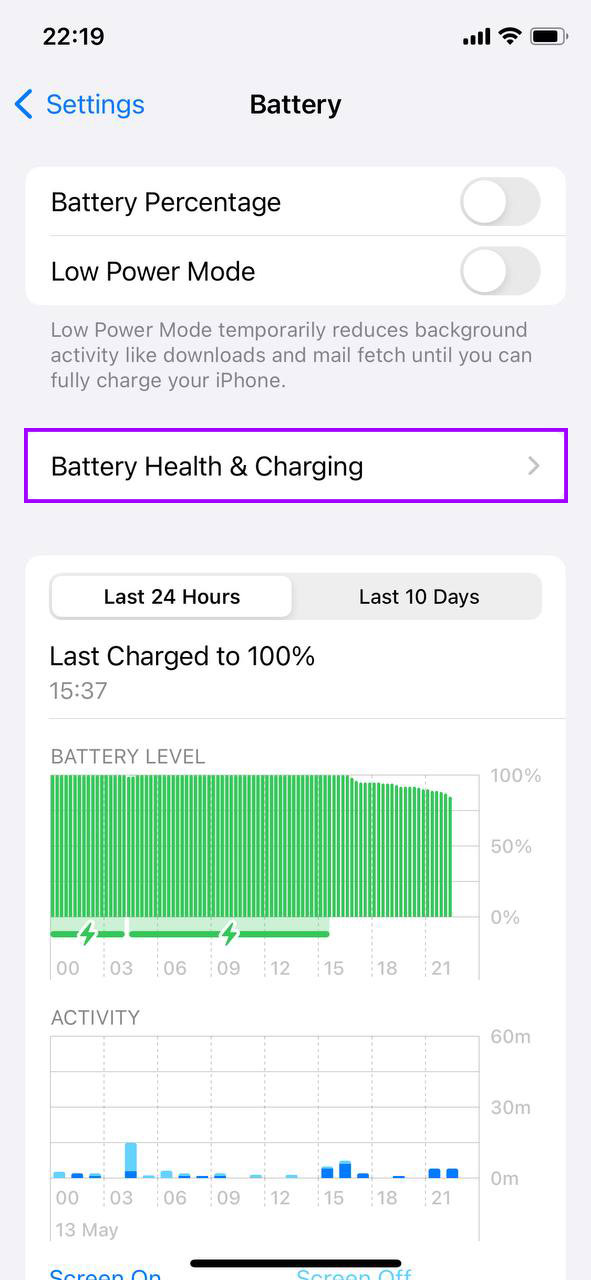
- Πατήστε στην επιλογή ‘Μπαταρία’ για να αποκτήσετε πρόσβαση στις ρυθμίσεις της μπαταρίας.
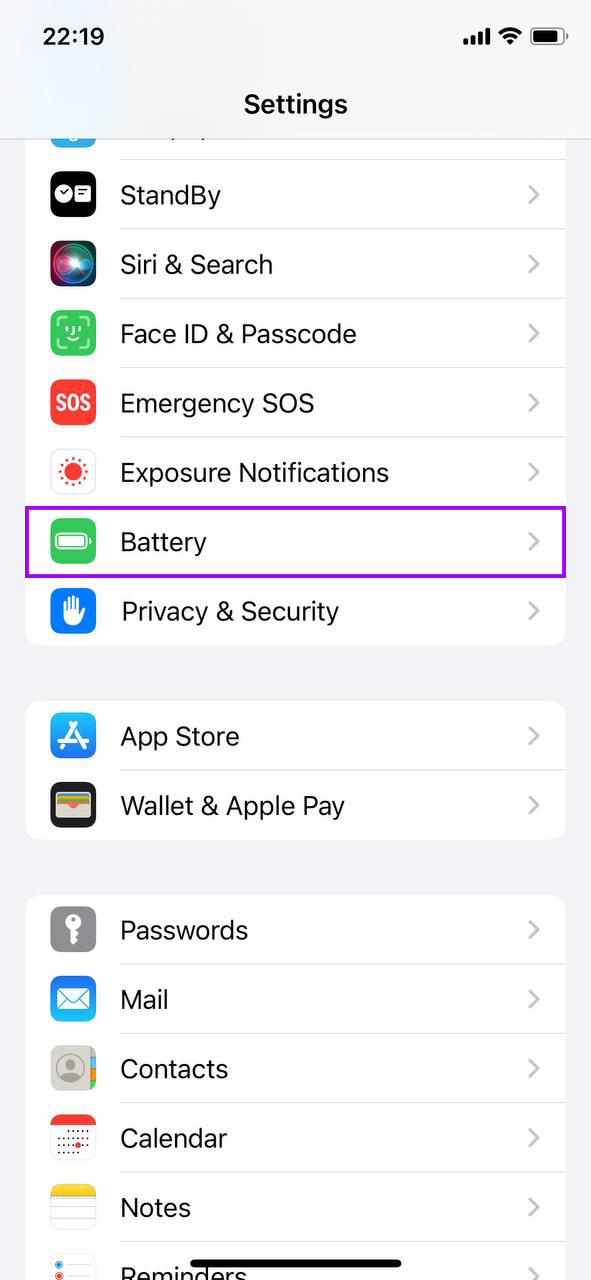
- Επιλέξτε ‘Υγεία μπαταρίας και φόρτιση’ για να δείτε τη μέγιστη χωρητικότητα και τη μέγιστη απόδοση της μπαταρίας του iPhone σας.
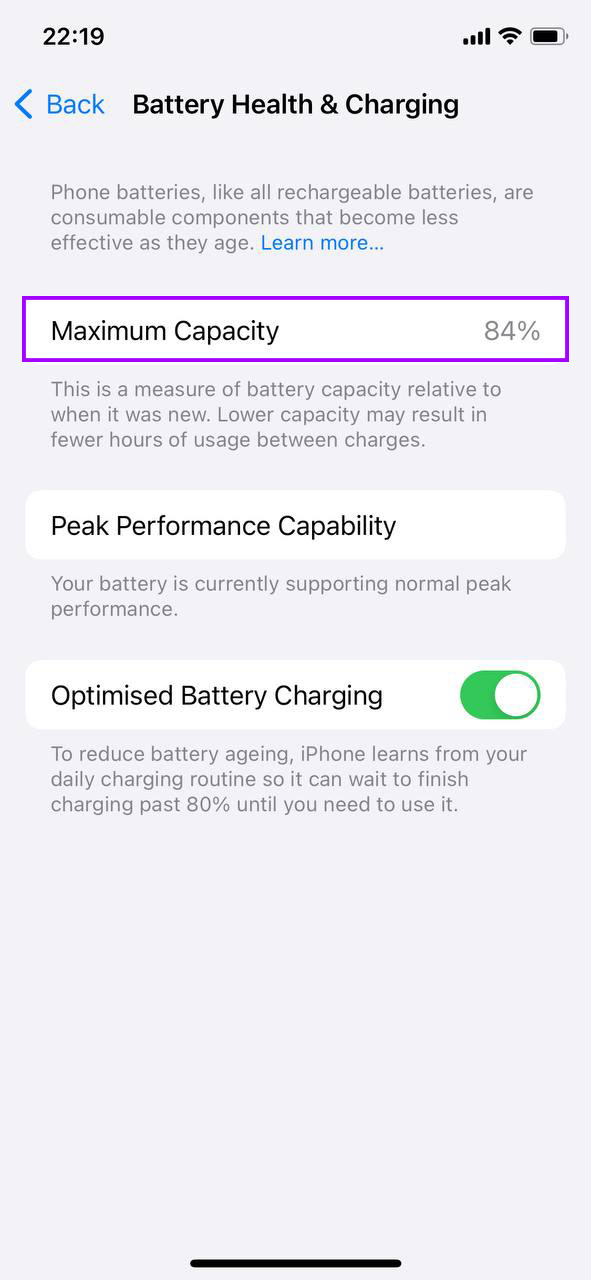
- Ελέγξτε την ‘Μέγιστη Χωρητικότητα’, η οποία δείχνει τη χωρητικότητα της μπαταρίας σε σχέση με όταν ήταν καινούρια. Ένα χαμηλότερο ποσοστό σημαίνει μια φθαρμένη μπαταρία που μπορεί να χρειαστεί αντικατάσταση.
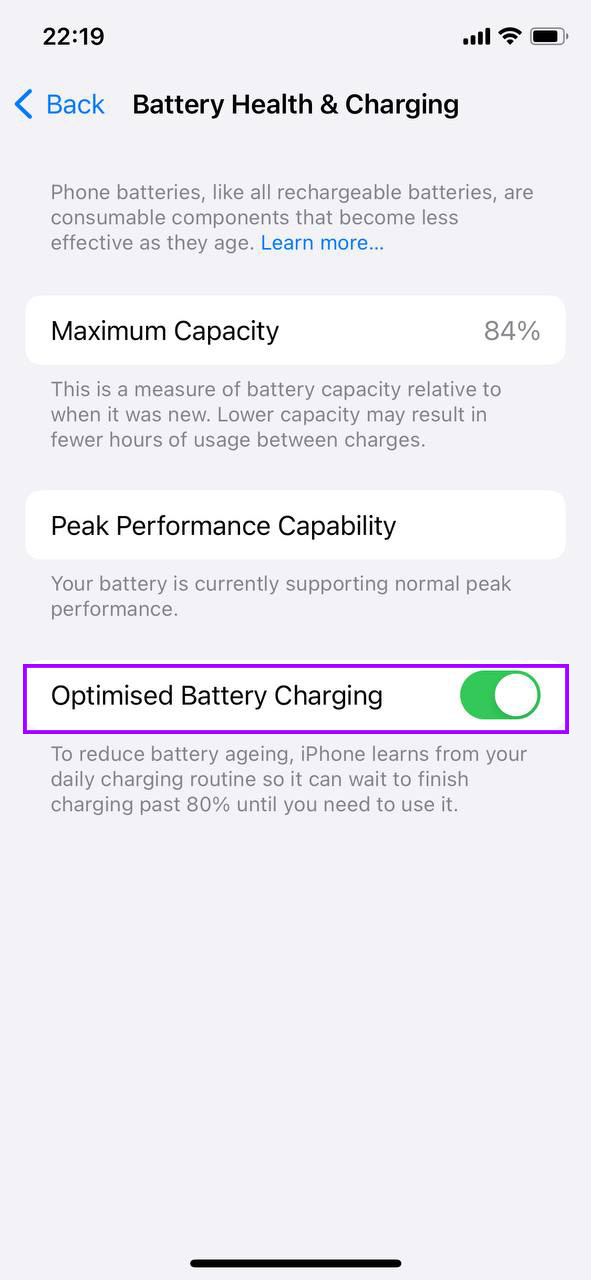
- Ενεργοποιήστε την ‘Βελτιστοποιημένη Φόρτιση Μπαταρίας’ για να βοηθήσετε στην επέκταση της διάρκειας ζωής της μπαταρίας σας. Αυτή η λειτουργία μαθαίνει τις συνήθειες φόρτισής σας για να μειώσει τη γήρανση της μπαταρίας.
Εάν η ‘Μέγιστη Απόδοση’ δείχνει ότι η κατάσταση της μπαταρίας έχει υποβαθμιστεί σημαντικά, σκεφτείτε να επικοινωνήσετε με την υποστήριξη της Apple ή να επισκεφτείτε ένα κατάστημα της Apple για πιθανή αντικατάσταση μπαταρίας. Η αντικατάσταση της μπαταρίας μπορεί να αποκαταστήσει την πλήρη απόδοση και να αποτρέψει το απροσδόκητο κλείσιμο του iPhone σας.
Σκεφτείτε μια Επαναφορά Εργοστασιακών Ρυθμίσεων
Όταν οι άλλες μέθοδοι δεν έχουν βελτιώσει επαρκώς την απόδοση του παλιού σας iPhone, η εκτέλεση μιας εργοστασιακής επαναφοράς μπορεί να είναι ένα δραστικό αλλά αποτελεσματικό μέτρο. Αυτή η διαδικασία θα διαγράψει όλα τα δεδομένα, τις ρυθμίσεις και το περιεχόμενο από το iPhone σας, επιστρέφοντάς το στην αρχική του κατάσταση, όπως ήταν όταν ενεργοποιήθηκε για πρώτη φορά. Αυτό μπορεί συχνά να επιλύσει επίμονα προβλήματα απόδοσης που προκαλούνται από σφάλματα λογισμικού ή υπερφορτωμένη αποθήκευση. Να πώς να εκτελέσετε με ασφάλεια μια εργοστασιακή επαναφορά:
- Αγγίξτε την εφαρμογή Ρυθμίσεις στο iPhone σας.
- Κάντε κύλιση προς τα κάτω και επιλέξτε ‘Γενικά’.
- Στο κάτω μέρος των γενικών ρυθμίσεων, αγγίξτε ‘Μεταφορά ή Επαναφορά iPhone’.
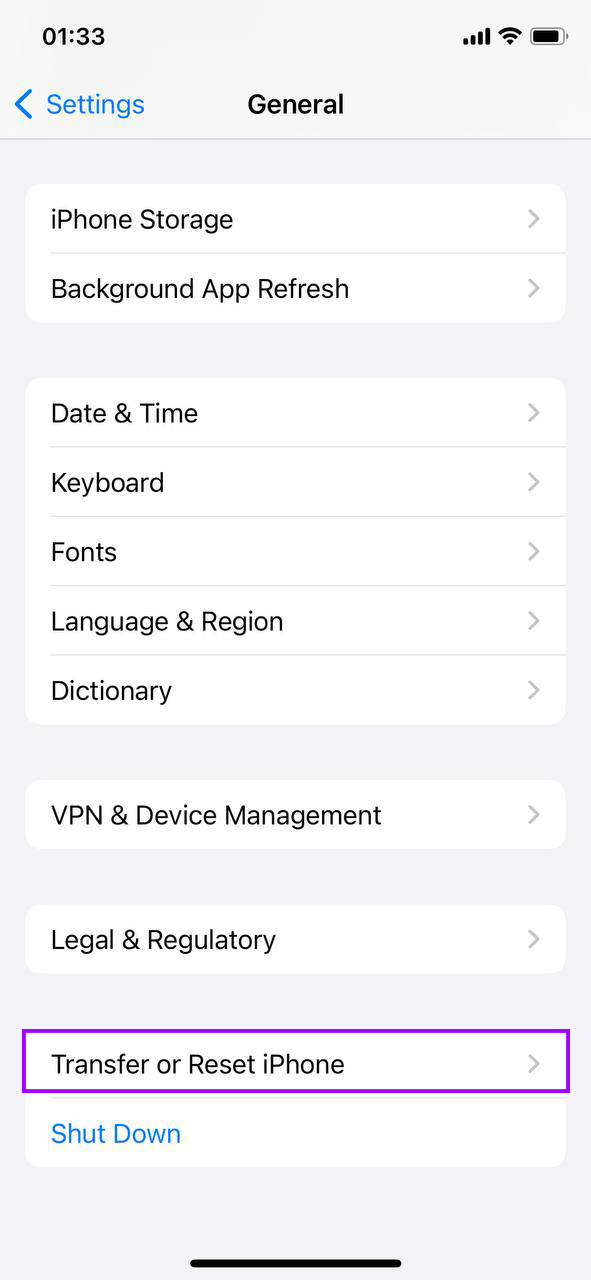
- Επιλέξτε ‘Σβήσιμο όλου του περιεχομένου και ρυθμίσεων’. Αυτό θα ξεκινήσει τη διαδικασία για να διαγραφεί πλήρως το iPhone σας. Μπορεί να χρειαστεί να εισάγετε τον κωδικό πρόσβασής σας και τον κωδικό πρόσβασης Apple ID για να επιβεβαιώσετε αυτήν τη δράση.

- Μετά την επαναφορά, το iPhone σας θα επανεκκινήσει σαν να ήταν καινούργιο. Μπορείτε να το ρυθμίσετε ως μια νέα συσκευή ή να το επαναφέρετε από ένα αντίγραφο ασφαλείας αν το επιθυμείτε.
Μια εργοστασιακή επαναφορά είναι ιδιαίτερα χρήσιμη εάν το iPhone σας έχει φορτωθεί από χρόνια συσσωρευμένων εφαρμογών, φωτογραφιών και κρυφών ακαθαρσιών που δεν μπορούν να καθαριστούν εύκολα χειροκίνητα. Συνιστάται επίσης εάν αντιμετωπίζετε ασυνήθιστη συμπεριφορά ή μόνιμα προβλήματα λογισμικού που δεν έχουν επιλυθεί μέσω ενημερώσεων ή ρυθμίσεων προσαρμογής.
Συμπέρασμα
Η αναζωογόνηση ενός παλαιότερου iPhone δεν απαιτεί εξειδικευμένες γνώσεις ή δαπανηρές αναβαθμίσεις. Ακολουθώντας τις απλές μεθόδους που περιγράφονται σε αυτό το άρθρο – από την ενημέρωση του λογισμικού έως τη διαχείριση του αποθηκευτικού χώρου και τη ρύθμιση των ρυθμίσεων συστήματος – μπορείτε να βελτιώσετε σημαντικά την απόδοση της συσκευής σας. Η τακτική συντήρηση όπως η επανεκκίνηση του iPhone σας, η μείωση του ακατάστατου της οθόνης και η έλεγχος της υγείας της μπαταρίας μπορεί επίσης να συμβάλουν σε μια πιο ομαλή και πιο άμεση εμπειρία. Εφαρμόστε αυτές τις μεθόδους και το παλιό σας iPhone θα τρέχει πιο γρήγορα σε χρόνο μηδέν.
Συχνές Ερωτήσεις
