
Πώς να καθαρίσετε τον χώρο αποθήκευσης του iPhone
Έχει το iPhone σας αφήσει να εννοηθεί ότι χρειάζεται ένας καλός καθαρισμός; Ίσως οι εφαρμογές να συντρίβονται, οι φωτογραφίες να μην αποθηκεύονται ή το μήνυμα “Ο Χώρος Αποθήκευσης Σχεδόν Γεμάτος” να μην φεύγει. Αν ναι, παρακάτω θα βρείτε εννέα βήματα για το πώς να καθαρίσετε τον αποθηκευτικό χώρο του iPhone σας, καθώς και μερικά επιπλέον κόλπα.
Μέχρι το τέλος, δεν θα έχετε μόνο περισσότερο χώρο—θα ξέρετε ακριβώς πώς να τον διατηρήσετε έτσι.
Γιατί Είναι Πλήρης η Χωρητικότητα του iPhone μου;
Τα περισσότερα iPhone έχουν τουλάχιστον 64 GB εγκατεστημένου αποθηκευτικού χώρου. Ακούγεται αρκετό, αλλά εξαντλείται γρήγορα – υπάρχουν πολλά πιθανά δεδομένα που καταναλώνουν χώρο στη συσκευή σας.
Θα επανεξετάσουμε γρήγορα κάθε τύπο δεδομένων ώστε να ξέρετε ακριβώς που πηγαίνει ο πολύτιμος χώρος σας (και ποια δεδομένα να διαγράψετε πρώτα).
- 👤 Προσωπικά δεδομένα – Φωτογραφίες, βίντεο, έγγραφα και άλλα αρχεία που αποθήκευσε ο χρήστης στη συσκευή.
- ✉️ Μηνύματα/συνημμένα – Συνομιλίες, φωτογραφίες, βίντεο και άλλα αρχεία που λήφθηκαν μέσω email ή εφαρμογών μηνυμάτων όπως τα Μηνύματα ή το WhatsApp.
- 📄 Προσωρινές αποθηκεύσεις – Αρχεία cache και προσωρινά δεδομένα που χρησιμοποιούνται από το iOS και τις εφαρμογές.
- ⬇️ Ληφθέντα αρχεία – Αρχεία που κατεβαίνουν από το διαδίκτυο (όπως από έναν ιστότοπο ή μια υπηρεσία αποθήκευσης cloud όπως το Google Drive).
- 🧰 Εφαρμογές – Εφαρμογές που κατεβάστηκαν και εγκαταστάθηκαν από το App Store
- ⚙️ Δεδομένα συστήματος – Αρχεία που χρησιμοποιούνται από το iOS για τη λειτουργία του.
Για να ελέγξετε την κατανομή αποθήκευσης του iPhone σας:
Ανοίξτε την εφαρμογή Ρυθμίσεις και πατήστε Γενικός, στη συνέχεια Χώρος στο iPhone. Στην κορυφή της οθόνης, εξετάστε τι δεδομένα καταλαμβάνουν το χώρο αποθήκευσης της συσκευής σας (Εφαρμογές, iOS, Ταχυδρομείο, Φωτογραφίες, και Δεδομένα Συστήματος). Κάτω από αυτό, θα βρείτε όλες τις εφαρμογές που έχουν εγκατασταθεί στο iPhone σας και πόσο χώρο καταλαμβάνουν.
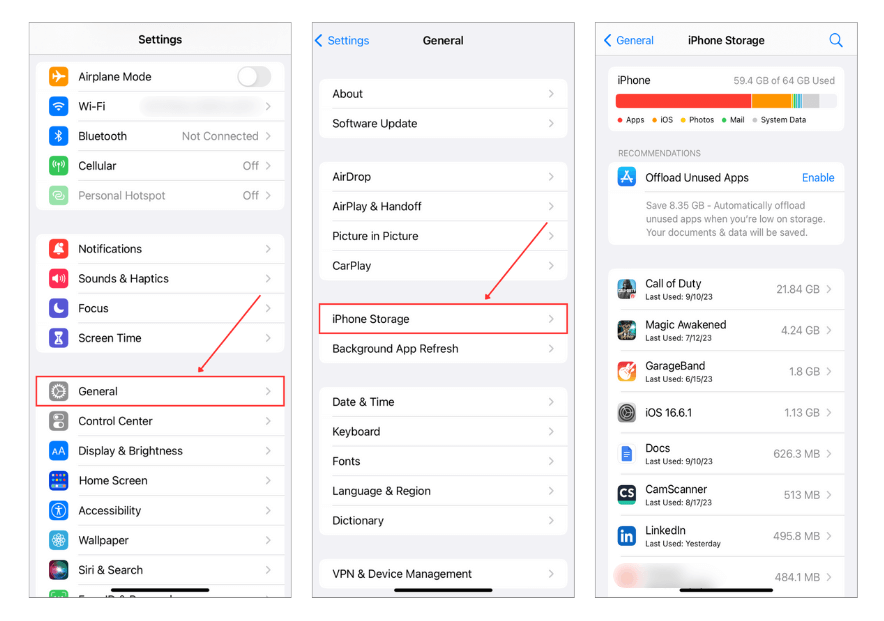
Χρησιμοποιήστε αυτούς τους δείκτες για να αποφασίσετε τι να καθαρίσετε πρώτα. Δεν είστε σίγουροι από πού να ξεκινήσετε; Παρακάτω, έχουμε συνθέσει μια εύκολη στη χρήση λίστα βημάτων που μπορείτε να ακολουθήσετε για να ελευθερώσετε χώρο αποθήκευσης στο iPhone σας.
Πώς να ελευθερώσετε χώρο στο iPhone
Όπως αναφέραμε στην αρχή αυτού του άρθρου, θα σας δείξουμε πώς να ελευθερώσετε αποθηκευτικό χώρο στο iPhone σας σε 9 απλά βήματα.
Τα δεδομένα είναι διάσπαρτα στη συσκευή και δεν υπάρχει τρόπος να διαγράψετε όλα ταυτόχρονα χωρίς να επαναφέρετε το iPhone σας. Αντ’ αυτού, θα σας δείξουμε πώς να καθαρίσετε τον αποθηκευτικό χώρο του iPhone σας καθαρίζοντας κάθε τύπο δεδομένων ένα προς ένα.
Βήμα 1: Καθαρίστε τη Βιβλιοθήκη Φωτογραφιών σας
Για πολλούς—αν όχι για τους περισσότερους—ανθρώπους, η μεγαλύτερη κατηγορία που καταναλώνει χώρο στο αποθηκευτικό μέσο είναι Φωτογραφίες. Κάθε φωτογραφία και βίντεο που τραβάτε, αποθηκεύετε ή εισάγετε, προστίθεται γρήγορα. Υπάρχει πολύς χαμένος χώρος που κρύβεται εκεί—διπλότυπα, μεγάλα βίντεο και στιγμιότυπα που δεν θα κοιτάξετε ποτέ ξανά. Ο καθαρισμός αυτού μπορεί να ελευθερώσει gigabytes.
Θα χωρίσουμε αυτό το βήμα σε δύο επιλογές: μία με χρήση ενσωματωμένων εργαλείων που έρχονται με το iPhone σας και μία άλλη με χρήση εξειδικευμένων εφαρμογών που αυτοματοποιούν τη διαδικασία. Ξεκινάμε με τις εφαρμογές γιατί, λόγω των αυστηρών περιορισμών των εγγενών λύσεων και με βάση την εμπειρία μας, αυτές είναι μια πολύ καλύτερη επιλογή.
Επιλογή A: Χρησιμοποιήστε Εφαρμογές Τρίτων
Αν δεν έχετε χρησιμοποιήσει ποτέ ξανά μια εφαρμογή καθαρισμού φωτογραφιών, έχουμε δοκιμάστηκαν και αξιολογήθηκαν οι καλύτεροι καθαριστήρες iPhone διαθέσιμες. Αλλά αν δεν έχετε χρόνο να διαβάσετε την πλήρη σύγκριση, η μία που προτείνουμε περισσότερο είναι Clever Cleaner: Δωρεάν Εφαρμογή Καθαρισμού Φωτογραφιών.

Αυτή η εφαρμογή έχει αποκτήσει μεγάλη δυναμική από την κυκλοφορία της και πιστεύουμε ότι οφείλεται σε δύο πράγματα:
- Λειτουργεί πραγματικά καλά (χάρη στην ικανή του AI).
- Είναι ένα από τα λίγα πραγματικά 100% δωρεάν εργαλεία καθαρισμού φωτογραφιών—χωρίς συνδρομές, χωρίς paywalls, και χωρίς διαφημίσεις (κάτι που θα έπρεπε να προσφέρουν περισσότερες εφαρμογές!). Σύμφωνα με το επίσημη σελίδα της εφαρμογής καθαρισμού αποθήκευσης Clever Cleaner, θα μένουν δωρεάν για τους τρέχοντες χρήστες, έτσι ακόμα και αν προστεθούν νέες λειτουργίες στο μέλλον, δεν θα χρειαστεί να πληρώσετε γι’ αυτές.
Clever Cleaner βοηθά στο ξεκαθάρισμα:
- Διπλότυπα και σχεδόν διπλότυπα. Η AI της εφαρμογής ταξινομεί τις ίδιες, σχεδόν ίδιες και πολύ παρόμοιες φωτογραφίες, επιτρέποντάς σας να διαγράφετε αυτόματα τις επιπλέον.
- Παραπανίσια στιγμιότυπα οθόνης. Εντοπίζει και αφαιρεί τα στιγμιότυπα οθόνης στη βιβλιοθήκη σας με μία κίνηση.
- Μεγάλα, ξεπερασμένα βίντεο και φωτογραφίες. Βρίσκει τα αρχεία που καταλαμβάνουν τον περισσότερο χώρο και σας βοηθά να αποφασίσετε τι να κρατήσετε. Θα νομίζατε ότι αυτό θα ήταν εύκολο να γίνει στην εφαρμογή Φωτογραφίες, αλλά η Apple ακόμα δεν σας αφήνει ταξινόμηση κατά μέγεθος αρχείου—ακόμα και στο iOS 18.
- Μετατροπές Live Photo. Αν δεν χρειάζεστε τα σύντομα κλιπ που συνοδεύουν τις Ζωντανές Φωτογραφίες, μπορείτε μετατρέψτε τις σε κανονικές εικόνες και να εξοικονομήσετε αποθηκευτικό χώρο χωρίς να τα διαγράψετε.
Η εφαρμογή είναι απλή και διαισθητική, αλλά ας δούμε πώς μπορείτε να αφαιρέσετε όλες τις διπλές και παρόμοιες φωτογραφίες με κυριολεκτικά ένα πάτημα:
- Λήψη Clever Cleaner από το App Store.
- Πατήστε την ενότητα “Similars“. Βρίσκει εικόνες που μοιάζουν. Η εφαρμογή προτείνει να κρατήσετε την Καλύτερο Σουτ και να επιλέξετε τις υπόλοιπες για αφαίρεση.

- Αναθεωρήστε τις επιλογές (προαιρετικό). Εάν εμπιστεύεστε τις επιλογές του AI, μπορείτε να παραλείψετε αυτό το βήμα. Διαφορετικά, μπορείτε να κάνετε μικρορύθμιση της επιλογής από μόνοι σας—επιλέξτε μια διαφορετική Καλύτερο Σουτ ή παραλείψτε εντελώς την ομάδα. Η εφαρμογή θα μεταβεί αυτόματα στην επόμενη ομάδα.

- Εάν η επιλογή φαίνεται καλή, πατήστε “Smart Cleanup” για να αφαιρέσετε τα πάντα με μία κίνηση. Μετά από αυτό, πατήστε “Empty Trash” στο κάτω μέρος και επιβεβαιώστε την διαγραφή άλλη μια φορά. Αυτό ήταν—μία σάρωση, μερικά πατήματα, και η βιβλιοθήκη σας είναι καθαρότερη.

Μπορείτε να χρησιμοποιήσετε τα άλλα τρία εργαλεία με παρόμοιο τρόπο—Screenshots, Ζωές, και Heavies. Τίποτα περίπλοκο σε αυτό. Μόλις ολοκληρωθεί ο καθαρισμός, η εφαρμογή θα σας δείξει πόσος αποθηκευτικός χώρος ελευθερώθηκε. Σας θυμίζει επίσης ένα τελευταίο βήμα. Εφόσον οι διαγραμμένες φωτογραφίες πηγαίνουν στον φάκελο Πρόσφατες διαγραφές στην εφαρμογή Φωτογραφίες, πρέπει να τις διαγράψετε και από εκεί.
Αν θέλετε να μάθετε περισσότερα για αυτές τις δυνατότητες ή για την εφαρμογή γενικά, μην χάσετε το πλήρες αξιολόγηση του Clever Cleaner, όπου εξετάζουμε πολύ λεπτομερώς την εμπειρία μας με αυτήν.
Επιλογή Β: Χρήση της Εφαρμογής Φωτογραφιών
Μια άλλη επιλογή, φυσικά, είναι ο χειροκίνητος καθαρισμός στην εφαρμογή Φωτογραφίες. Μπορεί να είναι κουραστικό, αλλά το μεγάλο πλεονέκτημα είναι ότι είναι ήδη ενσωματωμένο στο iPhone σας—δεν απαιτεί λήψεις. Ίσως ήδη γνωρίζετε τα περισσότερα από αυτά τα βήματα, αλλά ας τα επανεξετάσουμε για να βεβαιωθούμε ότι καλύπτετε τα πάντα.
Ακολουθεί ένας οδηγός βήμα προς βήμα για το πώς να καθαρίσετε τη βιβλιοθήκη φωτογραφιών σας χειροκίνητα:
- Ανοίξτε την εφαρμογή “Φωτογραφίες” στο iPhone σας. Εδώ αποθηκεύονται τα πάντα, από τις τελευταίες φωτογραφίες των διακοπών σας έως τα τυχαία στιγμιότυπα οθόνης που έχετε ξεχάσει.
- Κάντε κύλιση προς τα κάτω στην ενότητα «Τύποι πολυμέσων». Εδώ το περιεχόμενό σας ταξινομείται ανά τύπο, όπως βίντεο, selfies και πανοράματα. Τα βίντεο συχνά καταλαμβάνουν τον περισσότερο χώρο, οπότε είναι ένας καλός σημείο για να ξεκινήσετε.

- Πατήστε «Βίντεο» ή οποιαδήποτε άλλη κατηγορία από την οποία νομίζετε ότι μπορείτε να ελευθερώσετε χώρο. Ίσως ήρθε η ώρα να αφήσετε εκείνα τα βίντεο με αργή κίνηση από δύο χρόνια πριν;
- Αφιερώστε λίγο χρόνο για να κοιτάξετε τα βίντεο ή τις φωτογραφίες σας. Πατήστε «Επιλογή» στην επάνω δεξιά γωνία και στη συνέχεια πατήστε στα αντικείμενα που θέλετε να αφαιρέσετε. Να είστε ειλικρινείς με τον εαυτό σας σχετικά με το τι πραγματικά χρειάζεται να κρατήσετε.

- Μόλις επιλέξετε τα αντικείμενα που θέλετε να διαγράψετε, πατήστε το εικονίδιο του κάδου απορριμμάτων και επιβεβαιώστε. Αυτό θα τα μετακινήσει στο άλμπουμ «Πρόσφατα Διαγραμμένα».
Και θα πρέπει επίσης να αναφέρουμε τη δυνατότητα Διπλότυπα. Δεν είναι τόσο ικανή όσο οι εφαρμογές τρίτων, καθώς επισημαίνει μόνο τα διπλότυπα πανομοιότυπος. Έτσι, αν τραβήξατε 10 σχεδόν ίδιες φωτογραφίες του κατοικίδιου ζώου σας, δεν θα εμφανιστούν εδώ. Ωστόσο, είναι ενσωματωμένη στο iPhone σας και προσφέρει έναν γρήγορο τρόπο για να καθαρίσετε ακριβή αντίγραφα και συγχώνευση διπλών σε μία εικόνα. Ανοίξτε την εφαρμογή Φωτογραφίες και πατήστε Άλμπουμ στο κάτω μέρος της οθόνης. Στη συνέχεια, μετακινηθείτε προς τα κάτω στην ενότητα Βοηθητικά προγράμματα και πατήστε Διπλότυπα. Έπειτα, πατήστε Συγχώνευση δίπλα στο σετ των διπλότυπων που θέλετε να καθαρίσετε. Τέλος, πατήστε Συγχώνευση Ακριβών Αντιγράφων για να επιβεβαιώσετε τη δράση.
Σημείωση. Όποια επιλογή κι αν επιλέξετε, πρέπει πάντα να ελέγχετε τον Πρόσφατα Διαγραμμένα φάκελο στις Φωτογραφίες. Είτε καθαρίσατε τη βιβλιοθήκη σας με μια εφαρμογή είτε χειροκίνητα, αυτά τα αρχεία θα παραμείνουν εκεί για έως και 30 ημέρες, εξακολουθώντας να καταλαμβάνουν χώρο.
Για να τους διαγράψετε μόνιμα και να απελευθερώσετε χώρο αποθήκευσης:
Πηγαίνετε στο άλμπουμ ‘Πρόσφατα Διαγραμμένα’, πατήστε ‘Επιλέξτε’, και στη συνέχεια ‘Διαγραφή όλων’.
Βήμα 2: Καθαρίστε την Cache του Περιηγητή σας
Ένας άλλος επικερδής τρόπος για να καθαρίσετε το iPhone σας είναι να καθαρίσετε την κρυφή μνήμη του web browser. Με την πάροδο του χρόνου, μπορεί να καταλάβει πολύ χώρο (μιλάμε για gigabytes) λόγω αποθήκευσης υψηλής ανάλυσης εικόνων και παρόμοιων στοιχείων για να μειώσει τον χρόνο φόρτωσης σε ορισμένες σελίδες.
Αυτό μπορεί να είναι ενοχλητικό επειδή η προσωρινή μνήμη μπορεί να αποθηκεύσει τέτοια στοιχεία από σελίδες που δεν θα επισκεφθείτε ποτέ ξανά. Ευτυχώς, το να την καθαρίσετε είναι εύκολο και δεν χρειάζεται πραγματικά να ανησυχείτε για την απώλεια προσωπικών δεδομένων.
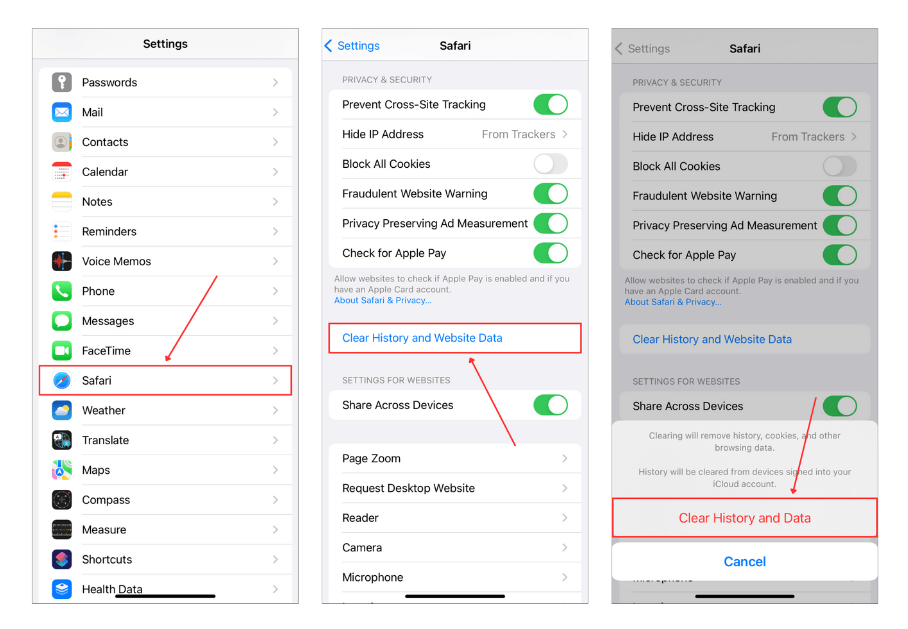
Για να διαγράψετε το ιστορικό περιήγησης του Safari:
Ανοίξτε την εφαρμογή Ρυθμίσεις. Στη συνέχεια, μετακινηθείτε λίγο προς τα κάτω και βρείτε το Safari. Μετακινηθείτε προς τα κάτω στην ενότητα ΑΠΟΡΡΗΤΟ & ΑΣΦΑΛΕΙΑ και πατήστε το Εκκαθάριση ιστορικού και δεδομένων. Επιλέξτε ένα χρονικό πλαίσιο:
- Τελευταία ώρα
- Σήμερα
- Σήμερα και χθες
- Όλο το ιστορικό (Συνιστάται για έναν πλήρη καθαρισμό)
Και τέλος, βεβαιωθείτε ότι πατάτε Απαλοιφή ιστορικού για να επιβεβαιώσετε την ενέργεια!
Βήμα 3: Διαγραφή της προσωρινής μνήμης των εφαρμογών σας
Όπως ακριβώς οι περιηγητές, έτσι και άλλες εφαρμογές συγκεντρώνουν αποθηκευτικό χώρο με αποθηκευμένα προσωρινά αρχεία. Οι κρυφές μνήμες των εφαρμογών κοινωνικών μέσων και μηνυμάτων είναι ιδιαίτερα διαβόητες για την κατάληψη πολλού χώρου. Συνήθως περιλαμβάνουν πολλά αρχεία μέσων όπως φωτογραφίες και βίντεο που κατεβάζονται ή αποθηκεύονται από τους χρήστες.
Όσον αφορά τις απαλλαγείτε από αυτές τις ακατάστατες προσωρινές μνήμες εφαρμογών στο iPhone σας, έχεις δύο χρήσιμες μεθόδους στο οπλοστάσιό σου:
- Πρώτον, ορισμένες εφαρμογές διαθέτουν ενσωματωμένο εργαλείο εκκαθάρισης cache (αν και δεν το έχουν όλες).
- Δεύτερον, μπορείτε να επιλέξετε την κλασική προσέγγιση της διαγραφής και επανεγκατάστασης.
Στον παρακάτω οδηγό μας, θα σας καθοδηγήσουμε και στις δύο μεθόδους για τρεις δημοφιλείς εφαρμογές: TikTok, WhatsApp, και Facebook. Για περισσότερες πληροφορίες σχετικά με το πώς να καθαρίσετε προσωρινά αρχεία σε άλλες εφαρμογές, ρίξτε μια ματιά σε αυτό το σεμινάριο: Εκκαθάριση προσωρινών αρχείων στο iPhone.
Επιλογή Α: Χρήση των ρυθμίσεων εντός της εφαρμογής
➡️ Διαγραφή της κρυφής μνήμης της εφαρμογής TikTok:
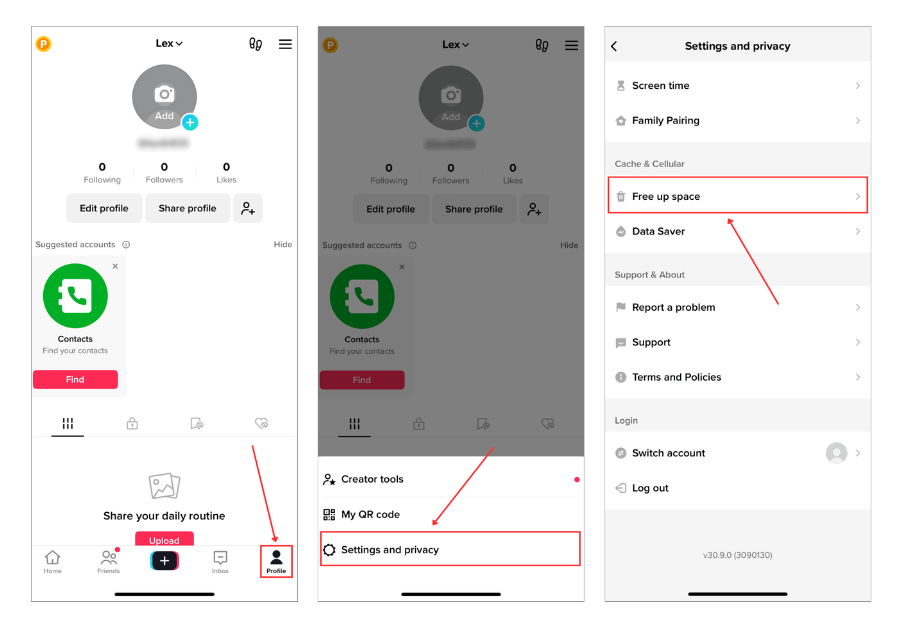
Ανοίξτε την εφαρμογή TikTok και πατήστε Προφίλ στην κάτω δεξιά γωνία της οθόνης. Στη συνέχεια, πατήστε το εικονίδιο μενού (3 γραμμές) στην επάνω δεξιά γωνία της οθόνης και πατήστε Ρυθμίσεις και απόρρητο. Επιλέξτε Απελευθερώστε χώρο.
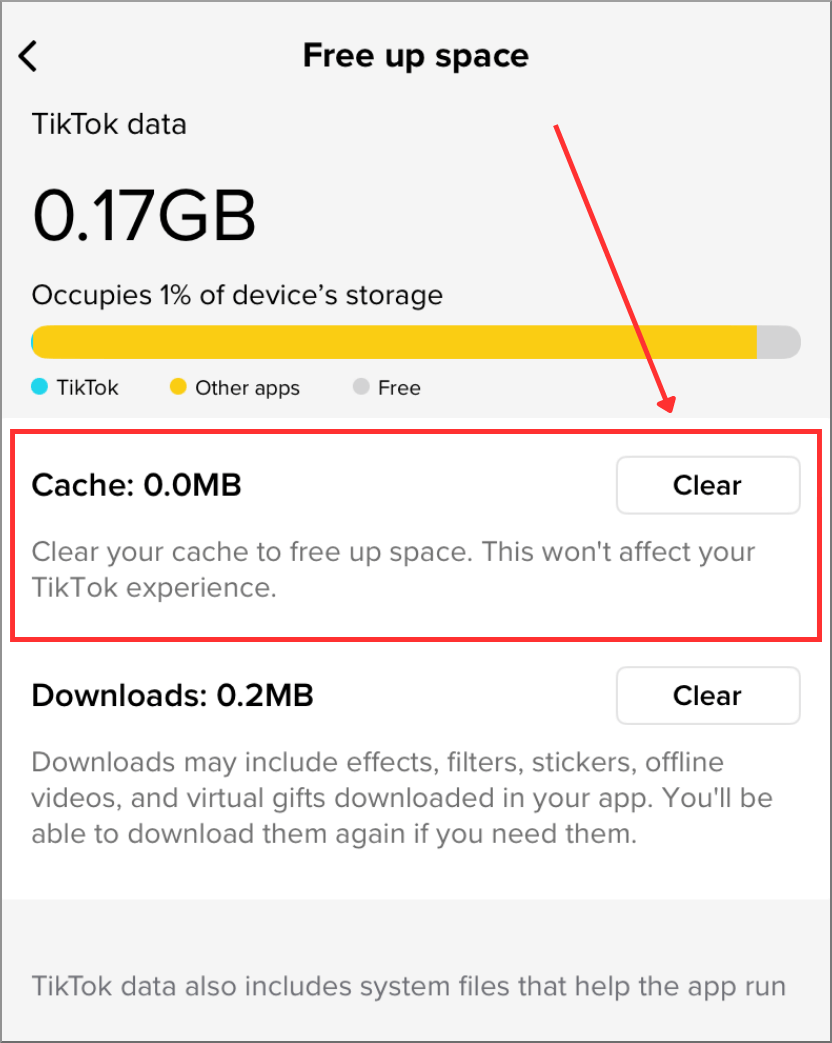
Τέλος, πατήστε το κουμπί Εκκαθάριση μνήμης cache και κλείστε την εφαρμογή.
➡️ Διαγραφή της προσωρινής μνήμης της εφαρμογής WhatsApp:
Ανοίξτε την εφαρμογή WhatsApp και πατήστε το κουμπί Ρυθμίσεις στην κάτω δεξιά γωνία της οθόνης. Έπειτα, πατήστε Αποθήκευση και Δεδομένα. Στην ενότητα ΑΠΟΘΗΚΕΥΣΗ, πατήστε Διαχείριση αποθήκευσης. Στην ενότητα ΣΥΝΟΜΙΛΙΕΣ, πατήστε σε οποιαδήποτε συνομιλία για την οποία θέλετε να διαγράψετε τα αρχεία πολυμέσων.
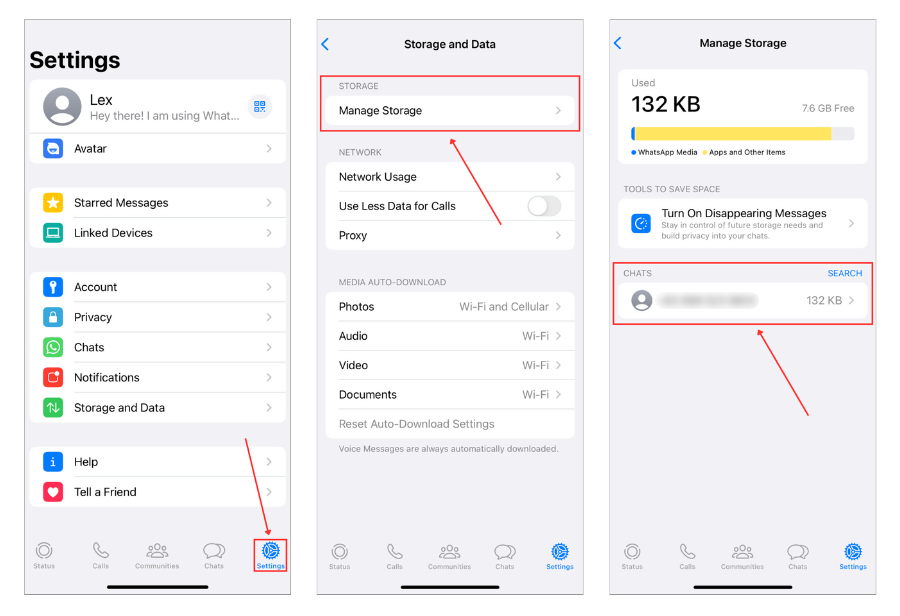
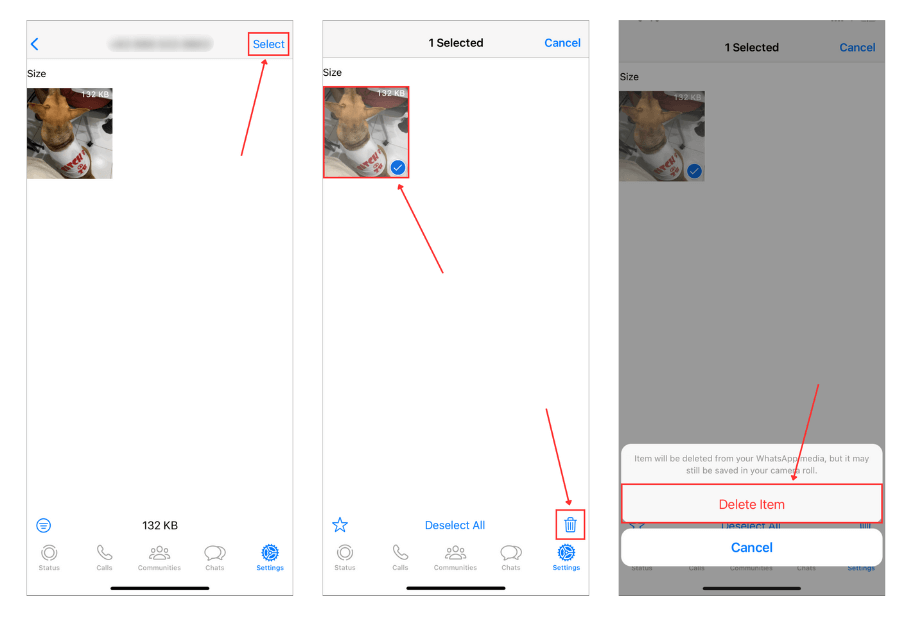
Στη συνέχεια, πατήστε Επιλέξτε στην επάνω δεξιά γωνία της οθόνης. Στη συνέχεια, πατήστε τις φωτογραφίες και τα βίντεο που θέλετε να διαγράψετε και πατήστε το Εικονίδιο σκουπιδιών στην κάτω δεξιά γωνία της οθόνης.
Πατήστε Διαγραφή Στοιχείου για να διαγράψετε το αρχείο.
➡️ Διαγραφή προσωρινής μνήμης εφαρμογής Facebook:
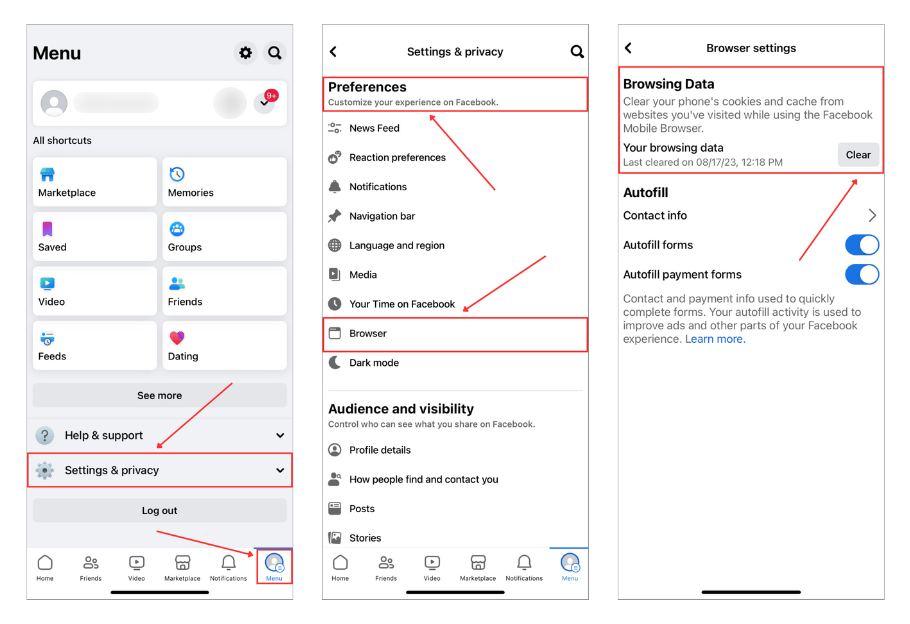
- Ανοίξτε την εφαρμογή Facebook και πατήστε το κουμπί Μενού στην κάτω δεξιά γωνία της οθόνης.
- Στη συνέχεια, πατήστε το βέλος δίπλα στο Ρυθμίσεις & απόρρητοy.
- Κάτω από την ενότητα Προτιμήσεις, πατήστε Πρόγραμμα περιήγησης.
- Κάτω από το Περιήγηση δεδομένων δίπλα στα Δεδομένα περιήγησής σας, πατήστε Καθαρισμός.
Επιλογή Β: Διαγραφή και Επανεγκατάσταση της Εφαρμογής
Για να διαγράψετε μια εφαρμογή στο iPhone σας:
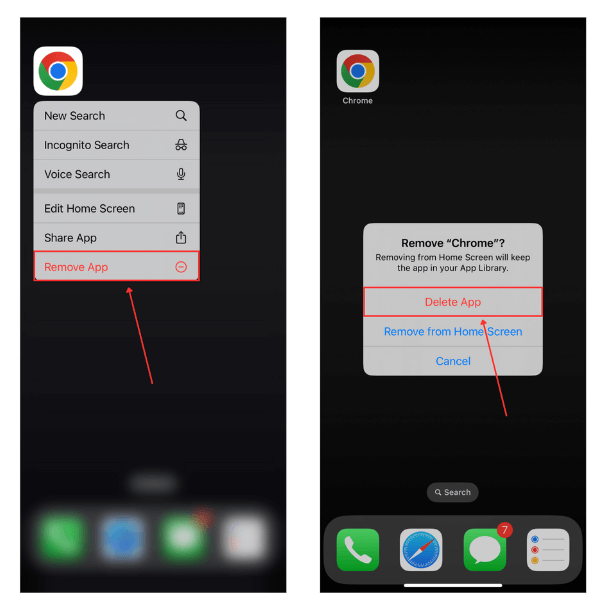
Στην αρχική οθόνη του iPhone σας, πατήστε και κρατήστε πατημένη την εφαρμογή που θέλετε να διαγράψετε και πατήστε Αφαίρεση εφαρμογής. Στη συνέχεια, πατήστε Διαγραφή εφαρμογής για να επιβεβαιώσετε την ενέργεια.
Βήμα 4: Εκφόρτωση των Εφαρμογών
Αν έχετε εφαρμογές που δεν χρησιμοποιείτε συχνά ή δεν θα χρειαστείτε στο εγγύς μέλλον, σκεφτείτε να τις καταφορτώσετε. Η καταφόρτωση μιας εφαρμογής διαγράφει την ίδια την εφαρμογή αλλά διατηρεί τα δεδομένα της εφαρμογής, τα οποία συνήθως περιλαμβάνουν προτιμήσεις χρήστη, διαπιστευτήρια σύνδεσης, περιεχόμενο που έχει δημιουργηθεί από τον χρήστη και άλλα δεδομένα που σχετίζονται με εσάς.
Η απομάκρυνση εφαρμογών είναι μια καλή επιλογή αν χρειάζεστε να ανακτήσετε πολύ χώρο αποθήκευσης γρήγορα αλλά σκοπεύετε να χρησιμοποιήσετε αυτές τις εφαρμογές στο μέλλον. Σε ορισμένες περιπτώσεις, μπορεί να λάβετε σύσταση από το iOS να απομακρύνετε τις αχρησιμοποίητες εφαρμογές σας στο μενού Χώρος στο iPhone (Ρυθμίσεις > Γενικά > Χώρος στο iPhone). Αυτό είναι πώς φαίνεται:
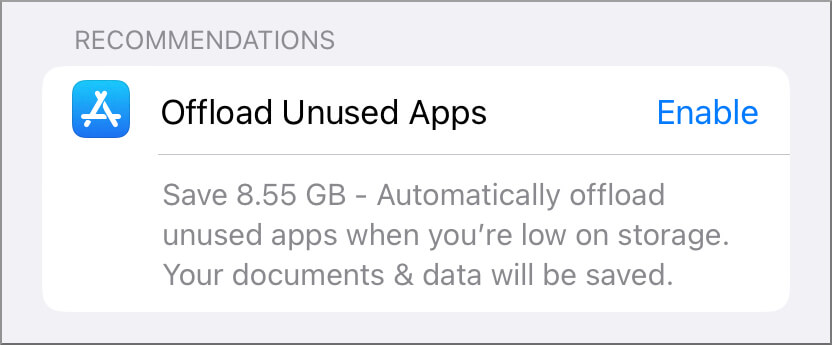
Αλλά αν δεν εμφανιστεί για εσάς το παραπάνω μήνυμα, μπορείτε επίσης να αφαιρέσετε μη χρησιμοποιούμενες εφαρμογές χειροκίνητα:
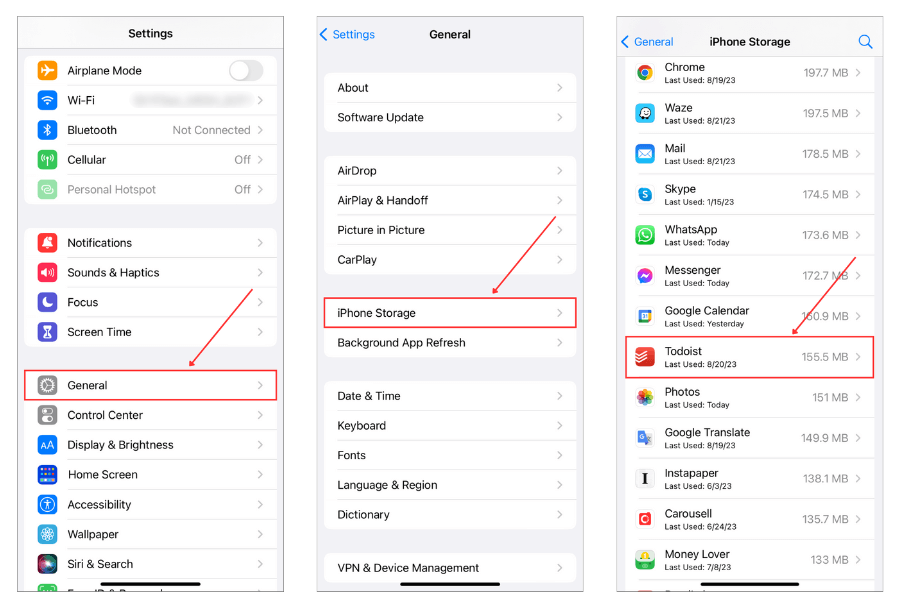
Ανοίξτε την εφαρμογή Ρυθμίσεις και πατήστε Γενικά. Στη συνέχεια, πατήστε Χώρος στο iPhone. Πατήστε σε οποιαδήποτε εφαρμογή θέλετε να εκφορτώσετε.
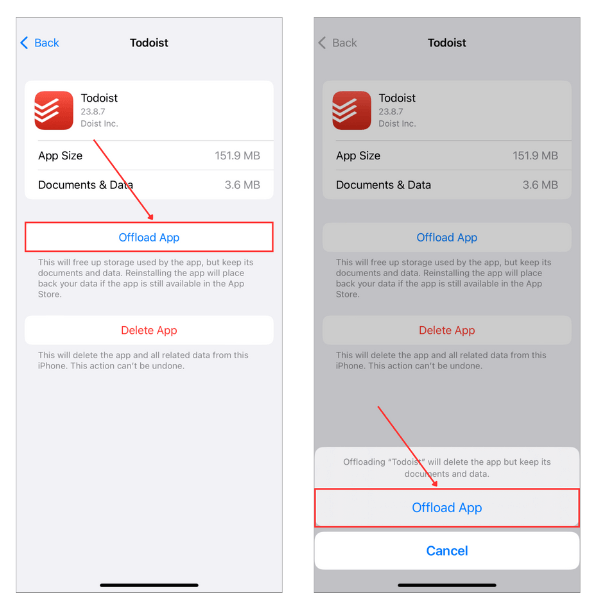
Στη συνέχεια, πατήστε Αποφόρτωση Εφαρμογής. Τέλος, πατήστε πάλι Αποφόρτωση Εφαρμογής όταν σας ζητηθεί να επιβεβαιώσετε τη δράση.
Βήμα 5: Αφαίρεση μη χρησιμοποιούμενων εφαρμογών
Εάν έχετε εφαρμογές που δεν σκοπεύετε να χρησιμοποιήσετε πλέον, απλώς διαγράψτε τις. Οι εφαρμογές καταλαμβάνουν πολύ χώρο και μπορούν ακόμη και να αυξηθούν σε μέγεθος όταν ενημερώνονται. Μπορείτε να επιλέξετε να τις αφαιρέσετε προσωρινά, αλλά αυτή η μέθοδος αφήνει ακόμα τη συντόμευση στην οθόνη αναμονής και αποθηκεύει δεδομένα και αρχεία προσωρινής μνήμης της εφαρμογής.
Βήμα 6: Διαγραφή των συνημμένων του μηνύματος
Εάν λάβετε φωτογραφίες, βίντεο, έγγραφα και άλλα αρχεία μέσω iMessage, μπορεί να αποθηκευτούν ακόμη ως συνημμένα στην εφαρμογή Μηνύματα – μπορείτε να επανακτήσετε πολύ αποθηκευτικό χώρο διαγράφοντάς τα.
Ευτυχώς, μπορείτε να βρείτε και διαγράψτε τα συνημμένα μέσω της εφαρμογής Ρυθμίσεις. Θα δείξουμε τη χρήση του παρακάτω.
Για να διαγράψετε συνημμένα μηνυμάτων στο iPhone σας:
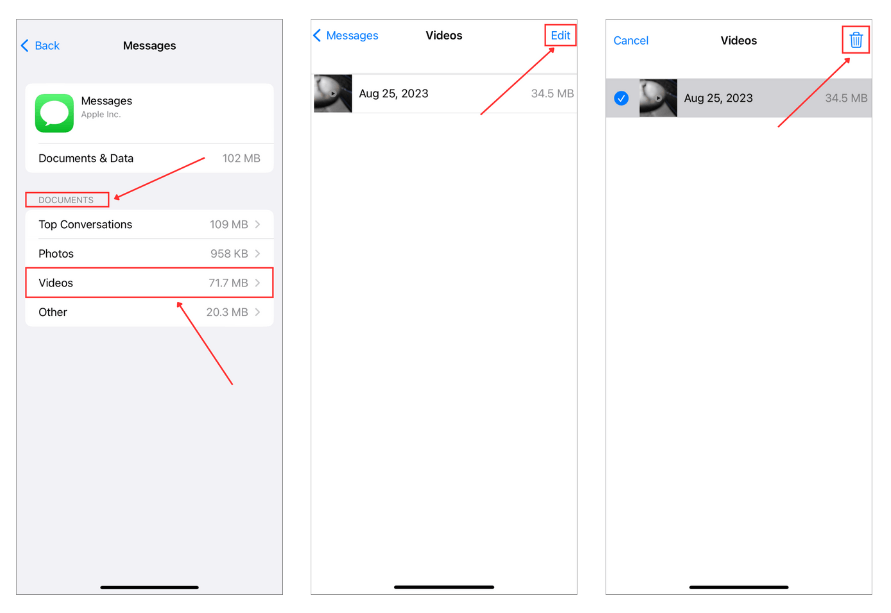
Ανοίξτε την εφαρμογή Ρυθμίσεις και πατήστε Γενικά. Πατήστε Χώρος στο iPhone. Στη συνέχεια, μετακινηθείτε στη λίστα εφαρμογών σας και πατήστε Μηνύματα.
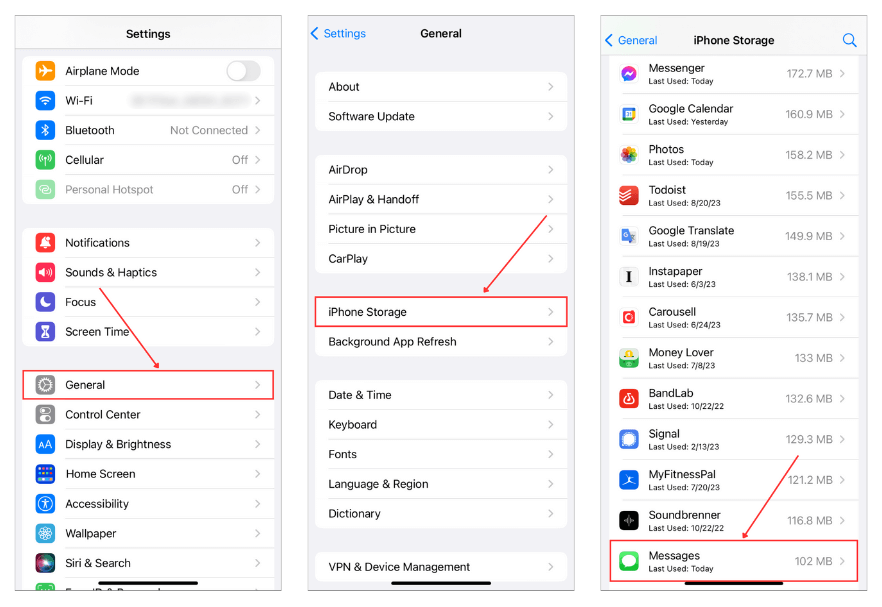
Στην ενότητα ΕΓΓΡΑΦΑ, πατήστε στον τύπο αρχείου που θέλετε να εκκαθαρίσετε πρώτα. Για παράδειγμα, Βίντεο. Πατήστε Επεξεργασία στην επάνω δεξιά γωνία της οθόνης. Επιλέξτε τα αρχεία που θέλετε να διαγράψετε και πατήστε στο Εικονίδιο σκουπιδιών.
Βήμα 7: Καθαρισμός Ληφθέντων Αρχείων στην Εφαρμογή Αρχεία
Και μην ξεχνάτε όλα τα αρχεία που είναι αποθηκευμένα τοπικά στην εφαρμογή Αρχεία. Εάν κατεβάζετε πολλά έγγραφα, βίντεο ή άλλα μέσα από τον ιστό, μπορεί να αποθηκευτούν εδώ αντί για την εφαρμογή Φωτογραφίες. Πολλοί άνθρωποι το παραβλέπουν αυτό, αλλά με τα χρόνια, αυτά τα αρχεία μπορούν να συσσωρευτούν και να καταλάβουν πολύ χώρο.
Για να διαγράψετε τα αρχεία που έχετε κατεβάσει στην εφαρμογή Files:
Ανοίξτε την εφαρμογή Αρχεία στο iPhone σας. Στη συνέχεια, πατήστε Περιήγηση στο κάτω μέρος και επιλέξτε Στο iPhone μου για να δείτε τα αρχεία που είναι αποθηκευμένα τοπικά.
Πατήστε Λήψεις (αυτό είναι το σημείο όπου αποθηκεύονται συνήθως τα μεγαλύτερα αρχεία). Στη συνέχεια, επιλέξτε Μέγεθος (για να βρείτε πρώτα τα μεγαλύτερα αρχεία) στο μενού με τις τρεις τελείες στην επάνω δεξιά γωνία. Επιλέξτε τα αρχεία που δεν χρειάζεστε και πατήστε κάδος απορριμμάτων για να τα διαγράψετε.

Και μην ξεχάσετε για Πρόσφατα Διαγραμμένα (διαγράψτε τα πάντα από εκεί για να απελευθερώσετε αμέσως τον χώρο).
Μην παραλείψετε αυτό το βήμα, ακόμα κι αν νομίζετε ότι δεν έχετε κατεβάσει τίποτα. Κάποιες εφαρμογές αποθηκεύουν αρχεία απευθείας στην εφαρμογή Αρχεία χωρίς να το καταλαβαίνετε. Αν χρησιμοποιείτε σαρωτή εγγράφων, διαχειριστή αρχείων ή πρόγραμμα λήψης πολυμέσων, αξίζει σίγουρα να ελέγξετε.
Βήμα 8: Χρησιμοποιήστε το iCloud για να ελευθερώσετε χώρο στο iPhone σας
Ένα άλλο βήμα που μπορείτε να κάνετε είναι να χρησιμοποιήσετε iCloud για να “μεταφέρετε” δεδομένα από την αποθήκευση του iPhone σας στο cloud. Αφήστε τους διακομιστές της Apple να αποθηκεύσουν τα αρχεία σας και να κρατήσουν μια ελαφριά έκδοση στη συσκευή σας. Με αυτόν τον τρόπο, απελευθερώνετε χώρο αποθήκευσης χωρίς να χάνετε πρόσβαση στα δεδομένα σας. Υπάρχουν διάφοροι τρόποι για να χρησιμοποιήσετε το iCloud:
- Φωτογραφίες – Ενεργοποιήστε το iCloud για τις Φωτογραφίες ώστε να ανεβάζετε όλα τα αρχεία πολυμέσων στο iCloud. Αυτό είναι καλό για την αποθήκευσή σας για δύο λόγους. (1) Μπορείτε να έχετε πρόσβαση στα αρχεία από πολλές συσκευές χωρίς να τα κατεβάσετε. (2) Μπορείτε να ενεργοποιήσετε τη ρύθμιση Βελτιστοποίηση αποθήκευσης, η οποία κρατά μόνο χαμηλότερης ανάλυσης εκδόσεις των μέσων στη συσκευή σας και αποθηκεύει τα αυθεντικά στο iCloud (θα καλύψουμε αυτή τη ρύθμιση λεπτομερώς παρακάτω).
- iCloud Drive – Πολλές εφαρμογές σας επιτρέπουν να αποθηκεύετε δεδομένα στο iCloud drive. Τα αρχεία δεν θα καταλαμβάνουν τοπικό χώρο αποθήκευσης και είναι προσβάσιμα από οποιαδήποτε συσκευή χωρίς να χρειάζεται να τα κατεβάσετε.
- iCloud Mail – Σε αντίθεση με κάποιες εφαρμογές ηλεκτρονικού ταχυδρομείου που αποθηκεύουν δεδομένα τοπικά, το iCloud Mail αποθηκεύει όλα τα δεδομένα του (συμπεριλαμβανομένων των επισυναπτόμενων) στους διακομιστές του.
- Σημειώσεις – Αν και οι σημειώσεις που δημιουργούνται με την εφαρμογή Σημειώσεις δεν καταλαμβάνουν πολύ χώρο, μπορείτε επίσης να επιλέξετε να τις αποθηκεύετε στο iCloud και να κερδίσετε μερικά MB τοπικής αποθήκευσης.
- Μηνύματα – Η εφαρμογή Μηνύματα μπορεί να καταλαμβάνει πολύ χώρο λόγω επισυναπτόμενων αρχείων όπως φωτογραφίες και βίντεο. Ενεργοποιήστε το iCloud για τα Μηνύματα να τα αποθηκεύει στους διακομιστές του iCloud αντί στη συσκευή σας.
Βήμα 9: Διαγραφή Διπλότυπων Επαφών
Τα διπλά αντίγραφα επαφών είναι μικρά αρχεία αλλά εξακολουθούν να είναι σπατάλη χώρου. Μπορούν επίσης να είναι ενοχλητικά όταν χρειάζεται να κάνετε μια γρήγορη κλήση και πρέπει να ελέγξετε 5 καταχωρήσεις με το ίδιο όνομα. Ευτυχώς, η εκκαθάριση των διπλών επαφών απαιτεί λίγη προσπάθεια.
Για να διαγράψετε διπλότυπες επαφές στο iPhone σας:
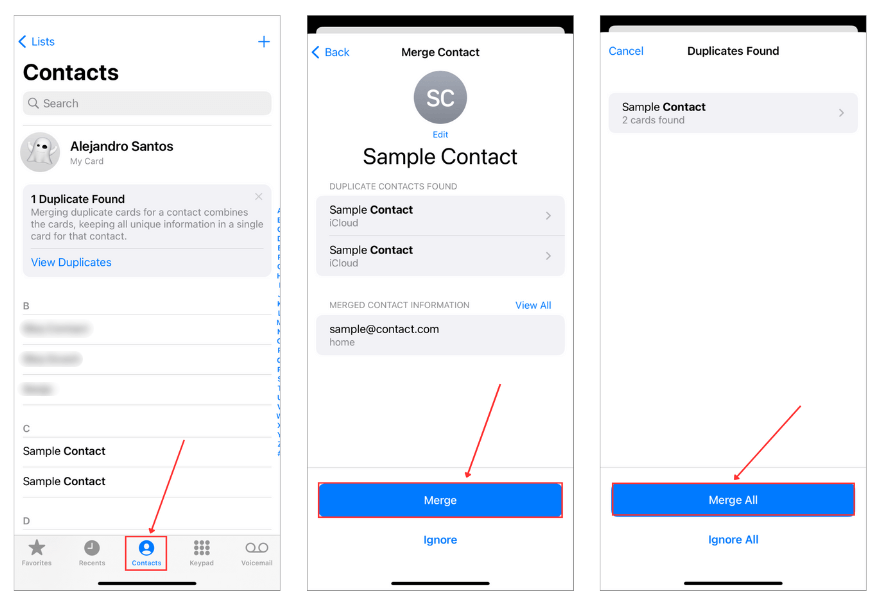
Ανοίξτε την εφαρμογή Τηλέφωνο και πατήστε Επαφές στο κάτω μέρος της οθόνης. Το iOS θα σας ενημερώσει αν ανιχνεύσει διπλές επαφές. Αν δείτε Βρέθηκαν Διπλότυπα στην οθόνη, πατήστε Προβολή Διπλότυπων.
Στη συνέχεια, πατήστε στα διπλότυπα που θέλετε να διαγράψετε. Εναλλακτικά, μπορείτε να πατήσετε Συγχώνευση Όλων για να συγχωνεύσετε όλα τα διπλότυπα που βρέθηκαν από το iOS πριν τα διαγράψετε.
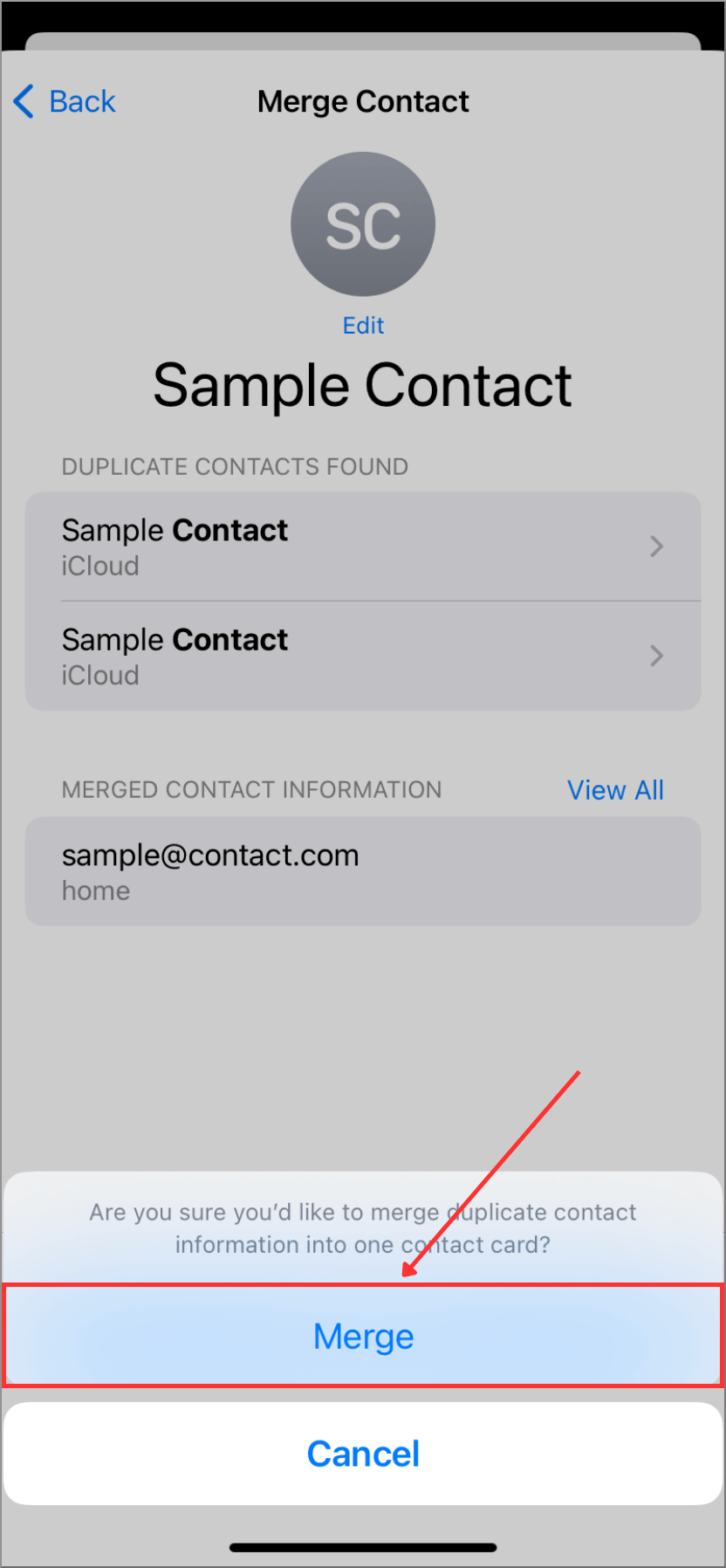
Τέλος, πατήστε ξανά Συγχώνευση για να επιβεβαιώσετε την ενέργεια.
Επιπλέον τρόποι για να ελευθερώσετε χώρο αποθήκευσης στο iPhone
Παραλείψαμε αυτές τις συμβουλές στο κύριο μέρος γιατί, για να είμαστε ειλικρινείς, αυτές είναι είτε από τα πρώτα πράγματα που δοκιμάζει κάποιος όταν το iPhone του αρχίζει να εξαντλείται από χώρο είτε πιο εξειδικευμένα κόλπα που δεν θα χρειαστούν όλοι. Αλλά για κάθε ενδεχόμενο, εδώ είναι μια σύντομη ανασκόπηση:
Μέθοδος 1: Ενεργοποιήστε τη δυνατότητα ‘Βελτιστοποίηση Αποθήκευσης iPhone’
Ήδη αναφερθήκαμε στις Φωτογραφίες iCloud, αλλά ας μπούμε σε περισσότερες λεπτομέρειες. Εάν είστε πάντα συνδεδεμένοι στο Wi-Fi ή στο κινητό δίκτυο, τότε η ‘Βελτιστοποίηση αποθήκευσης‘ λειτουργία είναι ο καλύτερός σας φίλος. Αποθηκεύει τις πλήρους ανάλυσης εκδόσεις στο iCloud και κρατά μικρότερες, χώρο-αποταμιευτικές εκδόσεις στη συσκευή σας. Ορίστε πώς να το ενεργοποιήσετε:
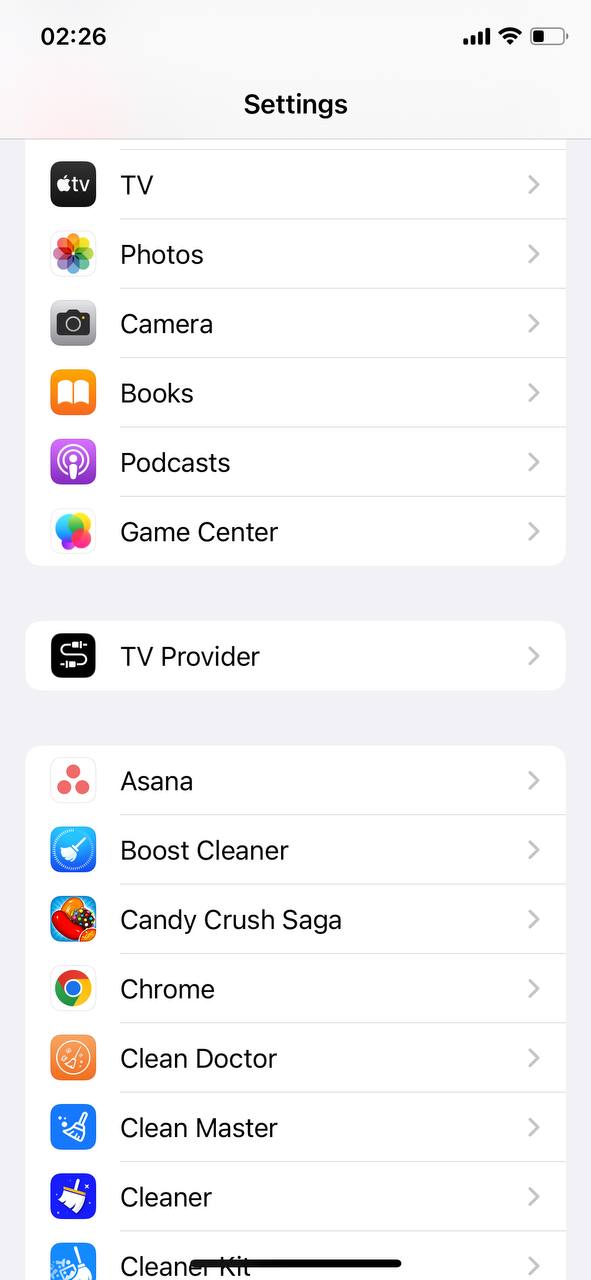
- Πατήστε στις Ρυθμίσεις: Ξεκινήστε ανοίγοντας την εφαρμογή Ρυθμίσεις του iPhone σας.
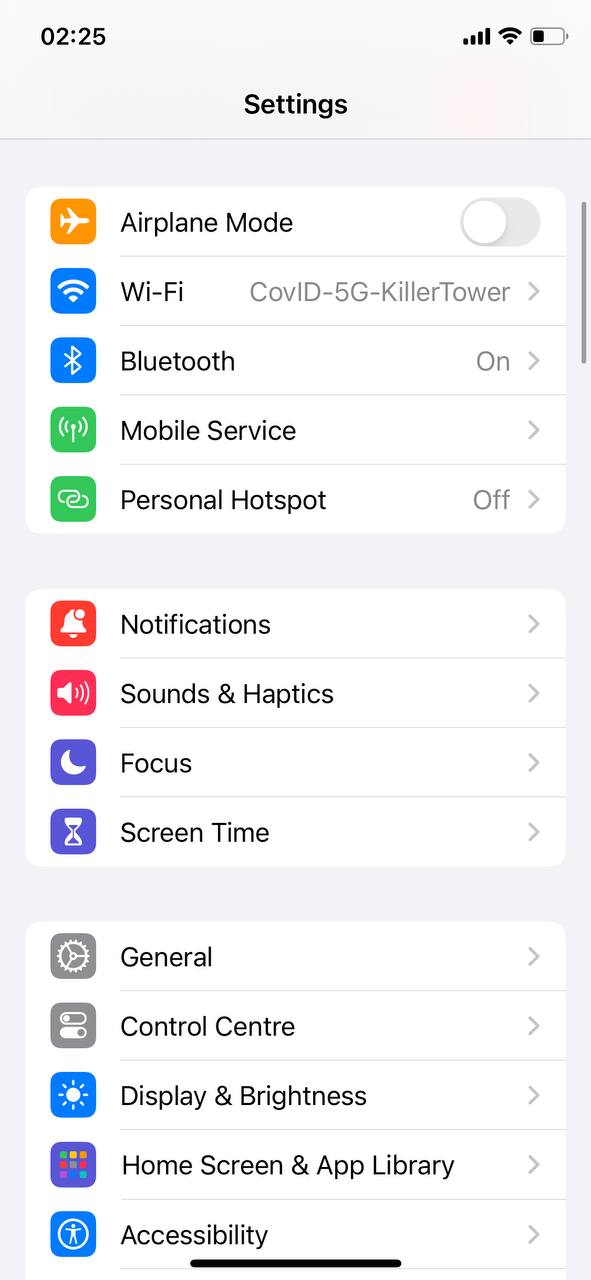
- Πατήστε ‘Φωτογραφίες’: Κάντε κύλιση στη λίστα μέχρι να βρείτε το ‘Φωτογραφίες’.
- Επιλέξτε ‘Βελτιστοποίηση αποθήκευσης: Θα δείτε δύο επιλογές εδώ. Επιλέξτε ‘Βελτιστοποίηση αποθήκευσης’. Αυτό που κάνει είναι να διατηρεί μικρότερες, φιλικές προς το χώρο εκδόσεις των φωτογραφιών και βίντεο σας στο iPhone σας, ενώ τα αρχικά αποθηκεύονται στο iCloud. Αν χρειαστείτε την πλήρη έκδοση μιας φωτογραφίας ή βίντεο, θα κατέβει από το iCloud την επόμενη φορά που θα συνδεθείτε σε Wi-Fi.
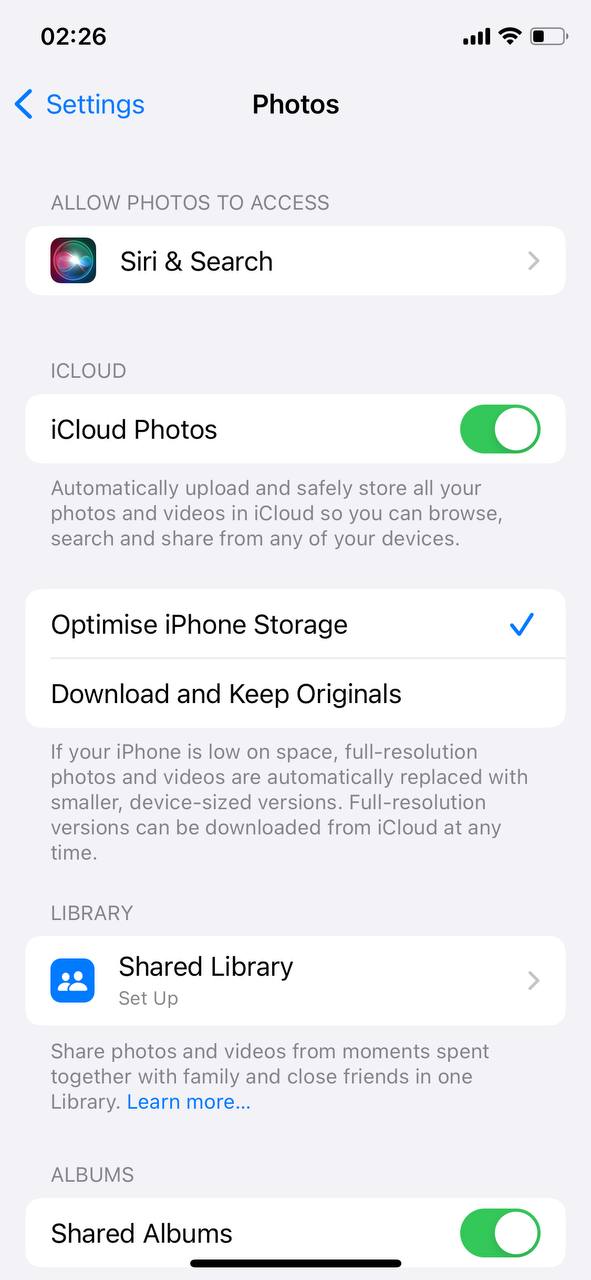
Σημείωση. Κάθε χρήστης iPhone λαμβάνει ένα δωρεάν σχέδιο iCloud, αλλά περιλαμβάνει μόνο 5GB αποθηκευτικού χώρου—που, για τους περισσότερους, μετά βίας αρκούν για αντίγραφα ασφαλείας, πόσο μάλλον για φωτογραφίες και βίντεο. Εάν χρειάζεστε περισσότερο χώρο, Η Apple προσφέρει επί πληρωμή προγράμματα με επιλογές που φτάνουν έως και 12TB.
Μέθοδος 2: Επισκόπηση Ληφθέντων Μουσικής και Podcasts
Η μουσική και τα podcasts είναι εξαιρετικοί σύντροφοι για τις καθημερινές μας συνήθειες, αλλά τα ληφθέντα επεισόδια και τραγούδια μπορούν να καταναλώσουν σημαντικό χώρο. Ορίστε πώς να κάνετε ανοιξιάτικη καθαριότητα στις λήψεις σας:
- Ανοίξτε την εφαρμογή Μουσική ή Podcasts: Ανάλογα με το τι θέλεις να καθαρίσεις, ξεκίνα ανοίγοντας την εφαρμογή Music για τα τραγούδια σου ή την εφαρμογή Podcasts για τα επεισόδια σου.
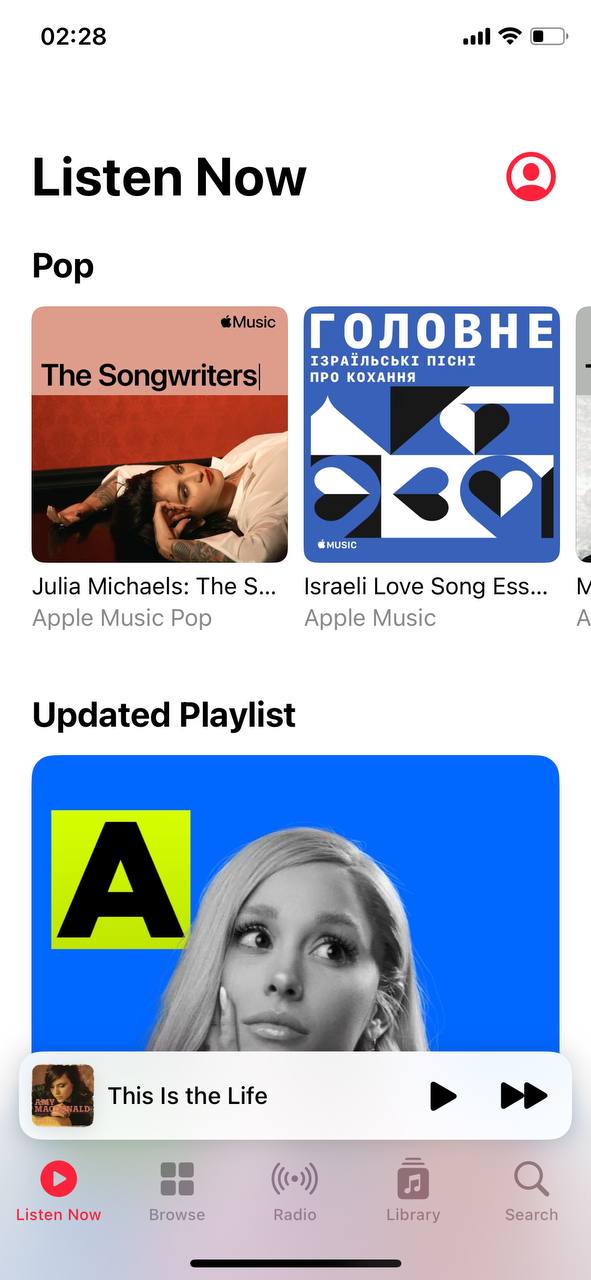
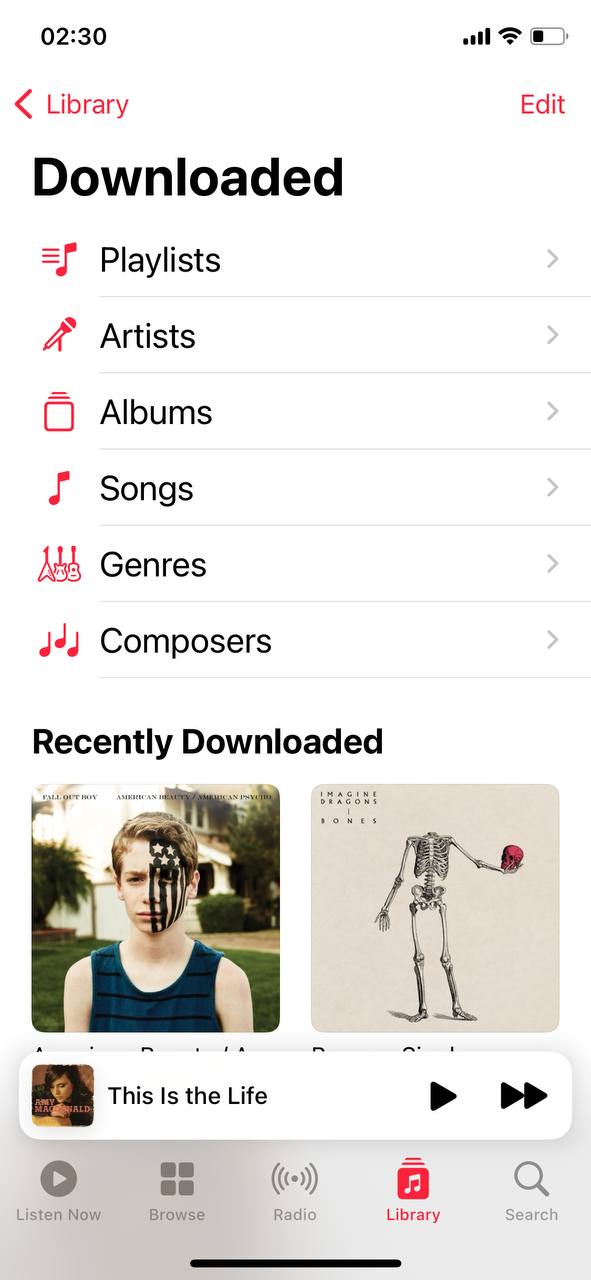
- Για Μουσική: Αν βρίσκεστε στην εφαρμογή Μουσικής, μεταβείτε στη ‘Βιβλιοθήκη’ σας και πατήστε ‘Κατεβασμένη Μουσική’. Εδώ, θα δείτε όλα όσα έχετε κατεβάσει, οργανωμένα ανά καλλιτέχνες, άλμπουμ και τραγούδια.
- Για podcasts: Στην εφαρμογή Podcasts, πηγαίνετε στη ‘Βιβλιοθήκη’ σας, και στη συνέχεια πατήστε ‘Κατεβασμένα Επεισόδια’. Θα βρείτε όλα τα επεισόδια podcast που έχετε αποθηκεύσει για ακρόαση εκτός σύνδεσης.
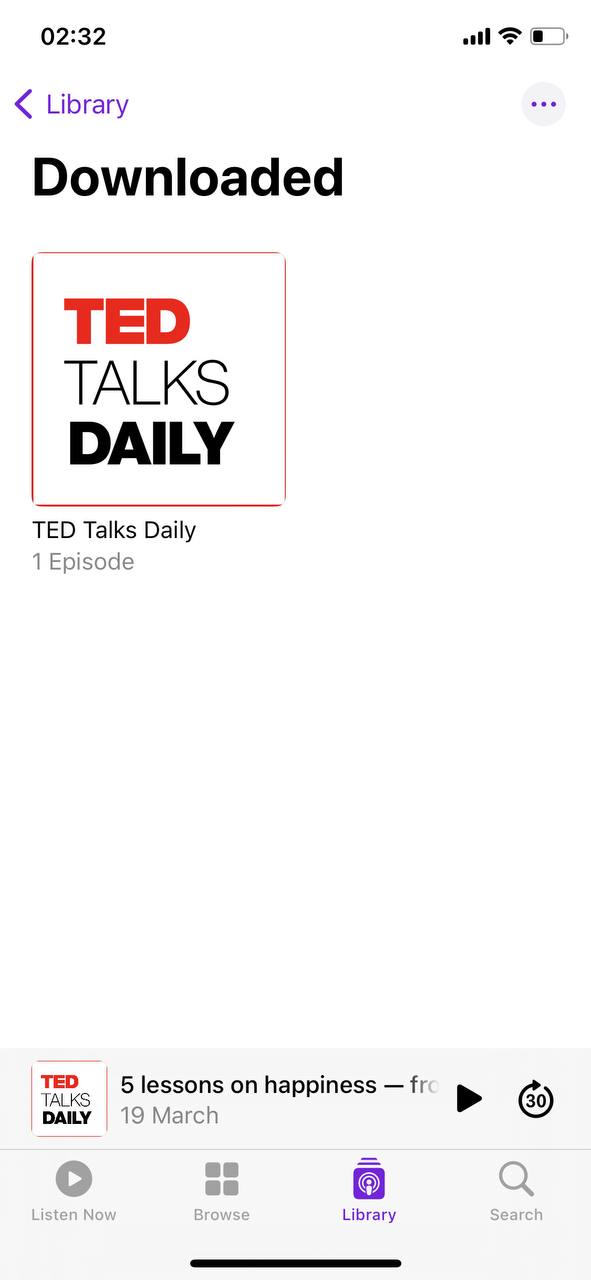
- Για Μουσική: Αν βρίσκεστε στην εφαρμογή Μουσικής, μεταβείτε στη ‘Βιβλιοθήκη’ σας και πατήστε ‘Κατεβασμένη Μουσική’. Εδώ, θα δείτε όλα όσα έχετε κατεβάσει, οργανωμένα ανά καλλιτέχνες, άλμπουμ και τραγούδια.
- Επιλέξτε το περιεχόμενο προς αφαίρεση: Αναζήτησε τη κατεβασμένη μουσική ή τα podcast σου. Σκέψου τι έχεις ήδη ακούσει ή τι δεν σου αρέσει πλέον.
- Διαγραφή μεμονωμένων στοιχείων: Σύρε αριστερά οποιοδήποτε τραγούδι ή επεισόδιο που θέλεις να αφαιρέσεις και πάτησε ‘Διαγραφή’. Στη συνέχεια, επέλεξε ‘Διαγραφή μόνο λήψης’. Αυτό θα αφαιρέσει το αρχείο από τη συσκευή σου αλλά θα το κρατήσει στη βιβλιοθήκη σου για streaming.
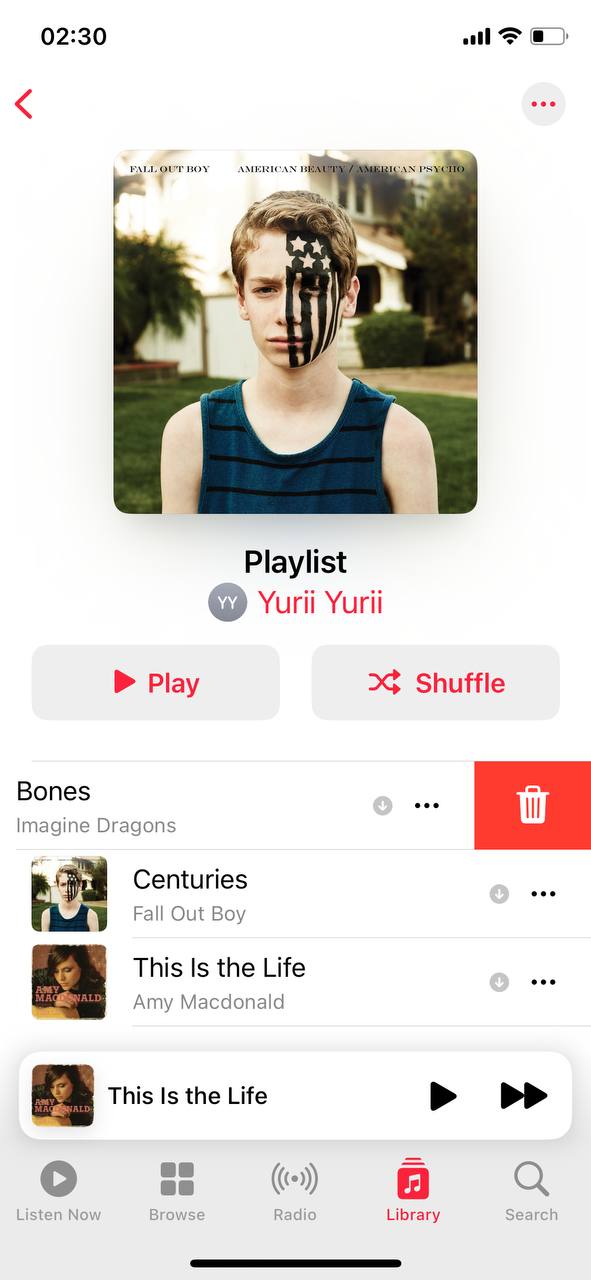
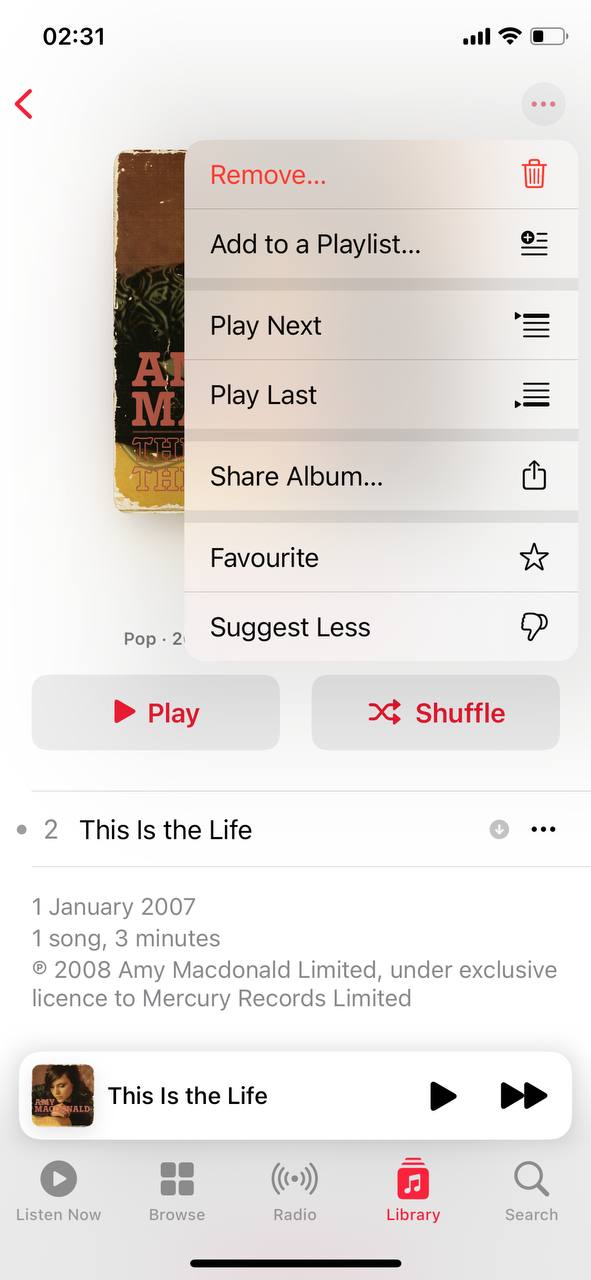
- Διαγραφή ολόκληρων άλμπουμ ή podcast: Για ταχύτερη καθαριότητα, μπορείς επίσης να διαγράψεις ολόκληρα άλμπουμ ή shows. Για τη μουσική, πάτησε το άλμπουμ και στη συνέχεια τις τρεις τελείες στην πάνω δεξιά γωνία για να βρεις την επιλογή διαγραφής. Για τα podcasts, πήγαινε στη σελίδα του show και θα δεις ‘Διαγραφή από Βιβλιοθήκη’ για να αφαιρέσεις όλα τα κατεβασμένα επεισόδια.
Σημείωση. Αν χρησιμοποιείτε Spotify, YouTube Music, ή κάποια άλλη εφαρμογή, μπορούν επίσης να αποθηκεύσουν λήψεις για χρήση εκτός σύνδεσης. Ελέγξτε τις ρυθμίσεις τους για μια επιλογή “Διαχείριση Αποθήκευσης” ή “Λήψεις” για την εκκαθάριση παλιών τραγουδιών και λιστών αναπαραγωγής.
Μέθοδος 3: Διαγραφή Παλαιών Ηχητικών Μηνυμάτων που Δεν Χρειάζεστε Πια
Αν χρησιμοποιείτε Φωνητικά υπομνήματα, μπορεί να έχετε ώρες παλιών ηχογραφήσεων που δεν χρειάζεστε πια. Είτε πρόκειται για σημειώσεις συναντήσεων είτε για τυχαία ηχητικά κλιπ, όλα αυτά σε συνδυασμό μπορούν να καταλάβουν περισσότερο χώρο από ό,τι φαντάζεστε. Αν και δεν είναι τόσο βαριές όσο τα βίντεο, οι μεγαλύτερες ηχογραφήσεις μπορεί να είναι εκπληκτικά ογκώδεις. Ακολουθεί ο τρόπος διαγραφής παλιών φωνητικών σημειώσεων:
- Ανοίξτε την εφαρμογή Voice Memos: Εκκινήστε την εφαρμογή Φωνητικά υπομνήματα από την αρχική σας οθόνη.
- Εύρεση μεγάλων ή αχρησιμοποίητων ηχογραφήσεων: Κάντε κύλιση στις ηχογραφήσεις σας και αναζητήστε παλαιότερες που δεν χρειάζεστε πλέον. Οι μεγαλύτερης διάρκειας ηχογραφήσεις καταλαμβάνουν σημαντικά περισσότερο χώρο, οπότε εστιάστε πρώτα σε αυτές.
- Διαγραφή μεμονωμένων αρχείων: Σύρετε προς τα αριστερά σε μια ηχογράφηση και πατήστε Διαγραφή. Αν προτιμάτε, πατήστε το υπόμνημα και στη συνέχεια πατήστε το εικονίδιο απορριμμάτων στο κάτω μέρος.
- Διαγραφή πολλαπλών εγγραφών: Πατήστε Επεξεργασία στην επάνω δεξιά γωνία. Επιλέξτε πολλές ηχογραφήσεις και πατήστε Διαγραφή για να τις αφαιρέσετε όλες ταυτόχρονα.
Όπως και με τις Φωτογραφίες, θα πρέπει να μεταβείτε στο Πρόσφατα Διαγραμμένα στην εφαρμογή Φωνητικά Μηνύματα για να αφαιρέσετε οριστικά τις ηχογραφήσεις και να ελευθερώσετε χώρο στη μνήμη. Διαφορετικά, τα διαγραμμένα μηνύματα θα συνεχίσουν να καταλαμβάνουν χώρο για 30 ημέρες.
Μέθοδος 4: Χρησιμοποιήστε Εναλλακτικές Υπηρεσίες Αποθήκευσης στο Cloud
Φτάσατε τα όρια του iCloud; Δεν θέλετε να πληρώσετε την Apple για περισσότερο χώρο αποθήκευσης; Μπορείτε να χρησιμοποιήσετε άλλες υπηρεσίες cloud αντ’ αυτού-είτε ως αντικατάσταση είτε ως συμπληρωματική επιλογή αποθήκευσης.
- Google Drive: Πολύ χρήσιμο για όσους ασχολούνται πολύ με τα προϊόντα της Google. Ξεκινάς με 15 GB δωρεάν, κάτι που είναι αρκετά γενναιόδωρο, και δουλεύει τέλεια με όλες τις εφαρμογές της Google. Μπορείς να το κατεβάσεις από το App Store και να ανεβάσεις τα αρχεία σου αρκετά εύκολα.
- Dropbox: Είναι εξαιρετικά εύκολο στη χρήση και σου δίνει 2 GB για να ξεκινήσεις. Αν χρειάζεσαι περισσότερα, έχουν σχέδια που μπορείς να δεις. Κατάλληλο για κοινή χρήση αρχείων με φίλους ή μεταξύ των δικών σου συσκευών. Βρες το στο App Store και δες πώς καλύπτει τις ανάγκες σου.
- OneDrive: Αν είσαι λάτρης των προϊόντων της Microsoft και του Office, OneDrive μπορεί να είναι η καλύτερη επιλογή σου. Ξεκινάς με 5 GB δωρεάν. Είναι όλα πολύ ομαλά αν χρησιμοποιείς συχνά εφαρμογές του Office. Απλά κατέβασε το από το App Store και ξεκίνα να μεταφέρεις τα αρχεία σου.
- Box: Αυτό είναι εξαιρετικό αν σε ενδιαφέρει η ασφάλεια και η εργασία σε ομάδα. Έχεις 10 GB δωρεάν για να ξεκινήσεις, κάτι που είναι πολύ καλό. Η εφαρμογή είναι εύκολη στη χρήση και μπορείς να την κατεβάσεις από το App Store όποτε είσαι έτοιμος.
Αυτές οι εφαρμογές είναι αρκετά ενδιαφέρουσες για επιπλέον αποθήκευση και η καθεμία έχει κάτι μοναδικό. Απλά επέλεξε αυτή που νομίζεις ότι θα δουλέψει για εσένα και δώσε λίγο χώρο στο iPhone σου.
Αυτά μπορεί να είναι τα βασικά, αλλά μια μικρή υπενθύμιση δεν βλάπτει ποτέ. Η διατήρηση αυτών μπορεί να βοηθήσει στο να κρατήσετε τον αποθηκευτικό χώρο του iPhone σας υπό έλεγχο χωρίς πολύ κόπο.
Σύνοψη
Εντάξει, καταλήξαμε με αρκετά μεγάλη λίστα. Αλλά μην αισθάνεστε ότι πρέπει να περάσετε από κάθε μεμονωμένο βήμα. Θέλαμε να είμαστε λεπτομερείς γιατί διαφορετικοί άνθρωποι χρησιμοποιούν τα iPhone τους με διαφορετικούς τρόπους. Αυτό που λειτουργεί καλύτερα για ένα άτομο μπορεί να μην είναι το ίδιο αποτελεσματικό για κάποιο άλλο.
Αν έπρεπε να επιλέξουμε τα τρία πιο σημαντικά βήματα, θα προτείναμε:
- Καθαρίστε τη Βιβλιοθήκη Φωτογραφιών Σας – Ειδικά με μια εφαρμογή καθαρισμού τρίτου μέρους. Είναι αυτονόητο, αφού οι εφαρμογές μπορούν συνήθως να ελευθερώσουν gigabytes χώρου με μόνο μερικά πατήματα.
- Καθαρισμός Εφαρμογών Caches – Οι εφαρμογές κοινωνικών μέσων, μηνυμάτων και ροής συσσωρεύουν ένα γελοία μεγάλο ποσό αποθήκευσης με την πάροδο του χρόνου.
- Εκκαθάριση Ληφθέντων Αρχείων στην Εφαρμογή Αρχεία – Αυτό εξαρτάται από τις συνήθειές σας. Κάποιοι άνθρωποι θα κερδίσουν ελάχιστα από αυτό, αλλά άλλοι θα βρουν χρόνια ξεχασμένων λήψεων που σπαταλούν χώρο.
Τούτου λεχθέντος, κάθε άλλη μέθοδος μπορεί ακόμα να κάνει μεγάλη διαφορά – εξαρτάται από το πώς χρησιμοποιείτε το iPhone σας. Διαφορετικοί άνθρωποι προτείνουν διαφορετικές μεθόδους βάσει των δικών τους εμπειριών. Για παράδειγμα, ένας χρήστης του Reddit είχε μια κακή εμπειρία με την αυτόματη αποφόρτωση εφαρμογών, οπότε αυτό μπορεί να μην είναι η καλύτερη επιλογή για κάθε άτομο.
Επίσης, ορισμένα βήματα—όπως η χρήση του iCloud για την αποθήκευση φωτογραφιών και αρχείων—μπορεί να μην είναι κατάλληλα για εκείνους που είναι συχνά εκτός σύνδεσης ή χρειάζονται άμεση πρόσβαση στα αρχικά αρχεία, καθώς αυτό μπορεί να είναι ενοχλητικό.
Όπως μπορείτε να δείτε, δεν υπάρχει ένας μοναδικός “σωστός τρόπος” για να απελευθερώσετε χώρο στο iPhone, αλλά είμαστε σίγουροι ότι μερικά από αυτά τα βήματα θα είναι κατάλληλα για εσάς. Επιλέξτε εκείνα που ταιριάζουν στη χρήση που κάνετε στο iPhone σας και θα καταλήξετε με πολύ περισσότερο ελεύθερο χώρο.
