
Wie man doppelte Fotos auf dem iPhone (iOS 18) stoppt
Haben Sie endlich genug davon, dass Sie dasselbe Foto zweimal – oder sogar dreimal – in Ihrer Fotobibliothek sehen? Doppelte Fotos lassen Ihre Bibliothek nicht nur unordentlich aussehen, sondern verbrauchen auch Speicherplatz. Wir haben sechs bewährte Methoden (ja, sechs!) zusammengestellt, um Ihnen zu helfen, diesem Problem ein für alle Mal ein Ende zu setzen. Aber bevor wir darauf eingehen, sprechen wir zunächst darüber, warum dies passiert.
Was verursacht Fotodopplungen auf dem iPhone
Also, doppelte Fotos – warum passiert das überhaupt? Nun, es gibt mehrere häufige Gründe. Sehen wir sie uns an.
- Synchronisierungsprobleme mit iCloud oder anderen Cloud-Diensten, bei denen Fotos mehrfach hoch- und heruntergeladen werden.
- Importieren von Fotos von anderen Geräten, was manchmal Duplikate erzeugen kann, wenn der Vorgang wiederholt oder unterbrochen wird.
- App-Verhalten, insbesondere bei Foto-Bearbeitungs- oder Freigabe-Apps, die Kopien von Fotos nach der Bearbeitung oder Freigabe speichern.
- Kameraeinstellungen wie Modus „Serie“ und Automatisches HDR (auf älteren iPhones) können ebenfalls Duplikate verursachen. Modus „Serie“ macht eine Reihe von Fotos in schneller Folge, sodass, wenn du die zusätzlichen Fotos nicht durchgehst und löschst, mehrere nahezu identische Aufnahmen entstehen. Automatisches HDR hingegen macht mehrere Fotos mit unterschiedlichen Belichtungsstufen und kann sowohl die reguläre als auch die HDR-Version speichern.
6 Möglichkeiten, doppelte Fotos auf dem iPhone zu vermeiden
Nun, da wir die häufigsten Ursachen für Fotoduplikate auf iPhones behandelt haben, schauen wir uns die Methoden an, mit denen du das Problem beheben kannst. Jede Methode wird auf eine andere Ursache abzielen; beginnen wir mit Live Photos.
Methode 1: Vermeiden Sie das Duplizieren von Live Photos als Standbilder, ohne das Original zu löschen
Wenn Sie versuchen, Live Photos in der Fotos-App mit dem Als Standfotos duplizieren Befehl in normale Bilder umzuwandeln, speichert Ihr iPhone das Standbild als neue Datei, aber das ursprüngliche Live Photo bleibt erhalten. Das bedeutet, dass Sie nun unnötige Duplikate in Ihrer Bibliothek haben.
Um dies zu vermeiden, können Sie:
- Löschen Sie manuell das Original Live Photo, nachdem Sie es in ein Standbild umgewandelt haben.
- Verwenden Sie alternative Methoden, um Live Photos ohne Duplizierung zu konvertieren, wie z. B. Drittanbieter-Apps – wie die, die wir im Abschnitt So entfernen Sie vorhandene Duplikate behandeln.
Außerdem, wenn Sie Ihre Live Photos umwandeln, weil Sie keine Videoclips an Ihre Bilder anhängen müssen, können Sie die Live Photos Funktion komplett deaktivieren:
- Starten Sie die Kamera App auf Ihrem iPhone.
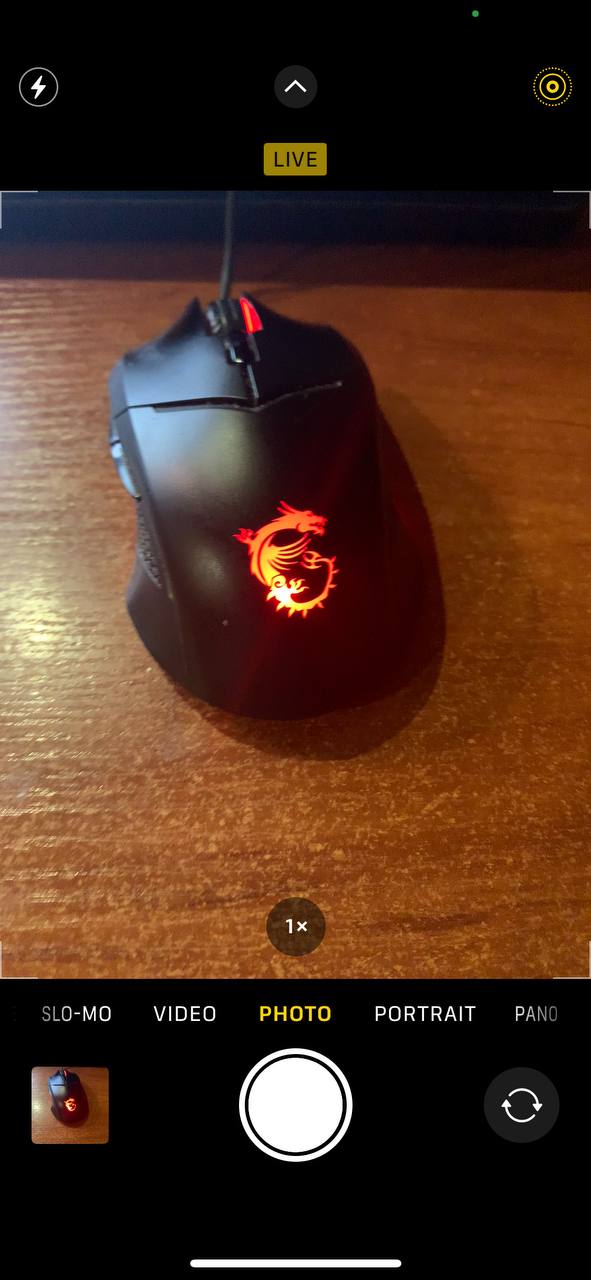
- Finden Sie das Live Photos Symbol, das konzentrische Kreise darstellt, oben auf dem Bildschirm. Tippen Sie auf dieses Symbol, um Live Photos auszuschalten, oder wählen Sie ‘Auto’, damit Ihr iPhone anhand der Bewegungserkennung entscheidet, wann Live Photos verwendet werden.
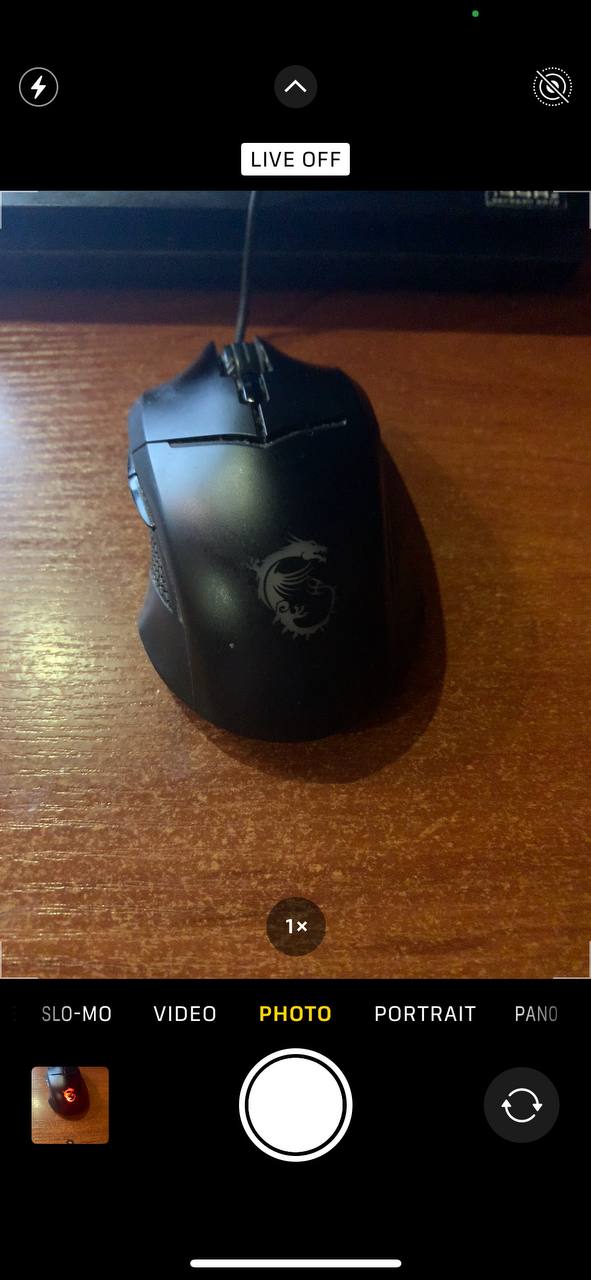
- Das Deaktivieren von Live Photos oder das Einstellen auf ‘Auto’ kann die Anzahl ähnlicher Fotos in Ihrer Bibliothek erheblich reduzieren, Speicherplatz sparen und Ihr Album organisiert halten.
Methode 2: Spam durch Burst-Modus vermeiden
Obwohl Bilder, die in Modus „Serie“ aufgenommen wurden, nicht als separate Fotos in Ihrer Bibliothek angezeigt werden (sie werden zusammengefasst und mit einem Stapelsymbol markiert), beanspruchen alle Bilder in der fotoserie dennoch Speicherplatz – und sie können definitiv als Duplikate betrachtet werden. Glücklicherweise können Sie Ihre Einstellungen schnell anpassen, um unbeabsichtigte fotoserie Aufnahmen zu vermeiden.
So geht’s:
- Öffnen Sie die Einstellungen App auf Ihrem iPhone.
- Scrollen Sie nach unten und tippen Sie auf Kamera.
- Unter der Option Verwende Lauter für Serienaufnahme schalten Sie den Schalter aus um. Dies verhindert, dass Modus „Serie“ aktiviert wird, wenn Sie die Lautstärketasten drücken.
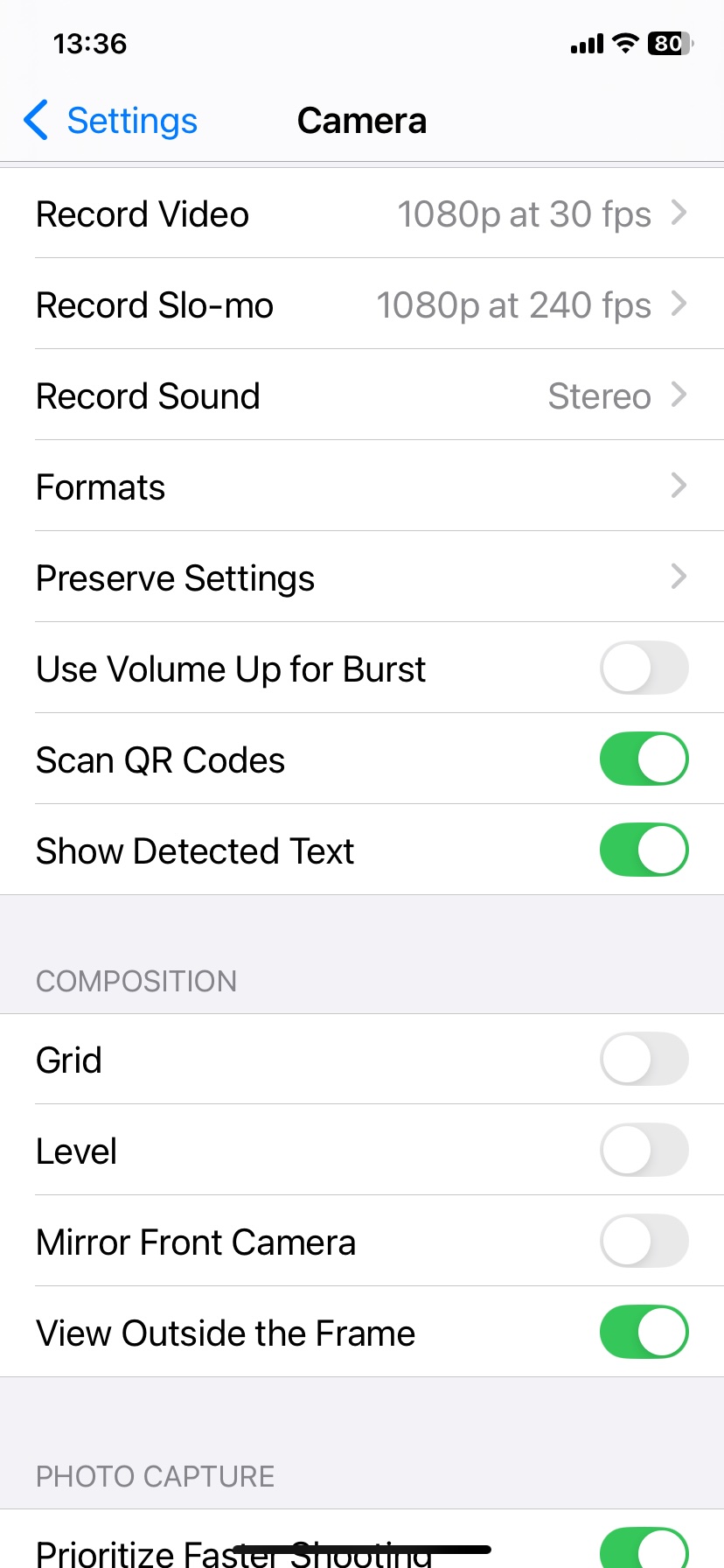
Nun wird Modus „Serie“ nicht unbeabsichtigt aktiviert. Wenn Sie Modus „Serie“ weiterhin gelegentlich verwenden möchten, können Sie dies tun, indem Sie die Auslösertaste in der Kamera-App einfach nach links wischen.
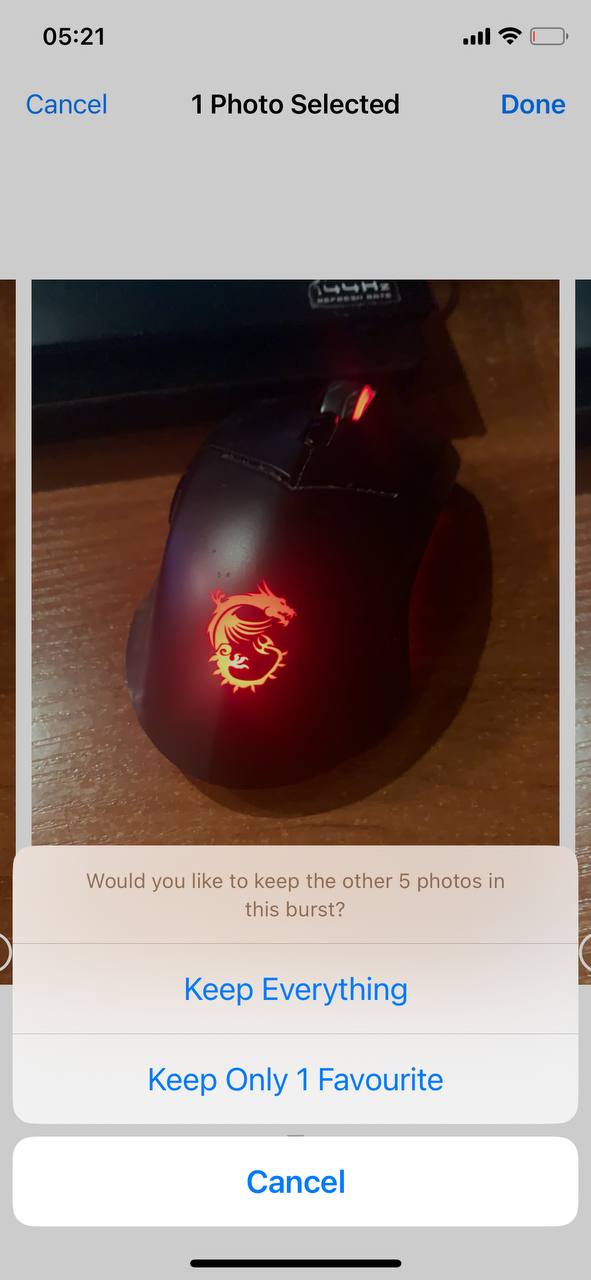
- Öffne die Fotos-App und tippe auf das fotoserie-Foto (es hat ein Stapelsymbol).
- Tippe oben auf dem Bildschirm auf Platzen.
- Scrolle durch und wähle dein Lieblingsfoto aus der Serie aus.
- Tippe auf Erledigt, dann wähle Behalte nur 1 Favoriten.
Methode 3: Wählen Sie einen Cloud-Service
Die Nutzung eines einzelnen Cloud-Dienstes für die Fotospeicherung kann Synchronisierungsprobleme und Duplikate verhindern. Ob es sich um iCloud oder Google Fotos handelt, die Konsistenz ist entscheidend.
Die meisten doppelten Fotos aus mehreren Cloud-Synchronisierungsdiensten entstehen, wenn Sie ein gelöschtes Foto aus dem Papierkorb wiederherstellen. Jeder Cloud-Dienst behält normalerweise eine eigene separate Kopie der gelöschten Fotos im Papierkorb. Wenn Sie dasselbe Foto aus mehreren Diensten wiederherstellen, könnten Sie am Ende mehrere Duplikate in Ihrer Bibliothek haben.
Um dies zu vermeiden, halten Sie sich an einen einzigen Dienst für die Fotospeicherung:
- Wählen Sie einen primären Cloud-Dienst, wie iCloud oder Google Fotos, basierend auf Ihren Vorlieben und Ihrem Ökosystem.
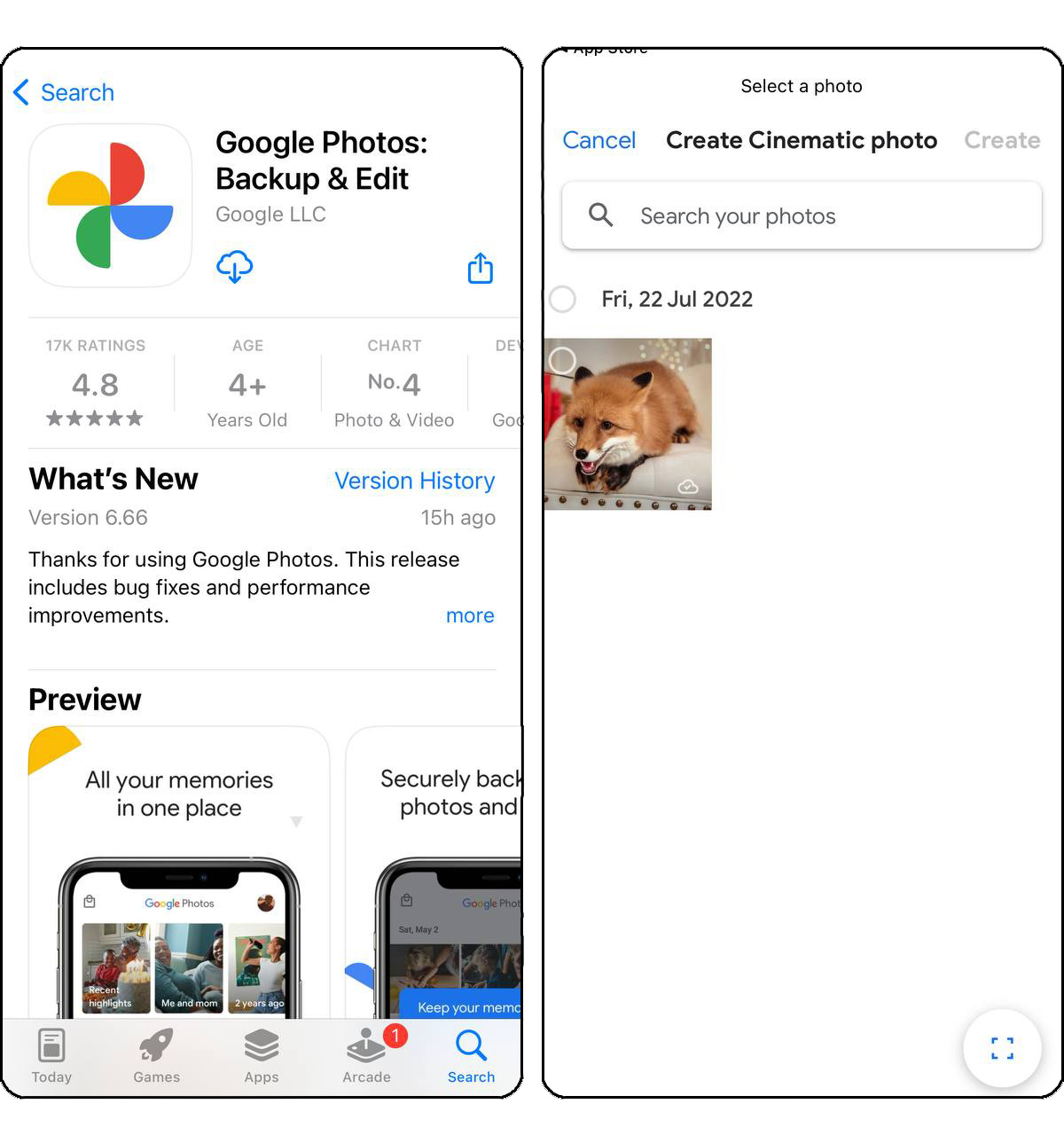
- Stellen Sie sicher, dass alle Ihre Geräte zu diesem gewählten Dienst hochladen, um Konsistenz zu bewahren und doppelte Uploads von verschiedenen Diensten zu vermeiden.
Methode 4: Deaktivieren Automatisches HDR
Automatisches HDR kombiniert mehrere Belichtungen, um die beste Aufnahme zu erstellen, kann aber auch Duplikate speichern. Deaktivieren Sie Automatisches HDR in den Kameraeinstellungen, wenn Sie dies für unnötig halten.
Auf neueren iPhones ist Smart HDR immer aktiviert, und Apple hat die Option entfernt, beide Versionen zu speichern – daher ist diese Einstellung überhaupt nicht verfügbar. Wenn Sie ein neueres iPhone verwenden, müssen Sie sich darüber keine Sorgen machen.
Um es auszuschalten:
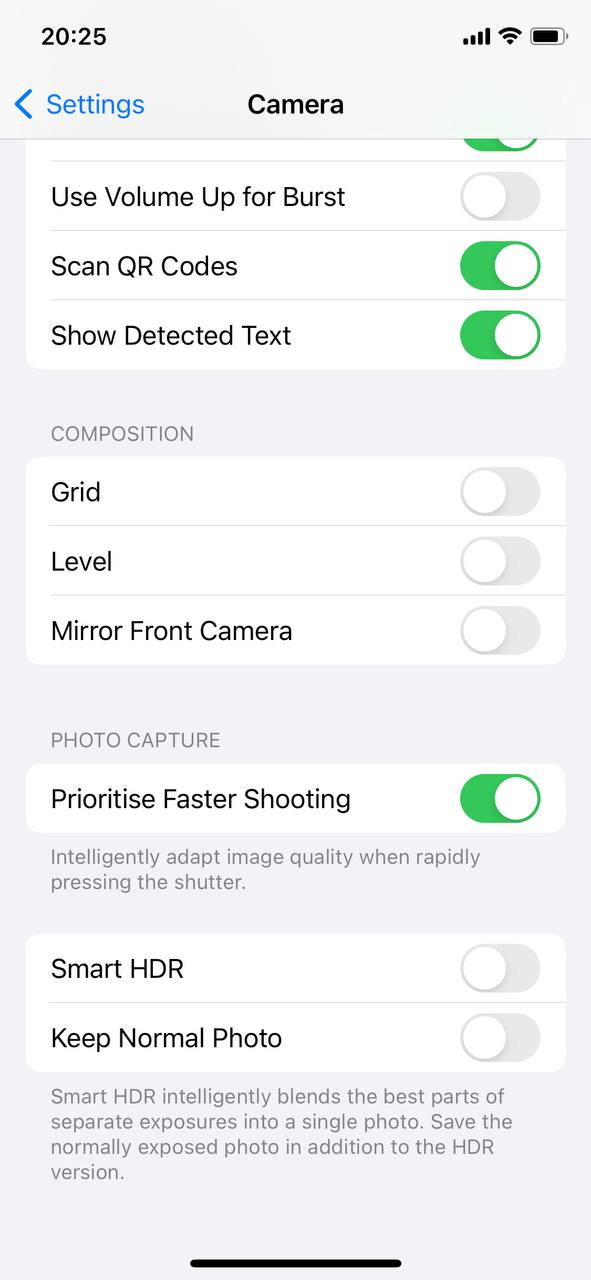
- Gehe zu Einstellungen und wähle Kamera.

- Schalte die Smart HDR Option aus. Dadurch wird verhindert, dass dein iPhone sowohl die HDR- als auch die Nicht-HDR-Version eines Fotos speichert, wodurch die Anzahl ähnlicher Bilder in deiner Bibliothek reduziert wird.
Methode 5: Heruntergeladene Fotos organisieren
Wenn Sie Bilder aus dem Internet, sozialen Medien oder Nachrichten herunterladen, ist es leicht, versehentlich mehrmals auf „Speichern“ zu tippen, was zu doppelten Downloads führt.
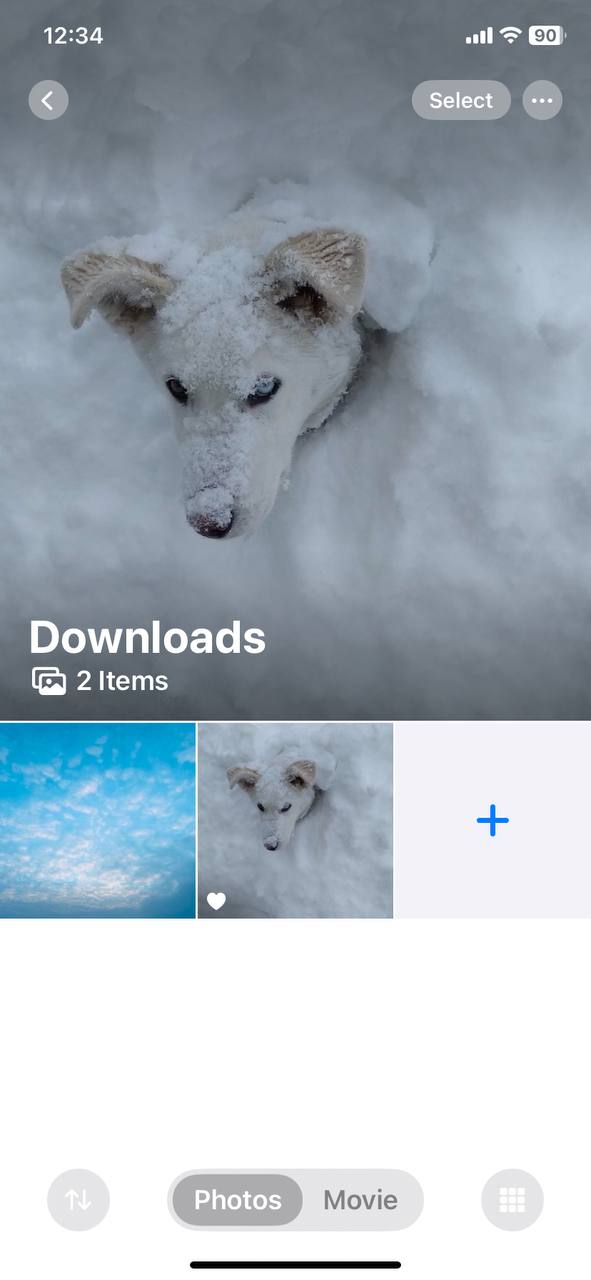
Um dies zu vermeiden, empfehlen wir Ihnen, spezielle Alben für heruntergeladene Fotos zu erstellen, damit Sie den Überblick behalten können:
- Öffnen Sie die Fotos App und gehen Sie zum “Alben” unten.
- Wählen Sie das “Erstellen” in der oberen rechten Ecke aus, um ein neues Album zu erstellen, und geben Sie ihm einen relevanten Namen, wie z. B. “Herunterladen.”
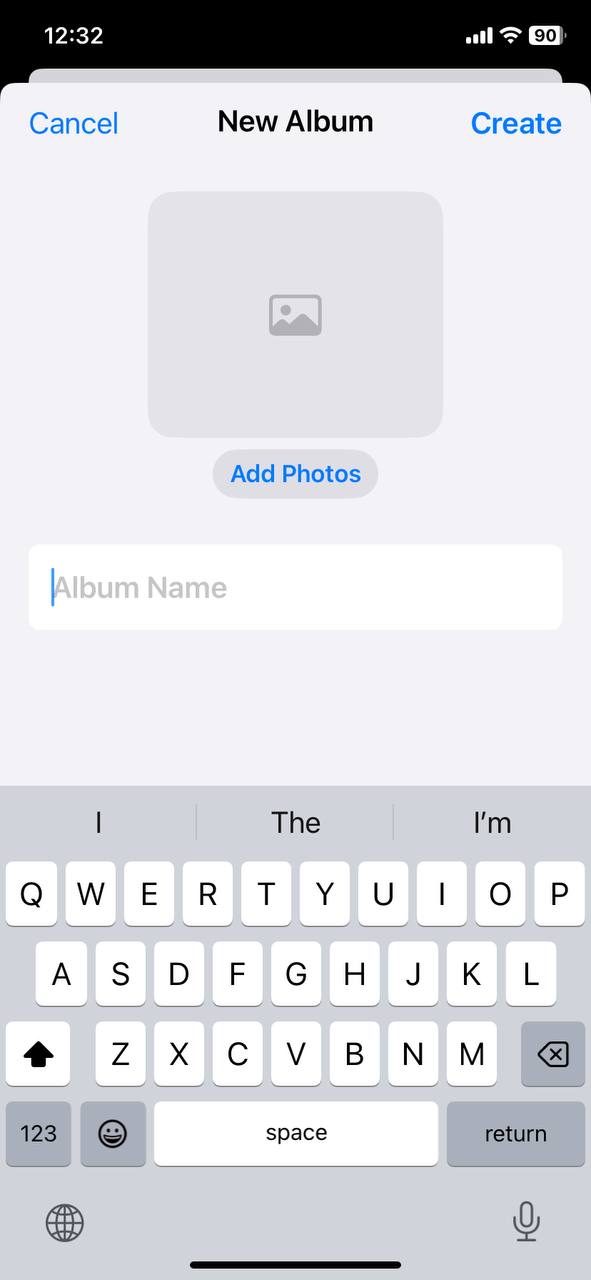
- Verschieben Sie Ihre heruntergeladenen Fotos in dieses Album, indem Sie sie aus Ihrer Bibliothek auswählen und dem Album hinzufügen. Dies hilft, heruntergeladene Inhalte von Ihrem Kamera-Roll und anderen Alben zu trennen, wodurch die Überprüfung und Verwaltung erleichtert wird.
Methode 6: Fotos manuell sichern
Manuelle Fotobackups können helfen, Duplikate zu vermeiden, indem sie ein einziges, gut organisiertes Repository für Ihre Bilder erstellen. Diese Methode beinhaltet das selektive Übertragen von Fotos auf einen Computer oder einen Cloud-Dienst, wodurch eine gründliche Überprüfung und Organisation ermöglicht wird.
So sieht ein allgemeiner Ablauf aus:
- Bestimmen Sie, ob Sie eine manuelle Übertragung oder ein Anwendung eines Drittanbieters für Ihre Sicherung benötigen.
- Je nach gewählter Methode verbinden Sie Ihr iPhone mit Ihrem Computer über ein USB-Kabel oder über eine stabile WLAN-Verbindung.
- Folgen Sie den Anweisungen für Ihre gewählte Backup-Methode, um den Fototransfer von Ihrem iPhone zum ausgewählten Backup-Ziel zu starten.
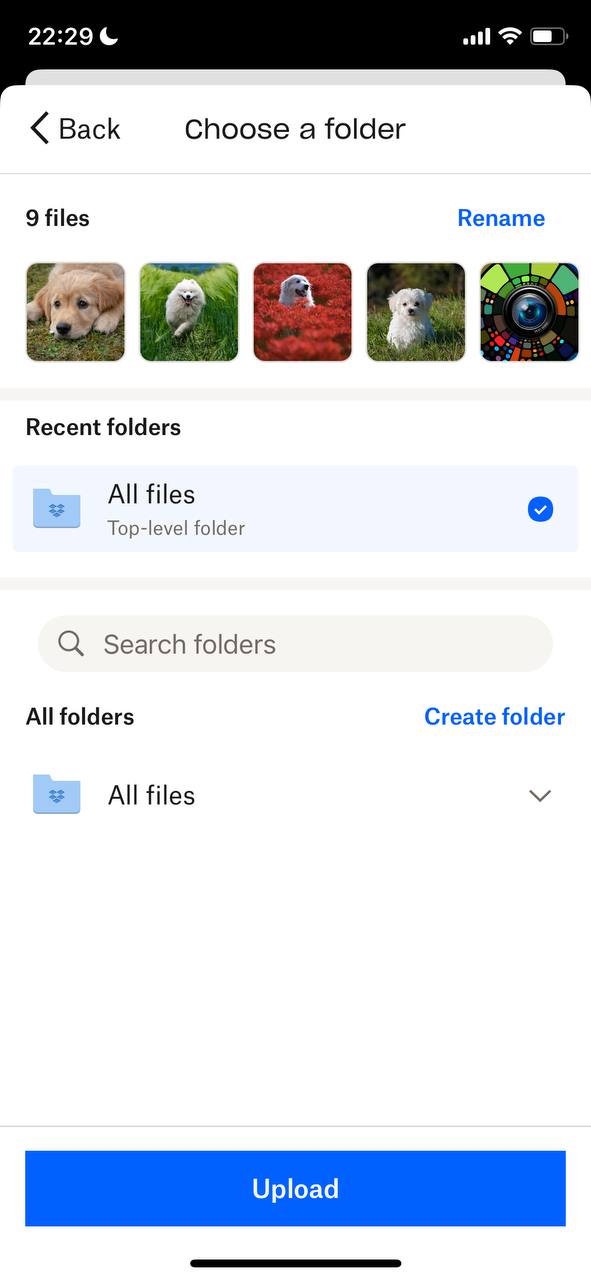
- Nutzen Sie den Sicherungsprozess, um Ihre Fotos zu organisieren und Duplikate zu entfernen, sodass nur einzigartige Fotos in der Sicherung erhalten bleiben.
Implementieren Sie diese einfachen Aktivitäten in Ihrem Alltag, und Sie können die Wahrscheinlichkeit verringern, dass doppelte Fotos auf Ihrem iPhone erscheinen, oder sogar doppelte Fotos auf Ihrem iPhone vollständig verhindern, was Ihnen wiederum eine besser organisierte und ansprechendere Fotobibliothek bietet.
So entfernen Sie vorhandene Duplikate
Der großartige Ausgangspunkt für Doppelte Fotoentfernung ist das integrierte Duplikate Album in der Fotos-App. Dieses Album erkennt automatisch exakte Duplikate und lässt Sie diese einfach zusammenführen/löschen. So verwenden Sie es:
- Öffnen Sie die Fotos-App und scrollen Sie nach unten, bis Sie das Duplikate-Album gefunden haben.

- Im Album sehen Sie Ihre doppelten Fotos gruppiert zusammen. Für jedes Set von Duplikaten können Sie entweder wählen, diese zu einem einzigen Foto zusammenzuführen oder die Duplikate zu löschen, die Sie nicht benötigen.

- Tippen Sie einfach auf Zusammenführen, um das Foto in der höchsten Qualität zu behalten und den Rest zu löschen.
Ziemlich einfach, oder? Einfach—ja, aber auch sehr grundlegend. Dieser eingebaute Ansatz hat einige deutliche Nachteile:
- Es findet nur Fotos, die völlig identisch sind. All diese fast identischen Selfies oder ähnlichen Aufnahmen werden hier nie auftauchen.
- Sogar genaue Duplikate erscheinen manchmal nicht sofort, wie Viele Nutzer entdecken. Die Fotos-App benötigt Zeit, um Ihre Bibliothek zu scannen, zu indexieren und diese Duplikate zu kennzeichnen, daher ist sie nicht immer zuverlässig für eine schnelle Bereinigung.
- Dies ist kein automatischer Prozess. Sie müssen durch jedes Set scrollen und manuell tippen, tippen, tippen, um Duplikate zu zusammenzuführen, was es sehr mühsam macht.
Deshalb empfehlen wir dringend, stattdessen eine App zu verwenden. Unser Team hat dutzende Foto-Duplikat-Finder aus dem App Store getestet, und eine der auffälligsten Optionen, die unsere Aufmerksamkeit erregt hat, war die Clever Cleaner: Kostenloser iPhone Cleaner App. Dies ist eine völlig kostenlose App, die keine der integrierten Einschränkungen des Duplikate Albums aufweist und problemlos ähnliche, nahezu identische Bilder sowie exakte Duplikate erkennt. Zudem ist sie schnell und automatisch – Sie müssen nicht warten, bis Duplikate erscheinen oder endlos scrollen.

Als wir Clever Cleaner für diesen Artikel getestet haben, hat es fast 5 Gigabyte an Unordnung beseitigt, und nicht nur doppelte/ähnliche Fotos! Wir werden später auf diese zusätzlichen Funktionen eingehen, aber zunächst schauen wir uns an, wie Sie doppelte und ähnliche Fotos von Ihrem iPhone bereinigen können:
- Geben Sie “Clever Cleaner”” in die Suchleiste im App Store ein oder gehen Sie direkt zu seiner Seite über dieser Link.
- Gehen Sie zum Ähnliche-Tab, wo Sie entweder manuell alle gefundenen ähnlichen Fotos durchgehen können, oder die App gibt Ihnen sogar einen Hinweis, welche Fotos Sie mit dem Label “Best Shot” speichern sollten.

- Tippen Sie auf Intelligente Cleanup – die App durchsucht automatisch Ihre Bibliothek nach Duplikaten und verwendet auch AI-Algorithmen, um ähnliche, aber nicht identische Fotos zu identifizieren. In unserem Test hat Clever Cleaner 43 nahezu identische Fotos gefunden, während das integrierte Duplikate Album nur 13 markiert hat! Wenn Sie eine große Fotobibliothek haben, werden Sie wahrscheinlich Hunderte weiterer Bilder mit dieser App finden – solche, die im Duplikate Album nie auftauchen.
- Wenn Sie lieber für jede Charge entscheiden möchten, tippen Sie auf eine Gruppe ähnlicher Fotos und wählen Sie dann aus, welche Sie löschen möchten.

- Die App wählt Duplikate für Sie vor, wobei ihre AI den besten Schnappschuss als “Best Shot” markiert, um ihn zu behalten.
- Sobald Sie Ihre Auswahl getroffen haben, tippen Sie auf In den Papierkorb, und die App zeigt Ihnen sofort die nächste Gruppe ähnlicher Fotos zur Überprüfung. Der Prozess verläuft reibungslos.

- Wenn Sie sich für Intelligente Cleanup entscheiden, zeigt Ihnen die App alle Duplikate und ähnlichen Bilder, die sie zur Löschung vorschlägt.
- Verwenden Sie Zum Löschen schieben, um sie alle zu entfernen.
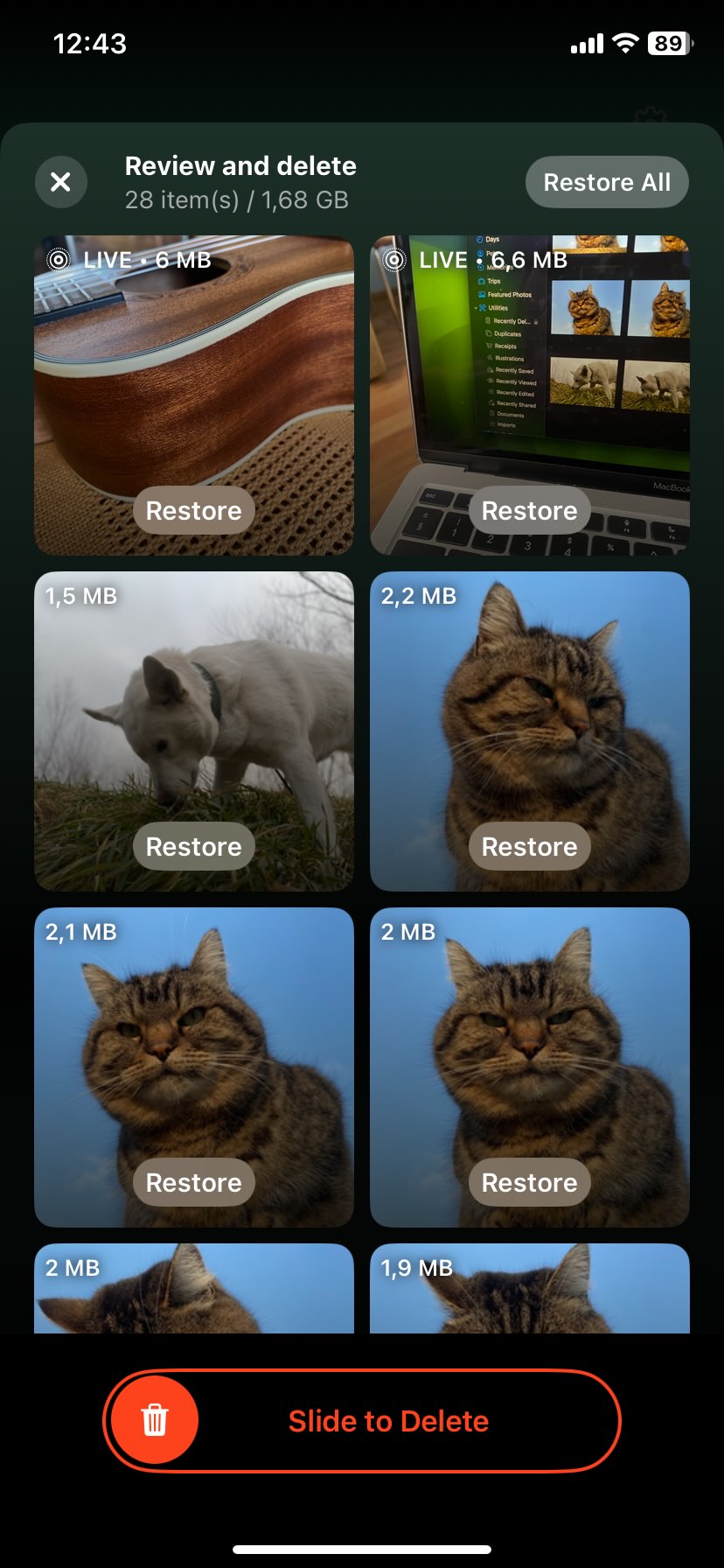
- Die App wird um Erlaubnis bitten, die Fotos von iCloud-Fotos auf allen Ihren synchronisierten Geräten zu löschen.

- Wenn Sie es sich anders überlegen, können Sie die gelöschten Fotos innerhalb der nächsten 30 Tage aus dem Zuletzt gelöscht-Ordner wiederherstellen.
Wenn Sie neugierig auf diese App sind, verpassen Sie nicht unser vollständiges Clever Cleaner Bewertung. Wie bereits erwähnt, ist das Entfernen doppelter Fotos nicht das Einzige, was Clever Cleaner kann. Es hat ein paar andere praktische Funktionen, die Ihren Speicher bereinigen können:
- Identifizieren und Entfernen von Screenshots: Die App kann alle Screenshots, die Sie gemacht haben, erkennen und Ihnen genau zeigen, wie viel Speicherplatz sie belegen – sowohl in MB als auch als Prozentsatz Ihres Gesamtspeichers. Mit einem Fingertipp können Sie sie alle in den Papierkorb werfen, oder, wenn Sie wählerisch sind, sie einzeln überprüfen und löschen.
- Optimieren Live Photos: Clever Cleaner kann Ihre Live Photos „komprimieren“, sodass sie wesentlich weniger Platz beanspruchen. Im Wesentlichen verwandelt sie in normale Standbilder ohne die Animation – ohne Qualitätsverlust. Wenn Sie die Live Photos auswählen, die Sie optimieren möchten, zeigt Ihnen die App in Echtzeit, wie viel Speicherplatz Sie freigeben.
- Finde „Schwere“-Funktion: Die App macht es super einfach, die größten Dateien in Ihrer Bibliothek zu erkennen – unabhängig davon, ob es sich um Fotos oder häufiger um Videos handelt – die den meisten Speicherplatz beanspruchen. Sie sortiert alle Ihre Medien der Größe nach, vom größten zum kleinsten, sodass Sie schnell sehen können, was Ihren Speicherplatz beansprucht. Von dort aus können Sie entscheiden, was Sie behalten und was Sie löschen möchten.
Wir haben auch eine Liste der beste Apps zum Entfernen von Duplikaten für dein iPhone, also wenn du andere Optionen ausprobieren möchtest, kannst du Apps wie Cleanup: Speicher Reinigen oder CleanMy®Phone: Reinigungs-App ausprobieren. Beide sind solide Apps, die deine Fotobibliothek aufräumen können. Aber bedenke, dass keine dieser Apps vollständig kostenlos in Bezug auf Kosten oder Werbung ist.
Abschließende Tipps
Fazit – doppelte Fotos daran zu hindern, sich auf deinem iPhone anzusammeln, ist nicht schwer, wenn du den sechs Methoden in unserem Leitfaden folgst. Aber aus persönlicher Erfahrung können wir sagen, dass es keine 100%ige Garantie gibt, dass du von nun an keine Duplikate mehr sehen wirst. Früher oder später führt ein unsachgemäßer Import, ein falscher Tipp in einer Messaging-App oder etwas ebenso Kleines wieder zu Duplikaten. Deshalb ist es immer eine gute Idee, ein Werkzeug griffbereit zu haben und deine Bibliothek von Zeit zu Zeit zu überprüfen – nicht nur auf Duplikate. Während Duplikate ärgerlich sein können, kann sich auch allerlei anderer Ballast ansammeln, der den Speicher deines iPhones beansprucht. Unkontrolliert kann dies schließlich zu Fehlermeldungen und sogar Leistungsprobleme führen. Ordnung zu halten bedeutet nicht nur mehr freien Speicherplatz – es hilft auch, dass dein iPhone reibungslos läuft.
Um Ihnen dabei zu helfen, haben wir eine Liste von einigen der beste kostenlose iPhone-Reinigungs-Apps zusammengestellt, um den Speicherplatz Ihres Geräts zu verwalten und alles reibungslos laufen zu lassen. Außerdem, da KI heutzutage in aller Munde ist, haben wir auch eine Liste speziell von KI-gestützte Reinigungs-Apps, die intelligente Technologie nutzen, um Ihr Gerät zu optimieren und unnötige Dateien zu bereinigen.
Häufig Gestellte Fragen
Auch Foto-Bearbeitungs-Apps können zu Duplikaten beitragen; einige Apps speichern möglicherweise jedes Mal eine neue Kopie eines Bildes, wenn Sie es bearbeiten, anstatt das Original zu überschreiben.
Ein weiterer Grund ist, dass iOS die Duplikaterkennung im Hintergrund durchführt, sodass es eine Weile dauern kann, bis neue Duplikate im Album erscheinen. Wenn Sie kürzlich Fotos hinzugefügt oder übertragen haben, hat das System diese möglicherweise noch nicht verarbeitet.
Für eine gründlichere Bereinigung sollten Sie die Verwendung einer Drittanbieter-App wie Clever Cleaner in Betracht ziehen, die nicht nur Duplikate, sondern auch ähnliche Fotos erkennen kann, die das integrierte Werkzeug möglicherweise übersieht.
