
Wie man ein altes iPhone beschleunigt
Mit zunehmendem Alter von iPhones beginnen sie oft langsamer zu werden, was alltägliche Aufgaben frustrierend träge macht. Glücklicherweise gibt es mehrere Maßnahmen, die Sie ergreifen können, um Ihrem älteren Gerät neues Leben einzuhauchen. In diesem Artikel zeigen wir Ihnen verschiedene Schritte, um ein altes iPhone schneller zu machen, seine Leistung zu verbessern und seine Nutzbarkeit zu verlängern. Egal ob Sie mit langsamen Apps, verzögerten Schnittstelleninteraktionen oder allgemeiner Trägheit zu kämpfen haben, diese Methoden werden dazu beitragen, die Funktionalität Ihres iPhones zu verbessern.
Aktualisieren Sie die Software Ihres iPhones
Das Aktualisieren Ihres iOS ist eine einfache Möglichkeit, die Leistung Ihres iPhones zu verbessern. Neuere Softwareversionen enthalten manchmal Optimierungen und Fehlerbehebungen, die ein altes iPhone schneller machen können. So aktualisieren Sie Ihr Gerät:
- Öffnen Sie zunächst die App “Einstellungen” auf Ihrem iPhone.
- Tippen Sie auf ‘Allgemein’, um zusätzliche Optionen zu finden.
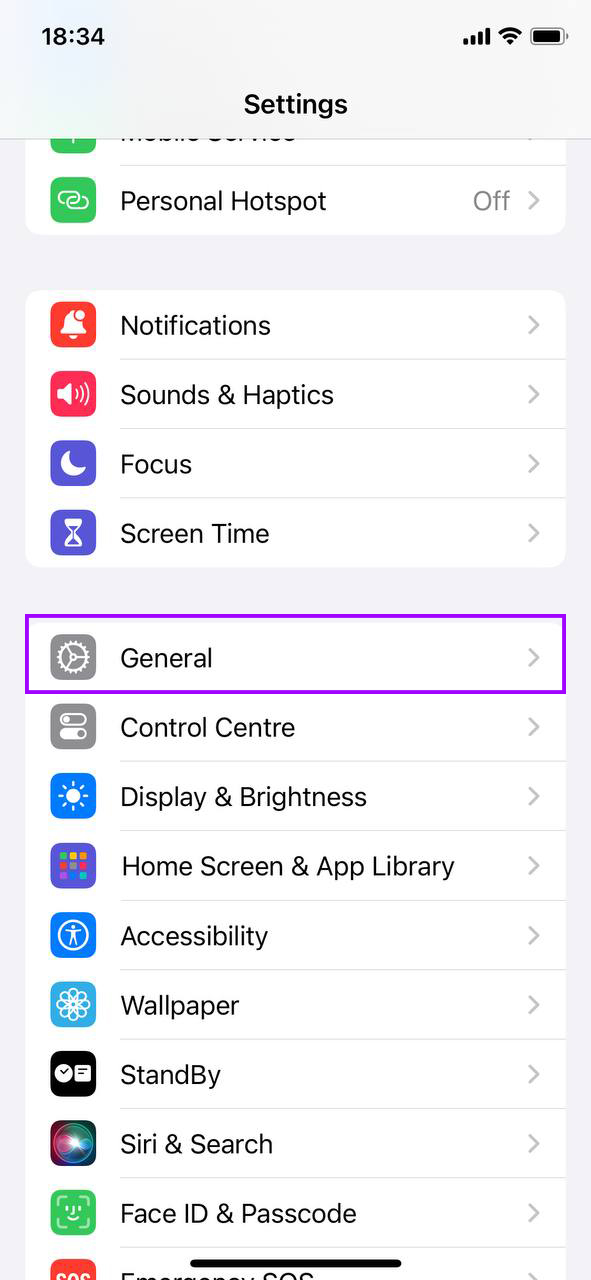
- Wählen Sie ‘Softwareupdate’, um nach verfügbaren Updates zu suchen.

- Wenn ein Update verfügbar ist, tippen Sie auf ‘Jetzt aktualisieren’. Möglicherweise müssen Sie Ihr iPhone an das Ladegerät anschließen, wenn der Akku schwach ist.
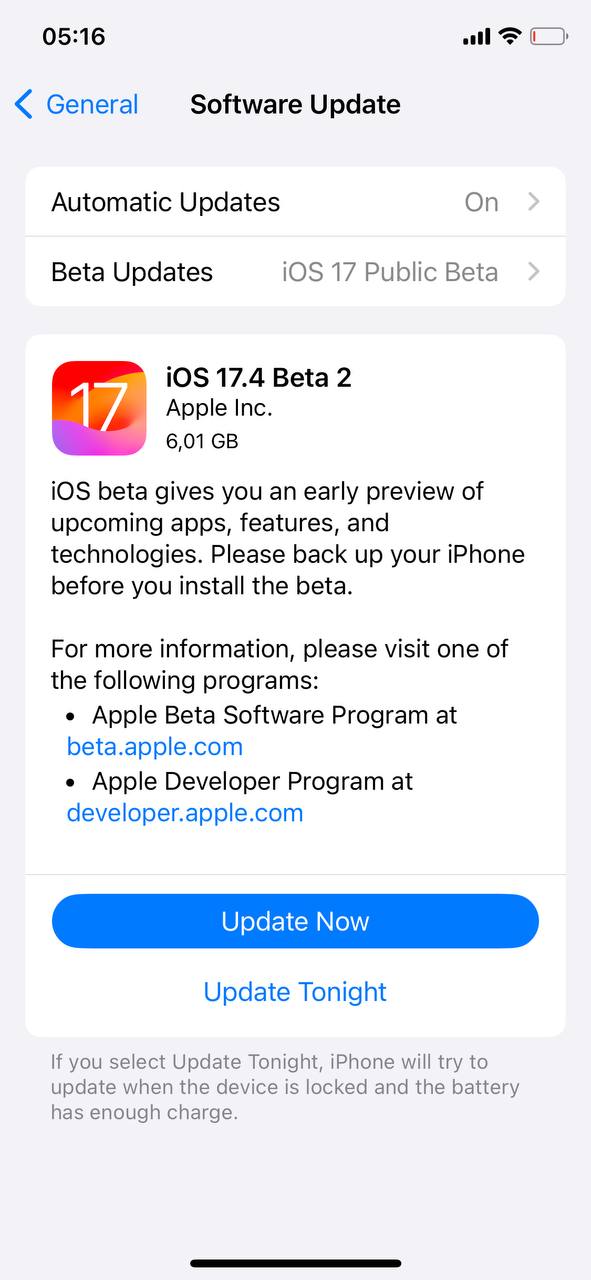
- Befolgen Sie die Anweisungen auf dem Bildschirm, um das Update abzuschließen. Ihr iPhone wird während dieses Vorgangs neu starten.
Sobald das Update installiert ist, startet Ihr iPhone mit der neuesten iOS-Version neu. Dies kann zu einer verbesserten Geschwindigkeit und Stabilität führen. Eine Übersicht über den Inhalt der jeweiligen Updates finden Sie unter Offizielle Supportseite von Apple.
Speicherplatz freigeben
Ein fehlender verfügbarer Speicher kann die Leistung Ihres iPhones erheblich verlangsamen. Das Bereinigen von unbenutzte Dateien und das effiziente Verwalten des Speichers ist ein wichtiger Schritt, um Ihr altes iPhone schneller zu machen. So verwalten Sie den Speicher Ihres iPhones:
- Öffnen Sie die Einstellungen-App, tippen Sie auf ‘Allgemein’ und wählen Sie dann ‘iPhone-Speicher’. Dies zeigt eine Aufschlüsselung, welche Dateitypen Ihren Speicherplatz beanspruchen und wie viel Speicherplatz sie nutzen.

- Oben auf der iPhone-Speicher Seite kann Ihr iPhone Empfehlungen zur Optimierung des Speichers anbieten, wie das Auslagern ungenutzter Apps oder das Überprüfen großer Anhänge. Erwägen Sie, diesen Vorschlägen zu folgen.
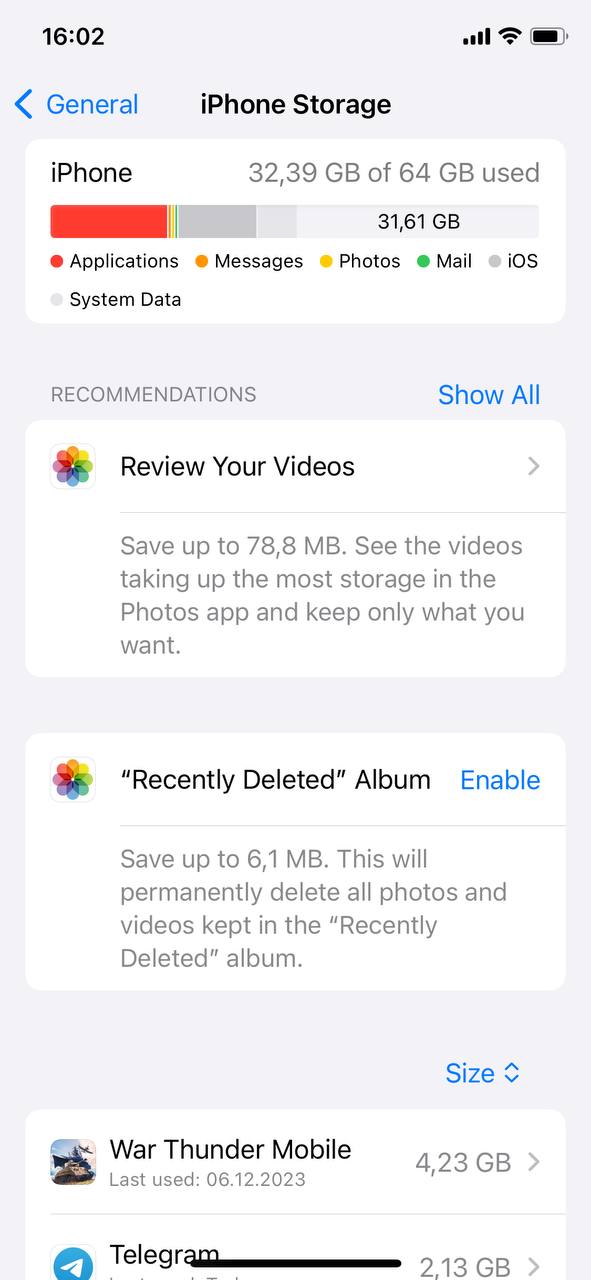
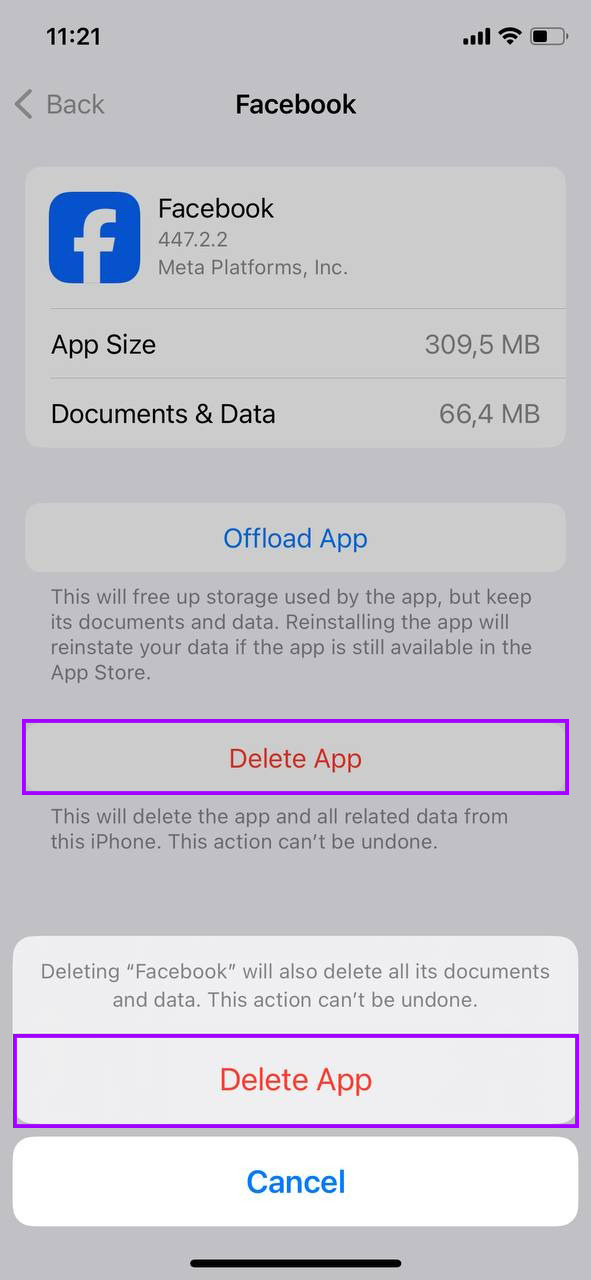
- Scrollen Sie durch die Liste der Apps und sehen Sie, wie viel Speicherplatz jede verwendet. Tippen Sie auf jede App, die Sie nicht mehr verwenden oder die unnötige Daten enthält (wie Cache oder heruntergeladene Dateien in Streaming-Apps) und wählen Sie ‘App löschen’, um sie vollständig zu entfernen.
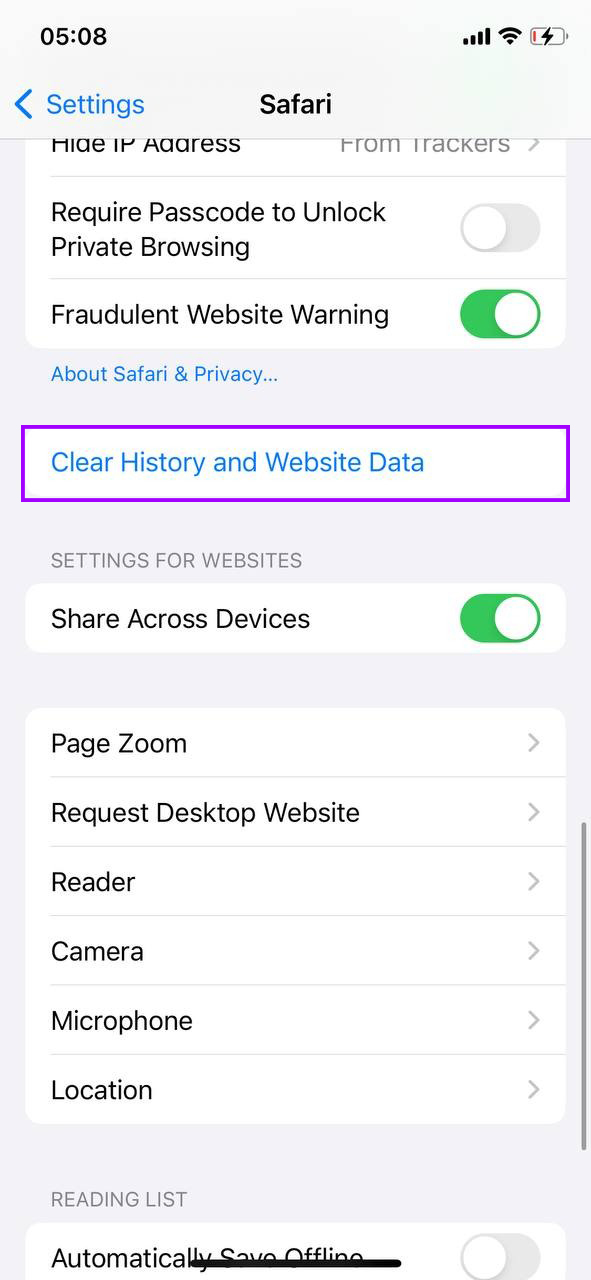
- Um den Cache aus Safari zu löschen, gehen Sie zurück zum Hauptmenü ‘Einstellungen’, wählen Sie ‘Safari’ und tippen Sie auf ‘Verlauf und Websitedaten löschen’.
- Verwenden Sie die Option ‘Große Anhänge prüfen’ oder gehen Sie manuell durch Ihre Fotos-App, um alte oder unnötige Fotos und Videos löschen. Alternativ können Sie iCloud-Fotos verwenden, um Ihre Medien in der Cloud zu speichern und den Gerätespeicher freizugeben.
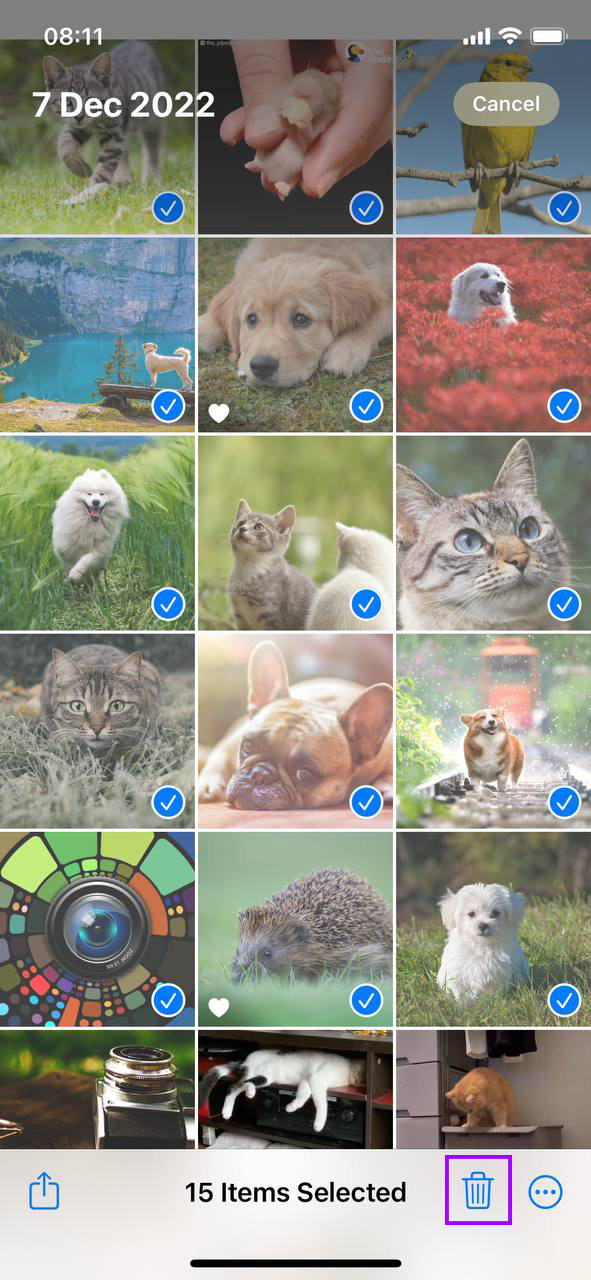
Das regelmäßige Überprüfen und Säubern des Speichers Ihres iPhones kann nicht nur Platz schaffen, sondern auch die Gesamtleistung des Geräts verbessern.
Disable Hintergrundaktualisierung
Hintergrundaktualisierung ermöglicht es Apps, ihre Inhalte im Hintergrund zu aktualisieren, was wertvolle Systemressourcen aufbrauchen und Ihr Gerät verlangsamen kann. Das Deaktivieren dieser Funktion kann dazu beitragen, Ihr altes iPhone schneller zu machen, indem es Rechenleistung freisetzt und die Akkulaufzeit verlängert. So schalten Sie es aus:
- Beginnen Sie, indem Sie auf Ihrem Startbildschirm auf das Symbol “Einstellungen” tippen.
- Scrollen Sie nach unten und wählen Sie ‘Allgemein’, um auf weitere Einstellungen zuzugreifen.
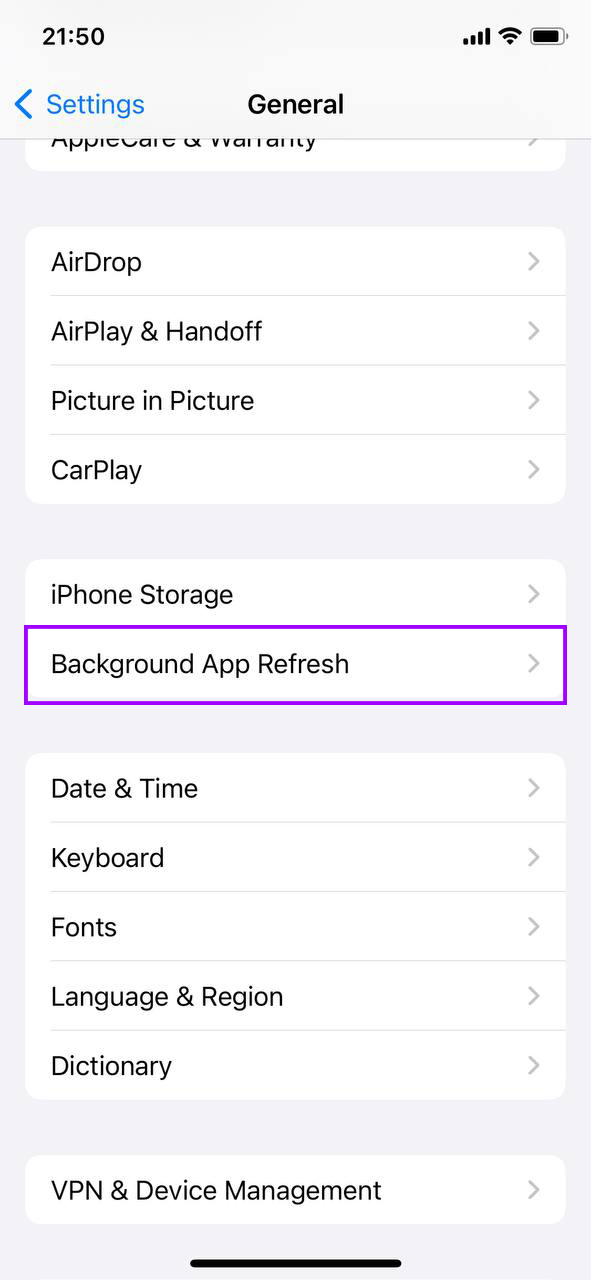
- Tippen Sie auf ‘Hintergrundaktualisierung’. Sie sehen eine Liste aller Apps, die derzeit ihre Inhalte im Hintergrund aktualisieren.
- Sie können wählen, Hintergrundaktualisierung vollständig zu deaktivieren, indem Sie den Schalter oben umlegen, oder es selektiv für einzelne Apps deaktivieren, indem Sie den Schalter neben jeder App umlegen.
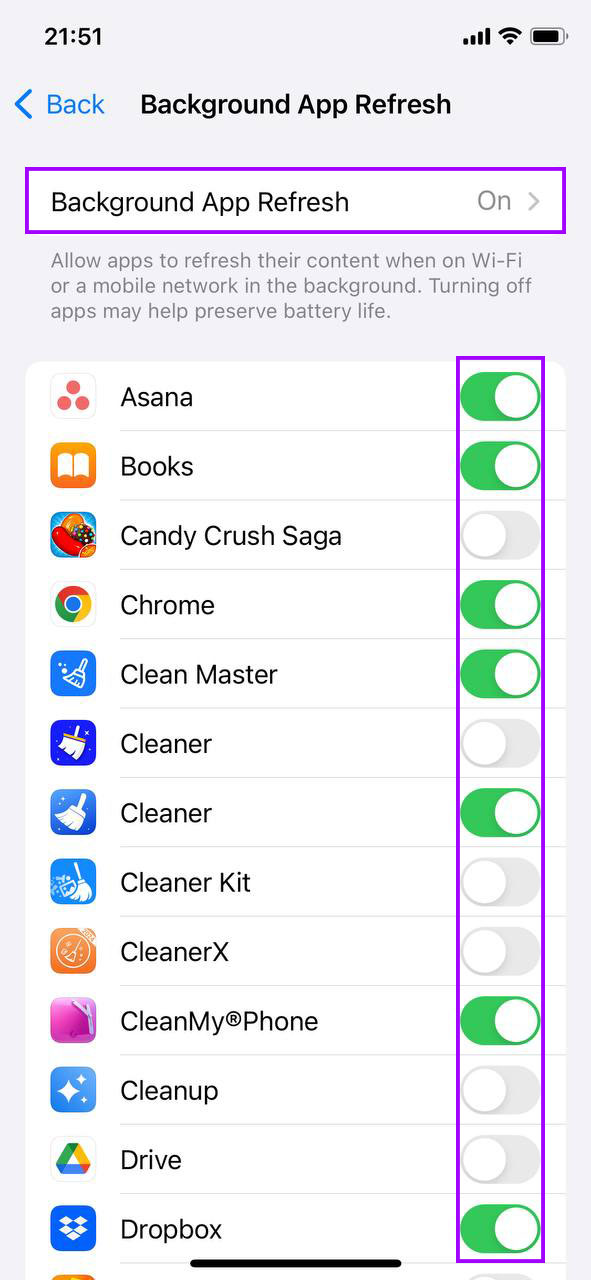
Durch die Verwaltung, welche Apps im Hintergrund aktualisieren dürfen, verbessern Sie nicht nur die Leistung, sondern verlängern auch die Akkulaufzeit. Wenn es Apps gibt, die Sie häufig verwenden und deren aktuelle Informationen Sie benötigen, sollten Sie in Betracht ziehen, Hintergrundaktualisierung für diese spezifischen Apps aktiviert zu lassen.
Bewegung und Transparenz reduzieren
Visuelle Effekte wie Animationen und Transparenz in der Benutzeroberfläche können Systemressourcen verbrauchen und ältere iPhones potenziell verlangsamen. Diese Effekte zu reduzieren, kann dazu beitragen, ein altes iPhone schneller zu machen, indem die Belastung des Prozessors und des Grafiksubsystems des Geräts verringert wird. So passen Sie diese Einstellungen an:
- Finden und tippen Sie auf das Symbol ‘Einstellungen’ auf Ihrem Startbildschirm.
- Scrollen Sie nach unten und wählen Sie ‘Bedienungshilfen’, das verschiedene Einstellungen enthält, die anpassen, wie Ihr iPhone arbeitet und Inhalte anzeigt.
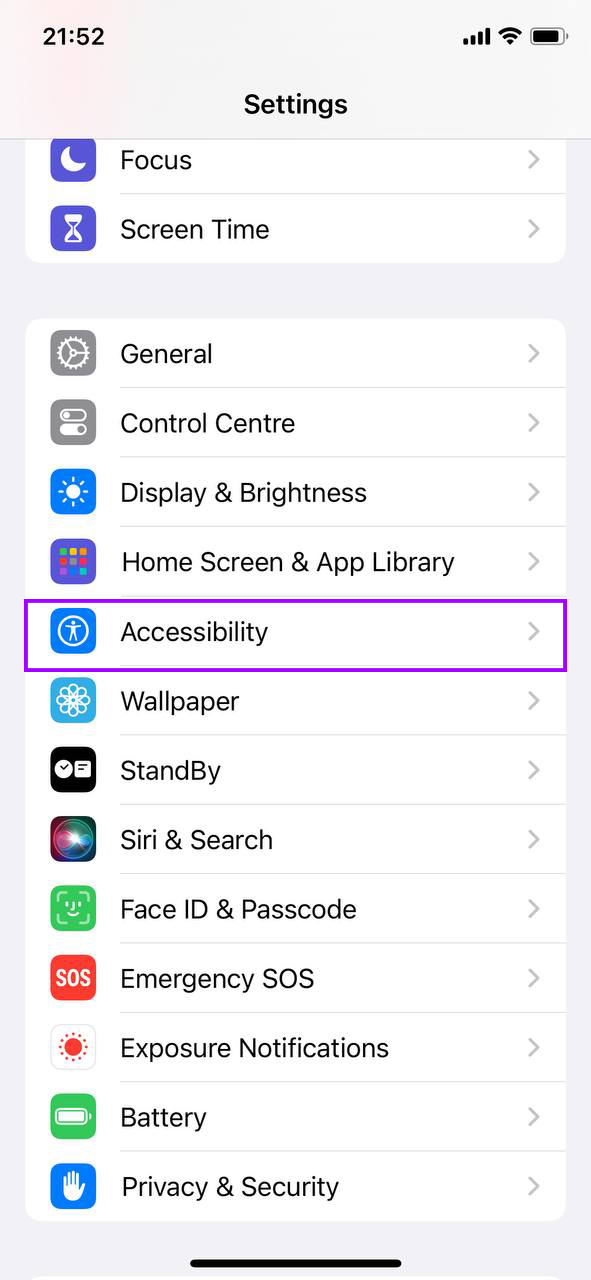
- Tippen Sie innerhalb der Bedienungshilfen-Einstellungen auf ‘Bewegung’. Aktivieren Sie hier ‘Bewegung reduzieren’. Diese Einstellung reduziert die Bewegungen der Benutzeroberfläche, einschließlich des Parallax-Effekts von Symbolen und Warnmeldungen.
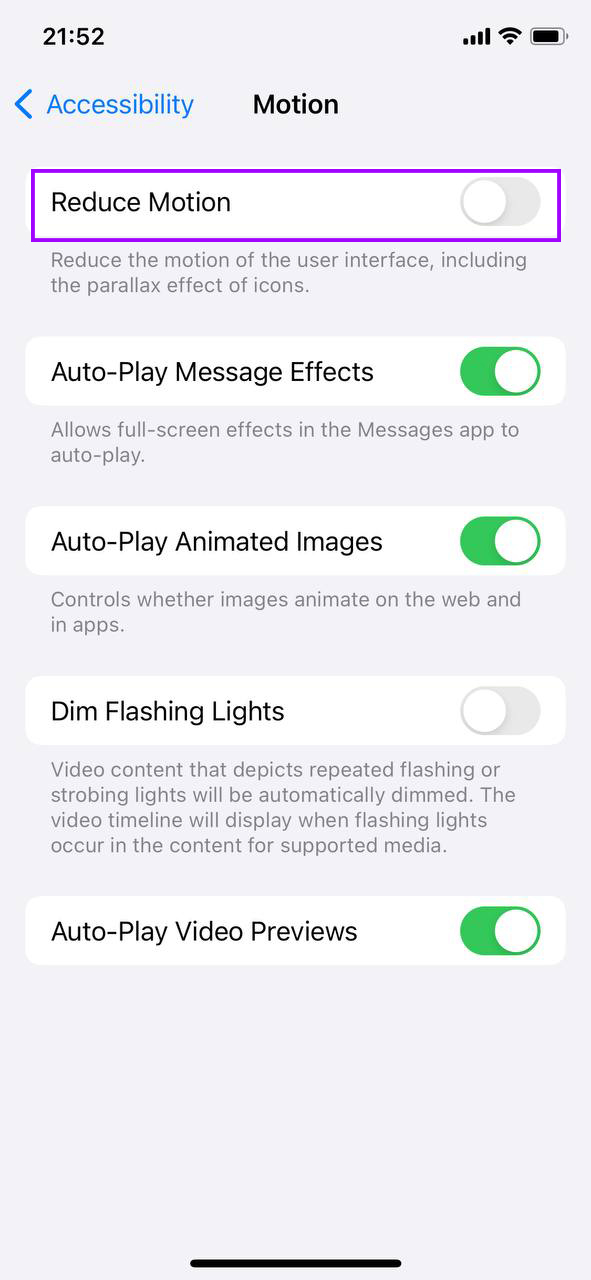
- Gehen Sie zurück zum Hauptmenü der Bedienungshilfen und tippen Sie auf ‘Anzeige & Textgröße’. Scrollen Sie nach unten und aktivieren Sie ‘Transparenz reduzieren’, was die Transparenz und Unschärfen auf einigen Hintergründen verringert, um die Lesbarkeit und Leistung zu verbessern.
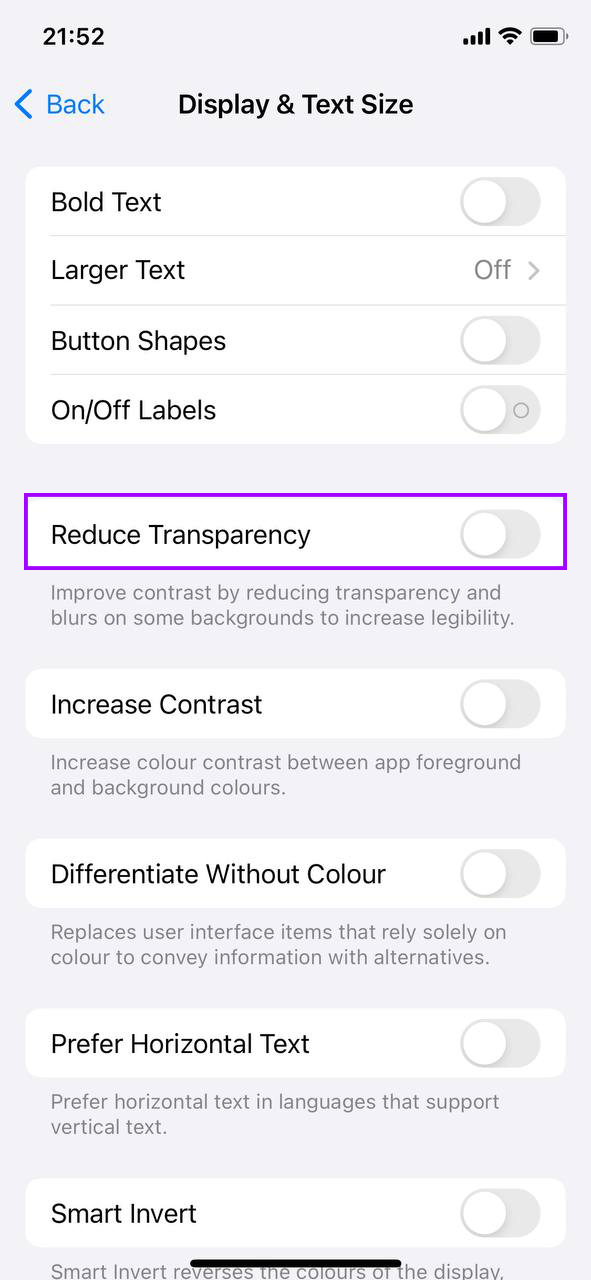
Durch die Reduzierung dieser visuellen Effekte spart Ihr iPhone nicht nur notwendige Rechenleistung, sondern kann möglicherweise auch die Akkulaufzeit verlängern, da der Energieverbrauch sinkt.
Standortdienste optimieren
Ortungsdienste können die Ressourcen Ihres iPhones erheblich belasten, indem sie kontinuierlich die Standortdaten für verschiedene Apps aktualisieren. Die richtige Verwaltung, welche Apps auf diese Dienste zugreifen dürfen, kann dazu beitragen, Ihr altes iPhone schneller zu machen und die Batterielebensdauer zu verlängern. So passen Sie die Einstellungen für Ortungsdienste an:
- Tippen Sie auf das Einstellungssymbol auf Ihrem Startbildschirm.
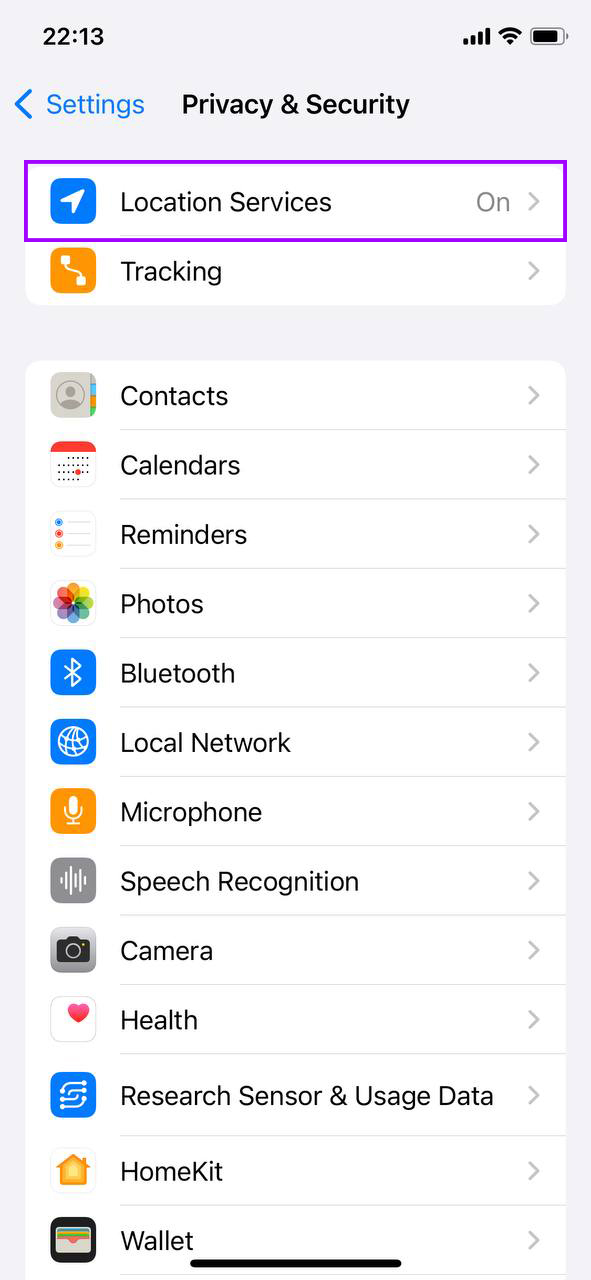
- Finden und wählen Sie ‘Datenschutz & Sicherheit’ aus der Liste der Optionen.
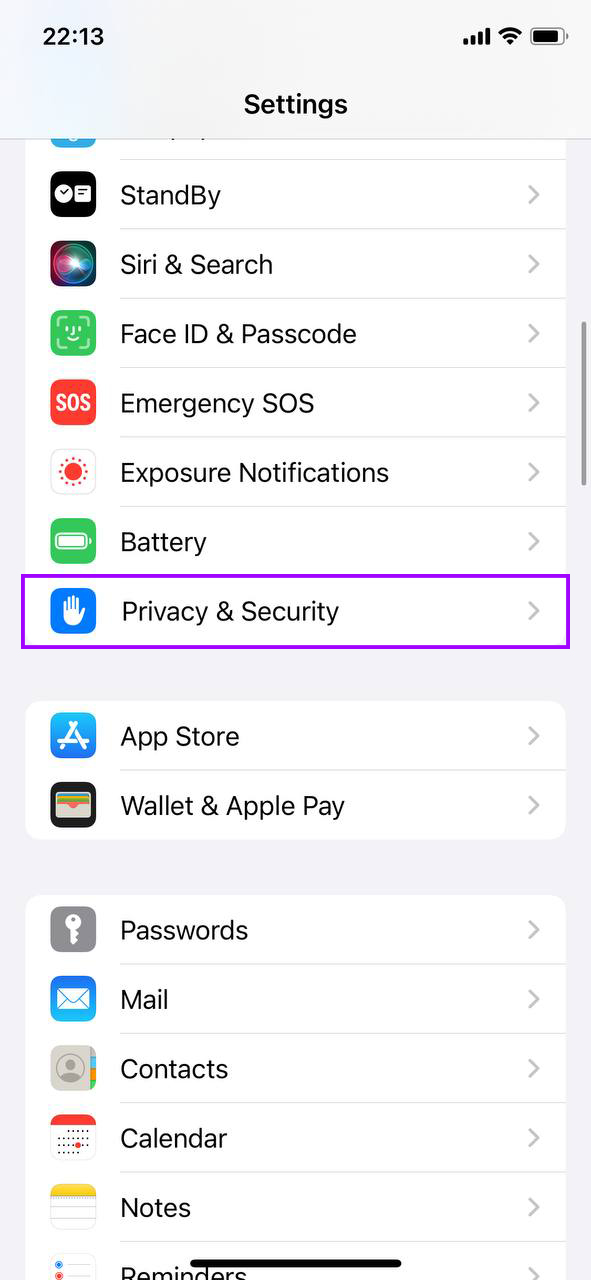
- Tippen Sie in den Datenschutzeinstellungen auf ‘Ortungsdienste’. Sie sehen eine Liste aller Apps, die den Zugriff auf Ihren Standort angefordert haben.
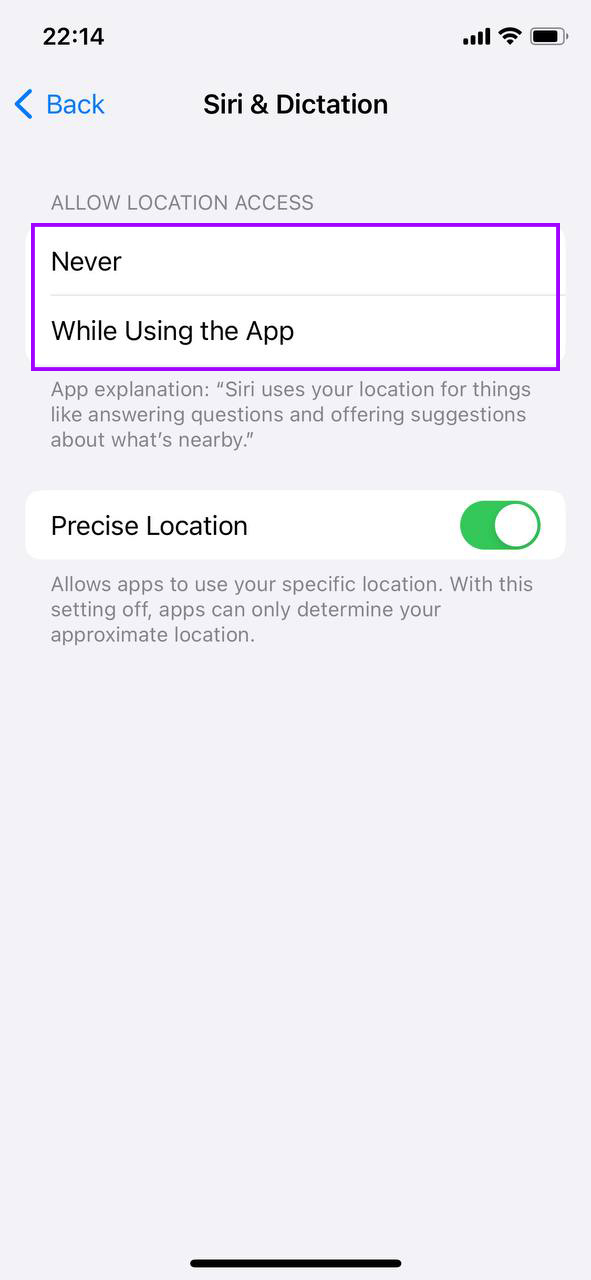
- Für jede App können Sie ‘Nie’, ‘Beim nächsten Mal fragen’, ‘Beim Verwenden der App’ oder ‘Immer’ wählen. Wählen Sie ‘Beim Verwenden der App’ für wesentliche Apps wie Karten oder Mitfahrdienste und ‘Nie’ für Apps, die keine Standortdaten benötigen, um effektiv zu funktionieren.
- Tippen Sie am unteren Rand der Ortungsdienste-Seite auf ‘Systemdienste’, um den Standortzugriff für nicht wesentliche Systemdienste wie standortbasierte Werbung, Vorschläge und mehr zu überprüfen und zu deaktivieren.
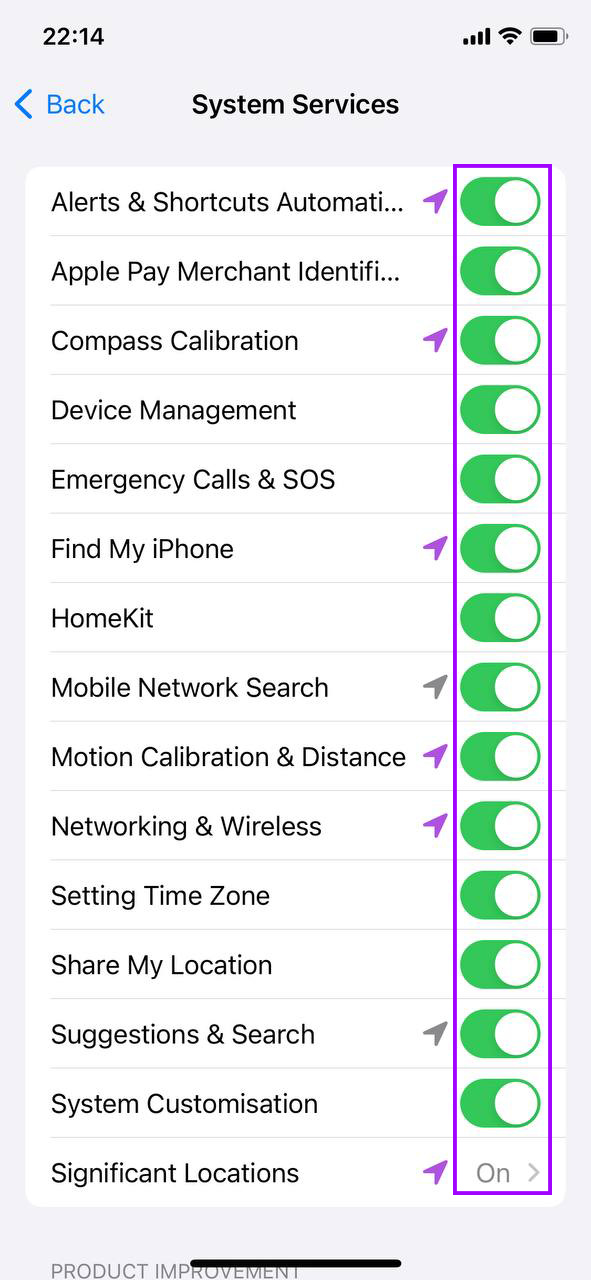
Die Einschränkung unnötigen Zugriffs auf die Ortungsdienste verbessert nicht nur die Leistung, sondern erhöht auch die Privatsphäre Ihres Geräts. Es verhindert, dass Apps Standortdaten im Hintergrund verwenden, was zusätzlichen Akku- und Verarbeitungseinsatz verbrauchen kann.
Starten Sie Ihr iPhone regelmäßig neu
Das Neustarten Ihres iPhones kann helfen, temporäre Dateien zu löschen und Speicher freizugeben, was unerwartete Verhaltensweisen und langsame Leistung beheben kann. Diese einfache Maßnahme frischt das Betriebssystem auf und kann ein altes iPhone erheblich schneller machen. So starten Sie Ihr iPhone richtig neu:
- Halten Sie die Seitentaste (oder die obere Taste) zusammen mit einer der Lautstärketasten gedrückt, bis zwei Schieberegler auf dem Bildschirm erscheinen.

- Schieben Sie den Ausschaltregler, um Ihr iPhone vollständig auszuschalten. Warten Sie, bis das Gerät heruntergefahren ist.

- Nachdem Ihr iPhone ausgeschaltet ist, drücken und halten Sie die Seitentaste (oder die obere Taste) erneut, bis das Apple-Logo erscheint, was bedeutet, dass Ihr iPhone neu startet.
Ein regelmäßiger Neustart kann dabei helfen, Apps zu verwalten, die möglicherweise nicht richtig schließen oder Arbeitsspeicher freigeben, wenn Sie sie beenden. Es ist eine gute Praxis, Ihr iPhone einmal pro Woche oder nach der Installation neuer Apps oder Updates, die die Leistung des Geräts beeinträchtigen könnten, neu zu starten.
Begrenze Widgets und Startbildschirmseiten
Widgets und übermäßige Startbildschirmseiten können Ihr iPhone verlangsamen, indem sie bei jedem Entsperren Ihres Geräts oder Wischen zwischen Bildschirmen Systemressourcen verbrauchen. Die Vereinfachung Ihrer Startbildschirmeinstellungen kann dazu beitragen, dass Ihr altes iPhone schneller wird, indem die Belastung des Prozessors reduziert wird. So können Sie den Startbildschirm Ihres iPhones optimieren:
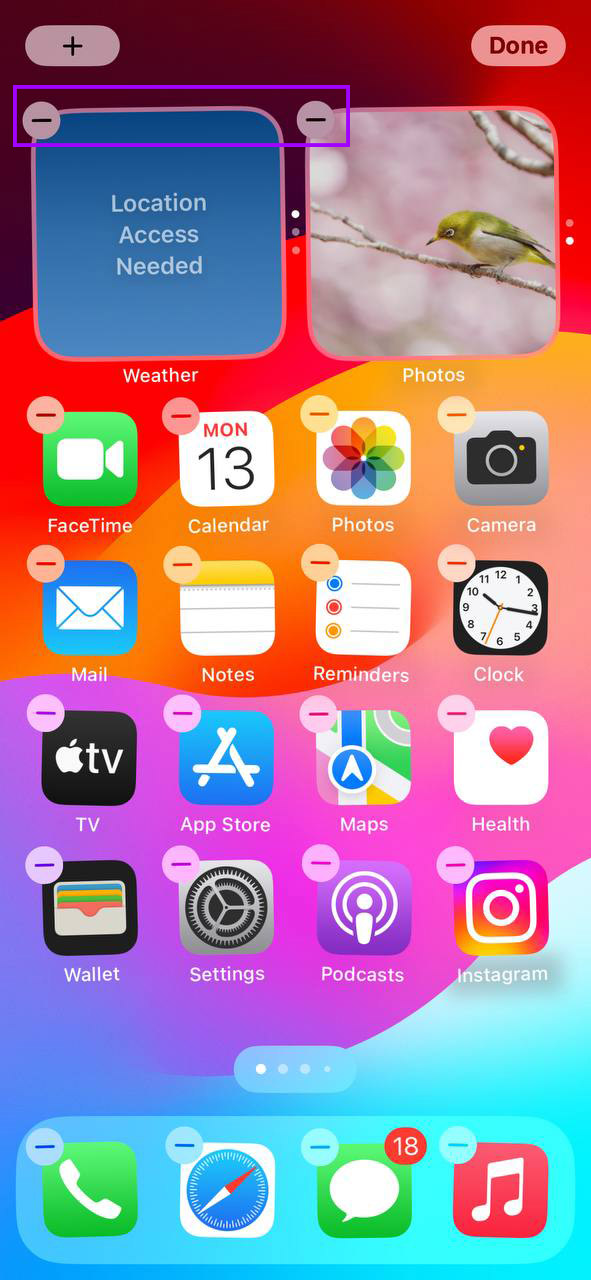
- Tippen und halten Sie ein App-Symbol oder Widget, bis alle Symbole zu wackeln beginnen. Dies ist der Bearbeitungsmodus, in dem Sie Änderungen an Ihrem Startbildschirm vornehmen können.
- Tippen Sie auf das Minuszeichen bei jedem Widget, das Sie entfernen möchten, oder ziehen Sie Widgets vom Startbildschirm, um Unordnung zu reduzieren. Für notwendige Widgets sollten Sie kleinere Größen verwenden, um mehr Platz zu schaffen.
- Organisieren Sie Apps in Ordnern, um die Anzahl der Startbildschirmseiten zu reduzieren. Dies kann durch Zusammenziehen ähnlicher Apps geschehen, um automatisch Ordner zu erstellen.
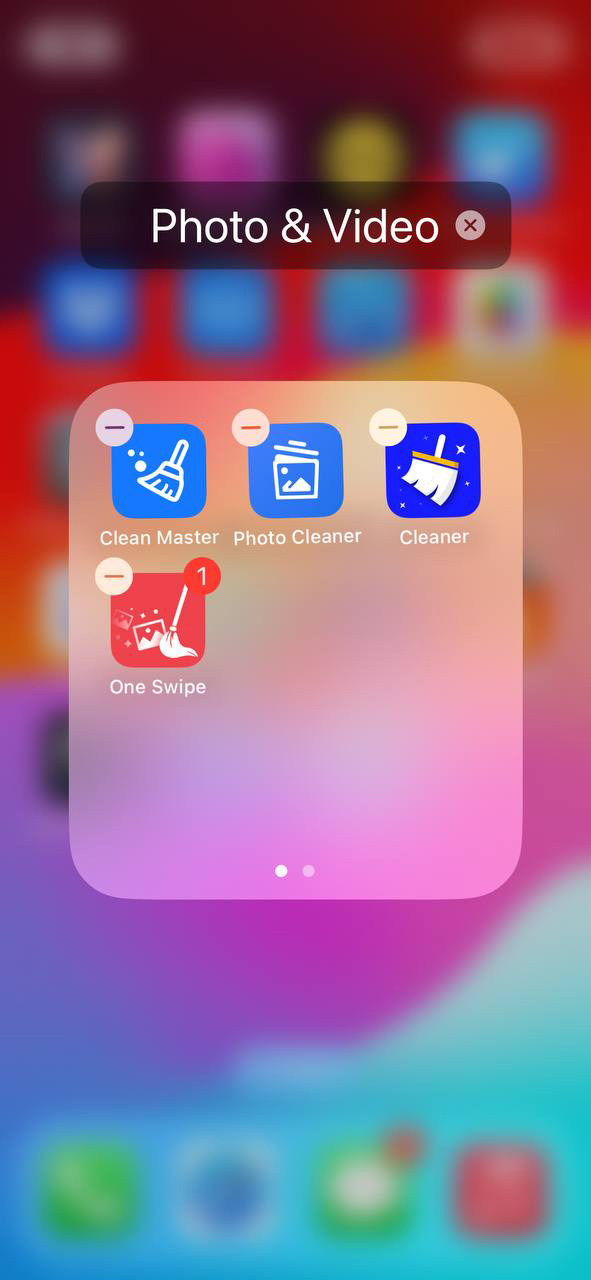
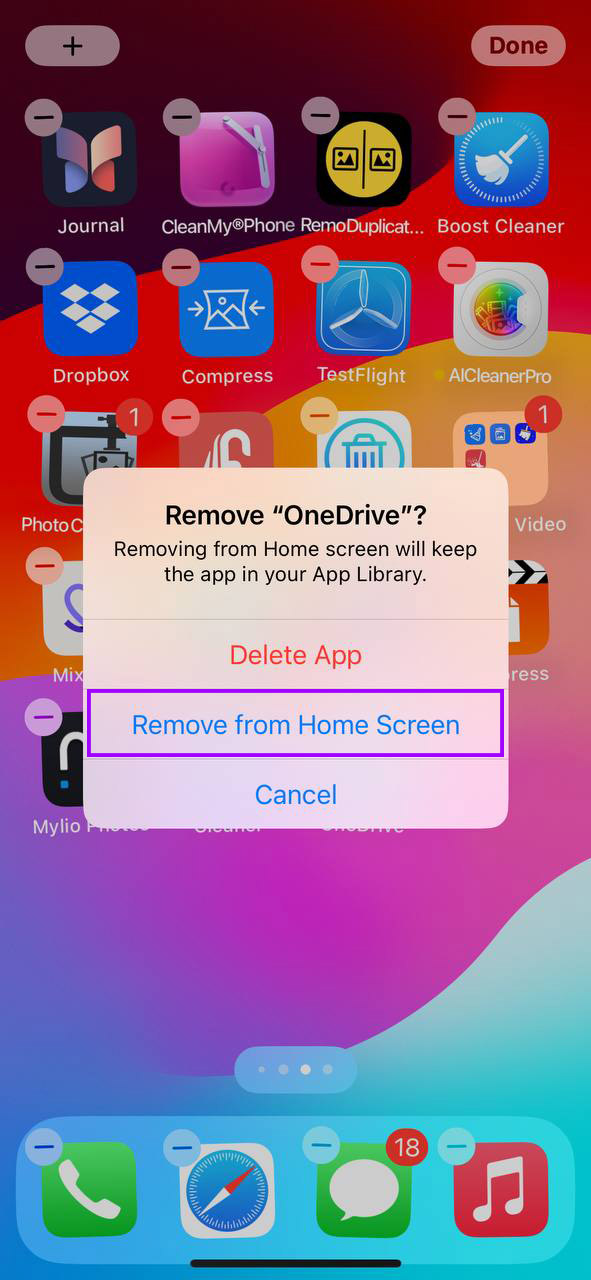
- Um die Anzahl der Wischaktionen zu minimieren, die erforderlich sind, um Ihre Apps zu finden, versuchen Sie, Ihren Startbildschirm auf so wenige Seiten wie möglich zu beschränken. Entfernen Sie Apps oder verschieben Sie sie in Ordner, wenn Sie sie nicht häufig verwenden.
- Drücken Sie die ‘Fertig’-Schaltfläche oder die Home-Taste bei älteren Modellen, um Ihre Änderungen zu speichern.
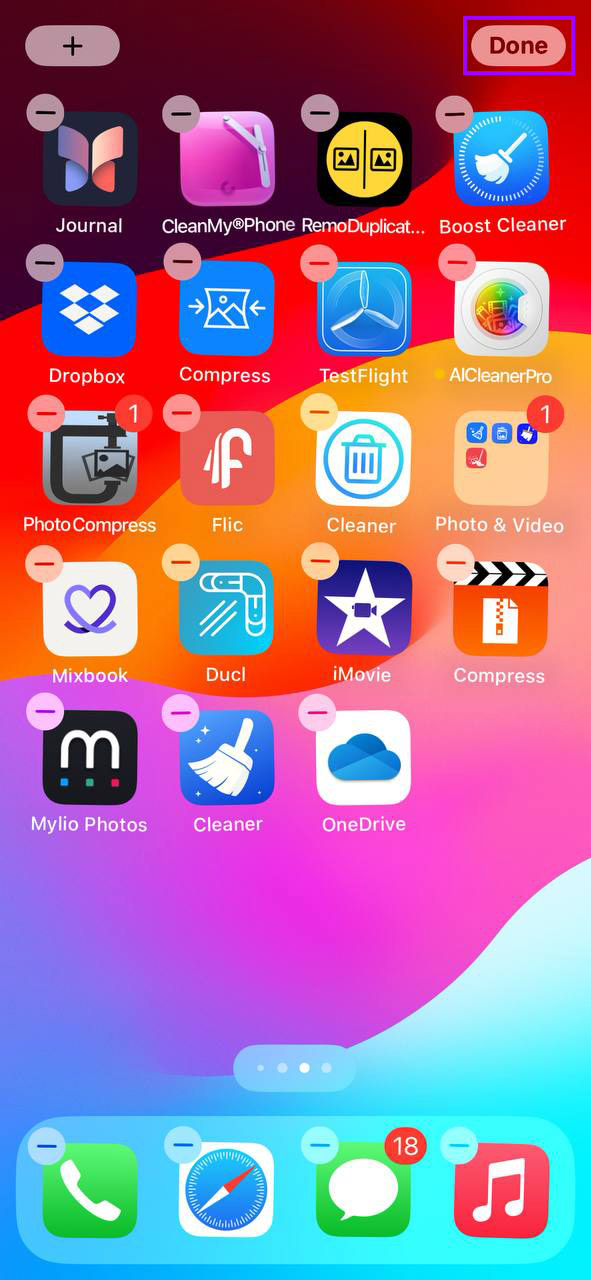
Das Optimieren deines Startbildschirms macht dein iPhone nicht nur einfacher zu navigieren, sondern hilft auch, die Reaktionsgeschwindigkeit des Geräts zu erhöhen, indem es die grafischen Anforderungen reduziert, die jedes Mal anfallen, wenn du es verwendest.
Überprüfung des Batteriezustands
Eine schlechte Akku-Gesundheit kann zu einer verringerten Leistung führen, da Ihr iPhone möglicherweise in den Energiesparmodus wechselt, um die Akkulaufzeit zu verlängern. Die Überwachung und Verwaltung der Akkugesundheit ist entscheidend, um ein altes iPhone schneller zu machen und sicherzustellen, dass es optimal funktioniert. Hier erfahren Sie, wie Sie die Akkugesundheit Ihres iPhones überprüfen und verwalten können:
- Öffnen Sie zunächst die Einstellungen-App auf Ihrem iPhone.
- Tippen Sie auf ‘Batterie’, um die Batterieeinstellungen zu öffnen.
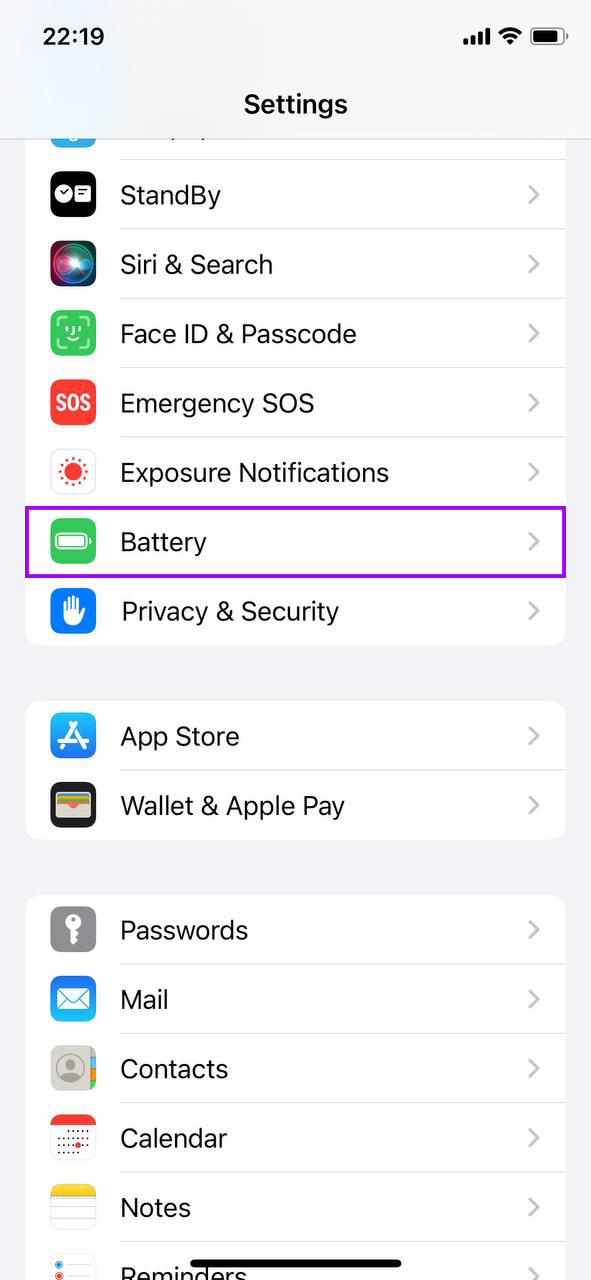
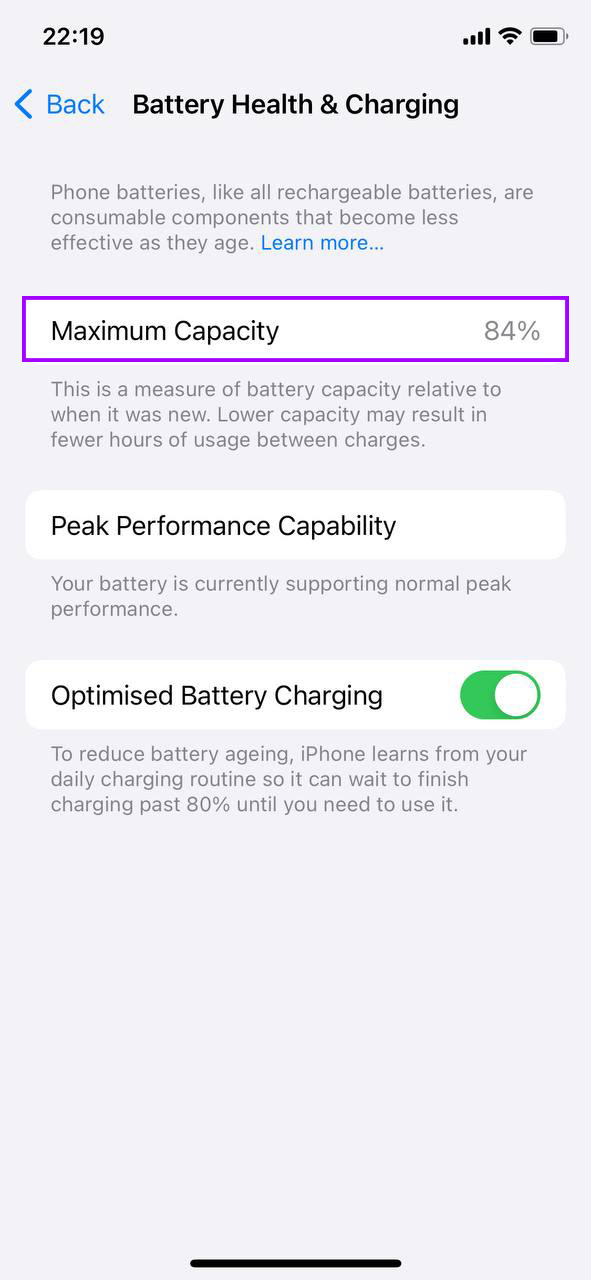
- Wählen Sie ‘Batteriezustand & Ladevorgang’, um die maximale Kapazität und die Spitzenleistungsfähigkeit Ihres iPhone-Akkus anzusehen.
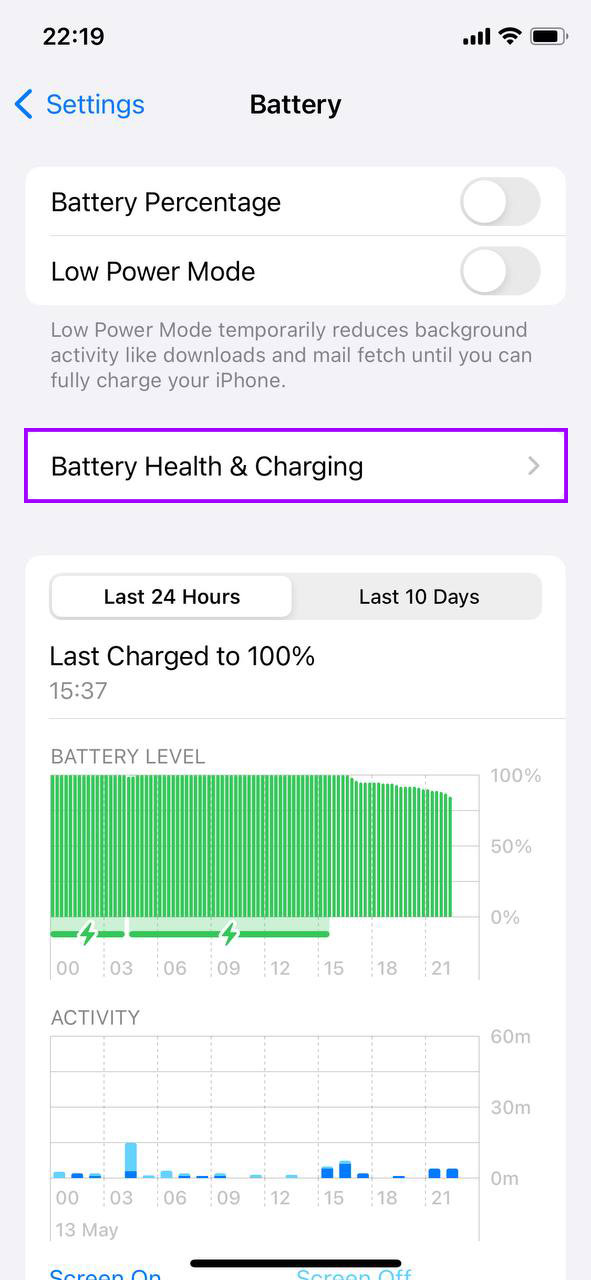
- Überprüfen Sie die ‘Maximale Kapazität’, die die Akkukapazität im Vergleich zu einem neuen Akku anzeigt. Ein niedrigerer Prozentsatz bedeutet einen abgenutzten Akku, der möglicherweise ersetzt werden muss.
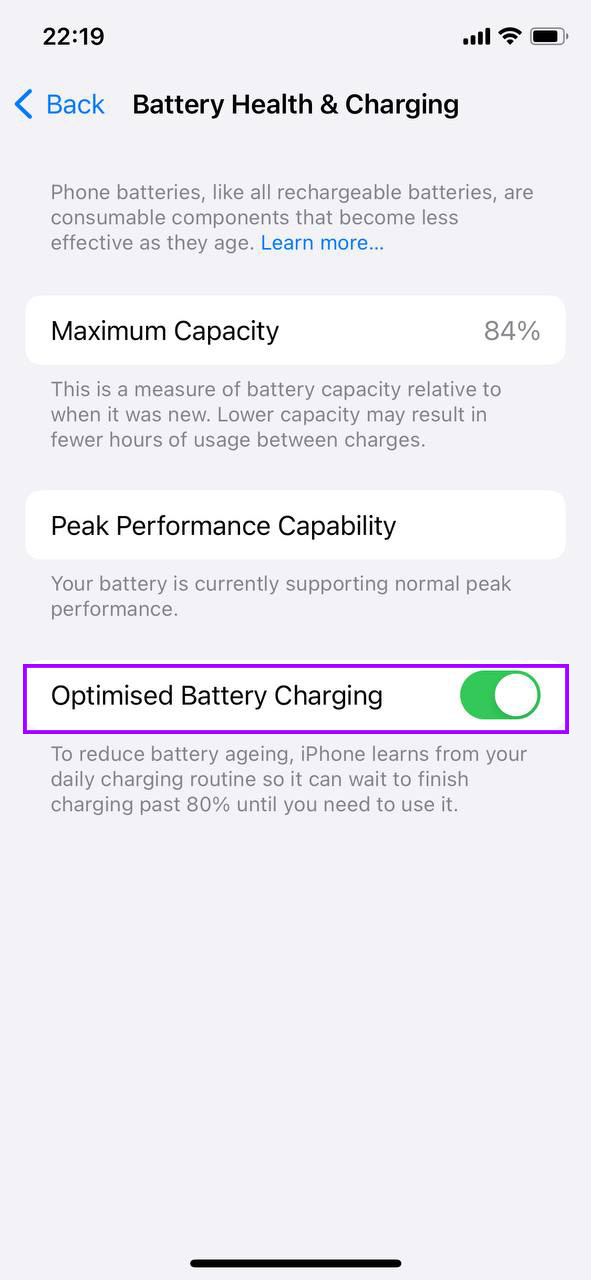
- Schalten Sie ‘Optimiertes Laden der Batterie’ ein, um die Lebensdauer Ihres Akkus zu verlängern. Diese Funktion lernt Ihre Ladegewohnheiten, um die Alterung des Akkus zu reduzieren.
Wenn die ‘Peak Performance Capability’ anzeigt, dass sich der Zustand des Akkus erheblich verschlechtert hat, sollten Sie in Erwägung ziehen, den Apple-Support zu kontaktieren oder einen Apple Store für einen möglichen Batteriewechsel aufzusuchen. Der Austausch des Akkus kann die volle Leistung wiederherstellen und verhindern, dass Ihr iPhone unerwartet abgeschaltet wird.
Überlegen Sie einen Werksreset
Wenn andere Methoden die Leistung Ihres alten iPhones nicht ausreichend verbessert haben, kann ein Zurücksetzen auf die Werkseinstellungen eine drastische, aber effektive Maßnahme sein. Dieser Vorgang löscht alle Daten, Einstellungen und Inhalte von Ihrem iPhone und setzt es in den Originalzustand zurück, wie es war, als es das erste Mal eingeschaltet wurde. Dies kann oft anhaltende Leistungsprobleme durch Softwarefehler oder überfüllten Speicher lösen. So führen Sie ein sicheres Zurücksetzen auf die Werkseinstellungen durch:
- Öffnen Sie die Einstellungen-App auf Ihrem iPhone.
- Scrollen Sie nach unten und wählen Sie ‘Allgemein’.
- Tippen Sie unten in den Allgemeinen Einstellungen auf ‘iPhone übertragen oder zurücksetzen’.
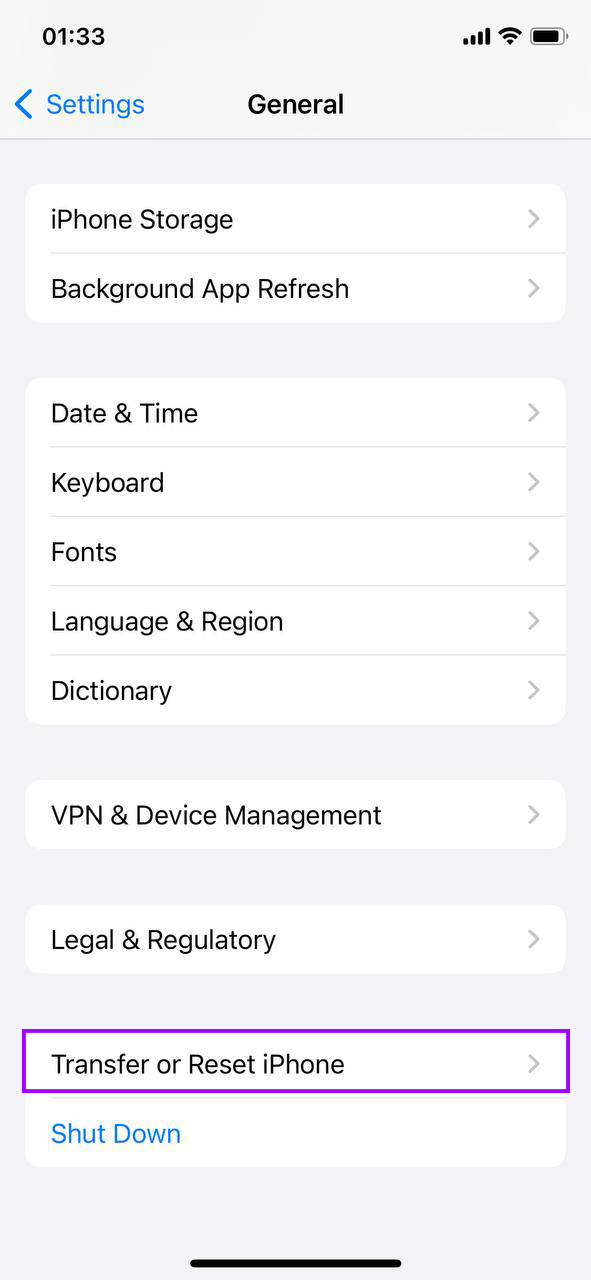
- Wählen Sie ‘Einstellungen und Inhalte löschen’. Dies wird den Prozess zum vollständigen Löschen Ihres iPhones einleiten. Möglicherweise müssen Sie Ihren Passcode und das Passwort Ihrer Apple-ID eingeben, um diese Aktion zu bestätigen.

- Nach dem Zurücksetzen wird Ihr iPhone neu gestartet, als ob es neu wäre. Sie können es als neues Gerät einrichten oder bei Bedarf aus einem Backup wiederherstellen.
Ein Zurücksetzen auf die Werkseinstellungen ist besonders nützlich, wenn dein iPhone durch jahrelang angesammelte Apps, Fotos und versteckten Datenmüll verlangsamt wird, die nicht einfach manuell bereinigt werden können. Es wird auch empfohlen, wenn du ungewöhnliches Verhalten oder anhaltende Softwareprobleme erlebst, die durch Updates oder Einstellungen nicht behoben wurden.
Fazit
Die Wiederbelebung eines älteren iPhones erfordert kein Expertenwissen oder teure Upgrades. Indem Sie den in diesem Artikel beschriebenen einfachen Methoden folgen – von der Aktualisierung Ihrer Software bis hin zur Verwaltung des Speichers und der Anpassung der Systemeinstellungen – können Sie die Leistung Ihres Geräts erheblich verbessern. Regelmäßige Wartung wie das Neustarten Ihres iPhones, das Reduzieren des Bildschirmdurcheinanders und das Überprüfen des Batteriezustands können ebenfalls zu einer reibungsloseren und reaktionsschnelleren Erfahrung beitragen. Setzen Sie diese Methoden um, und Ihr altes iPhone wird im Handumdrehen schneller laufen.
Häufig Gestellte Fragen
