
Nicht genügend Speicherplatz, um das iPhone zu aktualisieren? So beheben Sie das Problem
Wollten Sie gerade das neueste iOS-Update ausprobieren, nur um auf Ihrem iPhone “nicht genug Speicher zum Aktualisieren” zu sehen? Vielleicht ist Ihr freier Speicher tatsächlich knapp, vielleicht ist noch Platz vorhanden. So oder so, dieses Problem hält viele Menschen auf und verschwendet viel Zeit. Um zu vermeiden, dass Sie stecken bleiben, zeigen wir Ihnen genau, wie Sie Ihr iPhone aktualisieren können – selbst in einer so knappen Situation wie dieser.
Wir halten diesen Leitfaden regelmäßig aktuell, und die Statistiken dieser Seite zeigen, dass in den letzten Monaten Tausende von Menschen ihn genutzt haben, um ihre Updates abzuschließen – also lassen Sie uns auch Ihres erledigen.
Warum Ihr iPhone anzeigt „Nicht genügend Speicherplatz, um zu aktualisieren“
Zunächst erscheint die Nachricht „nicht genug Speicherplatz zum Aktualisieren“ einfach – Ihr iPhone benötigt mehr Platz. Aber manchmal zeigt Ihr Gerät genügend freien Speicherplatz an und weigert sich dennoch, zu aktualisieren. In der Regel tritt das Problem auf, weil iOS zusätzlichen Speicherplatz benötigt, der über die eigentliche Größe des Updates hinausgeht, um neue Dateien herunterzuladen, zu entpacken und zu installieren. Temporäre Dateien, zwischengespeicherte Daten und fehlgeschlagene Update-Downloads tragen zur Verwirrung bei. Auch wenn Ihre Einstellungen verfügbaren Speicherplatz anzeigen, blockieren oft versteckte Dateien die Updates. Aber selbst wenn dies nicht das Problem ist, haben Sie möglicherweise immer noch alte oder unnötige Mediendateien, Apps usw. – Dinge, die Sie nicht benötigen, aber nicht daran gedacht haben, zu entfernen.
Das Erste, was Sie tun müssen, ist das Problem zu bestätigen. Gehen Sie zu Einstellungen > Allgemein > iPhone-Speicher. Hier sehen Sie eine Aufschlüsselung Ihrer Speichernutzung. Dies hilft Ihnen zu verstehen, was Speicherplatz auf Ihrem Gerät beansprucht. So überprüfen und identifizieren Sie Speicherprobleme:
- Öffnen Sie Einstellungen auf Ihrem iPhone.
- Tippen Sie auf Allgemein.
- Wählen Sie iPhone-Speicher.
- Überprüfen Sie die Speicheraufteilung.

Wenn die Zahlen nicht übereinstimmen, versuchen Sie, Ihr iPhone neu zu starten. Manchmal kann ein einfacher Neustart kleine Fehler beseitigen, die zu falschen Speicheranzeigen führen. Wenn das Problem weiterhin besteht, fahren Sie fort, Ihren Speicher zu verwalten und zu bereinigen, was wir im nächsten Abschnitt behandeln werden.
6 schnelle Lösungen, um das iPhone ohne Speicherplatz zu aktualisieren
In der Regel müssen Sie nur ein paar Gigabyte freimachen, die Ihr iPhone für das neue Update benötigt. Genau hier werden wir beginnen. Unten konzentrieren wir uns darauf, wie Sie Ihr iPhone ohne Speicherplatz aktualisieren können, und gehen auf 6 schnelle und einfache Möglichkeiten ein, Ihrem iPhone etwas Luft zu verschaffen.
1. Speicher mit Reinigungs-Apps leeren
Wenn du den Speicherplatz deines iPhones überprüfst, besteht eine gute Chance, dass die Fotos -Kategorie den meisten Platz einnimmt. Natürlich kannst du unerwünschte Elemente manuell löschen, aber das kostet viel Zeit. Es gibt eine schnellere Lösung: Reinigungs-Apps. Diese Apps scannen dein iPhone schnell und finden überflüssige Dateien, meist innerhalb einer Minute.

Viele gute Reinigungs-Apps existieren, und Sie können großartige Optionen in unserem Testbericht der beste iPhone-Reiniger finden. Heute werden wir jedoch Clever Cleaner: Kostenloser iPhone Cleaner als Beispiel verwenden. Sie werden es in diesem Testbericht auf Platz 1 finden, da es schnell, effektiv und bleibt zu 100 % kostenlos arbeitet. Im Gegensatz zu den meisten Apps, die wir getestet, benötigt Clever Cleaner kein Abonnement oder irgendwelche Zahlungen. Es zeigt auch nie Werbung und laut dem offiziellen Clever Cleaner Bereinigungs-App Website wird es für alle aktuellen Benutzer komplett kostenlos bleiben. Das macht es zu einer einfachen Empfehlung.
Clever Cleaner hat 4 Reinigungswerkzeuge:
- Ähnliche – Die KI der App identifiziert und löscht sowohl identische als auch visuell ähnliche Bilder. Obwohl dein iPhone eine integrierter Duplikat-Erkenner in der Fotos-App hat, funktioniert sie nur bei exakten Übereinstimmungen – nicht bei visuell ähnlichen Aufnahmen derselben Person oder demselben Objekt.
- Screenshots – Findet schnell alte Screenshots und entfernt sie alle mit einem einzigen Tipp.
- Lives – Konvertiert Live Photos in Standardbilder, indem die kurzen Videoclips entfernt werden, um zusätzlichen Speicherplatz freizugeben.
- Schwere – Sortiert Fotos und Videos in Ihrer Bibliothek von der größten zur kleinsten Datei, sodass du schnell die größten speicherintensiven Dateien zuerst löschen kannst.
All diese Tools sind ziemlich intuitiv und können zusammen schnell mehrere Gigabyte—manchmal Dutzende—an Junk-Dateien freigeben, von denen Sie vielleicht nicht einmal wussten, dass Ihr iPhone sie gespeichert hat. Als wir Clever Cleaner zum ersten Mal verwendet haben, waren wir überrascht, wie viele unnötige Bilder und alte Videos es gefunden hat. Oft genügt das Löschen eines einzigen großen 4K-Videos, um sofort ein paar Gigabyte freizugeben—vielleicht genug, um Ihr Update abzuschließen.
Hier erfahren Sie, wie Sie die größten Videos schnell löschen können mit Clever Cleaner:
- Herunterladen Clever Cleaner aus dem App Store.
- Öffnen Sie die App und tippen Sie auf Schwere.
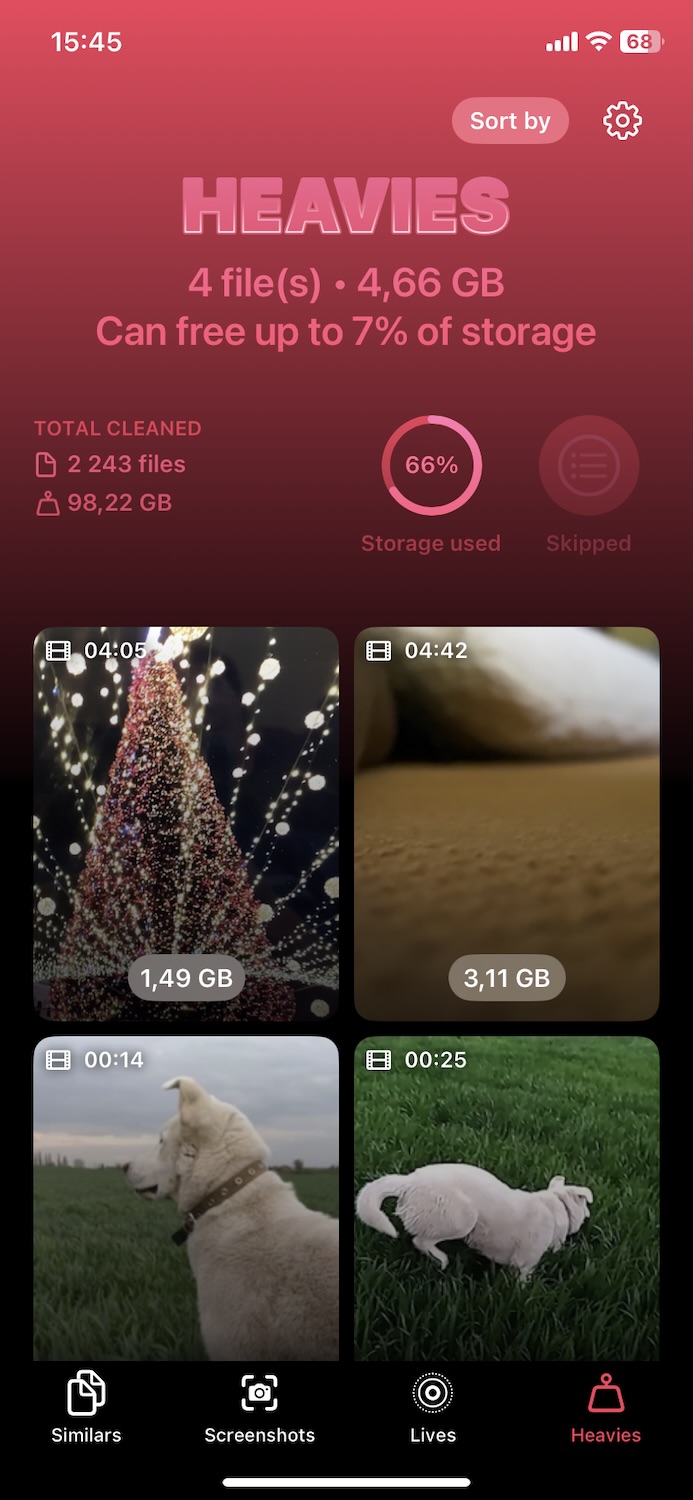
- Überprüfen Sie die Ergebnisse—die größten Videos erscheinen zuerst, deutlich gekennzeichnet mit Dateigrößen und Dauer.
- Tippen Sie auf ein Video, um es anzusehen, wischen Sie nach links oder rechts, um andere Videos zu sehen, oder wählen Sie Wählen Sie Alle, um alles auf einmal zu markieren.

- Nachdem Sie Videos ausgewählt haben, tippen Sie auf In den Papierkorb, um die ausgewählten Videos zu löschen.
- Tippen Sie dann unten auf Leeren, Sie werden Zum Löschen schieben sehen, verwenden Sie es und bestätigen Sie die Löschung.
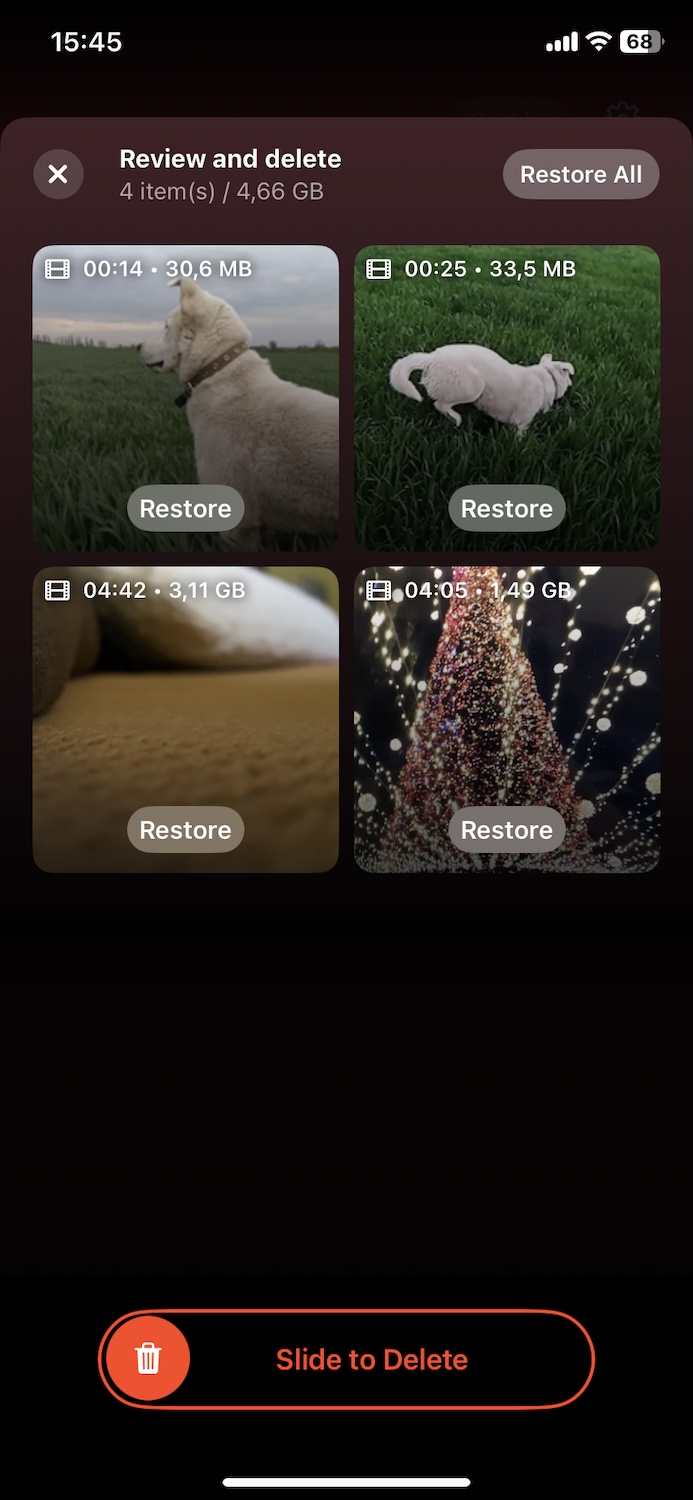
- Schließlich wird die App Sie daran erinnern, Ihre Fotos-App zu öffnen und zu Zuletzt gelöscht zu gehen. Sie müssen diese Videos dauerhaft aus diesem Ordner löschen. Erst dann wird der Speicher vollständig geleert.

Sobald Sie die größten Videos gelöscht haben, probieren Sie gerne andere Werkzeuge von Clever Cleaner aus. An Details interessiert? Lesen Sie unsere Analyse hier.
Danach versuchen Sie erneut, Ihr iPhone zu aktualisieren. Normalerweise gibt Ihnen diese Methode genügend Luft auf Ihrem iPhone, und die Meldung “nicht genug Speicherplatz für das Update” sollte verschwinden.
2. Unbenutzte Apps löschen oder auslagern
Mit Anwendungen, anders als bei Fotos, helfen Drittanbieter-Reinigungs-Apps nicht. Apple erlaubt es Apps nicht, auf Daten anderer Apps zuzugreifen oder diese zu löschen (wenn Sie Anzeigen gesehen haben, die etwas anderes behaupten, ist das Marketing-Geschwätz—iOS blockiert das komplett). Um Speicherplatz von Apps frei zu machen, müssen Sie dies manuell erledigen. Glücklicherweise ist es einfach.
So können Sie Apps löschen oder auslagern, die Sie nicht oft verwenden:
- Gehe zu Einstellungen > Allgemein > iPhone-Speicher.
- Scrollen Sie durch die Liste der Apps und tippen Sie auf eine beliebige App, die Sie nicht mehr verwenden.
- Tippen Sie auf App löschen und bestätigen Sie.

Wenn Sie die Anwendung entfernen möchten, aber dennoch die Benutzerdaten behalten möchten, können Sie die Apps entladen:
- Gehen Sie zu Einstellungen > Allgemein > iPhone-Speicher.
- Scrollen Sie durch die Liste der Apps und tippen Sie auf eine App, die Sie nicht mehr verwenden.
- Tippen Sie auf App auslagern. Dies entfernt die App, aber behält ihre Daten bei.

Möglicherweise bemerken Sie auch die Empfehlung Unbenutzte Apps auslagern oben auf dem iPhone Speicher Bildschirm. Wenn aktiviert, entfernt Ihr iPhone automatisch Apps, die Sie eine Weile nicht geöffnet haben, behält jedoch deren Dokumente und Daten bei. Das ist hilfreich, wenn Sie es vorziehen, Apps nicht manuell auszuwählen. Einige Benutzer—wie diejenigen in diese Reddit-Diskussion—raten jedoch davon ab, da möglicherweise wichtige Apps ausgelagert werden, die Sie nicht häufig öffnen, aber dennoch auf sie angewiesen sind.
3. Entferne unerwünschte Elemente von Dateien App
Die Dateien App wird leicht übersehen, aber häufig verbirgt sie große Downloads, alte Dokumente und übrig gebliebene Dateien, die Speicherplatz belegen. Im Gegensatz zu Fotos und Apps, die spezielle Speicherabschnitte haben, macht Dateien nicht immer deutlich, was Speicherplatz beansprucht (und die früher erwähnte iPhone Cleaner App wird sie auch nicht scannen)—das Bereinigen kann daher überraschend viel Speicherplatz freigeben.
Achten Sie besonders auf den Ordner “Downloads” unter “Auf meinem iPhone”. Hier landen alle Dateien, die Sie aus dem Web speichern – PDF-Dokumente, Archive und so weiter. Nichts davon wird automatisch bereinigt, daher können sich in den Jahren viele unnötige große Dateien ansammeln. Es ist eine der einfachsten Möglichkeiten, schnell Speicherplatz freizugeben.
Wie findet und löscht man unerwünschte große Dateien:
- Öffnen Sie die Dateien App.
- Tippen Sie unten auf Durchsuchen und wählen Sie Auf Meinem iPhone.

- Tippen Sie auf Vor kurzem, dann sortieren Sie nach Größe, um die größten Dateien zuerst zu sehen.

- Löschen Sie alles, was Sie nicht benötigen.
- Vergessen Sie nicht, den Ordner Zuletzt gelöscht zu leeren (tippen Sie auf Durchsuchen > Kürzlich gelöscht > Auswählen > Alle löschen).
4. Browser-Cache leeren
Ihr Browser-Cache speichert Website-Daten, Bilder und andere Dateien, um die Ladezeiten für häufig besuchte Websites zu verkürzen. Im Laufe der Zeit kann dieser Cache groß werden und erheblichen Speicherplatz belegen.
Um den Safari Cache zu leeren, befolgen Sie diese Schritte:
- Gehe zu Einstellungen > Safari.
- Scrolle nach unten und tippe auf Verlauf und Websitedaten löschen.
- Bestätige durch Tippen auf Verlauf und Daten löschen.

Wenn Sie andere Browser verwenden, wie zum Beispiel Chrome oder Firefox, können Sie deren Caches über die App-Einstellungen löschen. Befolgen Sie die Anweisungen der Entwickler für jeden Browser.
5. App-Cache leeren
Viele Apps, wie Telegram, speichern Cache-Daten, um die Leistung zu verbessern. Cache leeren kann mehr freien Speicherplatz bieten, ohne dass es sich auf die Anwendungsdaten auswirkt.
So geht es:
- Öffnen Sie die Telegram App.
- Gehen Sie zu Einstellungen > Daten und Speicher.
- Tippen Sie auf Speichernutzung.
- Wählen Sie Cache löschen und bestätigen Sie.

In den meisten Anwendungen können Sie auch die automatische Cache-Löschung einstellen oder die maximale Menge an Cache angeben, die die App verwenden kann. Überprüfen Sie die Einstellungen der App auf diese Optionen.
6. Nachricht-Anhänge verwalten
Nachrichtenanhänge, insbesondere große, können viel Platz beanspruchen.
Überprüfung und große Anhänge löschen:
- Gehen Sie zu Einstellungen > Allgemein > iPhone Speicher.
- Wählen Sie Nachrichten und tippen Sie auf Große Anhänge überprüfen.
- Löschen Sie die Anhänge, die Sie nicht mehr benötigen.

- Öffnen Sie Einstellungen und tippen Sie auf Nachrichten.
- Scrollen Sie nach unten zu Nachrichtenverlauf und wählen Sie Nachrichten behalten.
- Wählen Sie entweder 30 Tage oder 1 Jahr anstelle von Für immer.

Nutze iCloud, um genügend Speicherplatz für das Update deines iPhones zu erhalten
Eine weitere Alternative, um genügend Speicherplatz für das Update Ihres iPhones zu erhalten, könnte iCloud sein. Wenn Sie iCloud bereits verwenden und normalerweise mit Wi-Fi oder mobilen Daten verbunden sind, bietet es eine einfache und automatische Möglichkeit, Speicherplatz freizugeben.
iCloud ermöglicht es Ihnen, Fotos, Apps und andere Daten in die Cloud zu verschieben, wodurch Sie Speicherplatz auf Ihrem iPhone freigeben. Es ist wichtig zu erwähnen, dass iCloud 5 GB kostenlosen Speicherplatz bietet. Für mehr Speicherplatz müssen Sie sich für ein Abonnement anmelden.
1. iCloud-Fotos aktivieren
Das Speichern Ihrer Fotos und Videos in iCloud kann mehr Speicherplatz freigeben. Wenn Sie iCloud-Fotos aktivieren, wird Ihre gesamte Fotobibliothek in iCloud hochgeladen, und Sie können von jedem Gerät aus, das in Ihr iCloud-Konto eingeloggt ist, auf Ihre Fotos zugreifen.
- Gehe zu Einstellungen > Ihr Name > iCloud.
- Tippe auf Fotos.
- Schalte iCloud Fotos ein. Dies lädt deine gesamte Fotobibliothek in iCloud hoch.

2. App-Daten in iCloud auslagern
Einige Apps können ihre Daten in iCloud speichern, wodurch lokaler Speicherplatz freigegeben wird, ohne dass Informationen verloren gehen. Diese Funktion sichert App-Daten und ermöglicht den Zugriff darauf von jedem Gerät, auf dem Sie sich in Ihrem iCloud-Konto angemeldet haben.
- Gehe zu Einstellungen > Ihr Name > iCloud.
- Scrollen Sie nach unten, um eine Liste der Apps zu sehen, die iCloud verwenden.
- Schalten Sie die Apps ein, für die Sie Daten in iCloud speichern möchten. Dadurch werden die App-Daten in iCloud verschoben und von dem lokalen Speicher Ihres iPhones entfernt.

Mit iCloud-Speicher können Sie den lokalen Speicher Ihres iPhones verwalten und gleichzeitig wichtige Daten zugänglich und sicher halten. Beachten Sie jedoch, dass dies einige Kompromisse mit sich bringt, wie die Notwendigkeit einer regelmäßigen WLAN- oder Mobilfunkverbindung und gelegentlich längeren Ladezeiten für in iCloud gespeicherte Fotos. Für weitere Details zur Verwaltung und Optimierung Ihres Speichers über iCloud besuchen Sie Apples iCloud-Anleitung.
Zusätzliche Aktualisierungstipps und -methoden
Normalerweise bieten die oben genannten Methoden für die meisten Menschen ausreichend freien Speicherplatz, um das iOS-Update fortzusetzen. Aber manchmal, besonders in hartnäckigen oder kniffligen Situationen, benötigen Sie vielleicht einige zusätzliche Hinweise. Hier sind ein paar weitere Wege, die Ihnen genau zeigen, wie Sie Ihr iPhone ohne Speicherplatz aktualisieren können, selbst wenn die üblichen Schritte Ihr Problem nicht vollständig gelöst haben.
1. Alte Update-Dateien löschen
Wenn Ihr iPhone meldet, dass nicht genügend Speicherplatz für ein Update vorhanden ist, könnte dies an alten Update-Dateien liegen, die Speicherplatz belegen. Das Entfernen dieser Dateien kann Speicherplatz für das neue Update freigeben.
- Gehe zu Einstellungen > Allgemein > iPhone Speicher.
- Scrolle nach unten, um iOS-Aktualisierung zu finden.
- Tippe darauf und wähle Löschen Aktualisieren.

2. Temporäre Dateien löschen
Temporäre Dateien sammeln sich im Laufe der Zeit auf deinem iPhone an, genau wie bei jedem anderen Gerät. Wir haben das Neustarten deines iPhones bereits erwähnt, und genau das musst du tun, um einige temporäre Junk-Dateien zu löschen, die möglicherweise Platz beanspruchen. Wenn du noch nicht versucht hast, dein iPhone neu zu starten, folge diesen Schritten:
- Drücken und halten Sie die Seite-Taste (oder Lautstärke erhöhen + Seitentaste bei neueren Modellen), bis die zum Ausschalten schieben-Option erscheint.
- Wischen Sie den Schieberegler, um Ihr iPhone auszuschalten.
- Warten Sie etwa 30 Sekunden, dann drücken und halten Sie die Seite-Taste erneut, bis das Apple-Logo erscheint.

3. Verwenden Sie Ihren Computer, um das iPhone zu aktualisieren
Wenn Sie weiterhin „nicht genug Speicherplatz für ein Update“ sehen, selbst nachdem Sie Speicherplatz freigegeben haben, oder wenn Sie nichts mehr zum Löschen finden, können Sie Ihr iPhone stattdessen über einen Computer aktualisieren. Diese Methode umgeht die Speicherbeschränkungen vollständig; das Update wird mithilfe eines Macs oder PCs heruntergeladen und installiert, anstatt den internen Speicher Ihres iPhones zu verwenden.
- Verbinden Sie Ihr iPhone mit einem Mac (mit Finder) oder PC (mit iTunes) über ein Lightning- oder USB-C-Kabel.
- Auf dem Mac (macOS Catalina oder neuer): Öffnen Sie Finder und wählen Sie Ihr iPhone unter Standorte.

Auf Windows (oder ältere macOS-Versionen): Öffnen Sie iTunes und klicken Sie auf das Gerätesymbol oben. - Klicken Sie auf Nach Updates suchen. Wenn ein Update verfügbar ist, klicken Sie auf Herunterladen und Aktualisieren.
- Befolgen Sie die Anweisungen auf dem Bildschirm und warten Sie, bis das Update abgeschlossen ist.
Diese Methode funktioniert auch, wenn Ihr iPhone nicht genügend freien Speicherplatz hat, da der Computer den Großteil des Aktualisierungsprozesses übernimmt.
4. Setzen Sie Ihr iPhone auf die Werkseinstellungen zurück
Wenn Sie alles versucht haben und Ihr iPhone sich aufgrund von Speicherproblemen immer noch weigert, Updates durchzuführen, könnte ein Zurücksetzen auf die Werkseinstellungen die letzte Option sein. Dies löscht alles von Ihrem Gerät, einschließlich Apps, Fotos und Einstellungen, sodass es wie neu ist. Obwohl dies die drastischste Lösung ist, stellt es sicher, dass Sie genügend Speicherplatz für das Update haben.
Laut Offizielle Website von Apple:
„Ein Zurücksetzen auf Werkseinstellungen löscht die Informationen und Einstellungen auf Ihrem iPhone, iPad oder iPod und installiert die neueste Version von iOS, iPadOS oder iPod-Software.“
Das bedeutet, dass Ihr iPhone nach einem Reset nicht nur genügend Speicher haben wird, sondern auch automatisch die neueste iOS-Version installiert.
- Öffnen Sie Einstellungen und gehen Sie zu Allgemein.
- Scrollen Sie nach unten und tippen Sie auf iPhone übertragen/zurücksetzen.
- Wählen Sie Einstellungen und Inhalte löschen.
- Geben Sie bei Aufforderung Ihren Passcode und Ihr Apple-ID-Passwort ein.
- Bestätigen Sie die Zurücksetzung und warten Sie, bis Ihr iPhone alles löscht.

Nach dem Zurücksetzen wird Ihr iPhone neu gestartet, als ob es brandneu wäre. Wenn Sie dazu aufgefordert werden, können Sie es als neues Gerät einrichten oder Ihr Backup aus iCloud oder einem Computer wiederherstellen.
Schlussbemerkungen
Hoffentlich haben eine (oder mehrere) der oben genannten Methoden Speicherplatz für Ihr Update freigemacht, und Sie haben es erfolgreich installiert. Da Ihr iPhone nun auf dem neuesten Stand ist, ist es ein guter Zeitpunkt, darüber nachzudenken, wie Sie beim nächsten Mal die Meldung “Nicht genügend Speicherplatz zum Aktualisieren” vermeiden können. Apple bringt regelmäßig neue iOS-Updates heraus, und wenn Ihr Speicher immer voll ist, werden Sie weiterhin auf dasselbe Problem stoßen.
Um sicherzustellen, dass Sie immer bereit für das nächste Update sind, ist es eine gute Idee, Speicherproblemen vorzubeugen. Wir haben viele andere Anleitungen, die Ihnen helfen, Ihr iPhone sauber zu halten und Speicher freizugeben, bevor es zu einem Problem wird. Egal, ob Sie wissen möchten, wie Sie Ihr iPhone ohne Speicherprobleme aktualisieren oder einfach nur Ihr Gerät reibungslos betreiben möchten, sehen Sie sich diese an:
- Wenn dein iPhone-Speicher von selbst vollläuft, diese Anleitung zeigt, was wirklich Platz wegnimmt und wie du das stoppen kannst.
- Wenn du mehr Speicherplatz ohne iCloud möchtest, dieser Artikel behandelt die besten Optionen.
- Wenn Systemdaten zu viel Speicher beansprucht, zeigt dieser Fix, wie du es löschen kannst.
- Wenn ‘Medien’ deinen freien Speicherplatz in iPhone Speicher auffrisst, könnte es dich überraschen zu erfahren, dass es nicht die Fotos und Videos sind, die du mit deiner Kamera gemacht hast. Um herauszufinden, was „Medien“ wirklich ist und wie du es löschen kannst, sieh dir dieser Text an.
Häufig Gestellte Fragen
- iOS benötigt mehr Speicherplatz als nur die Update-Datei – Ein 3GB-Update kann 6GB oder mehr für die Installation erfordern, da iPhones temporären Arbeitsraum benötigen.
- Systemdaten & Caches beanspruchen verborgenen Speicherplatz – Anwendungen, Safari und iOS selbst speichern temporäre Dateien, die nicht immer im iPhone-Speicher erscheinen, aber dennoch Speicherplatz belegen.
- Alte iOS-Update-Dateien könnten den Speicher blockieren – Fehlgeschlagene oder unvollständige Update-Downloads verbleiben im Speicher, bis sie manuell entfernt werden.
- iCloud erweitert den lokalen Speicher nicht – Auch wenn Sie iCloud für Fotos und Backups verwenden, benötigen Updates physischen Speicherplatz im internen Speicher Ihres iPhones.
