
Disk Drill Bewertung (macOS-Version)
Wenn es um Datenwiederherstellungslösungen für macOS geht, steht Disk Drill als eines der beliebtesten verfügbaren Datenwiederherstellungstools hervor und verspricht, Ihre verlorenen oder gelöschten Daten mühelos von verschiedenen Speichergeräten wie internen Laufwerken, externen HDDs, SSDs, USBs und SD-Karten wiederherzustellen. Unser Ziel mit diesem Testbericht ist es, Disk Drill in realen Szenarien zu testen, um festzustellen, ob es seinen weit verbreiteten Ruf wirklich verdient.
Und jetzt, da die Software ihr großes Upgrade auf Disk Drill 6 erhalten hat, haben wir beschlossen, einen neuen Blick darauf zu werfen. In diesem aktualisierten Disk Drill Test gehen wir darauf ein, was neu ist, was verbessert wurde und (noch wichtiger), wie sich das Programm in realen Wiederherstellungsszenarien schlägt, um zu sehen, ob es nach wie vor eine empfehlenswerte Lösung für Mac-Nutzer ist.
Lass uns loslegen.
- Disk Drill 6 konzentriert sich auf praktische Verbesserungen, einschließlich schnellerer Scans und zuverlässigerer Wiederherstellungsergebnisse, statt auf Änderungen an der Benutzeroberfläche.
- Die Software funktioniert jetzt gut mit fragmentierten Videos von Kamera-SD-Karten.
- Byte-to-Byte-Backup bleibt eine zentrale Funktion für instabile oder ausfallende Speicher.
- Die Wiederherstellungsergebnisse hängen vom Datenverlustszenario ab. Disk Drill zeigt seine stärkste Leistung bei versehentlichem Löschen, formatierten Volumes und beschädigten, aber lesbaren Speichermedien.
- Die Benutzeroberfläche bleibt einsteigerfreundlich und bietet dennoch die erweiterten Werkzeuge, die für komplexere Wiederherstellungsfälle benötigt werden.
- Die kostenlose Version dient hauptsächlich als Diagnosewerkzeug, bietet Dateivorschauen, erfordert jedoch eine kostenpflichtige Lizenz für die eigentliche Wiederherstellung.
- Laut der Datenschutzrichtlinie des Entwicklers enthalten Analysedaten keine persönlichen oder sensiblen Informationen und können vollständig in den Einstellungen deaktiviert werden.
- Disk Drill bleibt eines der umfassendsten Datenrettungstools, die für macOS verfügbar sind.
- Insgesamt ist Disk Drill ein Tool, das Sie auf jeden Fall ausprobieren sollten, wenn Sie mit Datenverlust unter macOS zu tun haben.
Unser Bewertungsprozess von Disk Drill auf macOS
Um festzustellen, ob Disk Drill für macOS seinem Ruf als erstklassiges Datenwiederherstellungstool gerecht wird, haben wir es einer Reihe strenger Tests unterzogen, die reale Datenverlustszenarien nachahmen. Unsere Bewertung konzentrierte sich darauf, die Leistung, Zuverlässigkeit und Vielseitigkeit von Disk Drill bei der Wiederherstellung verschiedener Datentypen von unterschiedlichen, von Mac-Benutzern häufig verwendeten Speichergeräten zu beurteilen.

Unsere Tests wurden auf einem Hochleistungs-Mac durchgeführt, um sicherzustellen, dass Disk Drill unter optimalen Bedingungen arbeitet:
- Modell: MacBook Pro (2023).
- Prozessor: Apple M2 Pro
- RAM: 16GB.
- Speicher: 1TB SSD.
- Betriebssystem: macOS Sequoia
Diese Konfiguration gab uns genug Leistung, um anspruchsvolle Wiederherstellungstests ohne Verzögerungen durchzuführen, sodass die Ergebnisse hier die tatsächlichen Fähigkeiten von Disk Drill 6 widerspiegeln und nicht die Begrenzungen unserer Hardware.
TUm die Vielseitigkeit von Disk Drill zu bewerten, haben wir eine Vielzahl unterschiedlicher Speichermedien mit verschiedenen Kapazitäten und Dateisystemen verwendet:
- 1TB MacBook Pro interne Festplatte, formatiert mit APFS.
- 2TB Seagate Backup Plus externe Festplatte formatiert auf HFS+ und exFAT.
- 16GB Kingston DataTraveler (anfangs FAT32, dann auf exFAT formatiert), 64GB SanDisk Ultra (anfangs FAT32, dann auf exFAT formatiert).
- 32GB SanDisk Extreme (verwendet in einer Digitalkamera mit RAW-Bildern und hochauflösenden Videodateien), 128GB Lexar Professional (verwendet in einer DSLR-Kamera mit RAW-Bildern und 4K-Videodateien).
Die Fähigkeit von Disk Drill, eine Vielzahl von Dateiformaten zu verarbeiten, ist entscheidend für eine gründliche Datenwiederherstellung. Wir haben die folgenden Dateitypen getestet:
- Dokumente: Pages (.pages), Numbers (.numbers), PDF, DOCX.
- Komprimierte Dateien: ZIP, RAR.
- Festplattenabbilder: DMG, ISO.
- Mediendateien: MOV, MP4, AVI, RAW (CR2, CR3, NEF), JPEG, PNG, TIFF.
- Design-Dateien: PSD, AI.
- Verschiedenes: SQLite-Datenbanken, EPUB-E-Books.
Wiederherstellungsszenarien
Um die Wirksamkeit von Disk Drill gründlich zu bewerten, haben wir häufig auftretende Datenverlustsituationen simuliert, mit denen Mac-Benutzer konfrontiert werden. Diese Szenarien spiegeln reale Herausforderungen wider und ermöglichen eine umfassende Beurteilung der Fähigkeiten von Disk Drill. Wir haben Vorfälle nachgestellt, um zu testen, wie gut Disk Drill Daten unter verschiedenen Bedingungen und von verschiedenen Speichertypen, die häufig in macOS-Umgebungen verwendet werden, wiederherstellen kann.
- Versehentliches Löschen von Dateien. Wir haben eine Mischung aus Dokumenten, Bildern und Videos von den internen und externen Laufwerken gelöscht, um die Fähigkeit von Disk Drill zur Wiederherstellung kürzlich entfernter Elemente von einem APFS-formatierten Laufwerk zu bewerten.
- Partitionsformatierung Die externe Festplatte wurde sowohl mit HFS+ als auch mit exFAT formatiert, um die Leistung von Disk Drill bei der Wiederherstellung von Daten aus verschiedenen Dateisystemen nach der Neuformatierung zu testen. Außerdem haben wir eine Partition von der externen Festplatte gelöscht, um die Fähigkeit von Disk Drill zu beurteilen, verlorene Partitionen sowie die darin enthaltenen Daten zu erkennen und wiederherzustellen.
- Beschädigtes Speichermedium. Wir haben dem Test zwei weitere absichtlich beschädigte SD-Karten hinzugefügt (mehr dazu unten). Dies simulierte reale Datenverlustsituationen mit RAW-Bildern und 4K-Videos auf einem defekten Speichermedium.
Ist Disk Drill sicher zu installieren?
Bevor wir auf den Installationsprozess und die Sicherheitsmaßnahmen von Disk Drill für macOS eingehen, ist es wichtig, die Sicherheits- und Zuverlässigkeitsaspekte der Software zu berücksichtigen. Zuallererst sollten Sie immer herunterladen Disk Drill direkt von der offiziellen CleverFiles Website. Dies garantiert, dass Sie eine echte Version der Software erhalten, frei von gefälschten oder bösartigen Modifikationen, die ein Sicherheitsrisiko für Ihren Mac darstellen könnten. Vermeiden Sie Download-Seiten von Drittanbietern, da diese möglicherweise veränderte Versionen der Software anbieten, die schädliche Komponenten enthalten könnten.
Während der Installation von Disk Drill werden Sie aufgefordert, Berechtigungen zu erteilen Vollständiger Festplattenzugriff. Diese Berechtigung ist notwendig, damit die Software alle Bereiche Ihrer Speichermedien scannen und Daten wiederherstellen kann. Der Vollzugriff auf das Festplattenlaufwerk ist eine Standardanforderung für fortgeschrittene Datenrettungstools unter macOS, da er Disk Drill den Zugriff auf versteckte und Systemdateien ermöglicht, die für eine effektive Datenwiederherstellung erforderlich sind. Seien Sie versichert, dass Disk Drill diesen Zugriff verantwortungsvoll handhabt; das Programm konzentriert sich ausschließlich auf die Datenwiederherstellung und beeinträchtigt nicht den normalen Betrieb Ihres Systems.

Wie die meisten Wiederherstellungstools sammelt Disk Drill anonyme Nutzungsdaten, um die App im Laufe der Zeit zu verbessern. Laut CleverFiles’ Datenschutzrichtlinie, diese Daten enthalten keine persönlichen oder sensiblen Informationen. Wenn Sie es vorziehen, überhaupt keine Analysedaten zu teilen, können Sie die Datenerfassung mit einem einzigen Klick in den App-Einstellungen deaktivieren:
- Starten Sie die Disk Drill-Anwendung aus Ihrem Programme-Ordner oder Launchpad.
- Klicken Sie auf Disk Drill in der oberen Menüleiste und wählen Sie Einstellungen aus dem Dropdown-Menü.
- Im Fenster „Einstellungen“ gehen Sie zu dem Datenschutz.

- Deaktivieren Sie das Kontrollkästchen mit der Beschriftung Analysedaten mit CleverFiles teilen.
- Schließen Sie das Fenster „Einstellungen“, um Ihre Einstellungen zu speichern.
Zusätzlich verwendet Disk Drill einen nicht-destruktiven Datenwiederherstellungsprozess, der vorhandene Daten auf Ihrem Laufwerk während der Wiederherstellung nicht verändert oder überschreibt. Dadurch wird das Risiko eines weiteren Datenverlusts minimiert und die Integrität Ihrer verbleibenden Dateien erhalten. Wir haben festgestellt, dass die Installation und Ausführung vollkommen sicher ist.
So verwenden Sie Disk Drill unter macOS
Egal, welches Speichermedium oder Dateityp Sie wiederherstellen möchten, der Ablauf in Disk Drill 6 bleibt genauso unkompliziert wie in Version 5. Sie werden sich hier nicht verirren.
Unser typischer Wiederherstellungsprozess sah so aus:
- Wir öffneten die Disk Drill-Anwendung aus dem Programme-Ordner oder Launchpad. Das Haupt-Dashboard zeigte alle verbundenen Speichergeräte an, einschließlich interner Laufwerke, externer Festplatten, SSDs, USB-Sticks und SD-Karten. Diese Übersicht machte es einfach, das Ziellaufwerk zu identifizieren, von dem wir Daten wiederherstellen mussten.
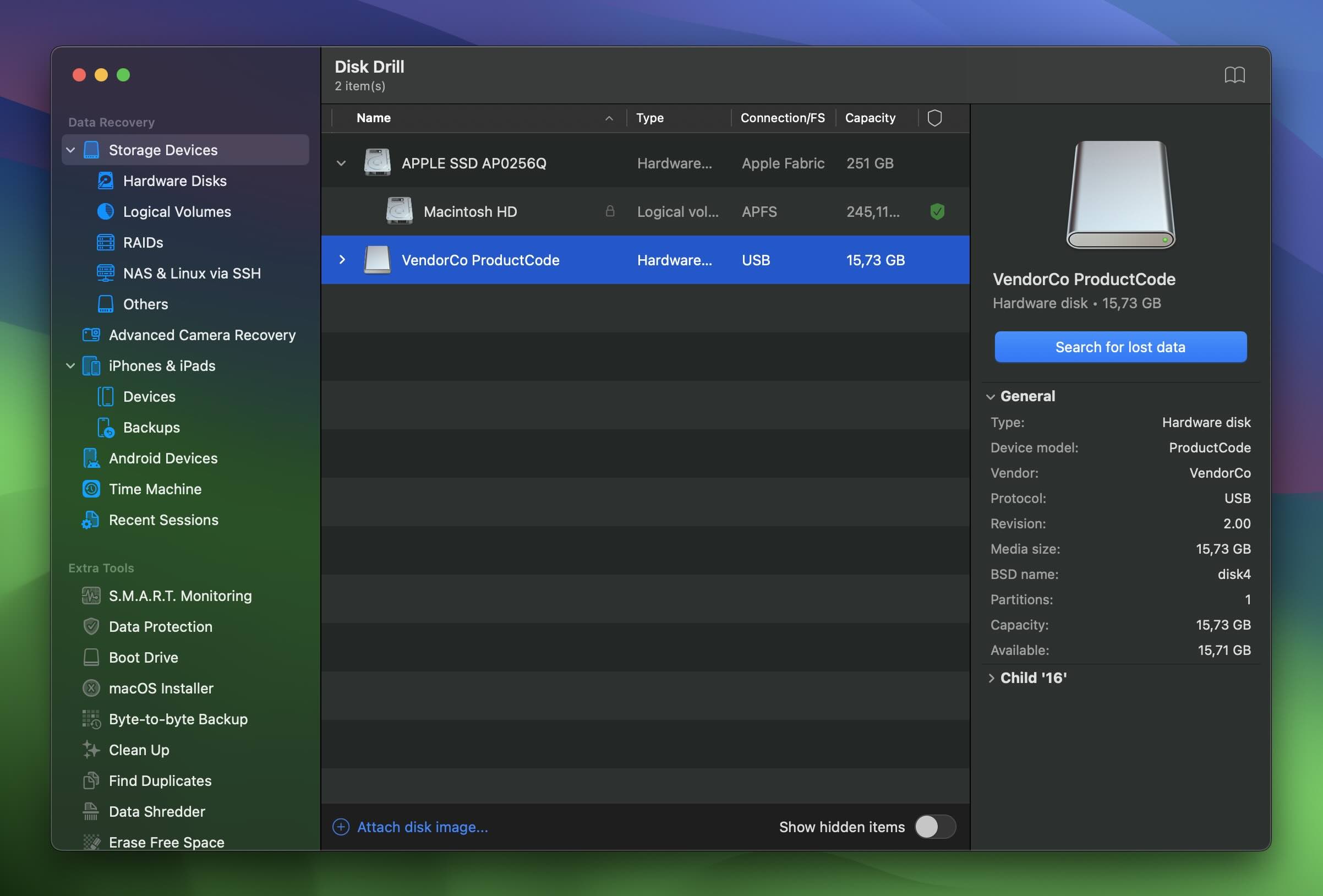
- Als Nächstes wählten wir das spezifische Laufwerk oder die Partition aus, auf der der Datenverlust aufgetreten war. Disk Drill unterstützt eine breite Palette von Dateisystemen, darunter APFS, HFS+, FAT32 und exFAT. Obwohl dies nicht die vollständige Liste ist, sind dies die gebräuchlichsten Formate, auf die Sie auf einem Mac stoßen werden (und die, die den meisten Nutzern wichtig sind).
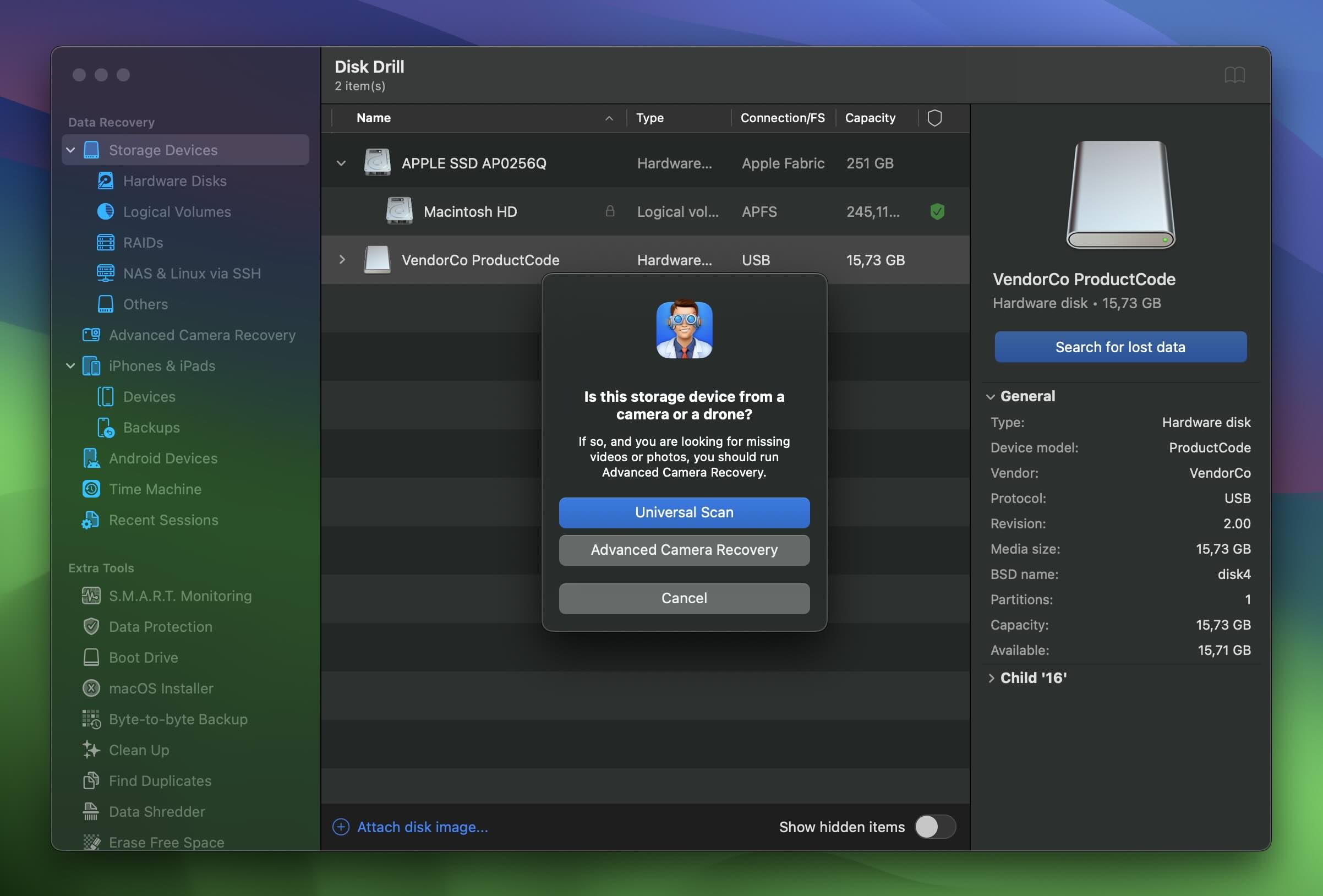
- Nachdem wir das Ziellaufwerk ausgewählt hatten, klickten wir auf das “Suche nach verlorenen DatenSchaltfläche ”, um den Scanvorgang zu starten. Disk Drill 6 zeigt jetzt eine zusätzliche Aufforderung an: Universeller Scan oder das neue Erweiterte Kamerawiederherstellung(ACR). Wir haben beides getestet: ACR für unsere SD-Karten aus einer Digitalkamera und Universal für alles andere. Sofern du nicht nach fragmentierten Videos suchst, ist Universal immer noch die richtige Wahl.
Uns ist aufgefallen, dass Disk Drill 6 spürbar schneller ist als die vorherige Version. Der Entwickler behauptet, die Wiederherstellung sei jetzt bis zu 25 % schneller, und obwohl wir solche Zahlen normalerweise mit großer Vorsicht betrachten, scheint diese hier glaubwürdig zu sein. Die Verbesserungen im Backend haben eindeutig ihren Zweck erfüllt, und ehrlich gesagt gibt es hier nichts zu beanstanden.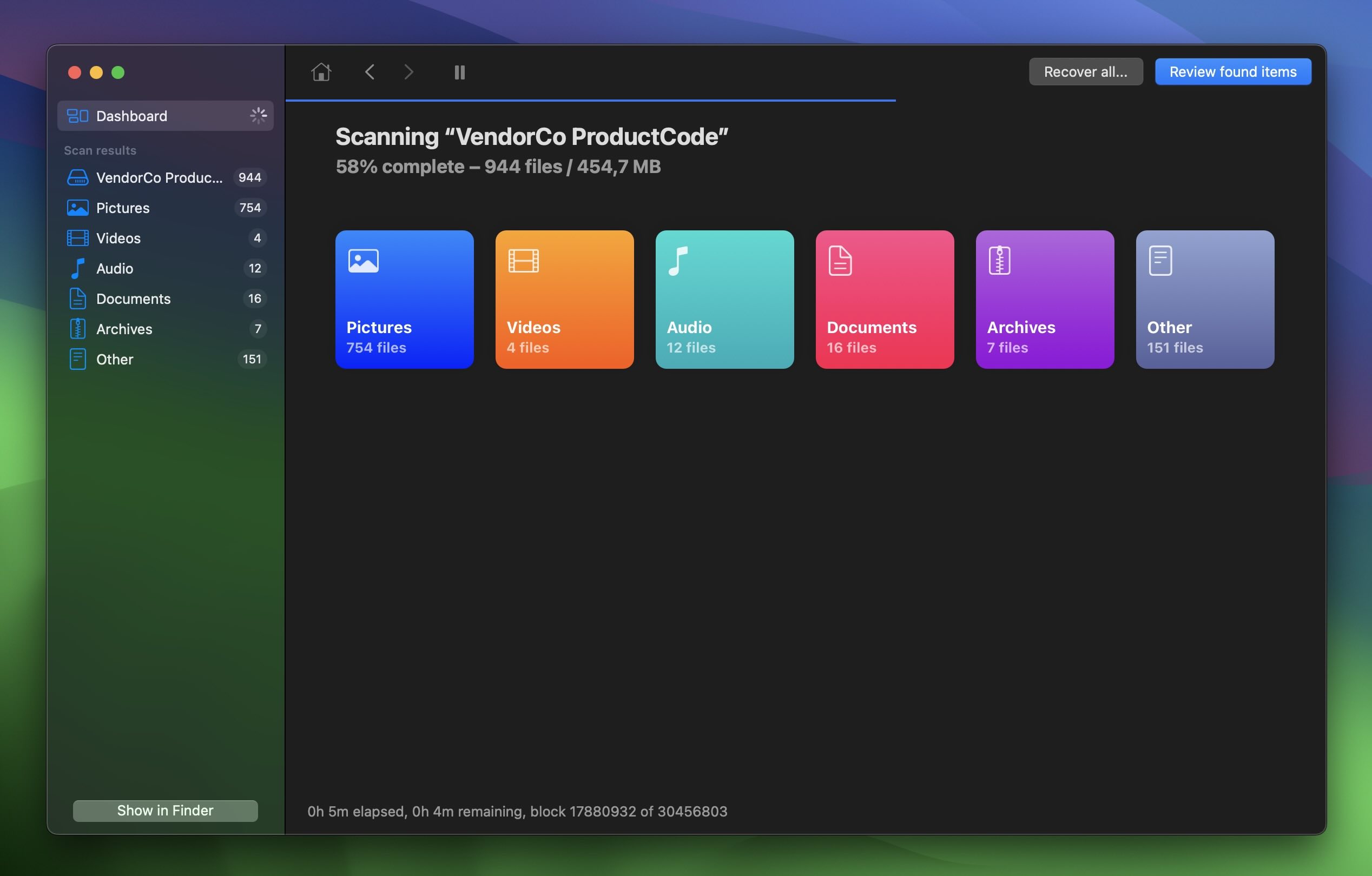
- Sobald der Scan abgeschlossen war, präsentierte Disk Drill eine Liste wiederherstellbarer Dateien, kategorisiert nach Typ: Dokumente, Bilder, Videos und so weiter. Wenn Sie die vorherige Version verwendet haben, wird Ihnen die Benutzeroberfläche vertraut vorkommen. Aber dieses Mal gibt es mehr Feinschliff: Die Seitenleiste wurde neu gestaltet, die Symbole sehen schärfer aus und die gesamte Navigation wirkt aufgeräumter. Alle Änderungen sind subtile Verbesserungen (und um fair zu sein, die alte Benutzeroberfläche war bereits ziemlich schick).
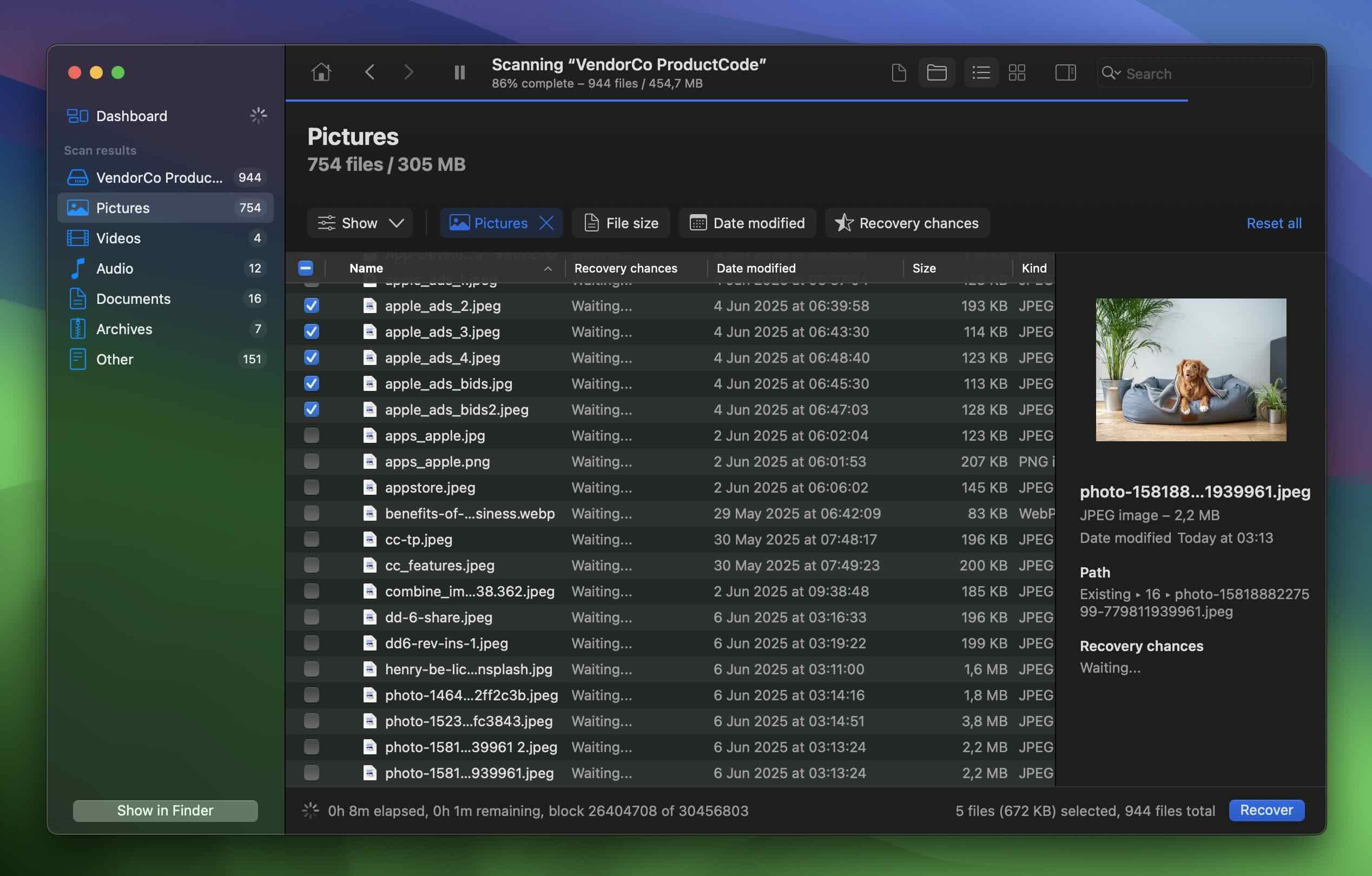
- Wir haben die Vorschaufunktion genutzt, um die Integrität und Relevanz jeder Datei zu überprüfen, bevor wir etwas wiederhergestellt haben. So konnten wir genau das auswählen, was wir benötigten, ohne beschädigte oder unnötige Dateien wiederherzustellen. Die Vorschau bleibt eines der stärksten Merkmale von Disk Drill. Bild- und Videodateien werden fast sofort geladen, was wir immer geschätzt haben – besonders im Vergleich zu anderen Tools, bei denen die Vorschau langsam, fehlerhaft ist oder für die meisten Dateitypen gar nicht funktioniert. In vielen Fällen machen zuverlässige Vorschauen den entscheidenden Unterschied aus.
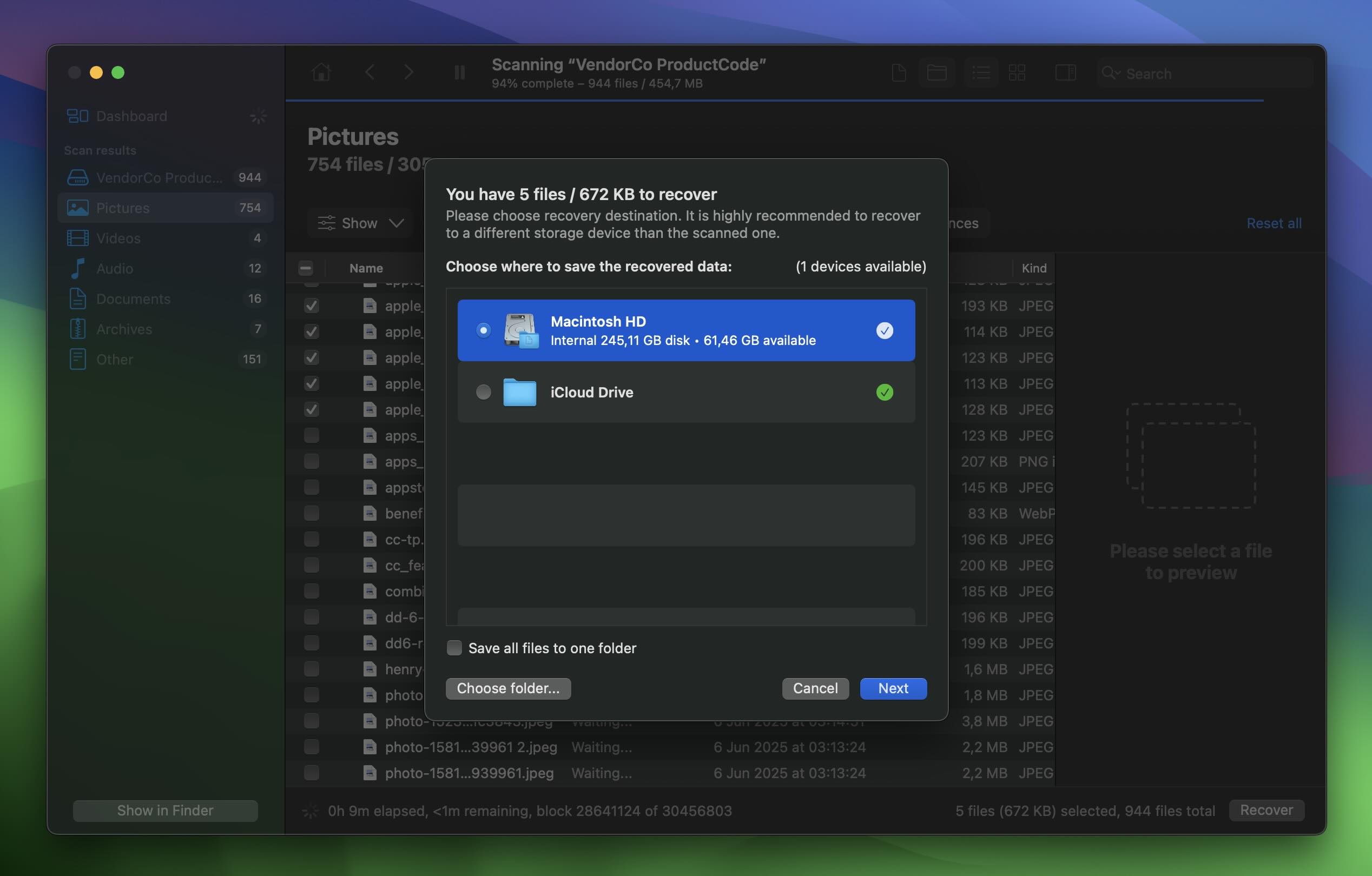
- Nach Durchsicht der Dateien wählten wir die gewünschten aus und klickten auf das “WiederherstellenKlicken Sie auf die Schaltfläche ” und wählen Sie ein sicheres Ziel zum Speichern der wiederhergestellten Daten aus. Wie in den vorherigen Versionen erinnert Sie Disk Drill 6 daran, die Dateien nicht auf dem gleichen Laufwerk wiederherzustellen, von dem Sie sie wiederherstellen – und das ist ein guter Rat. Das Schreiben neuer Daten auf das betroffene Laufwerk kann das, was Sie wiederherstellen möchten, überschreiben, wodurch die Wiederherstellung deutlich schwieriger (oder sogar unmöglich) werden könnte.
- Nachdem die Wiederherstellung abgeschlossen war, schlug Disk Drill vor, den Zielordner zu öffnen, um die wiederhergestellten Dateien zu überprüfen. Es ist eine kleine Aufmerksamkeit, aber praktisch (man muss nicht extra im Finder suchen, um zu überprüfen, ob alles korrekt wiederhergestellt wurde).
- In unserem Fall ließen sich die wiederhergestellten Dateien problemlos öffnen, und ihre ursprünglichen Namen sowie die Ordnerstruktur wurden (soweit möglich) beibehalten.
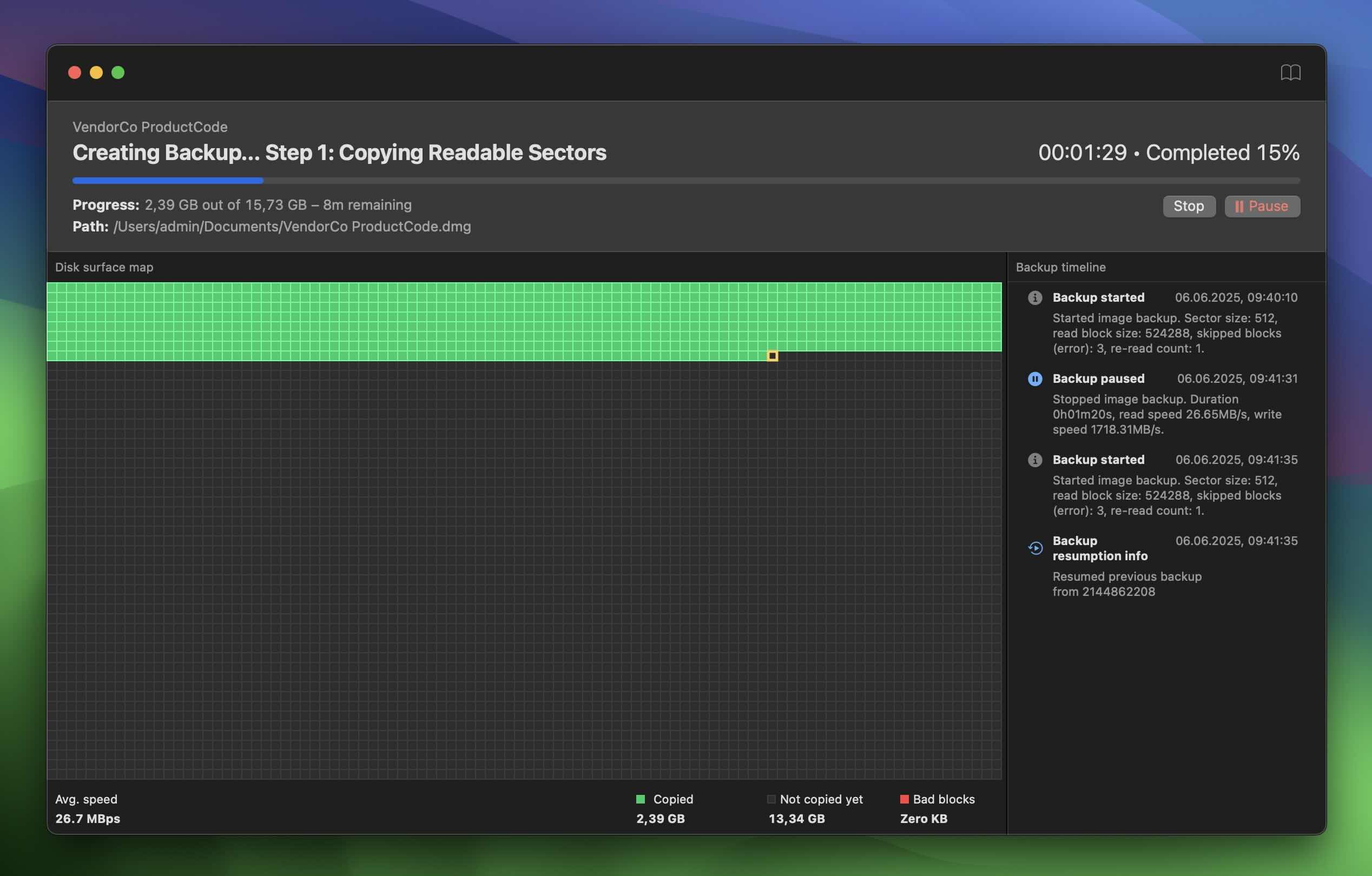
In Version 6 hat dieses Feature ein ernsthaftes Upgrade erhalten. Das neue, fortschrittliche Byte-zu-Byte-Backup bietet eine bessere Fehlertoleranz und eine sehr detaillierte Nachverfolgung des Wiederherstellungsfortschritts, was uns wirklich gefallen hat. Es ist übersichtlicher gestaltet und gibt Ihnen ein klares Feedback darüber, was im Hintergrund passiert. Dieses Feature ist bei jedem ernsthaften Datenverlustfall mit kompromittiertem oder instabilem Speicher ein absolutes Muss.
Unsere Erkenntnisse zur Leistung von Disk Drill
Kurz gesagt: Nachdem wir Disk Drill 6 in einer Vielzahl von realen Datenverlustszenarien getestet haben, erzielte die Mac-Version durchweg hervorragende Wiederherstellungsergebnisse. Aus unserer Sicht ist sein Ruf als eines der besten Datenrettungstools absolut verdient.
Wiederherstellungsrate
Disk Drill erzielte in allen getesteten Szenarien und auf jedem in unserer Testumgebung eingesetzten Gerät durchgehend hohe Wiederherstellungsraten.
In Fällen versehentlicher Dateilöschung konnte die Software erfolgreich wiederherstellen 100% von den gelöschten Dokumenten, Bildern und Videos von den externen Laufwerken (16GB Kingston DataTraveler und 32GB SanDisk Ultra). In Partitionsformat-Tests wurde die 2TB Seagate Backup Plus (formatiert auf HFS+ und exFAT) verwendet, und Disk Drill stellte über 95% der Dateien in beiden Dateisystemen.
Sogar im schwierigeren Szenario mit zwei beschädigten Transcend SD-Karten, die wir verwendet haben, um die Festplatten-Imaging-Fähigkeiten von Disk Drill zu testen, gelang es dem Tool, Daten wiederherzustellen 90% der Daten, darunter alle RAW-Bilder und die meisten 4K-Videodateien. Diese beeindruckenden Erfolgsraten unterstreichen die Robustheit und Zuverlässigkeit von Disk Drill in unterschiedlichen Datenwiederherstellungssituationen.
Dateiintegrität
Disk Drill 6 hat Dateinamen, Ordnerstruktur und Metadaten während der Wiederherstellung konsequent beibehalten. Die meisten Dateien wurden vollständig intakt und gebrauchsfertig wiederhergestellt.
Selbst große Videos von formatierten Partitionen wurden reibungslos abgespielt, mit nur geringfügigen Artefakten in seltenen Fällen. Insgesamt blieb die Dateiqualiät äußerst gut erhalten.
Eine herausragende Verbesserung ist das neue Erweiterte Kamerawiederherstellung. Wie bereits erwähnt, haben wir es auf einer fragmentierten SD-Karte aus einer Canon-Kamera getestet, und es hat erfolgreich komplexe Video- und Bilddateien (CR2, CR3) wiederhergestellt, die viele der zuvor von uns aufgenommenen Tools nicht rekonstruieren konnten. beste Datenwiederherstellungssoftware für Mac Liste vermasseln normalerweise. Echte Nutzer bestätigen diesen Vorteil. Disk Drill-Bewertungen auf Reddit mehrere Berichte über die Wiederherstellung von Daten enthalten, nachdem Recuva und ähnliche Tools keine brauchbaren Ergebnisse liefern konnten. Sie können den Prozess sogar unterstützen, indem Sie den Kameratyp auswählen (GoPro, Canon, Sony, DJI und andere), was die Genauigkeit verbessern sollte.
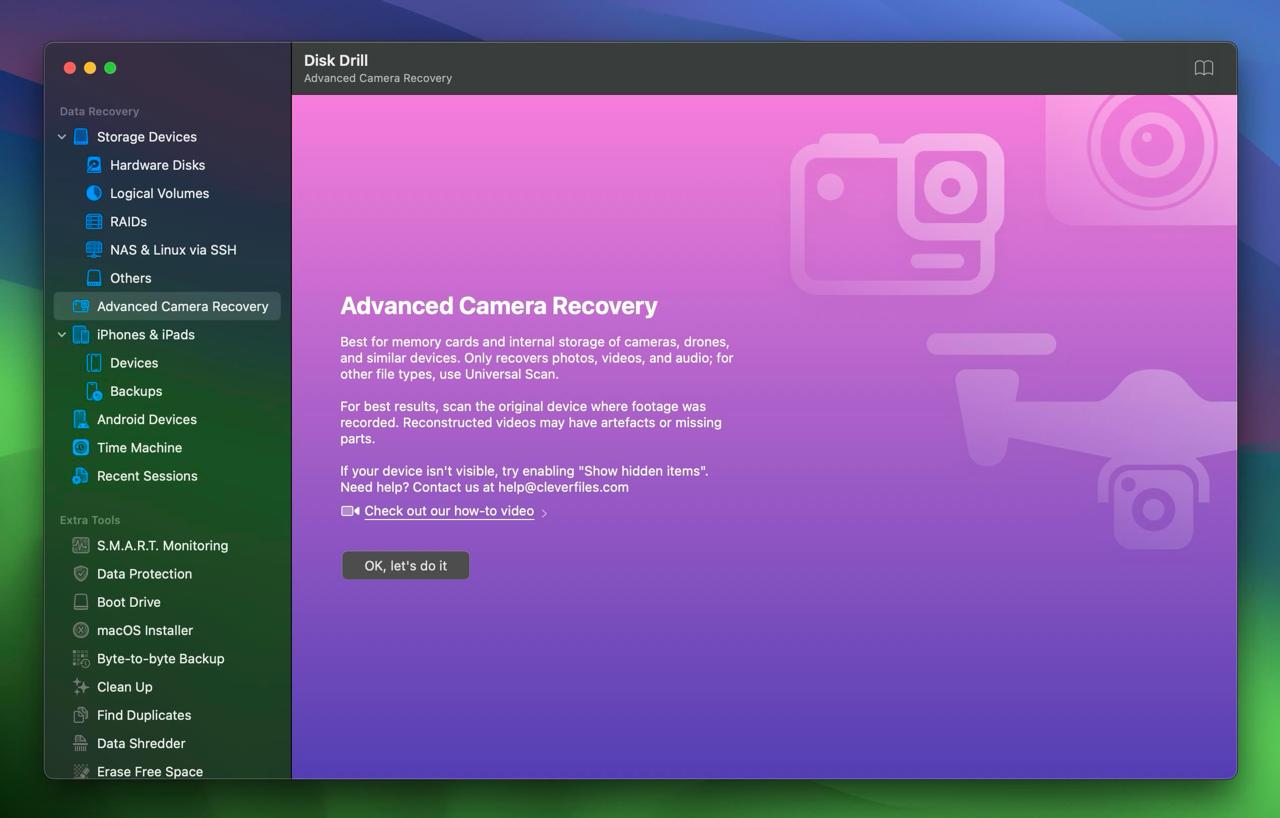
Wenn Sie als Profi mit hochwertigen Bildern und Aufnahmen arbeiten, könnte allein dieses Feature die Lizenz rechtfertigen. Es ist ein großer Fortschritt für die Wiederherstellung von Medien von Actioncams, Drohnen und DSLRs.
Wiederherstellungsgeschwindigkeit
Wie bereits erwähnt, zeigt Disk Drill 6 deutliche Geschwindigkeitsverbesserungen gegenüber der Vorgängerversion. In unseren Tests waren die Scans nach kürzlich gelöschten Dateien abgeschlossen in etwa 10 Minuten. Komplexere Wiederherstellungen (wie formatierte Laufwerke oder verlorene Partitionen) dauerten zwischen 20 bis 50 Minuten, abhängig von Größe und Dateisystem.
Für beschädigte SD-Karten wird jeder Scan abgeschlossen in ungefähr 30 Minuten. Diese schnellen Bearbeitungszeiten machen Disk Drill zu einer soliden Wahl sowohl für zeitkritische Wiederherstellungen als auch für routinemäßige Datenverlustsituationen.
Benutzererfahrung
Die Benutzererfahrung mit Disk Drill war großartig. Im Gegensatz zu einigen anderen Wiederherstellungstools arbeitet Disk Drill ohne aufdringliche Popup-Fenster und bietet eine saubere, ablenkungsfreie Benutzeroberfläche während des gesamten Wiederherstellungsprozesses. Die intuitive und übersichtliche Oberfläche ermöglichte es Nutzern aller technischen Erfahrungsstufen, den Wiederherstellungsprozess mühelos zu durchlaufen.
Wir konnten Dateien bereits vor Abschluss des Scans in der Vorschau anzeigen und wiederherstellen, was den Wiederherstellungsprozess erheblich beschleunigte. Die Vorschaufunktionalität war eine der besten, die wir in ähnlichen Tools gesehen haben, und bot klare und detaillierte Vorschauen, die es erleichterten, die Integrität und Relevanz jeder Datei zu überprüfen.
Disk Drill sticht immer noch als eines der benutzerfreundlichsten Tools in seiner Kategorie hervor, und das gelingt ihm, ohne Kompromisse einzugehen.
Erweiterte Funktionen
Disk Drill Version 6 baut auf seinem bereits starken Werkzeugkasten mit mehreren bedeutenden Verbesserungen und neuen Ergänzungen auf. Hier ist ein Blick auf sein beeindruckend erweitertes Arsenal:
- Datenschutz. Tools, die helfen, Ihre Daten vor künftigem Verlust zu schützen.
- S.M.A.R.T.-Überwachung. Überwacht kontinuierlich den Zustand Ihrer Laufwerke, um Sie vor möglichen Problemen zu warnen, bevor es zu Datenverlust kommt.
- Erweiterte Kamerawiederherstellung. Diese neue Funktion rekonstruiert fragmentierte Videodateien von Kameras wie GoPro, DJI, Canon, Sony und vielen mehr.
- Datenvernichter. Löscht sensible Dateien sicher und macht sie unwiederbringlich.
- Duplikate finden. Erkennt und entfernt doppelte Dateien, um wertvollen Speicherplatz freizugeben.
- Aufräumen Hilft, Ihr System zu optimieren, indem unnötige Dateien und Unordnung entfernt werden.
- macOS-Installer. Ermöglicht einen reibungslosen Installationsprozess, der speziell auf macOS-Umgebungen zugeschnitten ist.
- BitLocker-Wiederherstellung auf macOS. Eines der wenigen Tools, das Daten von BitLocker-verschlüsselten Volumes auf einem Mac wiederherstellen kann.
- Byte-zu-Byte-Sicherung Erstellt ein vollständiges Abbild eines fehlerhaften Laufwerks, wodurch eine sichere und effektive Datenwiederherstellung aus dem Backup statt vom kompromittierten Gerät ermöglicht wird.
- Hex-Ansicht & Suche. Integrierter Hex-Editor zur forensischen Untersuchung.
- APFS-Wiederherstellung unter Windows. Ermöglicht das direkte Scannen von Apple-formatierten Laufwerken von einem PC aus; falls Sie keinen Zugang zu einem Mac haben, aber dennoch Daten von einem APFS-Laufwerk wiederherstellen müssen.
Wir freuten uns zu sehen, dass das Team von Disk Drill nicht alle Extras und fortgeschrittenen Funktionen aufgegeben hat; tatsächlich wurden diese sogar weiter ausgebaut. Werkzeuge wie RAID-Wiederherstellung und SSH-basierter Fernzugriff wurden verbessert, wodurch es nun einfacher ist, komplexe Setups sowohl auf Mac als auch auf Windows zu handhaben. Auch die Linux-Wiederherstellung wurde verbessert, insbesondere bei EXT3 und EXT4, wo die Unterstützung für symbolische Links und die allgemeine Genauigkeit spürbar gesteigert wurden.
Vielleicht werden 99 % der Menschen niemals mit so etwas zu tun haben, aber die Tatsache, dass die Entwickler echte Anstrengungen unternommen haben, um diese fortgeschrittenen Funktionen zu verbessern, sagt viel aus. Es zeigt ein Maß an Sorgfalt und Tiefe, das weit über oberflächliche UI-Verbesserungen hinausgeht.
Preise und Lizenzen
Wie die meisten Tools auf dem Markt ist Disk Drill für macOS nicht vollständig kostenlos. Es bietet jedoch eine Vielzahl von Preismodellen, die auf die unterschiedlichen Bedürfnisse seiner Benutzer zugeschnitten sind, von Gelegenheitsnutzern bis hin zu professionellen Datenrettungsspezialisten. Diese Pläne bieten verschiedene Funktions- und Support-Levels. Werfen wir einen genaueren Blick darauf:
- Basisversion (kostenlos) Die Basic-Version von Disk Drill ist kostenlos erhältlich und ermöglicht es den Nutzern, wiederherstellbare Dateien in der Vorschau zu betrachten. Diese Stufe umfasst Funktionen wie Dateivorschau, Datenschutz und Byte-to-Byte-Backup, aber für eine unbegrenzte Datenwiederherstellung ist ein Upgrade auf einen kostenpflichtigen Plan erforderlich. Damit ist die Basic-Version eine ausgezeichnete Wahl für Nutzer, die die Fähigkeiten der Software bewerten möchten, bevor sie sich für eine vollständige Wiederherstellungslösung entscheiden.
- PRO-Abonnement (89 $/Jahr). Das PRO-Abonnement schaltet unbegrenzte Datenwiederherstellung mit einem Jahresplan frei. Eine Lizenz deckt sowohl Disk Drill für macOS als auch Disk Drill für Windows ab und unterstützt bis zu drei Geräteaktivierungen. Dieser Plan beinhaltet fortschrittliche Scanmethoden, priorisierte Updates und fortlaufenden Zugang zu neuer Dateiformatunterstützung. Er ist ideal für Nutzer, die die neuesten Wiederherstellungsfunktionen wünschen und regelmäßig von aktuellen Feature-Updates und Verbesserungen profitieren möchten.
- PRO Dauerlizenz (149 $). Die PRO-Perpetual-Lizenz bietet unbegrenzte Datenwiederherstellung mit einer einmaligen Zahlung, die lebenslange Updates beinhaltet. Wie beim Abonnement funktioniert eine Lizenz sowohl unter macOS als auch unter Windows und erlaubt die Aktivierung auf bis zu drei Geräten. Diese Option ist ideal für Nutzer, die eine einmalige Zahlung ohne wiederkehrende Gebühren bevorzugen und dennoch zukünftige Software-Updates und neue Funktionen erhalten möchten.
- Enterprise-Version (individuelle Preisgestaltung) Entwickelt für Unternehmen und professionelle Datenrettungsdienste, bietet die Enterprise-Version flexible Lizenzierung, die auf die Bedürfnisse von Organisationen zugeschnitten ist. Sie umfasst alle Funktionen der PRO-Pläne sowie priorisierten technischen Support und zusätzliche Tools, die für groß angelegte Datenrettungsmaßnahmen geeignet sind. Kontaktieren Sie CleverFiles für ein individuelles Angebot basierend auf Ihren spezifischen Anforderungen.
✎ Hinweis. Wenn Sie Disk Drill 5 am oder nach dem 1. Dezember 2024, Sie erhalten ein kostenloses Upgrade auf Disk Drill 6.
- Bestehende Nutzer qualifizieren sich ebenfalls für ein 50% Treuerabatt beim Upgrade von älteren Versionen.
- Benutzer, die bereits die Lifetime Upgrades-Add-on automatisch Zugriff auf Version 6 ohne zusätzliche Kosten erhalten.
- Disk Drill läuft derzeit auch ein Windows Lizenz-Bonusaktion, wobei der Kauf der macOS-Version die Windows-Version kostenlos beinhaltet (ideal für gemischte Umgebungen).
- Bildungs-, gemeinnützige und staatliche Nutzer erhalten Sie 20% Rabatt, und Umsteiger von anderen Wiederherstellungs-Tools können eine 50% Wettbewerbsrabatt.
Alles in allem bleibt Disk Drill preislich wettbewerbsfähig und fair, insbesondere angesichts des hohen Nutzens, den die PRO-Stufe bietet – erst recht jetzt mit den Verbesserungen der Version 6.
Diese Optionen halten Disk Drill zugänglich und wettbewerbsfähig und bieten Mehrwert für eine breite Palette von Nutzern, von einzelnen Verbrauchern bis hin zu großen Unternehmen. Ob Sie eine einfache Lösung für gelegentliche Datenwiederherstellungen oder ein umfassendes Werkzeugset für den professionellen Einsatz benötigen, Disk Drill bietet flexible Pläne, die Ihren Anforderungen entsprechen.
Der Support von Disk Drill
Während Disk Drill für macOS für seine Benutzerfreundlichkeit und schnelle Datenwiederherstellungsfunktionen bekannt ist, ist das Auftreten von Problemen immer eine Möglichkeit. Glücklicherweise bietet CleverFiles Support, um Benutzer bei der Bewältigung und Lösung aller Herausforderungen zu unterstützen, die während des Wiederherstellungsprozesses auftreten können.
Disk Drill bietet eine umfangreiche Bibliothek von Anleitungen, die auf der offiziellen Website verfügbar sind. Diese Leitfäden decken eine breite Palette von Themen ab, wie etwa die Datenwiederherstellung von verschiedenen Gerätetypen, unterschiedlichen Plattformen und spezifischen Dateiformaten. Egal, ob Sie verlorene Dokumente, Fotos oder Videos wiederherstellen möchten, diese Anleitungen bieten Schritt-für-Schritt-Anweisungen, die Ihnen effektiv weiterhelfen.
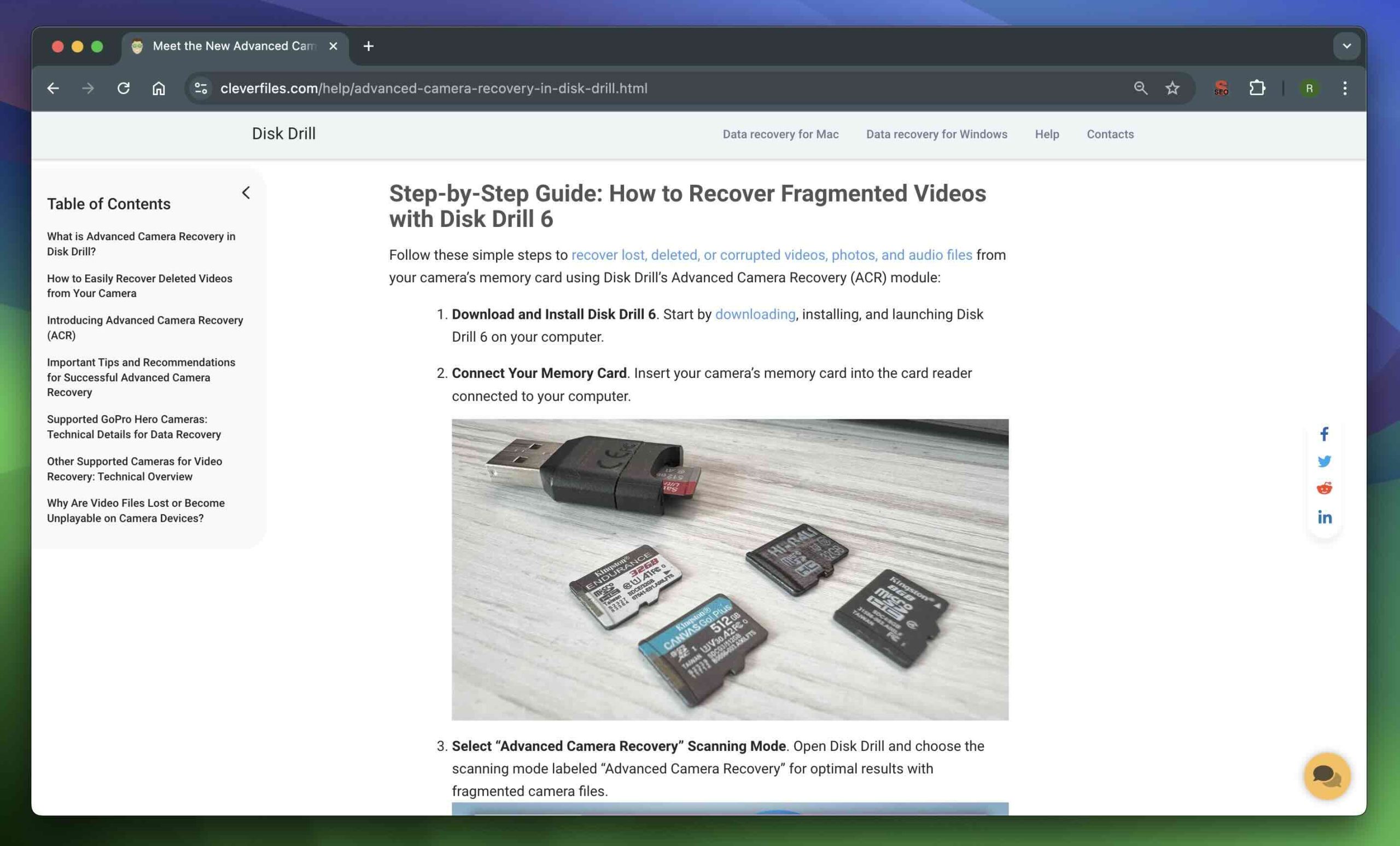
Zusätzlich bietet die detaillierte Analyse von Disk Drill Wissensdatenbank ist vollgepackt mit wertvollen Informationen, darunter ausführliche Artikel und Anleitungen, die sich mit fortgeschrittenen Wiederherstellungstechniken und bewährten Methoden beschäftigen. Ein herausragendes Merkmal ist die Empfehlung, zunächst die integrierten Dienstprogramme des Betriebssystems zu nutzen, bevor man sich für Disk Drill entscheidet. Dieser ausgewogene Ansatz vermittelt grundlegende Wiederherstellungsfähigkeiten und hilft den Nutzern, fundierte Entscheidungen darüber zu treffen, wann die fortschrittlichen Tools von Disk Drill eingesetzt werden sollen.
Wenn die Tutorials und die Wissensdatenbank Ihr Problem nicht lösen, bietet Disk Drill mehrere Möglichkeiten für direkten Support:
- Für sofortige Unterstützung können Benutzer das Support-Team von Disk Drill über den Live-Chat auf ihrer Webseite.
- Alternativ können Sie ein Support-Formular Beschreiben Sie Ihr Problem. Das Disk Drill-Team wird mit maßgeschneiderten Lösungen antworten, um Ihnen zu helfen, alle Hindernisse auf Ihrem Weg zur Datenwiederherstellung zu überwinden.
- Disk Drill ist auf verschiedenen sozialen Medien aktiv, einschließlich Facebook, Twitter, und LinkedIn. Diese Kanäle bieten zusätzliche Möglichkeiten, Hilfe zu suchen, Erfahrungen auszutauschen und über die neuesten Funktionen und Updates auf dem Laufenden zu bleiben.
Unser Urteil
Nach einer gründlichen Bewertung zeichnet sich Disk Drill 6 weiterhin als eine der besten Datenwiederherstellungssoftwares aus, die wir je getestet haben. Es baut auf einem bereits soliden Fundament auf und bietet sinnvolle Verbesserungen wie Advanced Camera Recovery, deutlich schnellere Scans, erweiterte Unterstützung für Dateitypen (jetzt auch Nikon N‑RAW, NEV sowie über 100 neue oder optimierte Signaturen), eine breitere Abdeckung von Dateisystemen und das Next‑Gen Byte‑zu‑Byte Backup.
Die Benutzeroberfläche hat ein dezentes Facelift erhalten, bleibt aber weiterhin übersichtlich, intuitiv und fügt sich nahtlos in die neuesten macOS-Versionen ein. Sie schafft den Spagat: für Einsteiger leicht zugänglich und dennoch mit Funktionen ausgestattet, die fortgeschrittene Nutzer zu schätzen wissen. Version 6 bewahrt dieses Gleichgewicht und verändert nichts an dem, was bereits funktioniert hat.
Egal, ob Sie nur ein paar verlorene Fotos wiederherstellen oder eine beschädigte externe Festplatte bearbeiten möchten – Disk Drill 6 bietet die Werkzeuge, um die Aufgabe zu bewältigen (und jetzt erledigt es diese schneller).
Für macOS-Benutzer ist es immer noch unsere Top-Empfehlung.
👍 Vorteile
- Hohe Wiederherstellungsrate in verschiedenen Szenarien.
- Behält ursprüngliche Dateinamen, Ordnerstrukturen und Metadaten bei (soweit möglich).
- Schnelle Wiederherstellungsgeschwindigkeiten.
- Intuitive und übersichtliche Benutzeroberfläche ohne aufdringliche Pop-ups.
- Beeindruckendes Arsenal fortschrittlicher Funktionen, darunter Advanced Camera Recovery, Datenschutz, S.M.A.R.T.-Überwachung, Datenvernichter, Duplikate finden, Bereinigung und Backup der nächsten Generation Byte-zu-Byte.
- Ausgezeichnete Vorschaufunktion.
- Ausgezeichnete Vorschaufunktion, die eine Dateivorschau und Wiederherstellung sogar vor Abschluss des gesamten Scans ermöglicht.
- Umfassendes Support-System mit Tutorials und einer umfangreichen Wissensdatenbank.
- Nicht-destruktiver Wiederherstellungsprozess, der vorhandene Daten auf Ihren Laufwerken nicht verändert oder überschreibt.
- Dunkelmodus.
- Sitzungsverwaltung.
👎 Nachteile
- Die kostenlose Version erlaubt nur Dateivorschauen, ohne die tatsächliche Datenwiederherstellung zu ermöglichen.
- Keine Möglichkeit, benutzerdefinierte Boot-Datenträger zu erstellen, was in bestimmten Wiederherstellungsszenarien nützlich sein kann.
Häufig Gestellte Fragen
