
8 beste Datenwiederherstellungsprogramme für Mac: Hauptfunktionen und Wiederherstellungsergebnisse
Sie haben wahrscheinlich bemerkt, wie viele Optionen es für Datei-Wiederherstellungssoftware für Mac gibt – mehr als je zuvor –, doch ein großer Teil dieser Liste erscheint heutzutage nicht mehr relevant oder zuverlässig. Unser Team bei InsanelyMac testet jede Woche Wiederherstellungstools anhand realer Fehlerszenarien, und auf dieser Seite stellen wir die Tools vor, die wir als die beste Datenrettungssoftware betrachten, auf die sich Mac-Nutzer heute verlassen können.
Die Liste enthält Optionen, die sowohl für Heimanwender gut geeignet sind, als auch solche, die anspruchsvollere Fälle bewältigen.
Kurzer Überblick über Mac Datenrettungssoftware, die wir in diesem Artikel behandeln werden
Bevor wir jedes Tool auf dieser Liste durchgehen, hier ein kurzer Überblick über die acht Top-Optionen, die unsere Aufmerksamkeit erregt haben und die wir basierend auf unseren eigenen Erfahrungen als die beste Mac-Wiederherstellungssoftware bezeichnen würden.
| Software | Wiederherstellungsleistung (★★★★★) | Benutzerfreundlichkeit (★★★★★) | Unterstützte Dateisysteme | Preise | Herausragende Merkmale |
| Disk Drill für Mac | ★★★★★ | ★★★★★ | HFS+, APFS, NTFS, FAT32, exFAT und mehr | 89 $ (Pro), kostenlose Version mit eingeschränter Wiederherstellung | Erweiterte Kamera-Wiederherstellung, Byte-für-Byte-Backup, S.M.A.R.T.-Überwachung, Datenschutz, ausgezeichnete Benutzeroberfläche |
| PhotoRec | ★★★★½ | ★★ | Dateisystem irrelevant (funktioniert nur über Signaturscan) | Kostenlos, quelloffen | Open-Source, kostenlos, großartig für stark beschädigte Laufwerke |
| UFS Explorer Standard Recovery | ★★★★ | ★★★½ | HFS+, APFS, EXT, FAT, NTFS | $64,95 (Standard), Kostenlose Testversion mit eingeschränkter Wiederherstellung | Starke RAID-Wiederherstellung, funktioniert mit FileVault2 |
| R-Studio für Mac | ★★★★½ | ★★★½ | HFS+, APFS, FAT, EXT, NTFS, ReFS | 79,99 $ (Standard), kostenlose Testversion mit eingeschränkter Wiederherstellung (nur Dateien unter 256 KB) | Hex-Editor, RAID-Wiederherstellung, Klonen |
| Wondershare Recoverit Datenrettung für Mac | ★★★½ | ★★★½ | HFS+, APFS, NTFS, FAT32, exFAT | Ab $54,99/Monat, kostenlose Testversion mit eingeschränkter Wiederherstellung | Eingebaute Videoreparatur, Erweiterte Videowiederherstellung, elegantes Benutzeroberfläche |
| iBoysoft Datenrettung für Mac | ★★★½ | ★★★½ | APFS, HFS+, HFSX, FAT32, exFAT, NTFS | Beginnt bei $89,95 (monatlich), keine lebenslange Lizenz; kostenlose Testversion | Einfache Mac-native Benutzeroberfläche; Scan-Sitzungen speichern und neu laden |
| EaseUS Data Wiederherstellungsassistent für Mac | ★★★½ | ★★★★ | HFS+, APFS, NTFS, FAT32, exFAT | Pro-Version beginnt bei 89,95 $/Monat, kostenlose Version mit eingeschränkter Datenwiederherstellung | Zuverlässige Wiederherstellung, anfängerfreundlich |
| FonePaw Datenwiederherstellung für Mac | ★★★½ | ★★★ | HFS+, APFS, NTFS, FAT32, exFAT | 63,95 $/Monat, kostenlose Testversion mit eingeschränkter Wiederherstellung | Schnelle Scans, einfaches Design, ordentliche Basiswiederherstellung |
8 beste Dateiwiederherstellungssoftware für Mac
Schauen wir uns nun jeden der Spitzenkandidaten genauer an. Jedes Tool auf dieser Liste ist Ihre Zeit wert, aber, um ehrlich zu sein – einige haben uns mehr beeindruckt als andere. Während Sie nach unten scrollen, werden Sie feststellen, dass wir die Apps umso besser fanden, je weiter oben sie stehen. Stellen Sie sich das wie eine Wiederherstellungssoftware-Olympiade vor: Gold, Silber, Bronze… und dann noch ein paar solide Teilnahme-Medaillen.
1. Disk Drill für Mac
Wiederherstellungsgeschwindigkeit: Hoch | Unterstützte Dateisysteme: HFS, HFS+, APFS, NTFS, NTFS5, FAT12, FAT16, FAT32, exFAT, EXT3/EXT4 | Anforderungen: Die neueste Version erfordert macOS 10.15.7-26.x. | Preis: Kostenlose Version (kann scannen, aber keine Daten wiederherstellen), Pro-Version 89 $, Enterprise-Version 499 $
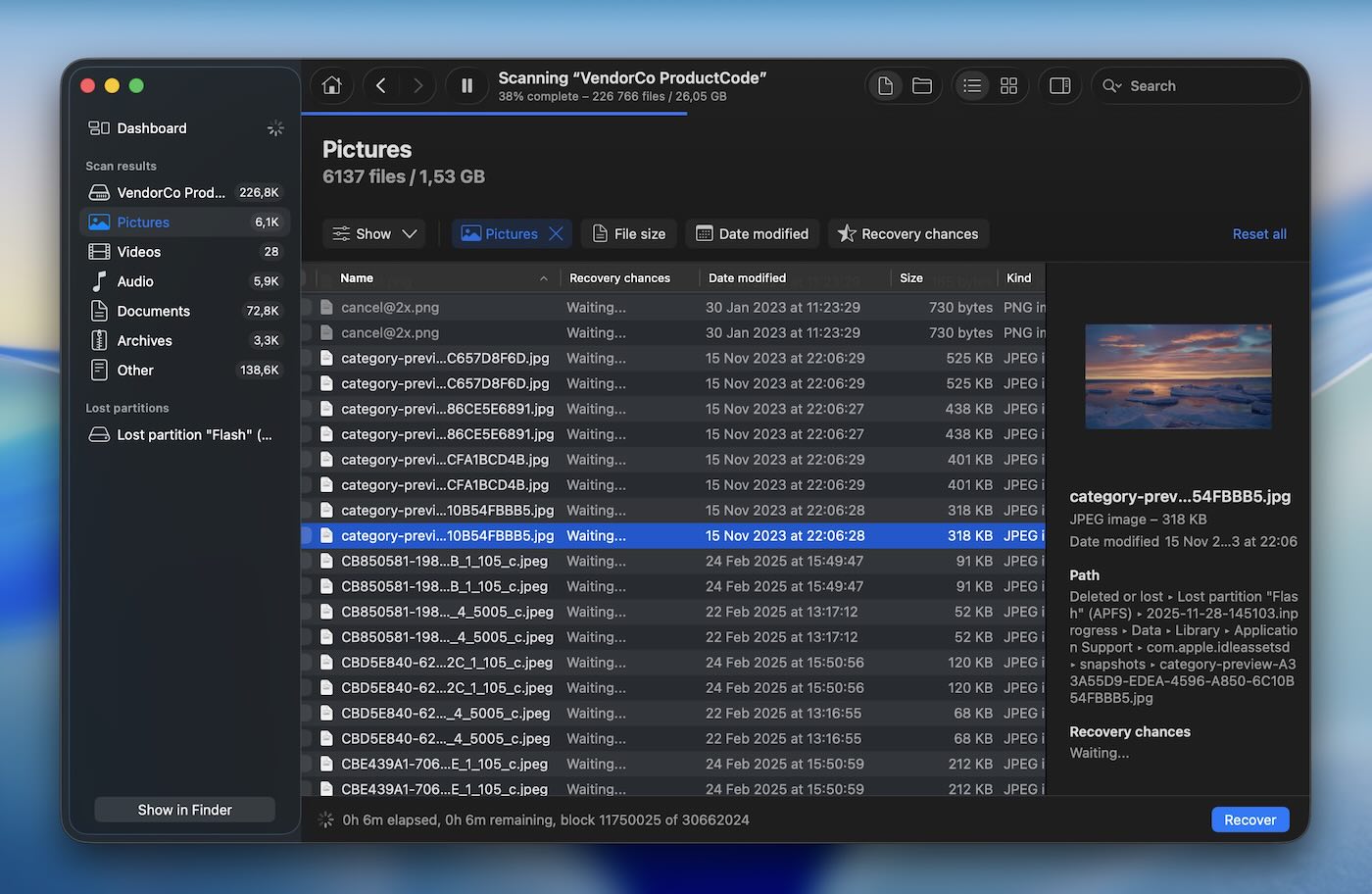
Disk Drill belegt aus gutem Grund den Spitzenplatz – es liefert durchweg gute Ergebnisse in allen Arten von Datenwiederherstellungsszenarien. Egal, ob es sich um eine beschädigte Festplatte, versehentlich gelöschte Dateien oder sogar eine formatierte Partition handelt, Disk Drill bietet die Werkzeuge, um Ihre Daten zurückzuholen. Entwickelt von CleverFiles ist Disk Drill seit 2010 auf dem Markt und hat sich im Laufe der Jahre als leistungsstarkes und einfach zu bedienendes Tool etabliert. Unserer Meinung nach macht gerade dieses Gleichgewicht zwischen Funktionsumfang und Benutzerfreundlichkeit Disk Drill zu einer der besten Optionen für die Datenwiederherstellung auf dem Mac.
✅ Hauptmerkmale:
- Schneller, Tiefer und Signaturscan Modi für verschiedene Wiederherstellungsszenarien.
- Organisiert Scan-Ergebnisse in drei Hauptkategorien (Gelöscht/Verloren, Vorhanden und Rekonstruiert) und bietet erweiterte Filter für eine einfachere Suche.
- Byte-für-Byte-Backup Die Funktion erstellt eine vollständige Kopie Ihres Laufwerks (kürzlich überarbeitet, eine der besten ihrer Klasse).
- Unterstützt mehrere Dateisysteme.
- Disk Drill erstellt Vorschauen für alle unterstützten Dateiformate und bietet mehrere Ansichtsoptionen, um wiederherstellbare Dateien zu durchsuchen und anzuzeigen.
- S.M.A.R.T. Überwachung für eine Festplattenzustandsprüfung.
- Erweiterte Kamerawiederherstellung Modus kann fragmentierte Videodateien von GoPro, DJI, Canon, Panasonic, Insta360, Sony, Olympus und anderen Kameraquellen rekonstruieren.
📈 Wiederherstellungsleistung. Wir haben benutzt Disk Drill unzählige Male, und es hat uns noch nie enttäuscht. Die Wiederherstellungsleistung ist beeindruckend, mit den Optionen Schneller Scan, Tiefer Scan und Signatur-Scan, die alle Arten von Datenverlust abdecken (Sie müssen nichts auswählen – die App durchläuft sie alle automatisch). Der Schnelle Scan stellt mühelos kürzlich gelöschte Dateien wieder her, während der Tiefe Scan komplexere Situationen präzise bewältigt. Die Genauigkeit des Signatur-Scans, insbesondere beim Erkennen komplexer Formate wie RAW-Fotos und professioneller Videodateien wie CR3 und ARI, hat uns beeindruckt. Ein besonderer Fall, der herausragt, war die Wiederherstellung eines 60GB Apple ProRes-Videos von einem externen Laufwerk – Disk Drill hat dies einwandfrei gemeistert. Auch die Scangeschwindigkeit ist ein Bereich, in dem Disk Drill selbst bei großen Multi-Terabyte-Laufwerken überzeugt.
Und mit dem kürzlich eingeführten Advanced Camera Recovery-Modus werden alle, die mit GoPro-, DJI- oder Sony-Aufnahmen arbeiten, zu schätzen wissen, wie fragmentierte Videos rekonstruiert werden, die die meisten anderen Tools übersehen. In unseren Tests verarbeitete es Action-Cam-Aufnahmen und spiegellose RAW-Videos genauso zuverlässig wie Standarddateien. Eine großartige Wahl für alle, von Gelegenheitsnutzern bis hin zu Profis (insbesondere Fotografen/Videografen).
🖥️ Benutzerfreundlichkeit. Keine Pop-ups, keine Werbung, nur eine saubere und intuitive Benutzeroberfläche. Die Software führt Sie durch jeden Schritt. Wir lieben den Dunkelmodus, der bei langen Wiederherstellungssitzungen augenschonender ist. Eines unserer Lieblingsfeatures sind die Ergebnisse in Echtzeit; man muss nicht auf das Ende des Scans warten, um zu sehen, was gefunden wurde. Außerdem ist die Vorschaufunktion die beste, die wir in Software dieser Art gesehen haben.
🤝 Kompatibilität. Disk Drill wird häufig aktualisiert und funktioniert einwandfrei mit dem neuesten macOS Tahoe (26). Es unterstützt HFS, HFS+, APFS, NTFS, NTFS5, FAT12, FAT16, FAT32, exFAT, EXT3/EXT4, was es vielseitig für die Datenwiederherstellung von herkömmlichen Festplatten, SSDs, Speicherkarten, USB-Laufwerken und sogar Linux-basierten Systemen macht. Zusätzlich funktioniert Disk Drill auch mit iOS- und Android-Geräten, RAID-Arrays und NAS.
🏷️ Preis. Disk Drill bietet eine kostenlose Version an, mit der Sie wiederherstellbare Dateien scannen und in der Vorschau anzeigen können, wobei die tatsächliche Wiederherstellung ein Upgrade erfordert. Die Pro-Version ist für 89 $ erhältlich und bietet vollständige Wiederherstellungsfunktionen sowie lebenslange Updates für Einzelbenutzer. Für Unternehmen oder fortgeschrittene Nutzer ist die Enterprise-Version für 499 $ erhältlich.
- Großartige Wiederherstellungsergebnisse
- Moderne Benutzeroberfläche
- Regelmäßige Updates
- Native-Unterstützung für Apple Silicon Macs (M1-M5)
- Tolle zusätzliche Funktionen
- Scans können pausiert und fortgesetzt werden
- Unterstützung für RAW-Fotos
- Mehrere Ansichtsoptionen
- Ungefähr 400 unterstützte Dateiformate
- Verbesserte Stabilität bei der Arbeit mit beschädigten Datenträgern
- Alle Zusatzfunktionen sind in der kostenlosen Version vollständig freigeschaltet
- Keine bootfähige Festplattenoption
2. PhotoRec
Wiederherstellungsgeschwindigkeit: Langsam | Anforderungen: Alle 32- und 64-Bit-Versionen von macOS und Mac OS X werden unterstützt | Preis: Kostenlos
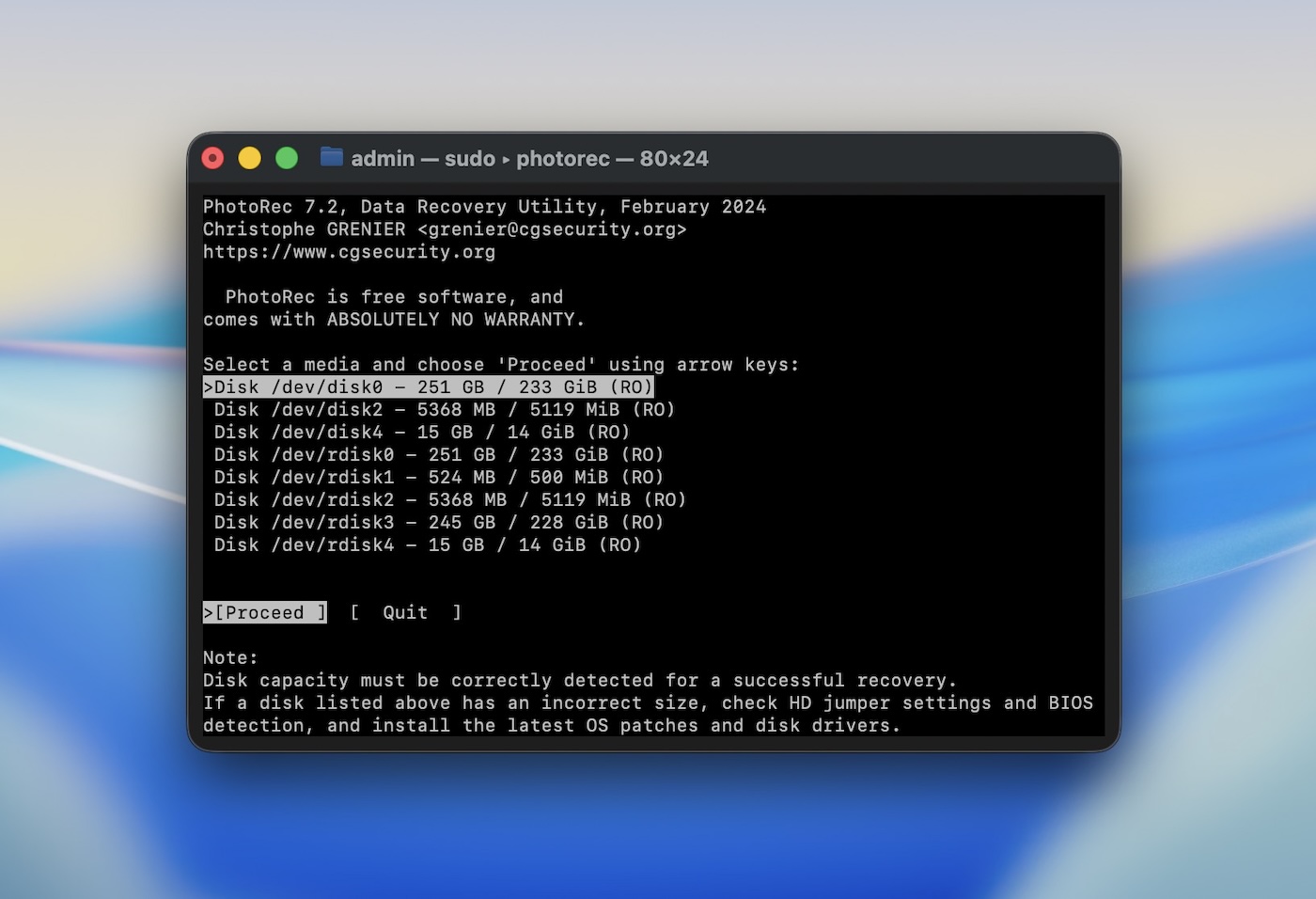
An zweiter Stelle auf unserer Liste steht PhotoRec, ein leistungsstarkes Open-Source-Datenwiederherstellungstool, das von CGSecurity entwickelt wurde (hauptsächlich die Arbeit eines Entwicklers, Christophe Grenier). Im Gegensatz zu kommerziellen Alternativen mit schicken, benutzerfreundlichen Oberflächen funktioniert PhotoRec ausschließlich über die Kommandozeile im Terminal. Ja, das Tool ist nicht das einfachste in der Anwendung, aber seine Zuverlässigkeit – kombiniert mit der Tatsache, dass es völlig kostenlos ist – verschafft ihm einen Platz auf unserer Liste.
✅ Hauptmerkmale:
- In der Lage, mehr als 480 Dateierweiterungen auf verschiedenen Medien wiederherzustellen.
- Nicht-destruktiver Wiederherstellungsprozess, der niemals auf das beschädigte Laufwerk schreibt.
- Funktioniert zusammen mit TestDisk, um verlorene Partitionen wiederherzustellen (ein separates Hilfsprogramm derselben Entwickler).
- Plattformübergreifende Unterstützung für macOS, Windows und Linux.
📈 Wiederherstellungsleistung. Obwohl PhotoRec nicht die schnellste Option auf dem Markt ist, liefert es starke Wiederherstellungsergebnisse, insbesondere bei komplexen Fällen. Im Gegensatz zum vorherigen Tool, Disk Drill, das mehrere Scan-Modi bietet, verfügt PhotoRec nur über einen Signaturscan. Das bedeutet, dass es Dateien ausschließlich anhand von ihre Unterschriften (Dateinamen, Ordnerstrukturen, Metadaten werden nicht wiederhergestellt). In unseren Tests hat PhotoRec erfolgreich verlorene JPEGs, PDFs und RAW-Bilddateien von beschädigten SD-Karten und Festplatten wiederhergestellt – sogar nach Formatierungen. Allerdings benötigte die Software für die Scans länger als einige Premium-Optionen.
🖥️ Benutzerfreundlichkeit. PhotoRec ist ein unkompliziertes, auf der Befehlszeile basierendes Tool, das manche Benutzer zunächst einschüchtern könnte. Für diejenigen jedoch, die sich mit Schritt-für-Schritt-Anleitungen wohlfühlen, ist es unkompliziert und einfach zu bedienen.
🤝 Kompatibilität. es funktioniert auf fast jedem Betriebssystem, das Sie sich vorstellen können – egal ob Sie macOS, Windows oder Linux verwenden. Sie finden es auch häufig zusammen mit TestDisk auf LiveCDs und Live-USB-Umgebungen wie ALT Linux Rettung oder CAINE.
🏷️ Preis. Als Open-Source-Tool ist PhotoRec vollkommen kostenlos. Spenden an CGSecurity zur Unterstützung der weiteren Entwicklung der Software sind willkommen, aber es gibt keine versteckten Gebühren oder kostenpflichtigen Stufen.
- Kostenlos und Open-Source
- Leichtgewichtig
- Ausgezeichnet beim Wiederherstellen verlorener Dateien von formatierten oder beschädigten Laufwerken
- Unterstützt mehrere Dateisysteme und über 480 Dateitypen
- Zuverlässiger Tiefenscan für schwerwiegende Datenverlustszenarien
- Funktioniert auf macOS, Windows und Linux
- Verfügt über keine grafische Benutzeroberfläche (basiert auf der Befehlszeile)
- Langsamere Scan-Geschwindigkeiten im Vergleich zu kommerziellen Alternativen
- Keine Dateivorschau vor der Wiederherstellung
- Nur Signatur-Scan-Modus
3. UFS Explorer Standard Recovery
Erholungsgeschwindigkeit: Angemessen | Unterstützte Dateisysteme: HFS+, APFS, ext2/3/4, NTFS, FAT12/16/32, exFAT, ReFS, Btrfs, XFS | Anforderungen: macOS 10.7 bis 10.15 | Preis: Kostenlose Testversion verfügbar (eingeschränkte Funktionen); Bezahlte Versionen ab 64,95 $
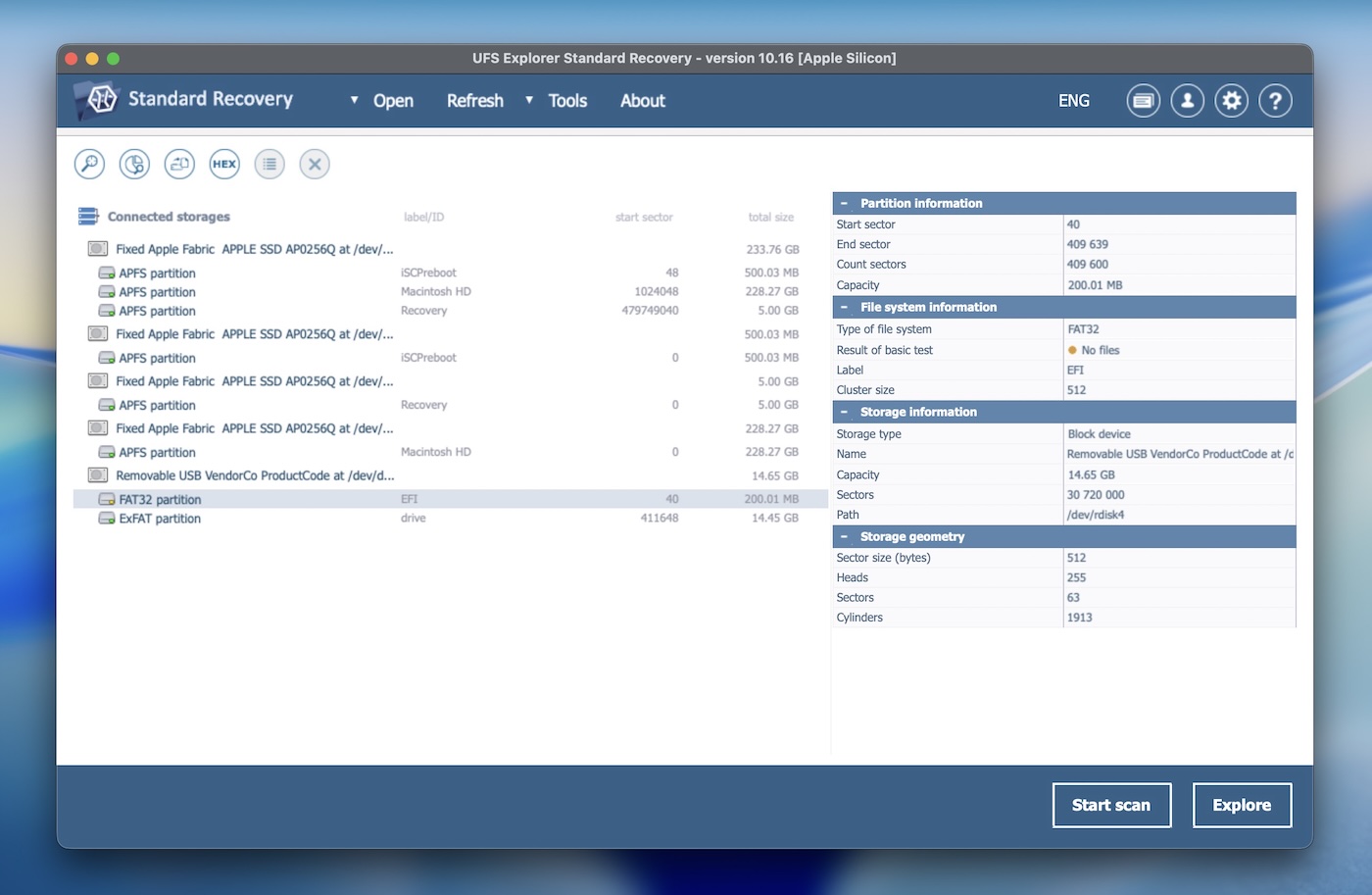
Als nächstes haben wir UFS Explorer Standard Recovery, entwickelt von SysDev Laboratories, einem Softwareunternehmen, das 2004 gegründet wurde. Diese Datenrettungslösung zeichnet sich durch ihre Vielseitigkeit aus. UFS Explorer hat sich sowohl bei Fachleuten als auch bei Privatanwendern einen soliden Ruf erworben. Allerdings ist sie technischer ausgerichtet als die meisten anderen. Heimanwender haben oft Schwierigkeiten ein wenig mit der Benutzeroberfläche und dem gesamten Arbeitsablauf.
✅ Hauptmerkmale:
- Unterstützt eine Vielzahl von Dateisystemen.
- Enthält eine assistentenähnliche Benutzeroberfläche für eine schrittweise Anleitung durch den Wiederherstellungsprozess.
- Unterstützt virtuelle Plattformen wie VMware VMDK, Hyper-V VHD/VHDX, VirtualBox VDI und Apple DMG.
- Unterstützt die Wiederherstellung von verschlüsselten APFS-Volumes und Laufwerken, die mit Apple FileVault 2 verschlüsselt wurden.
- Bietet die Möglichkeit, Abbilddateien für Wiederherstellungszwecke zu erstellen.
- Unterstützt RAID-Wiederherstellung.
- Bietet Dateivorschauen vor der Wiederherstellung.
📈 Wiederherstellungsleistung. UFS Explorer Standard Recovery überzeugt durch hervorragende Wiederherstellungsleistung in komplexen Fällen wie RAID-Konfigurationen oder beschädigten Dateisystemen. Die Tiefenscan-Funktion ermöglicht eine gründliche Untersuchung und Wiederherstellung von Dateien, die von anderer Software möglicherweise übersehen werden. In unseren Tests haben wir damit Daten von mit FileVault 2 verschlüsselten Volumes wiederhergestellt sowie Daten von beschädigten RAID-Arrays erfolgreich rekonstruiert und wiederhergestellt. Auch wenn es nicht die schnellste verfügbare Option ist, machen die Genauigkeit und Zuverlässigkeit des Wiederherstellungsprozesses es für anspruchsvolle Wiederherstellungsbedürfnisse lohnenswert.
🖥️ Benutzerfreundlichkeit. Es ist nicht die optisch ansprechendste Software auf dem Markt. Die dichte Benutzeroberfläche kann für einige Nutzer überwältigend wirken. Das Fehlen von Filteroptionen und alternativen Ansichtsmodi für Scanergebnisse kann den Wiederherstellungsprozess etwas umständlich machen. Positiv ist jedoch, dass ein Dunkelmodus angeboten wird.
🤝 Kompatibilität. UFS Explorer ist kompatibel mit macOS, Windows und Linux. Das Installationsprogramm erfordert macOS 10.14.6 oder neuer und ist für den Betrieb auf 64-Bit x86- oder Apple Silicon-CPUs ausgelegt. Über das Betriebssystem hinaus ist das Tool für anspruchsvolle Wiederherstellungsumgebungen konzipiert – es unterstützt RAID-Level 0, 1, 5, 6 und 10, benutzerdefinierte RAID-Konfigurationen sowie NAS-spezifische Layouts (wie XFS auf Synology oder Btrfs auf QNAP).
Es erkennt und arbeitet auch mit virtuellen Maschinenformaten wie VMware VMDK, VirtualBox VDI, Hyper-V VHD/VHDX und Parallels HDD. Für Festplatten-Images unterstützt es Apple DMG, AFF4, E01 und andere forensische Formate, was es zu einer starken Option für fortgeschrittene Wiederherstellung macht.
🏷️ Preis. UFS Explorer beginnt bei 64,95 $ für die Basisfunktionen, wobei fortgeschrittene Optionen wie RAID-Wiederherstellung und Unterstützung für virtuelle Laufwerke zusätzlich kosten. Alle Lizenzen sind lebenslang gültig, sodass Sie nur einmal zahlen müssen. Der höhere Preis könnte Gelegenheitsnutzer abschrecken, aber für Profis lohnt er sich. Es gibt auch eine kostenlose Testversion ohne zeitliche Begrenzung, um die App auszuprobieren, aber ehrlich gesagt macht das Wiederherstellungslimit von 256 KB sie als kostenlose Datenrettungssoftware für Mac nahezu unbrauchbar.
- Unterstützt eine Vielzahl von Dateisystemen
- Anpassbar und erweiterbar
- Effektive RAID-Wiederherstellungsfunktionen
- Unterstützung für virtuelle Maschinen
- Enthält Werkzeuge für die Analyse von Rohdaten
- Der Preis könnte Gelegenheitsspieler abschrecken
- Komplexere Benutzeroberfläche als andere Tools
- Kein automatischer Neustart während der Scans
- Langsame Dateivorschauen
- Keine S.M.A.R.T.-Überwachung
4. R-Studio für Mac
Wiederherstellungsgeschwindigkeit: Durchschnitt | Unterstützte Dateisysteme: HFS+, APFS, Ext2/3/4, NTFS, FAT12/16/32, exFAT, ReFS, UFS1/2, XFS | Anforderungen: Mac OS X 10.5 oder neuer | Preis: Lizenzen beginnen bei 79,99 $ für die Basisversion

R-Studio für Mac ist ein professionelles Datenwiederherstellungs-Tool, das von R-Tools Technology entwickelt wurde. Bekannt für seinen Funktionsumfang und seine Vielseitigkeit, wird R-Studio sowohl in kommerziellen als auch in privaten Datenwiederherstellungs-Szenarien häufig eingesetzt.
Allerdings richtet es sich, ähnlich wie UFS Explorer, in erster Linie an Nutzer, die wissen, was sie tun. Es ist nicht das Tool, zu dem man greift, um eine Datei aus einem geleerten Papierkorb wiederherzustellen, aber wenn es um RAID-Arrays oder ausfallende Laufwerke geht, verdient sich R-Studio definitiv seinen Platz unter der besten Datenwiederherstellungssoftware, die Mac-Nutzer bekommen können.
✅ Hauptmerkmale:
- Erweiterte RAID-Wiederherstellungsfunktionen (unterstützt benutzerdefinierte RAID-Layouts.)
- Datenträgerabbildung und -klonung.
- Dateivorschau-Option für unterstützte Dateitypen vor der Wiederherstellung.
- Detaillierte Scanoptionen mit der Möglichkeit, Dateitypen für schnellere Suchen anzugeben.
- Mehrsprachige Unterstützung.
- Hex-Editor
📈 Wiederherstellungsleistung. R-Studio ist ein unverzichtbares Werkzeug für komplexe Datenwiederherstellungssituationen. Wir haben es in Fällen mit komplizierten Konfigurationen, insbesondere bei RAID-Setups, verwendet und es hat stets zuverlässig funktioniert. Es unterstützt die RAID-Level 0, 1, 4, 5, 6, 1+0, 1E, 5E, 5EE und 6E sowie Apple RAID, Linux mdadm-Arrays und NAS-Volumes. Allerdings gibt es auch Einschränkungen. R-Studio kann keine Daten von internen Systemlaufwerken auf Apple Silicon oder Macs mit T2-Chip wiederherstellen, da sichere Boot- und SIP-Beschränkungen dies verhindern, was seine Verwendung in vielen modernen Mac-Konfigurationen einschränkt.
🖥️ Benutzerfreundlichkeit. R-Studio richtet sich eher an erfahrene Nutzer oder Profis. Die Benutzeroberfläche ist vollgepackt mit technischen Optionen, die den durchschnittlichen Nutzer überfordern könnten. Für diejenigen, die sich jedoch mit Datenwiederherstellungsprozessen auskennen, bieten die detaillierten Einstellungen und die Flexibilität einen enormen Vorteil.
🤝 Kompatibilität. R-Studio bietet solide plattformübergreifende Unterstützung. Es wurde kürzlich aktualisiert, um mit dem neuesten macOS Tahoe kompatibel zu bleiben (obwohl der Entwickler dies nicht erwähnt, läuft es unter macOS 26 einwandfrei), einschließlich nativer Unterstützung für Apple Silicon Chips (M1-M4; es gibt noch keine offizielle Erwähnung von M5 auf der Website des Entwicklers). Es läuft auch unter Windows und Linux, mit Unterstützung für mehrere frühere Betriebssystemgenerationen.
🏷️ Preis. Die Preise beginnen bei 79,99 $ für die Basisversion, und die fortgeschritteneren Versionen können über 899 $ kosten. Es ist eine kostenlose Testversion verfügbar, die jedoch die gleiche Einschränkung wie UFS Explorer aufweist: Sie können nur Dateien wiederherstellen, die kleiner als 256 KB sind, was sie hauptsächlich für das Testen der Scanergebnisse und weniger für die tatsächliche Wiederherstellung nützlich macht.
- Leistungsstarke Wiederherstellungstools für fortgeschrittene Szenarien
- Leistungsstarke RAID-Rekonstruktionsfähigkeiten
- Funktioniert über mehrere Dateisysteme und Gerätetypen hinweg
- Bietet detaillierte Scan- und Wiederherstellungsoptionen
- Forensischer Modus
- Netzwerkwiederherstellung
- Virtuelle Laufwerkswiederherstellung
- Nicht die benutzerfreundlichste Oberfläche
- Höherer Preis für vollständigen Funktionszugang
- Begrenzte Vorschaufunktion
- Größenbeschränkung in der Testversion
5. Wondershare Recoverit Datenrettung für Mac
Wiederherstellungsgeschwindigkeit: Schnell | Unterstützte Dateisysteme: APFS, exFAT, FAT16, FAT32, HFS+, Verschlüsseltes HFS, HFSX, NTFS, ReFS, RAID, RAW, JFS, ext2, ext3, ext4 | Anforderungen: Mac OS X 10.10 oder höher | Preis: $ 79,99/Monat für die Essential-Version
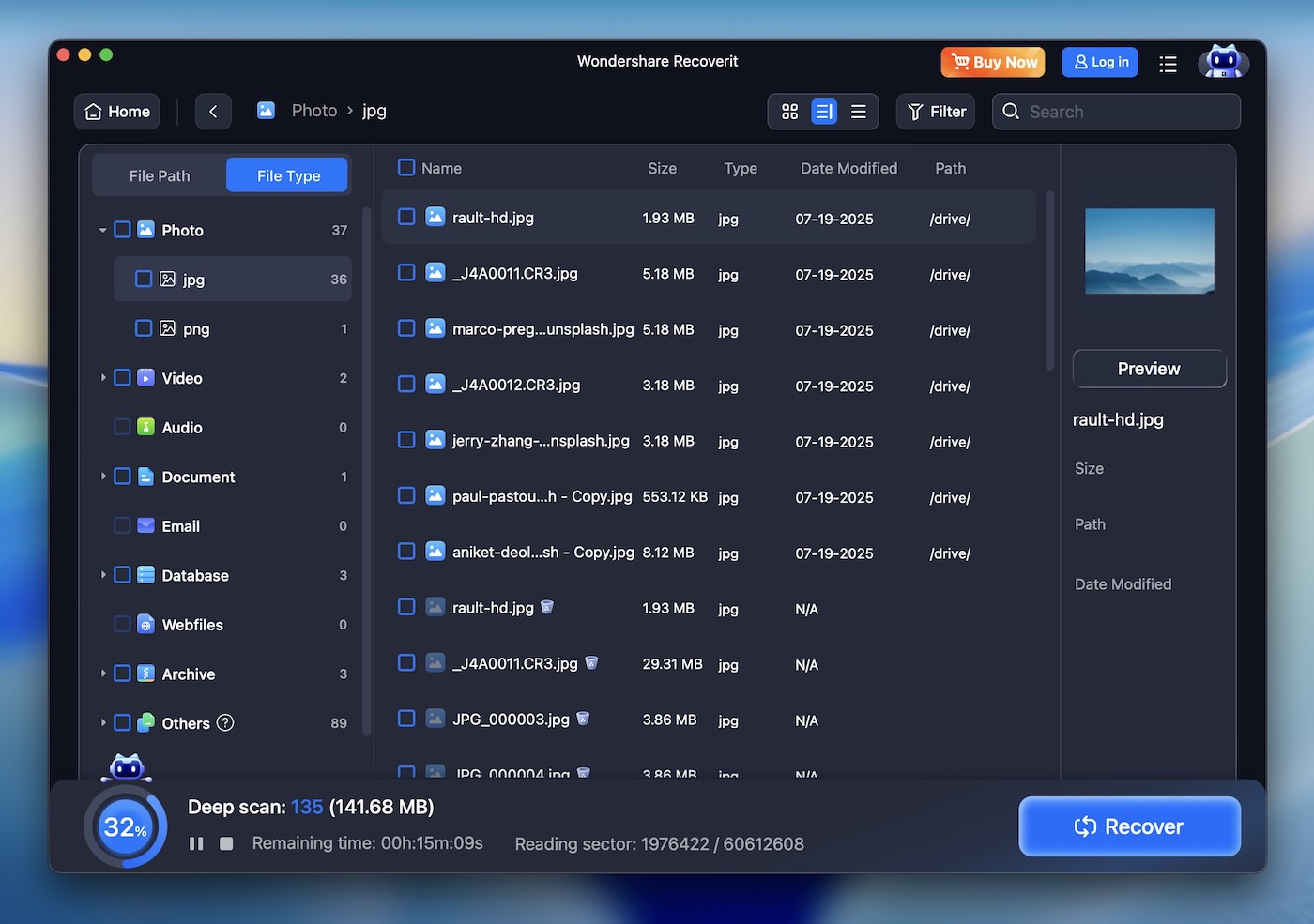
Nummer 5 auf unserer Liste ist Wondershare Recoverit Data Recovery für Mac, ein benutzerfreundliches Tool, entwickelt von Wondershare, das für seine breite Palette an Multimedia- und Dienstprogrammen bekannt ist. Mit seiner übersichtlichen und modernen Benutzeroberfläche richtet sich Recoverit hauptsächlich an Anfänger.
✅ Hauptmerkmale:
- Bietet Schnell- und Tiefenscan-Modi für verschiedene Wiederherstellungsbedürfnisse.
- Videoreparaturfunktion (kann Videodateien auf dem Mac reparieren, wie MP4, MOV und MTS.)
- Vorschaufunktion für wiederherstellbare Dateien vor der eigentlichen Wiederherstellung.
- Stellt Daten von verschiedenen Speichermedien wieder her.
- 24×7 technischer Support.
📈 Wiederherstellungsleistung. Wondershare Recoverit bewältigt die Wiederherstellung standardmäßiger Dateien mühelos, insbesondere bei versehentlichen Löschungen oder unbeabsichtigtem Formatieren. Der Deep-Scan-Modus leistet solide Arbeit bei der Wiederherstellung verlorener Mediendateien von formatierten Speicherkarten und anderen Datenträgern. In komplexeren Situationen blieb die Leistung jedoch hinter Werkzeugen wie Disk Drill oder R-Studio zurück. In weniger anspruchsvollen Szenarien überzeugt es dennoch.
🖥️ Benutzerfreundlichkeit. Das herausragende Merkmal von Wondershare Recoverit ist seine übersichtliche und intuitive Benutzeroberfläche. Sie ist so gestaltet, dass sie für jeden leicht zu bedienen ist, mit minimalem Durcheinander und klar beschrifteten Optionen. Selbst Erstbenutzer werden keine Schwierigkeiten haben, herauszufinden, wie man Scans durchführt und Dateien wiederherstellt.
🤝 Kompatibilität. Recoverit unterstützt eine breite Palette von Dateisystemen, darunter APFS, HFS+, HFSX, FAT, exFAT und NTFS, mit eingeschränkter Unterstützung für Linux-Formate wie ext4 und Btrfs. Obwohl die offizielle Website diese Linux-Optionen aufführt, wirkten sie in unseren Tests eher wie eine Checklisten-Ergänzung als wie vollständig zuverlässige Unterstützung. Auf der macOS-Seite läuft Recoverit reibungslos und ist bereit für macOS 26 (Tahoe), mit nativer Kompatibilität für Apple Silicon M1, M2, M3 und M4 Chips. Unterstützung für M5 ist noch nicht offiziell bestätigt.
🏷️ Preis. Wondershare Recoverit bietet eine kostenlose Version an (mit einer strikten Begrenzung für die Datenwiederherstellung). Kostenpflichtige Pläne beginnen bei 79,99 $ für die Essential-Version (für 2 Macs), wobei für höhere Ansprüche erweiterte Optionen verfügbar sind. Obwohl es ein solides Werkzeug für die alltägliche Wiederherstellung ist, erscheint der Preis im Vergleich zu anderen Tools, die fortschrittlichere Wiederherstellungsoptionen bieten, etwas hoch für das, was geboten wird.
- Einfache, benutzerfreundliche Oberfläche
- Ausgezeichnet für grundlegende Wiederherstellungsaufgaben
- Unterstützt eine große Vielzahl von Dateiformaten
- Videoreparaturfunktion
- Schnelle Wiederherstellungsgeschwindigkeit
- Hohe Kosten
- Fehlen erweiterte Wiederherstellungsoptionen
- Nicht genügend anpassbare Suchfelder
- Ressourcenintensiv
- Keine Scan-Sitzungsverwaltung
- Schlechte Handhabung verlorener Partitionen
- Begrenzte kostenlose Version
6. iBoysoft Datenrettung für Mac
Erholungsgeschwindigkeit: Durchschnitt | Unterstützte Dateisysteme: APFS, HFS+, HFSX, FAT32, exFAT, NTFS | Anforderungen: macOS 10.13+ | Preis: Beginnt bei $89,95 (monatlich), keine lebenslange Lizenz

Auf Platz 6 setzen wir iBoysoft Data Recovery for Mac – ein modernes und einfaches Tool für macOS-Nutzer. Es unterstützt sowohl Intel- als auch Apple Silicon (M1-M4) Macs, einschließlich Modellen mit T2-Chip, und sollte für viele Privatanwender, die einfach nur Dateien von einem USB-Laufwerk, einer externen SSD oder der Papierkorb geleert. iBoysoft hält die Dinge einfach.
✅ Hauptmerkmale:
- Auswählbare Dateitypen vor dem Scannen.
- Dediziertes Modul zur Wiederherstellung verlorener Partitionen.
- Scan-Sitzungen können gespeichert und fortgesetzt werden.
- Kompatibel mit M1-M4 Macs.
- Sauberer und minimaler Installationsaufwand.
- Verfügbar in mehreren Sprachen (Englisch, Deutsch, Französisch, Japanisch, Portugiesisch, Spanisch).
📈 Wiederherstellungsleistung. In unseren Tests hat iBoysoft Data Recovery for Mac beim Wiederherstellen kürzlich gelöschter Dateien von gängigen Dateisystemen wie exFAT und FAT32 recht gut abgeschnitten. Es zeigten sich jedoch Einschränkungen bei der Arbeit mit APFS- und HFS+-Volumes, insbesondere auf beschädigten oder teilweise formatierten Laufwerken. Die Leistungsfähigkeit des Signaturscans war durchwachsen – einige RAW-Fotoformate wie CR3 und GPR konnten erfolgreich wiederhergestellt werden, während einige JPG-Dateien nicht in brauchbarem Zustand zurückgebracht werden konnten.
Es ist nicht die fortschrittlichste Option auf unserer Liste, aber iBoysoft verdient dennoch seinen Platz als eines der besten Datenrettungsprogramme für Mac, dank seiner Benutzerfreundlichkeit und soliden Leistung in gängigen Szenarien.
🖥️ Benutzerfreundlichkeit. Die Benutzeroberfläche ist übersichtlich, wirkt aber statisch. Sie skaliert nicht gut auf Retina- oder hochauflösenden Displays, und wichtige Aktionen (wie das Auswählen aller Dateitypen) erfordern jedes Mal zusätzliche Schritte. Es gibt keine Wiederherstellung in Echtzeit während des Scans, keine Scan-Filterung oder Tagging und keine Miniaturansicht. Die Anwendung stützt sich stark auf eine einzige Baumansicht, und für die meisten Ergebnisse gibt es keine Vorschau der Ordnerstruktur. Die Nutzung ist funktional, aber es fehlt der Feinschliff, den andere Datenrettungsprogramme für Mac bieten.
🤝 Kompatibilität. iBoysoft unterstützt macOS 10.13 und neuer und funktioniert auf Intel- und Apple Silicon (M1–M4) Macs. Es erkennt APFS, HFS+, HFSX, FAT32, exFAT und NTFS. Obwohl derzeit keine Unterstützung für Linux-Formate oder die Wiederherstellung aus Datenträgerabbilddateien wie DMG besteht, macht die grundlegende Kompatibilität mit macOS es zu einer guten Wahl für einfache Wiederherstellungen (es bietet jedoch keine vollständige Unterstützung für verschlüsselte APFS-Volumes oder Time Machine-Backups).
🏷️ Preis. Die Basic Mac-Lizenz beginnt bei $89,95 pro Monat, mit einem Jahresplan für $99,95. Es gibt keine Option für eine lebenslange Lizenz. Für die Wiederherstellung mit BitLocker ist eine separate kostenpflichtige Lizenz erforderlich. Die Testversion ermöglicht das Scannen und Vorschauen von Dateien, erlaubt jedoch keine tatsächliche Wiederherstellung von Daten. Während das Abomodell für kurzfristige Bedürfnisse geeignet sein kann, bieten einige andere Tools auf dieser Liste lebenslange Lizenzen zu ähnlichen Preisen an.
- Leichtgewichtiges Installationsprogramm mit geringem Systemressourcenverbrauch
- Kann BitLocker-Laufwerke scannen und wiederherstellen (zusätzliche Lizenz)
- Sitzungsspeicherung und manuelle Partitionswiederherstellung verfügbar
- Mehrsprachige Schnittstelle
- Selektives Dateitypen-Scannen vor dem Scan
- Funktioniert sowohl auf Intel- als auch auf Apple Silicon Macs
- Keine lebenslange Lizenz, nur Abonnementpreise
- Kein Festplatten-Imaging
- Begrenzter Nutzen bei APFS oder stark beschädigten Partitionen
- Keine Live-Ergebnisaktualisierungen
- Keine S.M.A.R.T.-Überwachung
- Dateitypen müssen vor jedem Scan manuell erneut ausgewählt werden
- Vorschauunterstützung ist auf eine Handvoll Dateitypen beschränkt
7. EaseUS Data Recovery Wizard für Mac
Wiederherstellungsgeschwindigkeit: Durchschnitt | Unterstützte Dateisysteme: APFS, HFS/HFS+, NTFS/NTFS5, FAT/FAT32/exFAT | Anforderungen: Mac OS X 10.9 oder neuer | Preis: Kostenlose Version (stellt bis zu 2 GB wieder her), Pro-Version ab 89,95 $/Monat

Als Nächstes folgt der EaseUS Data Data Recovery Wizard für Mac, entwickelt von EaseUS Data, einem Unternehmen, das für eine breite Palette von Anwendungen zur Datenwiederherstellung, Partitionsverwaltung, Backups und Multimedia-Tools bekannt ist. Der EaseUS Data Data Recovery Wizard für Mac ist seit vielen Jahren auf dem Markt und hat sich zu einer beliebten Wahl für Mac-Nutzer entwickelt. Oft findet man ihn in den Empfehlungen von Redakteuren. Reddit-Threads, und Rankings der besten Mac-Wiederherstellungssoftware.
✅ Hauptmerkmale:
- Stellt gelöschte, formatierte oder nicht zugängliche Daten von verschiedenen Geräten wieder her.
- Plattformübergreifende Verfügbarkeit.
- Unterstützt eine Vielzahl von Dateiformaten.
- Schnell- und Tiefenscan-Modi für unterschiedliche Grade von Datenverlust.
- Wiederherstellung während des Scannens.
- 1-zu-1-Fernunterstützungsdienst
📈 Wiederherstellungsleistung. EaseUS Data Data Recovery Wizard arbeitet zuverlässig in gängigen Wiederherstellungsszenarien. Wir haben es verwendet, um gelöschte Dateien sowie Daten von formatierten externen Laufwerken wiederherzustellen, und es hat den Großteil der verlorenen Daten erfolgreich zurückgeholt. Während der Schnellsuchlauf für einfache Wiederherstellungen ziemlich schnell ist, kann der Tiefensuchlauf, besonders bei größeren Laufwerken, langsamer sein, ist jedoch sehr gründlich. Obwohl das Programm nicht für komplexere Situationen wie Disk Drill oder R-Studio ausgelegt ist, glänzt es in alltäglichen Fällen wie versehentlichen Löschungen.
🖥️ Benutzerfreundlichkeit. EaseUS Data Data Recovery Wizard bietet eine übersichtliche und einfache Benutzeroberfläche, allerdings haben wir festgestellt, dass sie gelegentlich etwas fehlerhaft ist. Zudem werden im gesamten Interface häufig andere EaseUS-Produkte beworben, was ablenkend wirken kann. Die Vorschaufunktion ist im Vergleich zu vielen anderen Tools auf dieser Liste eingeschränkter, insbesondere bei seltenen Dateitypen. Dennoch führt die Software Heimanwender gut durch den Wiederherstellungsprozess und ist auch für Personen mit wenig technischem Hintergrund zugänglich.
🤝 Kompatibilität. EaseUS Data Data Recovery Wizard unterstützt alle wichtigen Dateisysteme auf dem Mac, einschließlich HFS, HFS+, APFS, FAT32, exFAT und NTFS. Es ist außerdem sowohl für macOS als auch für Windows verfügbar.
🏷️ Preis. EaseUS Data bietet eine kostenlose Version an, mit der bis zu 2 GB Daten wiederhergestellt werden können. Für unbegrenzte Wiederherstellungen beginnt die Pro-Version bei 89,95 $. Obwohl dieser Preis im oberen Bereich liegt, entspricht er dem anderer Premium-Wiederherstellungstools und ist somit eine lohnende Investition für Nutzer, die Wert auf Benutzerfreundlichkeit legen.
- Extrem benutzerfreundlich
- Unterstützt eine Vielzahl von Dateiformaten und Geräten
- Großartig für Standard-Wiederherstellungsaufgaben
- Dateivorschau vor der Wiederherstellung
- Remote-Unterstützung
- Kann beschädigte Bilder reparieren
- Deep Scan kann langsam sein
- Nicht für fortgeschrittene Wiederherstellungsszenarien ausgelegt
- Höherer Preis für vollständige Wiederherstellungsoptionen
- Pop-up-Anzeigen
- Dateien, die größer als 100 MB sind, können nicht in der Vorschau angezeigt werden
- Ungenaue Zeitschätzungen
- Kein Festplatten-Imaging
- Keine automatische Wiederaufnahme des Scans
8. FonePaw Datenwiederherstellung für Mac
Erholungsgeschwindigkeit: Durchschnitt | Unterstützte Dateisysteme: HFS+, APFS, FAT16, FAT32, exFAT, NTFS | Anforderungen: macOS 10.12 oder neuer | Preis: Kostenlose Testversion verfügbar (begrenzte Wiederherstellung), Vollversion ab 63,95 $/Monat verfügbar

Und zuletzt auf unserer Liste steht FonePaw Data Recovery für Mac, ein unkompliziertes und benutzerfreundliches Tool zur Wiederherstellung verlorener Dateien von Mac-Geräten. Entwickelt von FonePaw, einem Unternehmen, das für Multimedia- und Dienstprogrammsoftware bekannt ist, richtet sich FonePaw Data Recovery an alltägliche Nutzer, die gelöschte oder verlorene Dateien ohne komplizierte Einrichtungen wiederherstellen möchten.
✅ Hauptmerkmale:
- Schnell- und Tiefenscan-Modi für unterschiedliche Stufen der Dateiwiederherstellung.
- Unterstützt externe Geräte wie USB-Laufwerke, Speicherkarten und externe Festplatten.
- Ermöglicht die selektive Wiederherstellung bestimmter Dateitypen.
- Ermöglicht es Benutzern, Dateien vor der Wiederherstellung in der Vorschau anzuzeigen.
- Partitionwiederherstellung
📈 Wiederherstellungsleistung. FonePaw Data Recovery befindet sich am einfacheren Ende des Spektrums für Datenwiederherstellungssoftware; es ist nicht Disk Drill, R-Studio oder UFS Explorer und versucht das auch nicht zu sein. Nach unserer Erfahrung eignet es sich gut zum Wiederherstellen gelöschter Dateien von intakten externen Geräten wie USB-Sticks und SD-Karten. Es ist einfach und funktioniert gut für unkomplizierte Aufgaben. Es ist nicht das richtige Werkzeug, wenn das Laufwerk beschädigt ist, das Dateisystem komplex ist oder die Daten fragmentiert sein könnten. Dieses Tool ist eher für einfache Aufgaben geeignet.
🖥️ Benutzerfreundlichkeit. FonePaw Data Recovery ist für den gelegentlichen Gebrauch konzipiert. Es ist nicht mit technischen Optionen überladen und macht den Prozess für die meisten Nutzer einfach. Wir haben jedoch festgestellt, dass die Benutzeroberfläche gelegentlich träge reagieren kann und es nicht das schnellste Tool auf dieser Liste ist – Sie sollten also mit etwas längeren Wartezeiten rechnen. Trotzdem ist es ein gutes Tool, das sich leicht bedienen lässt.
🤝 Kompatibilität. FonePaw unterstützt HFS+, APFS, NTFS, FAT16, FAT32, exFAT. Es läuft unter macOS 10.7 und höher; kompatibel mit sowohl älteren als auch modernen Macs. Es gibt außerdem spezielle Versionen für Windows, Android und iPhone-Geräte.
🏷️ Preis. FonePaw bietet eine kostenlose Testversion, mit der Sie Dateien scannen und in der Vorschau anzeigen können, bevor Sie sie wiederherstellen. Die eigentliche Wiederherstellung ist jedoch in der Testversion eingeschränkt. Eine Standardlizenz kostet 63,95 $ pro Monat (derzeit reduziert auf 44,77 $), und es gibt eine einmalige Lifetime-Option für 89,95 $, die zum Zeitpunkt dieses Schreibens ebenfalls im Angebot ist.
- Einfach zu bedienen, einfache Benutzeroberfläche
- Wirksam für grundlegende Wiederherstellungsaufgaben wie gelöschte Dateien
- Bietet Schnell- und Tiefenscan-Modi
- Die Benutzeroberfläche kann träge sein
- Fehlt fortgeschrittene Wiederherstellungsfunktionen für komplexere Fälle
- Bestimmte Ordner können nicht wiederhergestellt werden
Dateiwiederherstellungssoftware für Mac, die es nicht geschafft hat
Neben den Top-Empfehlungen möchten wir noch einige weitere Datenwiederherstellungs-Tools für Mac hervorheben, die ebenfalls einen Blick wert sind. Auch wenn sie es nicht auf unsere Hauptliste geschafft haben (vielleicht ist der Entwickler mit den Updates in Verzug oder das Tool hatte ein paar Eigenheiten, die wir nicht ignorieren konnten), bringen sie dennoch etwas Nützliches mit.
1. Lazesoft Mac Datenwiederherstellung
Der Hauptgrund, warum Lazesoft Mac Data Recovery nicht auf unserer Liste steht, ist, dass es die neuesten macOS-Versionen nicht mehr unterstützt, was es für die meisten Mac-Benutzer irrelevant macht. Während es früher ein nützliches kostenloses Tool war, wurde es von seinen Entwicklern aufgegeben, wobei das letzte Update 2015 erfolgte. Lazesoft hat Probleme mit modernen Dateiformaten und ist mit macOS-Versionen ab Mojave (10.14) nicht kompatibel. Sie können es einfach nicht auf macOS Sequoia oder Tahoe ausführen. Wenn Sie jedoch einen älteren Mac oder ein MacBook besitzen, bietet es weiterhin solide Datenwiederherstellung – und das komplett kostenlos.

- Kostenlos nutzbar ohne Einschränkungen bei der Wiederherstellung
- Kann nicht eingehängte Festplatten scannen
- Bietet selektive Scans und Echtzeit-Wiederherstellung
- Unterstützt macOS über Mojave (10.14) hinaus nicht
- Veraltete Benutzeroberfläche und Funktionen
- Probleme mit modernen Dateiformaten und großen Dateien
2. Alsoft DiskWarrior
Eine weitere ehrenwerte Erwähnung, die 2024 weniger relevant ist, ist Alsoft DiskWarrior. Alsoft DiskWarrior wurde lange Zeit für seine Fähigkeit geschätzt, beschädigte HFS- und HFS+-Laufwerke zu reparieren und beschädigte Verzeichnisse wiederherzustellen. Allerdings fehlt die Unterstützung für das moderne APFS-Dateisystem, was es für neuere Macs weniger nützlich macht. Mit einer veralteten Benutzeroberfläche und keiner kostenlosen Testversion ist der hohe Preis schwerer zu rechtfertigen, besonders da seine Relevanz in der heutigen Mac-Umgebung nachlässt.
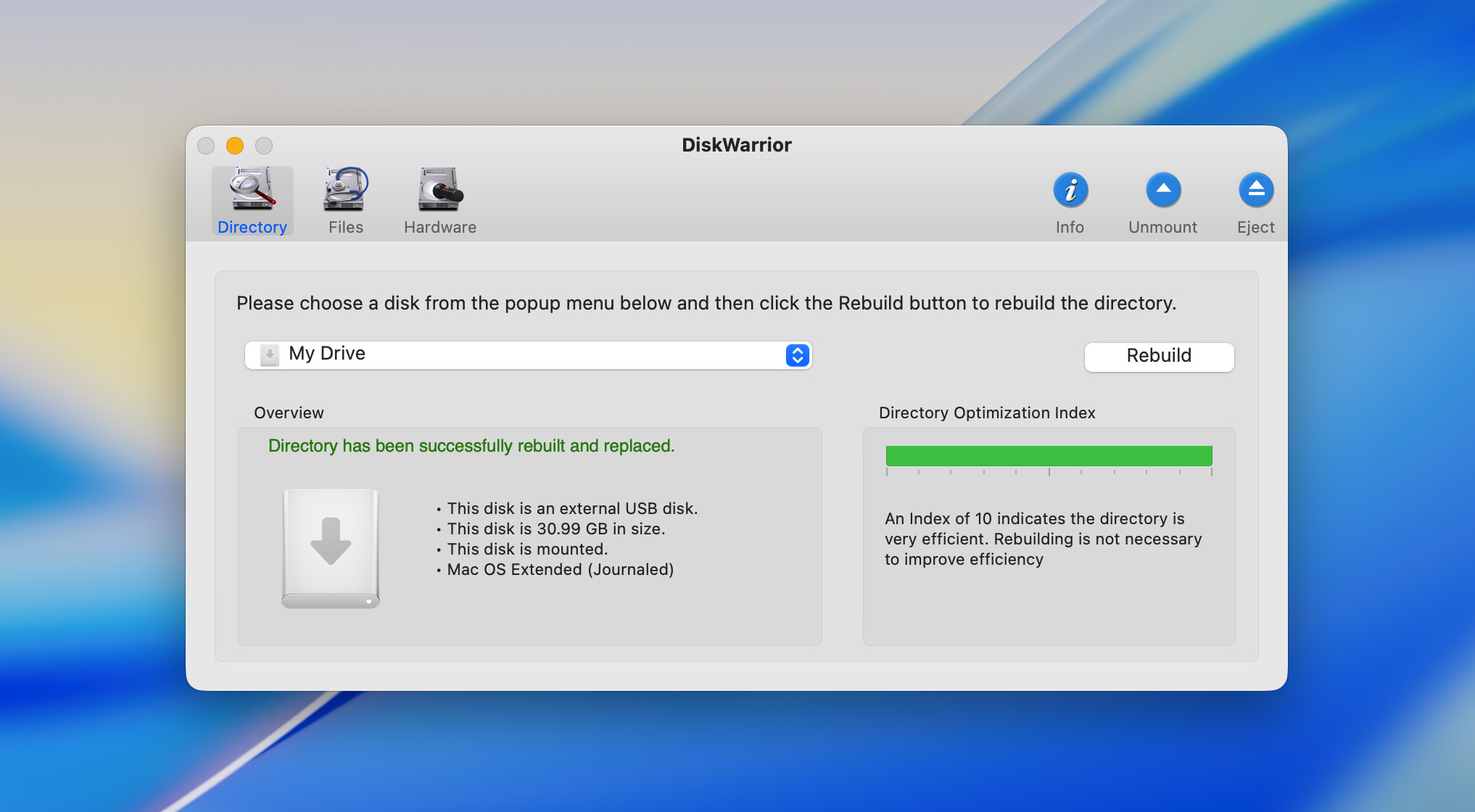
- Reparaturfunktionen mit HFS- und HFS+-Laufwerken
- Bietet bootfähige Wiederherstellung und Festplattenoptimierung
- Keine Unterstützung für APFS
- Veraltete Benutzeroberfläche und Funktionen
- Hoher Preis ohne kostenlose Testversion oder Geld-zurück-Garantie
3. TestDisk
Wir haben TestDisk bereits zusammen mit PhotoRec erwähnt, da sie zusammen angeboten werden. Wir haben TestDisk oft verwendet, um beschädigte oder verlorene Partitionen auf Speichermedien wiederherzustellen. Es ist ein sehr wertvolles Werkzeug in der Datenwiederherstellungswelt. Da es jedoch hauptsächlich auf die Wiederherstellung von Partitionen und nicht auf einzelne Dateien ausgerichtet ist, führen wir es hier separat auf. TestDisk ist ein empfohlenes Werkzeug zur Partitionserholung, aber es ist nicht als dediziertes Tool zur Datei-Wiederherstellung konzipiert.

- Kostenlos und Open-Source
- Ausgezeichnete Partitionwiederherstellung
- Kann Startprobleme beheben
- Unterstützt eine Vielzahl von Dateisystemen
- Befehlszeilenschnittstelle, nicht anfängerfreundlich
4. Stellar Datenwiederherstellung
Stellar Data Recovery ist eine vielseitige und beliebte Option für Nutzer, die verlorene oder gelöschte Dateien unter macOS wiederherstellen möchten. Wir haben Stellar Data Recovery nicht im Hauptteil aufgenommen, da es zwar solide Funktionen bietet und macOS-spezifische Dateisysteme unterstützt, seine Leistung und Preisgestaltung jedoch nicht ganz mit den Top-Tools auf unserer Liste mithalten kann. Die langsamere Geschwindigkeit beim Tiefenscan und die höheren Kosten für den vollen Funktionsumfang machen es im Vergleich zu anderen Optionen, die eine schnellere und kosteneffizientere Wiederherstellung bieten, weniger attraktiv.

- Unterstützt eine Vielzahl von Dateisystemen, einschließlich macOS-spezifischer.
- Benutzerfreundliche Oberfläche, geeignet für Anfänger.
- Zusätzliche Funktionen wie RAID und E-Mail-Wiederherstellung.
- Langsamerer Tiefenscan im Vergleich zu Wettbewerbern.
- Höherer Preis für die Vollversion mit allen Funktionen.
5. Data Rescue 6
Data Rescue 6, entwickelt von Prosoft Engineering, ist ein beliebtes Datenrettungsprogramm, das es schon seit Jahren gibt. Wir haben Data Rescue 6 aufgrund mehrerer Mängel, die den Gesamtwert beeinträchtigen, nicht im Hauptteil aufgenommen. Trotz seines guten Rufs im Bereich der Datenwiederherstellung hat die Software einen hohen Preis mit einem Abonnementmodell (79 $ für 30 Tage oder 399 $ pro Jahr), was sie weniger zugänglich macht. Hinzu kommen langsame Scan-Zeiten, eingeschränkte Dateisystemunterstützung und Probleme wie die Notwendigkeit, für Scans des Systemlaufwerks in den Wiederherstellungsmodus zu wechseln – dies verringert die Benutzerfreundlichkeit. Diese Faktoren sowie die Unfähigkeit, verschlüsselte Geräte zu scannen, und das Fehlen moderner Funktionen wie vollständiger APFS-Unterstützung machten das Tool im Vergleich zu anderen Lösungen weniger empfehlenswert.

- Kostenlose Datenwiederherstellung bis zu 1 GB (nur für neue Benutzer)
- Benutzerfreundliche Oberfläche mit anpassbaren Scanoptionen
- E-Mail-Benachrichtigungen
- Höhere Kosten für den vollen Zugang zu allen Funktionen.
- Langsamere Scanzeiten im Vergleich zu Spitzen-Tools.
Die Wahrheit über kostenlose Datenrettungssoftware für Mac
Kostenlose Datenwiederherstellungssoftware für Mac klingt oft besser, als sie ist. Viele Tools behaupten, kostenlos zu sein, aber meistens gibt es Einschränkungen. Die meisten erlauben es, nach wiederherstellbaren Dateien zu scannen und eine Vorschau anzuzeigen, aber wenn es darum geht, diese Dateien tatsächlich wiederherzustellen, stößt man auf ein Limit (typischerweise 1 GB) oder wird aufgefordert, für ein Upgrade zu bezahlen.
Kostenlose Optionen neigen auch dazu, wichtige Funktionen wie Dateivorschau, Unterstützung für eine breite Palette von Dateisystemen oder die Fähigkeit, ernstere Wiederherstellungsfälle wie beschädigte Laufwerke oder korrupte Partitionen zu bewältigen, zu vermissen. Diese Tools sind oft ausreichend für grundlegende Wiederherstellungen, etwa bei kürzlich gelöschten Dateien, stoßen aber an ihre Grenzen, wenn eine fortgeschrittenere Wiederherstellung erforderlich ist.
Ein weiterer Nachteil ist, dass viele dieser kostenlosen Tools nicht regelmäßig aktualisiert werden. Zum Beispiel ist Lazesoft Mac Data Recovery komplett kostenlos, wurde aber seit Jahren nicht mehr aktualisiert, was bedeutet, dass es mit neueren macOS-Versionen wie Sequoia oder Tahoe nicht funktioniert.
Während einige Freemium-Tools wie Disk Drill und EaseUS Data eine kostenlose Version mit eingeschränkten Funktionen anbieten, müssen Sie wahrscheinlich für den vollen Funktionsumfang ein Upgrade durchführen. PhotoRec, ein Open-Source-Tool, ist eines der wenigen, das wirklich kostenlos ist und keine Wiederherstellungsbegrenzungen hat – aber es ist schwieriger zu bedienen und verfügt nicht über das benutzerfreundliche Design, das die meisten bevorzugen.
Am Ende kann kostenlose Software für kleine, einfache Wiederherstellungsaufgaben funktionieren, aber für alles Komplizierte ist es in der Regel lohnenswert, für eine professionelle Lösung zu bezahlen.
Also, welche Datenrettungssoftware sollte ich verwenden?
Wenn Sie Mac-Benutzer sind und nach einem benutzerfreundlichen Tool mit umfangreichen Funktionen suchen, ist Disk Drill eine erstklassige Wahl. Es vereint eine moderne Benutzeroberfläche mit leistungsstarken Wiederherstellungsfunktionen, unterstützt mehrere Dateisysteme und bietet eine kostenlose Testversion, um wiederherstellbare Dateien anzuzeigen. Darüber hinaus machen zusätzliche Funktionen wie die Überwachung der Festplattengesundheit und Byte-für-Byte-Backups das Tool zu einer großartigen Allzwecklösung. Was es außerdem besonders macht, ist seine Zuverlässigkeit im Bezug auf macOS – es unterstützt neue Versionen unmittelbar nach Erscheinen und läuft reibungslos auf allen Macs, von Intel-Macs bis zu den neuesten Apple Silicon Modellen (M1 bis M5). Das kann nicht jedes Tool von sich behaupten.
Wenn Sie technisch versierter sind und Daten von beschädigten Partitionen oder komplexen Setups wie RAID-Arrays wiederherstellen müssen, R-Studio ist eine leistungsstarke Option auf Profi-Niveau, wenn auch mit einer steileren Lernkurve. Die Tiefe und Komplexität machen sie besser für Profis geeignet, aber bedenken Sie, dass Disk Drill kann auch diese Fälle behandeln und ist für die meisten Benutzer in der Regel ausreichend.
Andererseits, wenn Sie sich mit einer Befehlszeilenschnittstelle wohlfühlen und nach einer wirklich kostenlosen Option suchen, PhotoRec (das mitgeliefert wird TestDisk) ist eine solide Open-Source-Option für die Dateiwiederherstellung, eignet sich jedoch eher für Nutzer, die kein Problem damit haben, ohne eine ausgefeilte Benutzeroberfläche zu arbeiten.
Am Ende hängt die beste Software für Sie davon ab, wie Sie Ihre technisches Komfortniveau, Haushalt, und die Komplexität der Wiederherstellung du brauchst. Für die meisten Wiederherstellungen sind die Freemium-Optionen wie Disk Drill eine gute Wahl. Für den professionellen Einsatz oder komplexere Wiederherstellungen solltest du zu Tools wie R-Studio oder UFS für fortgeschrittenere Funktionen.
Häufig Gestellte Fragen
