
Sådan stopper du dublerede billeder på iPhone (iOS 18)
Har du endelig fået nok af at se det samme foto to gange—eller endda tre gange—i dit fotobibliotek? Ikke alene får dublerede fotos dit bibliotek til at se rodet ud, men de optager også lagerplads. Vi har samlet seks gennemprøvede metoder (ja, seks!) til at hjælpe dig med at stoppe det en gang for alle. Men før vi kommer ind på det, lad os først tale om, hvorfor dette sker.
Hvad forårsager fotoduplicering på iPhone
Så, duplikerede fotos—hvorfor sker det egentlig? Nå, der er flere almindelige årsager. Lad os tage et kig på dem.
- Synkroniseringsproblemer med iCloud eller andre cloud-tjenester, hvor fotos bliver uploadet og downloadet flere gange.
- Import af fotos fra andre enheder, hvilket nogle gange kan skabe dubletter, hvis processen gentages eller afbrydes.
- App-adfærd, især foto-redigerings- eller delingsapps, der gemmer kopier af fotos efter redigering eller deling.
- Kameraindstillinger som Serie og Auto HDR (på ældre iPhones) kan også forårsage dubletter. Serie snupper en masse fotos hurtigt efter hinanden, så hvis du ikke gennemgår og sletter de ekstra, ender du med flere næsten identiske skud. Auto HDR, derimod, tager flere fotos ved forskellige eksponeringsniveauer og kan gemme både den almindelige og HDR-versionen.
6 måder at forhindre duplikerede fotos på iPhone
Nu hvor vi har dækket de almindelige årsager til fotodublisering på iPhones, lad os se på metoderne, du kan bruge til at rette det. Hver metode vil rette fokus mod en anden årsag; lad os starte med Live Photos.
Metode 1: Undgå at duplikere Live Photos som stillbilleder uden at slette originalen
Når du prøver at konvertere Live Photos til almindelige billeder i Fotos-appen ved hjælp af Dubler som stillbillede-kommandoen, gemmer din iPhone det stillbillede som en ny fil, men den oprindelige Live Photo forbliver. Dette betyder, at du nu har unødvendige dubletter i dit bibliotek.
For at undgå dette kan du:
- Slet manuelt den originale Live Photo efter at have konverteret den til et stillbillede.
- Brug alternative metoder til at konvertere Live Photos uden dublering, såsom tredjepartsapps – som den vi dækker i afsnittet Hvordan man fjerner eksisterende dubletter.
Desuden, hvis du konverterede din Live Photos, fordi du ikke har brug for nogen videoklip knyttet til dine billeder, kan du deaktivere Live Photos-funktionen helt:
- Start Kamera-appen på din iPhone.
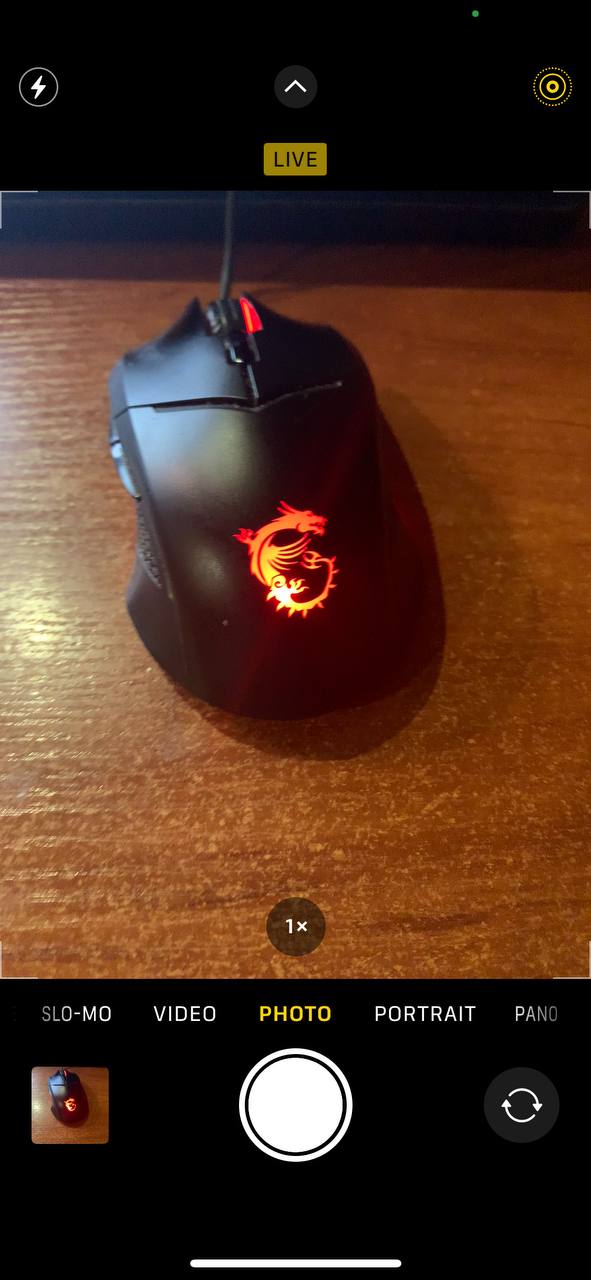
- Find Live Photos-ikonet, som ligner koncentriske cirkler, øverst på skærmen. Tryk på dette ikon for at slå Live Photos fra, eller vælg ‘Auto’ for at lade din iPhone beslutte, hvornår Live Photos skal bruges baseret på bevægelsesdetektion.
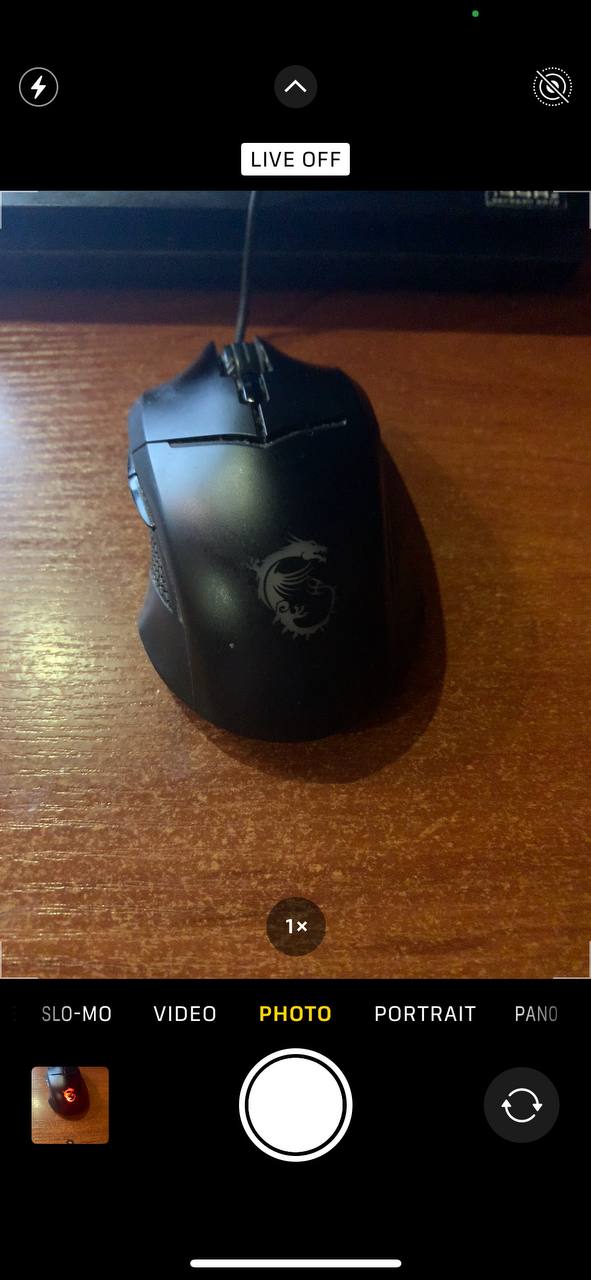
- At deaktivere Live Photos eller sætte dem til ‘Auto’ kan betydeligt reducere antallet af lignende fotos lagret i dit bibliotek, hvilket sparer plads og holder dit album organiseret.
Metode 2: Undgå spam fra burst-tilstand
Selvom billeder taget i Serie ikke vises som separate fotos i dit bibliotek (de er grupperet sammen og markeret med et stakikon), optager alle billederne i serie stadig lagerplads – og de kan bestemt betragtes som dubletter. Heldigvis kan du hurtigt ændre dine indstillinger for at undgå utilsigtede serie optagelser.
Sådan gør du:
- Åbn Indstillinger-appen på din iPhone.
- Rul ned og tryk på Kamera.
- Under muligheden Brug Volumen op for Burst, slå kontakten slukket til. Dette forhindrer Serie i at aktiveres, når du trykker på volumenknapperne.
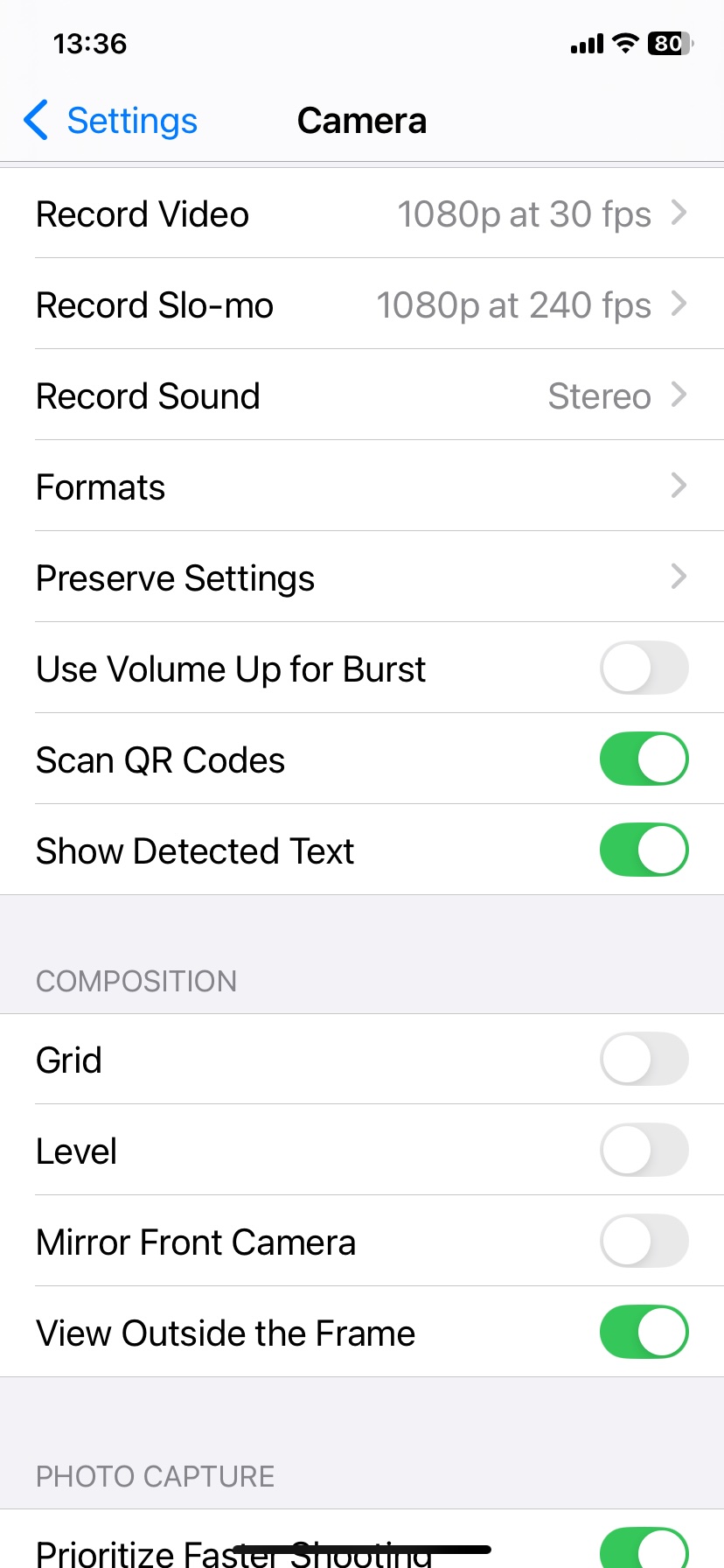
Nu vil Serie ikke blive aktiveret utilsigtet. Hvis du stadig ønsker at bruge Serie en gang imellem, kan du gøre det ved blot at trække lukkerknappen til venstre i Kamera-appen.
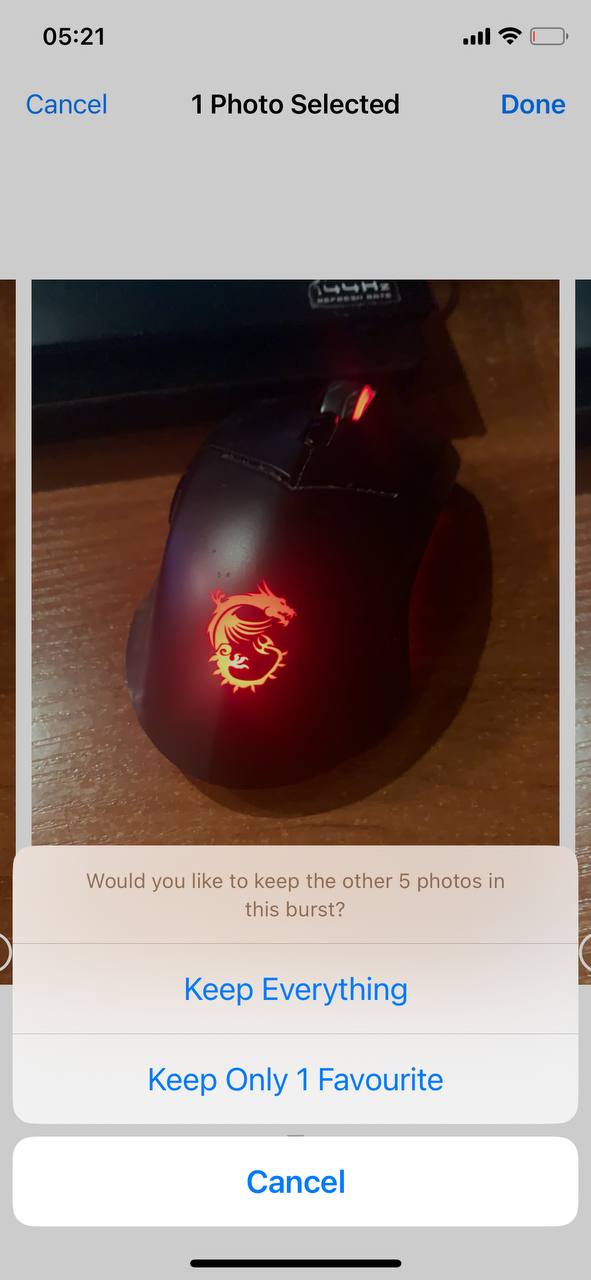
- Åbn Billeder appen og tryk på serie billedet (det vil have et stakikon).
- Tryk på Udbrud øverst på skærmen.
- Rul igennem og vælg dit yndlingsbillede fra serien.
- Tryk på Udført, og vælg derefter Behold kun 1 favorit.
Metode 3: Vælg En Skyservice
Brug af en enkelt cloud-tjeneste til fotolagring kan forhindre synkroniseringskonflikter og duplikationer. Uanset om det er iCloud eller Google Fotos, er konsistens nøglen.
De fleste dublerede fotos fra flere cloud sync-tjenester opstår, når du gendanner et slettet foto fra papirkurven. Hver cloud-tjeneste har normalt sin egen separate kopi af slettede fotos i papirkurven. Hvis du gendanner det samme foto fra flere tjenester, kan du ende med flere dubletter i dit bibliotek.
For at undgå dette skal du holde dig til en enkelt tjeneste til fotolagring:
- Vælg en primær cloud-tjeneste, såsom iCloud eller Google Fotos, baseret på dine præferencer og økosystem.
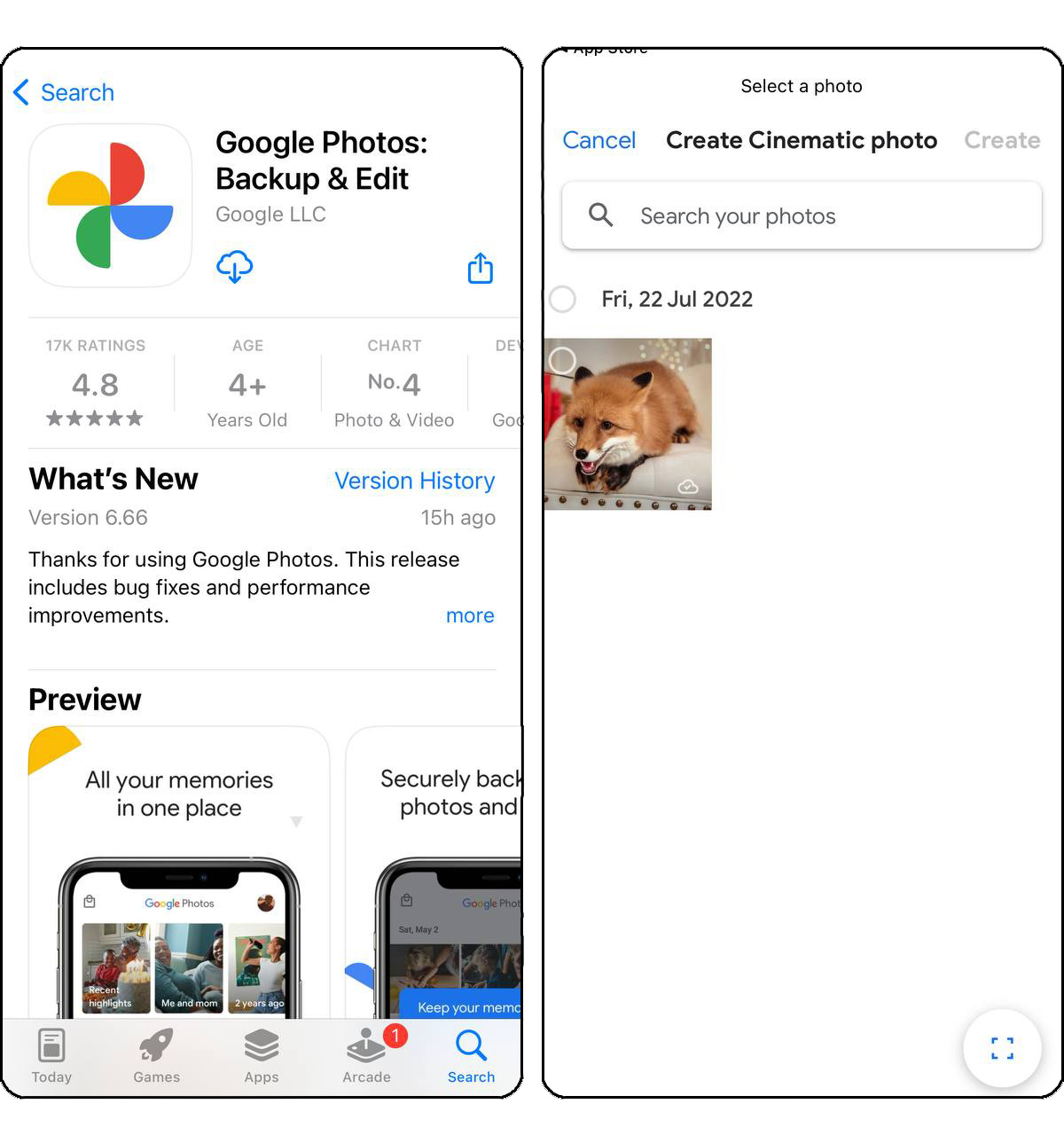
- Sørg for, at alle dine enheder uploader til denne valgte tjeneste for at opretholde konsistens og undgå dobbelt uploads fra forskellige tjenester.
Metode 4: Sluk Auto HDR
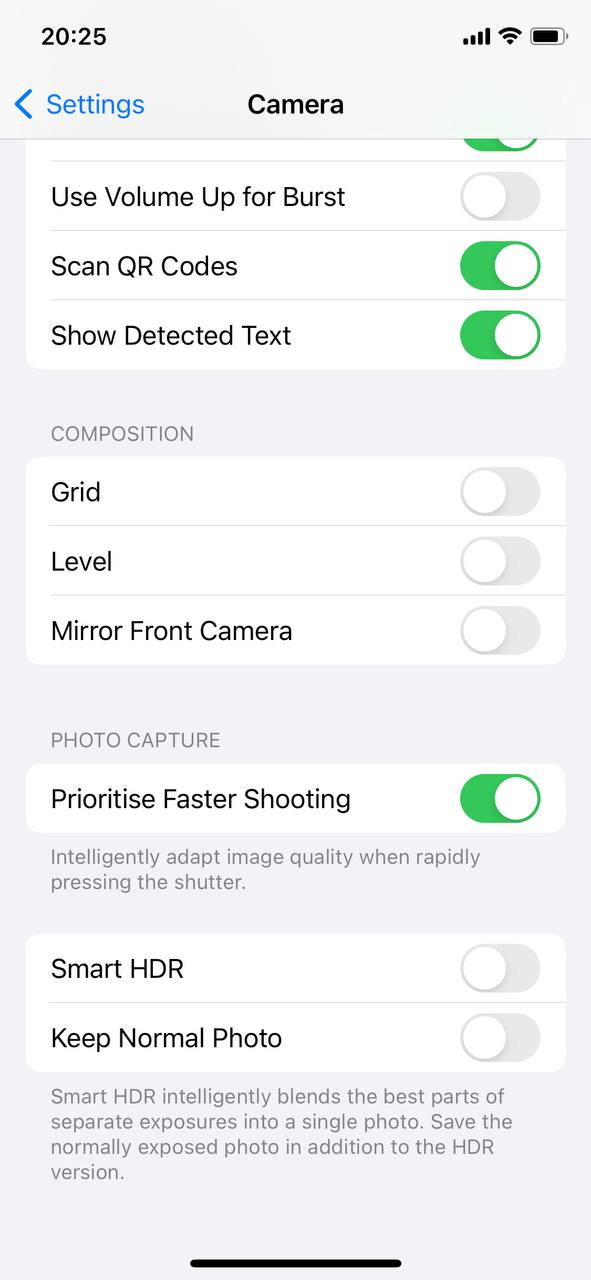
Auto HDR kombinerer flere eksponeringer for at skabe det bedste billede, men det kan også gemme dubletter. Deaktiver Auto HDR i Kamera-indstillingerne, hvis du finder det unødvendigt.
På nyere iPhones er Smart HDR altid aktiveret, og Apple har fjernet muligheden for at gemme begge versioner – så denne indstilling er slet ikke tilgængelig. Hvis du bruger en nyere iPhone, behøver du ikke bekymre dig om dette.
For at slukke det:
- Gå til Indstillinger og vælg Kamera.

- Slå Smart HDR-muligheden fra. Dette vil forhindre din iPhone i at gemme både HDR- og ikke-HDR-versionerne af et foto, hvilket vil reducere antallet af lignende billeder i dit bibliotek.
Metode 5: Organiser Downloadede Billeder
Når du downloader billeder fra nettet, sociale medier eller beskeder, er det nemt ved et uheld at trykke på “Gem” flere gange, hvilket resulterer i dublerede downloads.
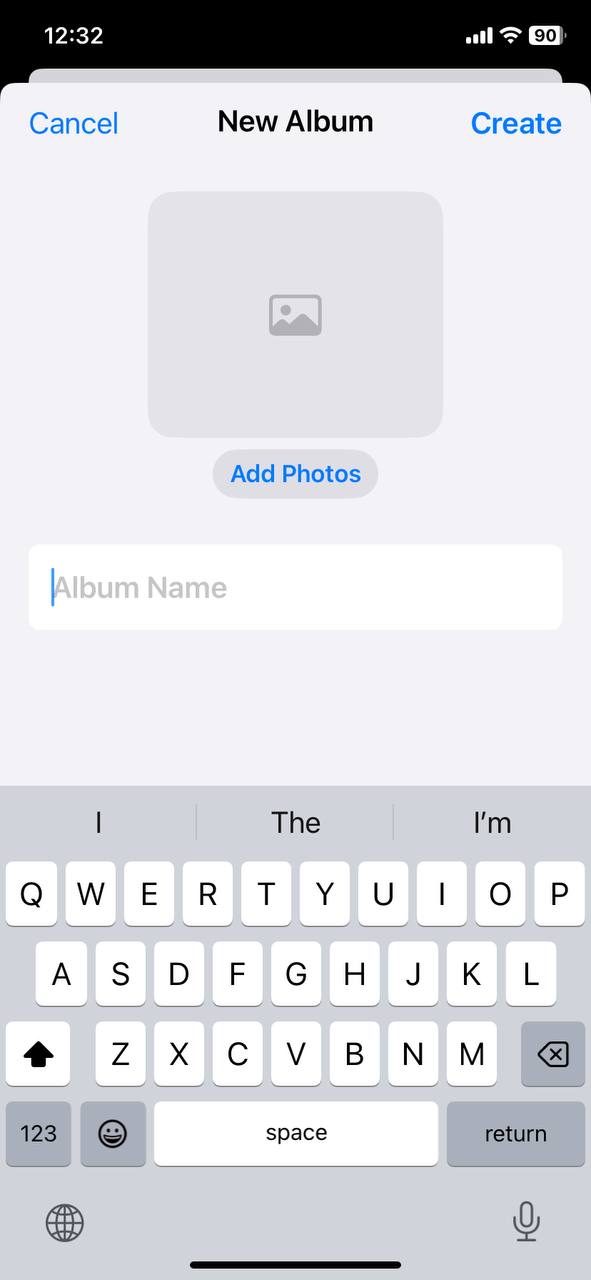
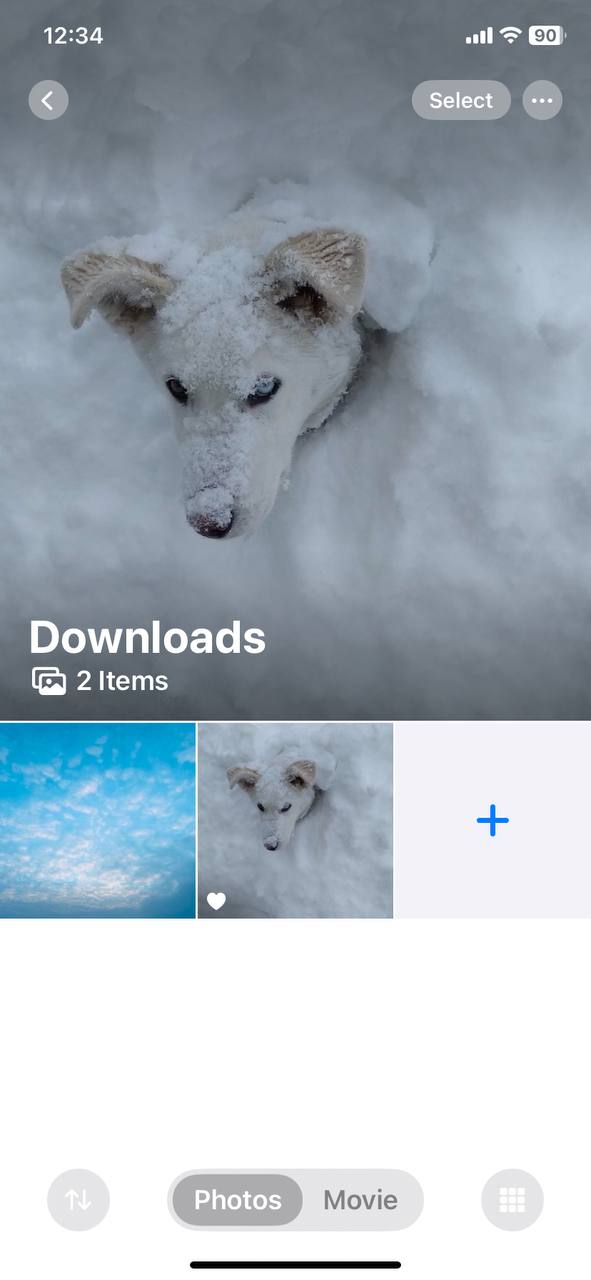
For at undgå dette anbefaler vi at oprette dedikerede album til downloadede fotos for at hjælpe dig med at holde styr på dem:
- Åbn Billeder-appen og gå til “Albummer” nederst.
- Vælg “Opret” i øverste højre hjørne for at oprette et nyt album og giv det et relevant navn, såsom “Downloads.”
- Flyt dine downloadede fotos til dette album ved at vælge dem fra dit bibliotek og tilføje dem til albummet. Dette hjælper med at adskille downloadet indhold fra din kamerarulle og andre album, hvilket gør det nemmere at gennemgå og administrere.
Metode 6: Manuel backup af billeder
Manuelle fotobackups kan hjælpe med at forhindre, at der opstår dubletter, ved at oprette et enkelt, velorganiseret arkiv til dine billeder. Denne metode indebærer selektivt overførsel af fotos til en computer eller cloud-tjeneste, hvilket muliggør en grundig gennemgang og organiseringsproces.
Her er, hvordan en generel flow ser ud:
- Bestem, om du skal bruge manuel overførsel eller en tredjepartsapplikation til din backup behov.
- Afhængigt af den valgte metode tilslutter du din iPhone til din computer ved hjælp af et USB-kabel eller via en stabil wifi-forbindelse.
- Følg instruktionerne, der er specifikke for din valgte backup-metode for at påbegynde fotooverførslen fra din iPhone til den valgte backup-destination.
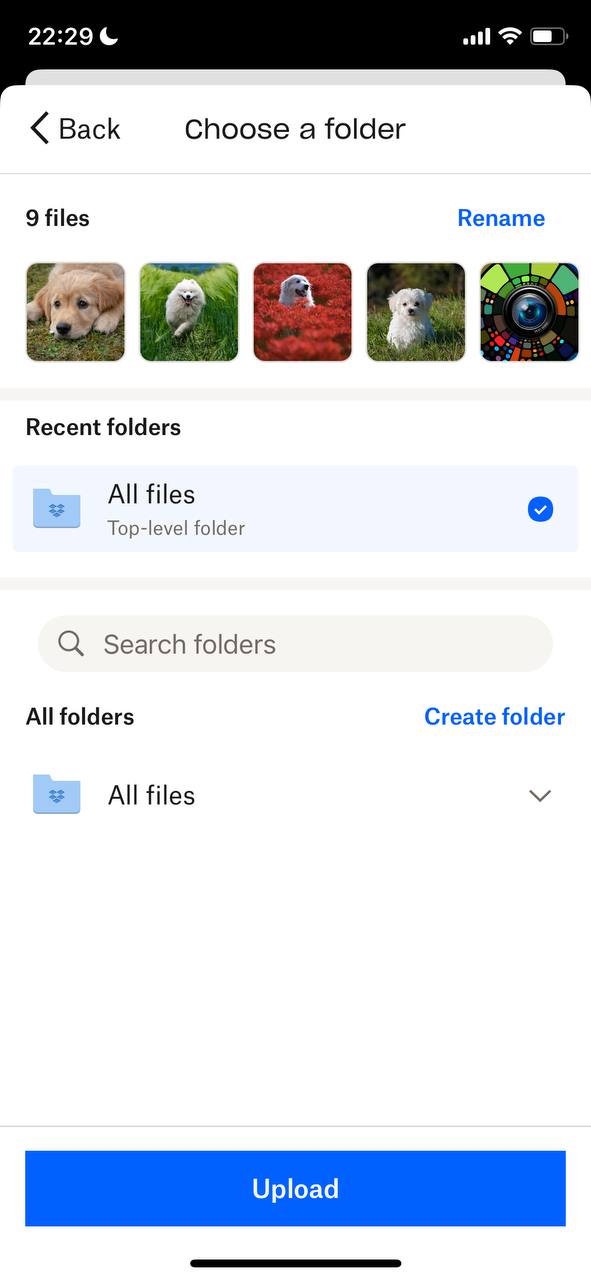
- Under backup-processen, benyt muligheden for at organisere dine fotos og fjerne dubletter, så kun unikke fotos bevares i backup’en.
Implementer disse enkle aktiviteter i din rutine, og du kan reducere chancen for, at duplikerede fotos vises på din iPhone, eller endda forhindre duplikerede fotos på din iPhone helt, hvilket igen vil give dig et mere organiseret og behageligt fotoalbum.
Sådan Fjernes Eksisterende Dubletter
Det gode udgangspunkt for fjernelse af duplikerede fotos er det indbyggede Dubletter album i Fotos-appen. Dette album registrerer automatisk præcise dubletter og lader dig nemt slå dem sammen/slette dem. Sådan bruger du det:
- Åbn Billeder appen og rul ned, indtil du finder Dubletter albummet.

- Inden for albummet vil du se dine duplikerede fotos grupperet sammen. For hvert sæt af duplikater kan du vælge at enten slå dem sammen til et enkelt foto eller slette de duplikater, du ikke har brug for.

- Tryk blot på Kombiner for at beholde det foto af højeste kvalitet og slet resten.
Ganske enkelt, ikke? Simpelt – ja, men også meget grundlæggende. Denne indbyggede tilgang har nogle klare ulemper:
- Det finder kun fotos, der er helt identiske. Alle de næsten identiske selfies eller lignende billeder vil aldrig dukke op her.
- Selv helt nøjagtige dubletter viser sig nogle gange ikke straks, som mange brugere opdager. Fotos-appen har brug for tid til at scanne, indeksere dit bibliotek og markere de dubletter, så det er ikke altid pålideligt til hurtig oprydning.
- Dette er ikke en automatisk proces. Du skal rulle gennem hvert sæt og manuelt trykke, trykke, trykke for at flette dubletter, hvilket gør det meget kedeligt.
Derfor anbefaler vi kraftigt at bruge en app i stedet. Vores team har testet dusinvis af duplikatfoto-findere fra App Store, og en af de fremragende muligheder, der fangede vores opmærksomhed, var Clever Cleaner: Gratis iPhone Cleaner app. Dette er en helt gratis app, der ikke har nogen af de indbyggede Dubletter albums begrænsninger og nemt håndterer lignende, næsten identiske billeder samt eksakte duplikater. Plus, det er hurtigt og automatisk – du behøver ikke vente på, at duplikaterne dukker op eller rulle endeløst.

Da vi testede Clever Cleaner til denne artikel, ryddede den næsten 5 gigabyte rod, og ikke kun dublerede/similære fotos! Vi kommer ind på de ekstra funktioner lidt senere, men først, lad os gennemgå, hvordan du kan rense dubletter og lignende fotos fra din iPhone:
- Skriv “Clever Cleaner” i søgefeltet i App Store, eller gå direkte til siden ved hjælp af dette link.
- Gå til fanen Lignende, hvor du enten manuelt kan gennemgå alle de fundne lignende fotos, eller appen vil endda give dig et hint om, hvilke fotos du skal gemme med etiketten “Best Shot”.

- Tryk på Smart Oprydning – appen vil automatisk scanne dit bibliotek efter dubletter, og den vil også bruge AI-algoritmer til at identificere lignende, men ikke identiske fotos. I vores test identificerede Clever Cleaner 43 næsten identiske fotos, mens det indbyggede Dubletter album kun markerede 13! Hvis du har et stort fotobibliotek, vil du sandsynligvis finde hundredevis flere billeder med denne app—billeder, der aldrig dukker op i Dubletter albummet.
- Hvis du foretrækker at beslutte for hver batch, tryk på en gruppe lignende fotos, og vælg derefter, hvad du vil slette.

- Appen forudvælger dubletter for dig, med sin AI-mærkning af det bedste skud som “Best Shot” til at beholde.
- Når du har foretaget dit valg, tryk på Flyt til Papirkurven, og appen vil straks vise den næste gruppe af lignende fotos til gennemgang. Processen glider glat.

- Hvis du vælger Smart Oprydning, vil appen vise dig alle de dubletter og lignende billeder, den foreslår at slette.
- Brug Skub for at Slette til at fjerne dem alle.
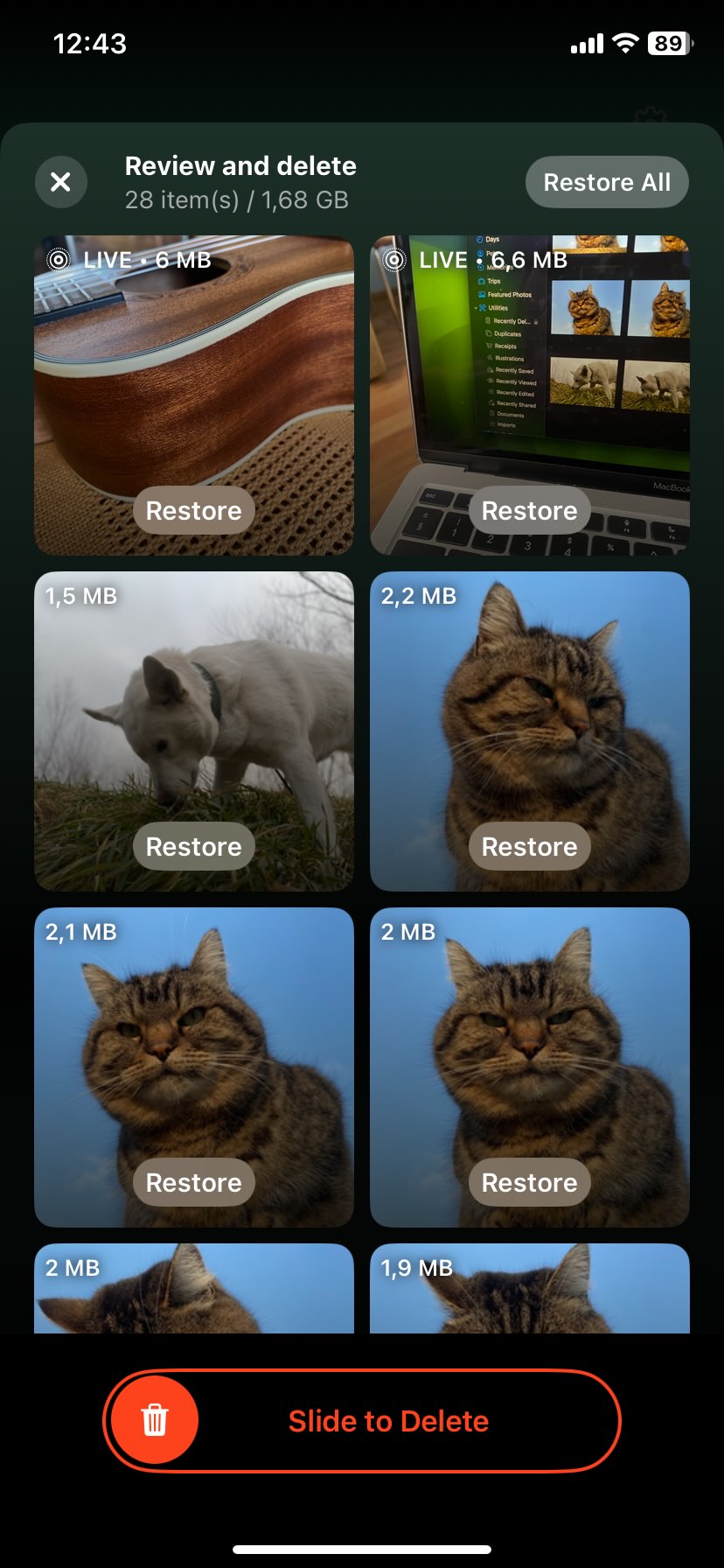
- Appen vil bede om tilladelse til at slette fotos fra iCloud Fotos på tværs af alle dine synkroniserede enheder.

- Hvis du ændrer mening, kan du gendanne slettede fotos fra mappen Slettet for nylig inden for de næste 30 dage.
Hvis du er nysgerrig på denne app, så gå ikke glip af vores fulde Clever Cleaner anmeldelse. Som vi nævnte før, er fjernelse af duplikatfotos ikke det eneste, Clever Cleaner kan gøre. Den har et par andre praktiske funktioner, der kan rydde din lagerplads:
- Identificer og fjern screenshots: Appen kan finde alle de screenshots, du har taget, og vise dig præcis, hvor meget plads de bruger—både i MB og som en procentdel af din samlede lagerplads. Med et enkelt tryk kan du smide dem alle i papirkurven, eller hvis du er kræsen, gennemgå og slette dem individuelt.
- Optimér Live Photos: Clever Cleaner kan ”komprimere” dine Live Photos, så de optager meget mindre plads. Grundlæggende forvandler dem til almindelige stillbilleder uden animationen—uden at miste nogen kvalitet. Når du vælger de Live Photos, du vil optimere, viser appen dig, hvor meget plads du frigør i realtid.
- Find “Tunge” Funktion: Appen gør det supernemt at finde de største filer i dit bibliotek—uanset om det er fotos eller, oftere, videoer—der optager mest plads. Den sorterer alle dine medier fra størst til mindst, så du hurtigt kan se, hvad der optager dine lagerplads. Derefter kan du beslutte, hvad du vil beholde, og hvad du vil slette.
Vi har også en liste over bedste apps til fjernelse af dubletter til din iPhone, så hvis du vil tjekke andre muligheder, kan du prøve apps som Cleanup: Clean Storage Space eller CleanMy®Phone: Storage Cleaner. Begge er solide apps, der kan rydde op i dit fotobibliotek. Men husk, at ingen af disse apps er helt gratis, når det kommer til omkostninger eller reklamer.
Afsluttende tips
Bundlinje—at stoppe duplikatfotos fra at hobe sig op på din iPhone er ikke svært, hvis du følger de seks metoder i vores guide. Men ud fra personlig erfaring kan vi sige, at der ikke er nogen 100% garanti for, at du ikke vil se nogen duplikater fra nu af. Før eller senere vil en forkert import, et fejltryk i en beskedapp, eller noget lige så småt føre til duplikater igen. Derfor er det altid en god idé at have et værktøj ved hånden og tjekke dit bibliotek fra tid til anden—ikke kun for duplikater. Selvom duplikater kan være irriterende, kan alle slags andet rod også hobe sig op og spise af din iPhone’s lagerplads. Hvis det ikke bliver tjekket, kan det til sidst føre til fejlmeddelelser og endda ydelsesproblemer. At holde tingene rene handler ikke kun om ledig plads—det hjælper også din iPhone til at køre jævnt.
For at hjælpe med det, har vi lavet en liste over nogle af de bedste gratis iPhone-rensningsapps til at administrere din enheds plads og holde tingene kørende uden problemer. Plus, med AI, der er så populært i disse dage, har vi også en liste over specifikt AI-drevne rengøringsapps, der bruger smart teknologi til at optimere din enhed og rydde op i unødvendige filer.
Ofte Stillede Spørgsmål
Foto redigeringsapps kan også bidrage til dubletter; nogle apps kan gemme en ny kopi af et billede hver gang du redigerer det, i stedet for at overskrive originalen.
En anden grund er, at iOS kører duplicate detection i baggrunden, så det kan tage tid, før nye dubletter vises i albummet. Hvis du for nylig har tilføjet eller overført billeder, har systemet muligvis ikke behandlet dem endnu.
For en mere grundig oprydning skal du overveje at bruge en tredjepartsapp som Clever Cleaner, der ikke kun kan finde dubletter, men også lignende billeder, som det indbyggede værktøj måske overser.
