
Sådan gør du din gamle iPhone hurtigere
Efterhånden som iPhones bliver ældre, begynder de ofte at blive langsommere, hvilket gør daglige opgaver frustrerende træge. Heldigvis er der flere handlinger, du kan tage for at give dit ældre enhed nyt liv. I denne artikel viser vi dig forskellige trin til at gøre en gammel iPhone hurtigere, forbedre dens ydeevne og forlænge dens brugelighed. Uanset om du kæmper med langsomme apps, forsinkede grænsefladeinteraktioner eller generel træghed, vil disse metoder hjælpe med at forbedre din iPhones funktionalitet.
Opdater din iPhones software
Opdatering af din iOS er en enkel måde at forbedre ydelsen af din iPhone på. Nyere softwareversioner indeholder nogle gange optimeringer og fejlrettelser, der kan gøre en gammel iPhone hurtigere. Sådan opdaterer du din enhed:
- Start med at åbne Indstillinger-appen på din iPhone.
- Tryk på ‘Generelt’ for at finde yderligere muligheder.
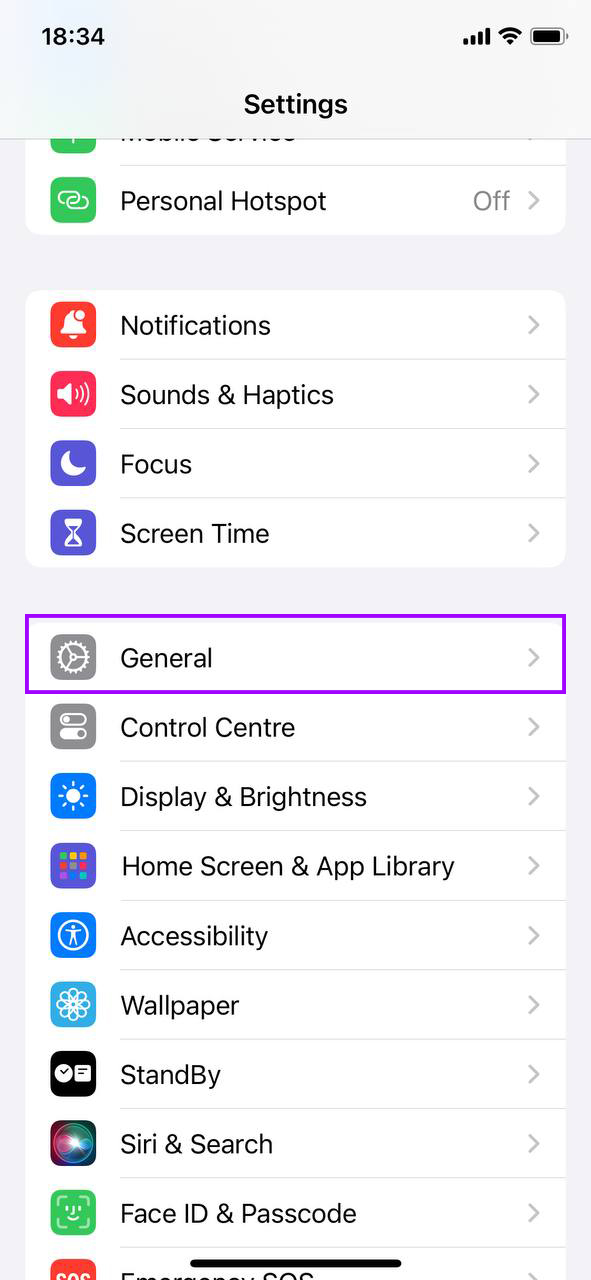
- Vælg ‘Softwareopdatering’ for at tjekke for tilgængelige opdateringer.

- Hvis en opdatering er tilgængelig, tryk på ‘Opdater Nu’. Du skal muligvis tilslutte din iPhone til en oplader, hvis batteriet er lavt.
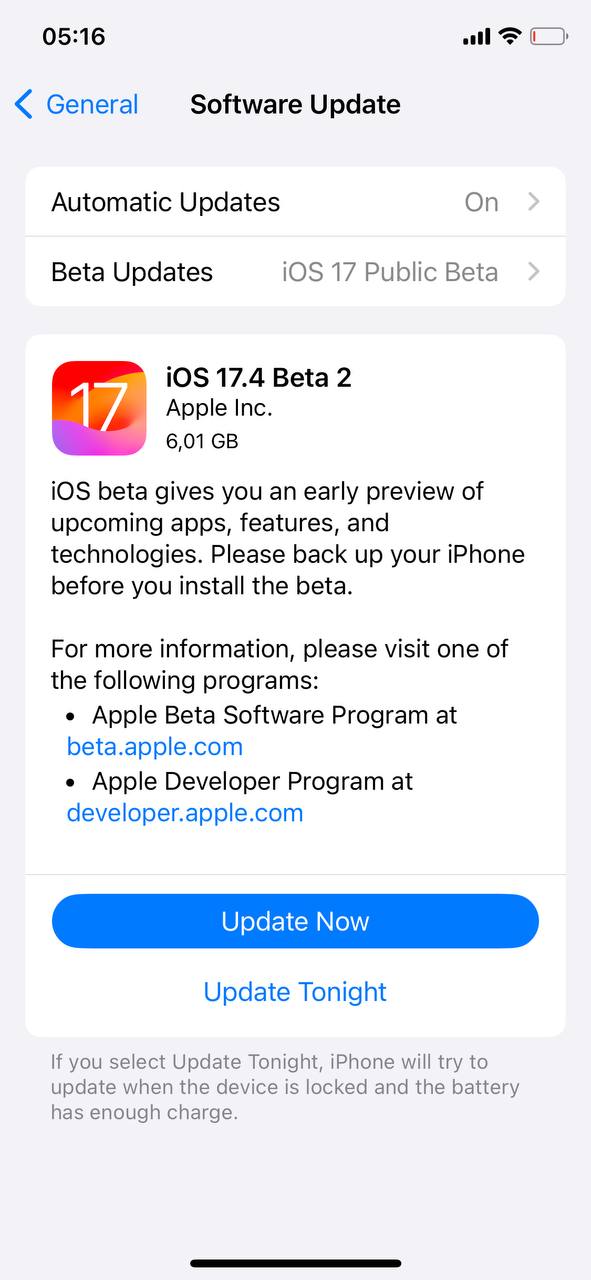
- Følg instruktionerne på skærmen for at fuldføre opdateringen. Din iPhone vil genstarte under denne proces.
Når opdateringen er installeret, vil din iPhone starte op med den nyeste iOS-version. Dette kan føre til forbedret hastighed og stabilitet. For en oversigt over, hvad der er inkluderet i hver opdatering, kan du tjekke Apples officielle supportsided.
Frigør lagerplads
En mangel på tilgængelig lagerplads kan betydeligt sænke din iPhones ydeevne. Oprydning af ubrugte filer og effektiv lagerstyring er et vigtigt skridt for at gøre din gamle iPhone hurtigere. Her er hvordan du styrer din iPhones lager:
- Åbn appen Indstillinger, tryk på ‘Generelt’, og vælg derefter ‘iPhone-lagringsplads’. Dette vil vise en oversigt over, hvilke typer filer der bruger din lagerplads, og hvor meget plads de bruger.

- Øverst på iPhone-lagringsplads-siden kan din iPhone tilbyde anbefalinger til optimering af lagerplads, såsom at fjerne ubrugte apps eller gennemgå store vedhæftede filer. Overvej at følge disse forslag.
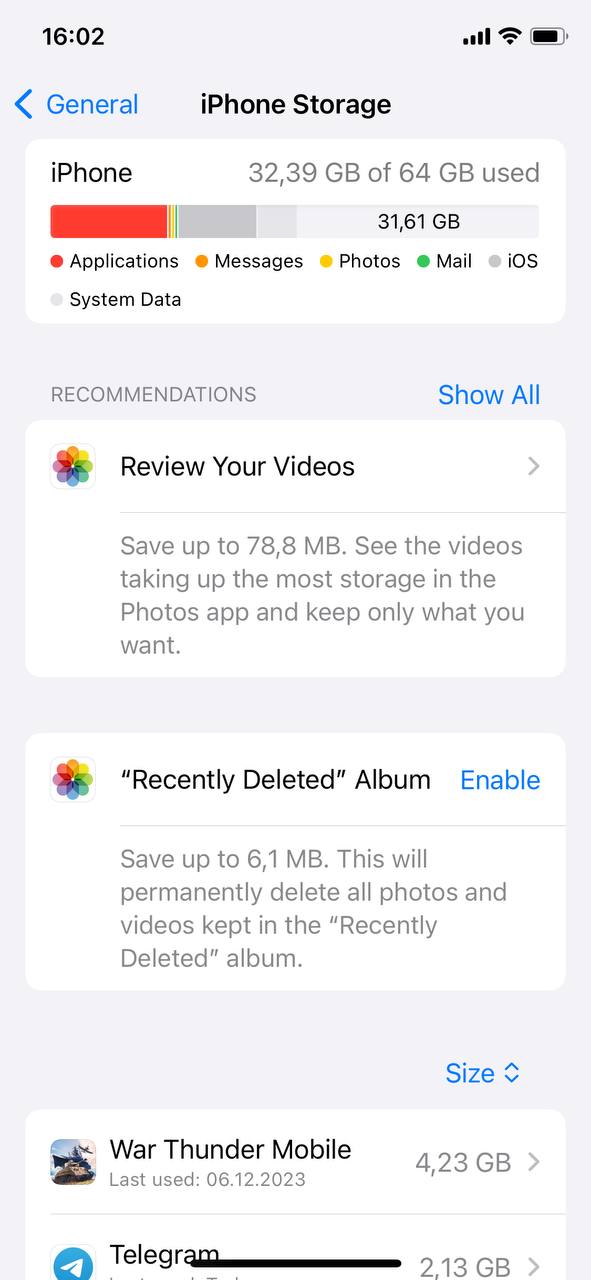
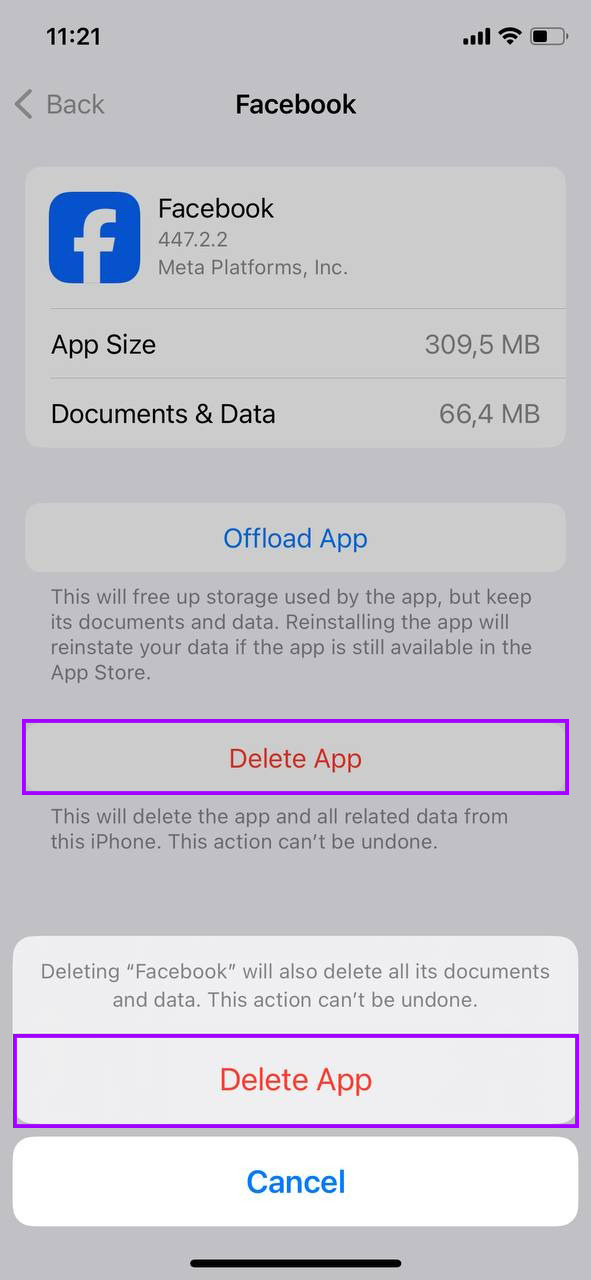
- Rul gennem listen over apps og se, hvor meget lagerplads hver enkelt bruger. Tryk på enhver app, som du ikke længere bruger eller som indeholder unødvendige data (som cache eller downloadede filer inden for streaming-apps) og vælg ‘Slet App’ for at fjerne den helt.
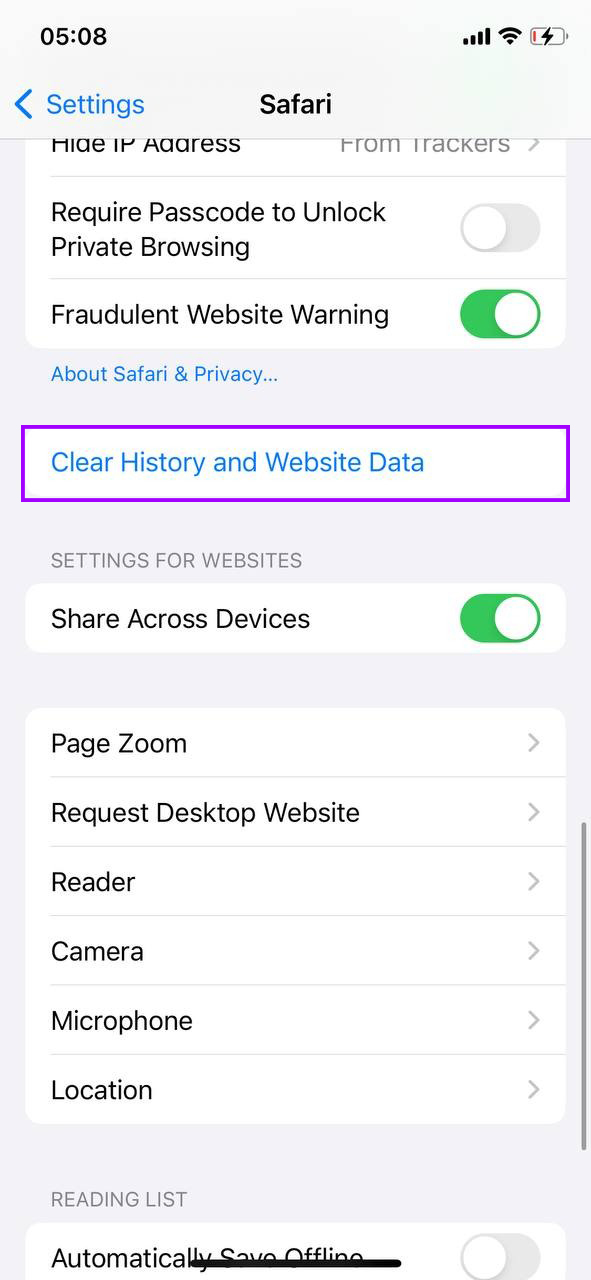
- For at rydde cachen fra Safari, gå tilbage til hovedmenuen i Indstillinger, vælg ‘Safari’, og tryk på ‘Ryd historik og webstedsdata’.
- Brug valgmuligheden ‘Gennemse store vedhæftede filer’ eller gå manuelt gennem din Fotos-app til slet gamle eller unødvendige fotos og videoer. Alternativt kan du overveje at bruge iCloud Fotos til at holde dine medier i skyen og frigøre enhedens lagerplads.
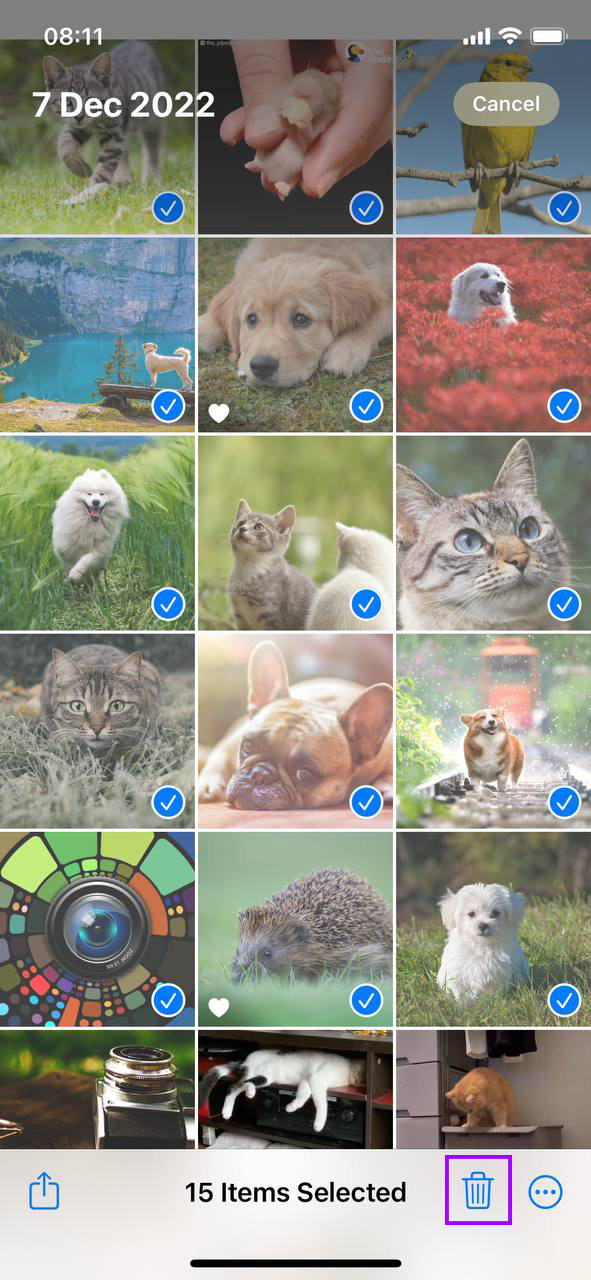
Regelmæssig gennemgang og oprydning af din iPhones lagerplads kan ikke kun frigøre plads, men også forbedre enhedens samlede ydeevne.
Disable Opdater Apps i baggrunden
Opdater Apps i baggrunden tillader apps at opdatere deres indhold i baggrunden, hvilket kan bruge værdifulde systemressourcer og gøre din enhed langsommere. At deaktivere denne funktion kan gøre din gamle iPhone hurtigere ved at frigive processorkraft og spare batterilevetid. Sådan slår du det fra:
- Start med at trykke på indstillingsikonet på din startskærm.
- Rul ned og vælg ‘Generelt’ for at få adgang til flere indstillinger.
- Tryk på ‘Opdater Apps i baggrunden.’ Du vil se en liste over alle de apps, der i øjeblikket opdaterer deres indhold i baggrunden.
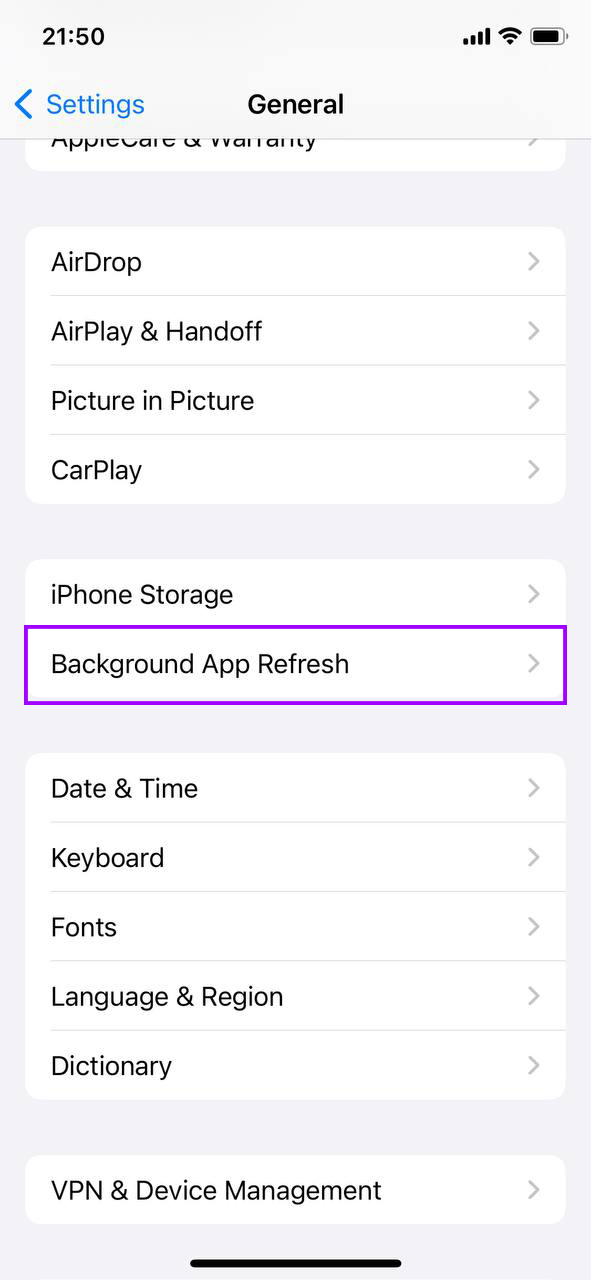
- Du kan vælge at deaktivere Opdater Apps i baggrunden helt ved at skifte knappen øverst, eller selektivt slå det fra for individuelle apps ved at skifte knappen ved siden af hver app.
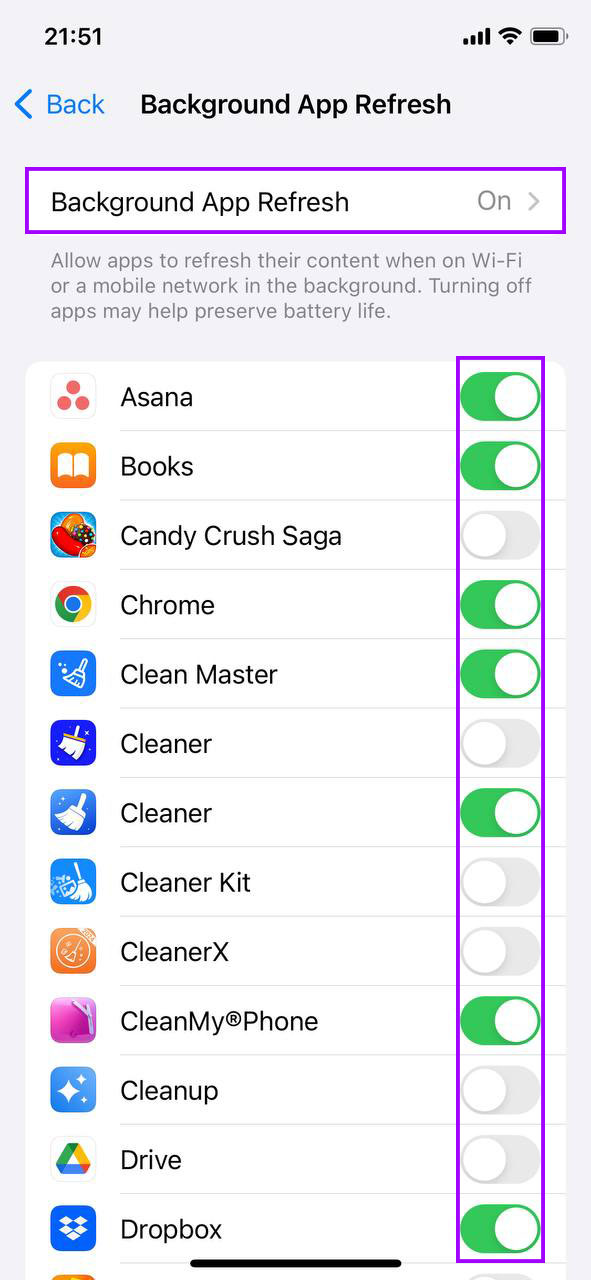
Ved at administrere hvilke apps der kan opdatere i baggrunden, forbedrer du ikke kun ydeevnen, men forlænger også batteriets levetid. Hvis der er apps, som du ofte bruger og har brug for opdaterede oplysninger fra, overvej at lade Opdater Apps i baggrunden være aktiveret for disse specifikke apps.
Reducér bevægelse og gennemsigtighed
Visuelle effekter som animationer og gennemsigtighed i brugergrænsefladen kan forbruge systemressourcer, hvilket potentielt kan gøre ældre iPhones langsommere. Reduktion af disse effekter kan hjælpe med at gøre en gammel iPhone hurtigere ved at mindske belastningen på enhedens processor og grafiske underafdeling. Her er hvordan du justerer disse indstillinger:
- Find og tryk på indstillingsikonet på din startskærm.
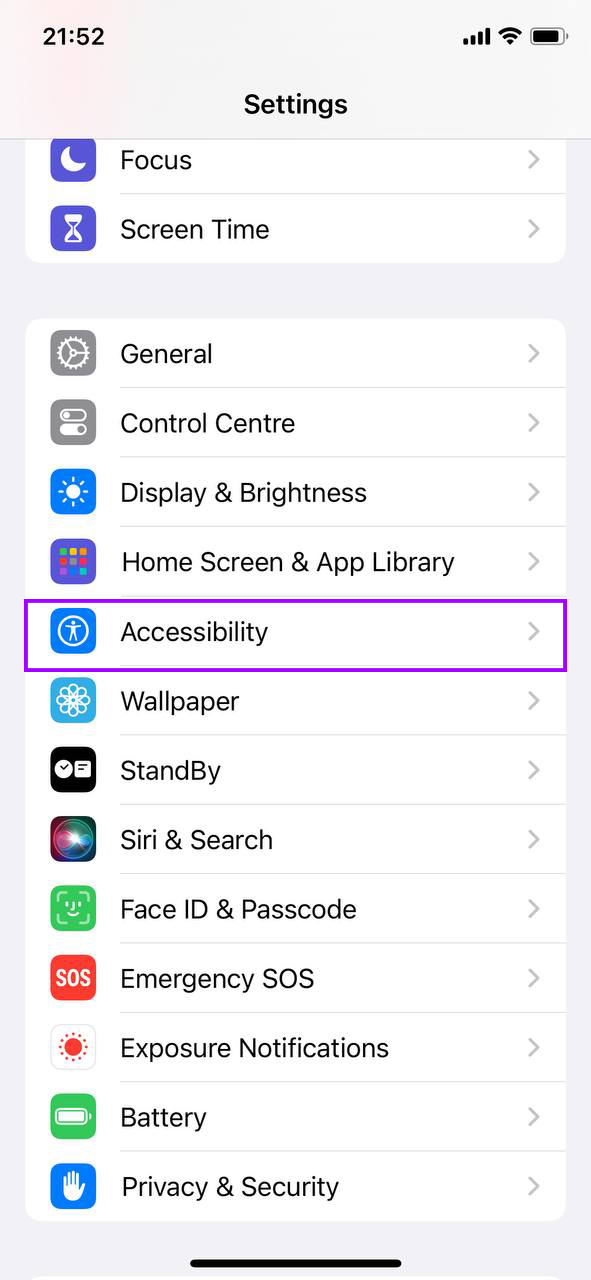
- Rul ned og vælg ‘Tilgængelighed’, som indeholder forskellige indstillinger, der justerer, hvordan din iPhone fungerer og viser indhold.
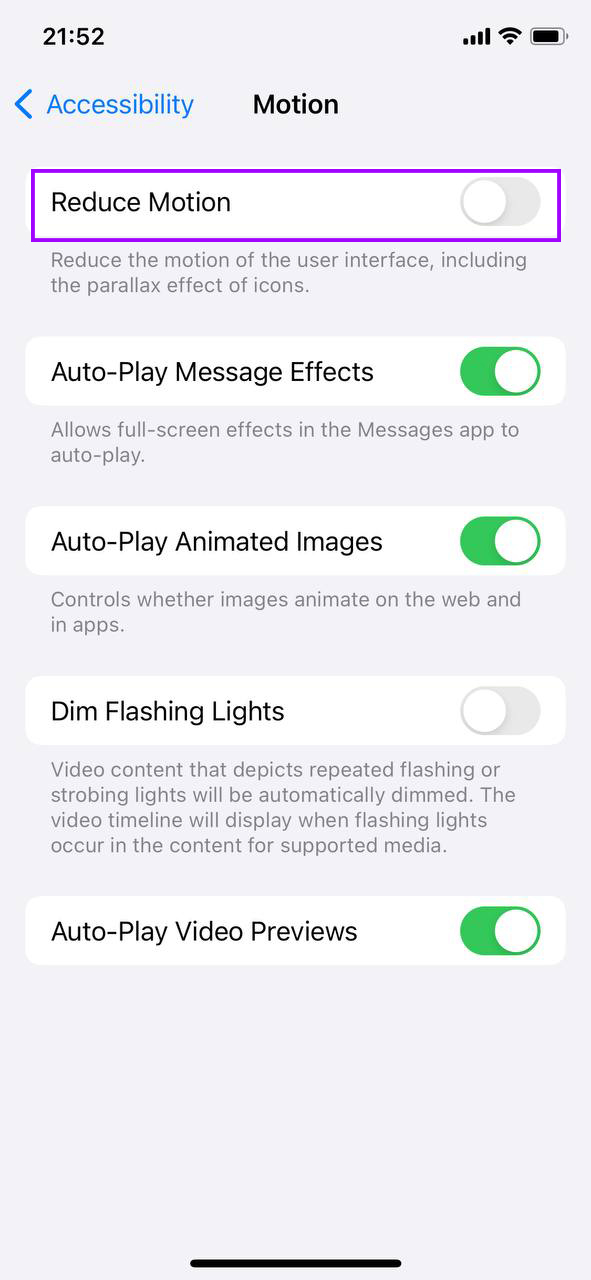
- Inden for tilgængelighedsindstillingerne skal du trykke på ‘Bevægelse’. Her aktiverer du ‘Reducer Bevægelse’. Denne indstilling reducerer bevægelsen af brugergrænsefladen, inklusive parrallakseffekten af ikoner og advarsler.
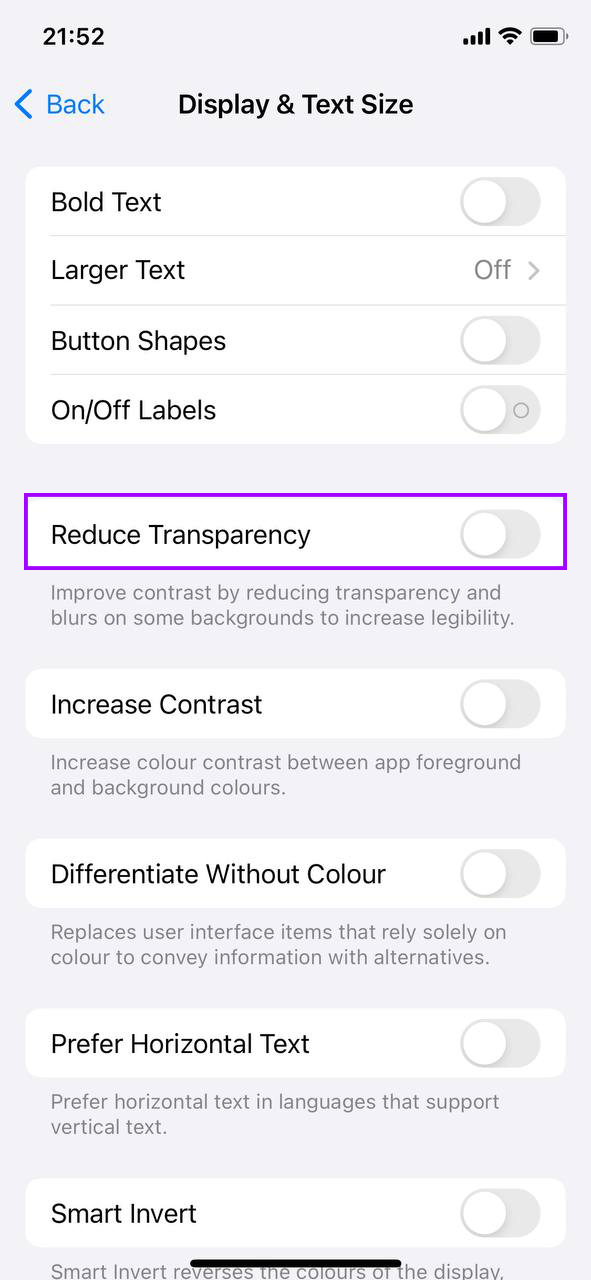
- Gå tilbage til hovedmenuen for tilgængelighed, og tryk på ‘Display & Til Tekststørrelse’. Rul ned og aktiver ‘Reducer Gennemsigtighed’, som reducerer gennemsigtigheden og slør på nogle baggrunde for at øge læsbarhed og ydeevne.
Ved at reducere disse visuelle effekter sparer din iPhone ikke kun på nødvendig processorkraft, men det kan også potentielt forlænge batteriets levetid på grund af reduceret energiforbrug.
Optimer Lokationstjenester
Lokationstjenester kan i væsentlig grad dræne din iPhone’s ressourcer ved kontinuerligt at opdatere lokationsdata for forskellige apps. En korrekt styring af hvilke apps der har adgang til disse tjenester kan hjælpe med at gøre din gamle iPhone hurtigere og forlænge dens batterilevetid. Sådan justerer du indstillingerne for lokationstjenester:
- Tryk på Indstillinger-ikonet fra din startskærm.
- Find og vælg ‘Privatliv & Sikkerhed’ fra listen over muligheder.
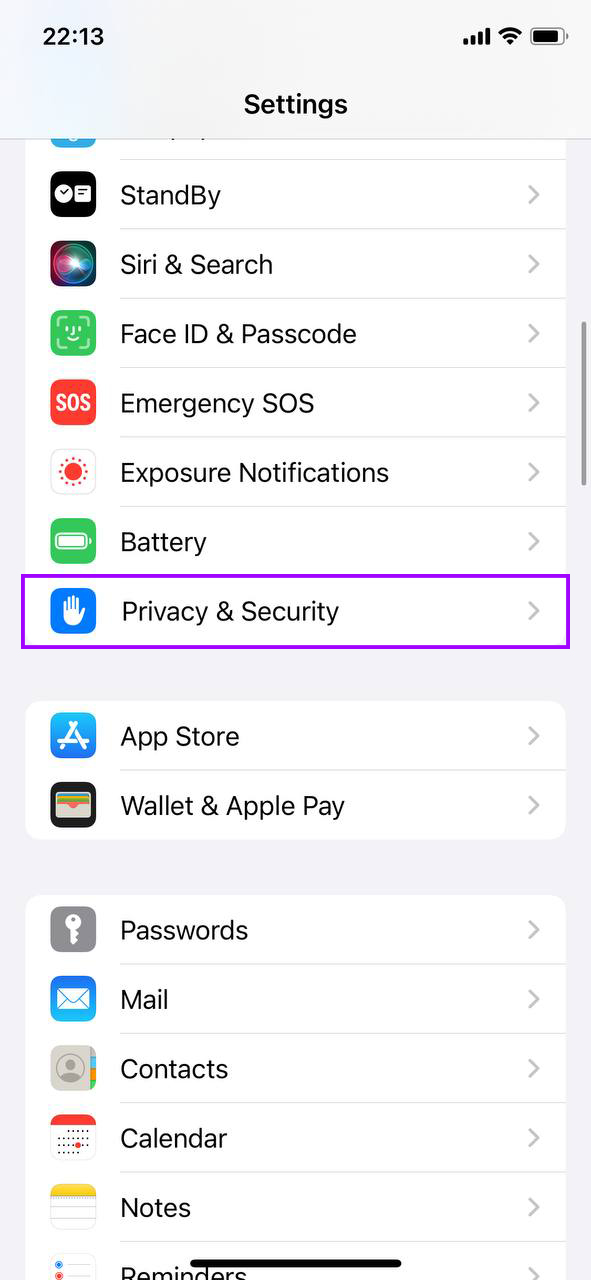
- Indenfor Privatlivsindstillinger, tryk på ‘Lokalitetstjenester’. Du vil se en liste over alle apps, der har anmodet om adgang til din lokalitet.
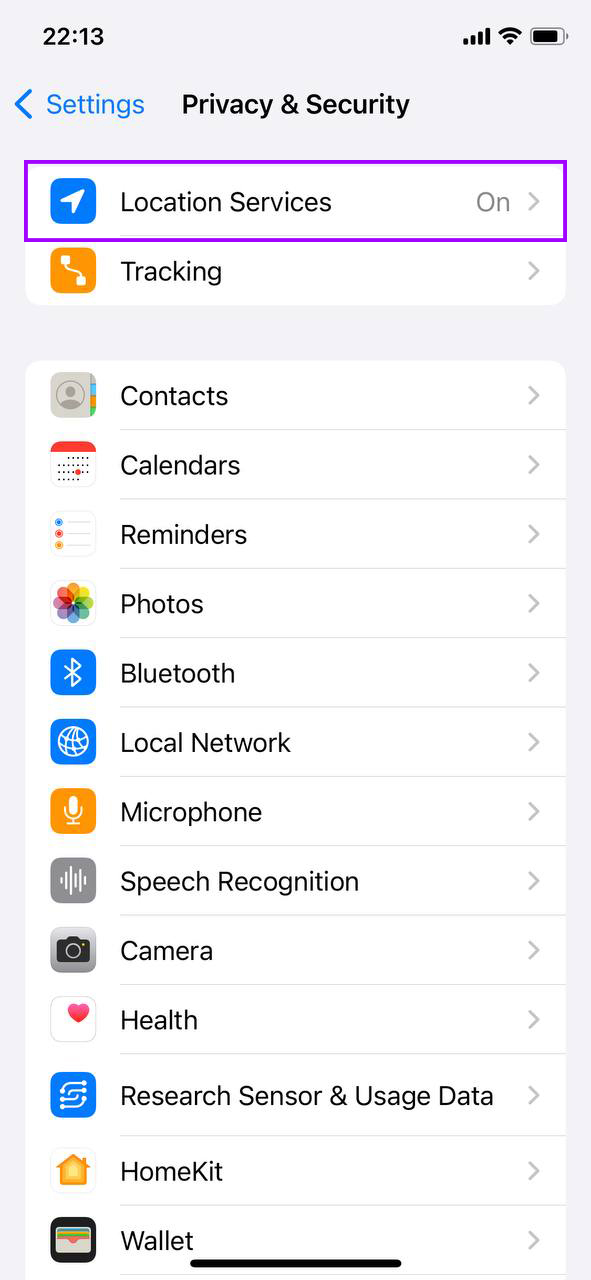
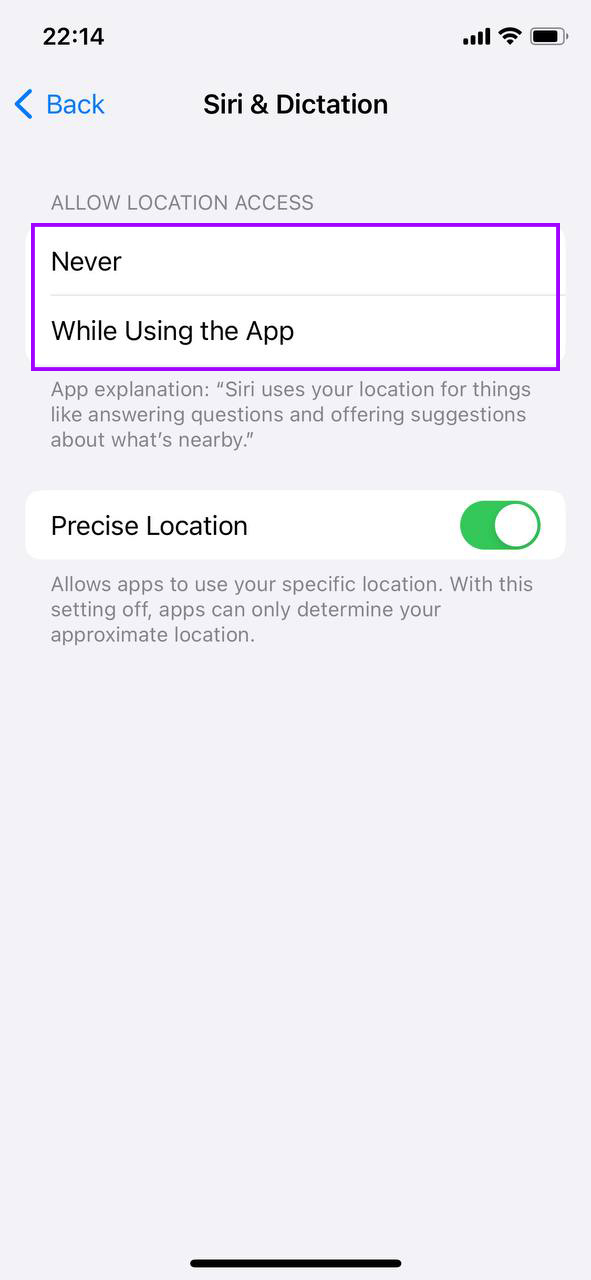
- For hver app kan du vælge ‘Aldrig’, ‘Spørg næste gang’, ‘Mens du bruger appen’, eller ‘Altid’. Vælg ‘Mens du bruger appen’ for essentielle apps som Kort eller samkørselstjenester, og vælg ‘Aldrig’ for apps, der ikke kræver lokalitetsdata for at fungere effektivt.
- Nederst på siden med Lokalitetstjenester, tryk på ‘Systemtjenester’ for at gennemgå og deaktivere lokalitetsadgang for ikke-essentielle systemtjenester såsom lokalitetsbaserede annoncer, forslag med mere.
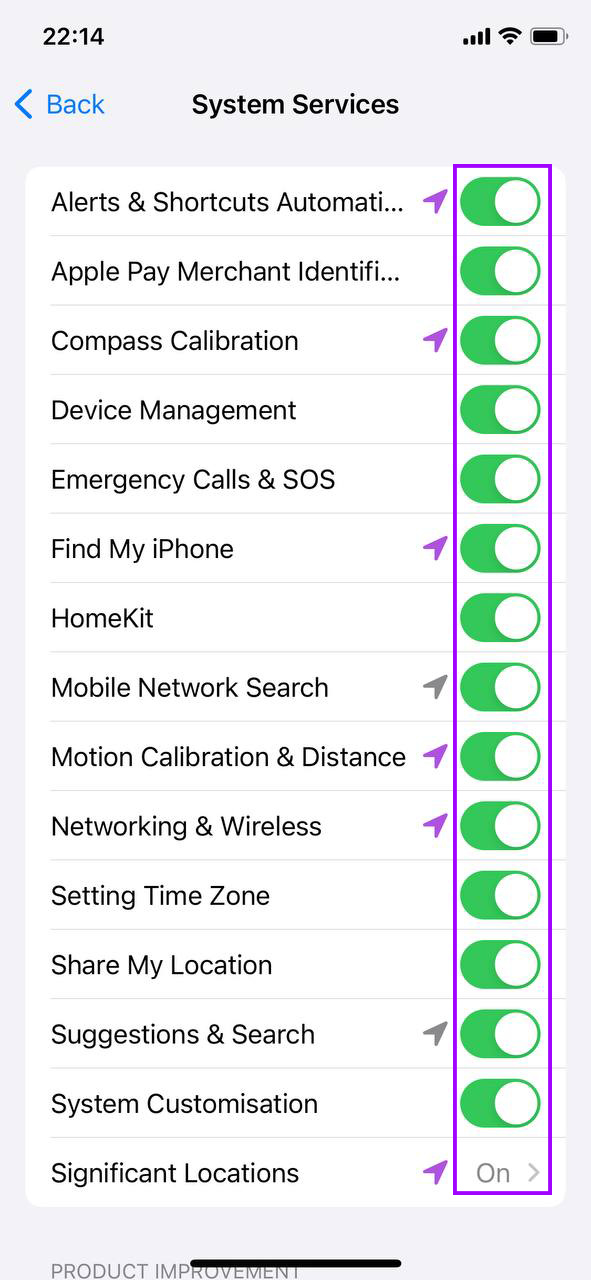
Begrænsning af unødvendig adgang til lokationstjenester hjælper ikke kun med at forbedre ydeevnen, men forbedrer også dit enheds privatliv. Det forhindrer apps i at bruge lokalitetsdata i baggrunden, hvilket kan forbruge yderligere batteri og processorkraft.
Genstart din iPhone regelmæssigt
Genstart af din iPhone kan hjælpe med at rydde midlertidige filer og frigøre hukommelse, hvilket kan løse uventet adfærd og langsom ydeevne. Denne enkle handling opdaterer operativsystemet og kan gøre en gammel iPhone betydeligt hurtigere. Sådan genstarter du korrekt din iPhone:
- Hold sideknappen (eller topknappen) nede sammen med en af lydstyrkeknapperne, indtil der vises to skydeknapper på skærmen.

- Skub strømknappen til side for at slukke din iPhone helt. Vent på, at enheden slukker.

- Efter din iPhone er slukket, skal du trykke og holde sideknappen (eller topknappen) nede igen, indtil Apple-logoet vises, hvilket signalerer, at din iPhone genstarter.
En regelmæssig genstart kan hjælpe med at håndtere apps, der muligvis ikke lukker korrekt eller frigør hukommelse, når du afslutter dem. Det er en god praksis at genstarte din iPhone en gang om ugen eller efter installation af nye apps eller opdateringer, der kan påvirke enhedens ydeevne.
Begræns Widgets og Startskærmsider
Widgets og mange startskærmsider kan gøre din iPhone langsommere ved at forbruge systemressourcer hver gang du låser din enhed op eller swiper mellem skærme. Ved at forenkle din startskærmsopsætning kan du hjælpe med at gøre din gamle iPhone hurtigere ved at reducere belastningen på enhedens processor. Sådan kan du forenkle din iPhone’s startskærm:
- Tryk og hold på et app-ikon eller en widget, indtil alle ikoner begynder at ryste. Dette er redigeringstilstanden, hvor du kan foretage ændringer af din startskærm.
- Tryk på minus-tegnet på enhver widget, du ønsker at fjerne, eller træk widgets væk fra startskærmen for at reducere rod. For nødvendige widgets, overvej at bruge mindre størrelser for at frigive mere plads.
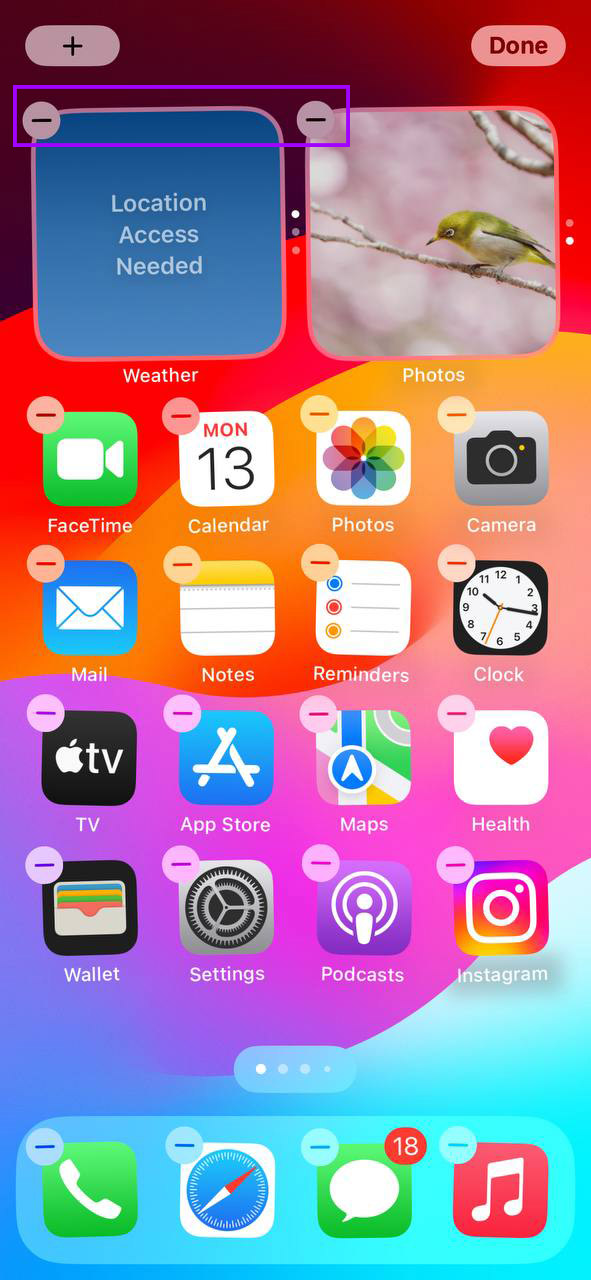
- Organiser apps i mapper for at reducere antallet af startskærmsider. Dette kan gøres ved at trække lignende apps sammen for automatisk at oprette mapper.
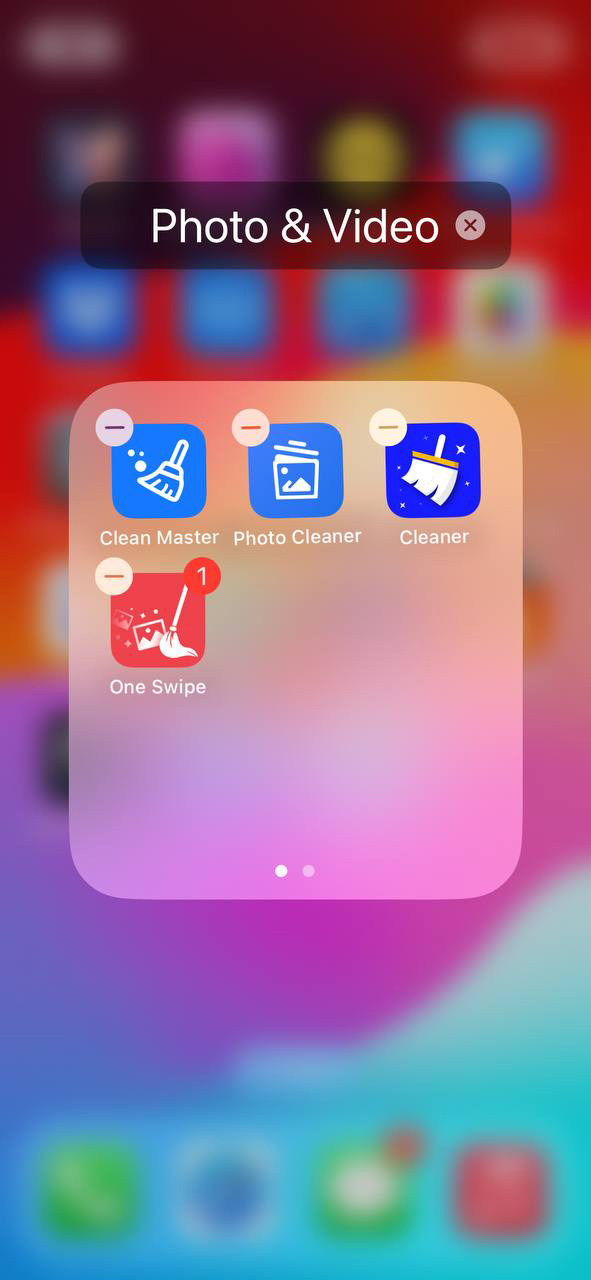
- For at minimere antallet af swipe-bevægelser, der kræves for at finde dine apps, så prøv at holde din startskærm til så få sider som muligt. Fjern apps eller flyt dem til mapper, hvis de ikke ofte bruges.
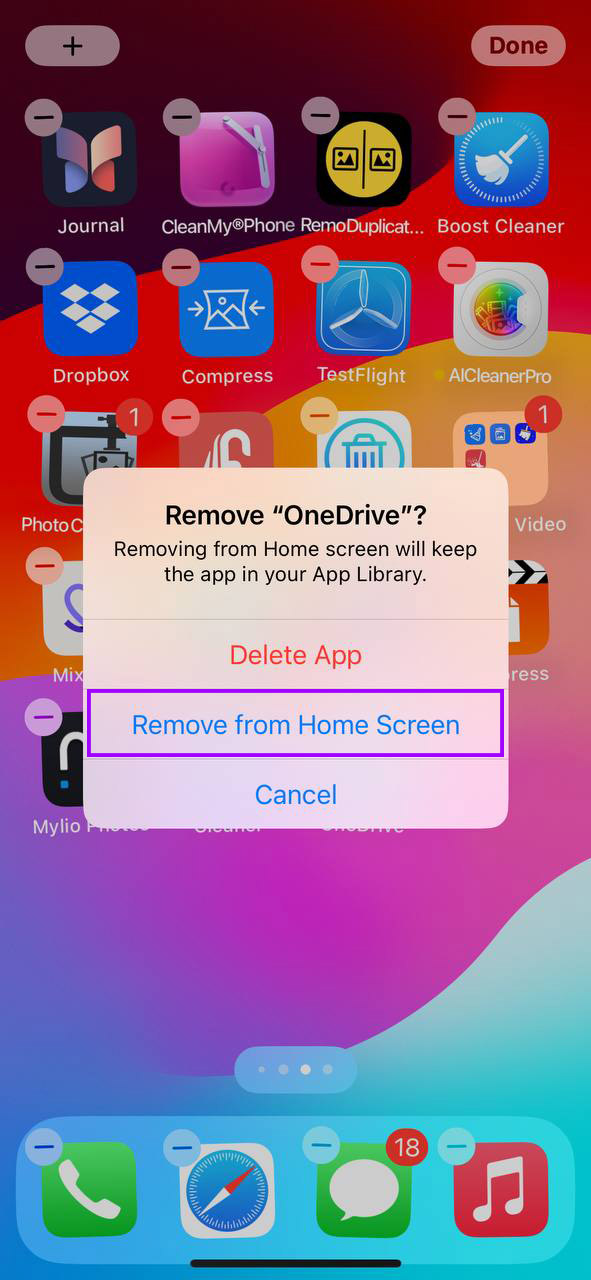
- Tryk på ‘Done’-knappen eller hjem-knappen på ældre modeller for at gemme dine ændringer.
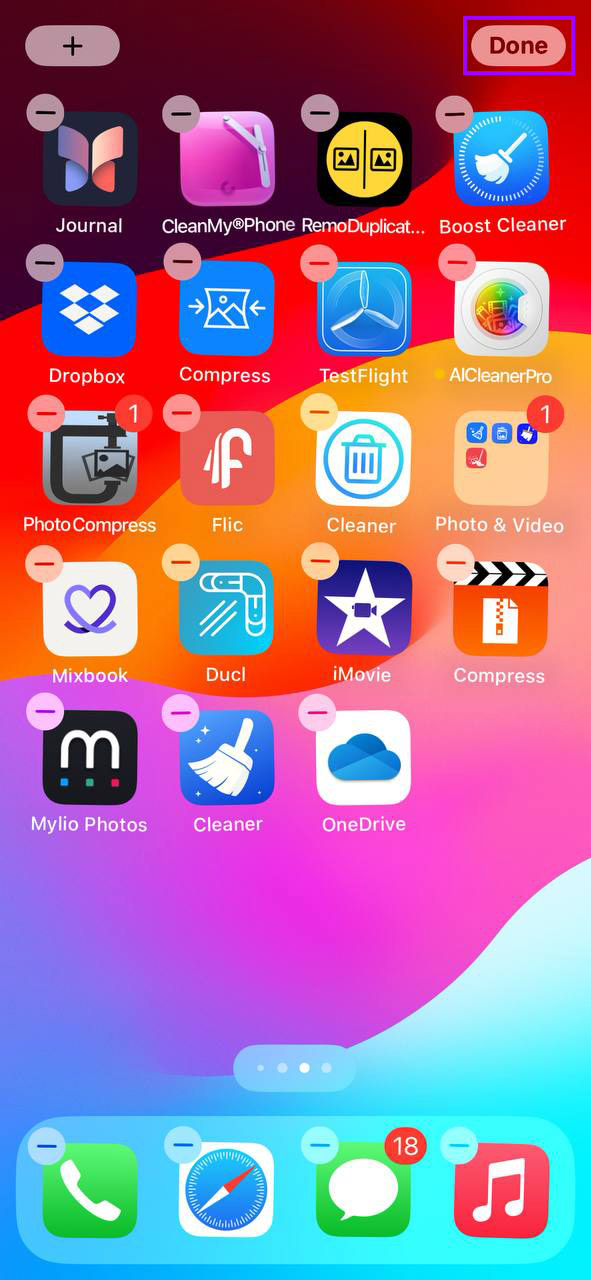
Strømlining af din startskærm gør ikke kun din iPhone lettere at navigere, men hjælper også med at øge enhedens responstid ved at reducere de grafiske krav, der stilles til den, hver gang du interagerer med den.
Tjek batteriets sundhed
Dårlig batteritilstand kan føre til reduceret ydeevne, da din iPhone kan gå i strømbesparende tilstand for at bevare batteriets levetid. Overvågning og styring af batteriets helbred er essentielt for at gøre en gammel iPhone hurtigere og sikre, at den fungerer optimalt. Sådan tjekker og administrerer du din iPhone’s batteritilstand:
- Start med at åbne indstillingsappen på din iPhone.
- Tryk på ‘Batteri’ for at få adgang til batteriindstillingerne.
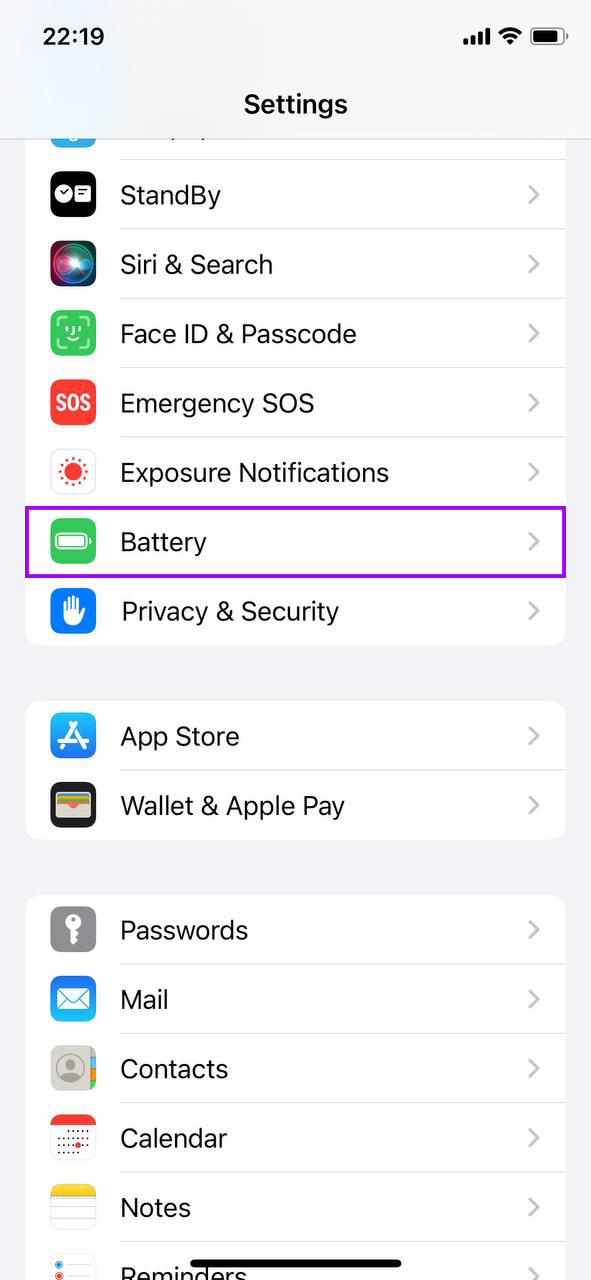
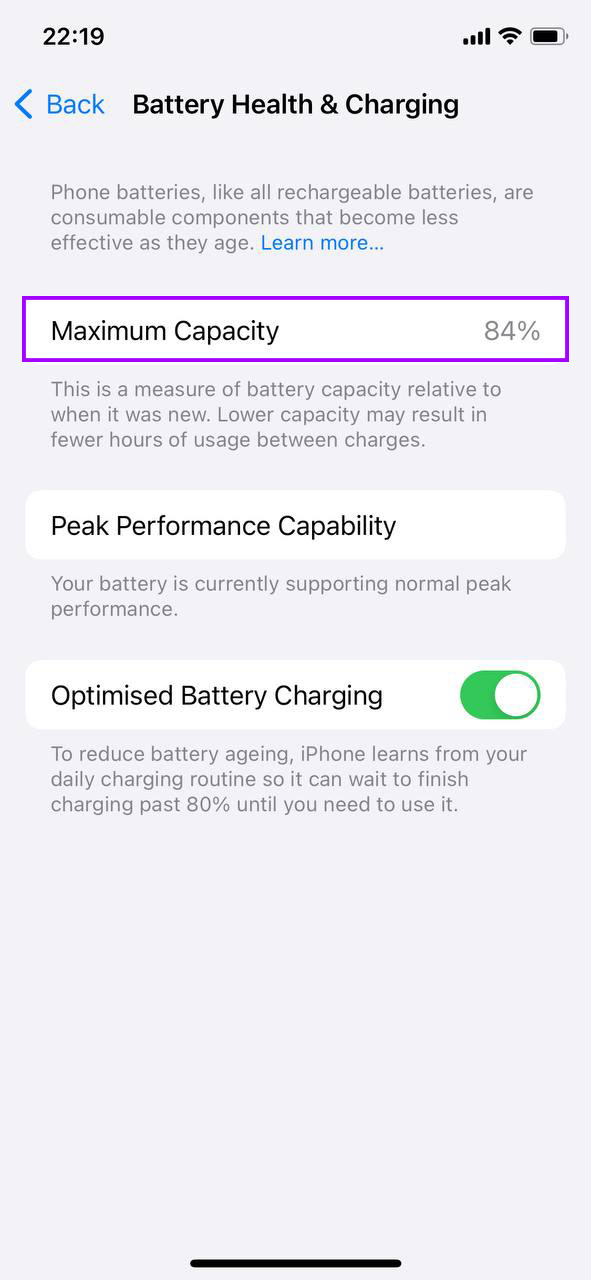
- Vælg ‘Batteritilstand og opladning’ for at se maksimal kapacitet og spidspræstationsevne for din iPhone’s batteri.
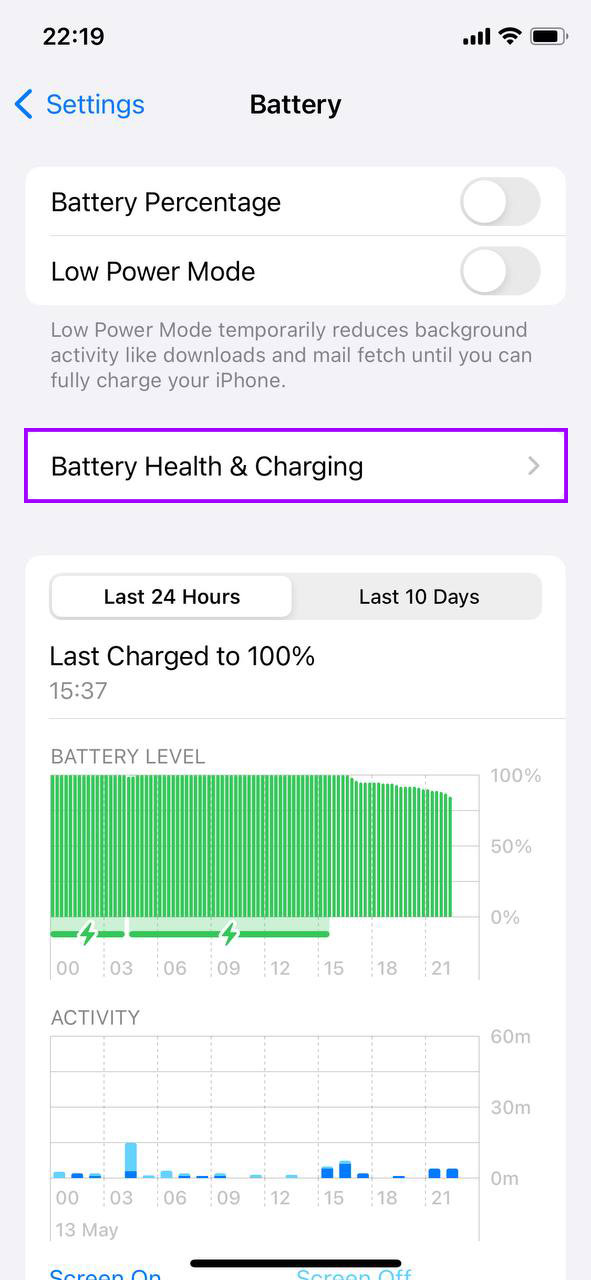
- Tjek ‘Maksimal Kapacitet’, som angiver batteriets kapacitet i forhold til, da det var nyt. En lavere procentdel betyder et slidt batteri, som muligvis skal udskiftes.
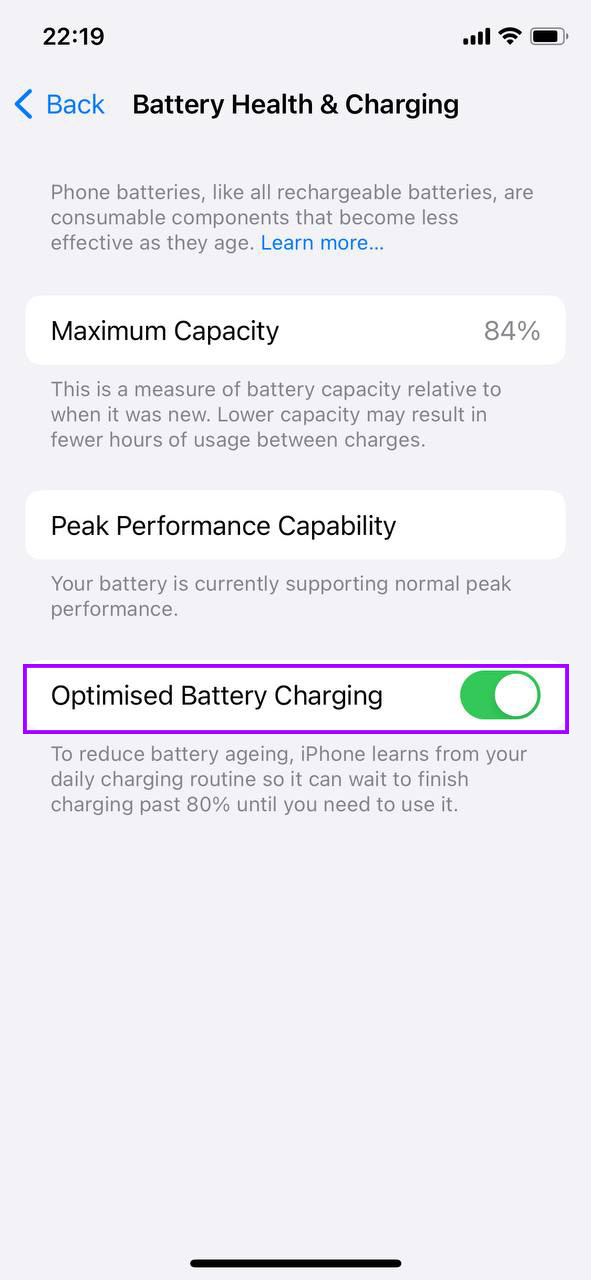
- Tænd for ‘Optimeret Batteriopladning’ for at hjælpe med at forlænge batteriets levetid. Denne funktion lærer dine opladningsvaner for at reducere batterialdring.
Hvis ‘Peak Performance Capability’ indikerer, at batteriets tilstand er blevet væsentligt forringet, bør du overveje at kontakte Apple-support eller besøge en Apple Store for mulig batteriudskiftning. Udskiftning af batteriet kan gendanne fuld ydeevne og forhindre, at din iPhone uventet slukker.
Overvej en Fabriksnulstilling
Når andre metoder ikke tilstrækkeligt har forbedret ydeevnen på din gamle iPhone, kan det være en drastisk, men effektiv foranstaltning at udføre en fabriksnulstilling. Denne proces vil slette alle data, indstillinger og indhold fra din iPhone og returnere den til sin oprindelige tilstand, som da den første gang blev tændt. Dette kan ofte løse vedvarende ydeevneproblemer forårsaget af softwarefejl eller overfyldt lager. Her er, hvordan du sikkert udfører en fabriksnulstilling:
- Tryk på appen Indstillinger på din iPhone.
- Rul ned og vælg ‘Generelt’.
- Nederst i Generelt-indstillingerne, tryk på ‘Overfør eller nulstil iPhone’.
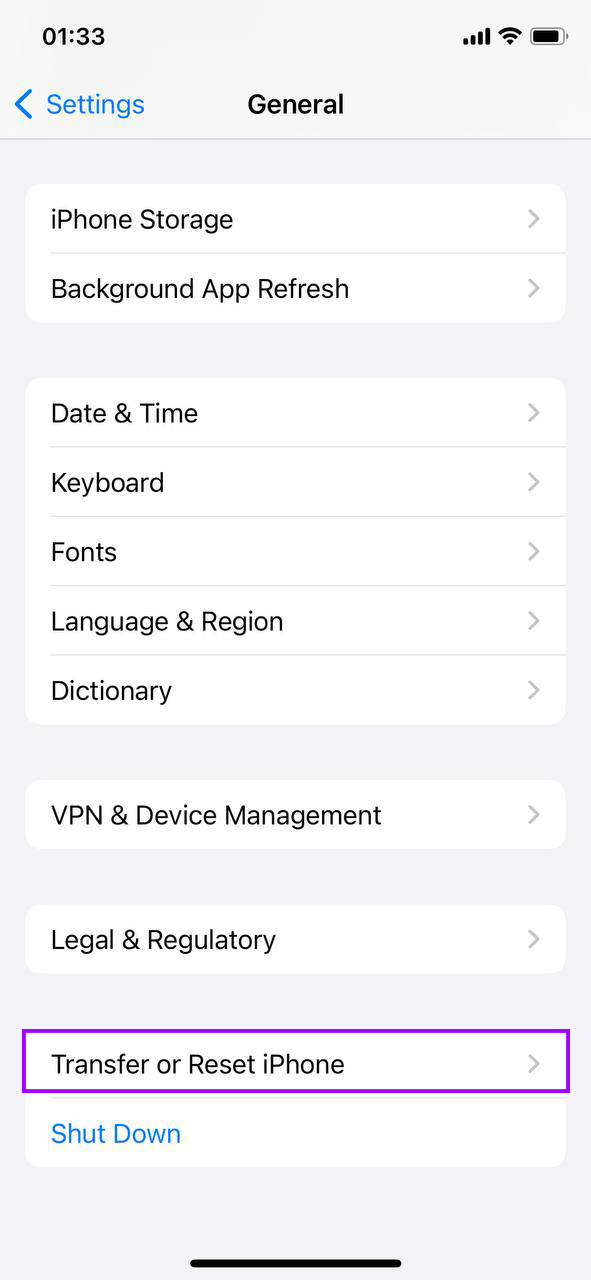
- Vælg ‘Slet alt indhold og alle indstillinger’. Dette vil starte processen med at fuldstændigt slette din iPhone. Du skal muligvis indtaste din adgangskode og Apple ID-adgangskode for at bekræfte denne handling.

- Efter nulstillingen vil din iPhone genstarte som hvis den var ny. Du kan sætte den op som en ny enhed eller gendanne fra en backup, hvis ønsket.
En fabriksnulstilling er særligt nyttig, hvis din iPhone er tynget af års akkumulerede apps, fotos og skjult rod, som ikke nemt kan ryddes op manuelt. Det anbefales også, hvis du oplever usædvanlig adfærd eller vedvarende softwareproblemer, der ikke er blevet løst gennem opdateringer eller justeringer af indstillinger.
Konklusion
At give nyt liv til en ældre iPhone kræver ikke ekspertviden eller dyre opgraderinger. Ved at følge de enkle metoder, der er beskrevet i denne artikel – fra opdatering af din software til styring af lagerplads og justering af systemindstillinger – kan du markant forbedre din enheds ydeevne. Regelmæssig vedligeholdelse som at genstarte din iPhone, reducere skærmrodet og tjekke batteriets tilstand kan også bidrage til en glattere, mere responsiv oplevelse. Implementér disse metoder, og din gamle iPhone vil fungere hurtigere på ingen tid.
Ofte Stillede Spørgsmål
Er det nødvendigt at deaktivere alle baggrundsopdateringer af apps for at gøre min iPhone hurtigere?
