
Sådan løser du ‘iPhone-hukommelse fuld’-meddelelsen på din iPhone (testet på iOS 17)
At se beskeden ‘iPhone-hukommelse fuld’ kan være virkelig frustrerende, især når det virker for tidligt. I denne artikel vil vi undersøge de grundlæggende årsager og tilbyde klare løsninger til at genvinde din digitale lagringsplads. Med afprøvede strategier og nemme trin, sikrer vi din tillid til at løse disse almindelige, men forvirrende problemer.
Almindelige årsager til ‘iPhone-hukommelse fuld’ besked
Modtagelsen af ‘iPhone-lagring fuld’-advarslen kan være forvirrende, især når det virker som om, din enhed ikke burde være fyldt op. Denne meddelelse dukker ofte op på grund af flere ikke-så-åbenlyse årsager, hvilket kan forårsage ulejlighed og forvirring.
Her er nogle typiske årsager bag den misvisende ‘iPhone-hukommelse fuld’-meddelelse:
- Cachede Data og Midlertidige Filer: Apps gemmer ofte cache og midlertidige filer for at forbedre ydeevnen. Over tid kan disse filer akkumulere og forbruge betydelig plads, hvilket fører til en iPhone-lagring fuld besked.
- Mediefiler: Fotos, videoer og musik er almindelige pladsslugere. Nogle gange er lager forbrugt af disse filer ikke umiddelbart tydelig, hvilket bidrager til illusionen om, at din iPhone’s hukommelse er fuld.
- Gamle Beskeder og Vedhæftninger: Tekstbeskeder, især dem med vedhæftninger som fotos og videoer, kan optage mere plads, end du måske forventer. At rydde disse op kan frigøre en betydelig mængde plads.
- Apps og Spil: Nogle apps og spil kan tage mere plads, end de oprindeligt krævede, på grund af datalagring og opdateringer. Regelmæssigt at gennemgå og fjerne ubrugte apps kan hjælpe med at administrere lagringen effektivt.
Når du står overfor en iPhone-lagerplads fuld besked, start med at tjekke iPhone-lagringsplads under Indstillinger > Generelt for at se en opdeling af, hvad der forbruger din plads. Herfra kan du tage skridt til at administrere og frigøre lagerplads.
4 Øjeblikkelige Handlinger Du Kan Tage for at Løse Fejlen ‘Telefonhukommelse Fuld’
At frigøre din iPhone’s lagerplads behøver ikke at være komplekst. Her er hvordan man håndterer denne opgave med forklaring af nogle nuancer:
Trin 1: Slet ubrugte apps
- Tryk og hold app-ikonet på din startskærm.
- Vælg “Fjern App” fra valgmulighederne.
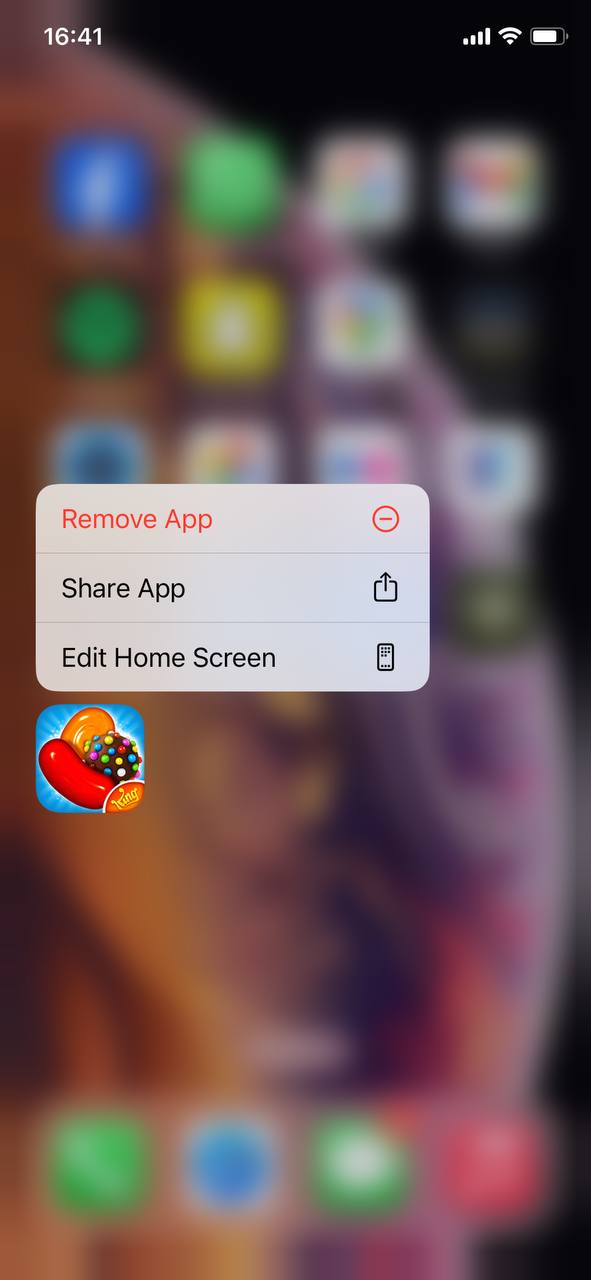
- Tryk på “Slet App” for at bekræfte og afinstallere appen, hvilket frigør plads.
Tip: for at forenkle beslutningstagning, gå til Indstillinger > Generelt > iPhone-lagringsplads for at se, hvilke apps der bruger mest plads og slet dem derefter.
Trin 2: Ryd Safari Cache
- Åbn Indstillinger-appen på din iPhone.
- Rul ned og tryk på “Safari.”
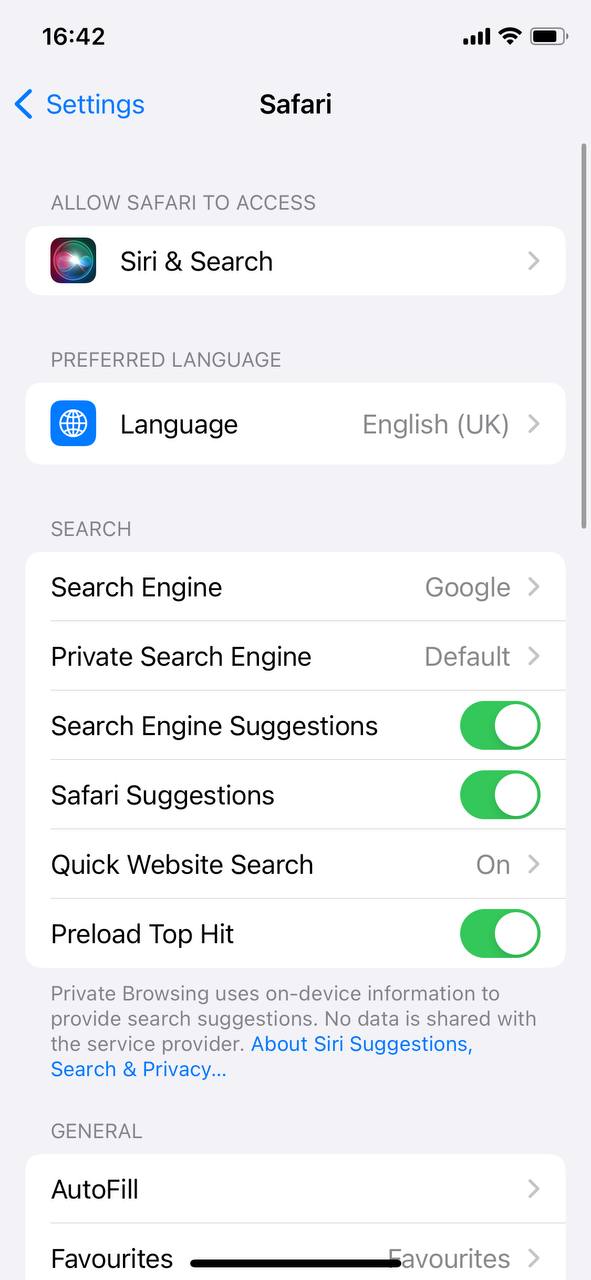
- Rul til bunden og vælg “Ryd historik og webstedsdata.”
- Bekræft ved at trykke på “Ryd historik og data.”
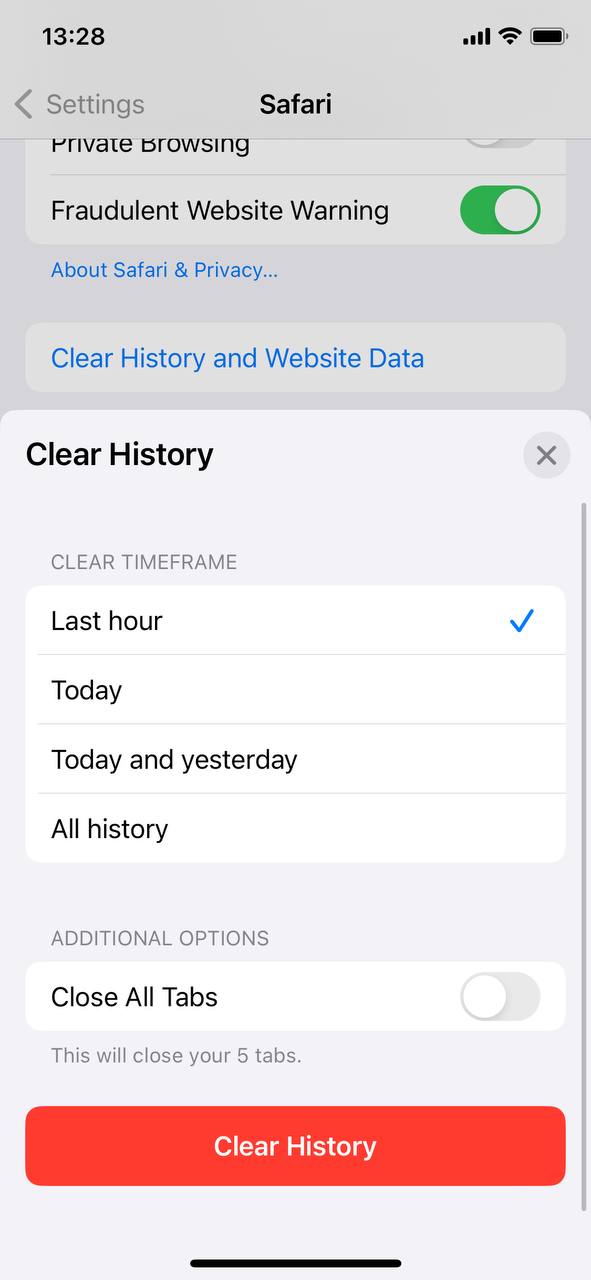
Rydning af cache frigør ikke kun plads, det kan også løse browserproblemer og beskytte din privatliv.
Trin 3: Administrer Fotos og Videoer
- Gå til Indstillinger og tryk på dit navn øverst, og vælg derefter “iCloud” > “Fotos.”
- Aktiver “Optimer iPhone-lagring” for at beholde mindre, enheds-størrelses versioner af billeder på din iPhone, mens originalerne gemmes i iCloud.

Alternativt kan du bruge andre cloud-lagringstjenester til at opbevare dine fotos og videoer i skyen, så de er tilgængelige uden at optage fysisk plads på din enhed.
Trin 4: Gennemgå og slet store meddelelser og vedhæftede filer
- Åbn Beskeder, gå derefter til samtalelisten, og åbn en samtale med vedhæftede filer, som du ønsker at fjerne.
- Tryk og hold på en hvilken som helst besked eller vedhæftninger, du planlægger at slette, når menuen vises, vælg ‘Mere…’, nu kan du vælge alle vedhæftede filer fra samtalen, som du ønsker at slette.
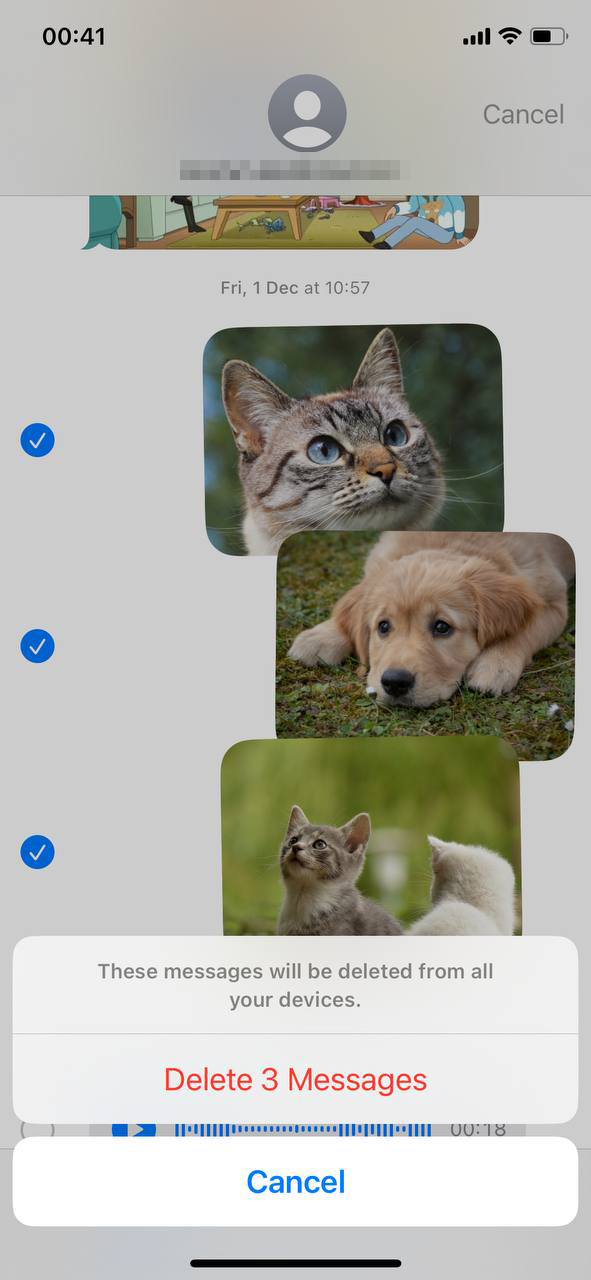
- For at indstille beskeder til automatisk sletning, gå til Indstillinger > Beskeder, rul til “Beskedhistorik,” og tryk på “Behold Beskeder.” Vælg enten 30 dage eller 1 år.
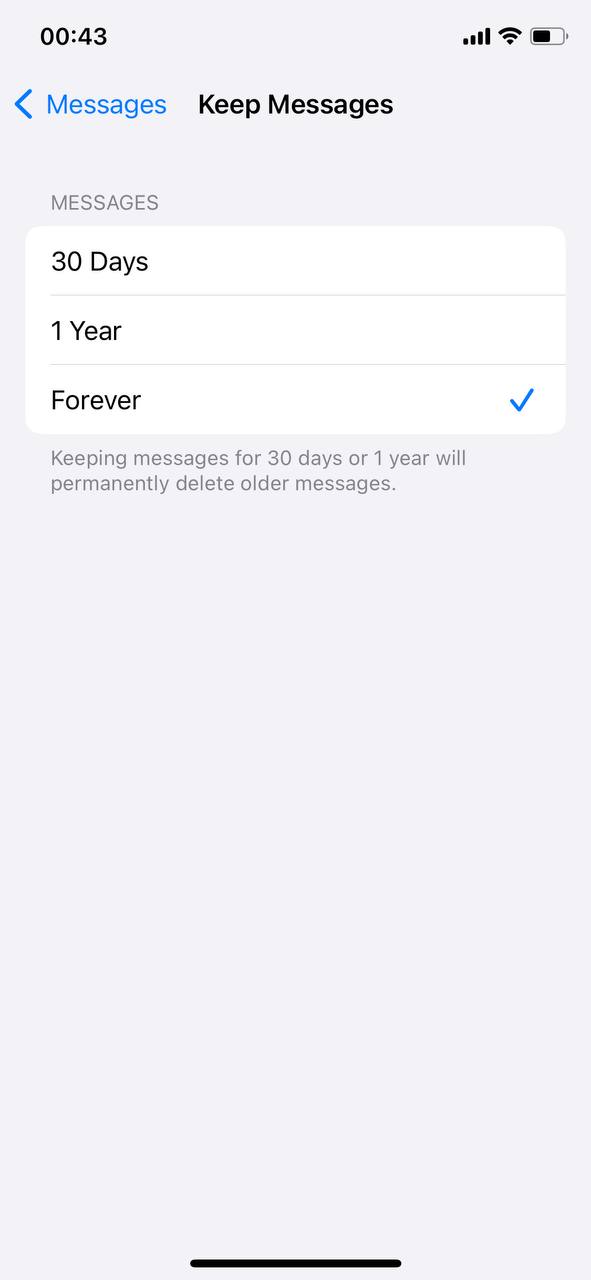
Regelmæssig gennemgang af beskedvedhæftninger kan forhindre uventede opbevaringsproblemer, især med medietunge samtaler.
Løsninger på vedvarende ‘Hukommelse Fuldt’ problemer
Når standard fejlfinding ikke løser hukommelsesproblemer, overvej disse mere avancerede løsninger:
Mulighed A: Nulstil iPhone-indstillinger
Nulstilling af din iPhones indstillinger kan ofte løse vedvarende lagerproblemer uden at slette dine data.
- Gå til Indstillinger > Generelt > Overfør eller Nulstil iPhone.
- Vælg “Nulstil alle indstillinger.”
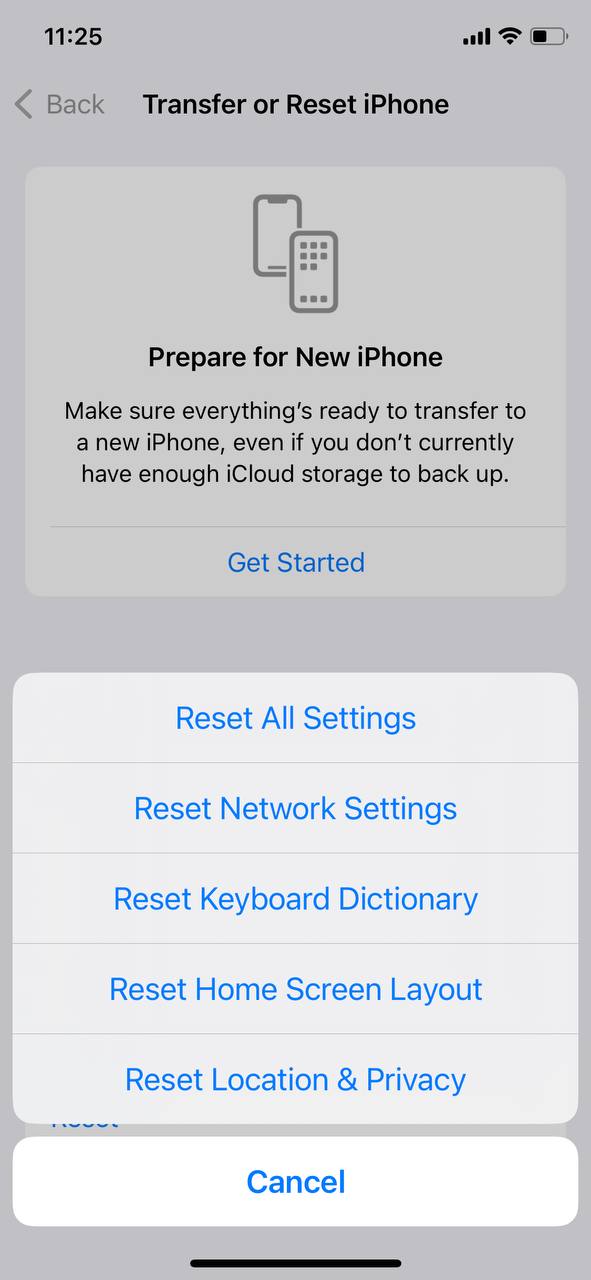
- Indtast din adgangskode og bekræft nulstillingen.
Mulighed B: Sikkerhedskopi og Gendan iPhone
En frisk start kan nogle gange være den bedste løsning. Tag en sikkerhedskopi af din iPhone, og gendan den derefter gennem indstillinger eller ved at bruge iTunes eller Finder på en Mac med macOS Catalina eller nyere.
- Lav en backup af din iPhone via iCloud eller din computer.
- Gå til menuen Overfør eller Nulstil iPhone, som tidligere nævnt.
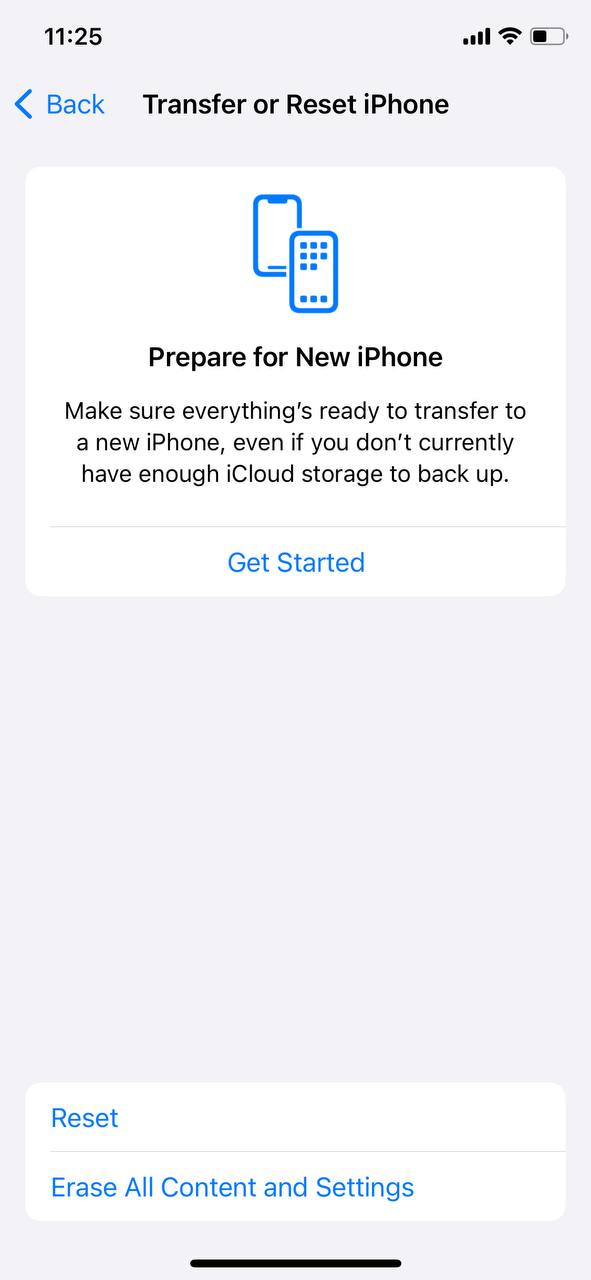
- Tryk på Slet alt indhold og indstillinger, og følg derefter instruktionerne på din skærm.
Mulighed C: Kontakt Apple Support for Vejledning
Hvis de ovenstående trin ikke hjælper, kan du kontakte Apple Support for at få personlig assistance.
- Besøg Apple Support hjemmeside for online ressourcer eller for at planlægge et opkald.
- Besøg en Apple Store eller en autoriseret serviceudbyder for at få personlig hjælp.
Forebyg fremtidige ‘Hukommelse Fuldt’ advarsler
For at vedligeholde din iPhones lagerplads og undgå fremtidige ‘Hukommelse Fuldt’ advarsler, overvej disse løbende styringsråd:
- Gennemgå og slet regelmæssigt unødvendige fotos, videoer og apps for at optimere iPhone-lagring.
- Brug iCloud eller andre cloud-lagringstjenester til at aflaste filer og optimere fotos på iPhone, så de ikke bruger din enheds fysiske lager.
- Aktivér funktionen “Fjern ubrugte apps” i Indstillinger > iTunes & App Store for automatisk at fjerne apps, du ikke bruger ofte, mens deres data bevares.
- Administrer beskedvedhæftninger ved regelmæssigt at slette unødvendige fotos, videoer og gifs fra samtaler.
- Begræns lagerpladsen for streamingapps som Musik, Podcasts og Video ved selektivt at downloade indhold.
Konklusion
At rette iPhone-lagringsplads problemer kræver en blanding af øjeblikkelige handlinger og langsigtede strategier. Fra at rydde caches til at optimere fotolagring, giver løsningerne ovenfor en komplet 360-graders tilgang til at frigøre plads. For vedvarende problemer tilbyder trin som nulstilling af indstillinger eller en fuld gendannelse dybere løsninger. Husk, regelmæssig vedligeholdelse og at være opmærksom på lagringspraksis kan forhindre fremtidige ‘Hukommelse Fuldt’ advarsler og holde din iPhone kørende gnidningsfrit. Stol på disse metoder, støttet af indsigter og retningslinjer fra Apple, til effektivt at administrere din enheds lagring.
Ofte Stillede Spørgsmål
