
8 bedste datagendannelsessoftware til Mac: Nøglefunktioner og gendannelsesresultater
Du har sikkert bemærket, hvor mange muligheder der findes for filgendannelsessoftware til Mac – flere end nogensinde før – men en stor del af denne liste føles ikke længere relevant eller pålidelig. Vores team hos InsanelyMac tester gendannelsesværktøjer i virkelige fejlsituationer hver uge, og på denne side dækker vi de værktøjer, vi anser for at være den bedste data recovery software, som Mac-brugere kan stole på i dag.
Listen omfatter muligheder, der fungerer godt for hjemmebrugere, og andre, der håndterer mere krævende tilfælde.
Hurtigt overblik over Mac data recovery-software, vi vil dække i denne artikel
Før vi gennemgår hvert værktøj på denne liste, får du her et hurtigt overblik over de otte bedste muligheder, der fangede vores opmærksomhed, og som vi mener kan kaldes den bedste Mac recovery software baseret på vores egne erfaringer med dem alle.
| Software | Gendannelsesydelse (★★★★★) | Brugervenlighed (★★★★★) | Understøttede filsystemer | Prissætning | Fremtrædende funktioner |
| Disk Drill til Mac | ★★★★★ | ★★★★★ | HFS+, APFS, NTFS, FAT32, exFAT og mere | $89 (Pro), gratis version med begrænset gendannelse | Avanceret kamera-gendannelse, byte-til-byte backup, S.M.A.R.T. overvågning, databeskyttelse, fremragende brugergrænseflade |
| PhotoRec | ★★★★½ | ★★ | Filsystem irrelevant (fungerer kun via signaturscanning) | Gratis, open source | Open-source, gratis, fantastisk til dybt korrupte drev |
| UFS Explorer Standard Recovery | ★★★★ | ★★★½ | HFS+, APFS, EXT, FAT, NTFS | $64,95 (Standard), Gratis prøve med begrænset gendannelse | Stærk RAID-gendannelse, fungerer med FileVault2 |
| R-Studio til Mac | ★★★★½ | ★★★½ | HFS+, APFS, FAT, EXT, NTFS, ReFS | 79,99 $ (Standard), gratis prøveversion med begrænset gendannelse (kun filer under 256 KB) | Hex Editor, RAID-gendannelse, kloning |
| Wondershare Recoverit Data Recovery til Mac | ★★★½ | ★★★½ | HFS+, APFS, NTFS, FAT32, exFAT | Starter ved $54,99/md., Gratis prøveperiode med begrænset gendannelse | Indbygget videoreparation, forbedret gendannelse af video, elegant brugergrænseflade |
| iBoysoft Data Recovery til Mac | ★★★½ | ★★★½ | APFS, HFS+, HFSX, FAT32, exFAT, NTFS | Starter ved $89,95 (månedligt), ingen livstidslicens; gratis prøveperiode | Enkel Mac-native brugerflade; Gem og genindlæs scanningssessioner |
| EaseUS Data Gendannelsesguide til Mac | ★★★½ | ★★★★ | HFS+, APFS, NTFS, FAT32, exFAT | Pro-versionen starter ved $89,95/md., Gratis version med begrænset datagendannelse | Pålidelig gendannelse, begyndervenlig |
| FonePaw Data Recovery til Mac | ★★★½ | ★★★ | HFS+, APFS, NTFS, FAT32, exFAT | $63,95/md., gratis prøveperiode med begrænset gendannelse | Hurtige scanninger, enkelt design, rimelig grundlæggende gendannelse |
8 bedste software til filgendannelse til Mac
Lad os nu tage et nærmere kig på hver af de bedste kandidater. Hvert værktøj på denne liste er værd at bruge din tid på, men lad os være ærlige – nogle imponerede os mere end andre. Når du scroller ned, vil du bemærke, at jo tættere appen er på toppen, jo bedre kunne vi lide den. Tænk på det som et gendannelsessoftware-OL: guld, sølv, bronze… og så nogle solide deltagermedaljer.
1. Disk Drill til Mac
Genopretning hastighed: Høj | Understøttede filsystemer: HFS, HFS+, APFS, NTFS, NTFS5, FAT12, FAT16, FAT32, exFAT, EXT3/EXT4 | Krav: den nyeste version kræver macOS 10.15.7-26.x. | Pris: Gratis version (kan scanne men ikke gendanne data), Pro-version $89, Enterprise-version $499
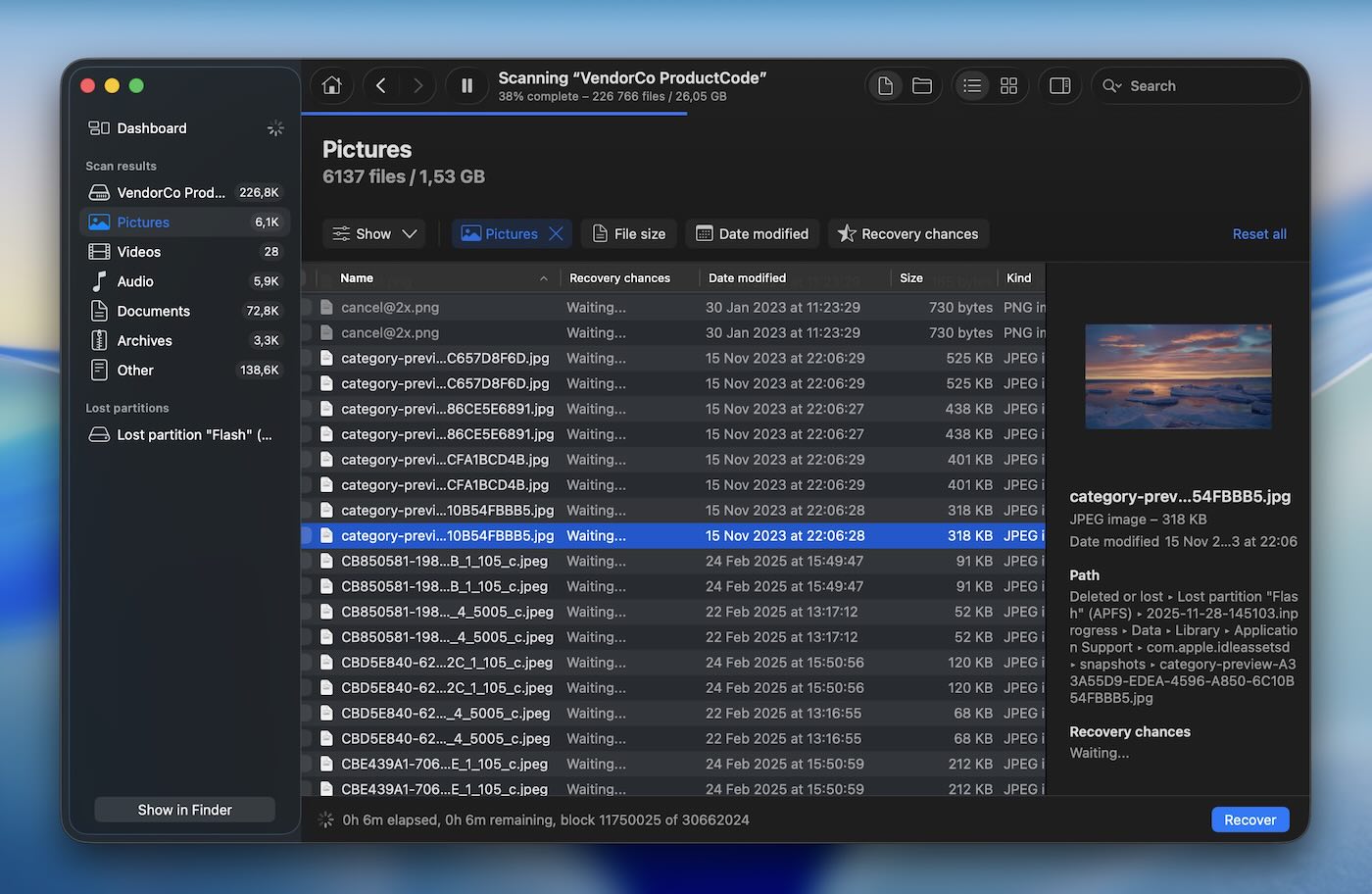
Disk Drill tager førstepladsen af en grund – det præsterer konsekvent på tværs af alle typer datagendannelsesscenarier. Uanset om du står med et tilfælde af en beskadiget harddisk, ved et uheld har slettet filer, eller endda har formateret en partition, har Disk Drill værktøjerne til at få dine data tilbage. Udviklet af CleverFiles har Disk Drill eksisteret siden 2010, og gennem årene har det opbygget et ry som et kraftfuldt og brugervenligt værktøj. Efter vores mening gør denne balance mellem funktioner og enkelhed det til et af de bedste valg til datagendannelse på Mac.
✅ Nøglefunktioner:
- Hurtig, Dyb og Signatur-scanning tilstande for forskellige gendannelsesscenarier.
- Organiserer scanningsresultater i tre hovedkategorier (Slettede/Tabte, Eksisterende og Rekonstruerede) og tilbyder avancerede filtre for nemmere søgning.
- Byte-til-byte backup funktionen opretter en fuld kopi af dit drev (for nylig opdateret, en af de bedste i sin klasse).
- Understøtter flere filsystemer.
- Disk Drill opretter forhåndsvisninger for alle understøttede filformater og tilbyder flere visningsmuligheder til at scanne og forhåndsvise gendannelige filer.
- S.M.A.R.T. overvågning for et disk-sundhedstjek.
- Avanceret kamera-gendannelse tilstand kan rekonstruere fragmenterede videofiler fra GoPro, DJI, Canon, Panasonic, Insta360, Sony, Olympus og andre kamerakilder.
📈 Genopretningspræstation. Vi har brugt Disk Drill utallige gange, og det har endnu ikke skuffet os. Dets gendannelsesydelse er imponerende, med muligheder for Hurtig, Dyb og Signatur-scanning, der dækker alle typer datatabsscenarier (du behøver ikke vælge noget – appen kører gennem dem alle). Hurtig Scanning gendanner let nyligt slettede filer, mens Dyb Scanning håndterer mere komplekse situationer med præcision. Signatur-scanningens nøjagtighed, især ved registrering af komplekse formater som RAW-fotos og professionelle videofiler såsom CR3 og ARI, imponerede os. En særlig situation, der skiller sig ud, var gendannelse af en 60GB Apple ProRes-video fra et eksternt drev – Disk Drill klarede det fejlfrit. Scanningshastigheden er et andet område, hvor Disk Drill virkelig imponerer, selv med store multi-terabyte drev.
Og med den nyligt introducerede Advanced Camera Recovery-tilstand vil alle, der arbejder med optagelser fra GoPro, DJI eller Sony, værdsætte, hvordan den genskaber fragmenterede videoer, som de fleste værktøjer overser. I vores tests håndterede den actioncam-optagelser og RAW-video fra spejlløse kameraer lige så pålideligt som standardfiler. Et godt valg for alle – fra almindelige brugere til professionelle (især fotografer/videografer).
🖥️ Brugervenlighed. Ingen pop-ups, ingen reklamer, bare en ren og intuitiv brugerflade. Softwaren guider dig gennem hvert trin. Vi elsker mørk tilstand, som er mere skånsom for øjnene under lange gendannelsessessioner. En af vores foretrukne funktioner er resultater i realtid; du behøver ikke vente på, at scanningen er færdig for at se, hvad der blev fundet. Derudover er forhåndsvisningsfunktionen den bedste, vi har set i software af denne type.
🤝 Kompatibilitet. Disk Drill opdateres ofte og fungerer fejlfrit med den nyeste macOS Tahoe (26). Det understøtter HFS, HFS+, APFS, NTFS, NTFS5, FAT12, FAT16, FAT32, exFAT, EXT3/EXT4, hvilket gør det alsidigt til gendannelse af data fra traditionelle harddiske, SSD’er, hukommelseskort, USB-drev og endda Linux-baserede systemer. Derudover fungerer Disk Drill også med iOS- og Android-enheder, RAID-arrays og NAS.
🏷️ Pris. Disk Drill tilbyder en gratis version, der giver dig mulighed for at scanne og forhåndsvise gendannelige filer, men den faktiske gendannelse kræver en opgradering. Pro-versionen fås for $89 og giver fulde gendannelsesmuligheder samt livstidsopdateringer til individuelle brugere. For virksomheder eller avancerede brugere er Enterprise-versionen prissat til $499.
- Gode genopretningsresultater
- Moderne brugerflade
- Regelmæssige opdateringer
- Indbygget understøttelse af Apple Silicon Macs (M1-M5)
- Gode ekstra funktioner
- Scanninger kan sættes på pause og genoptages
- Understøttelse af råfotos
- Flere visningsmuligheder
- Omkring 400 understøttede filformater
- Forbedret stabilitet ved arbejde med beskadigede diske
- Alle ekstra funktioner er fuldt låst op i gratisversionen
- Ingen startbar disk mulighed
2. PhotoRec
Genopretning hastighed: Langsom | Krav: alle 32- og 64-bit versioner af macOS og Mac OS X understøttes | Pris: Gratis
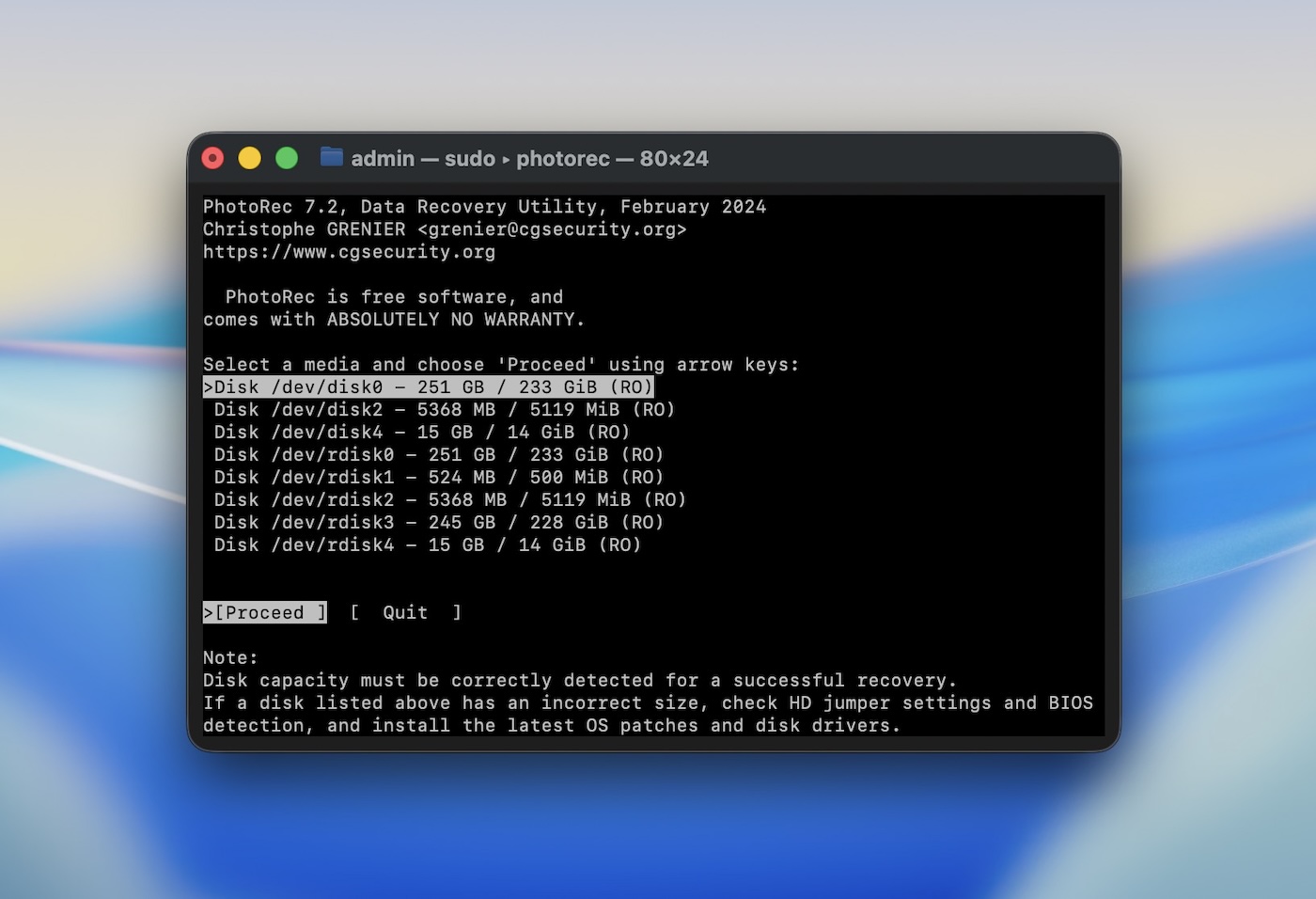
Nummer to på vores liste er PhotoRec, et kraftfuldt open-source datagendannelsesværktøj udviklet af CGSecurity (hovedsageligt arbejdet af én udvikler, Christophe Grenier). I modsætning til kommercielle løsninger med smarte, polerede brugerflader, fungerer PhotoRec kun via kommandolinjen i Terminal. Ja, det er ikke det nemmeste værktøj at bruge, men dets pålidelighed – kombineret med, at det er helt gratis – er grunden til, at det har fået en plads på vores liste.
✅ Nøglefunktioner:
- Kan gendanne over 480 filendelser på tværs af forskellige medier.
- Ikke-destruktiv gendannelsesproces, der aldrig skriver til det beskadigede drev.
- Fungerer sammen med TestDisk for at genskabe mistede partitioner (et separat værktøj fra de samme udviklere).
- Understøttelse af flere platforme for macOS, Windows og Linux.
📈 Genopretningsydelse. Selvom det ikke er den hurtigste mulighed på markedet, leverer PhotoRec stærke gendannelsesresultater, især i komplekse tilfælde. I modsætning til det tidligere værktøj, Disk Drill, som tilbyder flere scanningsmetoder, har PhotoRec kun en signaturscanning. Det betyder, at det kun gendanner filer baseret på deres underskrifter (filnavne, mappestrukturer, metadata vil ikke blive gendannet). I vores tests lykkedes det PhotoRec at gendanne tabte JPEG-, PDF- og RAW-billedfiler fra ødelagte SD-kort og harddiske, selv efter formatering. Dog tog det længere tid at gennemføre scanningerne sammenlignet med nogle premium-alternativer.
🖥️ Brugervenlighed. PhotoRec er et simpelt værktøj baseret på kommandolinjen, som måske kan virke afskrækkende for nogle brugere i starten. For dem, der er trygge ved at følge trin-for-trin instruktioner, er det dog ligetil og nemt at bruge.
🤝 Kompatibilitet. det virker på næsten alle operativsystemer, du kan komme i tanke om – uanset om du bruger macOS, Windows eller Linux. Du vil også ofte finde det pakket sammen med TestDisk på LiveCD’er og Live USB-miljøer som ALT Linux Redning eller CAINE.
🏷️ Pris. Som et open source-værktøj er PhotoRec helt gratis. Donationer modtages gerne af CGSecurity for at støtte den fortsatte udvikling af softwaren, men der er ingen skjulte gebyrer eller betalte niveauer.
- Gratis og open source
- Letvægts
- Fremragende til at gendanne mistede filer fra formaterede eller beskadigede drev
- Understøtter flere filsystemer og over 480 filtyper
- Pålidelig dybdegående scanning til alvorlige datatabsscenarier
- Fungerer på tværs af macOS, Windows og Linux
- Mangler en grafisk brugergrænseflade (kommandolinjebaseret)
- Langsommere scanningshastigheder sammenlignet med kommercielle alternativer
- Ingen filforhåndsvisning før gendannelse
- Kun signaturscanningstilstand
3. UFS Explorer Standard Recovery
Gendannelseshastighed: Tilstækkelig | Understøttede filsystemer: HFS+, APFS, ext2/3/4, NTFS, FAT12/16/32, exFAT, ReFS, Btrfs, XFS | Krav: macOS 10.7 til 10.15 | Pris: Gratis prøve tilgængelig (begrænsede funktioner); Betalte versioner fra $64,95
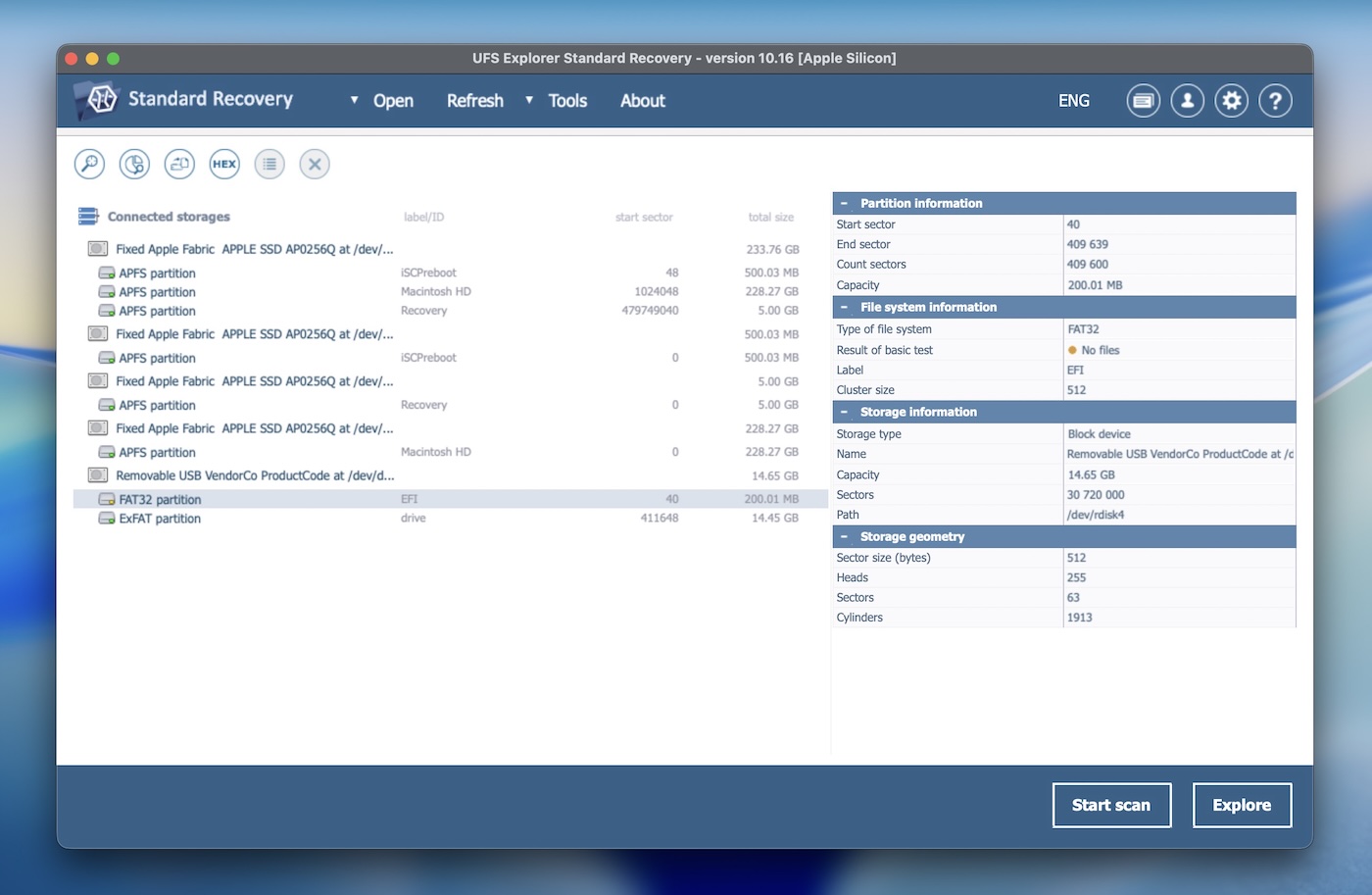
Dernæst har vi UFS Explorer Standard Recovery, udviklet af SysDev Laboratories, et softwarefirma grundlagt i 2004. Denne datagendannelsesløsning skiller sig ud ved sin alsidighed. UFS Explorer har opnået et solidt ry blandt både professionelle og private brugere. Når det er sagt, er den mere teknisk end de fleste. Hjemmebrugere kæmper ofte lidt med brugergrænsefladen og den overordnede arbejdsgang.
✅ Nøglefunktioner:
- Understøtter en lang række filsystemer.
- Inkluderer en guide-lignende brugerflade til trin-for-trin vejledning gennem gendannelsesprocessen.
- Understøtter virtuelle platforme såsom VMware VMDK, Hyper-V VHD/VHDX, VirtualBox VDI og Apple DMG.
- Understøtter gendannelse af krypterede APFS-volumener og drev krypteret med Apple FileVault 2.
- Tilbyder muligheden for at oprette diskbilleder til gendannelsesformål.
- Understøtter RAID-gendannelse.
- Giver filforhåndsvisning før gendannelse.
📈 Genopretningsydelse. UFS Explorer Standard Recovery udmærker sig ved gendannelsespræstation i komplekse tilfælde som RAID-konfigurationer eller beskadigede filsystemer. Dets dybdescanningsfunktion muliggør en grundig undersøgelse og gendannelse af filer, som anden software måske overser. I vores tests har vi brugt det til at gendanne data fra FileVault 2-krypterede diske og med succes rekonstrueret og gendannet data fra korrupte RAID-array. Selvom det måske ikke er den hurtigste løsning, gør nøjagtigheden og pålideligheden af gendannelsesprocessen det umagen værd for alvorlige gendannelsesbehov.
🖥️ Brugervenlighed. Det er ikke den mest visuelt tiltalende software derude. Dens tætpakkede brugerflade kan føles overvældende for nogle brugere. Fraværet af filtreringsmuligheder og alternative visningstilstande for scanningsresultaterne kan gøre gendannelsesprocessen en smule besværlig. På den positive side tilbyder den dog en mørk tilstand.
🤝 Kompatibilitet. UFS Explorer er kompatibel med macOS, Windows og Linux. Installationsprogrammet kræver macOS 10.14.6 eller nyere og er designet til at køre på 64-bit x86 eller Apple Silicon CPU’er. Ud over operativsystemet er værktøjet bygget til seriøse gendannelsesmiljøer – det håndterer RAID niveauerne 0, 1, 5, 6 og 10, brugerdefinerede RAID-konfigurationer og NAS-specifikke layouts (som XFS på Synology eller Btrfs på QNAP).
Den genkender og arbejder også med virtuelle maskineformater som VMware VMDK, VirtualBox VDI, Hyper-V VHD/VHDX og Parallels HDD. For diskbilleder understøtter den Apple DMG, AFF4, E01 og andre retsmedicinske formater, hvilket gør den til et stærkt valg til avanceret gendannelse.
🏷️ Pris. UFS Explorer starter ved $64,95 for grundlæggende funktioner, med mere avancerede muligheder for RAID-gendannelse og virtuel disksupport mod ekstra betaling. Alle licenser er livsvarige, så du betaler kun én gang. Selvom den højere pris kan afskrække almindelige brugere, er det det værd for professionelle. En gratis prøveversion uden tidsbegrænsning er også tilgængelig for at afprøve appen, men ærligt talt gør grænsen på 256 KB for gendannelse den næsten ubrugelig som gratis datagendannelsessoftware til Mac.
- Understøtter en bred vifte af filsystemer
- Tilpasselig og udvidelig
- Effektive RAID-gendannelsesmuligheder
- Virtuel maskine-understøttelse
- Omfatter værktøjer til lav-niveau dataanalyse
- Prisen kan afskrække casual-brugere
- Mere kompleks brugergrænseflade end andre værktøjer
- Ingen automatisk genoptagelse under scanninger
- Langsomme filforhåndsvisninger
- Ingen S.M.A.R.T. overvågning
4. R-Studio til Mac
Genopretning hastighed: Gennemsnit | Understøttede filsystemer: HFS+, APFS, Ext2/3/4, NTFS, FAT12/16/32, exFAT, ReFS, UFS1/2, XFS | Krav: Mac OS X 10.5 eller nyere | Pris: Licenser starter ved 79,99 $ for basisversionen

R-Studio til Mac er et professionelt data gendannelsesværktøj udviklet af R-Tools Technology. Kendt for sin funktionsrigdom og alsidighed er R-Studio bredt anvendt i både kommercielle og personlige data gendannelsesscenarier.
Men ligesom UFS Explorer er det primært rettet mod brugere, der ved, hvad de laver. Det er ikke noget, man bruger til at gendanne en fil fra en tømt papirkurv, men når opgaven indebærer RAID-arrays eller harddiske, der er ved at fejle, fortjener R-Studio helt sikkert sin plads blandt den bedste diskgendannelsessoftware, Mac-brugere kan få.
✅ Nøglefunktioner:
- Avancerede RAID-genskabelsesmuligheder (understøtter brugerdefinerede RAID-layouts.)
- Diskafbildning og kloning.
- Filforhåndsvisningsmulighed for understøttede filtyper før gendannelse.
- Detaljerede scanningsmuligheder med mulighed for at angive filtyper for hurtigere søgninger.
- Understøttelse af flere sprog.
- Hex-editor
📈 Genopretningsydelse. R-Studio er et foretrukket værktøj til komplekse datagendannelsessituationer. Vi har brugt det i sager med indviklede opsætninger, især RAID-konfigurationer, og det leverer konsekvent. Det understøtter RAID-niveauerne 0, 1, 4, 5, 6, 1+0, 1E, 5E, 5EE og 6E, samt Apple RAID, Linux mdadm arrays og NAS-volumener. Dog er der begrænsninger. R-Studio kan ikke gendanne data fra interne systemdrev på Apple Silicon eller T2-udstyrede Macs på grund af secure boot og SIP-begrænsninger, hvilket begrænser dets anvendelse i mange moderne Mac-miljøer.
🖥️ Brugervenlighed. R-Studio er mere rettet mod erfarne brugere eller professionelle. Brugerfladen er fyldt med tekniske muligheder, som kan overvælde den gennemsnitlige bruger. For dem, der er fortrolige med datagendannelsesprocesser, giver de detaljerede indstillinger og fleksibiliteten dog en stor fordel.
🤝 Kompatibilitet. R-Studio tilbyder solid understøttelse på tværs af platforme. Det er for nylig blevet opdateret for at forblive kompatibelt med den nyeste macOS Tahoe (selvom udvikleren ikke nævner det, fungerer det helt fint på macOS 26), inklusive native understøttelse af Apple Silicon-chips (M1-M4; der er endnu ingen officiel omtale af M5 på udviklerens side). Det kører også på Windows og Linux, med understøttelse der går flere styresystemgenerationer tilbage.
🏷️ Pris. Priserne starter ved $79,99 for basisversionen, og de mere avancerede versioner kan koste op til $899. En gratis prøveperiode er tilgængelig, men den har samme begrænsning som UFS Explorer: Du kan kun gendanne filer, der er mindre end 256 KB, hvilket gør den mest nyttig til at teste scanningsresultater frem for at udføre reel gendannelse.
- Kraftfulde gendannelsesværktøjer til avancerede scenarier
- Stærke RAID-genopbygningsfunktioner
- Fungerer på tværs af flere filsystemer og enhedstyper
- Tilbyder detaljerede scannings- og gendannelsesmuligheder
- Retsmedicinsk tilstand
- Netværksgendannelse
- Virtuel diskgendannelse
- Ikke den mest brugervenlige grænseflade
- Højere prisniveau for fuld adgang til funktioner
- Begrænset forhåndsvisningsfunktion
- Størrelsesgrænse i prøveversionen
5. Wondershare Recoverit Data Recovery til Mac
Genopretning hastighed: Hurtig | Understøttede filsystemer: APFS, exFAT, FAT16, FAT32, HFS+, Krypteret HFS, HFSX, NTFS, ReFS, RAID, RAW, JFS, ext2, ext3, ext4 | Krav: Mac OS X 10.10 eller nyere | Pris: $ 79,99/md. for Essential-versionen
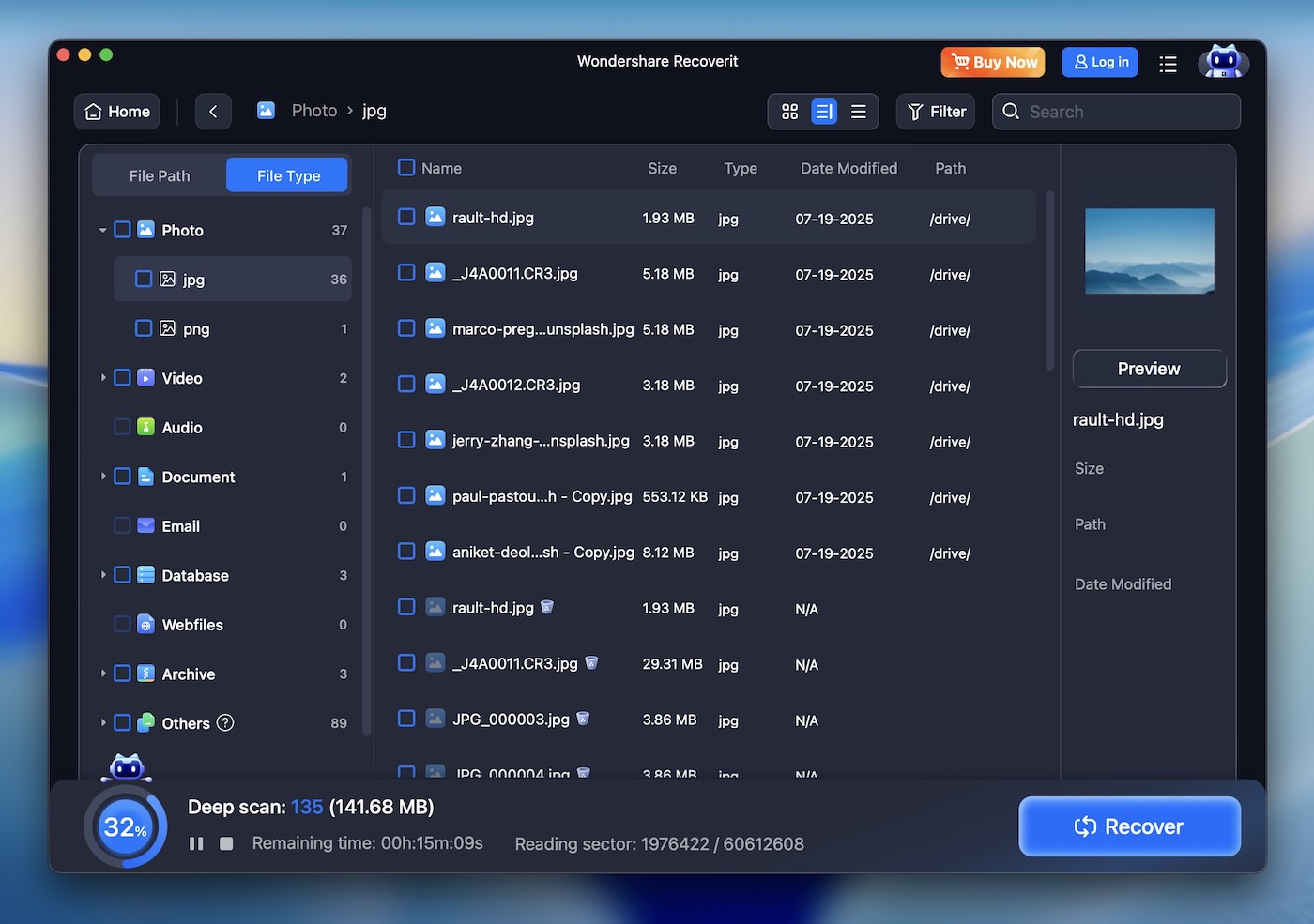
Nummer 5 på vores liste er Wondershare Recoverit Data Recovery for Mac, et brugervenligt værktøj udviklet af Wondershare, kendt for sit brede udvalg af multimedie- og hjælpeprogrammer. Med sin rene og moderne brugerflade henvender Recoverit sig primært til begyndere.
✅ Nøglefunktioner:
- Tilbyder hurtig- og dybscan-tilstande til forskellige genopretningsbehov.
- Videoreparationsfunktion (kan reparere videofiler på Mac, såsom MP4, MOV og MTS.)
- Eksempelvisningsfunktion for gendannelige filer før den faktiske gendannelse.
- Gendanner data fra forskellige lagermedier.
- 24×7 teknisk support.
📈 Genopretningsydelse. Wondershare Recoverit håndterer standard filgendannelse uden problemer, især i tilfælde af utilsigtede sletninger eller uforvarende formatering. Deep Scan-tilstanden gør et godt stykke arbejde med at gendanne mistede mediefiler fra formaterede hukommelseskort og andre lagermedier. Dog var dens ydeevne i mere komplekse situationer bagefter værktøjer som Disk Drill eller R-Studio. Alligevel udmærker den sig i mindre krævende scenarier.
🖥️ Brugervenlighed. Den fremragende funktion ved Wondershare Recoverit er dets rene og intuitive brugerflade. Det er designet til at være nemt for alle at navigere i, med minimal rod og tydeligt markerede valgmuligheder. Selv førstegangsbrugere vil ikke have problemer med at finde ud af, hvordan man kører scanninger og gendanner filer.
🤝 Kompatibilitet. Recoverit understøtter en bred vifte af filsystemer, herunder APFS, HFS+, HFSX, FAT, exFAT og NTFS, med en vis support for Linux-formater som ext4 og Btrfs. Selvom de officielle sider nævner disse Linux-optioner, virkede de under vores tests mere som fyld til tjeklisten end som fuldt pålidelig support. På macOS-siden kører Recoverit problemfrit og er klar til macOS 26 (Tahoe), med native kompatibilitet til Apple Silicon M1, M2, M3 og M4-chips. M5-support er endnu ikke officielt bekræftet.
🏷️ Pris. Wondershare Recoverit tilbyder en gratis version (med en streng grænse for datagendannelse). Betalte abonnementer starter ved $79.99 for Essential-versionen (til 2 Macs), med mere avancerede muligheder til rådighed for større behov. Selvom det er et solidt værktøj til daglig gendannelse, føles prisen en smule høj i forhold til, hvad det tilbyder, især når man sammenligner med andre værktøjer, der tilbyder mere avancerede gendannelsesmuligheder.
- Enkel, brugervenlig grænseflade
- Fremragende til grundlæggende gendannelsesopgaver
- Understøtter en bred vifte af filformater
- Videoreparationsfunktion
- Hurtig genopretningstid
- Høje omkostninger
- Mangler avancerede gendannelsesmuligheder
- Ikke nok tilpasselige søgefelter
- Ressourcekrævende
- Ingen styring af scanningssessioner
- Dårlig håndtering af mistede partitioner
- Begrænset gratis version
6. iBoysoft Data Recovery til Mac
Gendannelseshastighed: Gennemsnit | Understøttede filsystemer: APFS, HFS+, HFSX, FAT32, exFAT, NTFS | Krav: macOS 10.13+ | Pris: Starter ved $89,95 (månedligt), ingen livstidslicens

Som nummer 6 har vi valgt iBoysoft Data Recovery for Mac – et moderne og enkelt værktøj til macOS-brugere. Det understøtter både Intel og Apple Silicon (M1-M4) Macs, inklusive modeller med T2-chip, og bør være det rette valg for mange hjemmebrugere, der blot har brug for at gendanne filer fra et USB-drev, en ekstern SSD eller tømte papirkurven. iBoysoft holder tingene enkle.
✅ Nøglefunktioner:
- Valgfrie filtyper før scanning.
- Dedikeret modul til gendannelse af mistede partitioner.
- Scan-sessioner kan gemmes og genoptages.
- Kompatibel med M1-M4 Mac.
- Rent og minimalt installationsaftryk.
- Fås på flere sprog (engelsk, tysk, fransk, japansk, portugisisk, spansk).
📈 Gendannelsesydelse. I vores tests præsterede iBoysoft Data Recovery for Mac rimeligt godt, når det gjaldt gendannelse af nyligt slettede filer fra almindelige filsystemer som exFAT og FAT32. Dog viste det begrænsninger, når det arbejdede med APFS- og HFS+-volumener, især på beskadigede eller delvist formaterede diske. Resultaterne ved signaturscanning var blandede – programmet gendannede med succes nogle RAW fotoformater som CR3 og GPR, men kunne ikke genskabe nogle JPG-filer i brugbar stand.
Det er ikke den mest avancerede mulighed på vores liste, men iBoysoft fortjener stadig sin plads som et af de bedste datagendannelsesprogrammer til Mac takket være brugervenligheden og den solide ydeevne i almindelige situationer.
🖥️ Brugervenlighed. Brugergrænsefladen er enkel, men føles statisk. Den skalerer ikke godt på Retina- eller høj-DPI-skærme, og vigtige handlinger (som at vælge alle filtyper) kræver ekstra trin hver gang. Der er ingen realtidsgendannelse under scanning, ingen filtrering eller tagging af scanninger og ingen miniaturevisning. Den er meget afhængig af en enkelt trævisning, og der er ingen forhåndsvisning af mappestrukturen for de fleste resultater. Oplevelsen er funktionel, men mangler den finish, man ser i anden datagendannelsessoftware til Mac.
🤝 Kompatibilitet. iBoysoft understøtter macOS 10.13 og nyere, og fungerer på både Intel og Apple Silicon (M1–M4) Macs. Den genkender APFS, HFS+, HFSX, FAT32, exFAT og NTFS. Selvom den i øjeblikket ikke understøtter Linux-formater eller gendannelse fra diskbilledfiler som DMG, gør dens kernekompatibilitet med macOS den velegnet til grundlæggende gendannelse (den tilbyder ikke fuld understøttelse af krypterede APFS-volumener eller Time Machine-sikkerhedskopier).
🏷️ Pris. Den grundlæggende Mac-licens starter ved $89,95 pr. måned, med en årlig plan til $99,95. Der er ingen mulighed for livstidslicens. BitLocker-gendannelse kræver en separat betalt licens. Prøveversionen lader dig scanne og forhåndsvise filer, men giver ikke mulighed for faktisk gendannelse af nogen data. Selvom abonnementsmodellen kan fungere til kortvarige behov, tilbyder nogle andre værktøjer på denne liste livstidslicenser til lignende priser.
- Letvægtsinstallationsprogram med lavt systemressourceforbrug
- Kan scanne og gendanne fra BitLocker-drev (ekstra licens)
- Gemning af session og manuel partitiongenskabelse tilgængelig
- Brugerflade med flere sprog
- Selektiv scanning af filtyper før scanning
- Fungerer på både Intel og Apple Silicon Mac
- Ingen livstidslicens, kun abonnementsbaseret prissætning
- Ingen diskafbildning
- Begrænset anvendelighed i APFS eller alvorligt beskadigede partitioner
- Ingen live opdatering af resultater
- Ingen S.M.A.R.T. overvågning
- Skal manuelt vælge filtyper igen før hver scanning
- Forhåndsvisningssupport begrænset til et lille antal filtyper
7. EaseUS Data Recovery Wizard til Mac
Genopretning hastighed: Gennemsnit | Understøttede filsystemer: APFS, HFS/HFS+, NTFS/NTFS5, FAT/FAT32/exFAT | Krav: Mac OS X 10.9 eller senere | Pris: Gratis version (gendanner op til 2GB), Pro-version starter ved $89,95/måned

Næste er EaseUS Data Data Recovery Wizard til Mac, udviklet af EaseUS Data, et firma kendt for et bredt udvalg af applikationer til datagendannelse, partitionsstyring, backup og multimedieværktøjer. EaseUS Data Data Recovery Wizard til Mac har eksisteret i mange år og er blevet et populært valg blandt Mac-brugere. Du vil ofte finde det nævnt i redaktørernes anbefalinger, Reddit-tråde, og rangeringer af den bedste Mac-gendannelsessoftware.
✅ Nøglefunktioner:
- Gendanner slettede, formaterede eller utilgængelige data fra forskellige enheder.
- Tilgængelighed på tværs af platforme.
- Understøtter en bred vifte af filformater.
- Hurtig- og dybdescanningstilstande til forskellige niveauer af datatab.
- Gendannelse under scanning.
- 1 til 1 fjernhjælpsservice.
📈 Genopretningsydelse. EaseUS Data Data Recovery Wizard fungerer pålideligt i almindelige gendannelsessituationer. Vi har brugt det til at gendanne slettede filer samt data fra formaterede eksterne drev, og det klarede opgaven godt med størstedelen af de mistede data. Mens Quick Scan er forholdsvis hurtig til simple gendannelser, kan Deep Scan være langsommere, især med større drev, men den er grundig. Selvom det ikke er designet til mere komplekse situationer som Disk Drill eller R-Studio, udmærker det sig i hverdagssituationer som utilsigtede sletninger.
🖥️ Brugervenlighed. EaseUS Data Data Recovery Wizard tilbyder en ren og enkel brugerflade, men vi oplevede, at den til tider kunne være lidt ustabil. Den har også en tendens til at promovere andre EaseUS-produkter rundt omkring i brugerfladen, hvilket kan virke distraherende. Forhåndsvisningsfunktionen er mere begrænset end mange af de andre værktøjer på denne liste, især når det gælder mere ukendte filtyper. Softwaren guider dog stadig hjemmebrugere godt gennem gendannelsesprocessen og er tilgængelig selv for dem med begrænset teknisk erfaring.
🤝 Kompatibilitet. EaseUS Data Data Recovery Wizard understøtter alle de vigtigste filsystemer på Mac, inklusive HFS, HFS+, APFS, FAT32, exFAT og NTFS. Den er også tilgængelig på både macOS og Windows.
🏷️ Pris. EaseUS Data tilbyder en gratis version, der muliggør gendannelse af op til 2GB data. For ubegrænset gendannelse starter Pro-versionen ved $89.95. Selvom denne pris ligger i den høje ende, er den på niveau med andre premium gendannelsesværktøjer, og derfor er det en værdifuld investering for brugere, der prioriterer brugervenlighed.
- Ekstremt nem at bruge
- Understøtter en bred vifte af filformater og enheder
- God til standard gendannelsesopgaver
- Filforhåndsvisning før gendannelse
- Fjernsupport
- Kan reparere ødelagte billeder
- Deep Scan kan være langsom
- Ikke designet til avancerede gendannelsesscenarier
- Højere prisniveau for fulde gendannelsesmuligheder
- Pop-up annoncer
- Filer, der er større end 100 MB, kan ikke forhåndsvises
- Unøjagtige tidsestimater
- Ingen diskafbildning
- Ingen automatisk genoptagelse af scanning
8. FonePaw Data Recovery til Mac
Gendannelseshastighed: Gennemsnit | Understøttede filsystemer: HFS+, APFS, FAT16, FAT32, exFAT, NTFS | Krav: macOS 10.12 eller senere | Pris: Gratis prøve tilgængelig (begrænset gendannelse), fuld version starter ved $63,95/md.

Og sidst på vores liste er FonePaw Data Recovery for Mac, et ligetil og brugervenligt værktøj designet til at gendanne mistede filer fra Mac-enheder. Udviklet af FonePaw, en virksomhed kendt for multimedie- og hjælpeprogramsoftware, er FonePaw Data Recovery målrettet almindelige brugere, der har brug for at gendanne slettede eller mistede filer uden komplicerede opsætninger.
✅ Nøglefunktioner:
- Hurtig- og dybscanningsfunktioner til forskellige niveauer af filgendannelse.
- Understøtter eksterne enheder som USB-drev, hukommelseskort og eksterne harddiske.
- Muliggør selektiv gendannelse af specifikke filtyper.
- Giver brugere mulighed for at forhåndsvise filer før gendannelse.
- Partition gendannelse.
📈 Genopretningsydelse. FonePaw Data Recovery befinder sig i den enklere ende af datasikringssoftwarespektret; det er ikke Disk Drill, R-Studio eller UFS Explorer, og det forsøger heller ikke at være det. Ifølge vores erfaring er det godt til at gendanne slettede filer fra sunde eksterne enheder som USB-flashdrev og SD-kort. Det er simpelt og fungerer fint til ukomplicerede opgaver. Det er ikke noget, du vil bruge, hvis drevet er beskadiget, filsystemet er komplekst, eller dataene kan være fragmenterede. Dette værktøj egner sig bedre til simple opgaver.
🖥️ Brugervenlighed. FonePaw Data Recovery er designet med almindelig brug i tankerne. Det er ikke fyldt med tekniske muligheder og gør processen enkel for de fleste brugere. Vi oplevede dog, at dets brugerflade nogle gange kan føles langsom, og det er ikke det hurtigste værktøj på denne liste, så forvent at bruge lidt ekstra tid på at vente. På trods af dette er det et godt værktøj, der er let at navigere i.
🤝 Kompatibilitet. FonePaw understøtter HFS+, APFS, NTFS, FAT16, FAT32, exFAT. Det kører på macOS 10.7 og nyere; kompatibel med både ældre og moderne Mac. Der er også dedikerede versioner til Windows, Android og iPhone-enheder.
🏷️ Pris. FonePaw tilbyder en gratis prøveversion, der lader dig scanne og forhåndsvise filer før gendannelse, men selve gendannelsen er begrænset i prøveversionen. En standardlicens koster $63,95 om måneden (i øjeblikket nedsat til $44,77), og der er også en engangs Lifetime-mulighed til $89,95, som ligeledes er på tilbud på nuværende tidspunkt.
- Nem at bruge, enkelt interface
- Effektiv til basale gendannelsesopgaver som slettede filer
- Tilbyder hurtig- og dybscanningstilstande
- Grænsefladen kan være langsom
- Mangler avancerede gendannelsesfunktioner til mere komplekse tilfælde
- Kan ikke gendanne specifikke mapper
Gendannelsessoftware til filer til Mac, der ikke klarede cuttet
Udover de øverste valg vil vi gerne fremhæve flere andre filgendannelsesværktøjer til Mac, som stadig er værd at tjekke ud. Selvom de ikke kom med på vores hovedliste (måske er udvikleren ikke helt fulgt med opdateringer, eller værktøjet havde et par finurligheder, vi ikke kunne overse), så bidrager de stadig med noget nyttigt.
1. Lazesoft Mac Data Recovery
Hovedårsagen til, at Lazesoft Mac Data Recovery ikke kom med på vores liste, er, at den ikke længere understøtter de nyeste macOS-versioner, hvilket gør den irrelevant for de fleste Mac-brugere. Selvom det tidligere var et nyttigt gratis værktøj, er det blevet opgivet af udviklerne, og den seneste opdatering var i 2015. Lazesoft har problemer med moderne filformater og mangler kompatibilitet med macOS ud over Mojave (10.14). Du vil ganske enkelt ikke kunne køre det på macOS Sequoia eller Tahoe. Hvis du dog har en ældre Mac eller MacBook, tilbyder det stadig effektiv datagendannelse – og det er helt gratis.

- Gratis at bruge uden begrænsninger på gendannelse
- Kan scanne umonterede diske
- Tilbyder selektive scanninger og gendannelse i realtid
- Understøtter ikke macOS ud over Mojave (10.14)
- Forældet brugerflade og funktioner
- Kæmper med moderne filformater og store filer
2. Alsoft DiskWarrior
En anden hæderlig omtale, som er mindre relevant i 2024, er Alsoft DiskWarrior. Alsoft DiskWarrior har længe været respekteret for sin evne til at reparere beskadigede HFS- og HFS+-drev samt sin evne til at genopbygge korrupte mapper. Den mangler dog support for det moderne APFS-filsystem, hvilket gør den mindre nyttig til nyere Macs. Med et forældet interface og ingen gratis prøveversion er den høje pris sværere at retfærdiggøre, især da dens relevans aftager i dagens Mac-miljø.
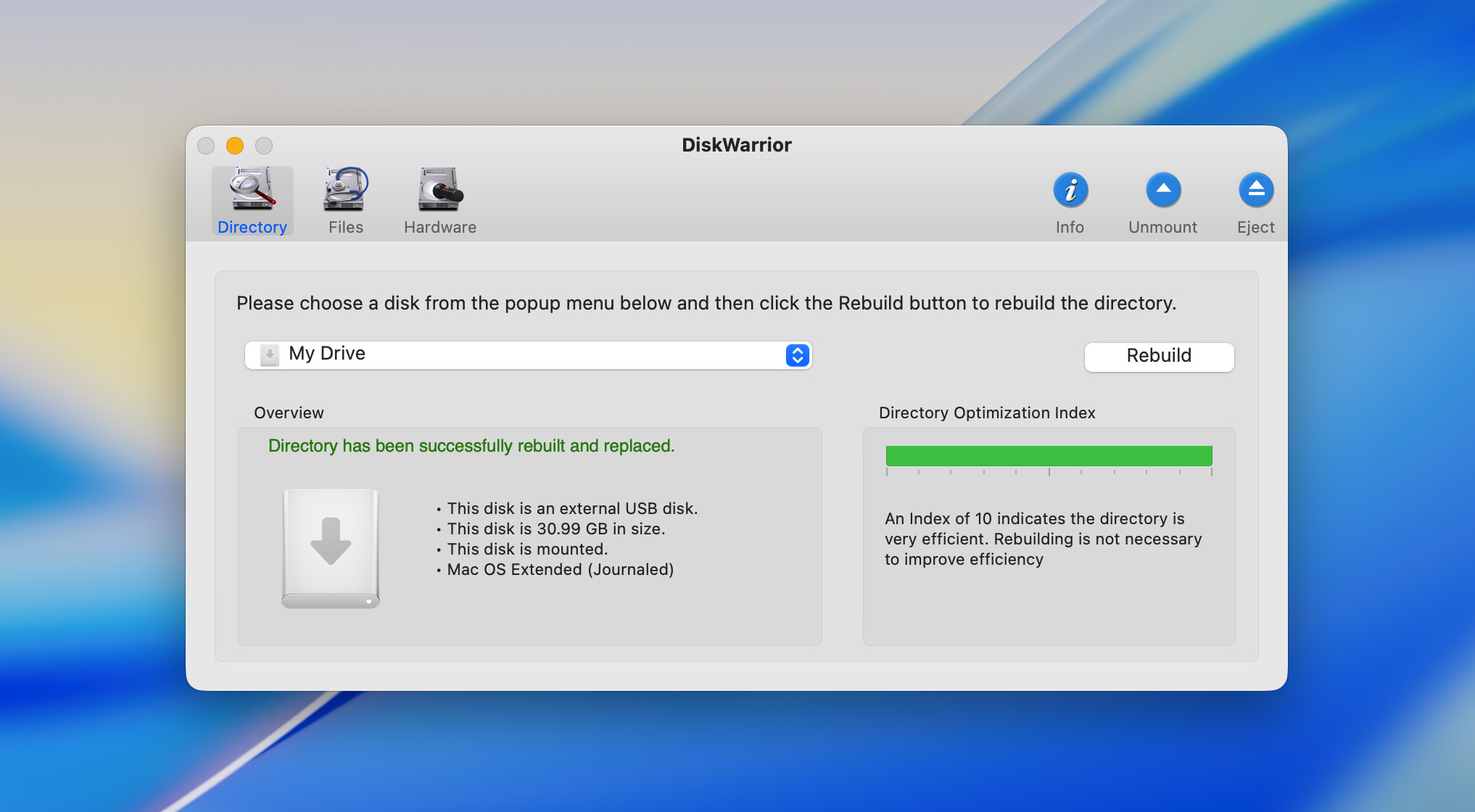
- Repair-muligheder med HFS- og HFS+-drev
- Tilbyder bootbar gendannelse og diskoptimering
- Ingen understøttelse af APFS
- Forældet brugerflade og funktioner
- Høj pris uden gratis prøveperiode eller pengene-tilbage-garanti
3. TestDisk
Vi nævnte allerede TestDisk sammen med PhotoRec, da de leveres samlet. Vi har ofte brugt TestDisk til at gendanne beskadigede eller mistede partitioner på lagermedier. Det er et meget værdifuldt værktøj i verdenen for datagendannelse. Da det dog primært fokuserer på partitiongendannelse frem for gendannelse af individuelle filer, inkluderer vi det her separat. TestDisk er et foretrukket værktøj til partitiongendannelse, men det er ikke designet som et dedikeret filgendannelsesværktøj.

- Gratis og open source
- Fremragende partitiongendannelse
- Kan løse opstartsproblemer
- Understøtter en bred vifte af filsystemer
- Kommandolinjegrænseflade, ikke begyndervenlig
4. Stellar Data Recovery
Stellar Data Recovery er en alsidig og populær mulighed for brugere, der ønsker at gendanne mistede eller slettede filer på macOS. Vi inkluderede ikke Stellar Data Recovery i hovedafsnittet, fordi det, selvom det tilbyder solide funktioner og understøtter macOS-specifikke filsystemer, ikke helt matcher de bedste værktøjer på vores liste, hvad angår ydeevne og pris. Den langsommere dybdeskanning og de højere omkostninger for fuld funktionalitet gør det mindre attraktivt sammenlignet med andre muligheder, der tilbyder hurtigere og mere omkostningseffektiv gendannelse.

- Understøtter en bred vifte af filsystemer, hvilket inkluderer macOS-specifikke.
- Brugervenlig grænseflade, velegnet til begyndere.
- Yderligere funktioner som RAID og e-mailgendannelse.
- Langsommere dybdegående scanning sammenlignet med konkurrenterne.
- Højere pris for fuldversionen med alle funktioner.
5. Data Rescue 6
Data Rescue 6, udviklet af Prosoft Engineering, er et populært datagendannelsesværktøj, der har eksisteret i årevis. Vi inkluderede ikke Data Rescue 6 i hovedsektionen på grund af flere mangler, der påvirker dets samlede værdi. På trods af at være et veletableret navn inden for datagendannelse, har softwaren en høj pris med en abonnementsbaseret model ($79 for 30 dage eller $399 pr. år), hvilket gør den mindre tilgængelig. Derudover reducerer langsomme scannetider, begrænset filsystemunderstøttelse og problemer som behovet for at være i Recovery Mode for at scanne systemdiske dets anvendelighed. Disse faktorer, kombineret med manglende evne til at scanne krypterede enheder og mangel på moderne funktioner som fuld APFS-understøttelse, gjorde det til et mindre attraktivt valg i forhold til andre værktøjer.

- Gratis datagendannelse op til 1 GB (Kun nye brugere)
- Brugervenligt interface med tilpasselige scanningsmuligheder
- Mailadvarsler
- Højere pris for fuld adgang til alle funktioner.
- Langsommere scannetider sammenlignet med topværktøjer.
Sandheden om gratis datagendannelsessoftware til Mac
Gratis datagendannelsessoftware til Mac lyder ofte bedre, end det egentlig er. Mange værktøjer påstår, at de er gratis, men de har som regel begrænsninger. De fleste giver dig mulighed for at scanne og få vist filer, der kan gendannes, men når du faktisk vil gendanne filerne, støder du på en grænse (typisk op til 1 GB) eller bliver bedt om at betale for en opgradering.
Gratis muligheder mangler ofte også vigtige funktioner som filforhåndsvisning, understøttelse af et bredt udvalg af filsystemer eller evnen til at håndtere mere alvorlige gendannelsestilfælde såsom beskadigede drev eller korrupte partitioner. Disse værktøjer er ofte tilstrækkelige til basal gendannelse, for eksempel for nyligt slettede filer, men kommer til kort, når du har brug for mere avanceret gendannelse.
En anden ulempe er, at mange af disse gratis værktøjer ikke opdateres regelmæssigt. For eksempel er Lazesoft Mac Data Recovery helt gratis, men er ikke blevet opdateret i årevis, hvilket betyder, at det ikke virker med nyere macOS-versioner som Sequoia eller Tahoe.
Mens nogle freemium-værktøjer som Disk Drill og EaseUS Data tilbyder en gratis version med begrænsede funktioner, skal du sandsynligvis opgradere for at få fuld funktionalitet. PhotoRec, et open source-værktøj, er et af de få, der virkelig er gratis uden begrænsninger for gendannelse – men det er sværere at bruge og har ikke det brugervenlige design, som de fleste foretrækker.
I sidste ende kan gratis software måske bruges til små, enkle gendannelsesopgaver, men til mere komplicerede opgaver er det som regel værd at betale for en professionel løsning.
Så, hvilken datagendannelsessoftware skal jeg bruge?
Hvis du er Mac-bruger og leder efter et brugervenligt værktøj med bred funktionalitet, er Disk Drill et topvalg. Det kombinerer en moderne brugerflade med stærke gendannelsesmuligheder, understøtter flere filsystemer og tilbyder en gratis prøveversion, hvor du kan forhåndsvise filer, der kan gendannes. Derudover gør dets ekstra funktioner, såsom overvågning af diskens sundhed og backup fra byte-til-byte, det til et fremragende allround-værktøj. Det, der også adskiller det fra andre, er, hvor pålideligt det følger med macOS – det understøtter nye versioner, så snart de udkommer, og kører problemfrit på alt fra Intel Macs til de nyeste Apple Silicon-modeller (M1 til M5). Det er ikke noget, alle værktøjer derude kan prale af.
Hvis du er mere teknisk anlagt og har brug for at gendanne data fra beskadigede partitioner eller komplekse opsætninger som RAID-arrays, R-Studio er en kraftfuld, professionel løsning, omend med en stejlere indlæringskurve. Dens dybde og kompleksitet gør den bedre egnet til professionelle, men husk at Disk Drill kan håndtere disse tilfælde også, og er som regel tilstrækkelig for de fleste brugere.
På den anden side, hvis du er fortrolig med en kommandolinjegrænseflade og leder efter en virkelig gratis mulighed, PhotoRec (som følger med TestDisk) er et solid open source-valg til filgendannelse, selvom det er bedst egnet til brugere, der ikke har noget imod at arbejde uden en poleret brugerflade.
I sidste ende handler det bedste software for dig om at balancere dine teknisk komfortniveau, budget, og det kompleksiteten af genopretningen du har brug for. Til de fleste gendannelser er freemium-muligheder som Disk Drill et godt valg. Til professionel brug eller mere komplekse gendannelser skal du kigge efter værktøjer som R-Studio eller UFS for mere avancerede funktioner.
Ofte Stillede Spørgsmål
