
Sådan slettes duplikerede fotos på iPhone
Bemærket mange dubletter af fotos i dit bibliotek? Vil du hurtigt af med dem? Det er præcis, hvad du finder her. Vi vil demonstrere tre måder at slette dubletter af fotos på en iPhone ved hjælp af den nyeste iOS 18. Hvis du stadig bruger iOS 17 eller endda iOS 16, er det også fint—disse metoder vil også fungere. Lad os komme i gang.
Sådan Finder du Dublette Fotos på iPhone
Apple introducerede den indbyggede Duplikatfunktion i iOS 16, hvilket gjorde det lettere at identificere og fjerne identiske fotos. Den scanner automatisk biblioteket og grupperer præcise matcher (ja, kun præcis—vi kommer ind på dette senere). Denne funktion forbliver i iOS 18, og du kan finde den i Photos-appen under Andet.
Sådan finder du dubletter i iPhone Billeder:
- Åbn Photos appen.
- Tryk på Album nederst på skærmen.
- Rul ned til Andet og vælg Dubletter.

Denne funktion er ligetil, men den har begrænsninger. Den største, som vi allerede har nævnt, er, at det registrerer kun nøjagtige dubletter, ikke lignende fotos. Hvis et billede har selv en lille forskel, såsom en beskæring, filter eller en anden vinkel, vil iOS ikke markere det som en duplikat.
Hvordan identificerer iOS dubletter?
- Metadata matching – iOS sammenligner filoplysninger som oprettelsesdato, opløsning og format for at opdage identiske filer.
- Visuel analyse – Det scanner pixeldata for at kontrollere, om to billeder virkelig er de samme.
- Filintegritet – Hvis et billede var en smule redigeret eller komprimeret, kan iOS muligvis ikke genkende det som en duplikat.
En anden mulig forhindring? Du ser måske slet ikke Dubletter albummet, selvom du er helt sikker på, at du har nøjagtige kopier. En Reddit-bruger klagede for nylig over præcis denne problemstilling—duplikater overalt, men intet Dubletter album i Photos. Hvorfor sker dette?
Nå, iOS registrerer ikke dubletter øjeblikkeligt. Apple har ikke givet en officiel erklæring om præcis hvordan eller hvornår Dubletter funktionen scanner for dublette fotos. Men ud fra hvad vi har set, sker det ofte, når iPhone er sat til opladning eller skærmen er slukket. Den udfører også andre indekseringsopgaver i løbet af denne tid, og vi er ret sikre på, at dubletregistrering ikke er højt prioriteret. Hvis systemet er optaget med andre baggrundsopgaver, kan det tage længere tid før Dubletter albummet vises.
Sådan fjerner du dublette fotos på iPhone
Men lad os komme til sagen. Vi vil nu gennemgå tre muligheder for at slette dublerede fotos på en iPhone. Vi starter med den bedste, efter vores mening, og fortsætter derfra. I starten af hver mulighed vil vi nævne, hvad den gør, og hvornår den fungerer bedst, så du kan vælge den metode, der passer til dine behov.
Metode 1: Brug en gratis app til at slette dublerede fotos på iPhone
Alle begrænsningerne ved Dubletter-funktionen, vi nævnte før, har bidraget til populariteten af tredjeparts-duplicator-rydder-apps. Disse apps, hvoraf mange nu bruger AI, kan effektivt finde og rydde ikke kun nøjagtige dubletter, men også visuelt lignende billeder. De automatiserer også processen til stort set ét tryk.
Hvis du ikke vil gennemtrawle App Store for at finde en god app, kan du tjekke vores liste over bedste AI-drevne rengøringsassistenter, der hjælper med dette problem. Eller, du kan bare prøve nummer et app fra den rangering—Clever Cleaner: Gratis App til Rengøring af Duplicater.

På trods af at være 100% gratis, konkurrerer AI-drevet scanning af Clever Cleaner med betalte apps. Den registrerer dubletter og næsten-dubletter, grupperer dem smart og gør sletning super hurtig. Her er hvordan du kan fjerne dublerede billeder fra din iPhone ved hjælp af denne app:
- Søg efter “Clever Cleaner” i App Store eller download det ved hjælp af dette link.
- Åbn appen og giv tilladelse til at få adgang til dit fotobibliotek.
- Tryk på Smart Oprydning for at lade appen automatisk rydde op i dit bibliotek for nøjagtige dubletter og visuelt lignende fotos.
- Hvis du vil deltage mere aktivt, kan du trykke på gruppen for en gennemgang. Appen forvælger den bedste kvalitet som “Bedste skud”, men du kan justere valget, hvis det er nødvendigt.
- Tryk på Flyt til Papirkurven for at slette de valgte fotos. Appen går straks videre til næste batch for gennemgang.
- Når du er færdig, skal du trykke på Tøm Papirkurv og bruge Skub for at Slette til at fjerne alle dubletter og lignende fotos i én handling.
- Clever Cleaner vil bede om tilladelse til at slette billederne fra iCloud Photos på alle synkroniserede enheder.
- Hvis du ændrer mening, du kan gendanne slettede fotos fra Slettet for nylig inden for de næste 30 dage—eller blot manuelt tømme denne mappe for at frigøre lagerplads med det samme.
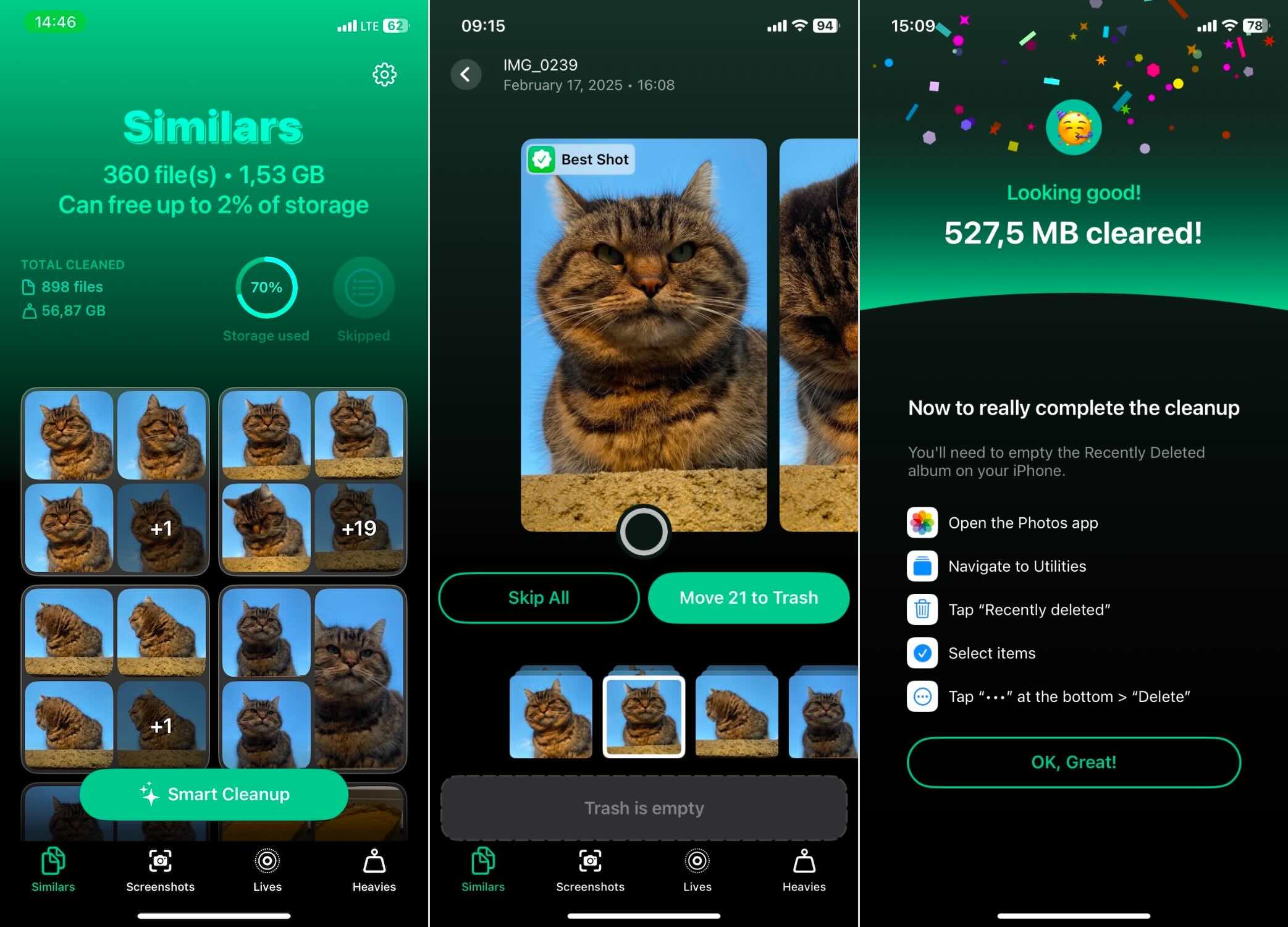
Denne metode er hurtig, automatisk og grundig. Vi har fundet app’ens AI ret pålidelig, så du kan lade den håndtere alt med Smart Oprydning uden at bekymre dig om at miste vigtige fotos. Du kan læse mere om dens AI-ydelse i vores Clever Cleaner anmeldelse her.
Duplikatfjerneren er ikke den eneste funktion, denne app tilbyder – og alle de andre er også helt ubegrænsede og annoncefri. Som nævnt på officielle Clever Cleaner lageroprydningsside:
“Når den er downloadet, vil du have adgang til alle dens kraftfulde værktøjer gratis, for altid.”
Det er godt at vide, især da de andre tre værktøjer er lige så nyttige. Her er, hvad de kan gøre:
- Identificer og fjern skærmbilleder – Appen opdager alle skærmbilleder i dit bibliotek og viser, hvor meget plads de bruger. Med et tryk kan du slette dem alle eller gennemgå dem enkeltvist, hvis du vil beholde nogle.
- Optimer Live Photos – Live Photos optager ekstra plads på grund af deres korte videogkomponent. Clever Cleaner lader dig konvertere dem til standard stillbilleder uden at miste kvalitet.
- Find “Tunge – Clever Cleaner sorterer dine filer fra størst til mindst, hvilket gør det nemt at finde ud af, hvad der optager mest plads. Du vil normalt finde videoer her, da de optager meget mere plads end billeder. Hvis du nogensinde har forsøgt at sorter videoer efter størrelse i Fotos-appen, ved du, at den ikke har denne funktion—så denne app tager over og lader dig hurtigt rydde op i uønskede store filer.
Metode 2: Fjern duplikerede fotos ved hjælp af iPhone’s indbyggede funktion
Så vi har allerede dækket alt vedrørende denne mulighed—ulemperne, begrænsningerne, og hvornår den er nyttig. Nu lad os faktisk se hvordan man sletter dubletter på iPhone ved hjælp af standardmetoden:
- Åbn Photos-appen.
- Rul ned til Andet og vælg Dubletter. Hvis du ikke kan se det, er iOS muligvis stadig ved at scanne, eller den har endnu ikke fundet nogen nøjagtige duplikater.
- Gennemgå de fundne duplikater—iOS grupperer dem automatisk sammen.
- Tryk på Kombiner ved siden af hver duplikatgruppe. Dette beholder den bedst-kvalitetsversion og flytter resten til For nylig slettet.
- Gentag for alle duplikatgrupper, indtil dit bibliotek er ryddet op.

Det er det! Hvis du vil frigøre lagerplads med det samme, skal du gå til For nylig slettet og tømme den.
Hvis denne mulighed ikke ramte plet og ikke fandt alle de duplikater, du forventede, du er ikke alene. Hvis det er tilfældet, gå til Mulighed A (en tredjepartsapp kan måske fungere bedre for dig).
Metode 3: Slet dublerede fotos på Mac (synkronisering med iPhone)
Sådan sletter du dublerede fotos på Mac (synkronisering med iPhone):
- Åbn Photos-appen på din Mac.
- Klik på Bibliotek i sidepanelet, rul derefter ned og vælg Dubletter.

- Gennemgå de grupperede dubletter—ligesom på iPhone opdager macOS automatisk nøjagtige kopier.
- Klik på Flet ved siden af en duplikatgruppe. macOS vil beholde den version af højeste kvalitet og flytte de andre til For nylig slettet.

- Gentag processen, indtil du har fjernet alle uønskede dubletter.
Hvis din iPhone og Mac synkroniserer gennem iCloud-fotos, vil eventuelle ændringer foretaget på Mac’en automatisk blive afspejlet på din iPhone (den skal bare være forbundet til internettet og have lidt tid til at synkronisere).
Denne metode er ideel, hvis du foretrækker at gennemgå fotos på en større skærm, eller hvis du synes, at det er lettere at sammenflette dubletter med en mus og et tastatur. Men ligesom iPhone’s indbyggede værktøj, vil denne metode ikke opfange næsten-dubletter.
Sådan fjerner du dublerede burst-billeder på iPhone (Bonusrunde)
Vores guide ville ikke være komplet, hvis vi ikke nævnte serie-fotos. Disse vil ikke blive markeret som dubletter i Photos appens Dubletter funktion, fordi de vises som ét element i dit bibliotek (med et stablet ikon på dem). Men i virkeligheden indeholder en serie flere næsten identiske billeder, som alle optager iPhone-lagerplads.
Så kan de kaldes dubletter? Vores svar er ja. Hvis du ikke har brug for alle de ekstra billeder, kan du beholde kun ét og frigøre lagerplads. Sådan sletter du dobbelt burst-billeder:
- Åbn Photos-appen.
- Rul ned til Brud-albummet under Medietyper.
- Tryk på et Burst-foto for at åbne det.
- Tryk på Sprængning(n) øverst på skærmen.
- Stryg gennem billederne og vælg den/de bedste, du vil beholde. iOS kan foreslå de skarpeste billeder, men du kan manuelt vælge din favorit.
- Tryk på Udført og vælg Behold kun favoritter. Dette sletter de ekstra billeder og beholder den/de valgte.

Hvad skal du gøre, når du ikke kan slette dubletter
I de fleste tilfælde er det enkelt at slette dublerede fotos på en iPhone—indtil det ikke er. Nogle mennesker støder på et problem, hvor visse duplikater ikke vil blive slettet, uanset hvad de prøver. Hvis du sidder fast med dublerede fotos, der ikke forsvinder, her er nogle mulige årsager og hvordan du løser dem.
Hvis du har synkroniseret din iPhone med en computer, og muligheden “Slet efter import” ikke var aktiveret, har du nu muligvis både den originale og en synkroniseret kopi af hvert billede. Disse synkroniserede dubletter vil ikke have en slet-option på din iPhone.
Hvad du kan prøve:
- Slet originalerne – Aktiver “Slet efter import”, når du synkroniserer næste gang, for at fjerne de ekstra kopier.
- Synkroniser igen uden valgte billeder – Forbind din iPhone til computeren og synkroniser igen, men denne gang skal du ikke vælge nogen fotos til at synkronisere tilbage til din iPhone. Dette burde fjerne duplikaterne og bevare originalerne på din Mac eller PC.
- Skift til iCloud Fotos – Hvis du bruger iCloud Fotos, synkroniseres redigeringer og sletninger automatisk på tværs af alle enheder, hvilket forhindrer duplikatproblemer forårsaget af manuel synkronisering.
I en nøddeskal
Her er den korte version og essensen af det hele. Du har et par måder at fjerne dublerede fotos på en iPhone:
- Nemeste & hurtigste metode – Brug en gratis lagerrensningsapp som Clever Cleaner til automatisk at finde og slette nøjagtige og lignende dubletter gratis i ét tryk.
- Indbygget iPhone-metode – Åbn Photos > Album > Dubletter, og tryk derefter på Kombiner for at fjerne nøjagtige dubletter. Denne metode kan ikke registrere næsten-dubletter, og fotos kan tage et stykke tid at vises her.
- Mulighed for Mac-oprydning – Hvis du synkroniserer med iCloud, brug Photos på en Mac til at fjerne dubletter på samme måde som på iPhone, men med en større skærm for nemmere styring.
- Burst fotos – Fotos lavet i Burst-tilstand kan også betragtes som dubletter. For at rydde dem: Åbn Photos > Album > Bursts, tryk på en burst, og tryk derefter på Burst(n). Stryg gennem billederne, vælg de bedste at beholde, og tryk på Done > Keep Only Favorites for at slette resten.
Ofte Stillede Spørgsmål
- Brugerfejl – Folk gemmer eller importerer ofte det samme foto flere gange uden at indse det.
- Tredjepartsapps – Fotoredigeringsprogrammer, beskedapps og cloud-lagringstjenester kan gemme kopier af det samme billede.
- Gendannelse fra sikkerhedskopier – Når man opsætter en ny iPhone eller gendanner fra en gammel backup, kan dubletter nogle gange dukke op, hvis fotos er blevet sikkerhedskopieret fra forskellige kilder.
- Næsten-dublikater fra lange fotosessioner – Hvis du tager dusinvis af billeder af den samme scene.
- Auto HDR på ældre iPhones – Nogle ældre iPhone-modeller (som iPhone XS eller iPhone XR) kan gemme både det almindelige foto og HDR-versionen, hvilket vil skabe en dublet.
Et par justeringer af iPhone-indstillinger hjælper også. På ældre iPhones kan du ved at slå Auto HDR fra forhindre din telefon i at gemme både HDR- og ikke-HDR-versioner af det samme billede. Sørg også for at undgå Burst-tilstand.
Du kan læse mere om det i vores komplette guide på hvordan man stopper duplikerede fotos på iPhone.
