
Jak zastavit duplikování fotografií na iPhonu (iOS 18)
Už máte dost toho, že v knihovně svých fotografií vidíte stejnou fotografii dvakrát—nebo dokonce třikrát? Nejenže dělají duplikované fotografie vaši knihovnu nepořádnou, ale také zabírají místo na disku. Sestavili jsme šest osvědčených metod (ano, šest!), které vám pomohou to jednou provždy zastavit. Než se však do toho pustíme, pojďme si nejprve promluvit o tom, proč k tomu dochází.
Co způsobuje duplikování fotografií na iPhone
Takže, duplikátní fotografie—proč se to vlastně děje? No, je tu několik běžných důvodů. Podívejme se na ně.
- Problémy se synchronizací s iCloudem nebo jinými cloudovými službami, kdy jsou fotografie opakovaně nahrávány a stahovány.
- Importování fotografií z jiných zařízení, což může někdy vytvářet duplikáty, pokud je proces opakován nebo přerušen.
- Chování aplikací, zejména aplikací na úpravu nebo sdílení fotografií, které ukládají kopie fotografií po úpravě nebo sdílení.
- Nastavení fotoaparátu jako Sekvenční režim a Auto HDR (na starších iPhonech) také mohou způsobovat duplikáty. Sekvenční režim pořizuje sérii fotografií rychle za sebou, takže pokud neprojdete a nesmažete přebytečné, skončíte s několika téměř identickými snímky. Na druhou stranu Auto HDR pořizuje více fotografií s různými úrovněmi expozice a může uložit jak běžnou, tak HDR verzi.
6 způsobů, jak zabránit duplicitním fotkám na iPhone
Nyní, když jsme probrali běžné příčiny duplicitních fotografií na iPhonech, podívejme se na metody, které můžete použít k jejich opravě. Každá metoda bude cílit na jinou příčinu; začněme s Live Photos.
Metoda 1: Vyhněte se duplikování Live Photos jako statických snímků bez smazání originálu
Když se pokusíte převést Live Photos na běžné obrázky v aplikaci Fotky pomocí příkazu Duplikovat jako statický snímek, váš iPhone uloží statický snímek jako nový soubor, ale původní Live Photo zůstane. To znamená, že nyní máte v knihovně zbytečné duplicity.
Aby se tomu zabránilo, můžete:
- Ruční odstranění původního Live Photo po jeho převodu na statický obrázek.
- Používejte alternativní metody pro převod Live Photos bez duplikace, jako jsou aplikace třetích stran – jako ta, kterou pokrýváme v sekci Jak odstranit existující duplicity.
Také, pokud jste převáděli svůj Live Photos, protože nepotřebujete žádné videoklipy připojené k vašim obrázkům, můžete funkci Live Photos úplně deaktivovat:
- Spusťte aplikaci Kamera na svém iPhonu.
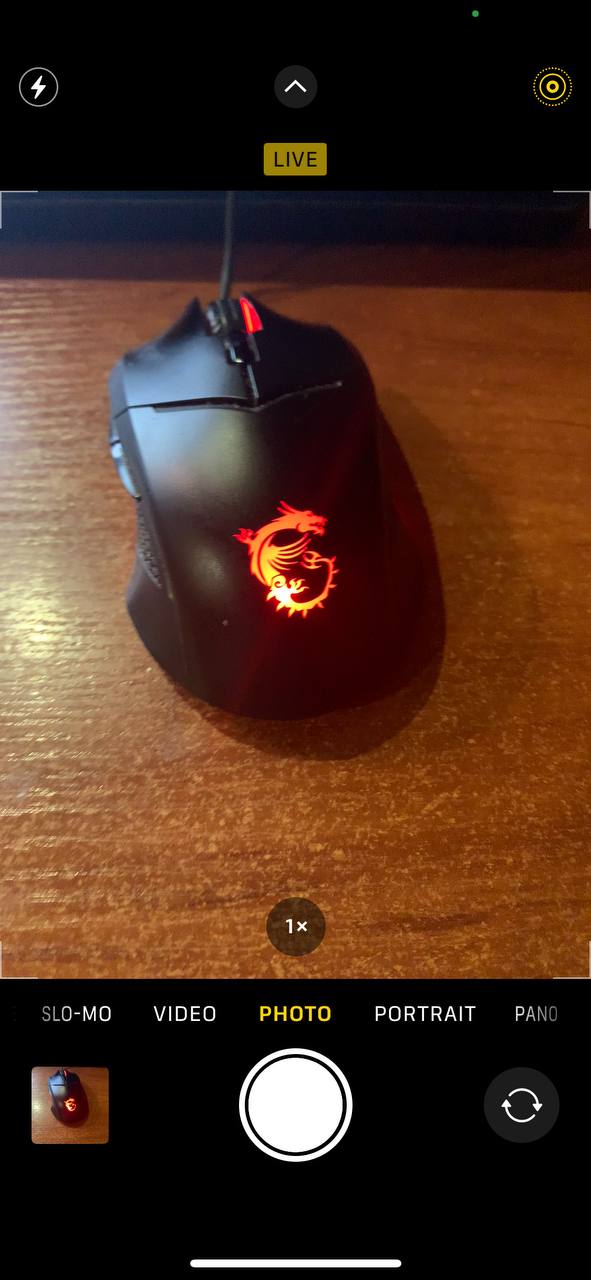
- Najděte ikonu Live Photos, která připomíná soustředné kruhy, v horní části obrazovky. Klepněte na tuto ikonu pro vypnutí Live Photos nebo vyberte ‘Auto’, aby váš iPhone rozhodl, kdy použít Live Photos podle detekce pohybu.
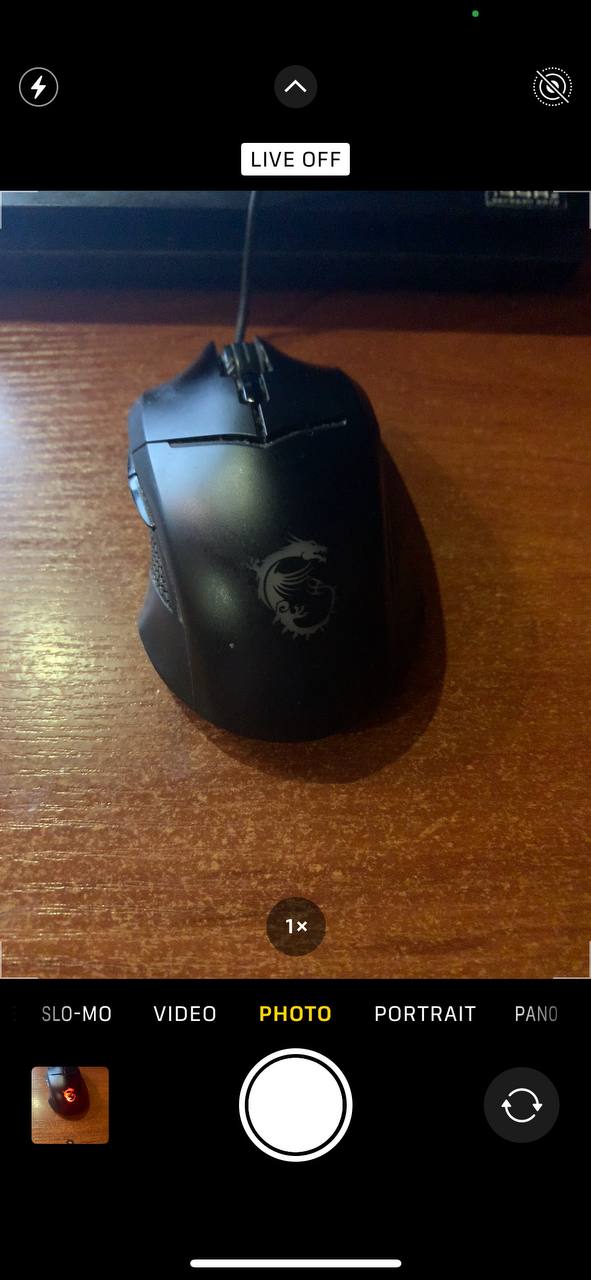
- Zakázání Live Photos nebo jejich nastavení na ‘Auto’ může významně snížit počet podobných fotografií uložených ve vaší knihovně, čímž šetříte místo a udržujete svůj album organizovaný.
Metoda 2: Vyhněte se spamu v režimu Burst Mode
Ačkoli obrázky pořízené v Sekvenční režim se nebudou zobrazovat jako samostatné fotografie ve vaší knihovně (jsou seskupeny dohromady a označeny ikonou zásobníku), všechny obrázky v sekvence stále zabírají úložiště—a rozhodně je lze považovat za duplikáty. Naštěstí můžete rychle upravit svá nastavení, abyste se vyhnuli nechtěným sekvence záznamům.
Postup:
- Otevřete aplikaci Nastavení na vašem iPhonu.
- Posuňte se dolů a klepněte na Kamera.
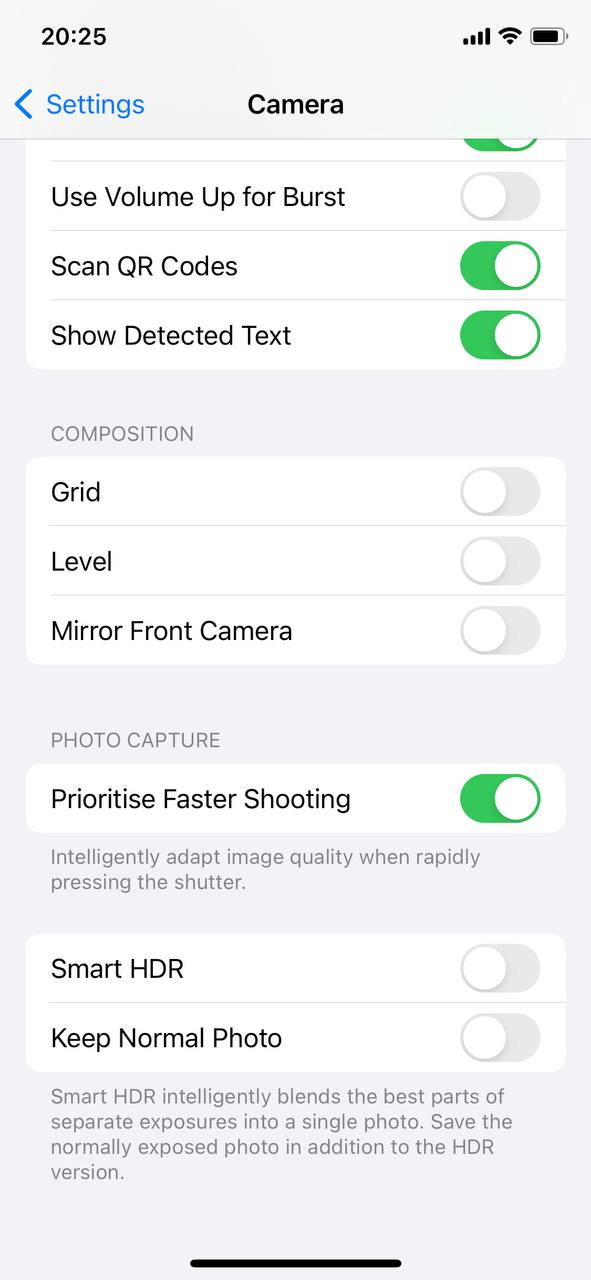
- Pod možností Použijte tlačítko pro zvýšení hlasitosti pro sekvenční snímání přepněte přepínač vypnuto. Tím zabráníte aktivaci Sekvenční režim při stisknutí tlačítek hlasitosti.
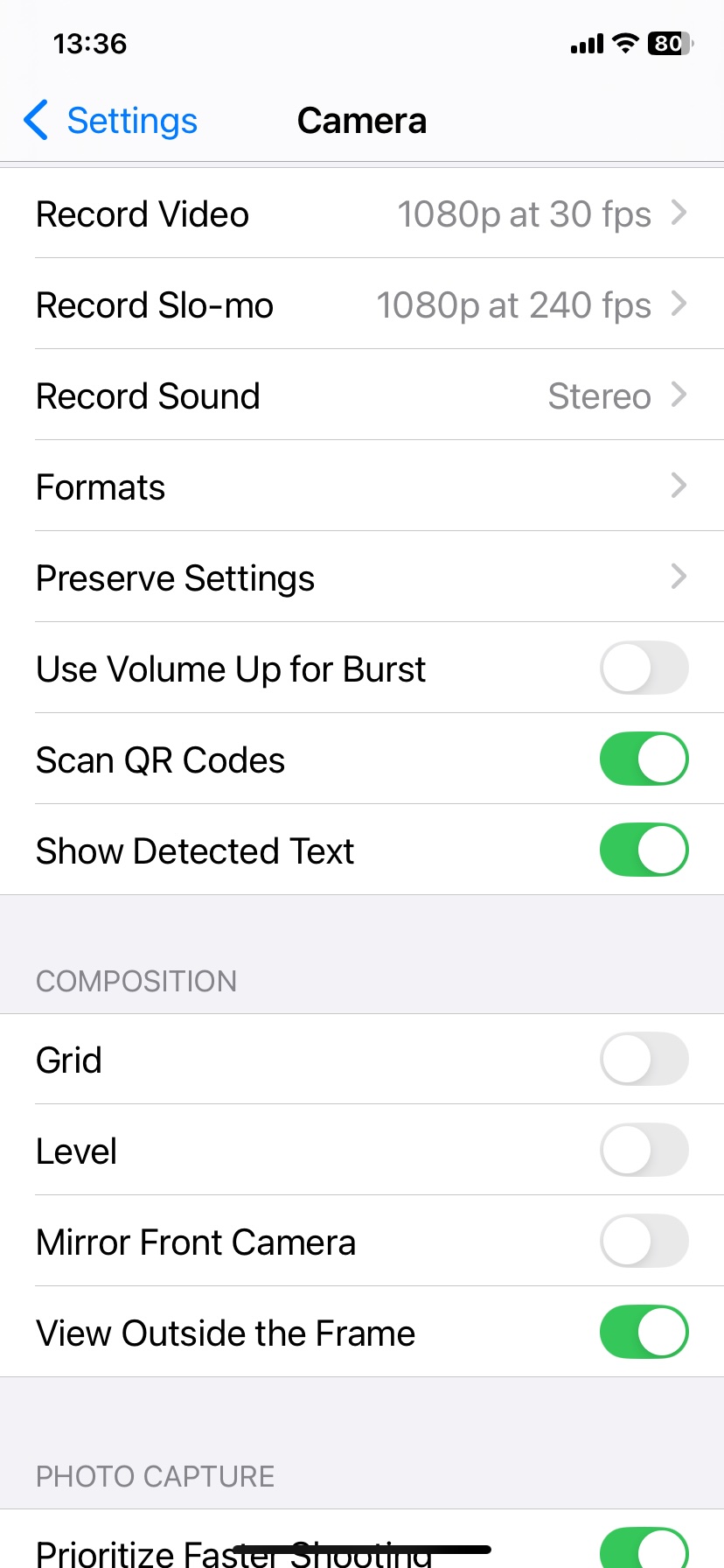
Nyní se Sekvenční režim neaktivuje nechtěně. Pokud stále chcete Sekvenční režim používat příležitostně, můžete tak učinit jednoduše posunutím tlačítka spouště doleva v aplikaci Fotoaparát.
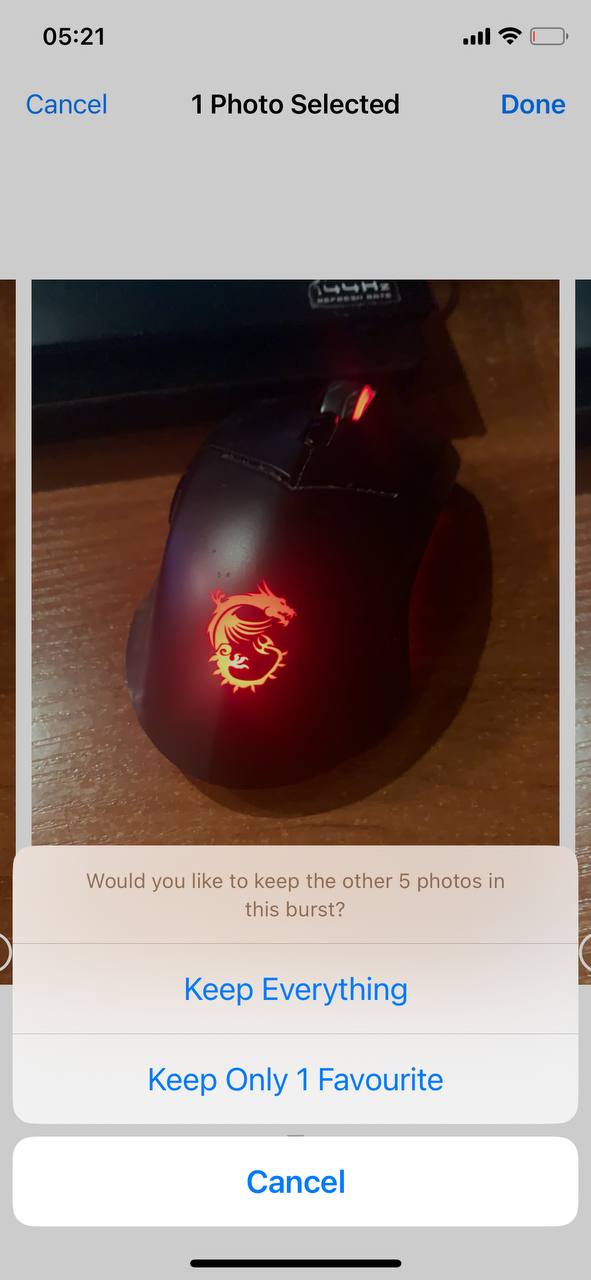
- Otevřete aplikaci Fotografie a klepněte na fotku sekvence (bude mít ikonu stohu).
- Klepněte na Výbuch v horní části obrazovky.
- Procházejte a vyberte si svou oblíbenou fotografii ze série.
- Klepněte na Hotovo, poté vyberte Ponechte pouze 1 oblíbené.
Metoda 3: Vyberte jednu cloudovou službu
Používání jediné cloudové služby pro ukládání fotografií může zabránit konfliktům při synchronizaci a duplicitám. Ať už jde o iCloud nebo Google Fotky, důležitá je konzistence.
Většina duplicitních fotografií z různých cloudových synchronizačních služeb se objeví, když obnovíte smazanou fotografii z koše. Každá cloudová služba obvykle uchovává svou vlastní oddělenou kopii smazaných fotografií v koši. Pokud obnovíte stejnou fotografii z více služeb, můžete skončit s několika duplikáty v knihovně.
Aby se tomu zabránilo, držte se jedné služby pro ukládání fotografií:
- Rozhodněte se pro primární cloudovou službu, například iCloud nebo Google Fotky, na základě vašich preferencí a ekosystému.
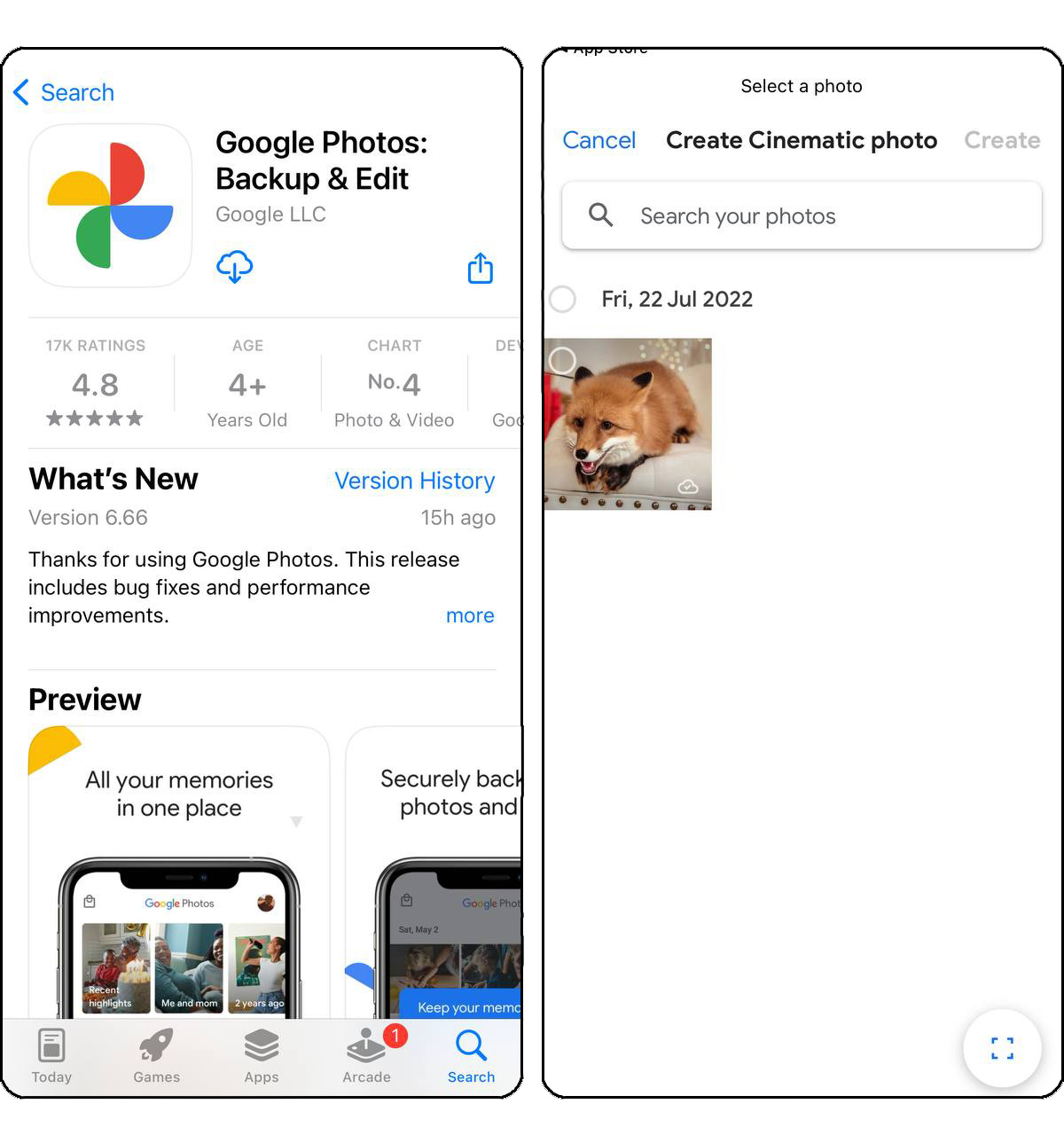
- Ujistěte se, že všechna vaše zařízení nahrávají na tuto vybranou službu, aby byla zachována konzistence a nedocházelo k duplicitním nahrávkám z různých služeb.
Metoda 4: Vypněte Automatické HDR
Auto HDR kombinuje několik expozic k vytvoření nejlepšího snímku, ale může také uložit duplikáty. Vypněte Auto HDR v nastavení fotoaparátu, pokud to považujete za zbytečné.
Na novějších iPhonech je Chytrý HDR vždy zapnutá a Apple odstranil možnost uložit obě verze – takže toto nastavení není vůbec dostupné. Pokud používáte novější iPhone, nemusíte se tímto zabývat.
Aby se to vypnulo:
- Přejděte na Nastavení a vyberte Kamera.

- Vypněte možnost Chytrý HDR. To zabrání vašemu iPhonu ukládat jak HDR, tak i ne-HDR verze fotografie, čímž se sníží počet podobných obrázků ve vaší knihovně.
Metoda 5: Organizovat stažené fotografie
Když stahujete obrázky z webu, sociálních médií nebo zpráv, je snadné náhodně klepnout na „Uložit“ vícekrát, což má za následek duplikátní stahování.
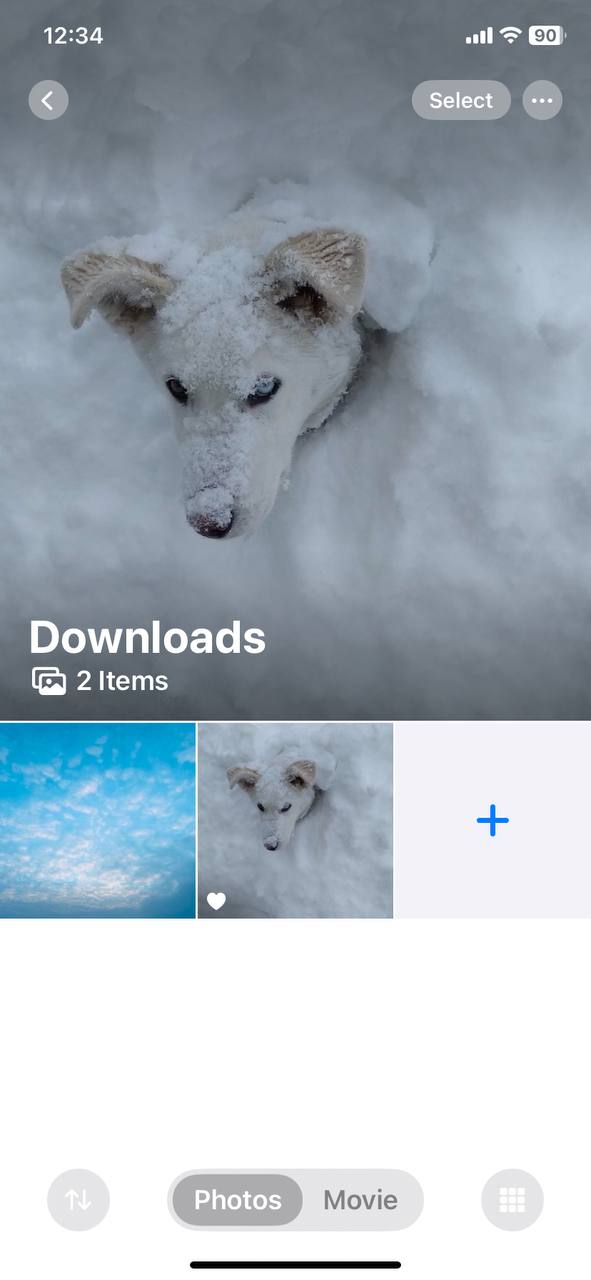
Abychom tomu předešli, doporučujeme vytvořit určené alba pro stažené fotografie, které vám pomohou je sledovat:
- Otevřete aplikaci Fotografie a přejděte na “Alba” v dolní části.
- Vyberte “Vytvořit” v pravém horním rohu pro vytvoření nového alba a dejte mu vhodný název, například “Stažení.”
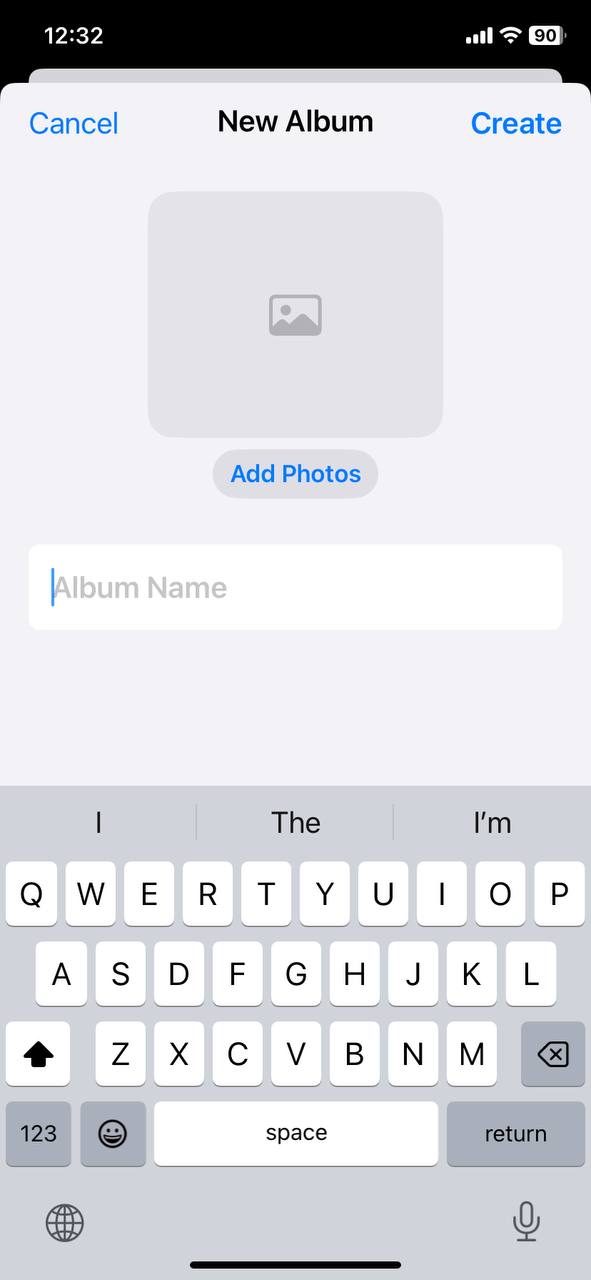
- Přesuňte stažené fotografie do tohoto alba tím, že je vyberete z vaší knihovny a přidáte je do alba. To pomáhá oddělit stažený obsah od vašeho fotoaparátu a dalších alb, což usnadňuje jejich přehled a správu.
Metoda 6: Ruční zálohování fotografií
Ruční zálohy fotografií mohou pomoci zabránit vzniku duplicit vytvořením jediného, dobře organizovaného úložiště pro vaše snímky. Tento postup zahrnuje selektivní přenášení fotografií do počítače nebo cloudové služby, což umožňuje důkladnou kontrolu a organizační proces.
Takto vypadá obecný průběh:
- Určete, zda použít ruční přenos nebo jestli máte aplikace třetí strany pro vaše zálohování potřeby.
- V závislosti na zvolené metodě připojte svůj iPhone k počítači pomocí USB kabelu, nebo přes stabilní wifi připojení.
- Postupujte podle pokynů specifických pro zvolený způsob zálohy, abyste zahájili přenos fotografií z iPhonu do vybraného cíle zálohy.
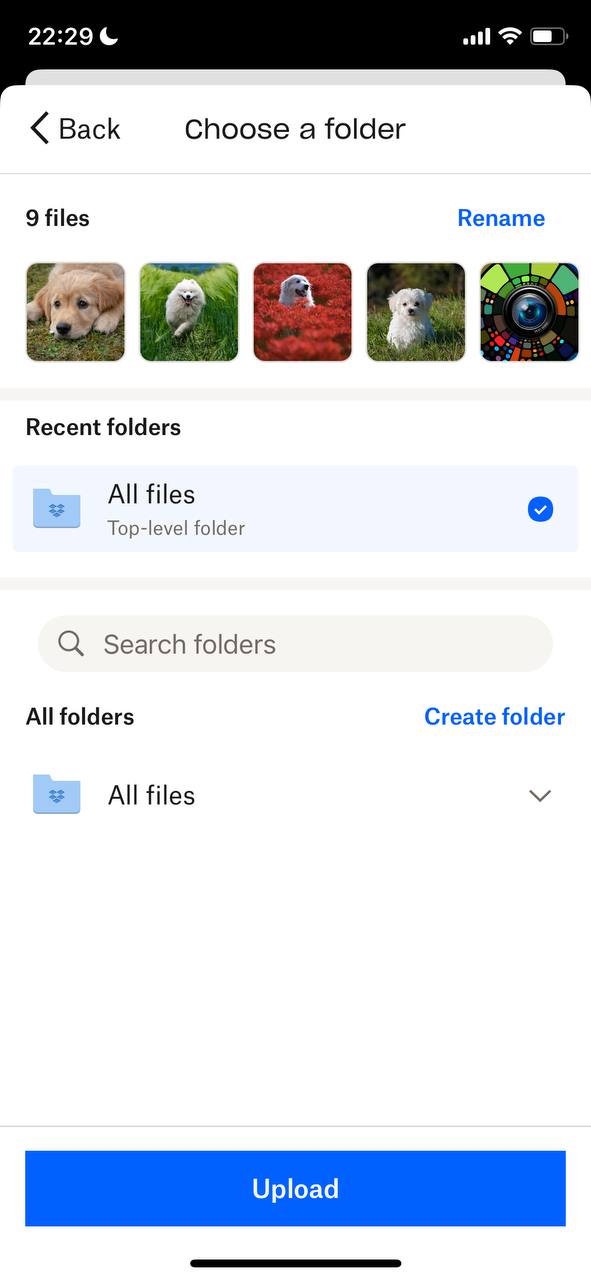
- Během zálohování využijte příležitosti k organizaci svých fotografií a odstranění duplikátů, aby v záloze byly zachovány pouze unikátní fotografie.
Implementujte tyto jednoduché aktivity do své rutiny, a můžete snížit pravděpodobnost vzniku duplicitních fotografií na vašem iPhonu, nebo dokonce úplně zabránit výskytu duplicitních fotografií na vašem iPhonu, což vám následně poskytne organizovanější a přehlednější fotoknihovnu.
Jak odstranit existující duplicitní položky
Skvělým výchozím bodem pro odstranění duplicitních fotografií je vestavěné Duplicitní položky album v aplikaci Fotky. Toto album automaticky detekuje přesné duplikáty a umožňuje vám je snadno sloučit/smazat. Zde je návod, jak ho používat:
- Otevřete aplikaci Fotografie a posuňte se dolů, dokud nenajdete album Duplicitní položky.

- V albu uvidíte své duplicitní fotografie seskupené dohromady. Pro každou sadu duplicit můžete vybrat, zda je chcete sloučit do jedné fotografie, nebo smazat ty, které nepotřebujete.

- Jednoduše klepněte na Sloučit, aby vám zůstala fotografie nejvyšší kvality a ostatní se smazaly.
Dost jednoduché, že? Jednoduché—ano, ale také velmi základní. Tento vestavěný přístup má některé jasné nevýhody:
- Najde pouze fotografie, které jsou naprosto identické. Všechny téměř identické selfie nebo podobné záběry se zde nikdy neobjeví.
- Někdy se ani přesné duplikáty neobjeví ihned, jak mnozí uživatelé objevují. Aplikace Fotky potřebuje čas na skenování, indexování vaší knihovny a označení těchto duplikátů, takže není vždy spolehlivá pro rychlé vyčištění.
- Toto není automatický proces. Musíte procházet každou sadu a ručně klepat, klepat, klepat, abyste duplikáty sloučili, což je velmi únavné.
Proto důrazně doporučujeme místo toho používat aplikaci. Náš tým otestoval desítky vyhledávačů duplicitních fotografií z App Store a jednou ze standout možností, která nás zaujala, byla aplikace Clever Cleaner: Zdarma iPhone Čistič. Toto je zcela bezplatná aplikace, která nemá žádná omezení vestavěného alba Duplicitní položky a snadno si poradí s podobnými, téměř identickými snímky i s přesnými duplikáty. Navíc je rychlá a automatická — nebudete muset čekat, až se duplikáty objeví, nebo nekonečně rolovat.

Když jsme testovali Clever Cleaner pro tento článek, odstranilo se téměř 5 gigabajtů nepořádku, a to nejen duplicitní/podobné fotografie! O těchto dalších funkcích se budeme bavit později, ale nejdřív, pojďme si projít, jak můžete vyčistit duplicitní a podobné fotky z vašeho iPhone:
- Napište “Clever Cleaner” do vyhledávacího pole v App Store nebo přejděte přímo na jeho stránku pomocí tento odkaz.
- Přejděte na kartu Similars, kde můžete buď ručně procházet všechny nalezené podobné fotografie, nebo vám aplikace dokonce poradí, které fotografie uložit s označením “Nejlepší snímek”.

- Klepněte na Smart Cleanup – aplikace automaticky naskenuje vaši knihovnu na duplicity a také použije algoritmy AI k identifikaci podobných, ale ne identických fotografií. V našem testu Clever Cleaner identifikoval 43 téměř identických fotografií, zatímco vestavěné album Duplicitní položky označilo pouze 13! Pokud máte velkou knihovnu fotografií, pravděpodobně s touto aplikací najdete stovky dalších obrázků, které se nikdy neobjeví v albumech Duplicitní položky.
- Pokud dáváte přednost rozhodování pro každou skupinu zvlášť, klepněte na skupinu podobných fotografií a poté vyberte, co odstranit.

- Aplikace předvybere duplikáty za vás a její AI označí nejlepší snímek jako “Nejlepší snímek”, který máte ponechat.
- Jakmile uděláte svůj výběr, klepněte na Move to Trash a aplikace okamžitě zobrazí další skupinu podobných fotografií k přezkoumání. Proces probíhá hladce.

- Pokud zvolíte Smart Cleanup, aplikace vám ukáže všechny duplicity a podobné obrázky, které doporučuje k odstranění.
- Pomocí Slide to Delete je můžete všechny odstranit.
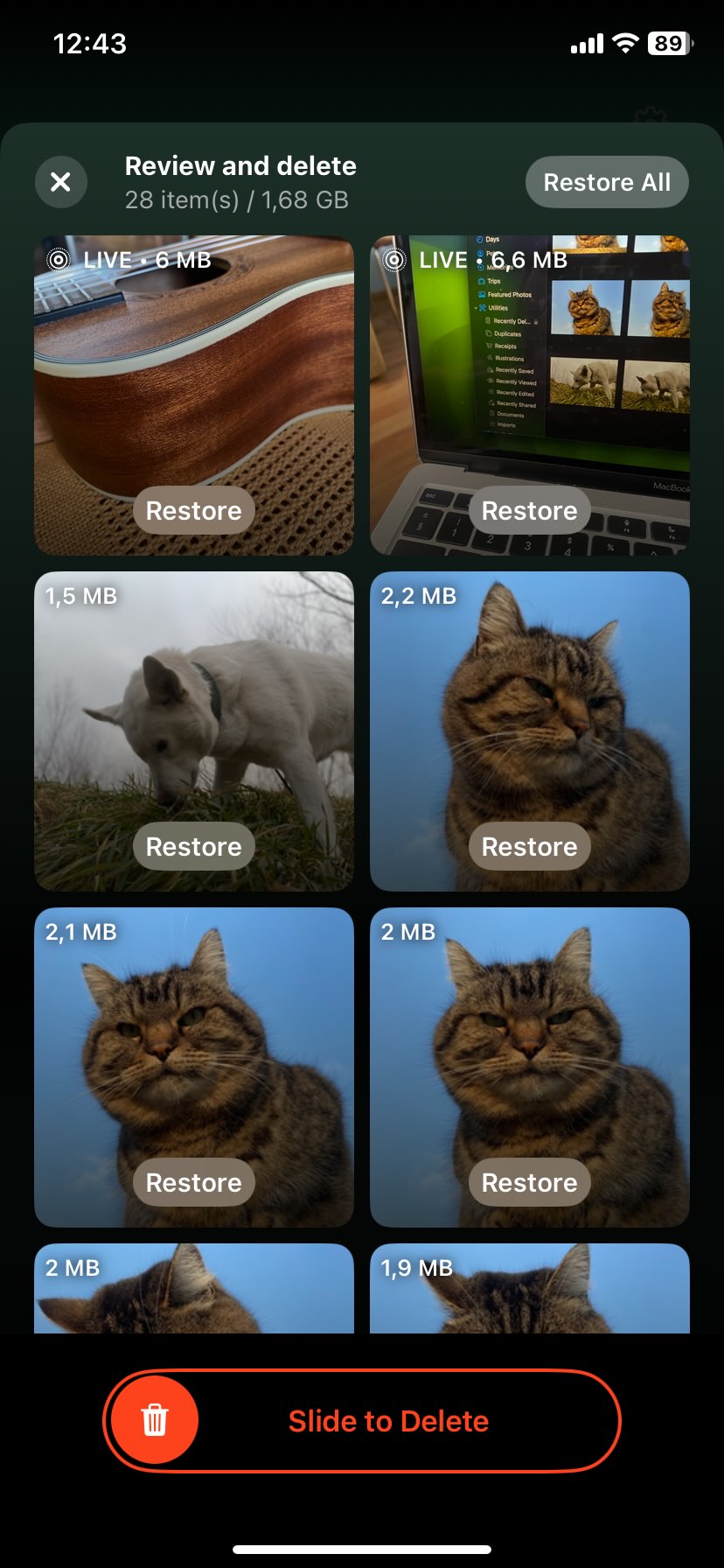
- Aplikace požádá o povolení k mazání fotografií z Fotky na iCloudu na všech vašich synchronizovaných zařízeních.

- Pokud změníte názor, můžete do 30 dní obnovit smazané fotografie ze složky Nedávné smazané.
Pokud vás tato aplikace zajímá, nenechte si ujít celý recenze Clever Cleaner. Jak jsme již zmínili, odstranění duplicitních fotografií není jedinou věcí, kterou Clever Cleaner umí. Má ještě několik dalších užitečných funkcí, které mohou vyčistit vaše úložiště:
- Identifikujte a odstraňte snímky obrazovky: Aplikace dokáže rozeznat všechny snímky obrazovky, které jste pořídili, a ukázat vám přesně, kolik místa zabírají—jak v MB, tak jako procento vaší celkové úložné kapacity. Jediným klepnutím je můžete všechny hodit do koše, nebo pokud jste vybíraví, je prozkoumat a jednotlivě smazat.
- Optimalizovat Live Photos: Clever Cleaner může „komprimovat“ vaše Live Photos, takže zabírají mnohem méně místa. V podstatě to dělá promění je v běžné statické fotografie bez animace—a to bez ztráty kvality. Jakmile vyberete Live Photos, které chcete optimalizovat, aplikace vám v reálném čase ukáže, kolik místa uvolňujete.
- Najít funkci “Heavies”: Aplikace velmi snadno rozpozná největší soubory ve vašem úložišti—ať už se jedná o fotografie nebo, častěji, videa—které zabírají nejvíce místa. Uspořádá všechna vaše média od největších po nejmenší, takže rychle uvidíte, co nejvíce zatěžuje vaše úložiště. Odtud se pak můžete rozhodnout, co si necháte a co smažete.
Máme také seznam nejlepší aplikace pro odstranění duplicit pro váš iPhone, takže pokud chcete vyzkoušet další možnosti, můžete zkusit aplikace jako Cleanup: Clean Storage Space nebo CleanMy®Phone: Storage Cleaner. Oba jsou solidní aplikace, které mohou vyčistit vaši fototéku. Mějte však na paměti, že ani jedna z těchto aplikací není zcela zdarma z hlediska nákladů nebo reklam.
Finální tipy
Sečteno a podtrženo—zabránit hromadění duplicitních fotografií na vašem iPhonu není těžké, pokud budete postupovat podle šesti metod v našem průvodci. Ale z osobní zkušenosti můžeme říci, že neexistuje 100% záruka, že od teď žádné duplicity neuvidíte. Dříve nebo později nesprávný import, chybný dotek v aplikaci pro zasílání zpráv nebo něco stejně drobného opět povede k duplicitám. Proto je vždy dobré mít po ruce nástroj a čas od času svou knihovnu zkontrolovat—not just for duplicates. Zatímco duplicity mohou být nepříjemné, i všechny ostatní nepořádky se mohou hromadit a zabírat místo na vašem iPhonu. Jestliže zůstanou nezkontrolované, může to nakonec vést k chybové zprávy a dokonce i k problémy s výkonem. Udržování pořádku není jen o volném prostoru—pomáhá to i hladkému chodu vašeho iPhonu.
Abychom vám s tím pomohli, sestavili jsme seznam některých nejlepší bezplatné aplikace na čištění iPhonu pro správu prostoru vašeho zařízení a udržování plynulého chodu. Navíc, s AI, která je dnes velkým hitem, máme také seznam konkrétních Aplikace pro čištění s podporou AI, které využívají chytré technologie k optimalizaci vašeho zařízení a odstranění nepotřebných souborů.
Často Kladené Otázky
Aplikace pro úpravu fotografií mohou také přispívat k duplicitám; některé aplikace mohou uložit novou kopii obrázku pokaždé, když jej upravíte, místo aby přepsaly původní.
Dalším důvodem je, že iOS běží detekci duplikátů na pozadí, takže může trvat, než se nové duplikáty objeví v albu. Pokud jste nedávno přidali nebo přenesli fotografie, systém je možná ještě nezpracoval.
Pro důkladnější vyčištění zvažte použití aplikace třetí strany jako Clever Cleaner, která může detekovat nejen duplikáty, ale také podobné fotografie, které vestavěný nástroj možná přehlédne.
