
Jak zrychlit starý iPhone
Jak iPhony stárnou, často se začínají zpomalovat, což dělá každodenní úkoly frustrujícím způsobem pomalé. Naštěstí existuje několik kroků, které můžete podniknout, abyste do svého staršího zařízení vdechli nový život. V tomto článku vám ukážeme různé způsoby, jak zrychlit starý iPhone, zlepšit jeho výkon a prodloužit jeho použitelnost. Ať už máte problém s pomalými aplikacemi, zpožděnou odezvou rozhraní nebo obecnou pomalostí, tyto metody pomohou zlepšit funkčnost vašeho iPhonu.
Aktualizujte software svého iPhonu
Aktualizace vašeho iOS je jednoduchým způsobem, jak zlepšit výkon vašeho iPhonu. Novější verze softwaru někdy obsahují optimalizace a opravy chyb, které mohou učinit starší iPhone rychlejším. Zde je návod, jak aktualizovat vaše zařízení:
- Nejprve otevřete aplikaci Nastavení na vašem iPhonu.
- Klepněte na ‘Obecné’ pro nalezení dalších možností.
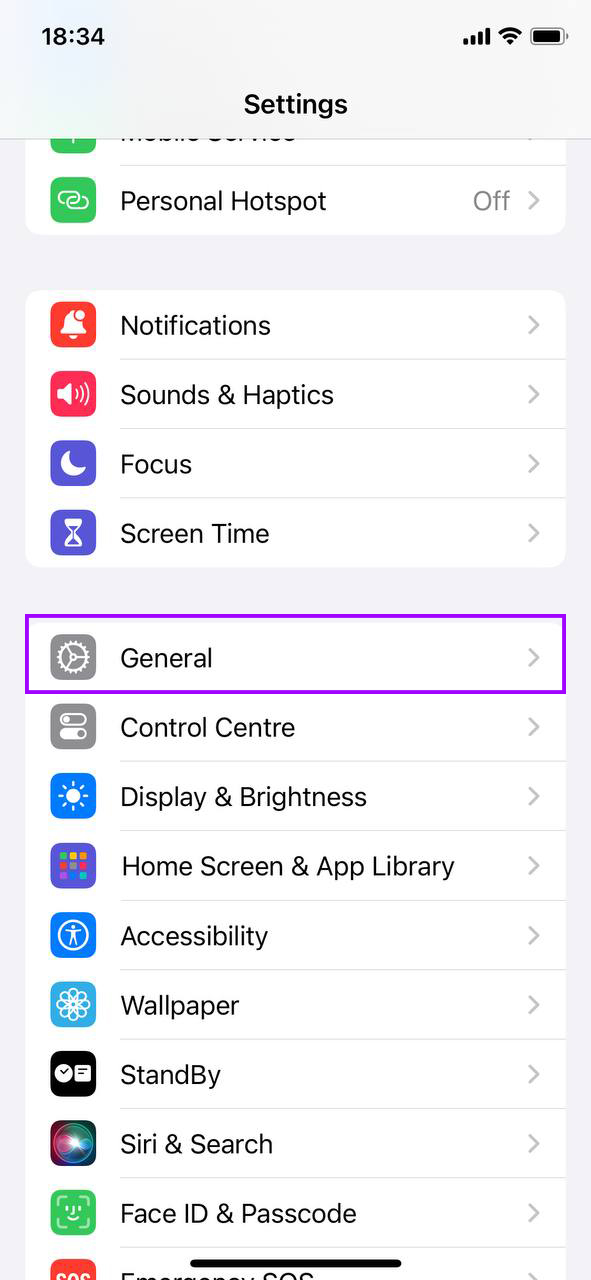
- Vyberte ‘Aktualizace softwaru’ pro kontrolu dostupných aktualizací.

- Pokud je k dispozici aktualizace, klepněte na ‘Aktualizovat nyní’. Možná budete muset připojit svůj iPhone k nabíječce, pokud je baterie nízká.
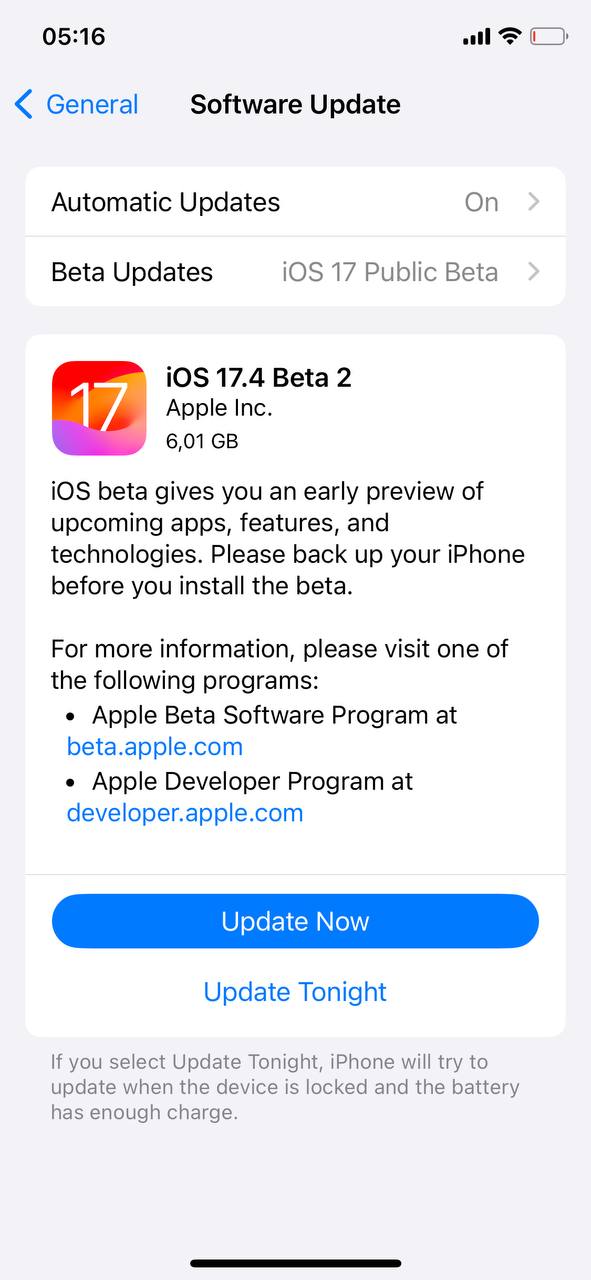
- Postupujte podle pokynů na obrazovce k dokončení aktualizace. V průběhu tohoto procesu se váš iPhone restartuje.
Jakmile je aktualizace nainstalována, váš iPhone se spustí s nejnovější verzí iOS. To může vést ke zvýšení rychlosti a stability. Přehled toho, co je součástí každé aktualizace, najdete na Oficiální stránka podpory Apple.
Uvolněte úložný prostor
Může výrazně zpomalit výkon vašeho iPhonu nedostatek dostupného úložiště. Vyčištění nepoužité soubory a efektivní správa úložiště jsou klíčové kroky k zrychlení vašeho starého iPhonu. Zde je návod, jak spravovat úložiště vašeho iPhonu:
- Otevřete aplikaci Nastavení, klepněte na ‘Obecné’ a poté vyberte ‘Úložiště v iPhone’. Zobrazí se rozdělení typů souborů, které využívají váš úložný prostor, a kolik místa zabírají.

- Na začátku stránky Úložiště v iPhone může váš iPhone nabídnout doporučení pro optimalizaci úložiště, jako je vyprazdňování nevyužívaných aplikací nebo prohlížení velkých příloh. Zvažte přijetí těchto návrhů.
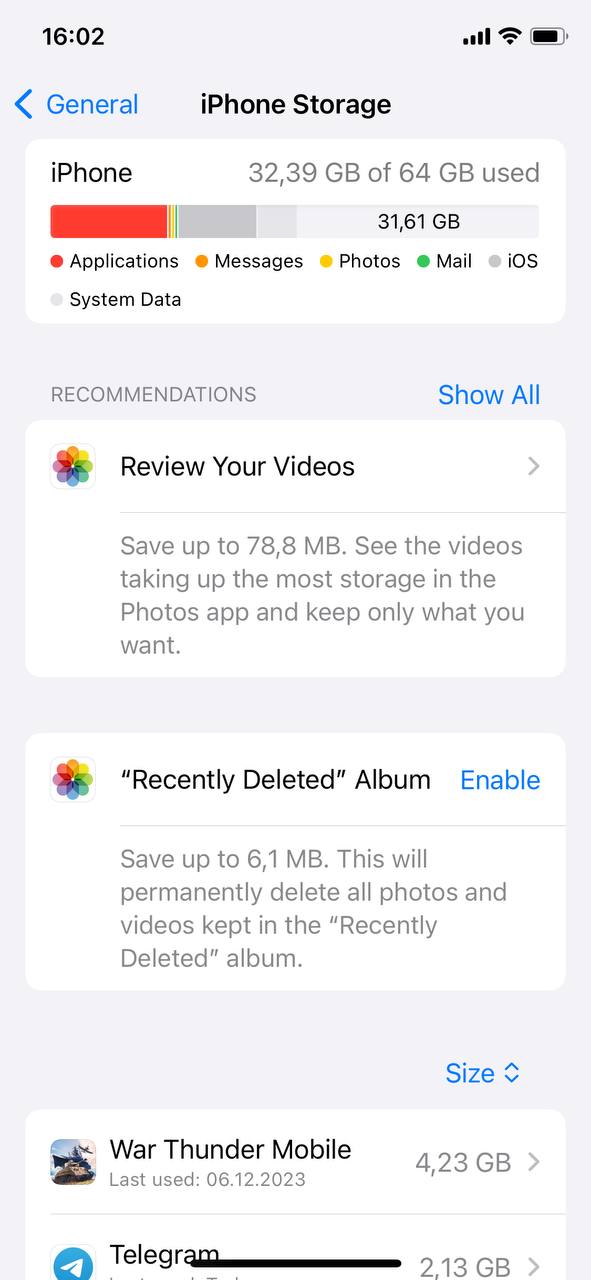
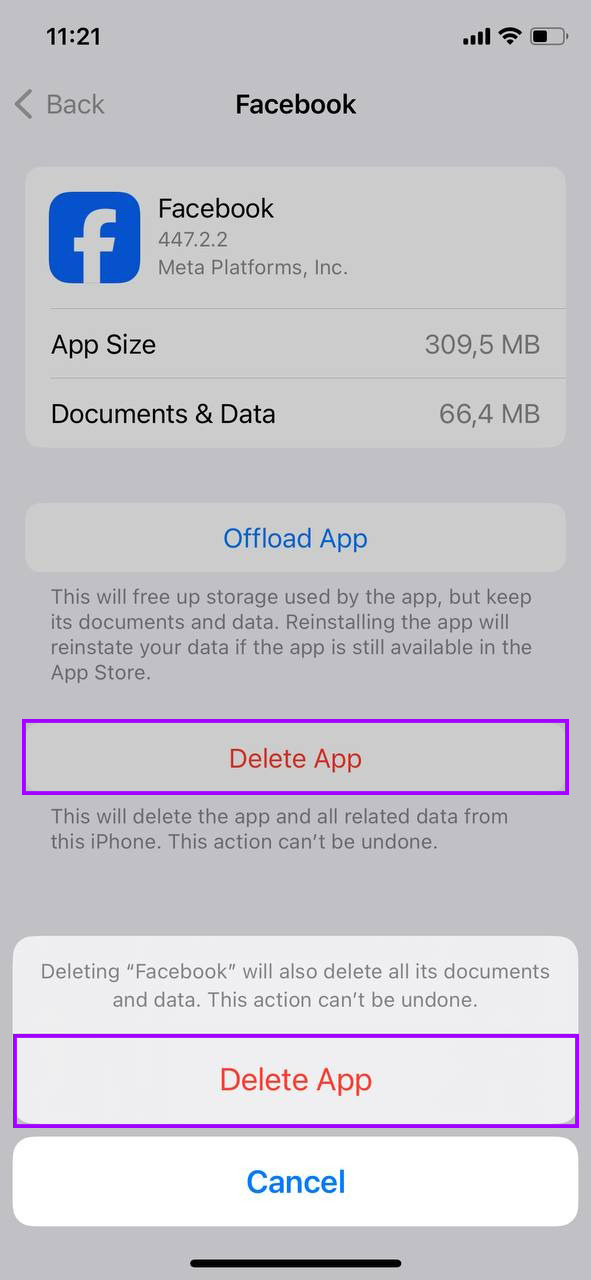
- Projděte si seznam aplikací a podívejte se, kolik úložného prostoru každá z nich používá. Klepněte na jakoukoli aplikaci, kterou již nepoužíváte nebo která obsahuje zbytečná data (jako mezipaměť nebo stažené soubory v rámci streamovacích aplikací), a vyberte ‘Smazat aplikaci’ pro její úplné odstranění.
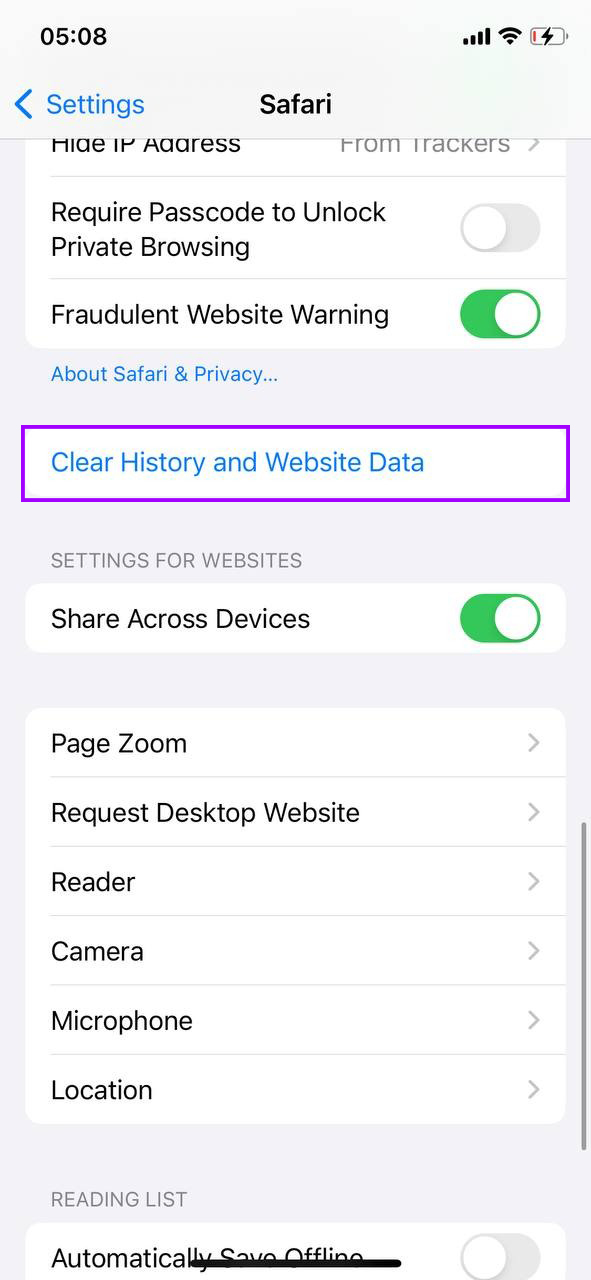
- Pro vyčištění mezipaměti Safari se vraťte do hlavní nabídky Nastavení, vyberte ‘Safari’ a klepněte na ‘Smazat historii a data stránek’.
- Použijte možnost ‘Prohlédnout velké přílohy’ nebo ručně projděte aplikaci Fotky, abyste odstraňte staré nebo zbytečné fotografie a videa. Případně zvažte použití Fotky na iCloudu pro uložení médií v cloudu a uvolnění úložného prostoru v zařízení.
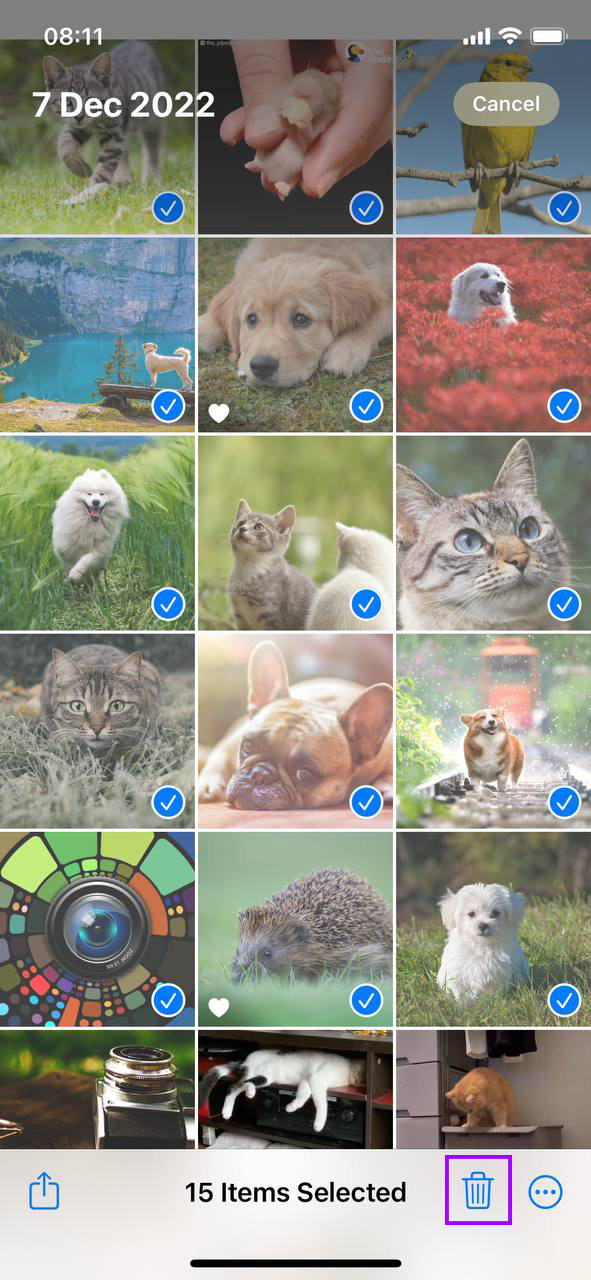
Pravidelná kontrola a čištění úložiště vašeho iPhonu může nejen uvolnit místo, ale také zlepšit celkový výkon zařízení.
Disable Aktualizace na pozadí
Aktualizace na pozadí umožňuje aplikacím aktualizovat jejich obsah na pozadí, což může spotřebovávat cenné systémové zdroje a zpomalovat vaše zařízení. Zakázání této funkce může pomoci zrychlit váš starý iPhone tím, že uvolní výpočetní výkon a ušetří životnost baterie. Zde je návod, jak ji vypnout:
- Začněte klepnutím na ikonu Nastavení na vaší domovské obrazovce.
- Posuňte se dolů a zvolte ‘Obecné’, abyste získali přístup k dalším nastavením.
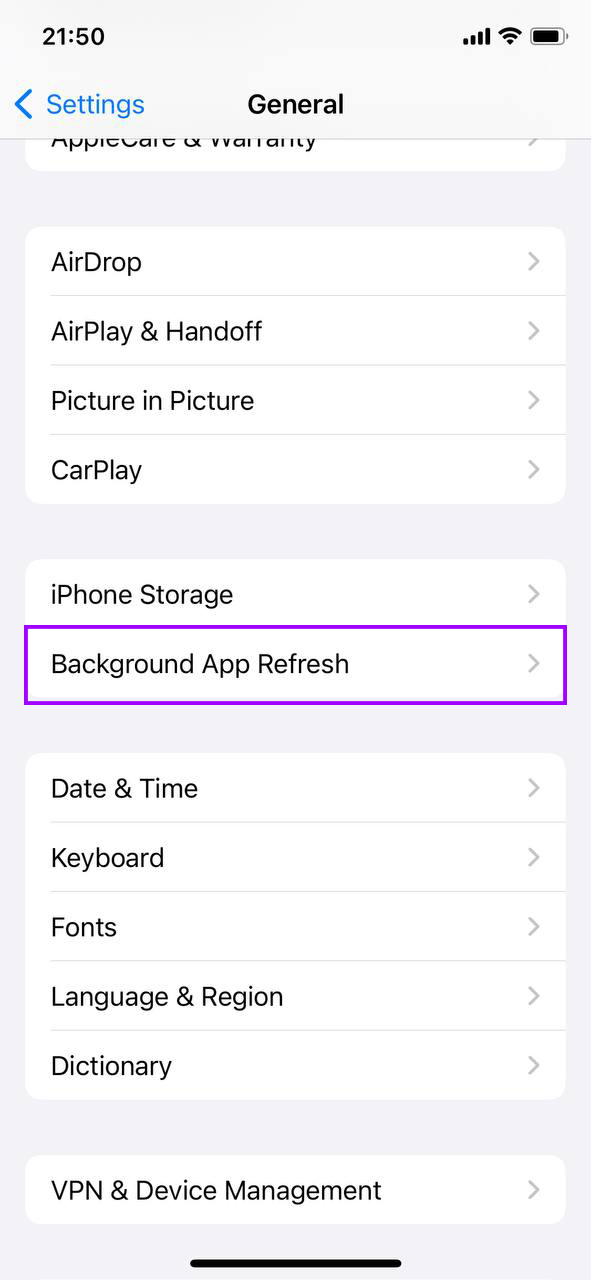
- Klepněte na ‘Aktualizace na pozadí.’ Zobrazí se vám seznam všech aplikací, které aktuálně obnovují svůj obsah na pozadí.
- Můžete se rozhodnout vypnout Aktualizace na pozadí zcela přepnutím přepínače nahoře, nebo selektivně vypnout jednotlivé aplikace přepnutím přepínače vedle každé aplikace.
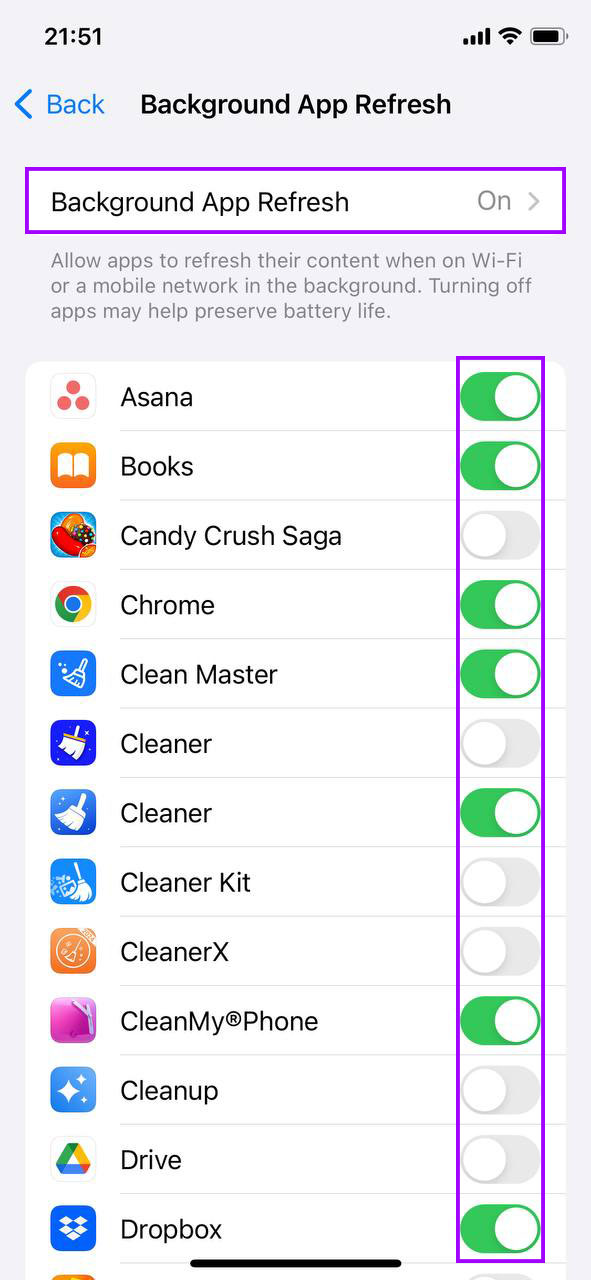
Tím, že budete spravovat, které aplikace mohou obnovovat data na pozadí, nejenže zlepšíte výkon, ale také prodloužíte životnost baterie. Pokud jsou aplikace, které často používáte a potřebujete od nich aktuální informace, zvažte, že tyto konkrétní aplikace necháte Aktualizace na pozadí povolené.
Snížit pohyb a průhlednost
Vizuální efekty, jako jsou animace a průhlednost v uživatelském rozhraní, mohou spotřebovávat systémové zdroje, což může potenciálně zpomalit starší iPhony. Snížení těchto efektů může pomoci učinit starý iPhone rychlejším tím, že zmenší zatížení procesoru a grafického subsystému zařízení. Zde je návod, jak tyto nastavení upravit:
- Najděte a klepněte na ikonu Nastavení na své domovské obrazovce.
- Posuňte se dolů a vyberte ‘Zpřístupnění’, kde se nacházejí různá nastavení, která upravují, jak váš iPhone funguje a zobrazuje obsah.
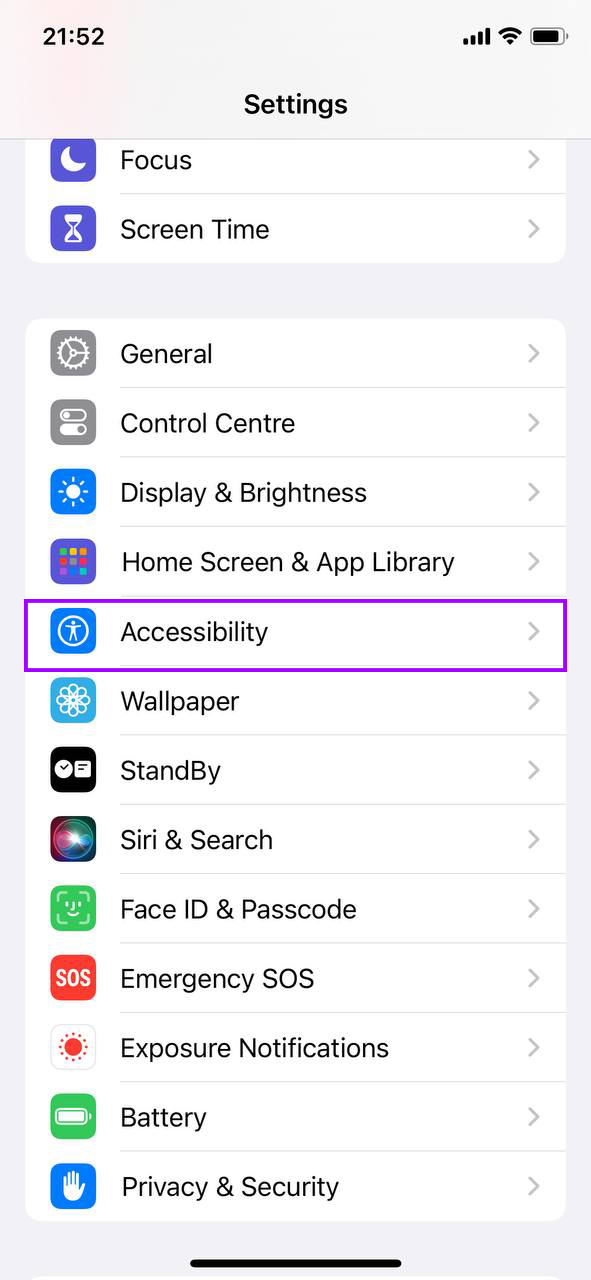
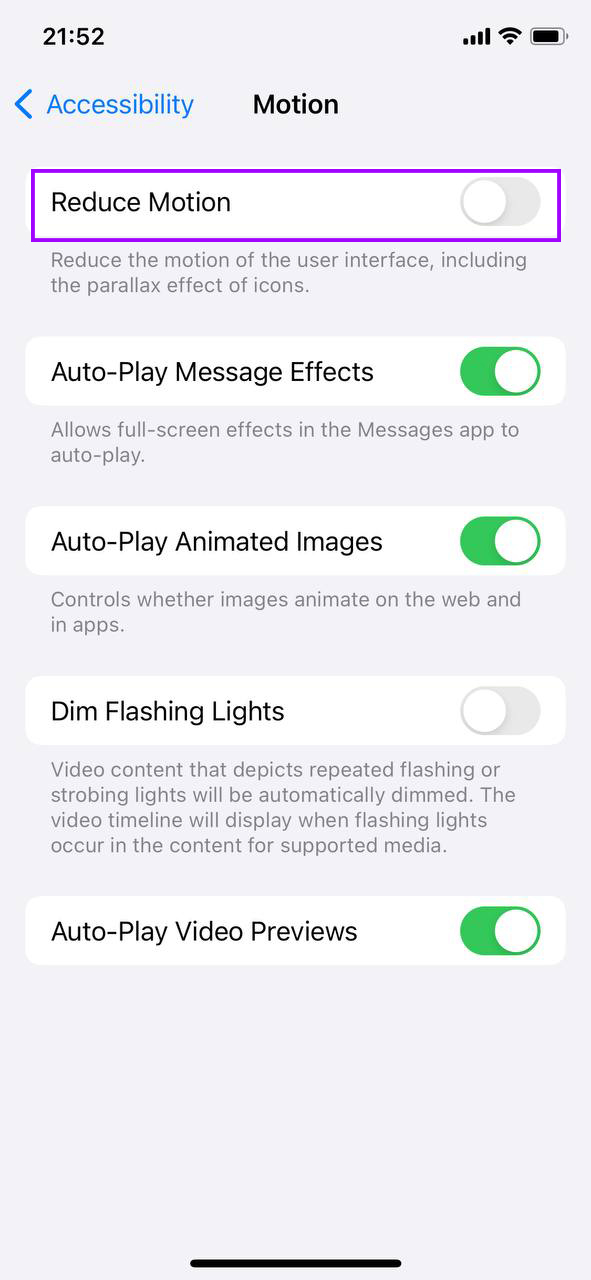
- V rámci nastavení zpřístupnění klepněte na ‘Pohyb’. Zde zapněte ‘Omezení pohybu’. Toto nastavení snižuje pohyb uživatelského rozhraní, včetně paralaxního efektu ikon a upozornění.
- Vraťte se do hlavní nabídky Zpřístupnění a klepněte na ‘Zobrazení & velikost textu’. Posuňte se dolů a aktivujte ‘Snížení průhlednosti’, což snižuje průhlednost a rozostření některých pozadí, aby se zvýšila čitelnost a výkon.
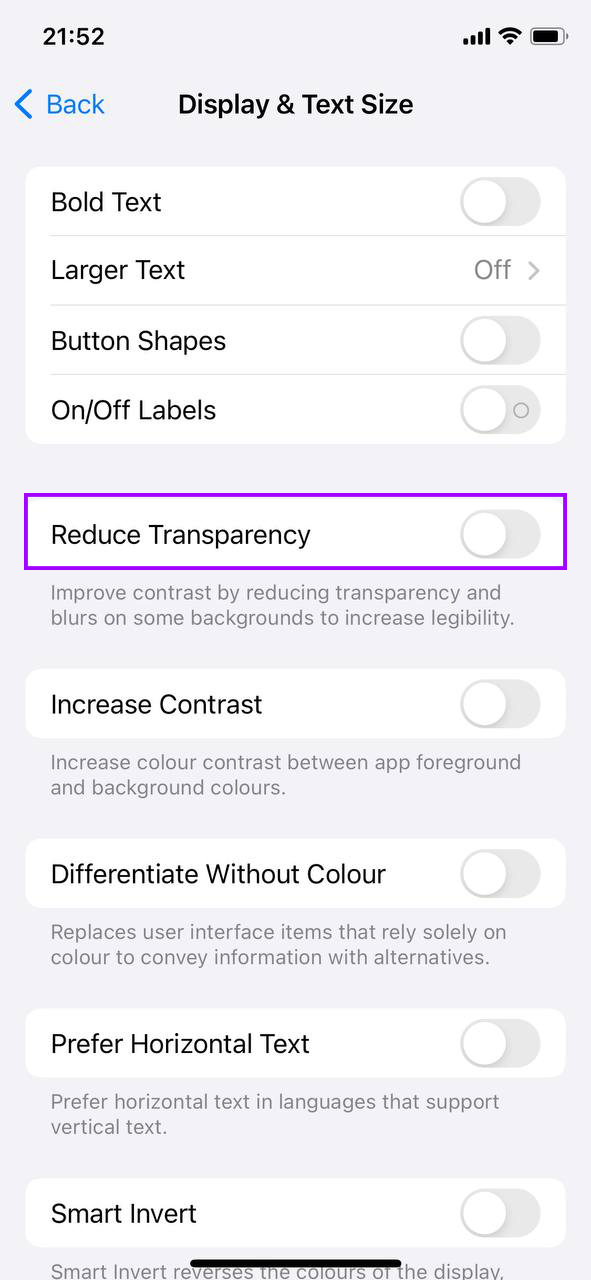
Snížením těchto vizuálních efektů nejenže váš iPhone šetří potřebný výpočetní výkon, ale také může potenciálně prodloužit životnost baterie díky snížené spotřebě energie.
Optimalizovat Služby Polohy
Služby určování polohy mohou významně vyčerpat zdroje vašeho iPhonu neustálým aktualizováním dat o poloze pro různé aplikace. Správná správa toho, které aplikace mají přístup k těmto službám, může pomoci urychlit váš starý iPhone a prodloužit jeho výdrž baterie. Zde je návod, jak upravit nastavení Služeb určování polohy:
- Klepněte na ikonu Nastavení na domovské obrazovce.
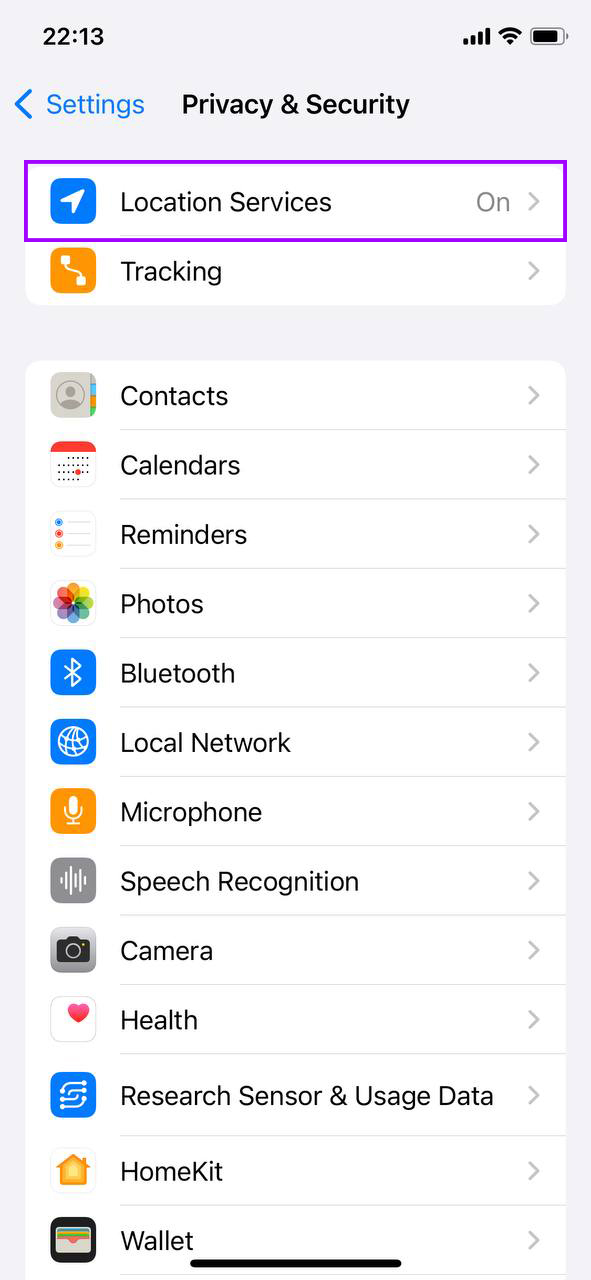
- Najděte a vyberte ‘Soukromí a zabezpečení’ ze seznamu možností.
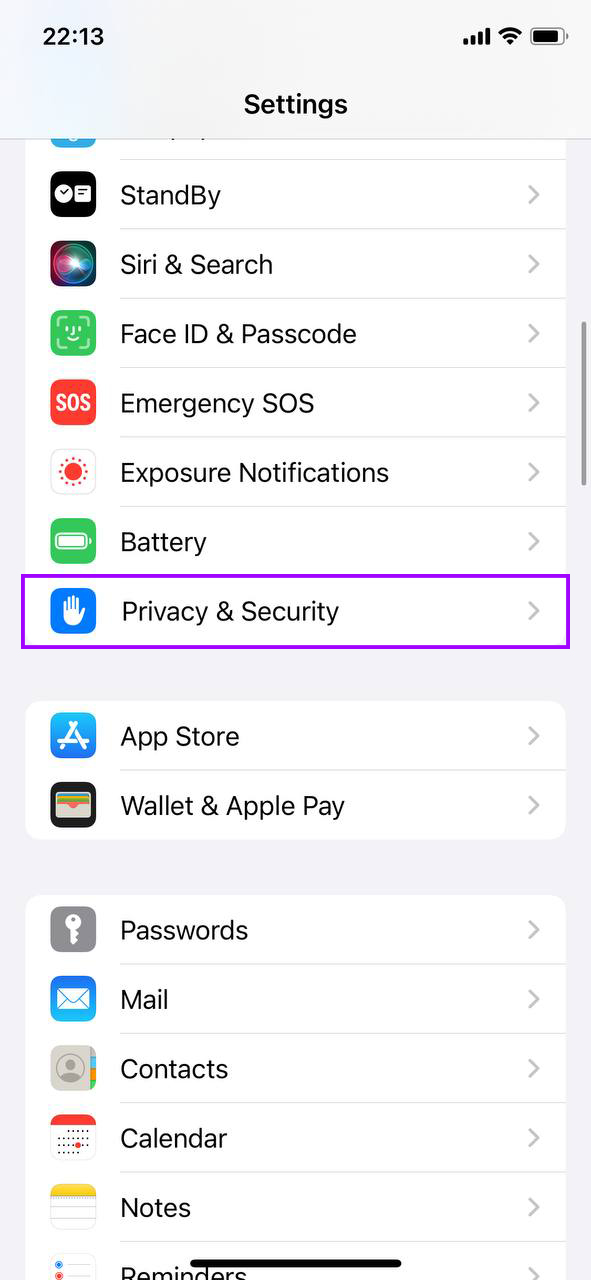
- V nastavení soukromí klepněte na ‘Služby určování polohy’. Zobrazí se seznam všech aplikací, které požádaly o přístup k vaší poloze.
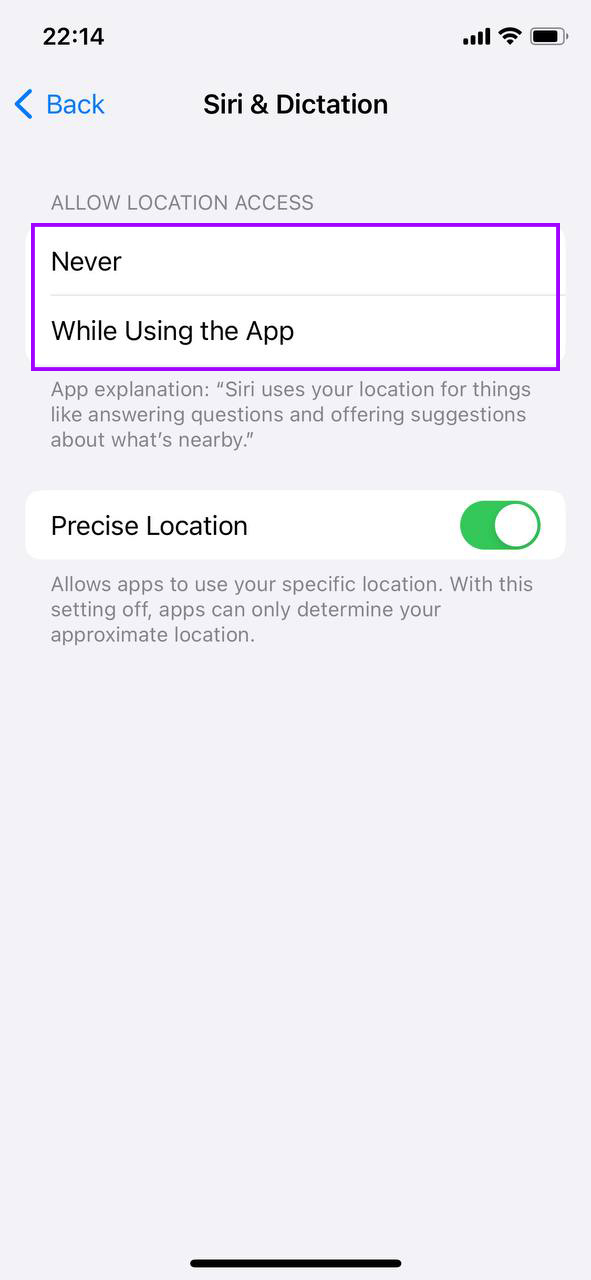
- U každé aplikace můžete zvolit ‘Nikdy’, ‘Zeptat se příště’, ‘Při používání aplikace’ nebo ‘Vždy’. Zvolte ‘Při používání aplikace’ pro důležité aplikace, jako jsou Mapy nebo rezervační služby, a vyberte ‘Nikdy’ pro aplikace, které nepotřebují údaje o poloze k efektivnímu fungování.
- Ve spodní části stránky Služeb určování polohy klepněte na ‘Systémové služby’ pro kontrolu a vypnutí přístupu k poloze pro nepodstatné systémové služby, jako jsou reklamy na základě polohy, návrhy a další.
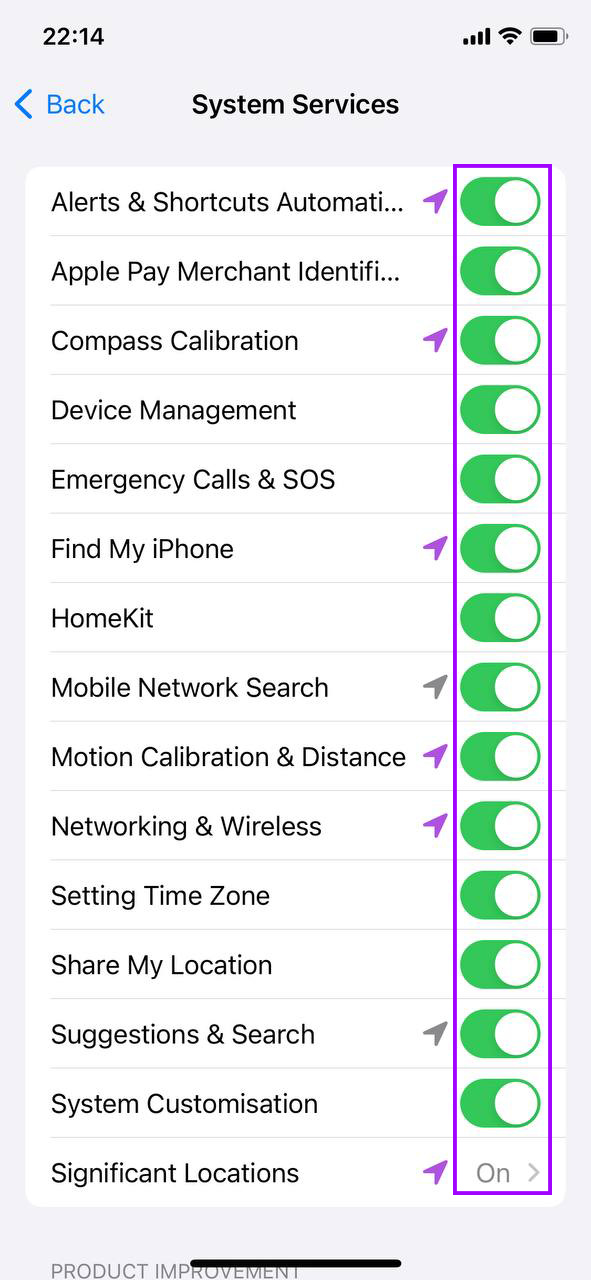
Omezení zbytečného přístupu ke službám určování polohy nejen zlepšuje výkon, ale také zvyšuje ochranu soukromí vašeho zařízení. Zabraňuje aplikacím využívat polohová data na pozadí, což může spotřebovávat další baterii a výpočetní výkon.
Pravidelně restartujte svůj iPhone
Restartování iPhonu může pomoci vymazat dočasné soubory a uvolnit paměť, což může vyřešit neočekávané chování a pomalý výkon. Tento jednoduchý krok obnoví operační systém a může významně zrychlit starý iPhone. Zde je, jak správně restartovat váš iPhone:
- Podržte boční (nebo horní) tlačítko spolu s kterýmkoli tlačítkem hlasitosti, dokud se na obrazovce neobjeví dvě tlačítka posuvníku.

- Posuňte posuvník vypnutí, abyste iPhone úplně vypnuli. Počkejte, až se zařízení vypne.

- Po vypnutí iPhonu znovu stiskněte a podržte boční (nebo horní) tlačítko, dokud se neobjeví logo Apple, což signalizuje, že se váš iPhone restartuje.
Odpovídající restart může pomoci spravovat aplikace, které se nemusí řádně zavírat nebo uvolňovat paměť, když je ukončíte. Je dobrým zvykem restartovat iPhone jednou týdně nebo po instalaci nových aplikací či aktualizací, které by mohly ovlivnit výkon zařízení.
Omezení widgetů a stránek domovské obrazovky
Widgety a nadměrný počet domovských obrazovek mohou zpomalit váš iPhone tím, že spotřebovávají systémové prostředky pokaždé, když odemknete zařízení nebo přejíždíte mezi obrazovkami. Zjednodušení nastavení domovské obrazovky může pomoci zrychlit váš starý iPhone tím, že snížíte zátěž na procesor zařízení. Zde je návod, jak zjednodušit domovskou obrazovku vašeho iPhonu:
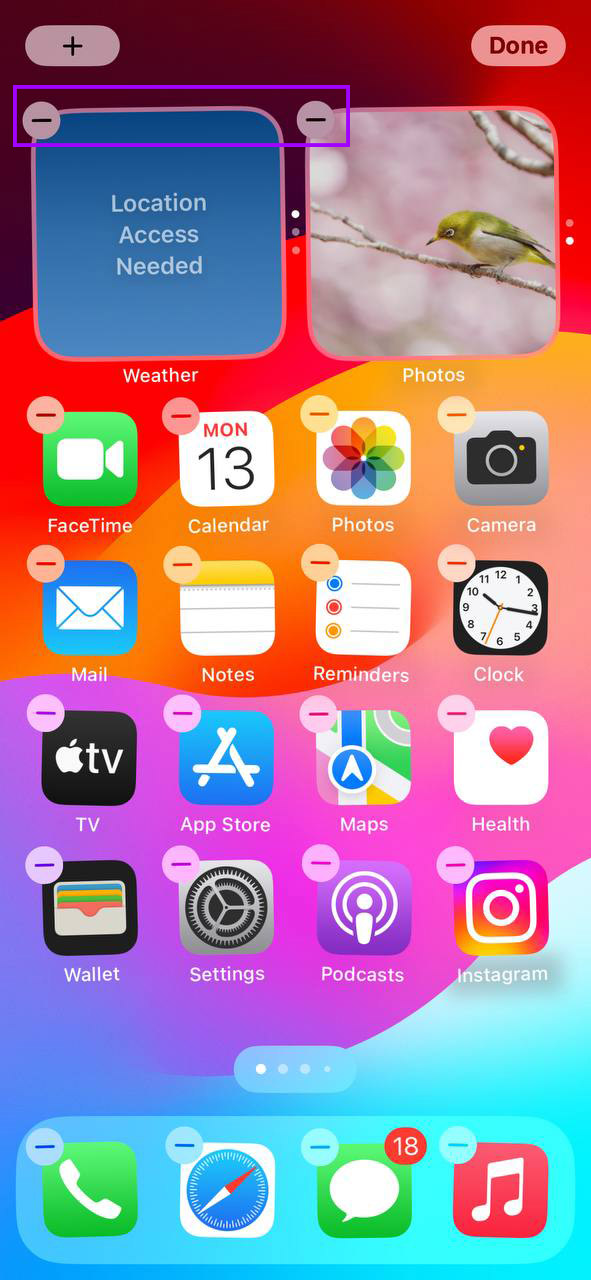
- Podržte prst na jakékoliv ikoně aplikace nebo widgetu, dokud se všechny ikony nezačnou třást. Toto je režim úprav, kde můžete provádět změny na domovské obrazovce.
- Klepněte na symbol minus u jakéhokoli widgetu, který chcete odstranit, nebo přetáhněte widgety z domovské obrazovky, abyste snížili nepořádek. Pro potřebné widgety zvažte použití menších velikostí pro uvolnění více místa.
- Uspořádejte aplikace do složek, aby se snížil počet stránek domovské obrazovky. Toho můžete dosáhnout přetažením podobných aplikací k sobě a automatickým vytvořením složek.
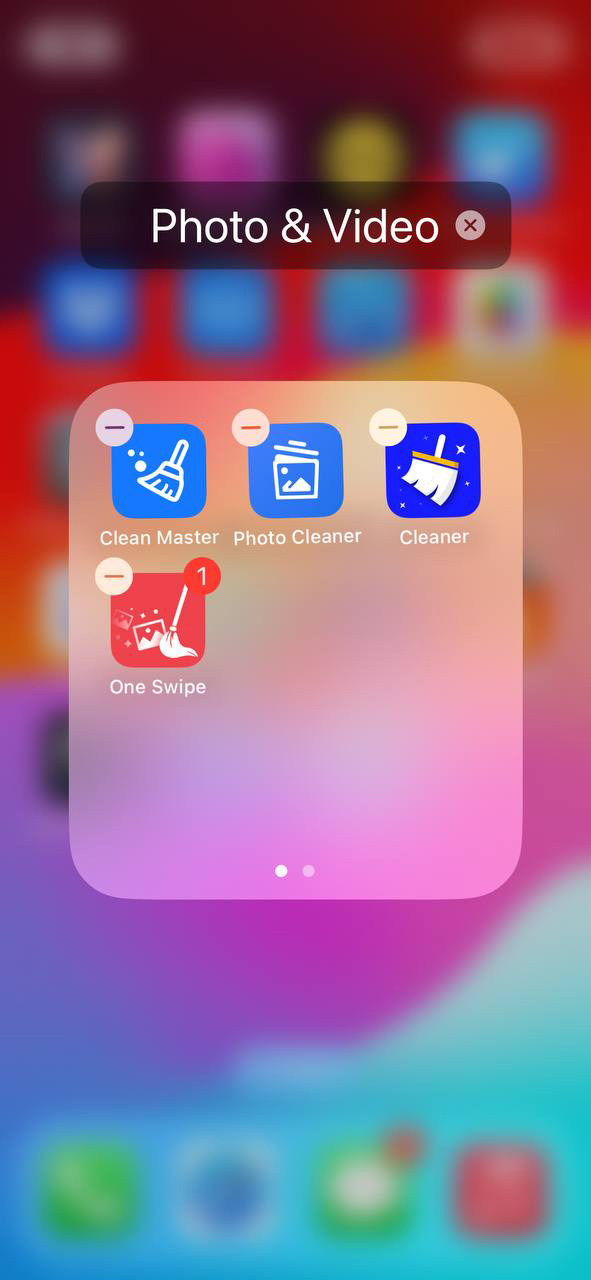
- Pro minimalizaci počtu úkonů při hledání vašich aplikací se snažte udržet vaši domovskou obrazovku na co nejmenším počtu stránek. Odstraňte aplikace nebo je přesuňte do složek, pokud nejsou často používány.
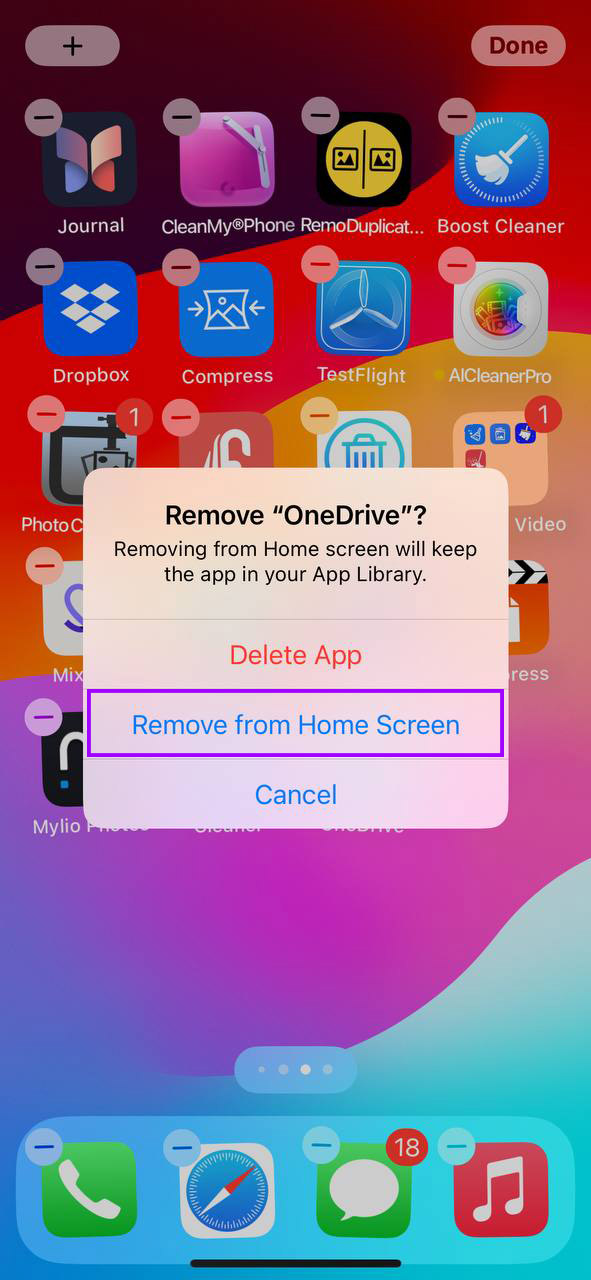
- Pro uložení změn stiskněte tlačítko „Hotovo“ nebo tlačítko domů na starších modelech.
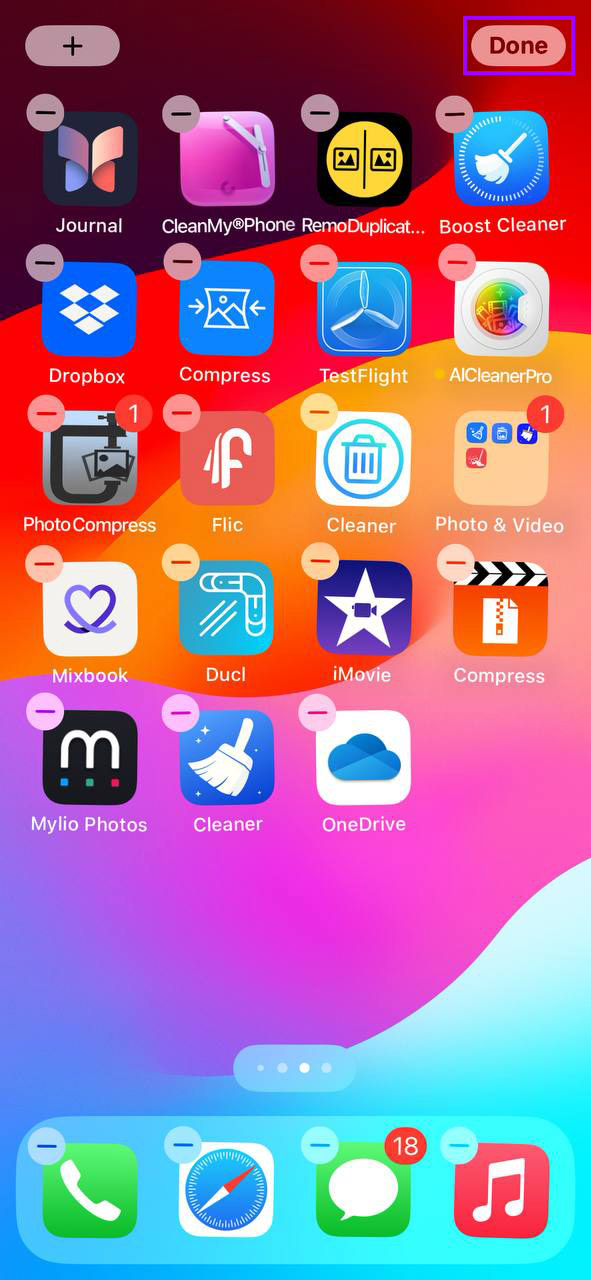
Uspořádání domovské obrazovky nejenže usnadňuje navigaci vaším iPhonem, ale také pomáhá zrychlit odezvu zařízení tím, že sníží grafické nároky, které jsou na něj kladeny při každé interakci.
Zkontrolujte stav baterie
Špatný stav baterie může vést ke snížení výkonu, protože se váš iPhone může přepnout do úsporného režimu, aby se šetřila baterie. Sledování a správa stavu baterie je nezbytná pro to, aby starý iPhone fungoval rychleji a optimálně. Zde je návod, jak zkontrolovat a spravovat stav baterie vašeho iPhonu:
- Začněte tím, že otevřete aplikaci Nastavení na svém iPhonu.
- Klepněte na ‘Baterie’ pro přístup k nastavení baterie.
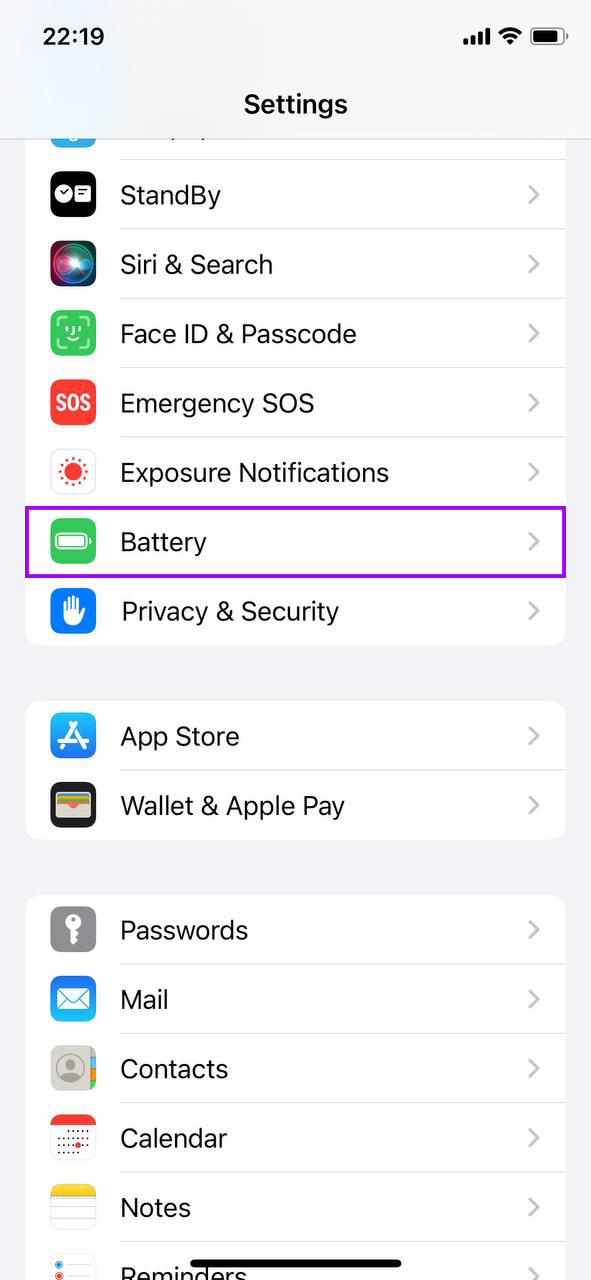
- Vyberte ‘Kondice baterie a nabíjení’ pro zobrazení maximální kapacity a špičkového výkonu vaší baterie iPhonu.
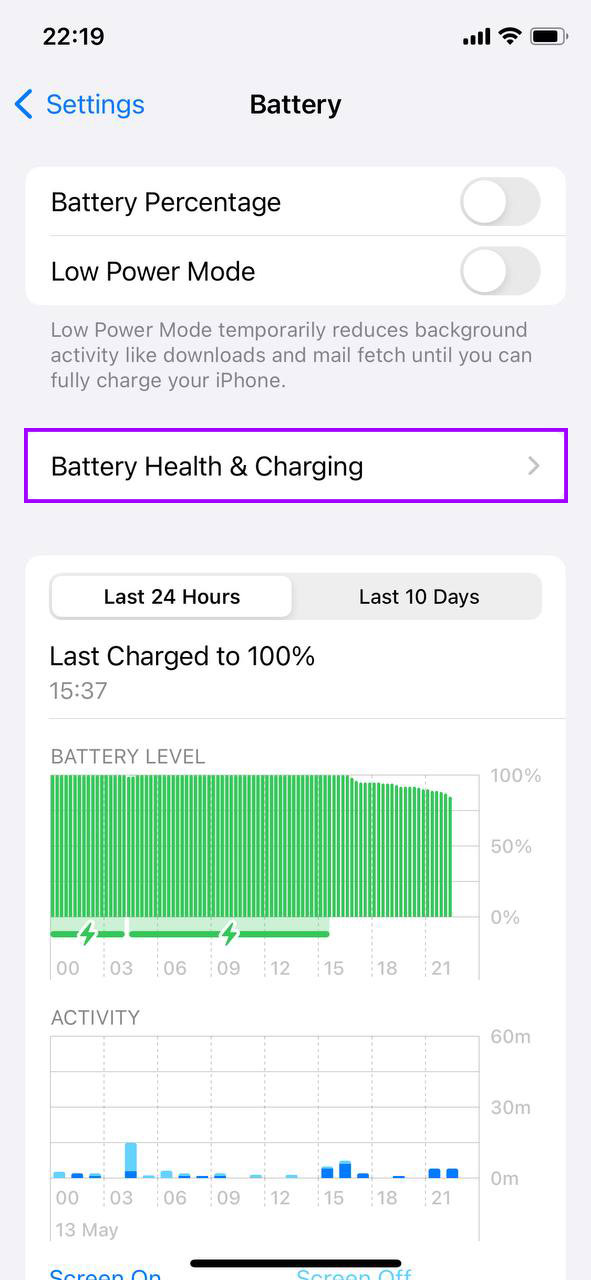
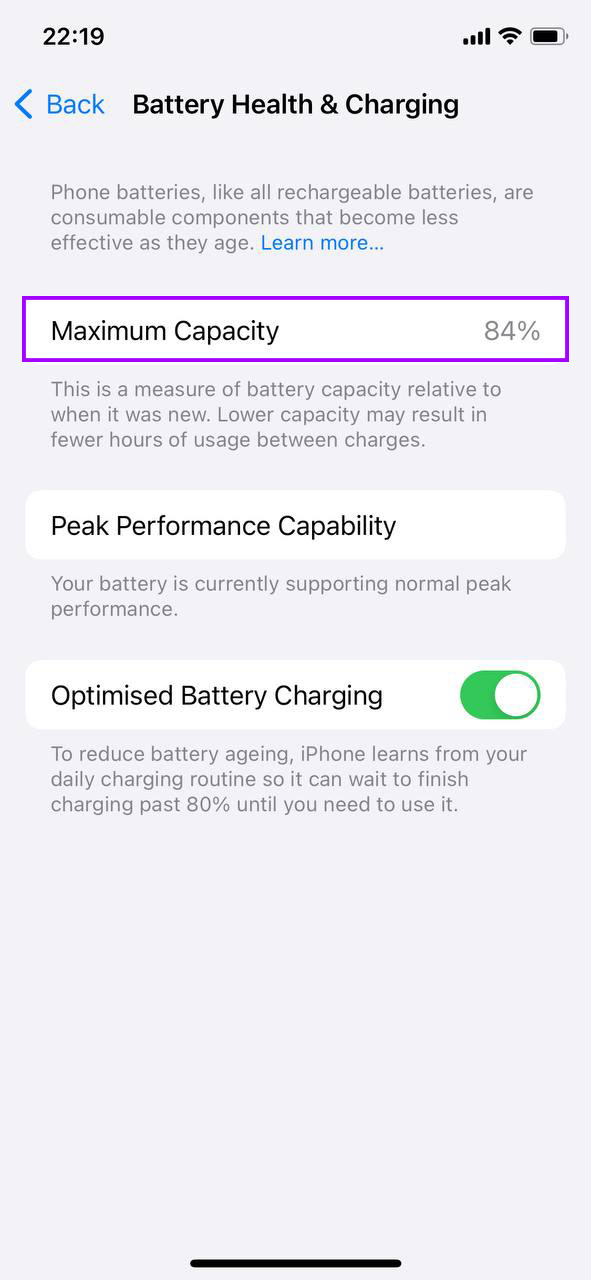
- Zkontrolujte ‘Maximální kapacitu’, která ukazuje kapacitu baterie v porovnání s tím, když byla nová. Nižší procento znamená opotřebovanou baterii, kterou může být potřeba vyměnit.
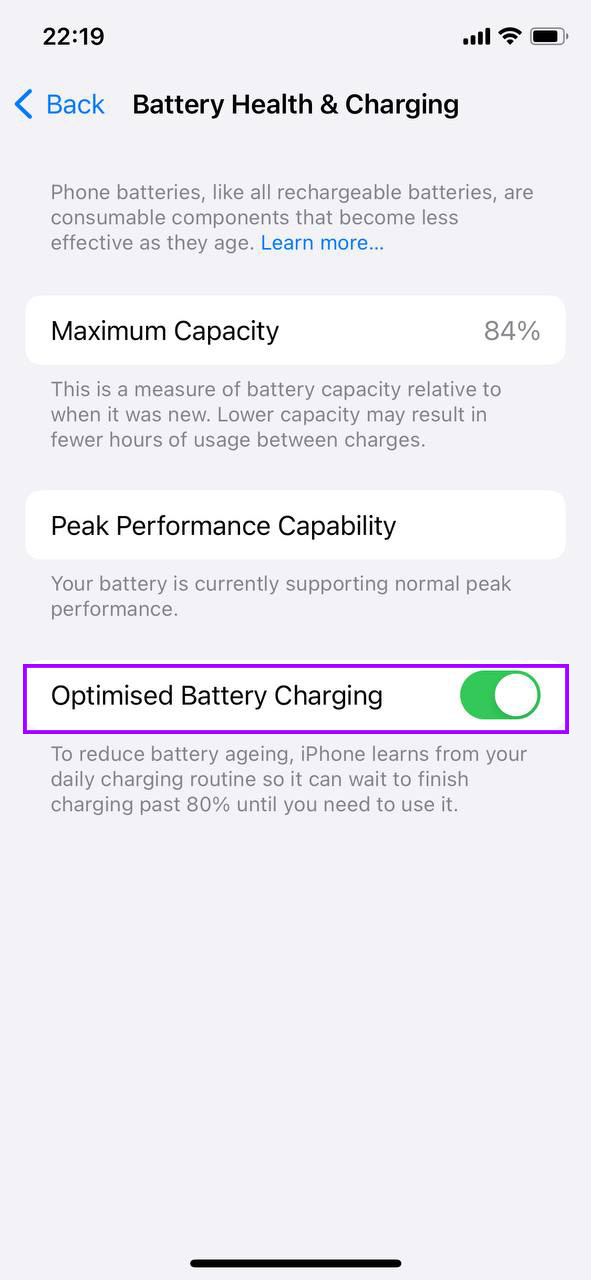
- Zapněte ‘Optimalizované nabíjení baterie’, aby se prodloužila životnost vaší baterie. Tato funkce se učí vaše návyky při nabíjení, aby snížila stárnutí baterie.
Pokud „Špičkový výkon“ naznačuje, že stav baterie se výrazně zhoršil, zvažte kontaktování podpory společnosti Apple nebo návštěvu Apple Storu kvůli případné výměně baterie. Výměna baterie může obnovit plný výkon a zabránit neočekávanému vypínání vašeho iPhonu.
Zvažte obnovení továrního nastavení
Pokud jiné metody dostatečně nezlepšily výkon vašeho starého iPhonu, provedení obnovení továrního nastavení může být drastickým, ale účinným opatřením. Tento proces vymaže všechna data, nastavení a obsah z vašeho iPhonu a vrátí ho do původního stavu, v jakém byl při prvním zapnutí. Tímto způsobem lze často vyřešit přetrvávající problémy s výkonem způsobené softwarovými problémy nebo přeplněným úložištěm. Zde je návod, jak bezpečně provést obnovení továrního nastavení:
- Otevřete aplikaci Nastavení na vašem iPhonu.
- Posuňte se dolů a vyberte ‘Obecné’.
- Na konci nastavení Obecné klepněte na ‘Přenést nebo resetovat iPhone’.
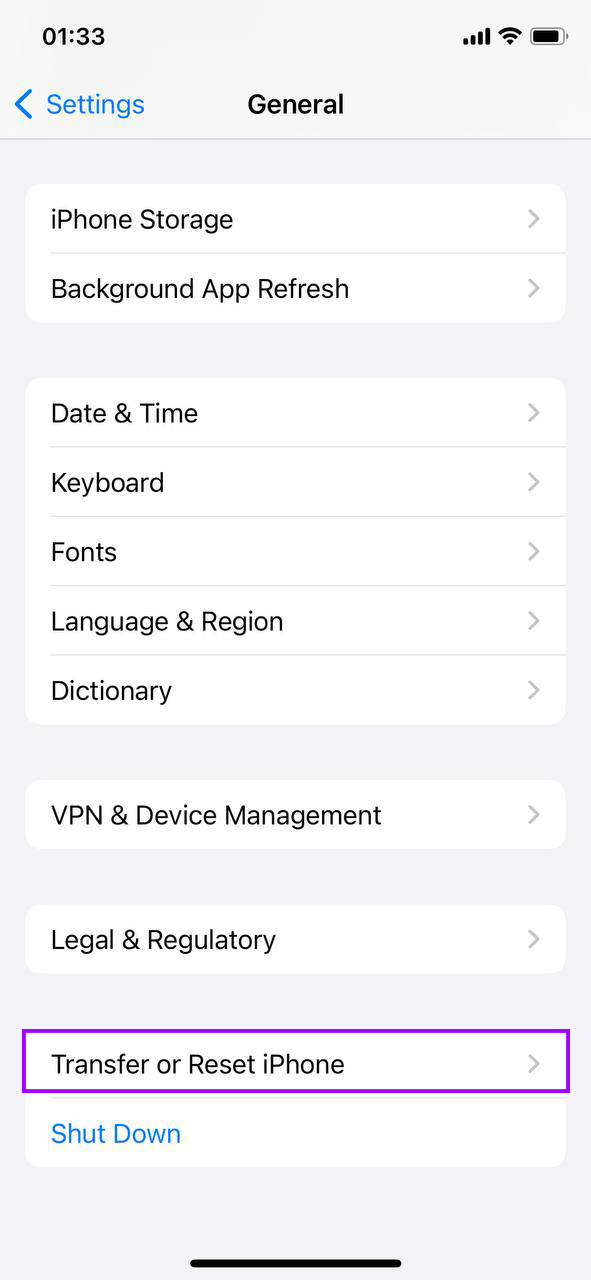
- Vyberte ‘Smazat data a nastavení’. Tím se zahájí proces kompletního vymazání vašeho iPhonu. Můžete být požádáni o zadání přístupového kódu a hesla Apple ID pro potvrzení této akce.

- Po resetování se váš iPhone restartuje jako nový. Můžete ho nastavit jako nové zařízení nebo obnovit ze zálohy, pokud si přejete.
Obnovení do továrního nastavení je obzvláště užitečné, pokud je váš iPhone zahlcený roky nashromážděnými aplikacemi, fotografiemi a skrytým nepořádkem, který nelze snadno vyčistit ručně. Doporučuje se také v případě, že zaznamenáváte neobvyklé chování nebo trvalé softwarové problémy, které nebyly vyřešeny aktualizacemi nebo úpravami nastavení.
Závěr
Revitalizace staršího iPhonu nevyžaduje odborné znalosti nebo nákladné vylepšení. Dodržováním jednoduchých metod uvedených v tomto článku – od aktualizace softwaru přes správu úložiště až po úpravu nastavení systému – můžete výrazně zlepšit výkon vašeho zařízení. Pravidelná údržba, jako je restartování iPhonu, snižování nepořádku na obrazovce a kontrola stavu baterie, může také přispět k plynulejší a rychlejší odezvě. Použijte tyto metody a váš starý iPhone poběží rychleji během chvilky.
Často Kladené Otázky
