
Jak opravit zprávu „iPhone paměť plná“ na vašem iPhone (testováno na iOS 17)
Zobrazení zprávy „Paměť iPhone plná“ může být opravdu frustrující, zejména když se to zdá předčasné. V tomto článku se podíváme na hlavní příčiny tohoto problému a nabídneme jasná řešení, jak obnovit vaše digitální uložiště. Se zkušebními strategiemi a snadno sledovatelnými kroky zajistíme vaši důvěru v řešení těchto běžných, ale matoucích problémů.
Běžné důvody pro zprávu ‘Paměť iPhone je plná’
Přijetí upozornění ‘iPhone storage full’ může být matoucí, zvláště když se zdá, že vaše zařízení by nemělo být plné. Tato zpráva se často objevuje z několika ne tak zřejmých důvodů, což může způsobit nepohodlí a zmatek.
Zde jsou někteří typičtí viníci za zavádějícím oznámením ‘paměť iPhone plná’:
- Uložená data a dočasné soubory: Aplikace často ukládají cache a dočasné soubory pro zlepšení výkonu. Tyto soubory se mohou časem hromadit a spotřebovávat významné množství místa, což vede k zprávě plné úložiště iPhone.
- Mediální soubory: Fotky, videa a hudba jsou běžní “žrouti” místa. Někdy není spotřebovaný úložný prostor těmito soubory okamžitě zřejmé, což přispívá k iluzi, že paměť vašeho iPhone je plná.
- Staré zprávy a přílohy: Textové zprávy, zejména ty s přílohami jako fotografie a videa, mohou zabírat více místa, než byste čekali. Vyčištění těchto zpráv může uvolnit značné množství místa.
- Aplikace a hry: Některé aplikace a hry mohou zabírat více místa, než bylo původně nainstalováno, kvůli ukládání dat a aktualizacím. Pravidelné kontrolování a odstraňování nepoužívaných aplikací může pomoci efektivně spravovat úložiště.
Když čelíte zprávě úložiště iPhone plné, začněte kontrolou Úložiště v iPhone v Nastavení > Obecné, kde uvidíte rozpis toho, co zabírá váš prostor. Odtud můžete podniknout kroky ke správě a uvolnění úložiště.
4 okamžité kroky, které můžete podniknout k odstranění chyby „Paměť telefonu plná“
Uvolnění úložiště vašeho iPhone nemusí být složité. Zde je návod, jak se s tímto úkolem vypořádat s vysvětlením některých nuancí:
Krok 1: Odstranění nepoužívaných aplikací
- Dotkněte se a podržte ikonu aplikace na domovské obrazovce.
- Vyberte možnost “Odebrat aplikaci” z možností.
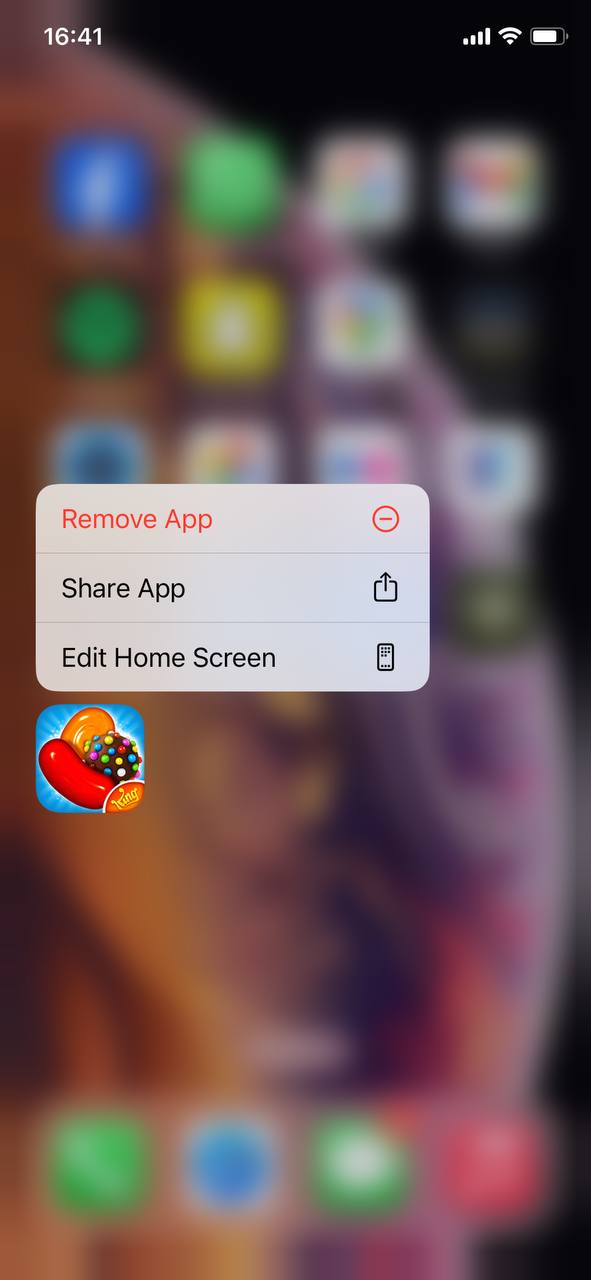
- Klepněte na “Smazat aplikaci” pro potvrzení a odinstalování aplikace, čímž uvolníte místo.
Tip: pro zjednodušení rozhodování přejděte do Nastavení > Obecné > Úložiště v iPhone, abyste viděli, které aplikace využívají nejvíce místa, a podle toho je smažte.
Krok 2: Vymazání mezipaměti Safari
- Otevřete aplikaci Nastavení na vašem iPhonu.
- Posuňte se dolů a klepněte na “Safari.”
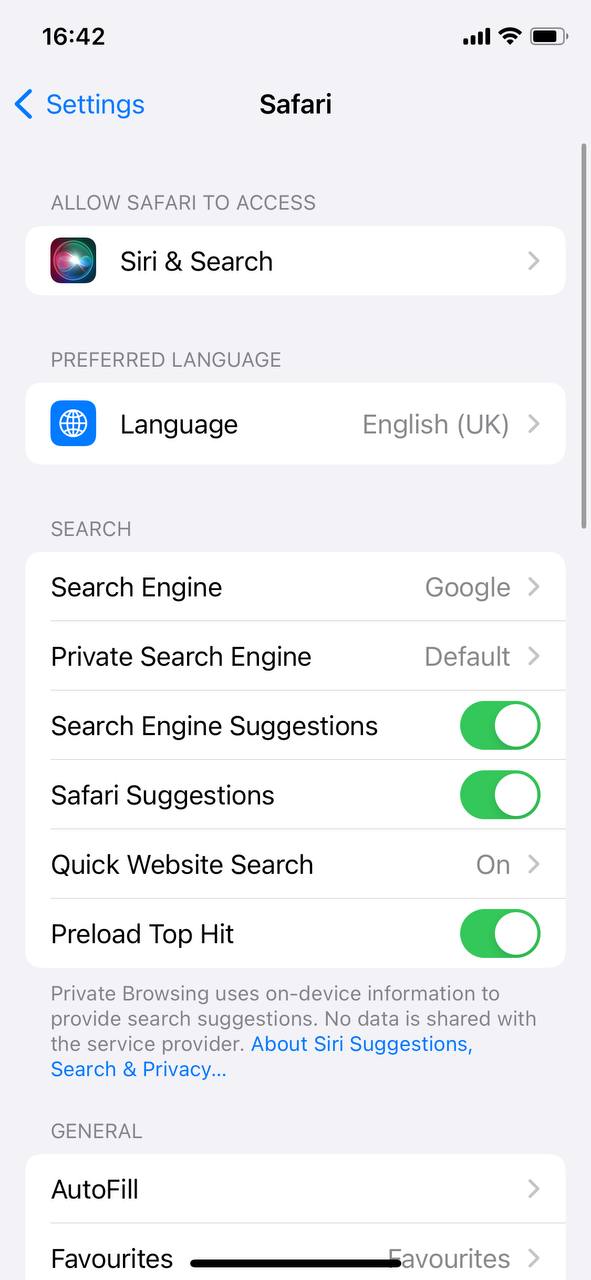
- Posuňte se na konec a vyberte “Smazat historii a data stránek.”
- Potvrďte klepnutím na “Vymazat historii a data.”
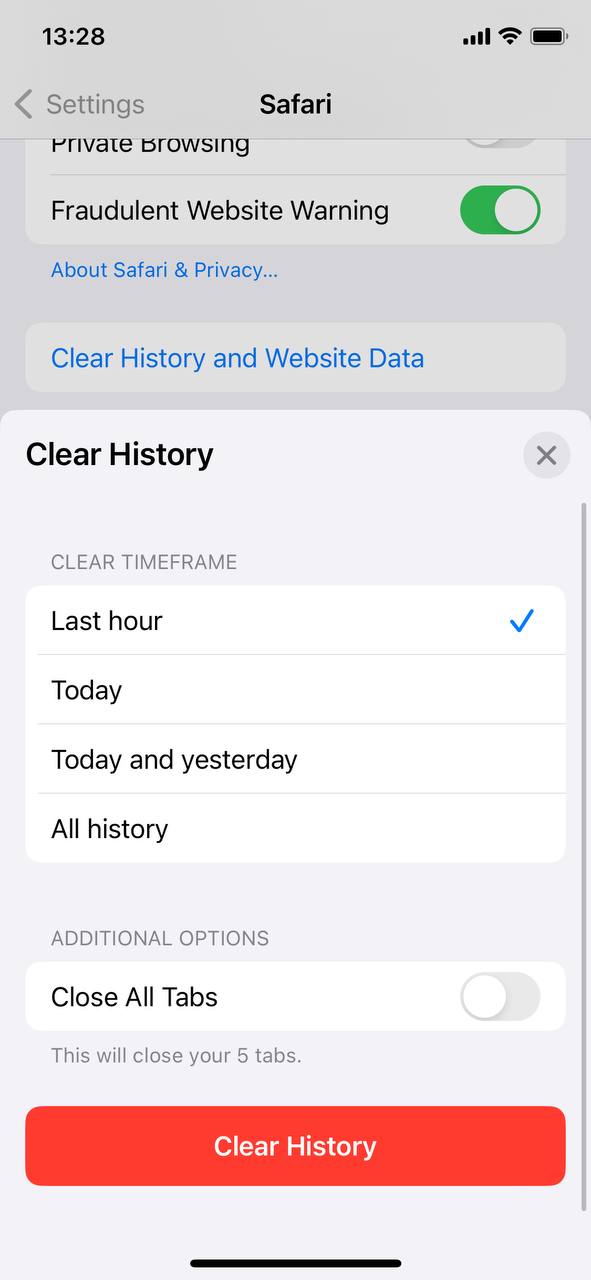
Vymazání mezipaměti nejen uvolní místo, ale také může vyřešit problémy s prohlížením a chránit vaše soukromí.
Krok 3: Spravujte fotografie a videa
- Přejděte do Nastavení a klepněte na své jméno nahoře, poté vyberte “iCloud” > “Fotky”.
- Povolte “Optimalizovat úložiště iPhonu“, abyste zachovali menší, zařízení odpovídající verze fotografie na vašem iPhonu, zatímco originály jsou uloženy v iCloud.

Alternativně použijte jiné cloudové úložiště k uchovávání vašich fotografií a videí v cloudu, kde budou dostupné, ale nebudou zabírat fyzické místo na vašem zařízení.
Krok 4: Zkontrolujte a smažte velké zprávy a přílohy
- Otevřete Zprávy, poté přejděte na seznam konverzací a otevřete jakoukoli konverzaci s přílohami, které chcete odebrat.
- Klepněte a podržte jakoukoli zprávu nebo přílohy, které plánujete smazat, když se zobrazí nabídka, vyberte „Více…“ teď můžete vybrat všechny přílohy z konverzace, které chcete smazat.
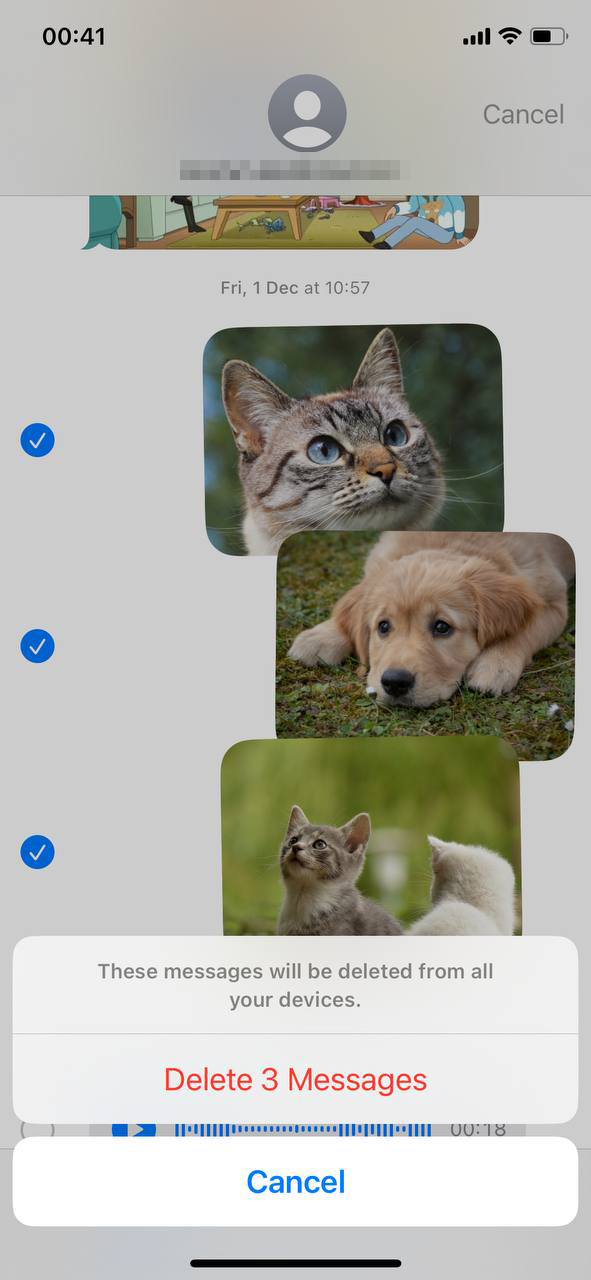
- Chcete-li nastavit automatické mazání zpráv, přejděte do Nastavení > Zprávy, přejděte na „Historie zpráv“ a klepněte na „Uchovávat zprávy.“ Vyberte buď 30 dní nebo 1 rok.
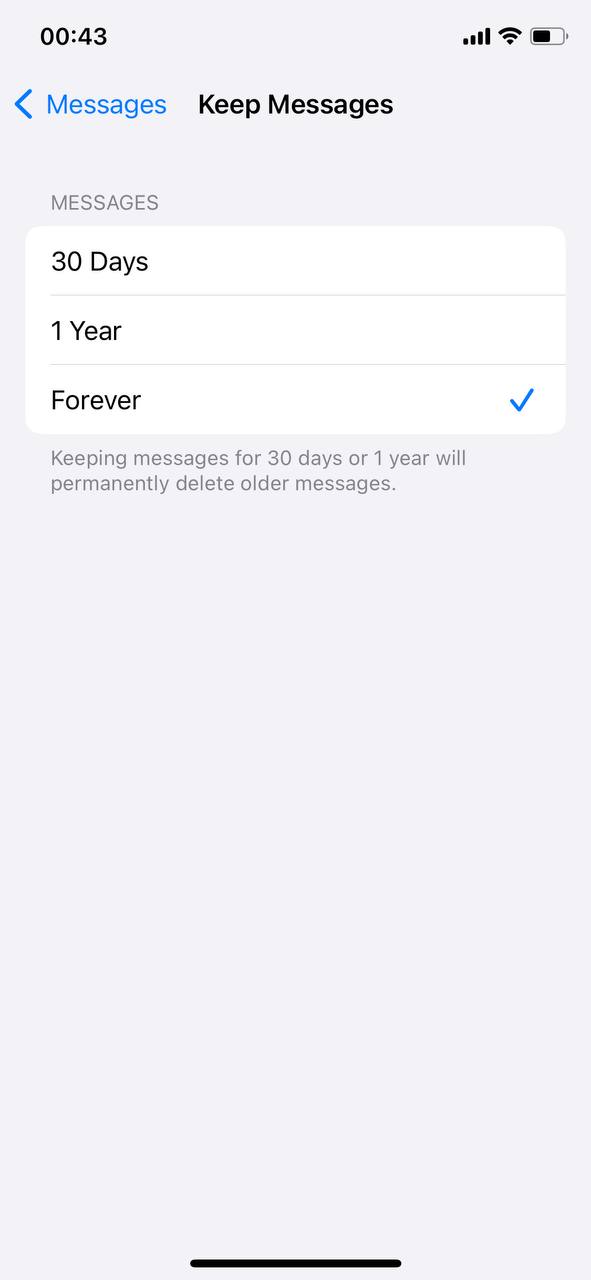
Pravidelné kontrolování příloh zpráv může předejít neočekávaným problémům s úložištěm, zejména u konverzací s bohatým obsahem médií.
Řešení přetrvávajících problémů s ‘Plnou pamětí’
Když standardní řešení problémů nevyřeší problémy s pamětí, zvažte tato pokročilejší řešení:
Možnost A: Obnovení nastavení iPhone
Obnovení nastavení vašeho iPhonu může často vyřešit trvalé problémy s úložištěm, aniž by došlo k vymazání vašich dat.
- Přejděte do Nastavení > Obecné > Přenést nebo Resetovat iPhone.
- Vyberte “Resetovat všechna nastavení.”
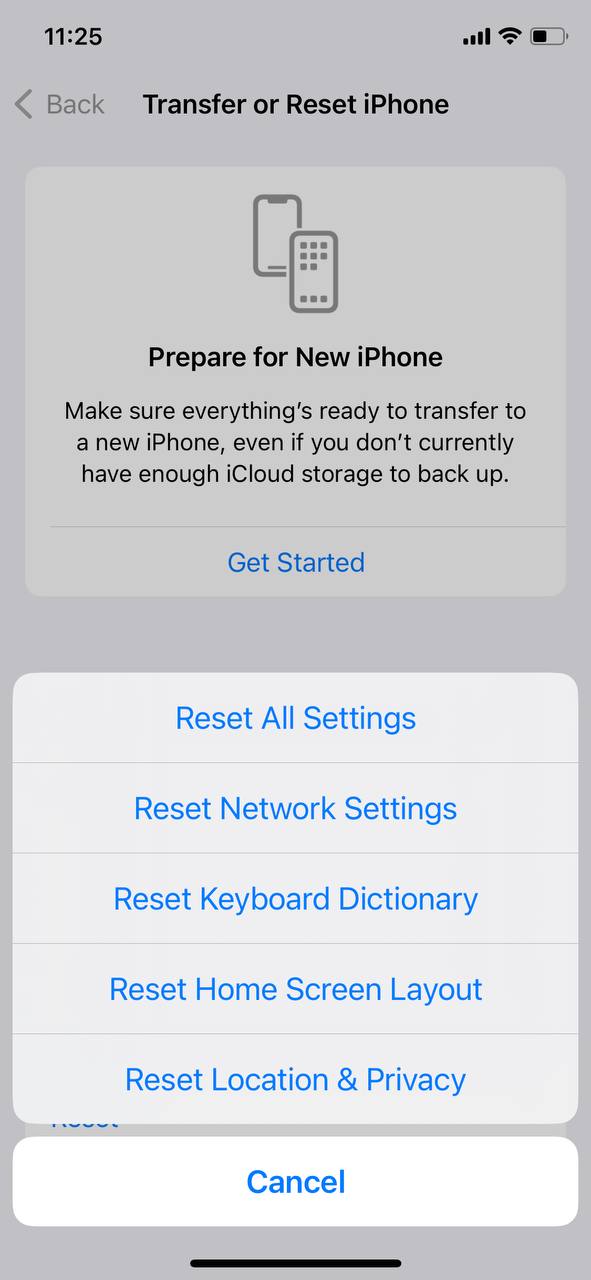
- Zadejte svůj přístupový kód a potvrďte resetování.
Možnost B: Zálohování a obnovení iPhonu
Nový začátek může být někdy tím nejlepším řešením. Zazálohujte svůj iPhone a poté jej obnovte prostřednictvím nastavení nebo pomocí iTunes či Finder na Macu s macOS Catalina nebo novějším.
- Zálohujte svůj iPhone přes iCloud nebo svůj počítač.
- Přejděte do nabídky Přenos nebo Obnovení iPhonu, jak bylo zmíněno dříve.
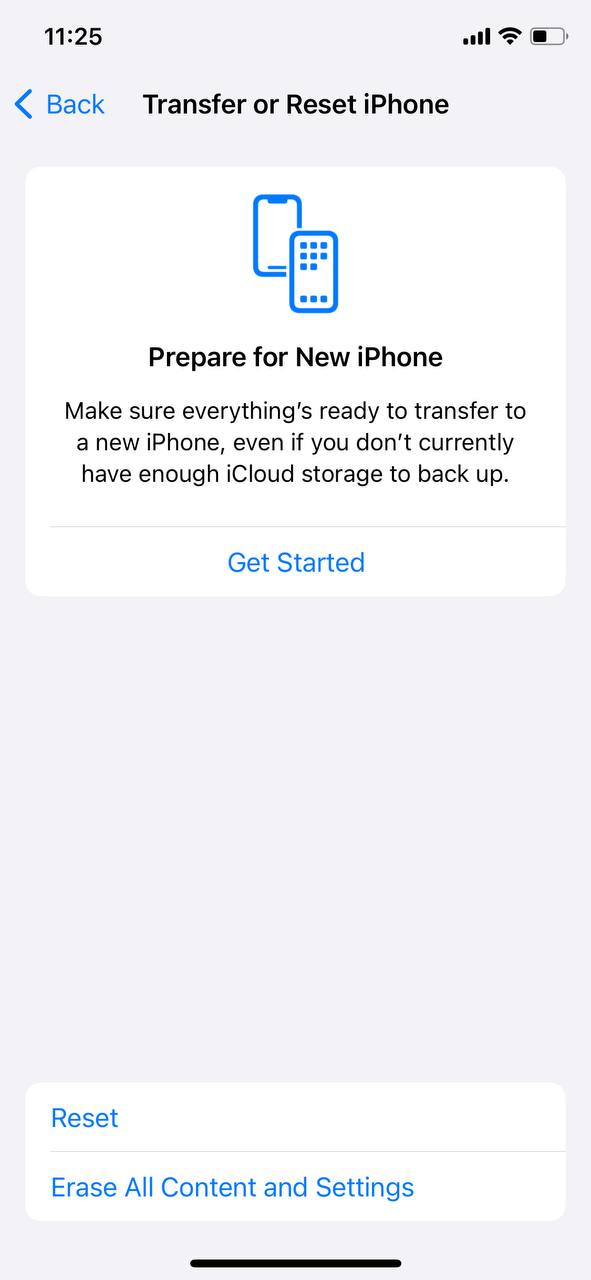
- Klepněte na Vymazat veškerý obsah a nastavení a poté postupujte podle pokynů na obrazovce.
Možnost C: Kontaktujte podporu Apple pro další pokyny
Pokud vám výše uvedené kroky nepomohou, kontaktování podpory Apple vám může poskytnout osobní asistenci.
- Navštivte Webová stránka podpory Apple pro online zdroje nebo naplánování hovoru.
- Navštivte Apple Store nebo autorizovaného poskytovatele služeb pro osobní pomoc.
Předcházejte budoucím upozorněním ‘Paměť plná’
Pro zachování úložiště na vašem iPhonu a vyhnutí se budoucím upozorněním ‘Plná paměť’, zvažte tyto průběžné rady pro správu:
- Pravidelně kontrolujte a mazávejte nepotřebné fotografie, videa a aplikace, abyste optimalizovali úložiště iPhonu.
- Používejte iCloud nebo jiné cloudové úložné služby k ukládání souborů a optimalizaci fotografií na iPhonu, aby nezabíraly fyzické úložiště zařízení.
- Povolte funkci “Odebrat nepoužívané aplikace” v Nastavení > iTunes & App Store, která automaticky odstraní aplikace, které často nepoužíváte, ale zachová jejich data.
- Spravujte přílohy ve zprávách tím, že pravidelně mažete nepotřebné fotografie, videa a gify z konverzací.
- Omezte úložiště používané streamovacími aplikacemi jako Hudba, Podcasty a Video tak, že budete stahovat obsah selektivně.
Závěr
Řešení Úložiště v iPhone problémů vyžaduje kombinaci okamžitých akcí a dlouhodobých strategií. Od vymazání mezipaměti po optimalizaci úložiště fotografií, výše uvedená řešení poskytují kompletní přístup k uvolnění místa. Pro přetrvávající problémy nabízejí kroky jako resetování nastavení nebo úplná obnova hloubkové opravy. Nezapomeňte, že pravidelná údržba a dbání na postupy správy úložiště mohou zabránit budoucím upozorněním ‘Paměť plná’ a udržovat váš iPhone v plynulém chodu. Důvěřujte těmto metodám, podporovaným poznatky a pokyny od Apple, pro efektivní správu úložiště vašeho zařízení.
Často Kladené Otázky
