
Jak zacházet s obnovou dat APFS
Ztráta dat na disku APFS může být způsobena smazáním, poškozenými svazky nebo chybami při formátování, což vás připraví o přístup k vašim souborům. Řešením je použití specializovaných nástrojů k obnovení ztracených souborů, opravě svazků a obnovení smazaných dat. Tyto nástroje se osvědčily v různých situacích a tento průvodce poskytuje podrobné kroky, které vám pomohou obnovit data z pevných disků, opravit APFS svazky na Mac a získat zpět ztracené soubory.
Co je APFS a proč je důležitý pro uživatele Mac
Apple představil Apple File System (APFS) v roce 2017 s macOS High Sierra, která nahradila starší HFS+ souborový systém. APFS byl navržen tak, aby zlepšil efektivitu a výkon, zejména na jednotkách SSD, i když je kompatibilní jak s SSD, tak s tradičními pevnými disky. Poskytuje několik vylepšení, včetně rychlejšího přístupu k souborům, lepší integrity dat a silného šifrování, přičemž APFS je optimalizovaný pro flash úložiště a SSD. Funkce jako sdílení prostoru mezi svazky, snímky (snapshots) a nativní šifrování činí APFS ideálním pro moderní Macy a nabízí lepší správu souborového systému ve srovnání s HFS+.
Navzdory těmto výhodám může složitost APFS ztížit obnovu dat v případě ztráty dat. Například, TRIM příkaz na SSD trvale maže datové bloky, což činí obnovu téměř nemožnou, pokud je TRIM povolen. Šifrování a snapshoty dále komplikují snahy o obnovu a vyžadují specializovaný software pro efektivní získání souborů. V následujících sekcích vás provedeme nástroji a metodami k obnovení souborů z disků APFS, včetně řešení výzev, jako je šifrování, specifické problémy SSD a poškozené svazky.
Jak zacházet s obnovou dat ze šifrovaných APFS disků
Než obnovíme data ze šifrovaného disku APFS, musí být disk dešifrován. APFS podporuje nativní šifrování na úrovni souboru i svazku, což způsobuje, že všechna data uložená na disku jsou nečitelná bez správného dešifrovacího klíče. Toto šifrování, které je často spravováno prostřednictvím FileVault, převádí data do nečitelného formátu, k jehož zpřístupnění je potřeba heslo nebo obnovovací klíč.
Když FileVault šifruje svazek APFS, zašifruje celý obsah disku, včetně metadat souborového systému, což znemožňuje obnovovacímu softwaru interakci se strukturou dat. Bez dešifrování nemohou nástroje pro obnovu identifikovat umístění souborů ani metadata, a proto není možná žádná obnova dat. Dešifrování obnoví přístup k souborovému systému a umožní obnovovacímu softwaru provést skenování ztracených nebo smazaných souborů.
Jak dešifrovat disk APFS:
- Na svém Macu klikněte na nabídku Apple a vyberte “Nastavení systému.”
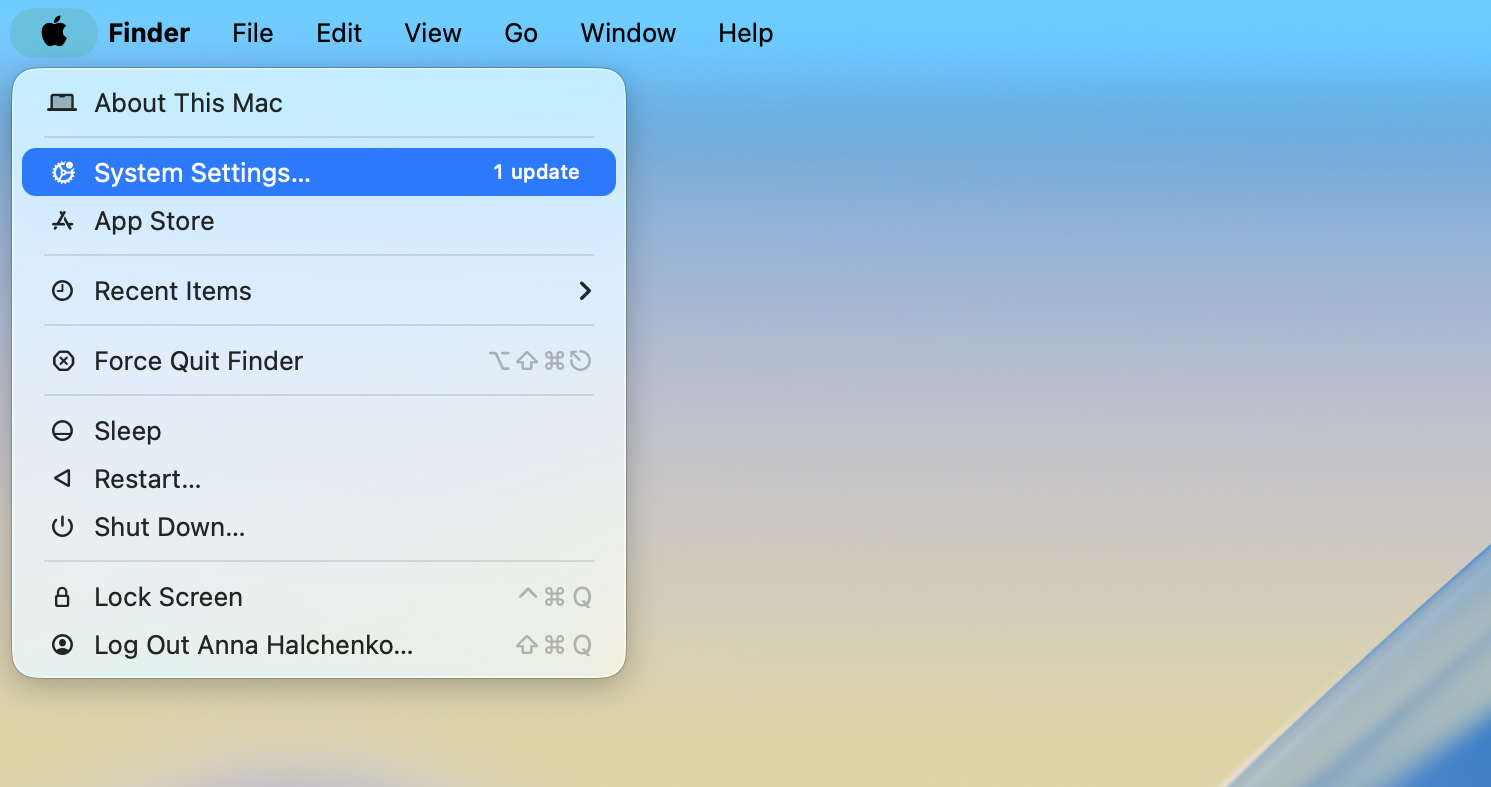
- V Předvolbách systému najděte a klikněte na “Zabezpečení a soukromí.”

- Přejděte na kartu “FileVault”. Pokud je FileVault zapnutý, disk je zašifrovaný.
- Klikněte na “Vypnout FileVault.” Když budete vyzváni, zadejte své administrátorské heslo. Proces dešifrování začne a v závislosti na velikosti disku může jeho dokončení trvat několik hodin.

- Po dokončení dešifrování se jednotka vrátí do nezašifrovaného stavu, což umožní softwaru pro obnovu dat přístup k jejímu obsahu.
Po dokončení dešifrovacího procesu můžeme přistoupit k obnově souborů pomocí softwaru pro obnovu dat.
Jak obnovit smazané soubory z jednotky APFS na Mac pomocí softwaru pro obnovu
Mnoho software pro obnovu dat možnosti pro obnovení dat z APFS disků jsou k dispozici. V tomto článku se zaměříme na dva spolehlivé nástroje: Disk Drill a PhotoRec. Oba nabízejí efektivní řešení, ačkoliv jsou zaměřeny na různé typy uživatelů—Disk Drill nabízí intuitivní grafické rozhraní, zatímco PhotoRec využívá příkazový řádek.
Možnost 1: Disk Drill
Disk Drill je populární a vysoce důvěryhodný nástroj pro obnovu dat, který je známý svým vynikajícím výkonem při obnově a uživatelsky přívětivým rozhraním. Jedním z důvodů jeho široké oblíbenosti je to, jak zjednodušuje často složitý proces obnovy dat, čímž jej pro uživatele činí snadným a přehledným.
Na rozdíl od mnoha jiných obnovovacích nástrojů pracuje Disk Drill s metadaty APFS s výjimečnou přesností. Umí obnovit původní strukturu složek, zachránit soubory včetně jejich názvů i hierarchie a vrátit logické uspořádání svazku APFS bez ohledu na typy souborů. Ať už obnovujete data po nechtěném smazání, nebo opravujete poškozený APFS kontejner, Disk Drill poskytuje konzistentní výsledky i ve složitých situacích.
Zde je postup, jak obnovit data na disku APFS pomocí Disk Drill:
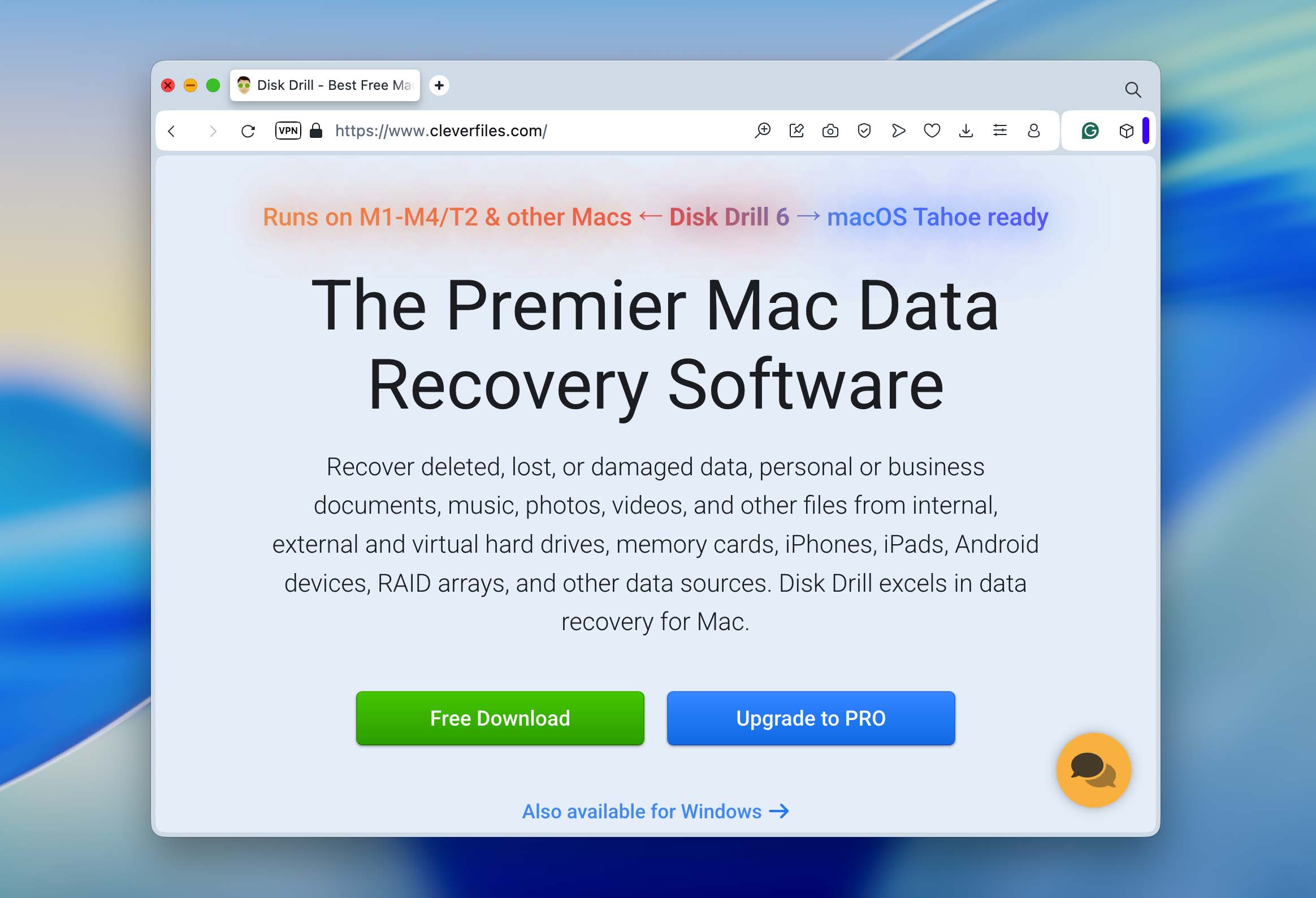
- Navštivte oficiální webovou stránku Disk Drill a stáhnout software. Abyste zabránili přepsání ztracených dat, nainstalujte jej na jiný disk, než na kterém byly smazané soubory uloženy.
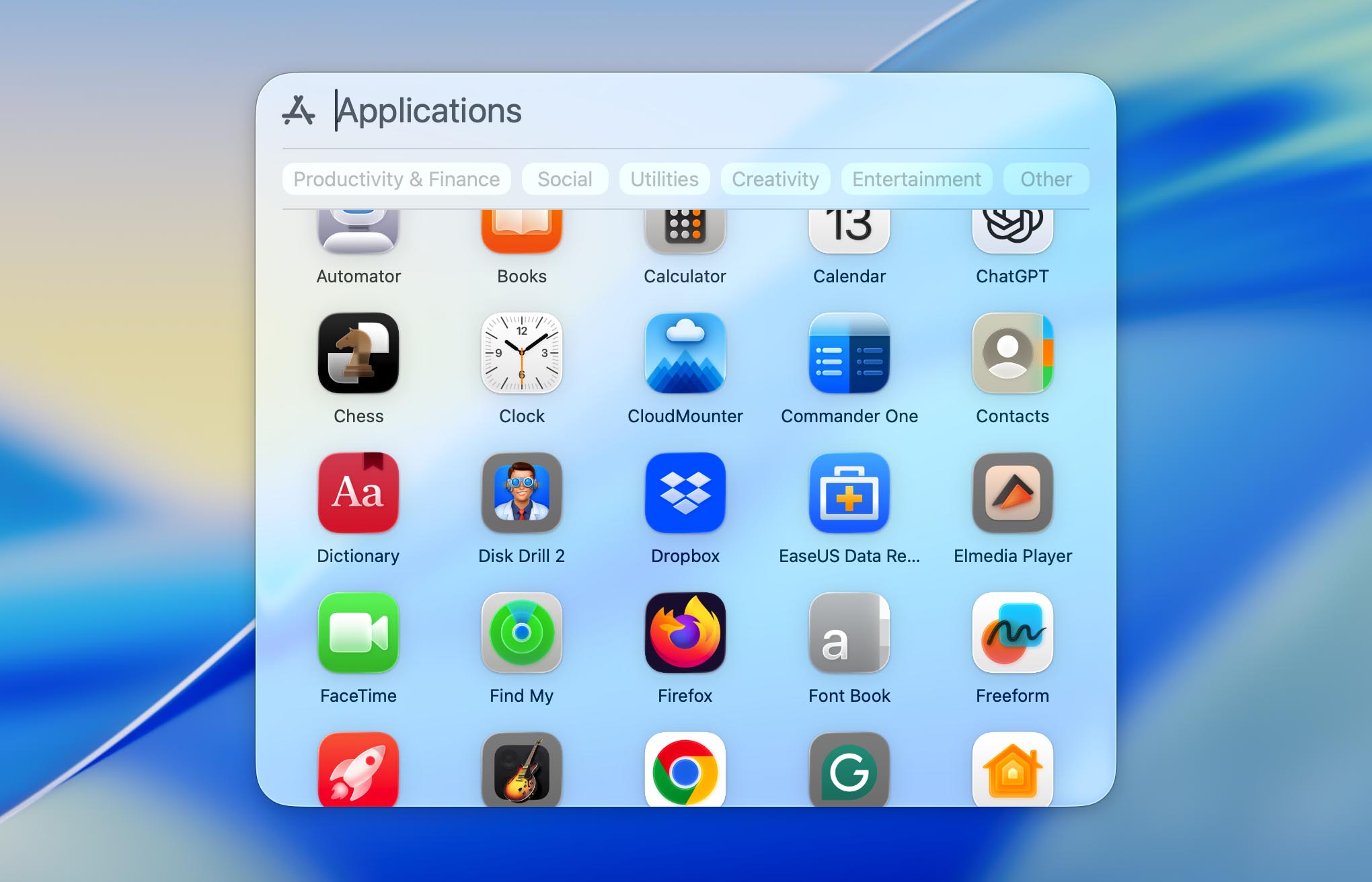
- Po instalaci spusťte Disk Drill ze složky Aplikace. Pokud pracujete s externím APFS diskem, připojte jej k Macu před pokračováním.
 ❗Před skenováním se ujistěte, že jste udělili Disk Drill plný přístup k disku v Nastavení systému > Ochrana soukromí a zabezpečení > Plný přístup k disku. Toto oprávnění umožňuje aplikaci detekovat a prohledávat všechny interní i externí disky. Pokud plánujete obnovit data ze systémového disku vašeho Macu, budete také muset povolit Kernelová rozšíření (kext) systému Disk Drill. Aplikace zobrazí na obrazovce pokyny, které vás provedou procesem aktivace. Po schválení kextu restartujte svůj Mac, abyste zajistili plnou funkčnost.
 - Disk Drill zobrazí všechny připojené disky a oddíly. Najděte a vyberte APFS disk, ze kterého jste ztratili data, a poté klikněte na “Hledat ztracená data.”

- Disk Drill zahájí skenování vybraného disku a detekci souborů, které je možné obnovit. V závislosti na velikosti disku a množství dat může tento proces trvat delší dobu. Technicky můžete začít obnovovat soubory již během skenování, ale doporučujeme počkat, než skenování skončí. Jakmile bude dokončeno, Disk Drill odhadne šanci na obnovení pro každý soubor (označeno jako Vysoká, Průměrná nebo Nízká), což vám poskytne jasnou představu o tom, která data je nejpravděpodobnější obnovit v neporušeném stavu.

- Po dokončení skenování vás Disk Drill upozorní. V této fázi můžete buď kliknout na “Obnovit vše” v horní části obrazovky, nebo zvolit “Zkontrolovat nalezené položky” pro zobrazení podrobného seznamu obnovitelných souborů. Soubory si můžete zobrazit v náhledu tak, že na ně najedete myší a kliknete na ikonu “oči”, abyste ověřili, zda jsou neporušené a obnovitelné.
- Pokud se rozhodnete vybrat soubory ručně, můžete si je zobrazit na náhledu tak, že najedete myší na jednotlivý soubor a kliknete na ikonu “oko”, abyste ověřili, zda je v pořádku a lze jej obnovit. Označte ty, které chcete, a klikněte na “Obnovit.”

- Disk Drill vás vyzve k výběru složky pro obnovení. Vyberte jiný disk nebo oddíl, abyste zabránili přepsání dalších obnovitelných dat, a poté klikněte na “Další” pro uložení souborů.

Možnost 2: PhotoRec
PhotoRec je další oblíbenou možností pro obnovu smazaných souborů z APFS disků. Jednou z jeho nejlepších vlastností je, že je zcela zdarma a open-source. Na rozdíl od mnoha jiných nástrojů používá PhotoRec metodu skenování disku založenou na signaturách, což znamená, že není závislý na souborovém systému. Ať už jde o APFS, FAT nebo jakýkoli jiný souborový systém, PhotoRec dokáže obnovit soubory pouze na základě jejich signatur. Na rozdíl od Disk Drill však PhotoRec funguje výhradně prostřednictvím Terminálu. Nemusíte nic psát (veškerá navigace probíhá pomocí klávesnice a jednotlivé kroky vám průběžně zobrazují pokyny na obrazovce). Rozhraní může působit jednoduše, ale samotný proces je přímočarý, jakmile budete následovat instrukce zobrazené na obrazovce.
- PhotoRec je součástí balíčku TestDisk. Stáhněte si jej z oficiálních stránek nebo nainstalujte pomocí Homebrew, pokud jste obeznámeni s nástroji příkazového řádku.
- Otevřete Terminál a spusťte PhotoRec pomocí příkazu sudo PhotoRec. Tím získáte potřebná administrátorská oprávnění pro přístup k disku za účelem obnovy.

- Po spuštění PhotoRec se zobrazí všechna připojená zařízení. Pomocí šipek vyberte APFS disk, ze kterého chcete obnovit data.

- Jakmile vyberete jednotku, PhotoRec vás vyzve k výběru konkrétní diskové oblasti ke skenování. Můžete si vybrat buď konkrétní oblast, nebo prohledat celý disk, v závislosti na místě ztráty dat.
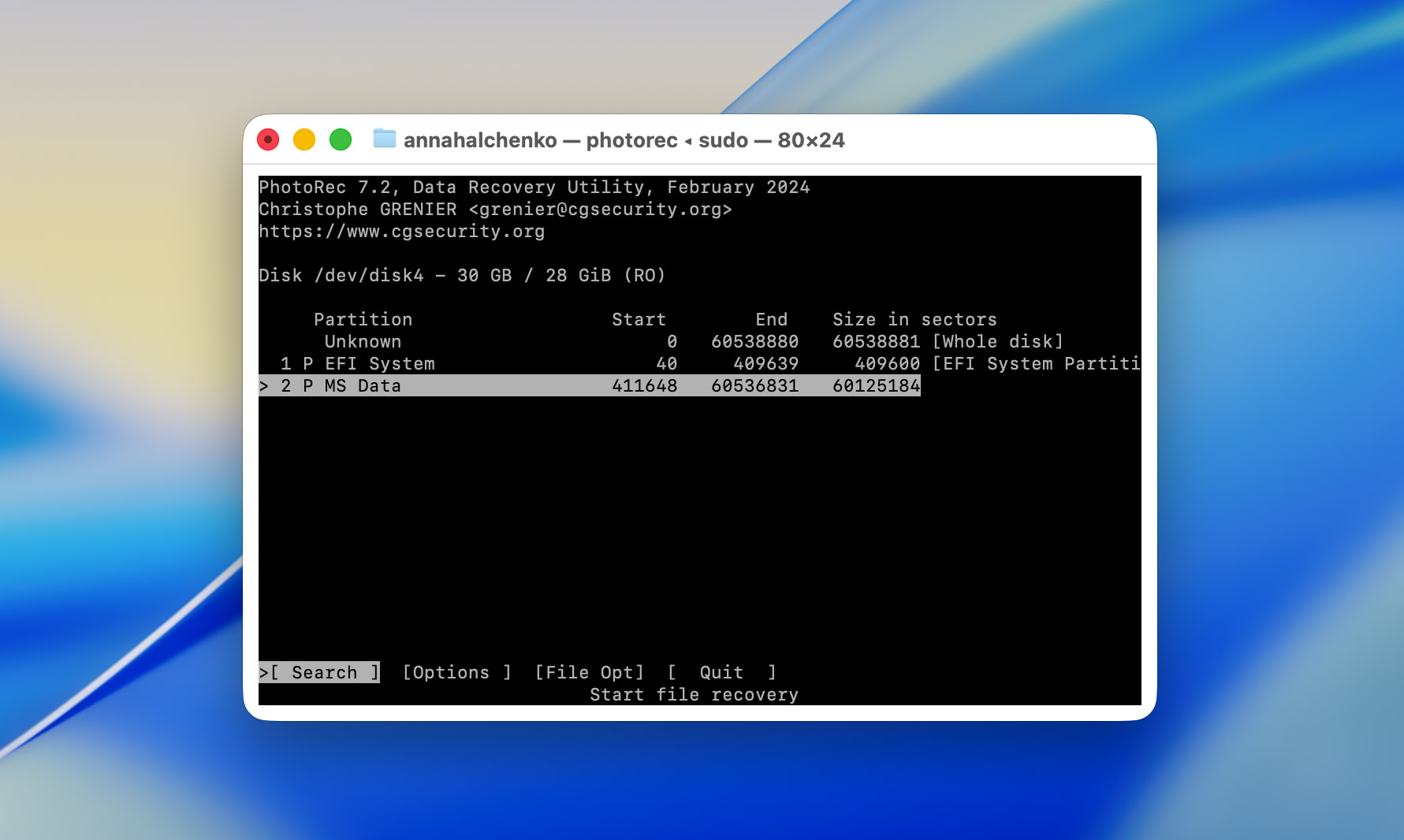
- Vyberte “Jiný”, když budete vyzváni k zadání typu souborového systému.

- Vyberte adresář pro uložení obnovených souborů. Je důležité je uložit na jiný disk nebo do jiného adresáře, abyste zabránili přepsání dalších ztracených dat. Po zadání adresáře stiskněte “C” pro zahájení skenování a PhotoRec začne vyhledávat podle signatur souborů.
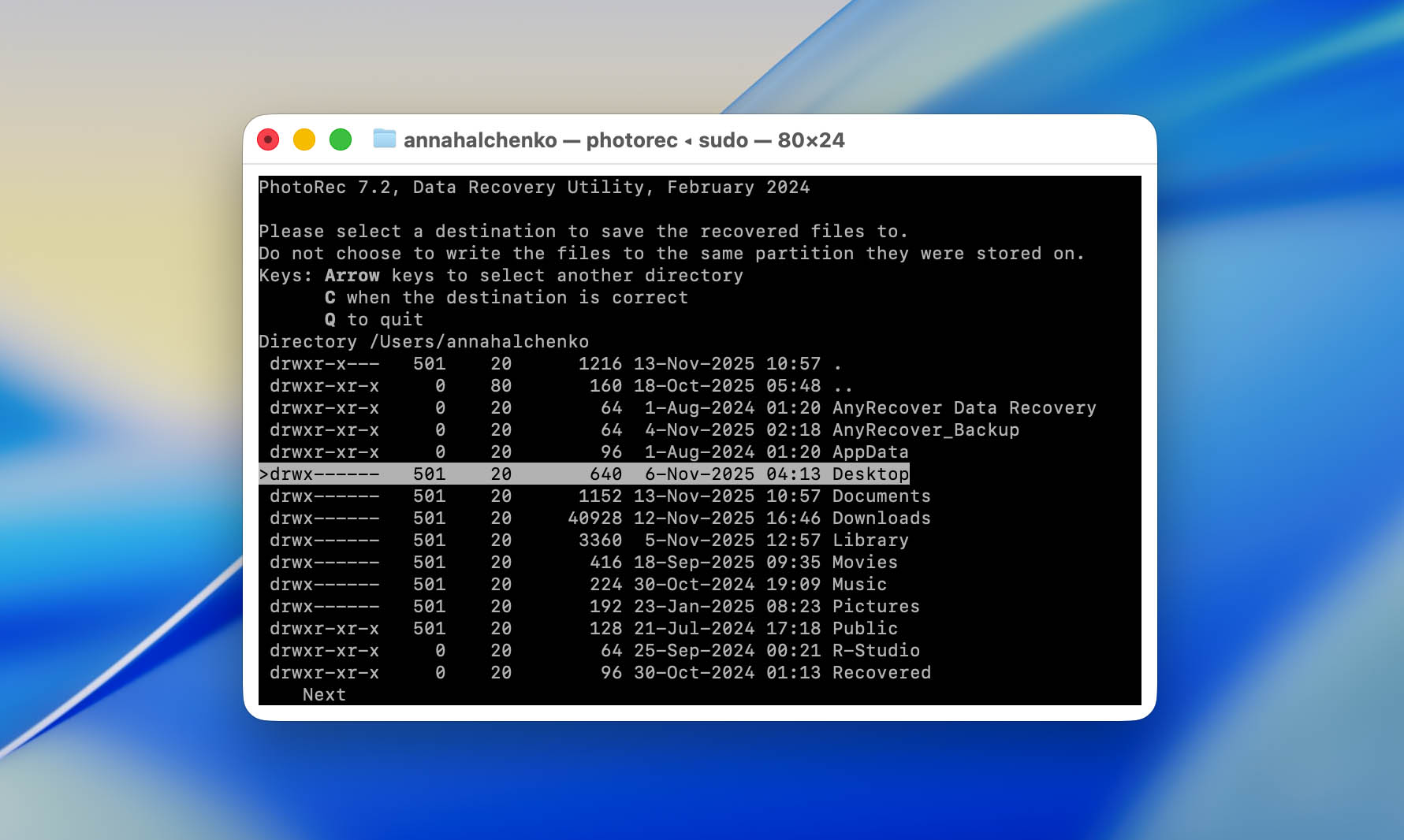
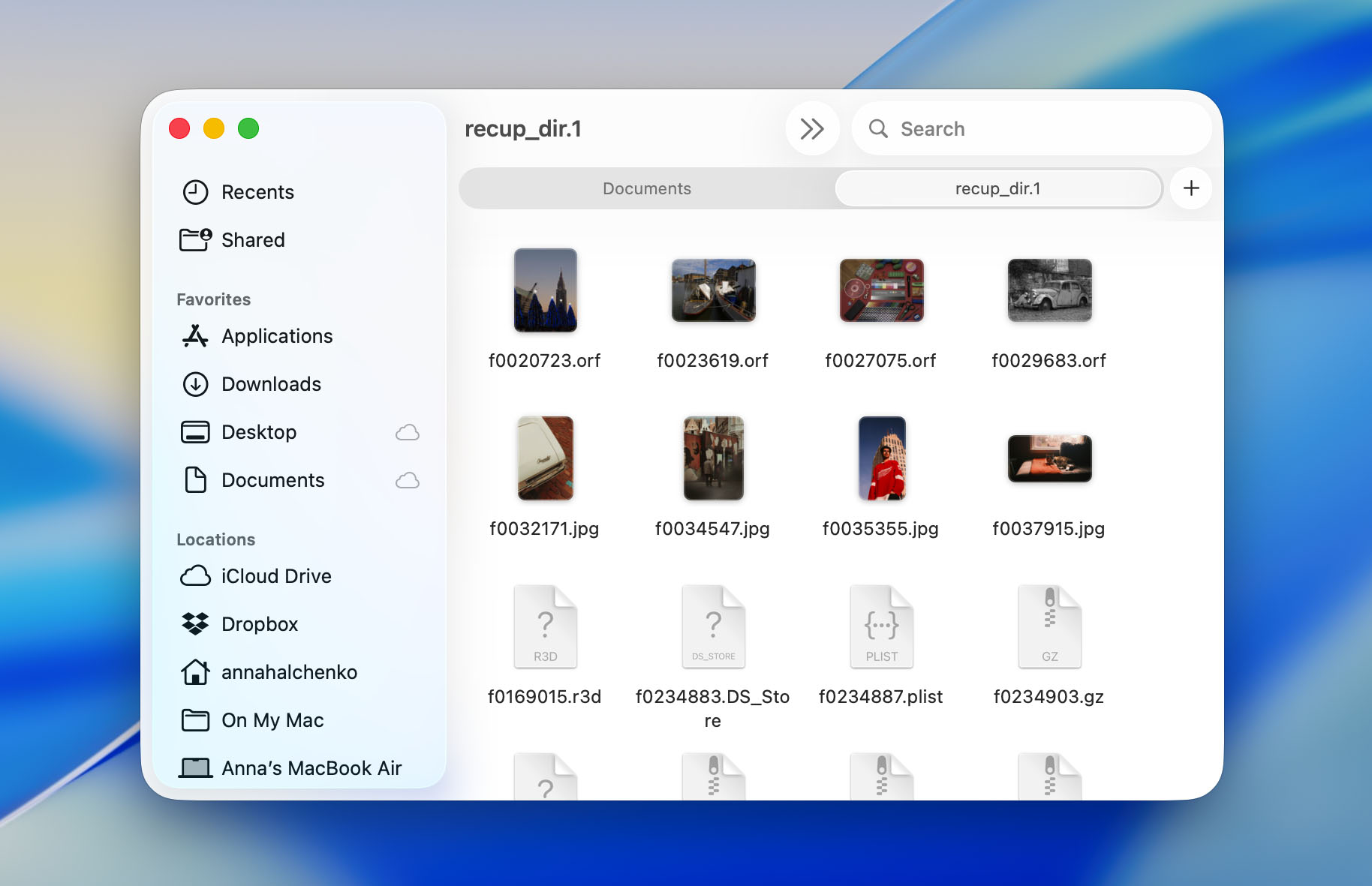
- Jak postupuje skenování, PhotoRec bude obnovovat soubory. Ty se objeví ve složkách pojmenovaných recup_dir.1, recup_dir.2 atd. ve vašem zvoleném cílovém umístění. Soubory jsou obnoveny podle svého typu, ale bez původních názvů nebo adresářové struktury.
Jak obnovit data ze snímků APFS pomocí Time Machine
Svazky APFS podporují snímky (pouze pro čtení body v čase, které zaznamenávají přesný stav vašich dat). macOS automaticky integruje tyto snímky do Time Machine, což vám umožňuje obnovit smazané nebo upravené soubory, i když nemáte přístup ke svému hlavnímu záložnímu disku.
Když je váš záložní disk Time Machine odpojen, macOS vytváří místní snímky přímo na vašem svazku systému APFS. Tyto snímky jsou generovány přibližně jednou za hodinu a uchovávány až 24 hodin (pokud je k dispozici dostatek volného místa). Tento systém zajišťuje, že i bez externí zálohy můžete obnovit nedávno smazané nebo změněné soubory.
Zde je postup, jak obnovit data ze snímků APFS pomocí Time Machine:
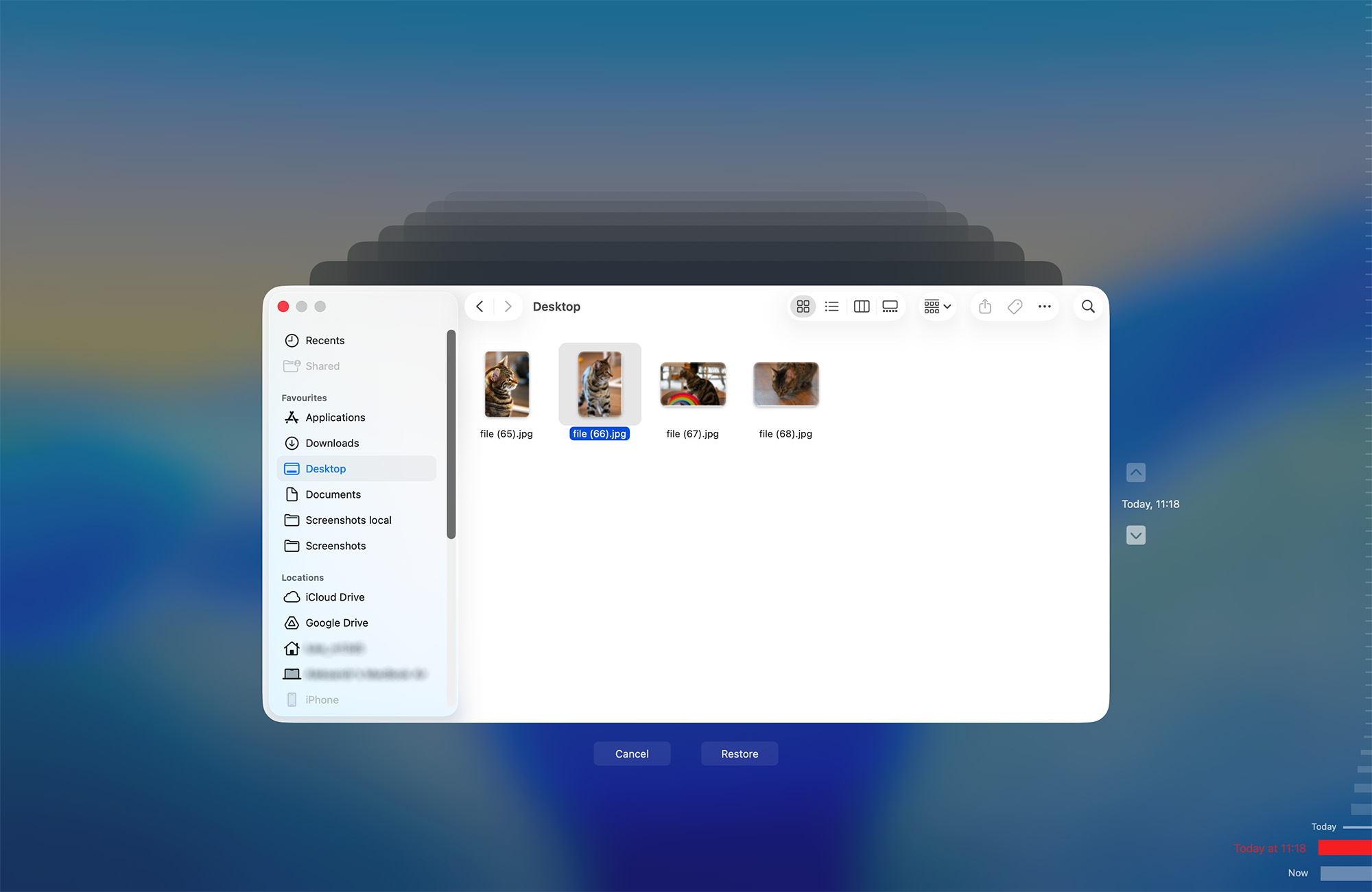
- Klikněte na ikonu Time Machine v panelu nabídek a zvolte Procházet zálohy Time Machine.

- Když váš hlavní záložní disk není připojen, Time Machine automaticky přepne na místní snímky. K pohybu zpět v čase použijte časovou osu na pravém okraji obrazovky. Každý značkovač představuje hodinový snímek uložený na vašem interním APFS disku.
- Procházejte své složky tak, jak vypadaly v minulosti. Jakmile najdete soubor nebo složku, kterou chcete obnovit, vyberte ji a klikněte na Obnovit. Time Machine zkopíruje položku zpět do jejího původního umístění.
Jak opravit svazek APFS na Macu
Disková utilita může pomoci opravit svazky APFS, které se nedaří připojit nebo se chovají nekonzistentně, například když se soubory odmítají otevřít, aplikace při přístupu k disku padají nebo macOS hlásí chyby při čtení/zápisu. Je však důležité vědět, že Disková utilita může opravit pouze logické chyby v souborovém systému, nikoliv vážné strukturální poškození nebo fyzické poškození disku. Pokud je kontejner APFS nebo mapa oddílů vážně poškozena, Disková utilita vám nepomůže.
Tady je postup, jak opravit svazek APFS na Macu:
- Otevřít Disková utilita.
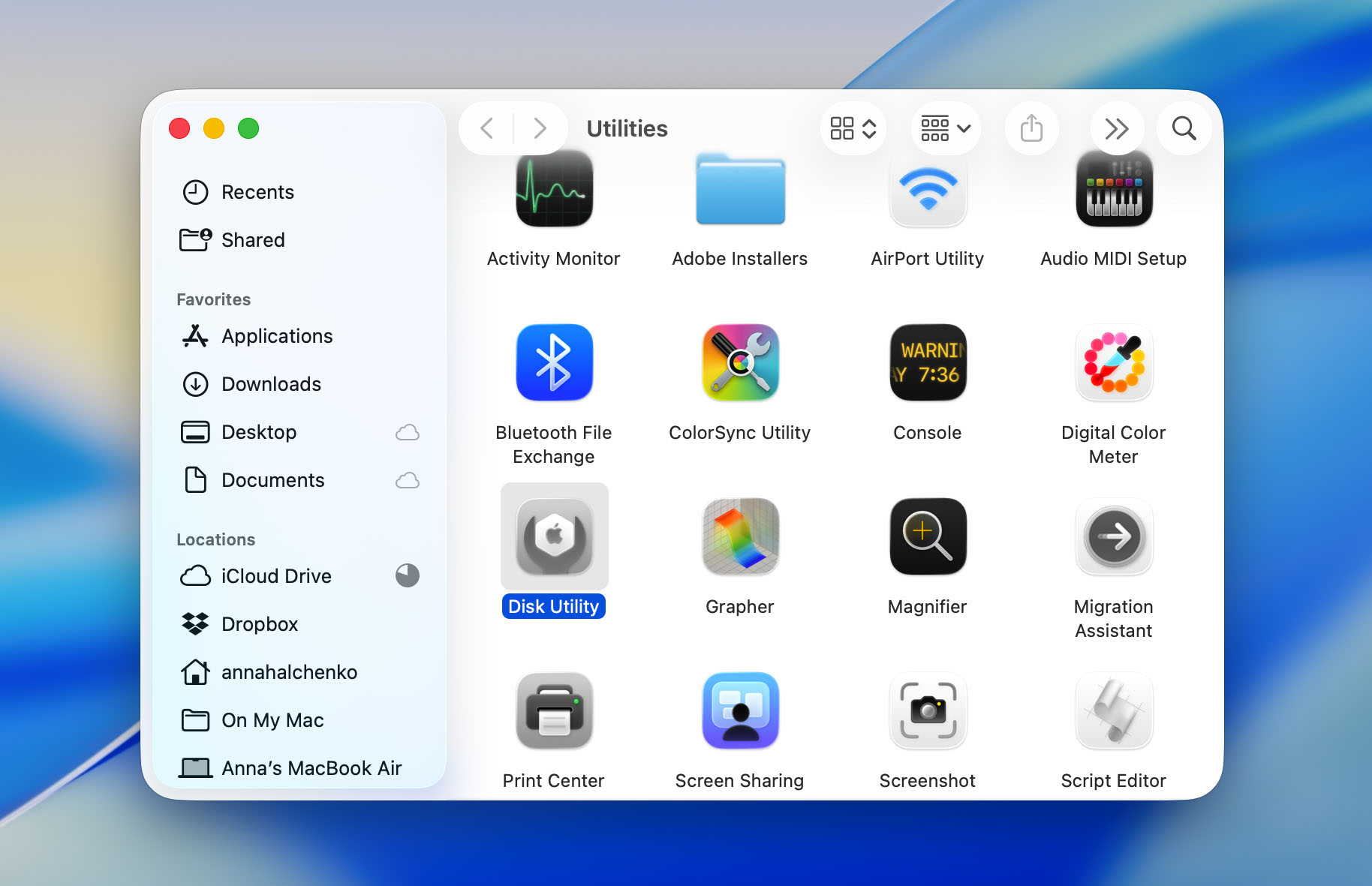
- V postranním panelu najděte svazek APFS, který potřebujete opravit.
- Po výběru svazku klikněte na tlačítko “První pomoc” v horní části okna Disková utilita. První pomoc zkontroluje disk na chyby a pokusí se opravit případné problémy se souborovým systémem.
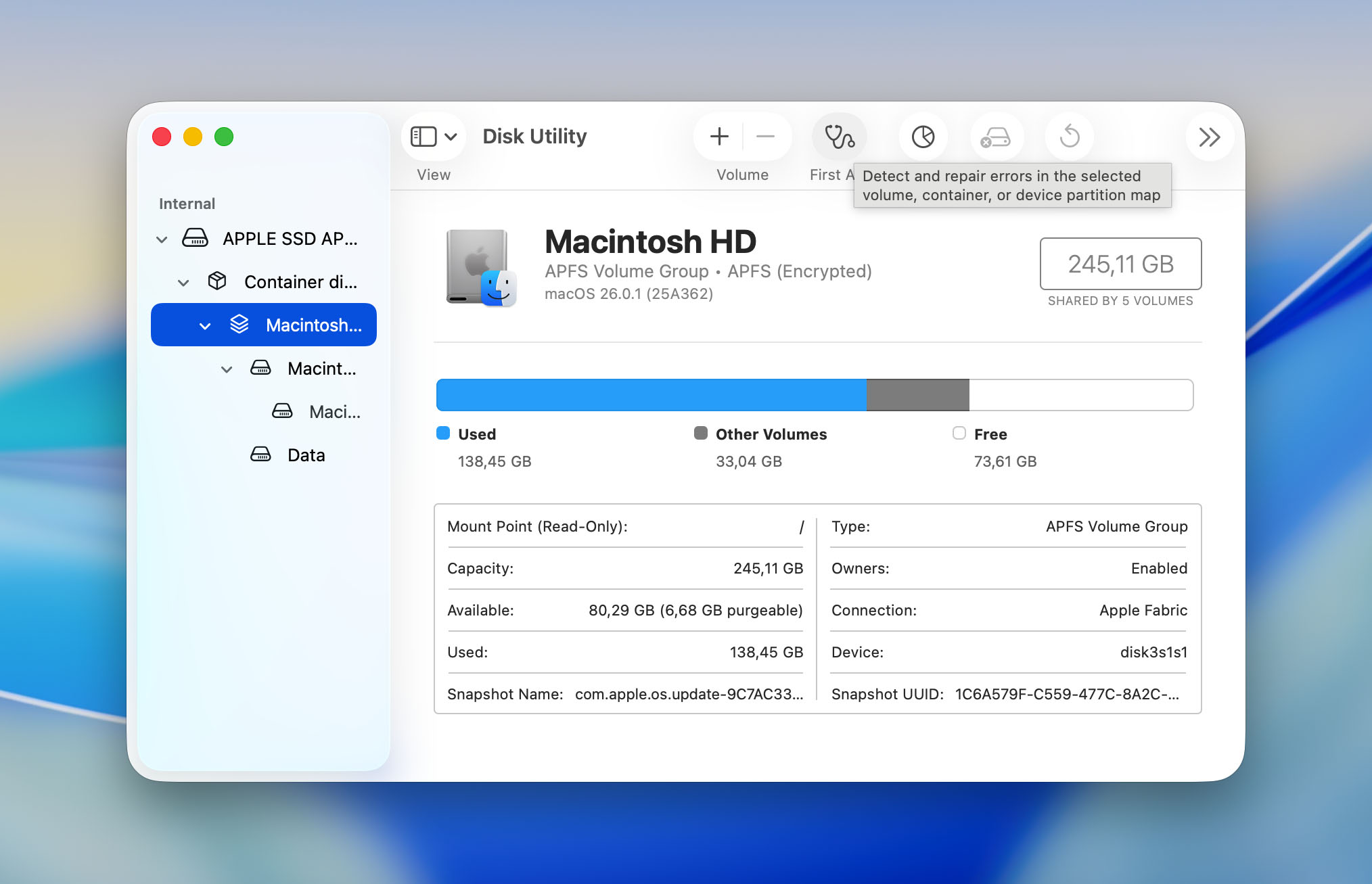
- Potvrďte svou volbu a počkejte na dokončení procesu.
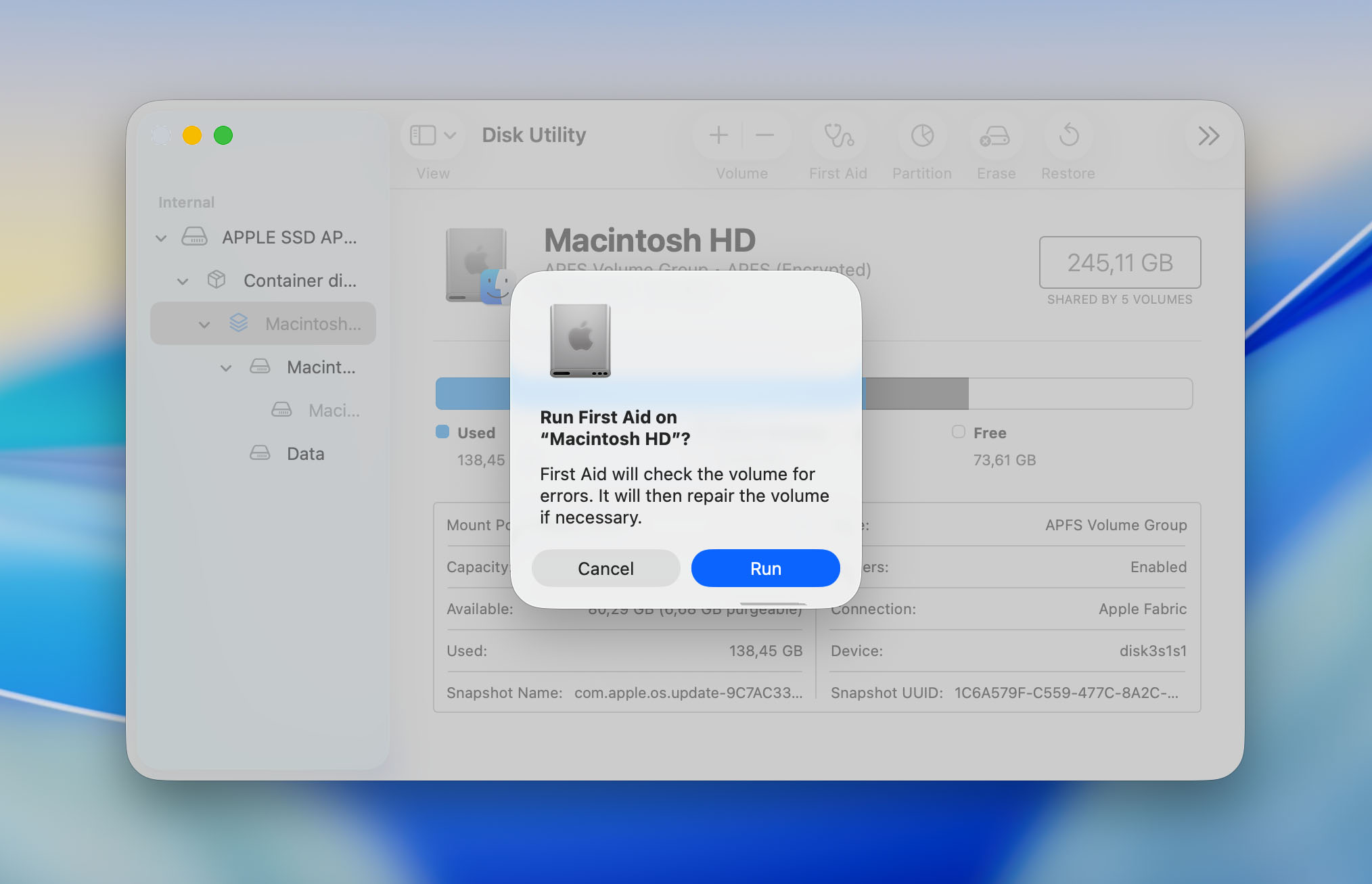
- Jakmile První pomoc dokončí svou činnost, Disková utilita zobrazí výsledky pokusu o opravu. Pokud se nástroji podaří disk úspěšně opravit, měli byste získat zpět přístup k svazku a jeho datům. Pokud chyby přetrvávají, Disková utilita vás o nich informuje a mohou být nutná další opatření k obnově.
Pokud vás macOS po procesu opravy vyzve k restartování, postupujte podle pokynů a dokončete opravy.
Jak obnovit data z jednotky APFS ve Windows
Pokud připojíte disk formátovaný na APFS k počítači s Windows, rychle si všimnete, že se nic nestane — systém jej jednoduše nerozpozná. Windows neumí standardně číst ani připojovat APFS svazky, a proto je obnova dat trochu složitější. Abyste vůbec viděli soubory, potřebujete software, který umí interpretovat souborový systém Apple. Pokud je tedy vaším problémem pouze přístup k datům na APFS svazku z Windows, měli byste se poohlédnout po softwaru jako je Paragon Software’s APFS for Windows nebo podobných alternativách.

To znamená, že pokud chcete vyzkoušet jiný software, PhotoRec je stále solidní volbou a zcela zdarma. Funguje jinak — prohledává známé podpisy souborů místo toho, aby se spoléhal na souborový systém. To znamená, že najde fotografie, videa a dokumenty i na disku, který Windows nedokáže číst, ale nebude schopen obnovit původní strukturu složek. Získáte hromadu obnovených souborů s obecnými názvy, ve které může chvíli trvat se vyznat. V případě PhotoRec, jak jsme již dříve zmínili, tento nástroj funguje na tomto principu záměrně, bez ohledu na souborový systém; v praxi bude jakýkoli software pro obnovu dat z Windows, který nepodporuje APFS nativně, považovat takový disk za bez souborového systému a pokusí se obnovit data stejným způsobem na základě své databáze podpisů souborů.
Jak získat data z jednotky APFS v nefunkčním MacBooku
Když MacBook náhle zhasne, může to působit dojmem, že všechnu vaši práci a soubory vzal s sebou. Ve skutečnosti jsou data stále na disku — problém je pouze v tom, jak se k nim dostat. Další kroky závisí hodně na typu MacBooku, který máte, a na tom, jak je úložiště integrováno.
Pokud váš model používá vyjímatelný interní disk, máte štěstí. Můžete ho vyjmout a pokusit se obnovit soubory sami. Existuje spousta krátkých videí na YouTube (například jako toto pro MacBook Pro), který přesně ukazuje, jak to udělat pro každou generaci MacBooku. S vhodnou sadou nástrojů a trochou opatrnosti to není příliš složité. Po vyjmutí disku jej připojte k jinému počítači pomocí adaptéru — může to být jakýkoli Mac nebo dokonce počítač s Windows. Jakmile je připojen, proskenujte jej pomocí softwaru pro obnovu, například Disk Drill nebo PhotoRec, přesně jak bylo popsáno dříve v tomto článku. Tento jednoduchý přístup funguje překvapivě dobře a často může vaše soubory obnovit bez nákladů na profesionální opravu.
Příběh je úplně jiný, pokud vlastníte novější MacBook. Moderní modely mají své SSD čipy přímo připájené na základní desce, což znamená, že není možné disk vyjmout bez pokročilého nářadí a znalostí. Pokus o vlastní zásah může vše ještě zhoršit a může zničit jedinou kopii vašich dat. V tomto případě je lepší svěřit práci profesionálům. Hledejte servisní centrum s dobrou pověstí — například, CleverFiles Centrum pro obnovu dat, která se specializuje na Mac úložiště a obnovu APFS. Můžete jim zaslat svůj MacBook a jejich technici se pokusí bezpečně získat data a v případě úspěšné obnovy vám je vrátí na novém funkčním disku.

Závěr
Tím jsme ukončili náš průvodce obnovou dat z APFS. Může to znít jako obtížný proces, a nebudeme to popírat. Silné šifrování Applu spolu s příkazem TRIM na moderních Mac dělají obnovu dat z APFS disků mnohem obtížnější než z USB flash disků nebo externích HDD. Přesto není obnova nemožná.
Klíčové kroky jsou jednoduché:
- Okamžitě přestaňte používat postižený disk. Každý nový zápis snižuje vaše šance na obnovu dat.
- Jednejte rychle, než se spustí TRIM. Jakmile TRIM vyčistí smazané bloky, žádný software už data neobnoví.
- Vyberte si správný nástroj pro obnovu dat. Pokud potřebujete obnovit soubory ze systémového disku, vyberte software, který to skutečně podporuje, například Disk Drill, místo nástrojů, které to pouze slibují.
- Mějte plán. Když přijdete o data, panika je váš nejhorší nepřítel. Přemýšlejte dopředu a vězte, jaké kroky podniknete, pokud bude obnovení nezbytné.
- Pokud se váš MacBook nezapne, zkontrolujte, jaký typ úložiště má. Vyjímatelné disky lze často vyjmout a zkontrolovat na jiném počítači, ale pokud je SSD připájeno k desce, nepokoušejte se o opravu sami – nechte to na profesionálním středisku pro obnovu dat.
- Potřebujete obnovit data z disku APFS na počítači s Windows? Použijte software, který rozumí APFS, například Disk Drill 6. Dokáže číst metadata souborového systému a správně obnovit složky, což většina nástrojů pracujících pouze podle signatury nedokáže.
A samozřejmě, prevence je stále nejlepší ochranou. Time Machine zůstává jedním z nejspolehlivějších zálohovacích nástrojů dostupných na macOS. Snadné nastavení, plně automatické a schopné vás ochránit před úplnou ztrátou dat. Investice do externího disku pro zálohování stojí mnohem méně než ztráta vašich souborů.
Takže si nastavte Time Machine, mějte tuto příručku po ruce a budete připraveni na cokoli. Hodně štěstí a ať jsou vaše data v bezpečí.
Často kladené otázky
