
Jak odstranit duplicity fotografií na iPhone
Zaznamenali jste mnoho duplicitních fotek ve vaší knihovně? Chcete se jich rychle zbavit? Přesně to zde najdete. Ukážeme tři způsoby, jak smazat duplicitní fotky na iPhonu pomocí nejnovějšího iOS 18. Pokud stále používáte iOS 17 nebo dokonce i iOS 16, to je v pořádku—tyto metody budou také fungovat. Pojďme na to.
Jak najít duplicitní fotografie na iPhone
Apple představila vestavěnou Funkce duplikátů v iOS 16, což usnadnilo identifikaci a odstranění identických fotografií. Automaticky prohledává knihovnu a seskupuje přesné shody (ano, pouze přesné – k tomu se dostaneme později). Tato funkce zůstává v iOS 18, a najdete ji v aplikaci Fotky pod Další alba.
Jak najít duplicitní fotografie v iPhone:
- Otevřete aplikaci Fotky.
- Klepněte na Alba na spodní části obrazovky.
- Posuňte se dolů na Další alba a vyberte Duplicitní položky.

Tato funkce je jednoduchá, ale má své omezení. Největší z nich, jak jsme již zmínili, je, že detekuje pouze přesné duplikáty, ne podobné fotografie. Pokud má obrázek i malý rozdíl, jako je oříznutí, filtr nebo jiný úhel, iOS jej neoznačí jako duplicitní.
Jak iOS identifikuje duplicity?
- Metadata odpovídající – iOS porovnává údaje o souboru, jako je datum vytvoření, rozlišení a formát, aby zjistil identické soubory.
- Vizuální analýza – Skenuje data pixelů, aby zjistil, zda jsou dvě obrázky skutečně stejné.
- Integrita souboru – Pokud byl obrázek mírně upraven nebo komprimován, iOS jej nemusí rozpoznat jako duplicitní.
Další možná překážka? Může se stát, že Duplicitní položky album vůbec neuvidíte, i když si jste jistí, že máte přesné kopie. Reddit uživatel si nedávno stěžoval na tento konkrétní problém—duplicitní soubory všude, ale žádné Duplicitní položky album v Fotky. Proč se to děje?
No, iOS nezjistí duplicity okamžitě. Apple neposkytl oficiální prohlášení o tom, jak přesně nebo kdy funkce Duplicitní položky skenuje duplicitní fotografie. Ale z toho, co jsme viděli, se často stává, že se to děje, když je iPhone připojený nebo je obrazovka vypnutá. Během této doby také provádí jiné indexovací úkoly a jsme si docela jistí, že detekce duplicit není vysoko na seznamu priorit. Pokud je systém zaneprázdněn jinými úkoly na pozadí, může trvat déle, než se objeví album Duplicitní položky.
Jak odstranit duplicitní fotografie na iPhonu
Ale pojďme k věci. Nyní projdeme tři možnosti, jak odstranit duplicitní fotografie na iPhonu. Začneme tou nejlepší, podle našeho názoru, a odtud budeme pokračovat. Na začátku každé možnosti uvedeme, o co jde a kdy funguje nejlépe, abyste si mohli vybrat metodu, která vyhovuje vašim potřebám.
Metoda 1: Použijte bezplatnou aplikaci k odstranění duplicitních fotografií na iPhone
Všechny omezení funkce Duplicitní položky, o které jsme se dříve zmínili, přispěly k popularitě aplikací třetích stran pro čištění duplikátů. Tyto aplikace, z nichž mnohé nyní používají AI, mohou efektivně najít a vyčistit nejen přesné duplikáty, ale také vizuálně podobné obrázky. Také automatizují proces v podstatě na jedno klepnutí.
Pokud nechcete procházet App Store a hledat dobrou aplikaci, můžete se podívat na náš seznam nejlepší úklidové prostředky využívající umělou inteligenci, který vám s tímto problémem pomůže. Nebo můžete zkusit hned tu nejlepší aplikaci z tohoto žebříčku—Clever Cleaner: Bezplatná aplikace pro čištění duplicitních souborů.

Navzdory být 100% zdarma, skenování pomocí umělé inteligence z Clever Cleaner konkuruje placeným aplikacím. Detekuje duplicity a téměř shodné duplikáty, chytrým způsobem je seskupuje a umožňuje jejich rychlé mazání. Zde je postup, jak můžete pomocí této aplikace odstranit duplicitní fotografie z vašeho iPhonu:
- Vyhledejte “Clever Cleaner” v App Store nebo stáhněte si to pomocí tohoto odkazu.
- Otevřete aplikaci a udělte oprávnění k přístupu do vaší fotoknihovny.
- Klepnutím na Smart Cleanup nechte aplikaci automaticky vyčistit vaši knihovnu od přesných duplikátů a vizuálně podobných fotografií.
- Pokud se chcete více zapojit, můžete klepnout na skupinu pro revizi. Aplikace předvybírá nejlepší kvalitní verzi jako „Nejlepší snímek“, ale můžete upravit výběr, pokud je to potřeba.
- Klepněte na Move to Trash pro odstranění vybraných fotografií. Aplikace okamžitě přejde k dalšímu balíku na kontrolu.
- Až budete hotovi, klepněte na Empty Trash a pomocí Slide to Delete odstraňte všechny duplikáty a podobné fotografie jedním úkonem.
- Clever Cleaner požádá o oprávnění smazat fotografie z iCloud Photos napříč všemi synchronizovanými zařízeními.
- Pokud změníte názor, můžete během příštích 30 dnů obnovit smazané fotografie z Nedávné smazané — nebo jednoduše ručně vyprázdnit tuto složku a okamžitě uvolnit úložiště.
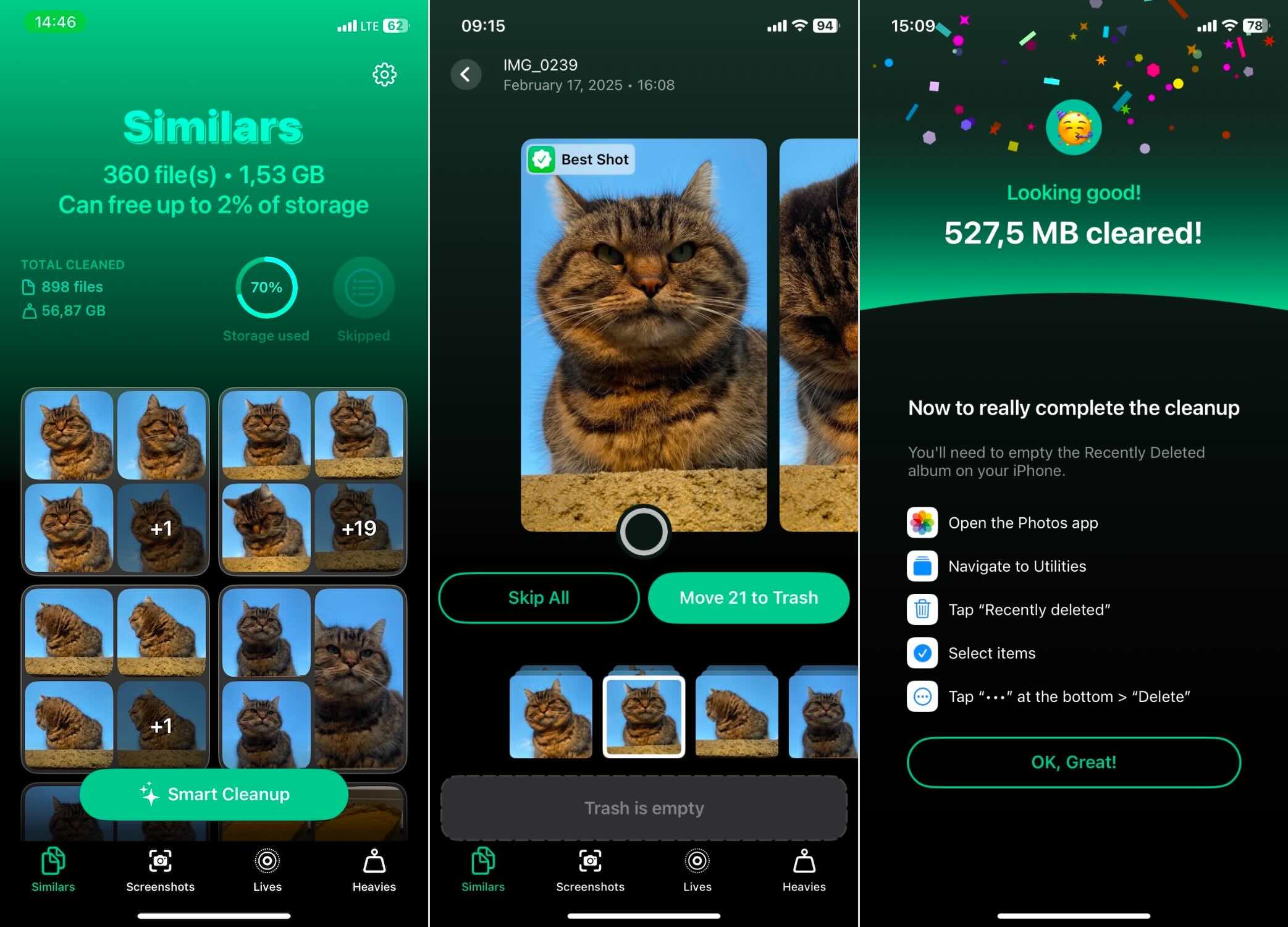
Tato metoda je rychlá, automatická a důkladná. Zjistili jsme, že AI aplikace je docela spolehlivá, takže ji můžete nechat vše obstarávat s Smart Cleanup bez obav ze ztráty důležitých fotografií. O výkonu její AI si můžete přečíst podrobněji v našich recenze Clever Cleaner zde.
Odstraňovač duplicit není jedinou funkcí, kterou tato aplikace nabízí—a všechny ostatní jsou také zcela neomezené a bez reklam. Jak je uvedeno na oficiální stránka čistícího nástroje Clever Cleaner:
“Jakmile si ji stáhnete, budete mít přístup ke všem jejím výkonným nástrojům zdarma a navždy.”
To je dobré vědět, zvláště protože ty ostatní tři nástroje jsou stejně užitečné. Zde je to, co mohou udělat:
- Identifikovat a odstranit snímky obrazovky – Aplikace detekuje všechny snímky obrazovky ve vaší knihovně a ukazuje, kolik místa zabírají. Jedním klepnutím je můžete všechny smazat, nebo je jednotlivě zkontrolovat, pokud chcete některé ponechat.
- Optimalizovat Live Photos – Live Photos zabírají více místa kvůli své krátké video složce. Clever Cleaner vám umožní převést je na standardní statické fotografie bez ztráty kvality.
- Najít “Heavies” – Clever Cleaner třídí vaše soubory od největších po nejmenší, což usnadňuje zjistit, co zabírá nejvíce místa. Většinou zde najdete videa, protože zabírají mnohem více úložného prostoru než obrázky. Pokud jste někdy zkoušeli seřadit videa podle velikosti v aplikaci Fotky, víte, že tato funkce chybí—tato aplikace tedy zaplňuje mezeru a umožňuje rychle vyčistit nechtěné velké soubory.
Metoda 2: Odebrat duplicitní fotografie pomocí vestavěné funkce iPhonu
Takže jsme již probrali vše o této možnosti—nevýhody, omezení a kdy je užitečná. Nyní se podívejme na jak odstranit duplikáty na iPhone pomocí výchozí metody:
- Otevřete aplikaci Fotky.
- Posuňte se dolů na Další alba a vyberte Duplicitní položky. Pokud to nevidíte, iOS možná stále skenuje, nebo ještě nedetekoval žádné přesné duplikáty.
- Zkontrolujte zjištěné duplikáty—iOS je automaticky seskupuje dohromady.
- Klepněte na Sloučit vedle každé skupiny duplikátů. Tím zachováte nejkvalitnější verzi a zbytek přesunete do Naposledy smazané.
- Opakujte pro všechny skupiny duplikátů, dokud nebude vaše knihovna vyčištěna.

To je vše! Pokud chcete ihned uvolnit úložiště, přejděte do Nedávno smazané a vyprázdněte ho.
Pokud tato možnost minula cíl a nenašla všechny duplikáty, které jste očekávali, nejsi sám. Pokud je to tak, přejděte na Možnost A (možná pro vás lépe funguje aplikace třetí strany).
Metoda 3: Smazat duplikátní fotky na Macu (synchronizace s iPhonem)
Jak odstranit duplicitní fotografie na Macu (synchronizace s iPhonem):
- Otevřete aplikaci Fotky na svém Macu.
- Klikněte na Knihovna v postranním panelu, potom přejděte dolů a vyberte Duplicitní položky.

- Zkontrolujte seskupené duplikáty—stejně jako na iPhonu, macOS automaticky detekuje přesné kopie.
- Klikněte na Sloučit vedle skupiny duplikátů. macOS ponechá verzi nejvyšší kvality a ostatní přesune do Naposledy smazané.

- Opakujte proces, dokud neodstraníte všechny nechtěné duplikáty.
Pokud váš iPhone a Mac synchronizují pomocí Fotky na iCloudu, všechny změny provedené na Macu se automaticky projeví na vašem iPhonu (musí být pouze připojen k internetu a mít nějaký čas na synchronizaci).
Tato metoda je ideální, pokud dáváte přednost prohlížení fotografií na větší obrazovce nebo pokud vám spojování duplikátů přijde snazší s myší a klávesnicí. Ale stejně jako vestavěný nástroj v iPhonu, ani tato metoda nezachytí téměř duplikáty.
Jak odstranit duplicitní série fotografií na iPhonu (bonusové kolo)
Náš průvodce by nebyl kompletní, kdybychom nezmínili sériové fotografie. Ty nebudou označeny jako duplikáty ve funkci Duplicitní položky aplikace Fotky, protože se zobrazují jako jedna položka ve vaší knihovně (s ikonou hromádky na nich). Ve skutečnosti však sériová fotografie obsahuje několik téměř identických snímků, které zabírají úložiště iPhonu.
Takže, mohou být nazývány duplicitními? Naše odpověď je ano. Pokud nepotřebujete všechny ty další snímky, můžete si nechat jen jeden a uvolnit úložiště. Zde je postup, jak smazat duplicitní série obrázků:
- Otevřete aplikaci Fotky.
- Přejděte dolů k albu Výbuchy pod Typy médií.
- Klepněte na fotku v sérii, abyste ji otevřeli.
- Klepněte na Výbuch (n) v horní části obrazovky.
- Procházejte fotkami a vyberte nejlepší, které chcete zachovat. iOS může navrhnout nejostřejší snímky, ale můžete si ručně vybrat svůj oblíbený.
- Klepněte na Hotovo a vyberte Ponechat pouze oblíbené. Tím se smažou nepotřebné snímky a ponechají se ty, které jste vybrali.

Co dělat, když nemůžete odstranit duplicitní položky
Ve většině případů je mazání duplicitních fotografií na iPhonu jednoduché—dokud není. Někteří lidé narazí na problém, kde se určité duplikáty nechtějí smazat, bez ohledu na to, co se snažíte. Pokud máte problém s duplicitními fotografiemi, které nejdou smazat, zde je několik možných důvodů a jak je opravit.
Pokud jste synchronizovali svůj iPhone s počítačem a možnosti „Smazat po importu“ nebyla povolena, mohli byste nyní mít jak originál, tak synchronizovanou kopii všech fotografií. Tyto synchronizované duplikáty nebudou mít na vašem iPhone možnost smazání.
Co můžete zkusit:
- Smazat originály – Povolte “Smazat po importu”, aby se při synchronizaci příště odstranily nadbytečné kopie.
- Znovu synchronizovat bez vybraných fotografií – Připojte svůj iPhone k počítači a znovu synchronizujte, tentokrát však nevybírejte žádné fotografie k synchronizaci zpět na váš iPhone. Tím by se měly odstranit duplikáty a původní fotografie zůstanou na vašem Macu nebo PC.
- Přepnout na iCloud Fotky – Pokud používáte Fotky na iCloudu, úpravy a mazání se automaticky synchronizují na všech zařízeních, což předchází problémům s duplikáty způsobenými manuální synchronizací.
Stručně
Zde je stručná verze a podstata všeho. Máte několik způsobů, jak odstranit duplikované fotografie na iPhonu:
- Nejsnazší a nejrychlejší metoda – Použijte bezplatná aplikace pro čištění úložiště jako Clever Cleaner k automatickému nalezení a odstranění přesných a podobných duplicit zdarma jedním klepnutím.
- Vestavěná metoda iPhonu – Otevřete Fotky > Alba > Duplicitní položky, poté klepněte na Sloučit, abyste odstranili přesné duplicity. Tato metoda nerozpozná podobné duplicity a fotografie se zde mohou objevit později.
- Možnost vyčištění Macu – Pokud synchronizujete s iCloud, použijte Fotky na Macu k odstranění duplicit stejným způsobem jako na iPhonu, ale s větší obrazovkou pro snazší správu.
- Sériové fotografie – Fotografie pořízené v režimu série mohou být také považovány za duplicity. Chcete-li je vymazat: Otevřete Fotky > Alba > Série, klepněte na sérii, poté klepněte na Série(n). Projděte údaje, vyberte ten nejlepší a klepněte na Hotovo > Ponechat pouze oblíbené pro smazání zbytku.
Často Kladené Otázky
- Chyba uživatele – Lidé často ukládají nebo importují stejnou fotografii vícekrát, aniž by si to uvědomili.
- Aplikace třetích stran – Fotoeditory, aplikace pro zasílání zpráv a cloudové služby mohou ukládat kopie stejného obrázku.
- Obnovování ze záloh – Při nastavování nového iPhonu nebo obnovování ze staré zálohy se někdy objeví duplikáty, pokud byly fotografie zálohovány z různých zdrojů.
- Téměř duplicitní z dlouhých focení – Pokud pořídíte desítky záběrů stejné scény.
- Automatické HDR na starších iPhonech – Některé starší modely iPhonu (jako iPhone XS nebo iPhone XR) mohou uložit jak běžnou fotografii, tak i HDR verzi, což vytvoří duplikát.
Několik úprav nastavení iPhonu také pomůže. Na starších iPhonech vypnutí funkce Auto HDR zabrání tomu, aby váš telefon ukládal jak HDR, tak ne-HDR verze stejného snímku. Také se ujistěte, že se vyhnete režimu Burst.
Více si o tom můžete přečíst v našem plném průvodci na jak zastavit duplikátní fotografie na iPhone.
