
Jak vymazat úložiště iPhonu
Naznačil váš iPhone, že potřebuje důkladně vyčistit? Možná se aplikace zhroutí, fotky se nechtějí ukládat nebo se neodstraní zpráva „Úložiště téměř plné“. Pokud ano, níže najdete devět kroků, jak vyčistit úložiště iPhonu, plus několik dalších triků.
Na konci nebudete mít jen více místa—budete přesně vědět, jak si ho udržet.
Proč je úložiště mého iPhonu plné?
Většina iPhonů má nainstalovaných alespoň 64 GB úložného prostoru. Zní to jako hodně, ale rychle to dojde – na vašem zařízení je mnoho potenciálních žroutů dat.
Rychle projdeme jednotlivé typy dat, abyste přesně věděli, kam jde váš drahocenný prostor (a jaká data smazat jako první).
- 👤 Osobní údaje – Fotky, videa, dokumenty a další soubory, které uživatel uložil do zařízení.
- ✉️ Zprávy/přílohy – Konverzace, fotky, videa a další soubory přijaté prostřednictvím e-mailu nebo aplikací pro zasílání zpráv jako jsou Zprávy nebo WhatsApp.
- 📄 Vyrovnávací paměti – Soubor mezipaměti a dočasná data používaná systémem iOS a aplikacemi.
- ⬇️ Stažené soubory – Soubory stažené z internetu (například z webových stránek nebo služby úložiště v cloudu jako Disk Google).
- 🧰 Aplikace – Aplikace stažené a nainstalované z App Store.
- ⚙️ Systémová data – Soubory používané systémem iOS pro jeho provoz.
Chcete-li zkontrolovat přidělení úložiště vašeho iPhonu:
Otevřete aplikaci Nastavení a klepněte na Generál, potom na Úložiště v iPhone. Na úplném vrcholu obrazovky zkontrolujte, jaká data zabírají úložný prostor vašeho zařízení (Aplikace, iOS, Pošta, Fotografie a Systémová data). Pod tímto se zobrazí všechny aplikace nainstalované na vašem iPhone a kolik místa zabírají.
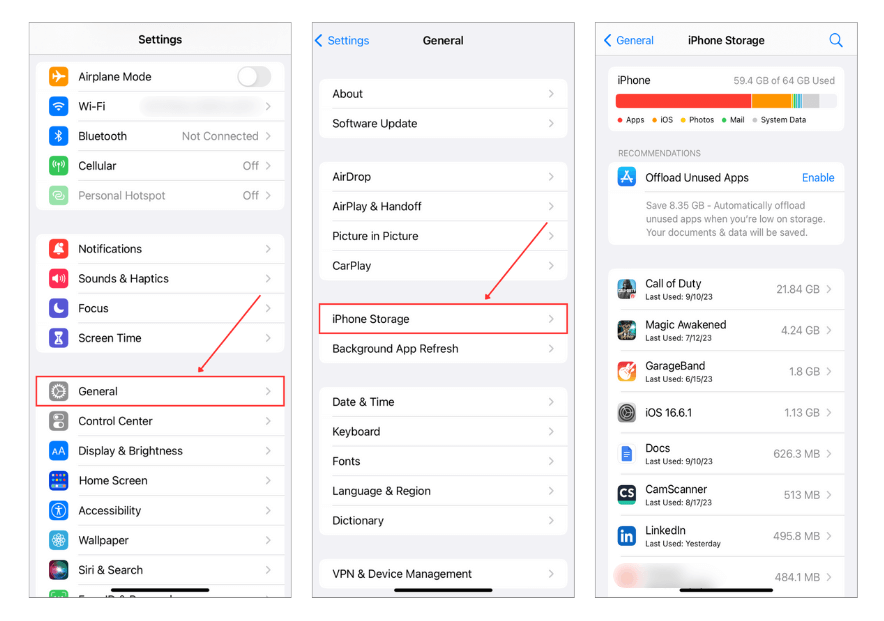
Použijte tyto ukazatele k rozhodnutí, co vyčistit jako první. Nejste si jistí, kde začít? Níže jsme sestavili snadno dodržovatelný seznam kroků, které můžete podniknout k uvolnění úložiště na vašem iPhonu.
Jak uvolnit místo na iPhone
Jak jsme zmínili na začátku tohoto článku, ukážeme vám, jak uvolnit úložiště na vašem iPhone v 9 jednoduchých krocích.
Data je roztroušena po zařízení a není možné vše smazat najednou bez resetování iPhonu. Místo toho vám ukážeme, jak vyčistit úložiště iPhonu tím, že vyčistíte každý typ dat jednotlivě.
Krok 1: Vyčistěte si knihovnu fotografií
Pro mnoho lidí – ne-li pro většinu – je největší kategorií, která zabírá úložiště, Fotografie. Každá fotka a video, které pořídíte, uložíte nebo importujete, se rychle nasčítá. Je tam skryto spoustu zbytečného místa – duplikáty, velká videa a screenshoty, na které se už nikdy nepodíváte. Vyčištěním tohoto prostoru můžete uvolnit gigabajty.
Tento krok rozdělíme na dvě možnosti: jedna používá vestavěné nástroje, které přicházejí s vaším iPhonem, a druhá používá specializované aplikace, které automatizují proces. Začínáme s aplikacemi, protože kvůli tvrdým omezením nativních řešení a na základě našich zkušeností, jsou mnohem lepší možností.
Možnost A: Použijte aplikace třetích stran
Pokud jste nikdy předtím nepoužili aplikaci na čištění fotografií, máme otestováno a hodnoceno jako nejlepší čističe pro iPhone k dispozici. Ale pokud nemáte čas číst celé srovnání, ta, kterou nejvíce doporučujeme, je Clever Cleaner: Bezplatná aplikace na čištění fotek.

Tato aplikace získala značnou popularitu od svého uvedení na trh a myslíme si, že to závisí na dvou věcech:
- Funguje to opravdu dobře (díky své schopné AI).
- Je to jeden z mála skutečně 100% zdarma čističů fotografií—žádné předplatné, žádné paywally a žádné reklamy (něco, co by mělo nabízet více aplikací!). Podle oficiální stránka aplikace Clever Cleaner pro vyčištění úložiště to bude zůstat zdarma pro současné uživatele, takže i když budou v budoucnu přidány nové funkce, nebudete za ně muset platit.
Clever Cleaner pomáhá odstranit:
- Duplicitní záznamy a téměř duplicitní záznamy. Aplikace třídí podobné, téměř identické a velmi podobné fotografie, což vám umožňuje automaticky smazat nadbytečné.
- Zbytečné snímky obrazovky. Rozpozná a odstraní screenshoty ve vaší knihovně najednou.
- Velká, zastaralá videa a fotografie. Najde soubory zabírající nejvíce místa a pomůže vám rozhodnout, co si ponechat. Mysleli byste si, že tohle by šlo snadno udělat v aplikaci Fotky, ale Apple vám to stále neumožňuje řadit podle velikosti souboru—ani v iOS 18.
- Konverze Live Photo. Pokud nepotřebujete krátké klipy připojené k Live Photos, můžete převést je na standardní obrázky a ušetřit úložiště, aniž byste je museli mazat.
Aplikace je jednoduchá a intuitivní, ale pojďme si projít, jak můžete odstranit všechny duplicitní a podobné fotografie doslova jedním klepnutím:
- Stáhnout Clever Cleaner z App Store.
- Klepněte na sekci “Similars“. Tato sekce vyhledává podobné obrázky. Aplikace navrhne ponechat Nejlepší záběr a vybrat zbytek k odstranění.

- Zkontrolujte výběry (volitelný). Pokud důvěřujete volbě AI, můžete tento krok přeskočit. Jinak můžete výběr jemně doladit sami—vyberete jiný Nejlepší záběr nebo přeskočíte celou skupinu. Aplikace pak automaticky přejde k další skupině.

- Pokud výběr vypadá dobře, klepněte na “Smart Cleanup” pro odstranění všeho najednou. Poté klepněte na “Empty Trash” dole a potvrďte odstranění ještě jednou. To je vše—jedno skenování, několik klepnutí, a vaše knihovna je čistší.

Můžete použít ostatní tři nástroje podobným způsobem—Screenshots, Životy a Heavies. Není na tom nic složitého. Jakmile je úklid dokončen, aplikace vám ukáže, kolik úložiště jste uvolnili. Také vám připomene jeden poslední krok. Protože smazané fotografie jdou do složky Nedávné smazané v aplikaci Fotky, musíte je smazat i odtamtud.
Pokud se chcete dozvědět více o těchto funkcích nebo o aplikaci obecně, nezmeškejte náš celý recenze Clever Cleaner, kde podrobně popisujeme naše zkušenosti s ní.
Možnost B: Použití aplikace Fotky
Další možností je samozřejmě ruční úklid v aplikaci Fotografie. Může to být zdlouhavé, ale velkou výhodou je, že je to již zabudováno ve vašem iPhone – není třeba žádné stahování. Možná už většinu těchto kroků znáte, ale pojďme si je přesto projít, abyste si byli jisti, že máte pokryto všechno.
Zde je podrobný návod na ruční vyčištění vaší fotogalerie:
- Spusťte aplikaci Fotky na svém iPhone. Tady je uloženo vše od vašich posledních dovolenkových fotek až po náhodné snímky obrazovky, na které jste zapomněli.
- Sjeďte dolů do sekce ‘Typy médií’. Zde je váš obsah roztříděný podle typů, jako jsou videa, selfies a panoramata. Videa často zabírají nejvíce místa, takže je to dobré místo, kde začít.

- Klepněte na ‘Videa’ nebo jakoukoliv jinou kategorii, kde si myslíte, že byste mohli uvolnit trochu místa. Možná je čas se rozloučit s těmi zpomalenými videi z před dvou let?
- Chvíli si prohlížejte svá videa nebo fotky. Klepněte na ‘Vybrat’ v pravém horním rohu a poté klepněte na položky, které chcete odstranit. Buďte k sobě upřímní a vyberte, co opravdu potřebujete zachovat.

- Jakmile vyberete položky k odstranění, klepněte na ikonu koše a potvrďte. Tím se přesunou do alba ‘Nedávno smazané’.
A měli bychom také zmínit funkci Duplikáty. Není tak schopná jako aplikace třetích stran, protože pouze označuje identický duplicitní soubory. Takže pokud jste pořídili 10 téměř identických fotek svého domácího mazlíčka, zde se nezobrazí. Ale i tak je integrovaná ve vašem iPhonu a jedná se o rychlý způsob, jak vyčistit přesné kopie a sloučit duplikáty do jednoho obrázku. Otevřete aplikaci Fotky a klepněte na Alba ve spodní části obrazovky. Poté sjeďte dolů do sekce Nástroje a klepněte na Duplikáty. Dále klepněte na Sloučit vedle sady duplikátů, které chcete vymazat. Nakonec klepněte na Sloučit přesné kopie pro potvrzení akce.
Poznámka. Bez ohledu na zvolenou možnost je vždy nutné zkontrolovat složku Nedávno smazané v Fotky. Ať už jste vyčistili knihovnu aplikací nebo ručně, tyto soubory tam zůstanou až 30 dní a stále zabírají místo.
Chcete-li je natrvalo odstranit a uvolnit úložiště:
Přejděte do alba ‚Nedávno smazané‘, klepněte na ‚Vybrat‘ a poté na ‚Smazat vše‘.
Krok 2: Vymažte mezipaměť prohlížeče
Dalším lukrativním místem k vyčištění je vyrovnávací paměť webového prohlížeče ve vašem iPhonu. Postupem času může zabírat spoustu místa (hovoříme o gigabajtech) kvůli ukládání obrázků ve vysokém rozlišení a podobných materiálů, aby se zkrátila doba načítání určitých stránek.
To může být nepříjemné, protože cache může ukládat takové prostředky ze stránek, které už nikdy nenavštívíte. Naštěstí je čištění snadné a nemusíte si dělat starosti se ztrátou osobních dat.
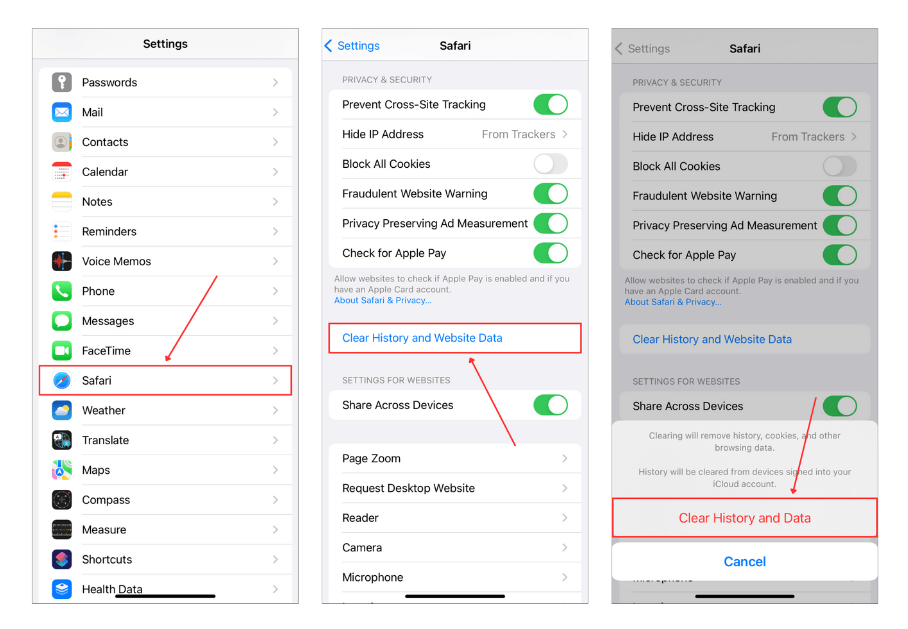
Chcete-li vymazat historii prohlížeče Safari:
Otevřete aplikaci Nastavení. Poté trochu sjeďte dolů a najděte Safari. Sjeďte dolů do sekce SOUKROMÍ A ZABEZPEČENÍ a klepněte na Smazat historii a data stránek. Vyberte časové období:
- Poslední hodina
- Dnes
- Dnes a včera
- Celá historie (Doporučeno pro úplné vyčištění)
A nakonec klepněte na Vymazat historii pro potvrzení akce!
Krok 3: Odstranit mezipaměť vašich aplikací
Stejně jako prohlížeče, i jiné aplikace ukládají do mezipaměti data, která zabírají úložiště. Mezipaměti sociálních médií a messenger aplikací jsou obzvláště známé tím, že zabírají hodně místa; obvykle zahrnují mnoho mediálních souborů, jako jsou fotografie a videa, které uživatelé stahují nebo ukládají.
Pokud jde o vymazání těch zaplněných mezipamětí aplikací na vašem iPhonu, máte po ruce dvě šikovné metody:
- Za prvé, některé aplikace mají vestavěný nástroj na vymazání mezipaměti (i když ne všechny).
- Za druhé, můžete zvolit klasický přístup odstranění a opětovné instalace.
V našem průvodci níže vás provedeme oběma metodami pro tři populární aplikace: TikTok, WhatsApp a Facebook. Pro více informací o tom, jak vymazat mezipaměť v jiných aplikacích, si přečtěte tento návod: Vymazat mezipaměť na iPhonu.
Možnost A: Použití nastavení v aplikaci
➡️ Smazání mezipaměti aplikace TikTok:
Otevřete aplikaci TikTok a v pravém dolním rohu obrazovky klepněte na Profil. Poté klepněte na ikonu nabídky (3 čárky) v pravém horním rohu obrazovky a klepněte na Nastavení a soukromí. Vyberte Uvolnit místo.
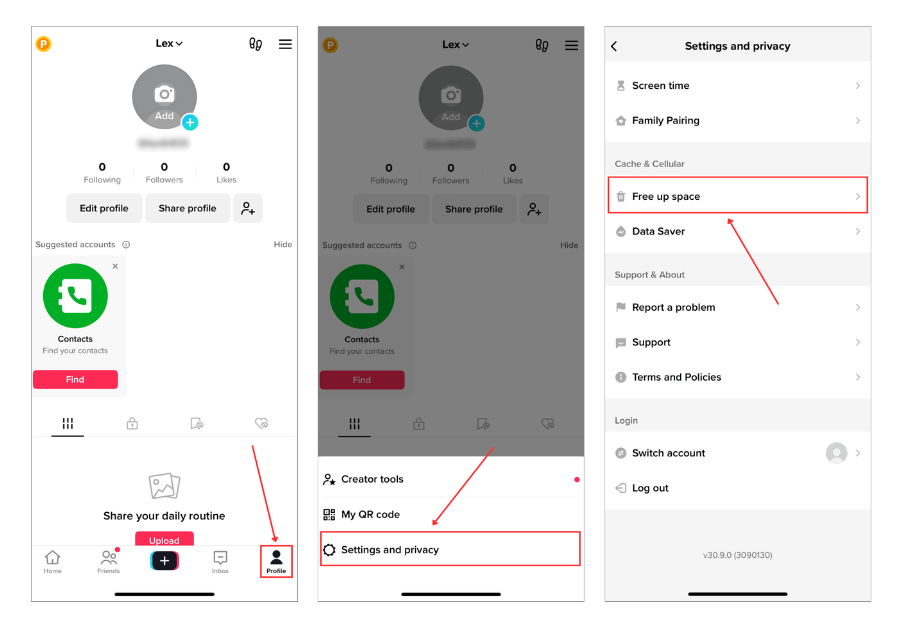
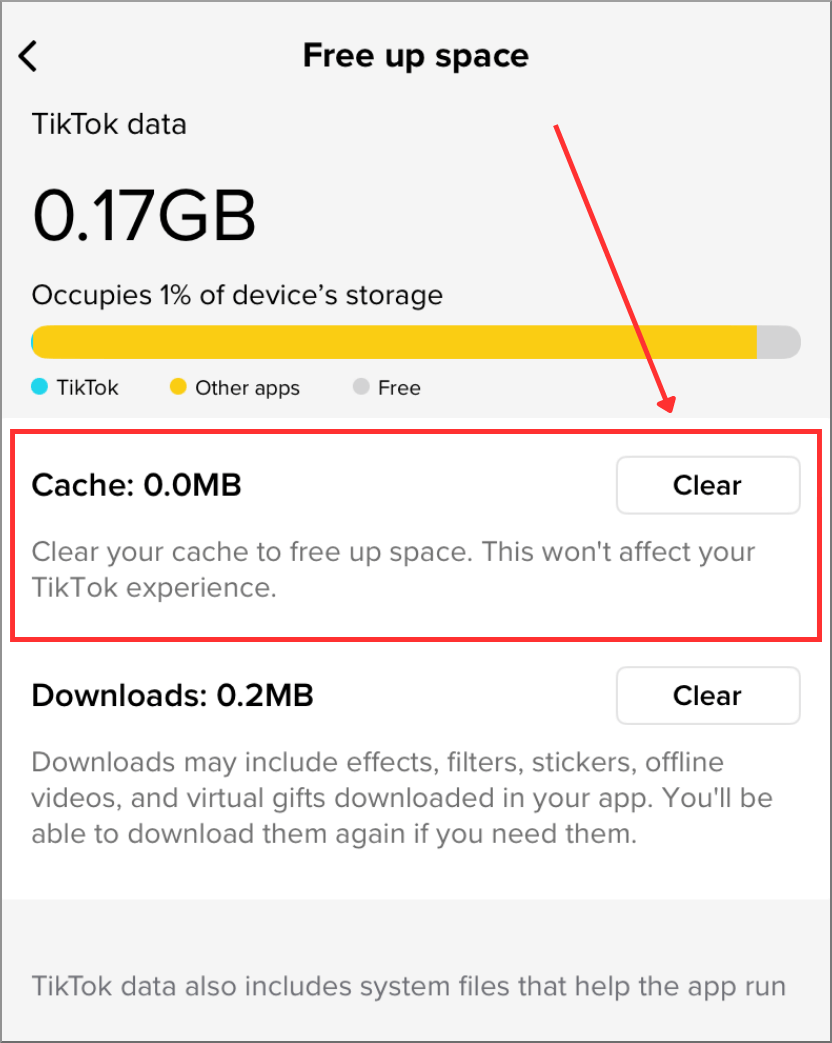
Nakonec klepněte na tlačítko Vymazat mezipaměť a zavřete aplikaci.
➡️ Smazání mezipaměti aplikace WhatsApp:
Otevřete aplikaci WhatsApp a klepněte na tlačítko Nastavení v pravém dolním rohu obrazovky. Poté klepněte na Úložiště a Data. V sekci ÚLOŽIŠTĚ klepněte na Správa úložiště. V sekci CHATS klepněte na jakoukoli konverzaci, jejíž mediální soubory chcete smazat.
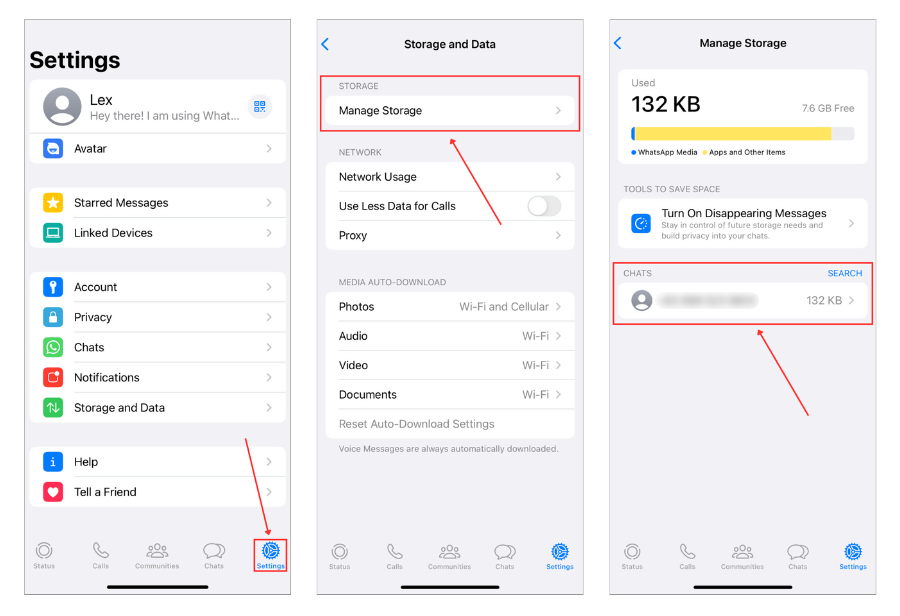
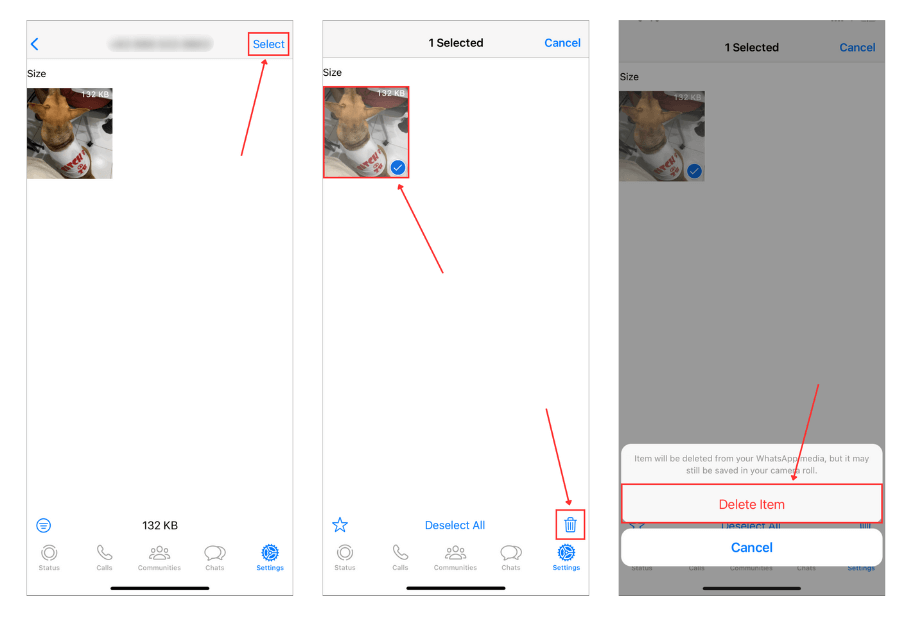
Dále klepněte na Vybrat v pravém horním rohu obrazovky. Poté klepněte na fotografie a videa, která chcete vymazat, a klepněte na Ikona koše v pravém dolním rohu obrazovky.
Klepněte na Odstranit položku pro smazání souboru.
➡️ Odstranění mezipaměti aplikace Facebook:
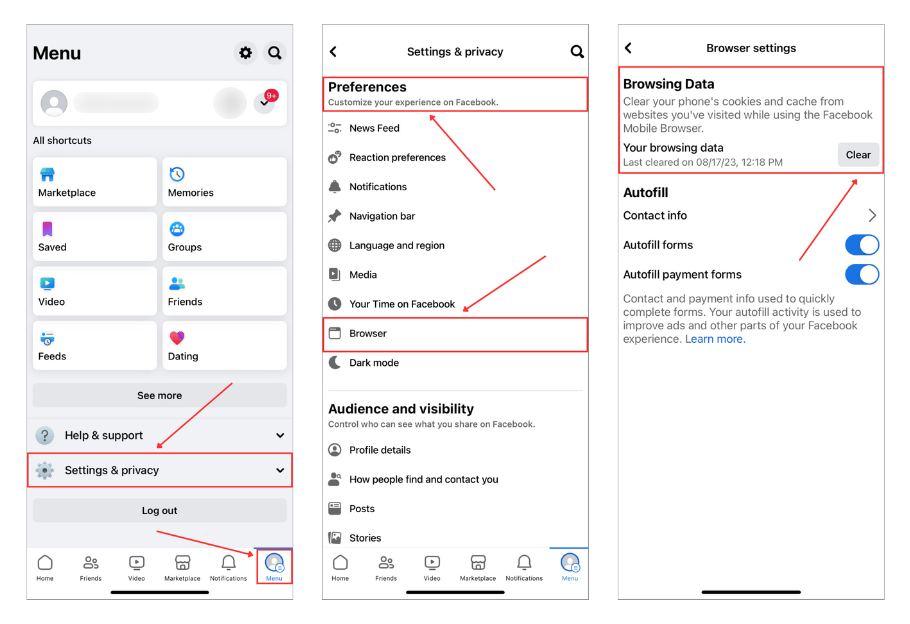
- Otevřete aplikaci Facebook a klepněte na tlačítko Menu v pravém dolním rohu obrazovky.
- Poté klepněte na rozbalovací šipku vedle Nastavení a soukromíy.
- V sekci Předvolby klepněte na Prohlížeč.
- V sekci Procházení dat vedle Vašich prohlížecích dat klepněte na Vymazat.
Možnost B: Odstranit a přeinstalovat aplikaci
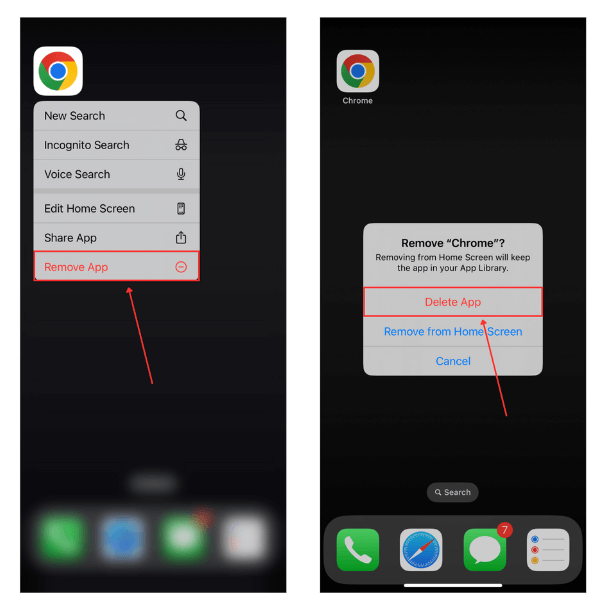
Chcete-li smazat aplikaci na svém iPhonu:
Na domovské obrazovce vašeho iPhonu klepněte a podržte aplikaci, kterou chcete smazat, a klepněte na Odebrat aplikaci. Poté klepněte na Smazat aplikaci pro potvrzení akce.
Krok 4: Uvolněte aplikace
Pokud máte aplikace, které nepoužíváte často nebo nebudete potřebovat v blízké budoucnosti, zvažte jejich odložení. Odložení aplikace odstraní samotnou aplikaci, ale zachová data aplikace, která obvykle zahrnují uživatelské preference, přihlašovací údaje, uživateli generovaný obsah a další data specifická pro vás.
Vykládání aplikací je dobrá volba, pokud potřebujete rychle uvolnit hodně úložného prostoru, ale stále máte v úmyslu tyto aplikace v budoucnu používat. V některých případech můžete dostat doporučení od iOS k vyložení nepoužívaných aplikací v nabídce Úložiště v iPhone (Nastavení > Obecné > Úložiště v iPhone). Takto to vypadá:
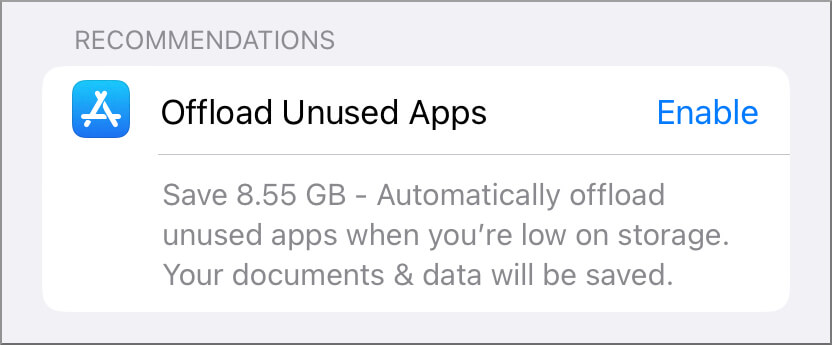
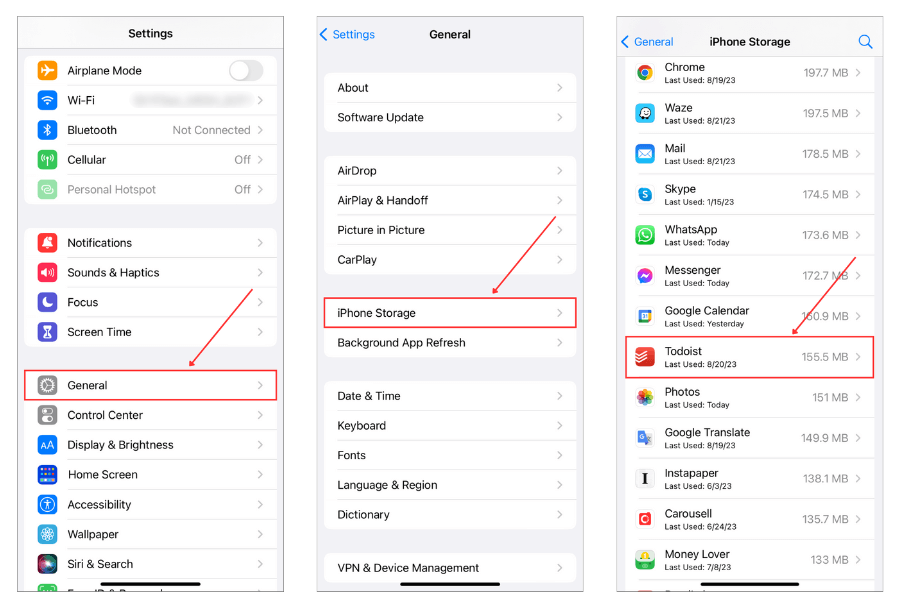
Ale pokud se vám výše uvedená výzva nezobrazí, můžete také odložit nepoužívané aplikace ručně:
Otevřete aplikaci Nastavení a klepněte na Obecné. Poté klepněte na Úložiště v iPhone. Klepněte na jakoukoli aplikaci, kterou chcete odložit.
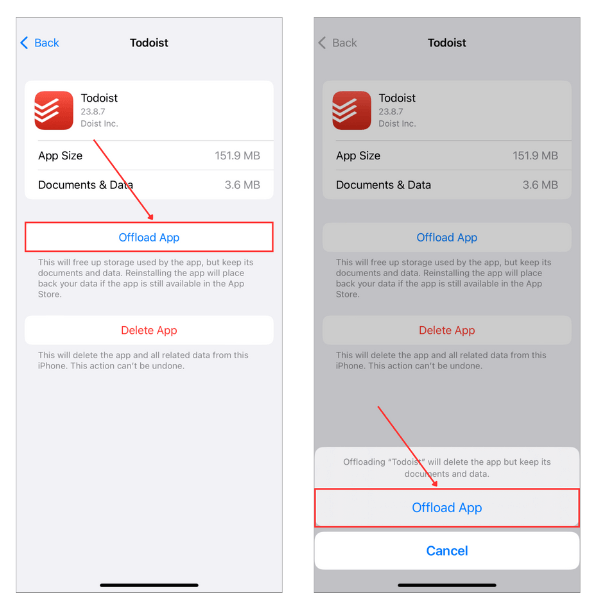
Dále klepněte na Uvolnit aplikaci. Nakonec klepněte znovu na Uvolnit aplikaci při výzvě k potvrzení akce.
Krok 5: Odstranit nepoužívané aplikace
Pokud máte aplikace, které už neplánujete používat, jednoduše je smažte. Aplikace zabírají hodně místa a po aktualizaci mohou ještě narůst. Můžete se rozhodnout je odložit, ale tato metoda stále ponechává zástupce na vaší domovské obrazovce a ukládá data a mezipaměť aplikací.
Krok 6: Odstranit přílohy zprávy
Pokud obdržíte fotografie, videa, dokumenty a další soubory přes iMessage, mohou být stále uloženy jako přílohy ve vaší aplikaci Zprávy – můžete získat spoustu místa tím, že je smažete.
Naštěstí můžete najít a odstranit přílohy prostřednictvím aplikace Nastavení. Níže ukážeme jeho použití.
Chcete-li odstranit přílohy zpráv na vašem iPhonu:
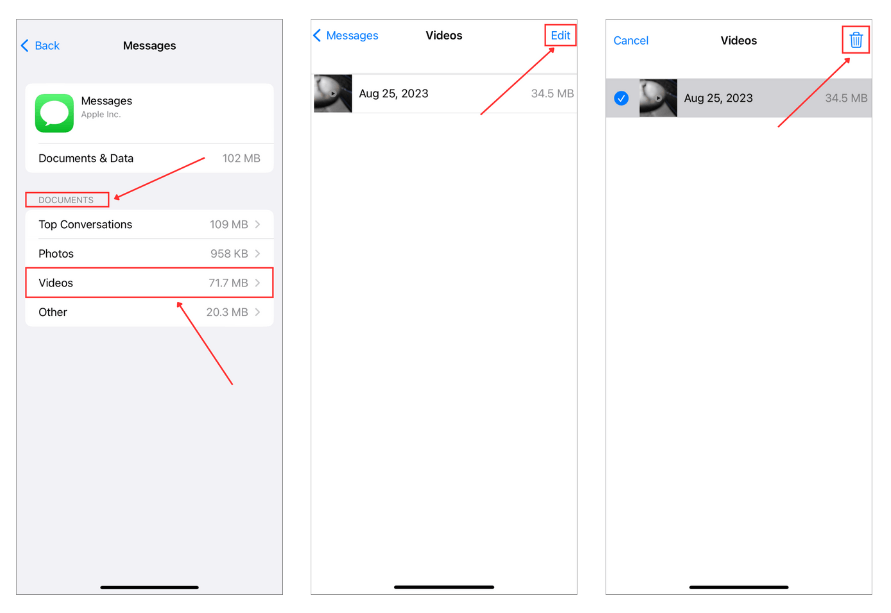
Otevřete aplikaci Nastavení a klepněte na Obecné. Klepněte na Úložiště v iPhone. Poté, sjeďte dolů po seznamu aplikací a klepněte na Zprávy.
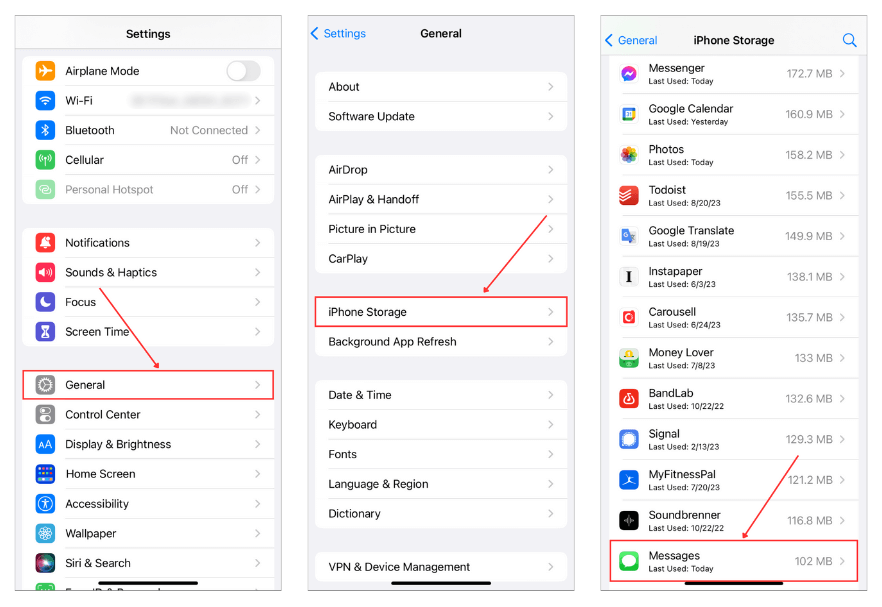
Pod sekcí DOKUMENTY klepněte na typ souboru, který chcete nejprve odstranit. Například Videa. Klepněte na Upravit v pravém horním rohu obrazovky. Vyberte soubory, které chcete smazat, a klepněte na Ikona koše.
Krok 7: Vymazat stažené soubory v aplikaci Soubory
A nezapomeňte na všechny soubory uložené lokálně v Soubory aplikaci. Pokud stahujete mnoho dokumentů, videí nebo jiných médií z webu, mohou být uloženy zde místo v Fotografie aplikaci. Mnoho lidí to přehlíží, ale postupem času se tyto soubory mohou hromadit a zabírat hodně místa.
Pro odstranění stažených souborů v aplikaci Soubory:
Otevřete aplikaci Soubory na vašem iPhone. Poté klepněte na Procházet dole a vyberte Na mém iPhonu pro zobrazení místně uložených souborů.
Klepněte na Stahování (zde je uloženo většina velkých souborů). Poté v tříbodové nabídce v pravém horním rohu vyberte Velikost (pro nalezení největších souborů jako první). Vyberte soubory, které nepotřebujete, a klepněte na odpadkový koš pro jejich odstranění.

A nezapomeňte na Nedávno smazané (všechno odtamtud smažte, aby se okamžitě uvolnilo místo).
Nevynechávejte tento krok, ani pokud si myslíte, že jste nic nestahovali. Některé aplikace ukládají soubory přímo do aplikace Soubory, aniž by to bylo zřejmé. Pokud používáte skener dokumentů, správce souborů nebo downloader médií, určitě stojí za to zkontrolovat.
Krok 8: Využijte iCloud k uvolnění místa na vašem iPhone
Dalším krokem, který můžete udělat, je použití iCloud k „přenesení“ dat z úložiště vašeho iPhone do cloudu. Nechte servery Apple, aby uchovávaly vaše soubory, a na vašem zařízení uchovávejte odlehčenou verzi. Tímto způsobem uvolníte úložiště, aniž byste ztratili přístup k vašim datům. Existují různé způsoby, jak používat iCloud:
- Fotografie – Povolení iCloudu pro Fotky vám umožní nahrávat všechny mediální soubory do iCloudu. To je dobré pro vaše úložiště ze dvou důvodů. (1) Můžete k nim přistupovat z více zařízení bez jejich stahování. (2) Můžete povolit nastavení Optimalizovat úložiště iPhonu, které uchovává na vašem zařízení pouze verze médií v nižším rozlišení a originály ukládá do iCloudu (tomuto nastavení se podrobněji věnujeme níže).
- iCloud Drive – Mnoho aplikací vám umožňuje ukládat data na váš iCloud disk. Soubory nezabírají místo v místním úložišti a jsou přístupné z jakéhokoliv zařízení bez nutnosti je stahovat.
- iCloud Mail – Na rozdíl od některých aplikací pro poštu, které ukládají data lokálně, iCloud Mail ukládá všechna svá data (včetně příloh) na svých serverech.
- Poznámky – Zatímco poznámky vytvořené pomocí aplikace Notes nezabírají mnoho místa, můžete se také rozhodnout je ukládat do iCloudu a ušetřit pár MB místního úložiště.
- Zprávy – Aplikace Zprávy může zabírat hodně místa kvůli přílohám jako jsou fotky a videa. Povolením iCloudu pro Zprávy je můžete ukládat na servery iCloudu místo na vaše zařízení.
Krok 9: Smazat duplikátní kontakty
Duplicitní kontakty jsou sice malé soubory, ale stále zabírají místo. Mohou být také obtěžující, když potřebujete rychle zavolat a musíte zkontrolovat 5 záznamů se stejným jménem. Naštěstí není vyčištění duplicitních kontaktů nijak náročné.
Chcete-li odstranit duplicitní kontakty na vašem iPhone:
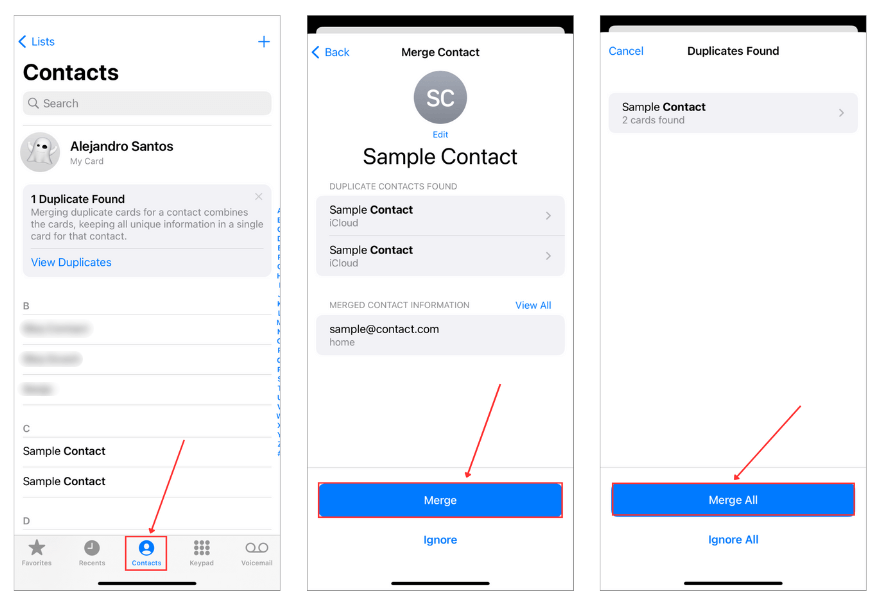
Otevřete aplikaci Telefon a klepněte na Kontakty ve spodní části obrazovky. iOS vás upozorní, pokud detekuje nějaké duplicitní kontakty. Pokud vidíte Nalezeny duplicitní položky na obrazovce, klepněte na Zobrazit duplikáty.
Dále klepněte na duplicitní položky, které chcete smazat. Případně můžete klepnout na Sloučit vše pro sloučení všech nalezených duplikátů iOS před jejich odstraněním.
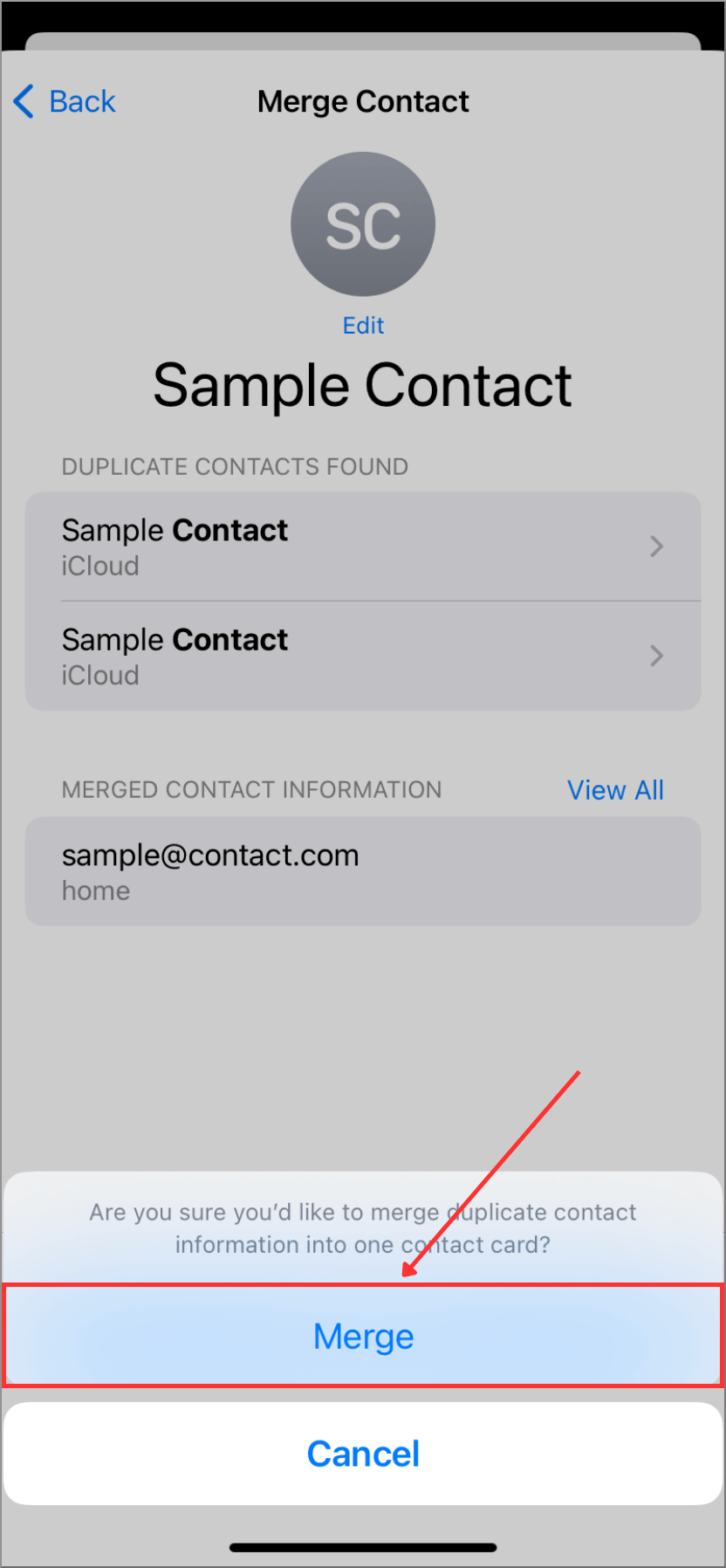
Nakonec znovu klepněte na Sloučit pro potvrzení akce.
Bonusové způsoby, jak uvolnit úložiště na iPhonu
Tyto tipy jsme vynechali v hlavní části, protože, buďme upřímní, to jsou buď některé z prvních věcí, které každý vyzkouší, když jeho iPhone začne docházet místo, nebo jsou to speciální triky, které ne každý bude potřebovat. Ale pro jistotu, zde je rychlý přehled:
Metoda 1: Aktivovat funkci ‘Optimalizovat úložiště iPhone’
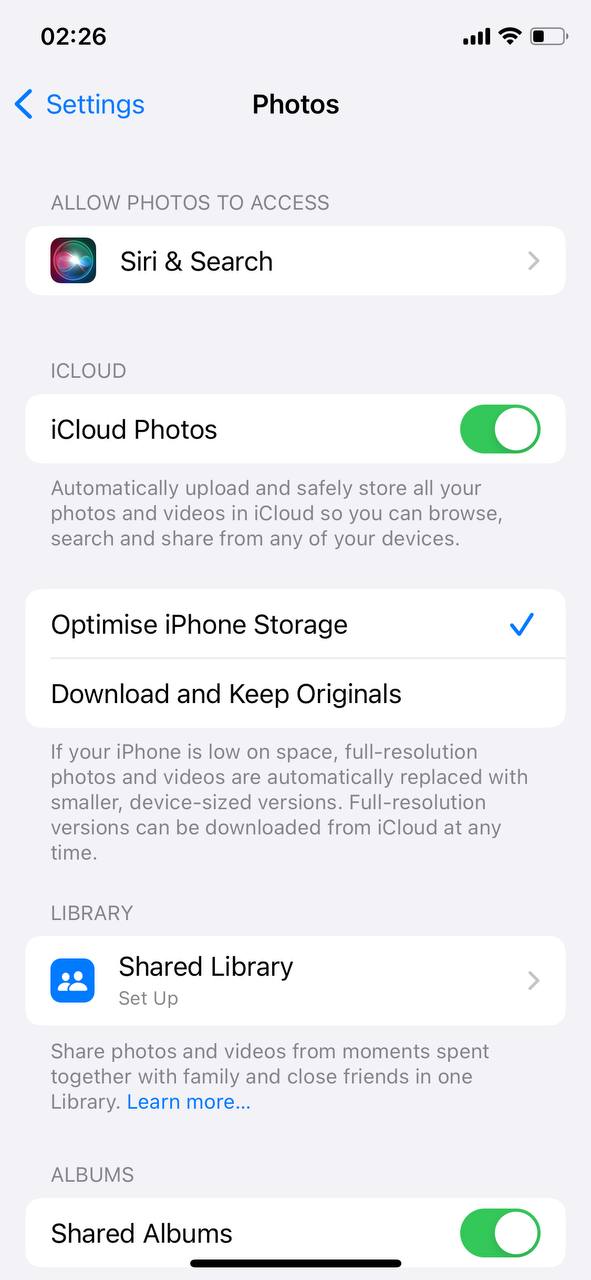
Již jsme se dotkli iCloud Photos, ale pojďme jít do větších detailů. Pokud jste vždy připojeni k Wi-Fi nebo mobilní síti, pak je ‘Optimalizovat úložiště iPhonu‘ funkce váš nejlepší přítel. Ukládá verze v plném rozlišení na iCloud a ponechává menší, místa šetřící verze na vašem zařízení. Zde je postup, jak to povolit:
- Klepněte na Nastavení: Začněte otevřením aplikace Nastavení na vašem iPhonu.
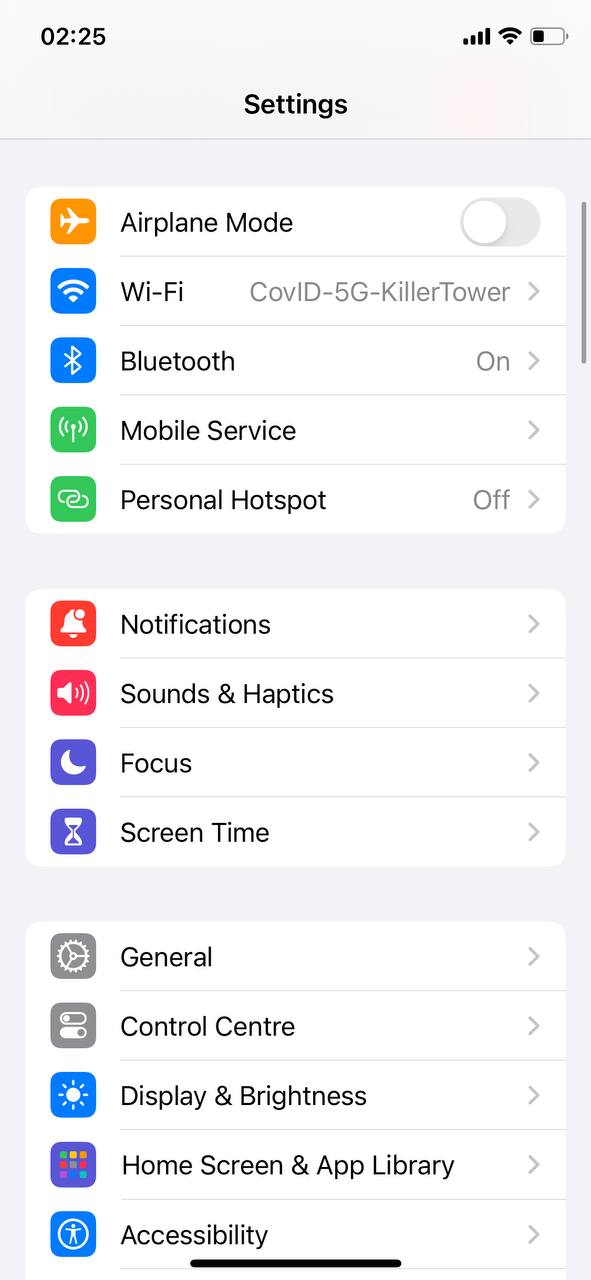
- Klikněte na tlačítko „Fotky“: Přejděte seznamem, dokud nenajdete ‘Fotky’.
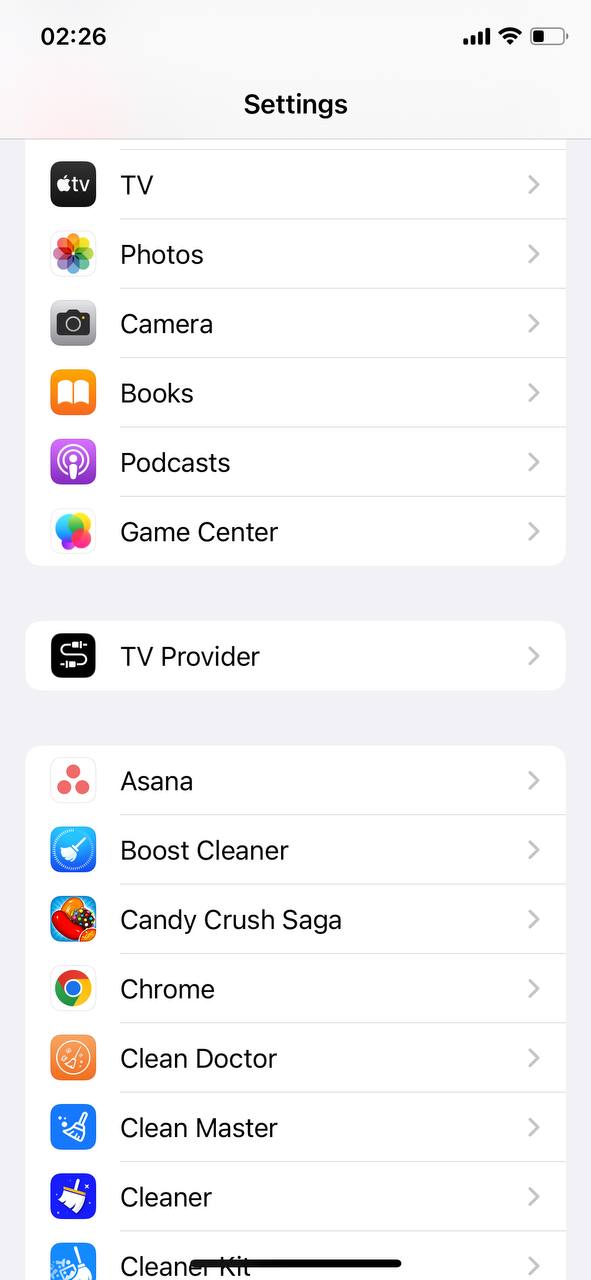
- Vybrat ‘Optimalizovat úložiště iPhonu: Zde uvidíte dvě možnosti. Vyberte ‘Optimalizovat úložiště iPhonu’. Co to dělá, je udržování menších verzí vašich fotek a videí šetrných k místu na vašem iPhonu, zatímco originály jsou uloženy v iCloudu. Pokud potřebujete plnohodnotnou verzi nějaké fotky nebo videa, stáhne se z iCloudu příště, až budete připojeni k Wi-Fi.
Poznámka. Každý uživatel iPhone dostane zdarma iCloud plán, ale zahrnuje pouze 5 GB úložiště—což většině lidí sotva stačí na zálohy, natož na fotografie a videa. Pokud potřebujete více místa, Apple nabízí placené plány s možnostmi až do 12TB.
Metoda 2: Zkontrolovat staženou hudbu a podcasty
Hudba a podcasty jsou skvělými společníky pro naše každodenní rutiny, ale stažené epizody a písně mohou tiše zabírat hodně místa. Zde je návod, jak provést jarní úklid vašich stažených souborů:
- Otevřete aplikaci Hudba nebo Podcasty: V závislosti na tom, co chcete vyčistit, začněte spuštěním buď aplikace Music pro své skladby nebo aplikace Podcasts pro svá epizody.
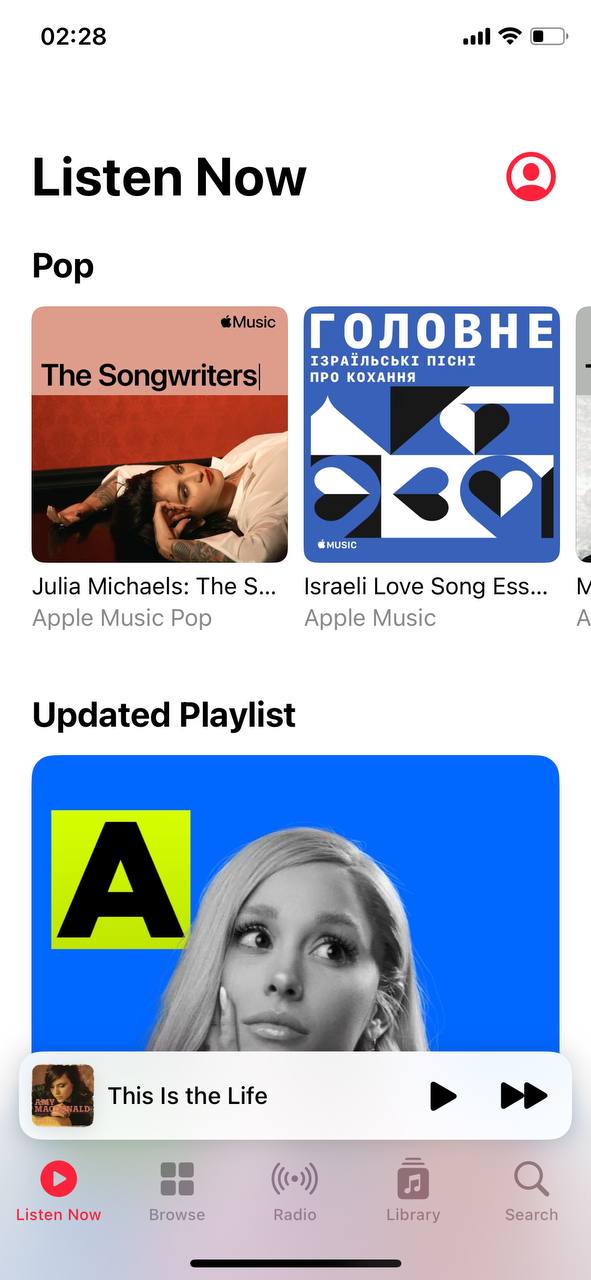
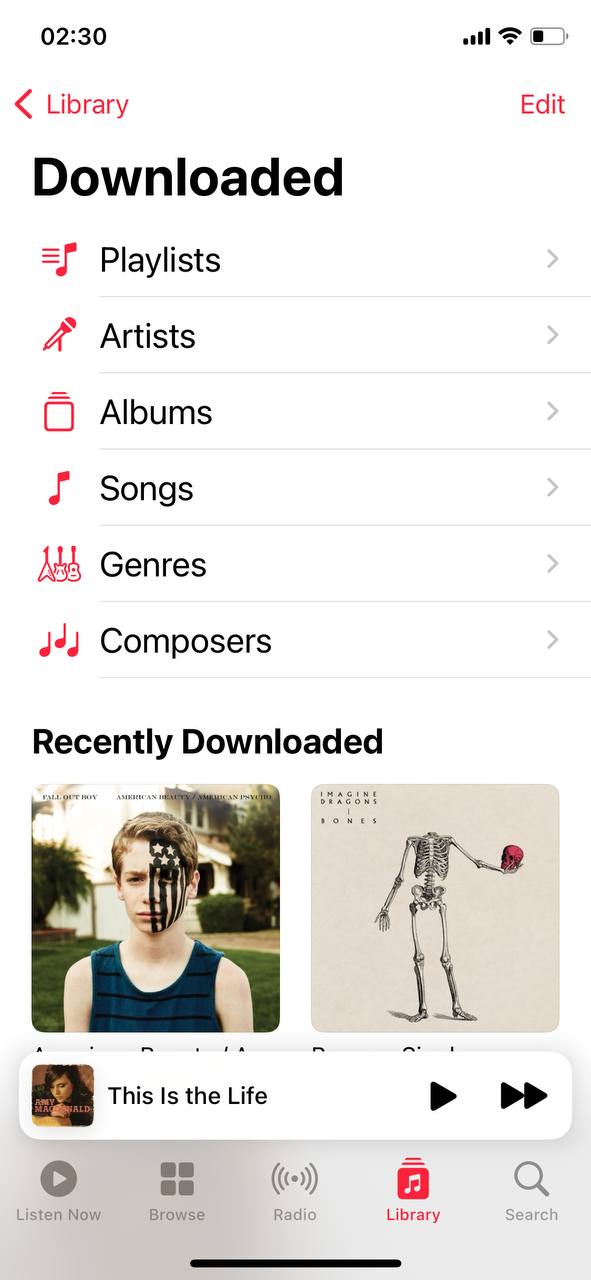
- Pro Hudbu: Pokud jste v aplikaci Hudba, přejděte do své ‘Knihovny’ a klepněte na ‘Stažená hudba’. Zde uvidíte vše, co jste si stáhli, uspořádané podle umělců, alb a písní.
- Pro podcasty: V aplikaci Podcasty přejděte do své ‘Knihovny’, potom klepněte na ‘Stažené epizody’. Najdete zde všechny podcastové epizody, které jste si uložili pro offline poslech.
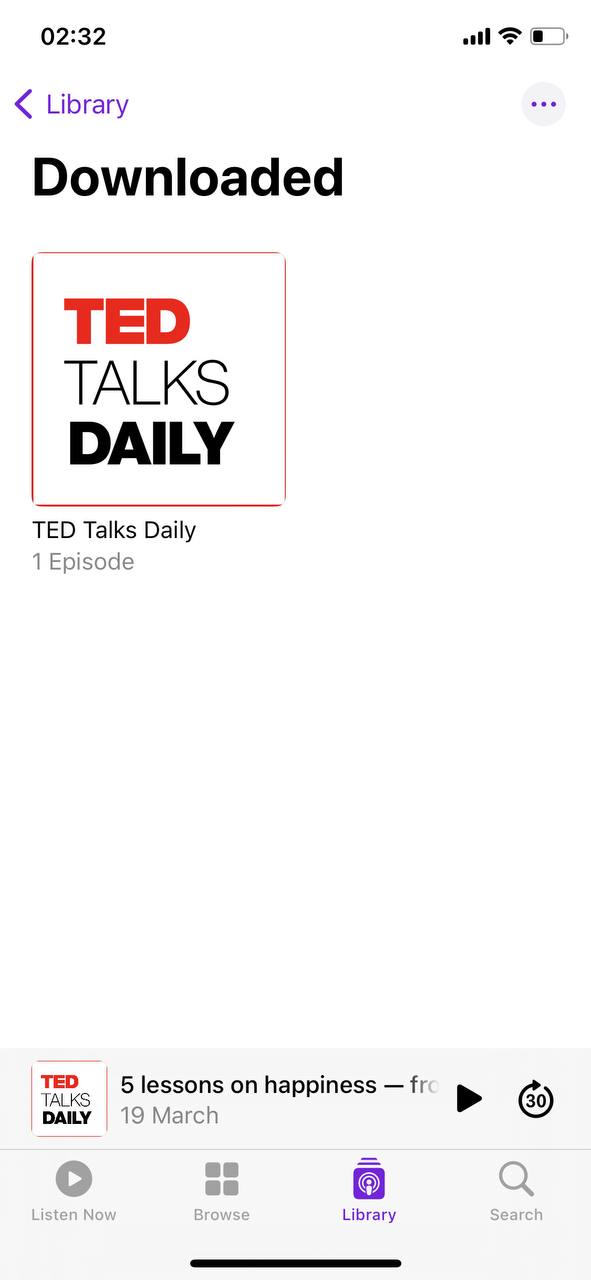
- Pro Hudbu: Pokud jste v aplikaci Hudba, přejděte do své ‘Knihovny’ a klepněte na ‘Stažená hudba’. Zde uvidíte vše, co jste si stáhli, uspořádané podle umělců, alb a písní.
- Vyberte obsah k odstranění: Procházejte svou staženou hudbu nebo podcasty. Přemýšlejte o tom, co jste již poslouchali nebo co vám již nevyhovuje.
- Odstranit jednotlivé položky: Přejeďte vlevo na jakoukoli skladbu nebo epizodu, kterou chcete odstranit, a klepněte na ‘Smazat’. Poté vyberte ‘Pouze odstranit stažené’. Toto odstraní soubor z vašeho zařízení, ale ponechá jej ve vaší knihovně ke streamování.
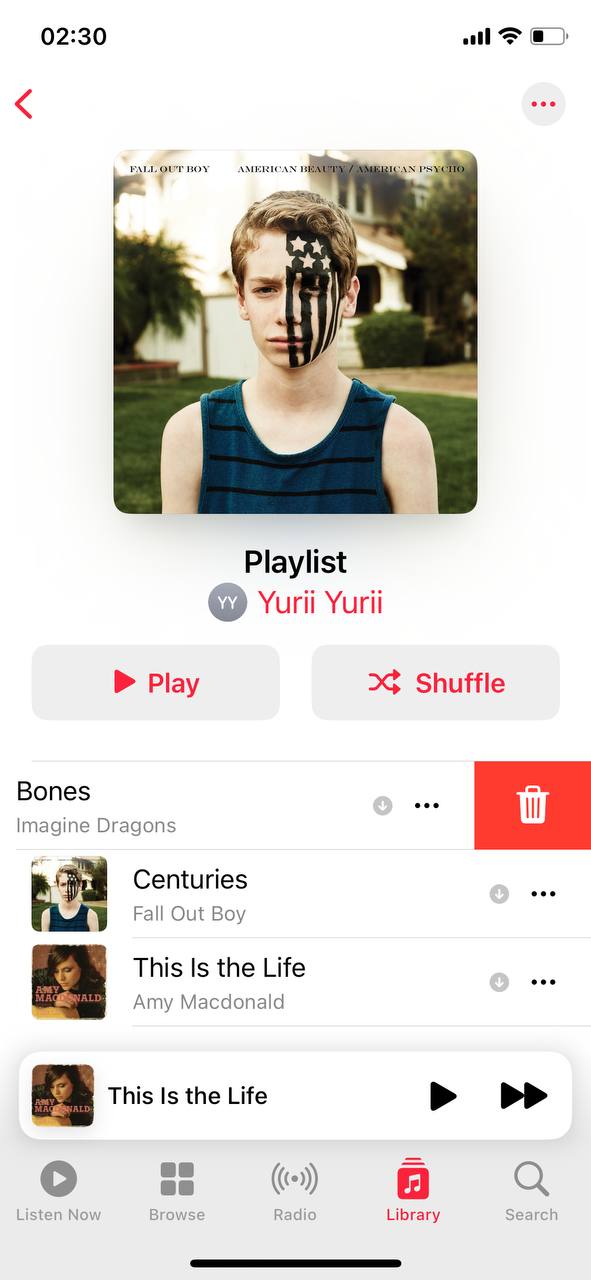
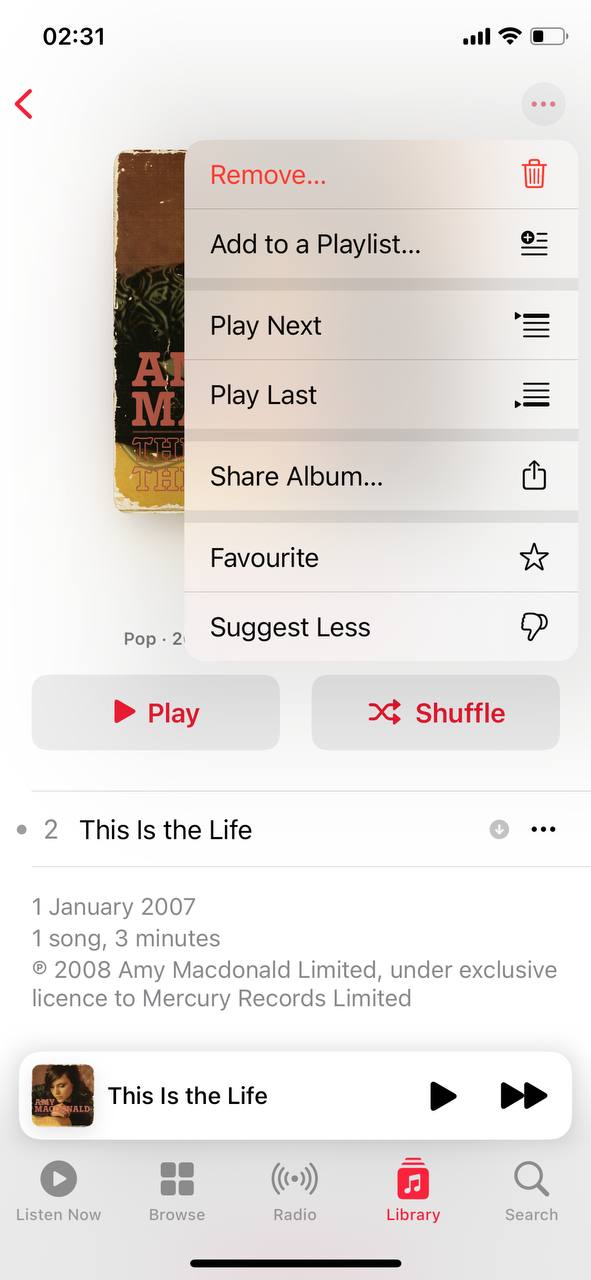
- Smazat celé alba nebo podcasty: Pro rychlejší vyčištění můžete také smazat celé alba nebo pořady. U hudby klepněte na album a poté na tři tečky v pravém horním rohu, kde najdete možnost smazání. U podcastů přejděte na stránku pořadu a tam uvidíte ‘Smazat z knihovny’, což odstraní všechny stažené epizody.
Poznámka. Pokud použijete Spotify, YouTube Music, nebo jinou aplikaci, mohou také ukládat offline stahování. Zkontrolujte jejich nastavení pro možnost “Správa úložiště” nebo “Stahování” vymazání starých písní a playlistů.
Metoda 3: Odstraňte staré hlasové zprávy, které již nepotřebujete
Pokud používáte Hlasové záznamy, můžete mít hodiny starých nahrávek, které už nepotřebujete. Ať už se jedná o poznámky ze schůzek nebo náhodné audio klipy, všechny tyto dohromady mohou zabírat více místa, než si myslíte. Přestože nejsou tak těžké jako videa, delší nahrávky mohou být překvapivě těžké. Zde je návod, jak smazat staré hlasové poznámky:
- Otevřete aplikaci Hlasové poznámky: Spusťte aplikaci Hlasové záznamy z domovské obrazovky.
- Vyhledat velké nebo nepoužívané záznamy: Procházejte svými nahrávkami a vyhledejte starší, které již nepotřebujete. Delší nahrávky zabírají výrazně více místa, takže se na ně zaměřte nejdříve.
- Smazat jednotlivé soubory: Přejeďte doleva přes nahrávku a klepněte na Smazat. Pokud dáváte přednost, klepněte na poznámku a poté klepněte na ikona koše dole.
- Smazat více nahrávek: Klepněte na Upravit v pravém horním rohu. Vyberte více nahrávek a poté klepněte na Smazat, abyste je odstranili všechny najednou.
Stejně jako u Fotek budete muset v aplikaci Hlasové poznámky přejít na Nedávno smazané, abyste nahrávky trvale odstranili a definitivně uvolnili úložiště. Jinak budou smazané poznámky zabírat místo dalších 30 dní.
Metoda 4: Použijte alternativní cloudové úložiště
Dosáhli jste limitů iCloud? Nechcete platit Apple za více úložného prostoru? Můžete použít jiné cloudové služby—buď jako náhradu, nebo jako doplňkovou úložnou možnost.
- Disk Google: Skvělé pro každého, kdo je zvyklý na Google věci. Začínáte s 15 GB zdarma, což je opravdu štědré, a funguje to skvěle se všemi Google aplikacemi. Můžete si to stáhnout z App Store a své věci nahrát docela snadno.
- Dropbox: Je super jednoduché na používání a dostanete k tomu 2 GB zdarma. Pokud potřebujete víc, mají plány, které si můžete prohlédnout. Dobré pro sdílení souborů s přáteli nebo mezi vašimi vlastními zařízeními. Najdete to v App Store a můžete zjistit, jak to vyhovuje vašim potřebám.
- OneDrive: Pokud jste posedlí Microsoftem a Office věcmi, OneDrive by mohl být vaše nejlepší volba. Začínáte s 5 GB zdarma. Vše funguje docela bezproblémově, pokud často používáte Office aplikace. Stáhněte si to z App Store a začněte přesouvat své soubory.
- Box: Tento je skvělý, pokud máte rádi bezpečnost a pracujete s týmem. Dostanete 10 GB zdarma na začátek, což je docela slušné. Aplikace je snadná na použití a můžete si ji stáhnout z App Store, až budete připraveni.
Tyto aplikace jsou skvělé pro navýšení úložiště a každá z nich má svou vlastní specialitu. Jen si vyberte tu, která vám bude vyhovovat, a dopřejte svému iPhone trochu prostoru.
Tohle mohou být základy, ale malá připomínka nikdy neuškodí. Udržování těchto věcí na paměti může pomoci udržet úložiště vašeho iPhonu pod kontrolou bez přílišných obtíží.
Sečteno a podtrženo
Dobře, nakonec jsme sestavili celkem dlouhý seznam. Ale nemyslete si, že musíte projít každý jednotlivý krok. Chtěli jsme být důkladní, protože různí lidé používají své iPhony různými způsoby. Co funguje nejlépe pro jednoho člověka, nemusí být tak efektivní pro jiného.
Pokud bychom měli vybrat tři klíčové kroky, doporučili bychom:
- Vyčistěte svou foto knihovnu – Zvláště s aplikací třetí strany na čištění. Je to jasné, protože aplikace obvykle dokážou okamžitě uvolnit gigabyty prostoru pouhými několika klepnutími.
- Vymazat mezipaměť aplikací – Sociální média, zprávy a streamovací aplikace hromadění směšného množství úložiště postupem času.
- Vymazat stažené soubory v aplikaci Soubory – Toto závisí na vašich zvycích. Někteří lidé nebudou mít téměř nic z toho, ale jiní najdou roky zapomenutých stažení, která plýtvají místem.
To znamená, že každá jiná metoda může stále udělat velký rozdíl—vše záleží na tom, jak používáte svůj iPhone. Různí lidé doporučují různé metody na základě vlastních zkušeností. Například, jeden uživatel Redditu měl špatnou zkušenost s automatickým uvolňováním aplikací, takže to nemusí být nejlepší volba pro každého.
Také některé kroky—jako je používání iCloudu k ukládání fotografií a souborů—mohou být nevhodné pro ty, kteří bývají často offline nebo potřebují okamžitý přístup k originálním souborům. Mohlo by to být nepohodlné.
Jak vidíte, neexistuje žádný “správný způsob”, jak uvolnit úložiště na iPhone, ale jsme si jisti, že některé z těchto kroků pro vás budou vhodné. Vyberte ty, které odpovídají vašemu způsobu používání iPhone, a dosáhnete tak mnohem více volného místa.
