
كيفية إيقاف تكرار الصور على iPhone (iOS 18)
هل سئمت أخيراً من رؤية نفس الصورة مرتين—أو حتى ثلاث مرات—في مكتبة الصور الخاصة بك؟ الصور المكررة لا تجعل مكتبتك تبدو فوضوية فحسب، بل تستهلك أيضًا مساحة التخزين. لقد جمعنا لك ست طرق مثبتة (نعم، ست طرق!) لمساعدتك على التخلص من هذه المشكلة نهائيًا. ولكن قبل أن نبدأ في ذلك، دعنا أولاً نتحدث عن سبب حدوث هذه المشكلة.
ما الذي يسبب تكرار الصور على iPhone؟
إذاً، لماذا تحدث الصور المكررة أساساً؟ حسنًا، هناك عدة أسباب شائعة. دعونا نلقي نظرة عليها.
- مشكلات المزامنة مع iCloud أو خدمات السحابة الأخرى، حيث يتم رفع الصور وتنزيلها عدة مرات.
- استيراد الصور من أجهزة أخرى، مما قد يؤدي أحيانًا إلى إنشاء نسخ مكررة إذا تم تكرار العملية أو انقطاعها.
- سلوكيات التطبيقات، خاصة تطبيقات تحرير الصور أو مشاركة الصور التي تحفظ نسخًا من الصور بعد تحريرها أو مشاركتها.
- إعدادات الكاميرا مثل نمط تتابع و HDR التلقائي (على أجهزة iPhone الأقدم) يمكن أن تتسبب أيضًا في تكرار الصور. نمط تتابع تلتقط مجموعة من الصور بسرعة متتالية، لذا إذا لم تقم بحذف الصور الإضافية، ستنتهي بك الحال بعدة لقطات متطابقة تقريبًا. أما HDR التلقائي فتلتقط صورًا متعددة بمستويات تعريض ضوئي مختلفة وقد تحتفظ بالصورة العادية وإصدار HDR معًا.
6 طرق لمنع تكرار الصور على iPhone
الآن بعد أن قمنا بتغطية الأسباب الشائعة لتكرار الصور على أجهزة الآيفون، دعنا ننظر إلى الطرق التي يمكنك استخدامها لحل هذه المشكلة. كل طريقة ستستهدف سببًا مختلفًا؛ دعنا نبدأ مع الصور الحية.
طريقة 1: تجنّب تكرار الصور الحية كمشاهد ثابتة دون حذف الأصل
عند محاولة تحويل الصور الحية إلى صور عادية في تطبيق الصور باستخدام الـ تكرار كصورة ثابتة …عند تنفيذ الأمر، يحفظ iPhone الصورة الثابتة كملف جديد، لكن تظل صورة Live Photo الأصلية موجودة. هذا يعني أن لديك الآن نسخًا مكررة غير ضرورية في مكتبتك.
لتجنب ذلك، يمكنك:
- احذف يدويًا الملف الأصلي صورة حية بعد تحويله إلى صورة ثابتة.
- استخدم طرقًا بديلة لتحويل الصور الحية دون تكرار، مثل التطبيقات الخارجية—كالتطبيق الذي نغطيه في الـ كيفية إزالة التكرارات الموجودة قسم
أيضًا، إذا كنت تقوم بتحويل الصور الحية لأنك لا تحتاج إلى أي مقاطع فيديو مرفقة بصورك، يمكنك تعطيل ميزة الصور الحية تمامًا:
- تشغيل ال كاميرا التطبيق على جهاز iPhone الخاص بك.
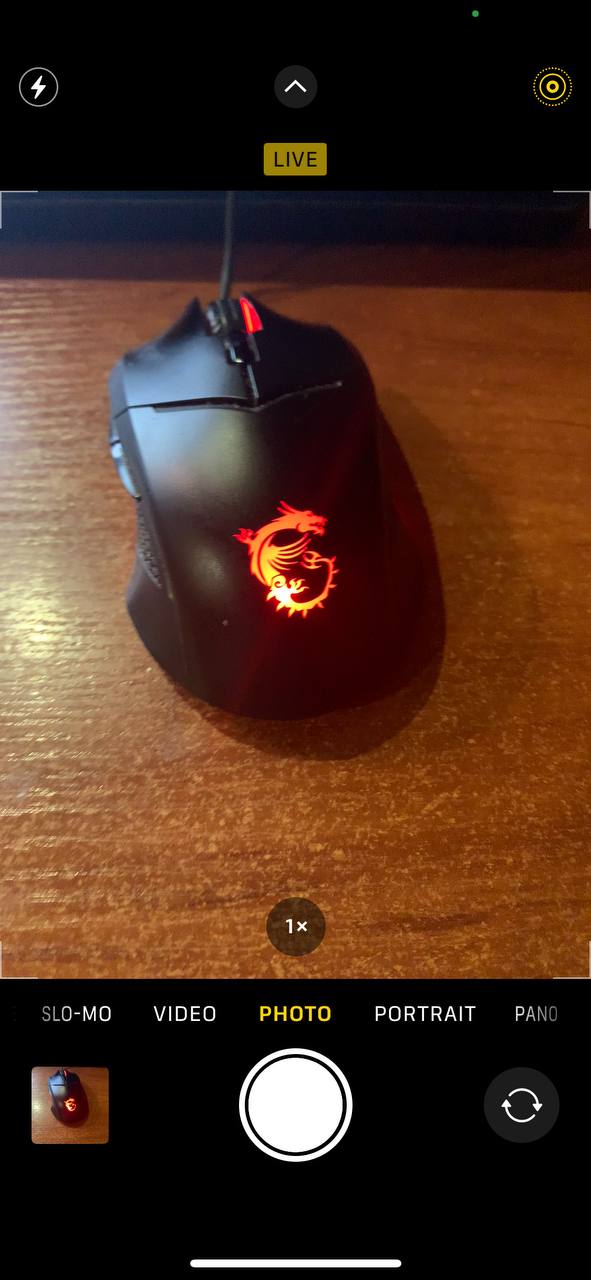
- ابحث عن رمز الصور الحية، الذي يشبه الدوائر المتراكزة، في أعلى الشاشة. اضغط على هذا الرمز لإيقاف الصور الحية، أو اختر “تلقائي” للسماح لجهاز iPhone بتحديد متى يتم استخدام الصور الحية بناءً على اكتشاف الحركة.
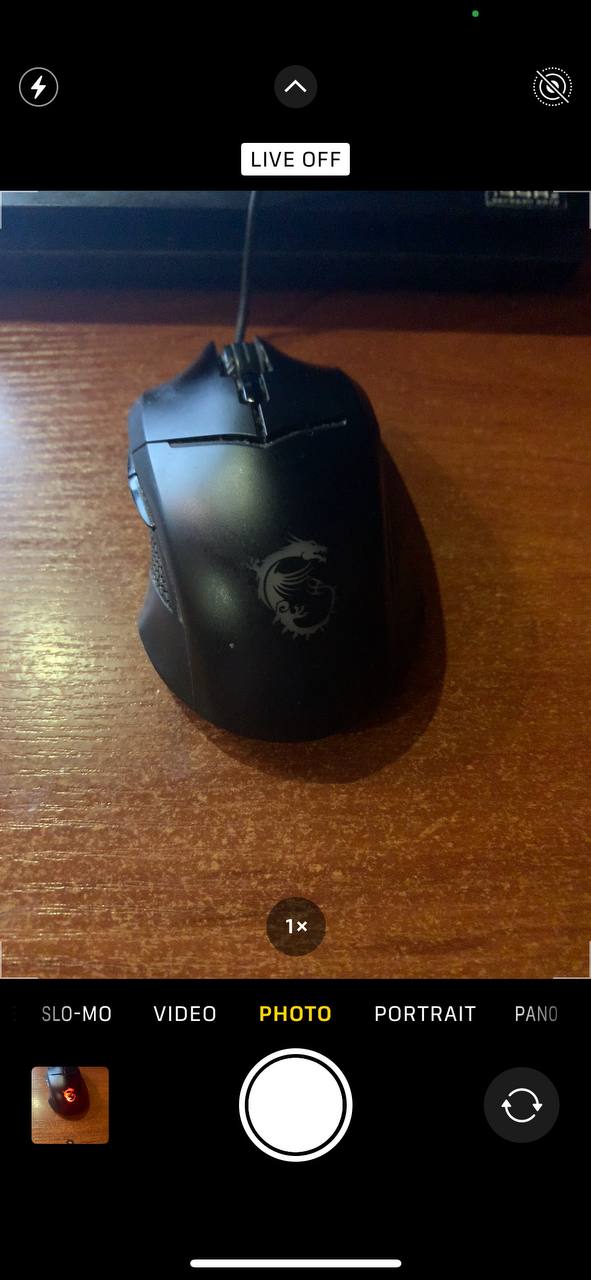
- تعطيل الصور الحية أو ضبطها على “تلقائي” يمكن أن يقلل بشكل كبير من عدد الصور المتشابهة المخزنة في مكتبتك، مما يوفر المساحة ويساعد في تنظيم ألبومك.
طريقة 2: تجنب وضع السبام المتكرر
على الرغم من أن الصور الملتقطة في نمط تتابع لن تظهر كصور منفصلة في مكتبتك (بل يتم تجميعها معًا ويتم تمييزها برمز مكدس)، ولا تزال جميع الصور في التتابع تشغل مساحة التخزين—ويمكن بالتأكيد اعتبارها مكررة. لحسن الحظ، يمكنك ضبط إعداداتك بسرعة لتجنب التقاط صور التتابع عن طريق الخطأ.
إليك الطريقة:
- افتح الـ الإعدادات التطبيق على جهاز iPhone الخاص بك.
- قم بالتمرير لأسفل واضغط كاميرا.
- تحت ال استخدم رفع الصوت للتصوير المتتابع خيار، قم بتبديل المفتاح إيقاف. هذا يمنع نمط تتابع من التفعيل عند الضغط على أزرار الصوت.
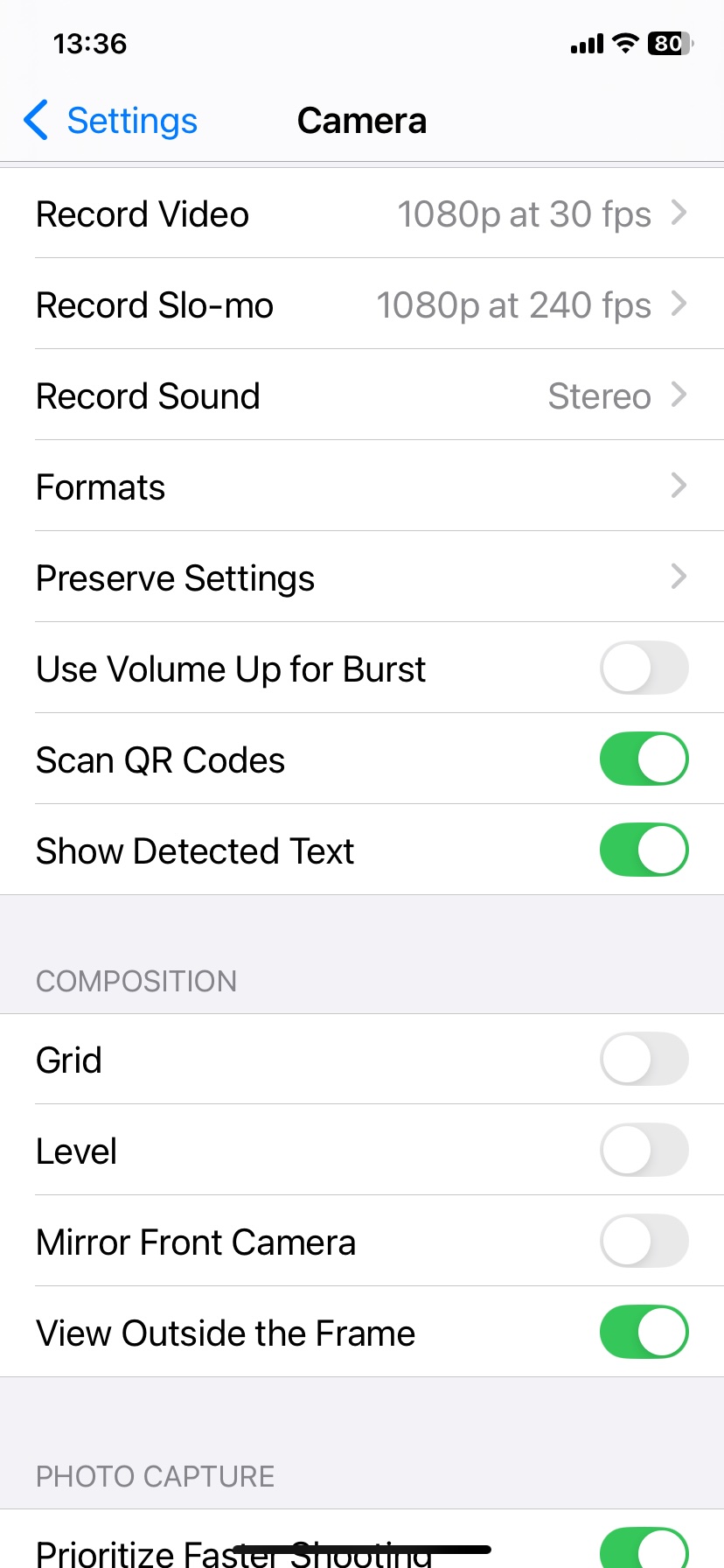
الآن، لن يتم تفعيل نمط تتابع عن غير قصد. إذا كنت لا تزال ترغب في استخدام نمط تتابع من حين لآخر، يمكنك ببساطة تمرير زر الغالق إلى اليسار في تطبيق الكاميرا.
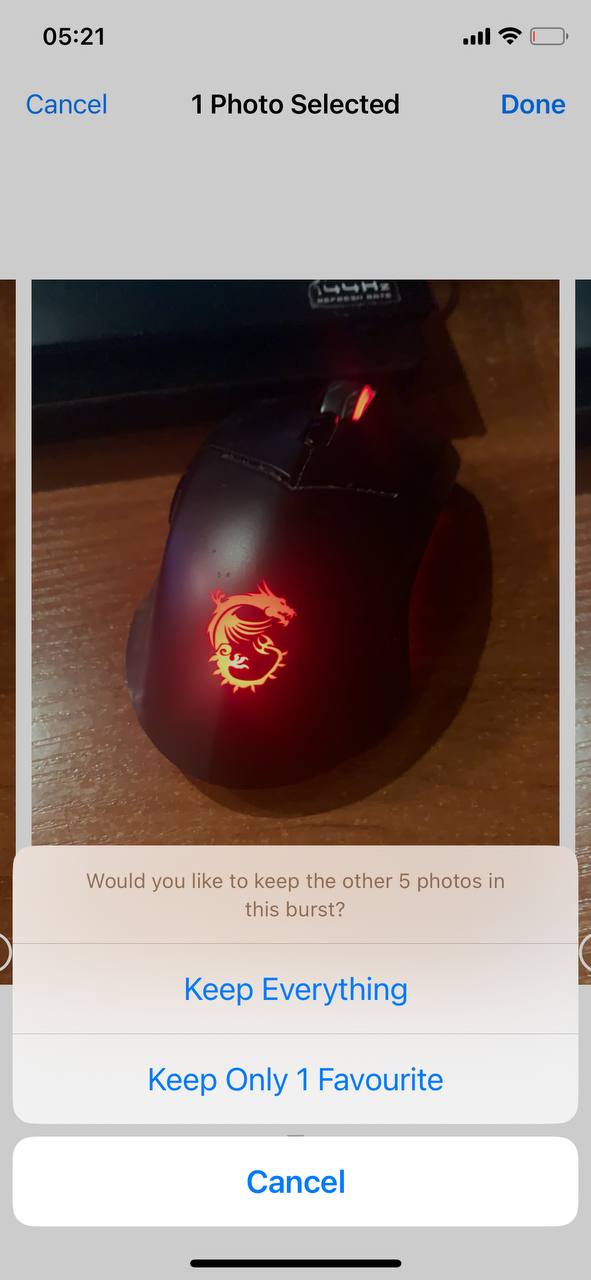
- افتح الـ الصور افتح التطبيق واضغط على صورة التتابع (سيكون عليها رمز التكديس).
- اضغط انفجار في أعلى الشاشة.
- .قم بالتمرير واختر صورتك المفضلة من الصور المتتابعة
- اضغط تم، ثم اختر احتفظ بمفضلة واحدة فقط.
طريقة 3: اختر خدمة سحابية واحدة
استخدام خدمة سحابة واحدة لتخزين الصور يمكن أن يمنع تعارضات المزامنة والتكرار. سواء كانت iCloud أو صور Google، الاتساق هو المفتاح.
تحدث معظم الصور المكررة من خدمات المزامنة السحابية المتعددة عندما تستعيد صورة محذوفة من سلة المهملات. عادةً ما يحتفظ كل خدمة سحابية بنسختها المنفصلة من الصور المحذوفة في سلة المهملات. إذا قمت باستعادة نفس الصورة من خدمات متعددة، قد ينتهي بك الأمر بعدة نسخ مكررة في مكتبتك.
لتجنب ذلك، التزم باستخدام خدمة واحدة فقط لتخزين الصور:
- قرر خدمة السحابة الأساسية، مثل iCloud أو صور Google، استنادًا إلى تفضيلاتك والنظام البيئي الخاص بك.
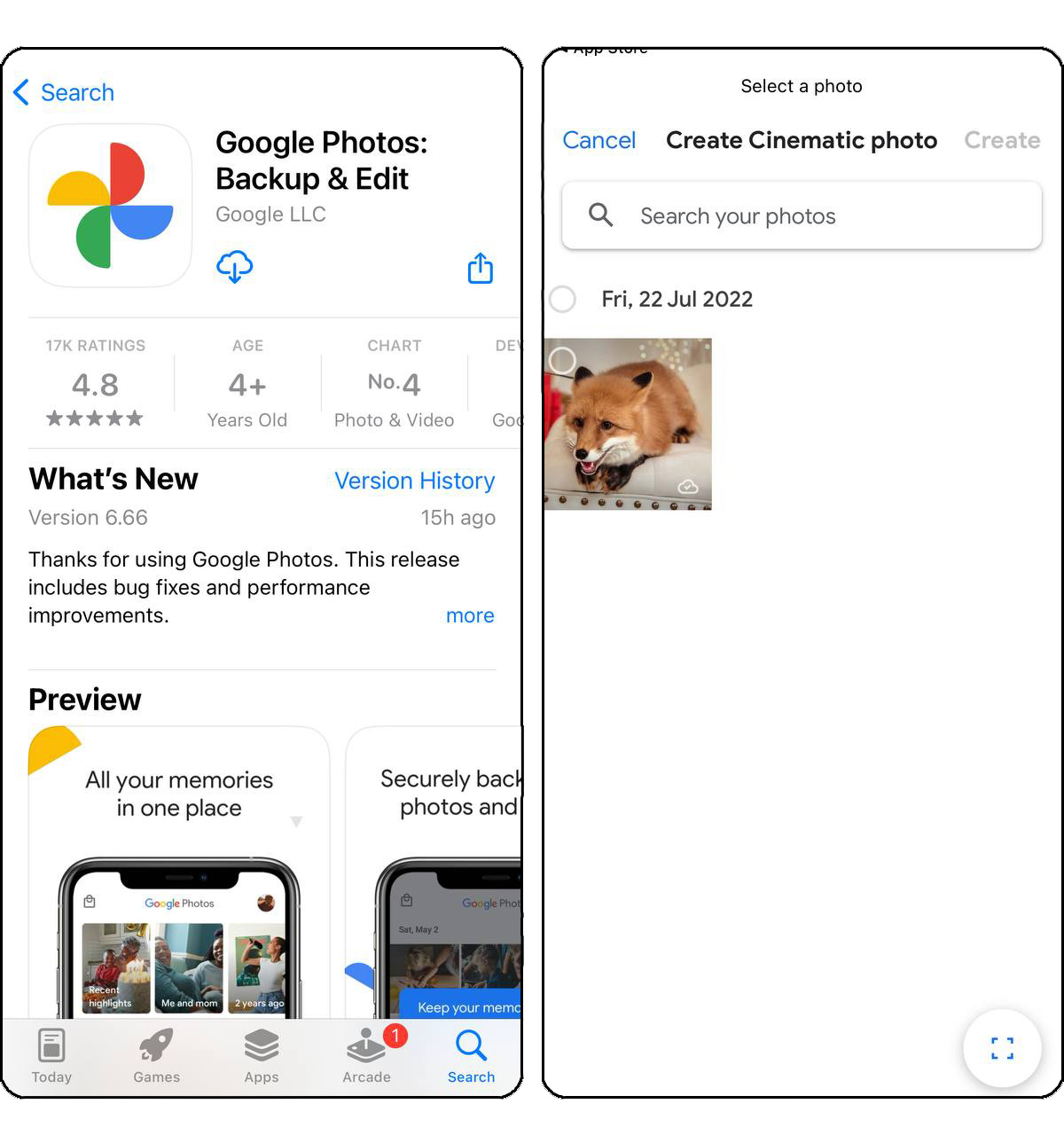
- تأكد من أن جميع أجهزتك ترفع الملفات إلى هذه الخدمة المختارة للحفاظ على الاتساق وتجنب التحميلات المكررة من خدمات مختلفة.
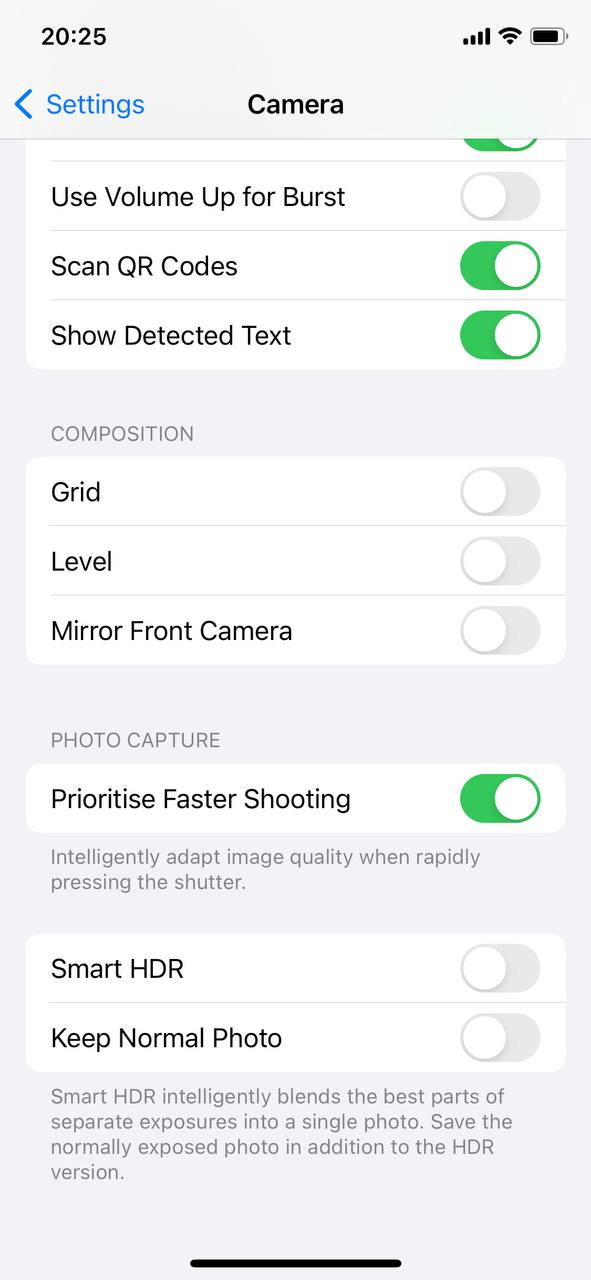
طريقة 4: إيقاف التشغيل HDR التلقائي
HDR التلقائي يجمع عدة تعريضات لالتقاط أفضل صورة، لكنه قد يحفظ أيضًا نسخًا مكررة. قم بتعطيل HDR التلقائي في إعدادات الكاميرا إذا وجدته غير ضروري.
في أجهزة iPhone الأحدث، الخيار Smart HDR مفعل دائماً، وقد أزالت Apple خيار حفظ كلا النسختين—لذا هذا الإعداد غير متوفر على الإطلاق. إذا كنت تستخدم جهاز iPhone حديث، فلا داعي للقلق بشأن هذا الأمر.
لإيقاف تشغيله:
- اذهب إلى الإعدادات وحدد كاميرا.

- إيقاف تشغيل الـ Smart HDR هذا سيمنع iPhone الخاص بك من حفظ كل من إصداري HDR وغير HDR من الصورة، مما يقلل من عدد الصور المتشابهة في مكتبتك.
طريقة 5: تنظيم الصور التي تم تنزيلها
عندما تقوم بتنزيل الصور من الويب أو وسائل التواصل الاجتماعي أو الرسائل، من السهل أن تضغط عن طريق الخطأ على “حفظ” عدة مرات، مما يؤدي إلى تنزيل النسخ المكررة.
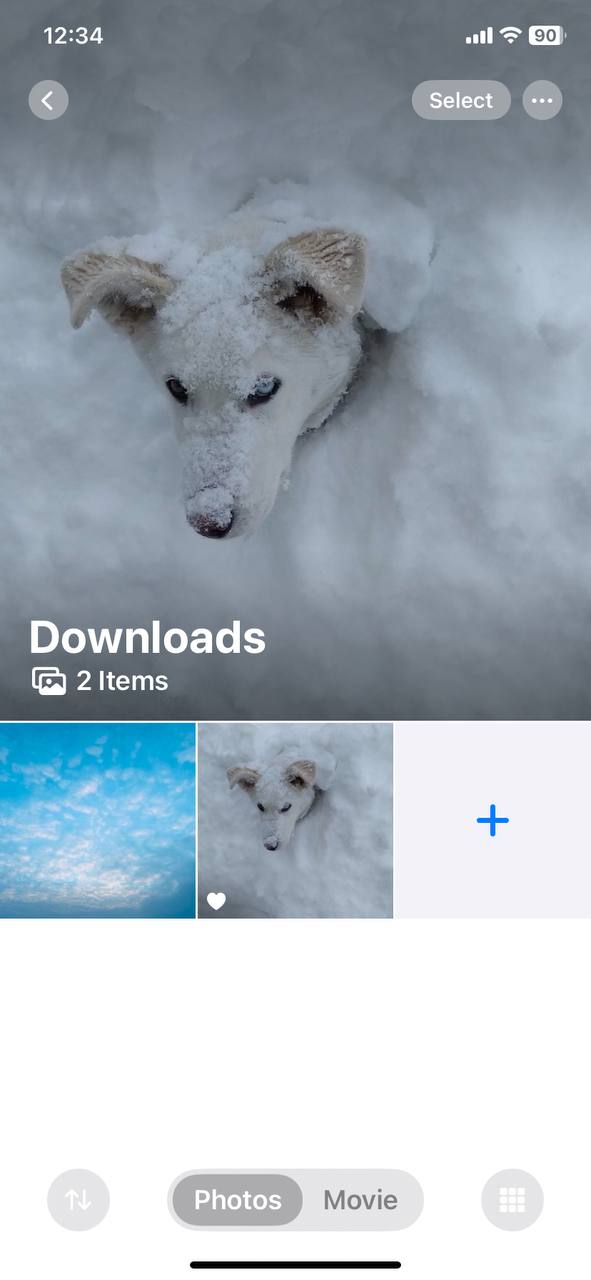
لتجنب ذلك، نوصي بإنشاء ألبومات مخصصة للصور التي تم تنزيلها لمساعدتك على تتبعها:
- افتح الـ الصور التطبيق وانتقل إلى “الألبومات” في الأسفل.
- حدد “إنشاء” في الزاوية العليا اليمنى لإنشاء ألبوم جديد وإعطائه اسمًا ذا صلة، مثل “التنزيلات.”
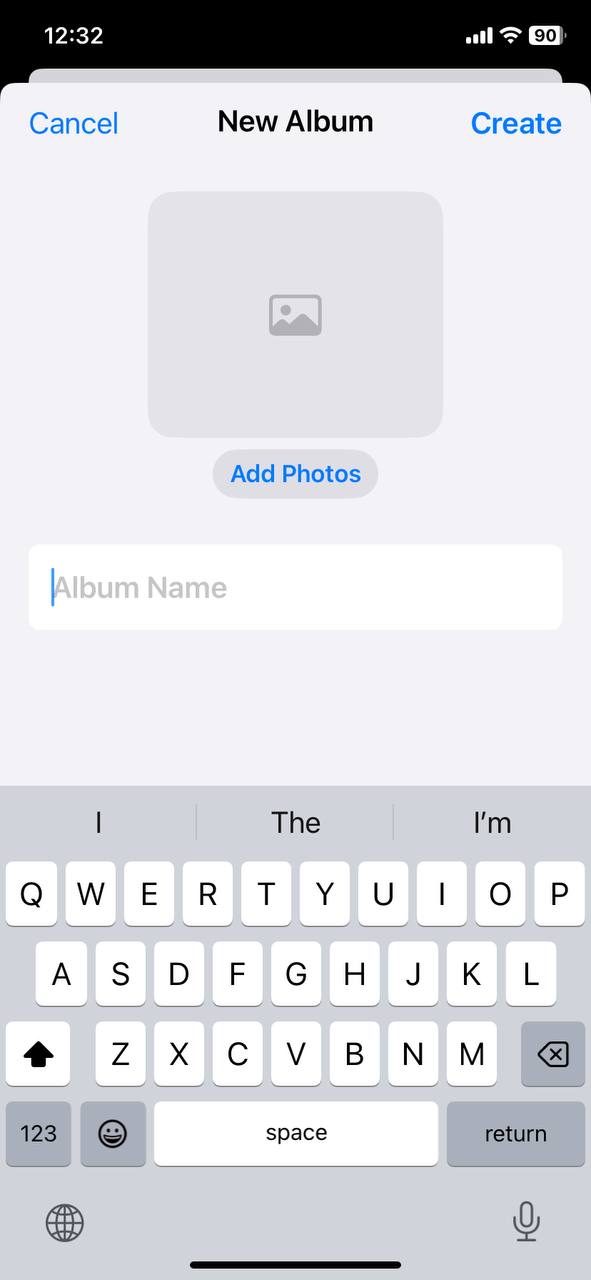
- انقل الصور التي تم تنزيلها إلى هذا الألبوم عن طريق تحديدها من مكتبتك وإضافتها إلى الألبوم. يساعد ذلك في فصل المحتوى الذي تم تنزيله عن لفة الكاميرا والألبومات الأخرى، مما يسهل عملية المراجعة والإدارة.
طريقة 6: النسخ الاحتياطي اليدوي للصور
يمكن للنسخ الاحتياطية اليدوية للصور أن تساعد في منع ظهور النسخ المكررة من خلال إنشاء مستودع واحد ومنظم جيدًا لصورك. تتضمن هذه الطريقة نقل الصور بشكل انتقائي إلى جهاز كمبيوتر أو خدمة سحابية، مما يتيح إجراء مراجعة وتنظيم شاملين.
إليك كيف يبدو التدفق العام:
- حدد ما إذا كنت ستستخدم النقل اليدوي أو a تطبيق تابع لجهة خارجية للنسخ الاحتياطي الخاص بك يحتاج
- اعتمادًا على الطريقة المختارة، قم بتوصيل جهاز iPhone الخاص بك بجهاز الكمبيوتر باستخدام كابل USB، أو عبر اتصال واي فاي مستقر.
- اتبع التعليمات الخاصة بطريقة النسخ الاحتياطي التي اخترتها لبدء نقل الصور من iPhone الخاص بك إلى وجهة النسخ الاحتياطي المحددة.
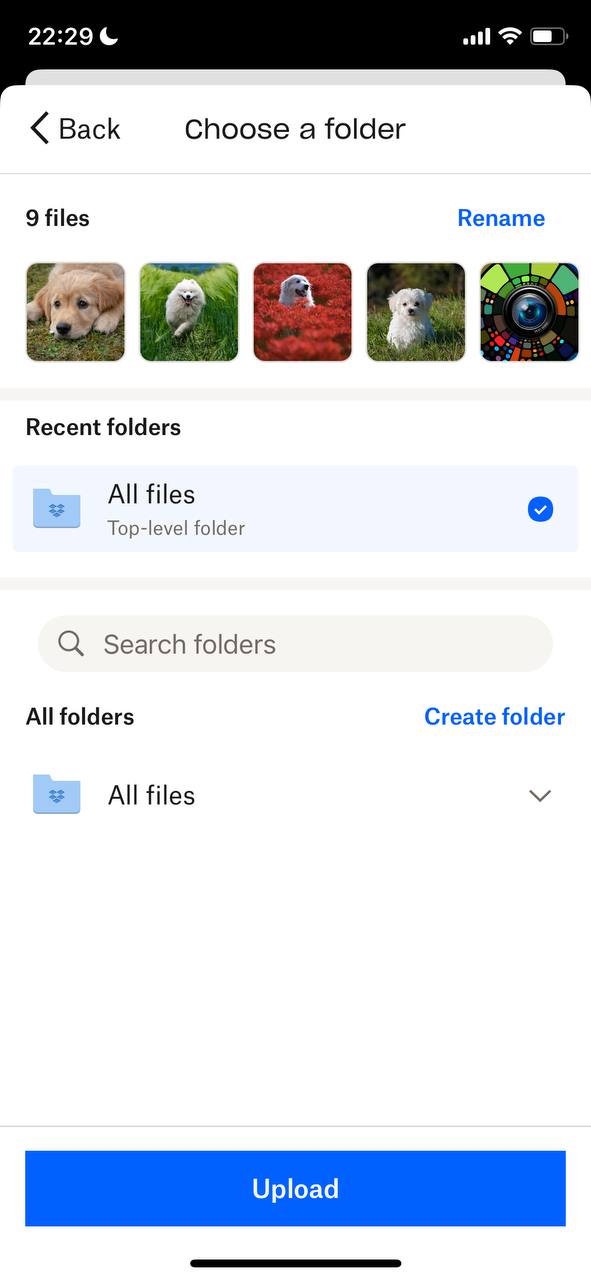
- أثناء عملية النسخ الاحتياطي، انتهز الفرصة لتنظيم صورك والتخلص من الصور المكررة، حتى يتم الاحتفاظ بالصور الفريدة فقط في النسخة الاحتياطية.
نفّذ هذه الأنشطة البسيطة في روتينك، ويمكنك تقليل احتمال ظهور الصور المكررة على جهاز iPhone الخاص بك، أو حتى منع الصور المكررة على iPhone تمامًا، مما سيمنحك مكتبة صور أكثر تنظيمًا وجاذبية بصريًا.
كيفية إزالة النسخ المكررة الموجودة
نقطة البداية الرائعة لـ إزالة الصور المكررة مضمن العناصر المكررة ألبوم في تطبيق الصور. يكتشف هذا الألبوم تلقائيًا النسخ المتطابقة تمامًا ويسمح لك بدمجها أو حذفها بسهولة. إليك كيفية استخدامه:
- افتح الـ الصور التطبيق ومرر لأسفل حتى تجد ال العناصر المكررة ألبوم

- ضمن الألبوم، ستجد صورك المكررة مجمعة معًا. لكل مجموعة من الصور المكررة، يمكنك اختيار دمجها في صورة واحدة أو حذف النسخ المكررة التي لا تحتاجها.

- بكل بساطة اضغط دمج للاحتفاظ بأعلى جودة للصورة وحذف الباقي.
بسيط جدًا، أليس كذلك؟ بسيط—نعم، لكنه أيضًا بدائي جدًا. هذه الطريقة المدمجة لها بعض العيوب الواضحة:
- إنه يعثر فقط على الصور المتطابقة تمامًا. كل تلك الصور الذاتية المتشابهة تقريبًا أو اللقطات المشابهة لن تظهر هنا أبدًا.
- حتى النسخ المتطابقة تمامًا أحيانًا قد لا تظهر على الفور، حيث يكتشف العديد من المستخدمين. يحتاج تطبيق الصور إلى بعض الوقت لفحص مكتبتك وفهرستها وتحديد الصور المكررة، لذلك فهو ليس دائمًا موثوقًا به للتنظيف السريع.
- هذه ليست عملية تلقائية. عليك أن تتنقل عبر كل مجموعة وتضغط يدوياً مراراً وتكراراً لدمج التكرارات، مما يجعل الأمر مملاً للغاية.
لهذا السبب نوصي بشدة باستخدام تطبيق بدلاً من ذلك. لقد اختبر فريقنا العشرات من تطبيقات العثور على الصور المكررة من متجر التطبيقات، وكان من بين الخيارات المميزة التي لفتت انتباهنا هو Clever Cleaner: تنظيف الـiPhone مجانًا .هذا تطبيق تطبيق مجاني بالكامل التي لا تحتوي على أي من القيود المدمجة في الألبوم العناصر المكررة وتتعامل بسهولة مع الصور المتشابهة أو المتطابقة تقريبًا بالإضافة إلى النسخ المكررة تمامًا. بالإضافة إلى ذلك، فهي سريعة وتعمل بشكل تلقائي — لن تحتاج إلى الانتظار حتى تظهر النسخ المكررة أو التمرير بلا نهاية.

عندما اختبرنا Clever Cleaner لهذا المقال، قام بتنظيف ما يقارب 5 جيجابايت من الفوضى، وليس فقط الصور المتكررة/المتشابهة! سنتحدث عن هذه الميزات الإضافية لاحقًا، لكن أولاً، دعنا نستعرض معًا كيفية حذف الصور المكررة والمشابهة من جهاز iPhone الخاص بك:
- اكتب “Clever Cleaner” في شريط البحث في متجر التطبيقات، أو انتقل مباشرة إلى صفحته باستخدام هذا الرابط.
- اذهب إلى الـ المتشابهة علامة التبويب، حيث يمكنك إما مراجعة جميع الصور المتشابهة التي تم العثور عليها يدويًا، أو سيقدم لك التطبيق تلميحًا حول الصور التي يجب حفظها باستخدام تسمية “أفضل لقطة”.

- اضغط على تنظيف ذكي – سيقوم التطبيق بفحص مكتبتك تلقائيًا للبحث عن العناصر المكررة، وسيستخدم أيضًا خوارزميات الذكاء الاصطناعي لتحديد الصور المتشابهة ولكن غير المتطابقة تمامًا. في اختبارنا، تمكن Clever Cleaner من التعرف على 43 صورة متقاربة للغاية، بينما أشار الألبوم المدمج العناصر المكررة إلى 13 صورة فقط! إذا كانت لديك مكتبة صور كبيرة، فربما ستجد المئات من الصور الإضافية باستخدام هذا التطبيق—صور لم تظهر حتى في ألبوم العناصر المكررة.
- إذا كنت تفضل اتخاذ القرار لكل دفعة، اضغط على مجموعة من الصور المتشابهة، ثم اختر ما تريد حذفه.

- يختار التطبيق التكرارات مسبقًا لك، مع قيام الذكاء الاصطناعي بتسمية أفضل صورة كـ “أفضل صورة” للاحتفاظ بها.
- بمجرد اختيارك، اضغط نقل إلى المهملات، وسيعرض التطبيق على الفور المجموعة التالية من الصور المتشابهة للمراجعة. تسير العملية بسلاسة.

- إذا ذهبت من أجل تنظيف ذكي، سيعرض لك التطبيق جميع الصور المكررة والمتشابهة التي يقترح حذفها.
- استخدام اسحب للحذف لإزالتهم جميعًا.
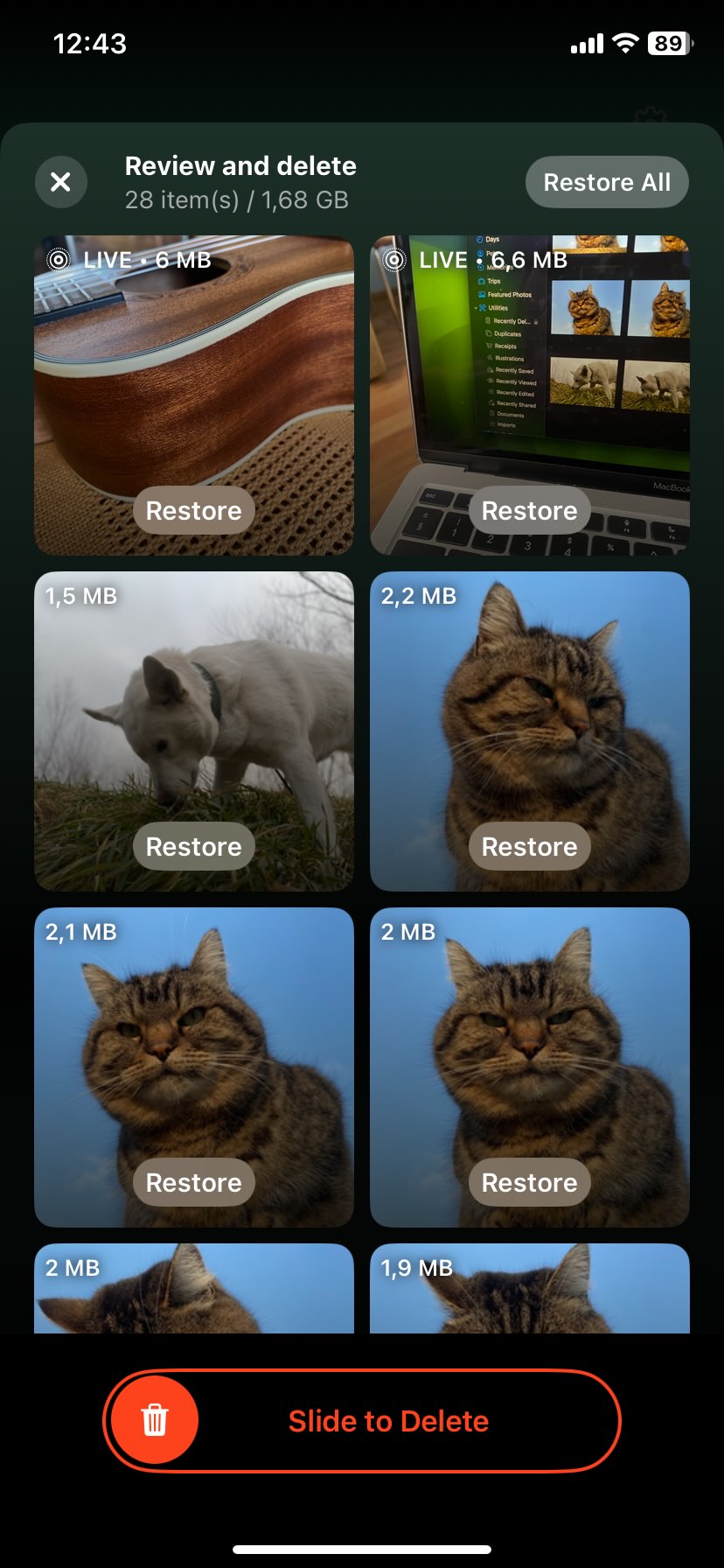
- سيطلب التطبيق إذناً لحذف الصور من صور iCloud عبر جميع أجهزتك المتزامنة.

- إذا غيرت رأيك، يمكنك استعادة الصور المحذوفة من الـ المحذوفة مؤخرًا مجلد خلال الثلاثين يومًا القادمة.
إذا كنت فضوليًا بشأن هذا التطبيق، لا تفوت مراجعتنا الكاملة مراجعة Clever Cleaner. كما ذكرنا سابقًا، إزالة الصور المكررة ليست الوظيفة الوحيدة التي يستطيع Clever Cleaner القيام بها. فهو يحتوي على بعض الميزات المريحة الأخرى التي يمكنها تنظيف مساحة التخزين الخاصة بك:
- تحديد وإزالة لقطات الشاشة: يمكن للتطبيق اكتشاف جميع لقطات الشاشة التي التقطتها ويعرض لك بالضبط مقدار المساحة التي تستهلكها – سواء بالميغابايت أو كنسبة مئوية من إجمالي مساحة التخزين لديك. بنقرة واحدة، يمكنك إرسالها جميعًا إلى سلة المهملات، أو إذا كنت دقيقًا، يمكنك مراجعتها وحذفها بشكل فردي.
- تحسين الصور الحية: Clever Cleaner يمكن أن “يضغط” الصور الحية الخاص بك، بحيث يشغل مساحة أقل بكثير. في الأساس، هو يحولها إلى صور ثابتة عادية بدون الرسوم المتحركة—دون فقدان أي جودة. أثناء تحديد الصور الحية الذي ترغب في تحسينه، سيعرض لك التطبيق مقدار المساحة التي تقوم بتحريرها في الوقت الفعلي.
- ابحث عن “كبير” ميزة: يجعل التطبيق من السهل جدًا تحديد أكبر الملفات في مكتبتك—سواء كانت صورًا أو، في أغلب الأحيان، فيديوهات—التي تشغل أكبر قدر من المساحة. يقوم بترتيب جميع الوسائط لديك من الأكبر إلى الأصغر حتى تتمكن بسرعة من معرفة ما الذي يستهلك مساحة التخزين. من هناك، يمكنك أن تقرر ما الذي ستحتفظ به وما الذي ستحذفه.
.لدينا أيضًا قائمة بـ أفضل تطبيقات إزالة الصور المكررة لهاتف iPhone، لذا إذا كنت ترغب في تجربة خيارات أخرى، يمكنك تجربة تطبيقات مثل CleanUp: Liberador de espacio أو CleanMy®Phone: Limpiador. كلاهما تطبيقان جيدان يمكنهما تنظيف مكتبة الصور الخاصة بك. ولكن، ضع في اعتبارك أن أياً من هذين التطبيقين ليس مجانياً بالكامل من حيث التكلفة أو الإعلانات.
النصائح النهائية
الخلاصة — منع تراكم الصور المكررة على جهاز iPhone الخاص بك ليس صعبًا إذا اتبعت الطرق الست المذكورة في دليلنا. لكن من خلال تجربتنا الشخصية، يمكننا القول إنه لا يوجد ضمان بنسبة 100% أنك لن ترى أي مكررات بعد الآن. عاجلًا أم آجلًا، استيراد غير صحيح، نقرة خاطئة في أحد تطبيقات المراسلة، أو أمر صغير كهذا سيؤدي إلى تكرار الصور مرة أخرى. لهذا السبب، من المفيد دائمًا أن يكون لديك أداة جاهزة وأن تقوم بفحص مكتبتك من حين لآخر — ليس فقط للصور المكررة. فبينما قد تكون الصور المكررة مزعجة، إلا أن جميع أنواع الفوضى الأخرى يمكن أن تتراكم أيضًا وتستهلك مساحة تخزين iPhone الخاص بك. وإذا لم يتم التحقق منها، فقد يؤدي ذلك في النهاية إلى رسائل الخطأ وحتى مشكلات الأداء. الحفاظ على النظافة لا يتعلق فقط بالمساحة الحرة—بل يساعد أيضًا على تشغيل iPhone بسلاسة
لمساعدتك في ذلك، جمعنا قائمة ببعض الـ أفضل تطبيقات تنظيف iPhone المجانية …لإدارة مساحة جهازك والحفاظ على سير الأمور بسلاسة. بالإضافة إلى ذلك، ومع كون الذكاء الاصطناعي هو الاتجاه السائد هذه الأيام، لدينا أيضًا قائمة مخصصة من تطبيقات التنظيف المدعومة بالذكاء الاصطناعي التي تستخدم التكنولوجيا الذكية لتحسين جهازك وتنظيف الملفات غير الضرورية.
الأسئلة الشائعة
يمكن أن تساهم تطبيقات تحرير الصور أيضًا في تكرار الصور؛ فقد تقوم بعض التطبيقات بحفظ نسخة جديدة من الصورة في كل مرة تقوم فيها بتحريرها، بدلاً من الكتابة فوق الأصلية.
سبب آخر هو أن نظام iOS يقوم بتشغيل الكشف عن التكرار في الخلفية، لذلك قد يستغرق الأمر بعض الوقت حتى تظهر التكرارات الجديدة في الألبوم. إذا كنت قد أضفت أو نقلت صورًا مؤخرًا، فقد لا يكون النظام قد عالجها بعد.
للحصول على تنظيف أكثر شمولاً، يمكنك استخدام تطبيق خارجي مثل Clever Cleaner، والذي يمكنه اكتشاف ليس فقط الصور المكررة بل أيضاً الصور المتشابهة التي قد يتجاهلها الأداة المدمجة.
