
Comment accélérer un vieil iPhone
Au fur et à mesure que les iPhones vieillissent, ils commencent souvent à ralentir, rendant les tâches quotidiennes frustrantes. Heureusement, il existe plusieurs actions que vous pouvez entreprendre pour redonner vie à votre ancien appareil. Dans cet article, nous vous montrerons différentes étapes pour rendre un ancien iPhone plus rapide, améliorer ses performances et prolonger son utilisation. Que vous ayez des problèmes avec des applications lentes, des interactions d’interface retardées ou une lenteur générale, ces méthodes vous aideront à améliorer la fonctionnalité de votre iPhone.
Mettre à jour le logiciel de votre iPhone
Mettre à jour votre iOS est un moyen simple d’améliorer les performances de votre iPhone. Les versions logicielles plus récentes incluent parfois des optimisations et des corrections de bugs qui peuvent rendre un ancien iPhone plus rapide. Voici comment mettre à jour votre appareil :
- Commencez par ouvrir l’application Réglages sur votre iPhone.
- Appuyez sur ‘Général’ pour trouver des options supplémentaires.
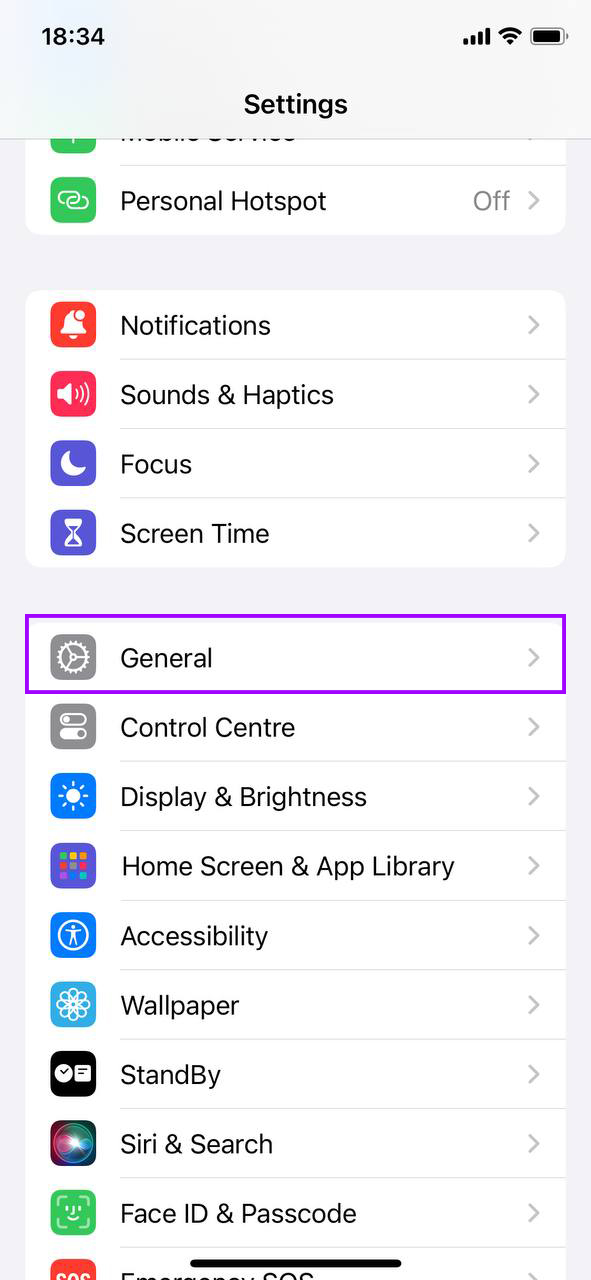
- Sélectionnez ‘Mise à jour logicielle’ pour vérifier les mises à jour disponibles.

- Si une mise à jour est disponible, appuyez sur ‘Mettre à jour maintenant’. Vous devrez peut-être connecter votre iPhone à un chargeur si la batterie est faible.
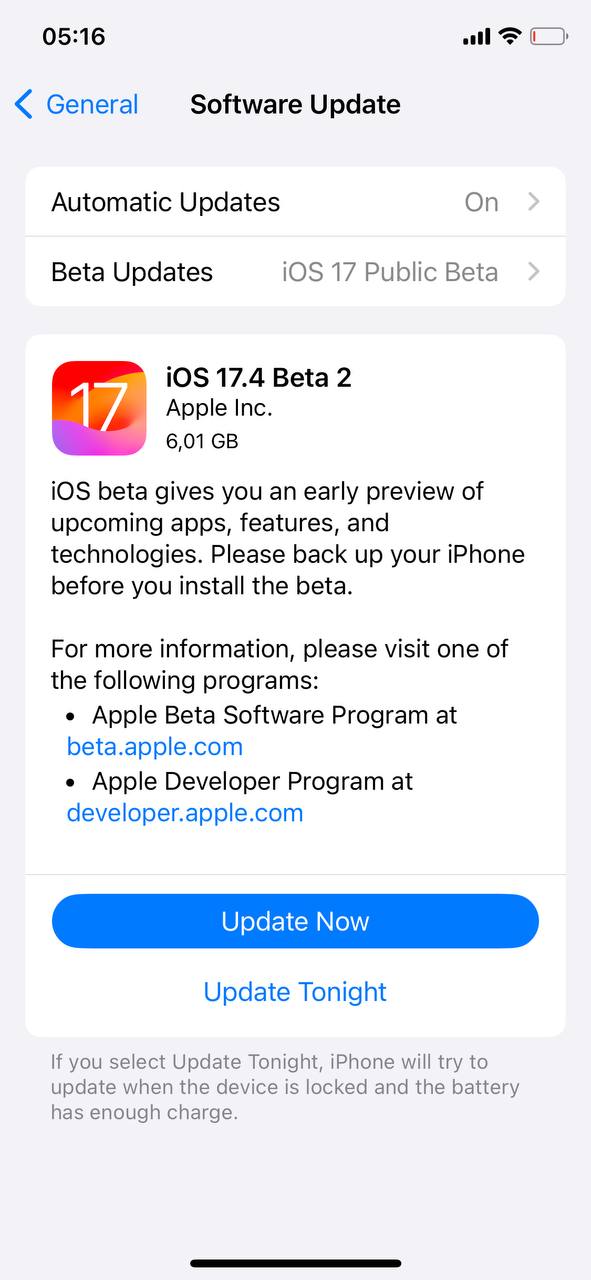
- Suivez les instructions à l’écran pour terminer la mise à jour. Votre iPhone redémarrera pendant ce processus.
Une fois la mise à jour installée, votre iPhone démarrera avec la dernière version d’iOS. Cela peut entraîner une amélioration de la vitesse et de la stabilité. Pour un aperçu de ce qui est inclus dans chaque mise à jour, vous pouvez vérifier Page d’assistance officielle d’Apple.
Libérer de l’espace de stockage
Un manque de stockage disponible peut considérablement ralentir les performances de votre iPhone. Nettoyer fichiers inutilisés et gérer efficacement le stockage est une étape clé pour accélérer votre ancien iPhone. Voici comment gérer le stockage de votre iPhone :
- Ouvrez l’application Paramètres, appuyez sur ‘Général’, puis sélectionnez ‘Stockage iPhone’. Cela affichera une ventilation des types de fichiers consommant votre stockage et l’espace qu’ils utilisent.

- En haut de la page Stockage iPhone, votre iPhone pourrait offrir des recommandations pour optimiser le stockage, telles que décharger les applications inutilisées ou revoir les pièces jointes volumineuses. Envisagez de suivre ces suggestions.
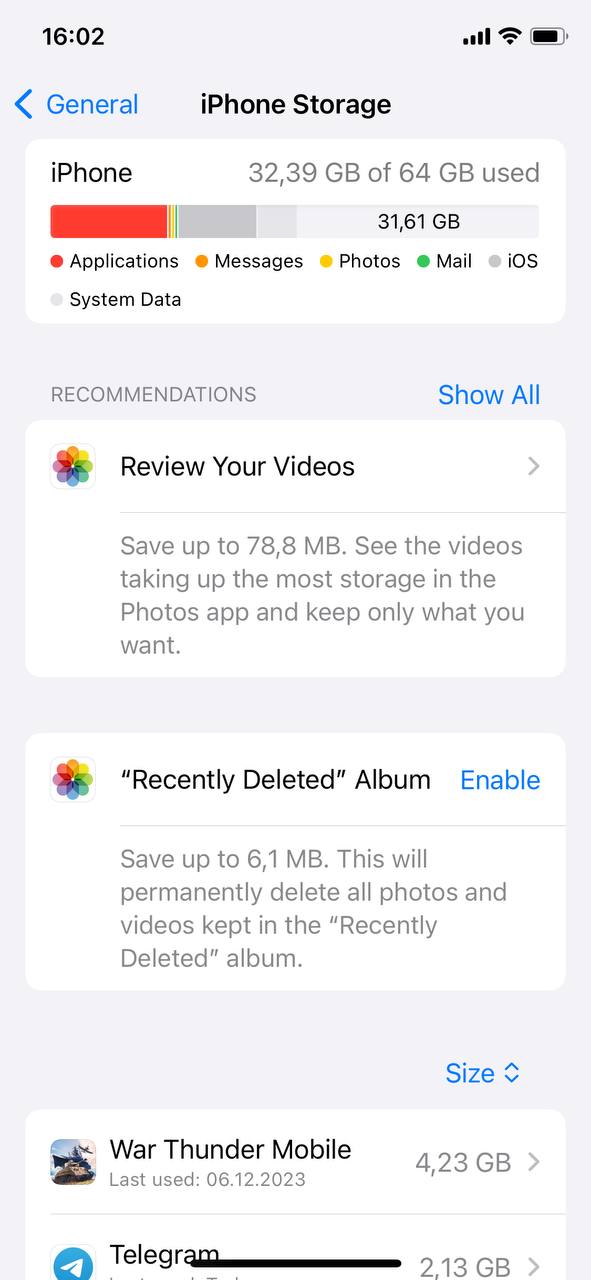
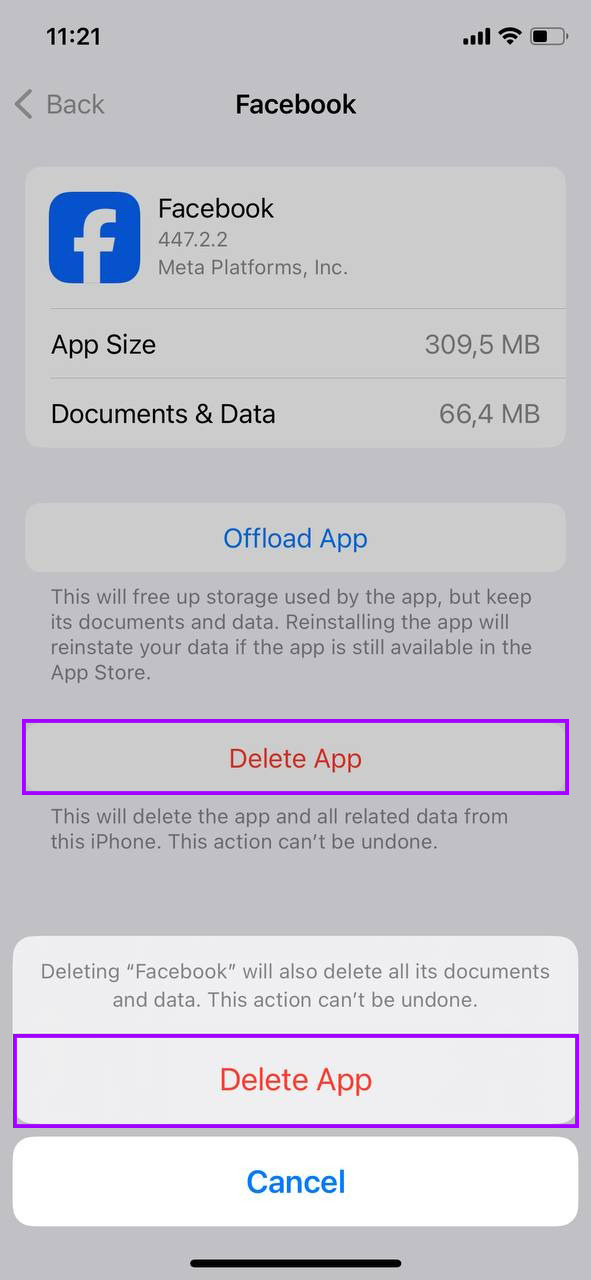
- Faites défiler la liste des applications et voyez combien de stockage chacune utilise. Appuyez sur toute application que vous n’utilisez plus ou qui contient des données inutiles (comme cache ou fichiers téléchargés dans les applications de streaming) et choisissez ‘Supprimer l’application’ pour la supprimer complètement.
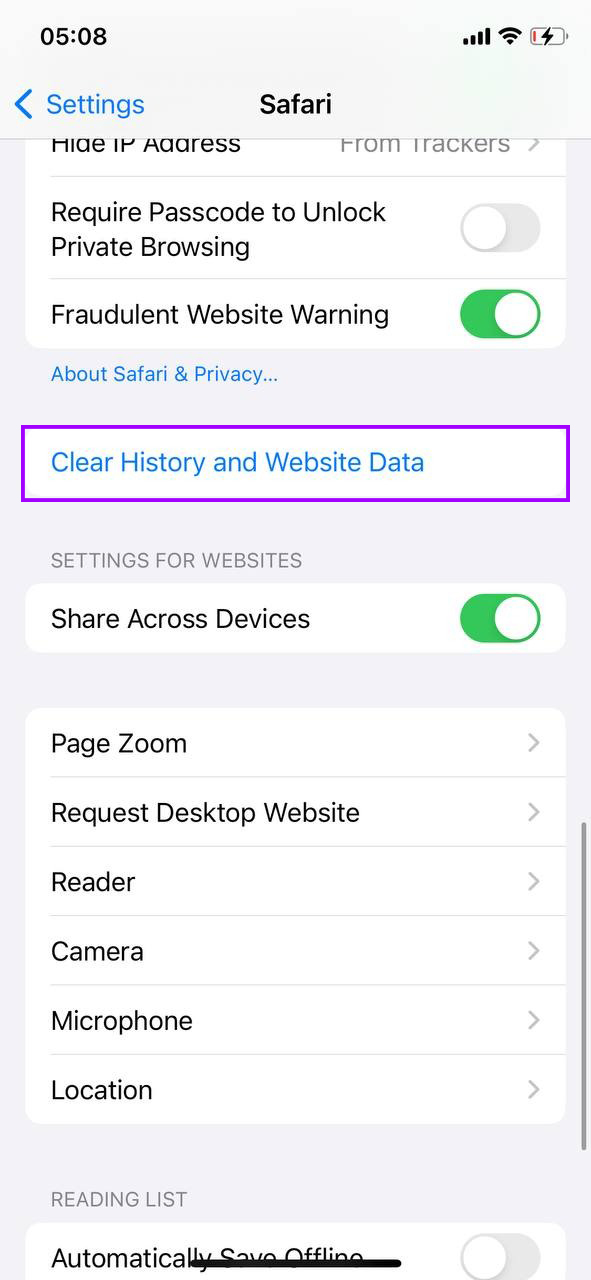
- Pour nettoyer le cache de Safari, revenez au menu principal des Paramètres, sélectionnez ‘Safari’, et appuyez sur ‘Effacer historique, données de site’.
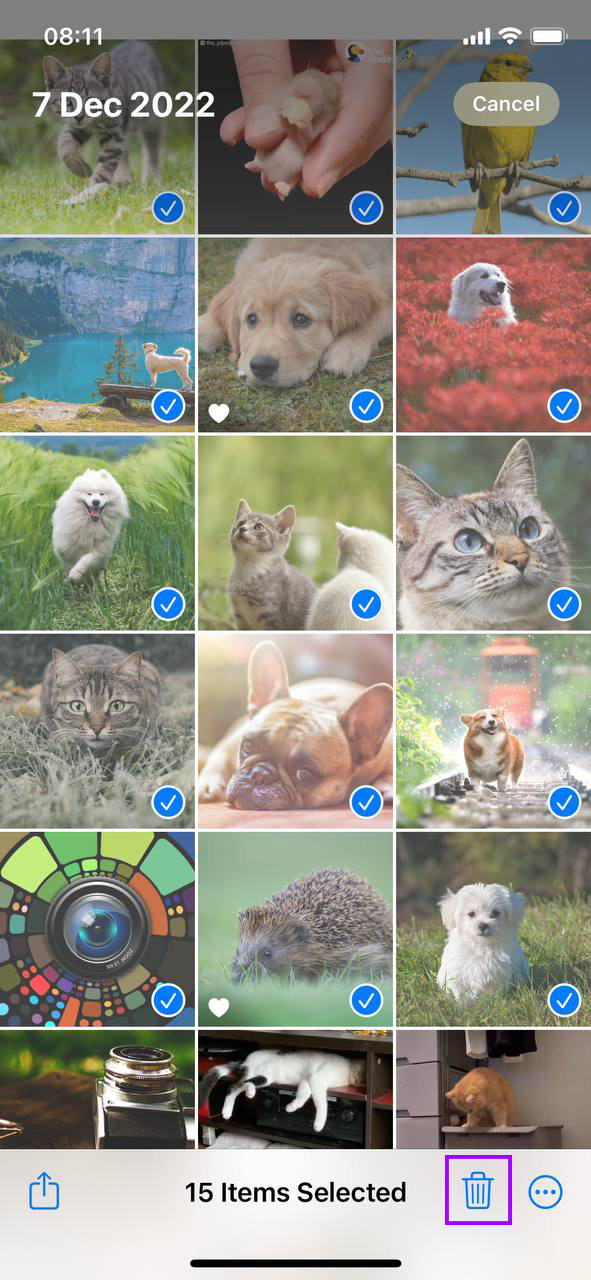
- Utilisez l’option ‘Examiner les pièces jointes volumineuses’ ou parcourez manuellement votre application Photos pour supprimer les anciennes photos et vidéos inutiles. Sinon, pensez à utiliser Photos iCloud pour garder vos médias dans le cloud et libérer de l’espace de stockage sur l’appareil.
Examiner régulièrement et nettoyer le stockage de votre iPhone non seulement libère de l’espace mais améliore également les performances globales de l’appareil.
Disable Actualisation en arrière-plan
Actualisation en arrière-plan permet aux applications de mettre à jour leur contenu en arrière-plan, ce qui peut utiliser des ressources système précieuses et ralentir votre appareil. Désactiver cette fonctionnalité peut aider à accélérer votre ancien iPhone en libérant de la puissance de traitement et en économisant la batterie. Voici comment la désactiver :
- Commencez par appuyer sur l’icône des Paramètres sur votre écran d’accueil.
- Faites défiler vers le bas et sélectionnez ‘Général’ pour accéder à plus de réglages.
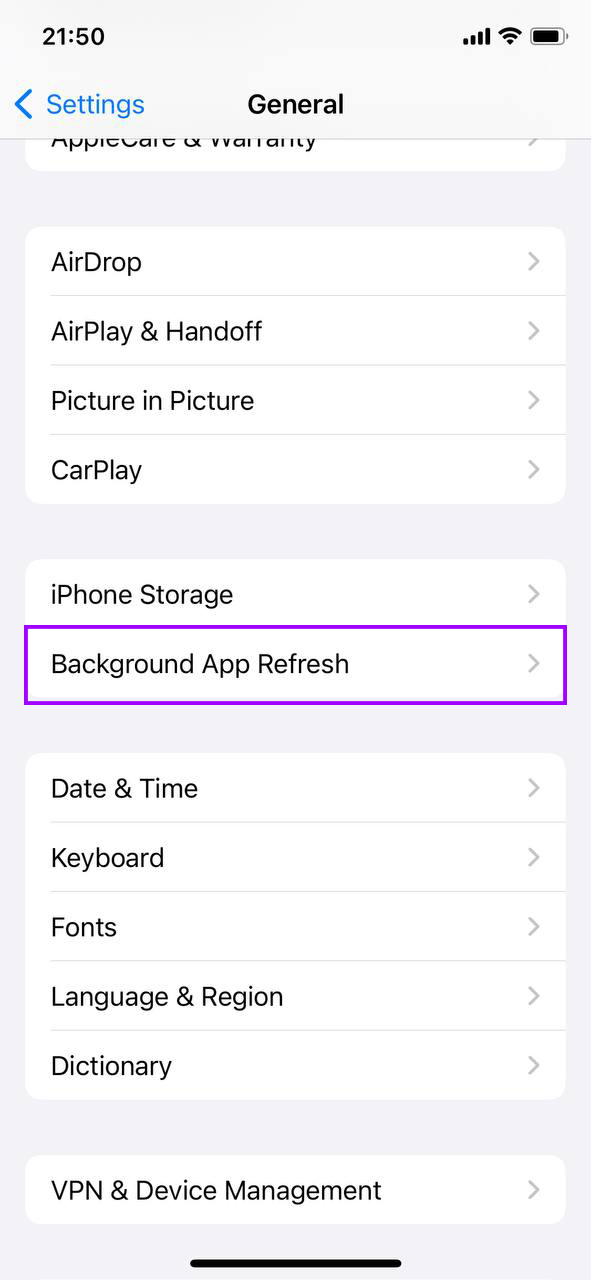
- Appuyez sur ‘Actualisation en arrière-plan.’ Vous verrez une liste de toutes les applications qui actualisent actuellement leur contenu en arrière-plan.
- Vous pouvez choisir de désactiver Actualisation en arrière-plan complètement en basculant l’interrupteur en haut, ou désactiver sélectivement pour chaque application en basculant l’interrupteur à côté de chaque application.
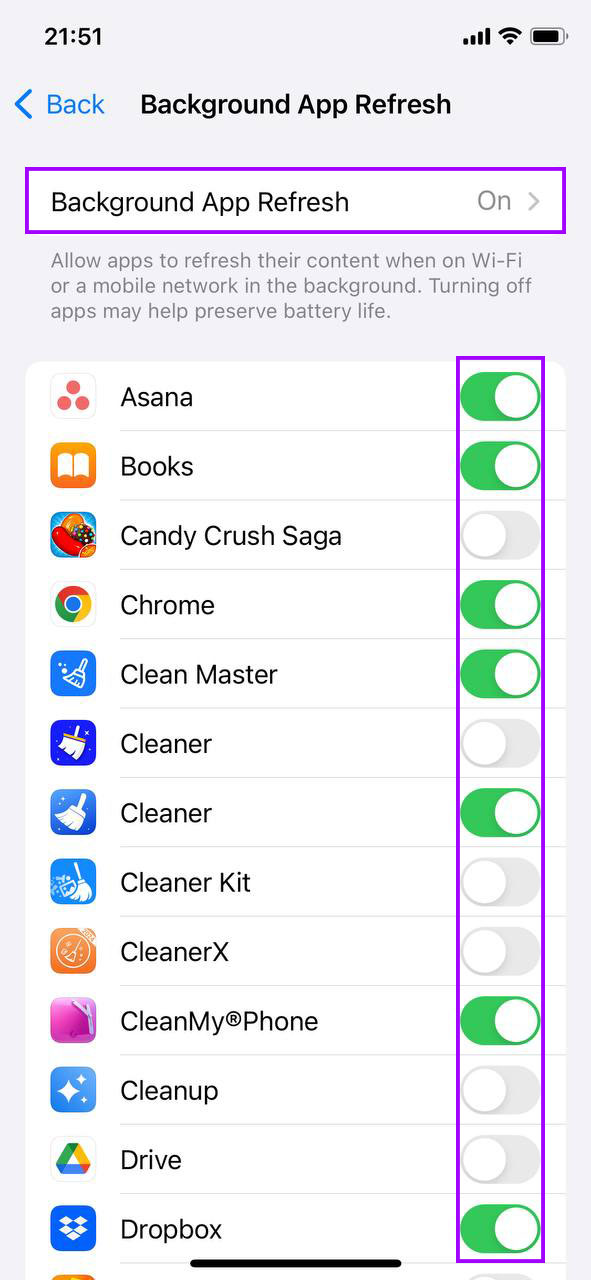
En gérant les applications qui peuvent se rafraîchir en arrière-plan, non seulement vous améliorez les performances, mais vous prolongez également la durée de vie de votre batterie. Si vous avez des applications que vous utilisez fréquemment et dont vous avez besoin d’informations à jour, envisagez de laisser Actualisation en arrière-plan activées pour ces applications spécifiques.
Réduire les mouvements et la transparence
Les effets visuels tels que les animations et la transparence dans l’interface utilisateur peuvent consommer des ressources système, ralentissant potentiellement les anciens iPhones. Réduire ces effets peut aider à rendre un ancien iPhone plus rapide en diminuant la charge sur le processeur et le sous-système graphique de l’appareil. Voici comment ajuster ces réglages :
- Localisez et appuyez sur l’icône des Réglages sur votre écran d’accueil.
- Faites défiler vers le bas et sélectionnez ‘Accessibilité’, où se trouvent divers paramètres qui ajustent la façon dont votre iPhone fonctionne et affiche le contenu.
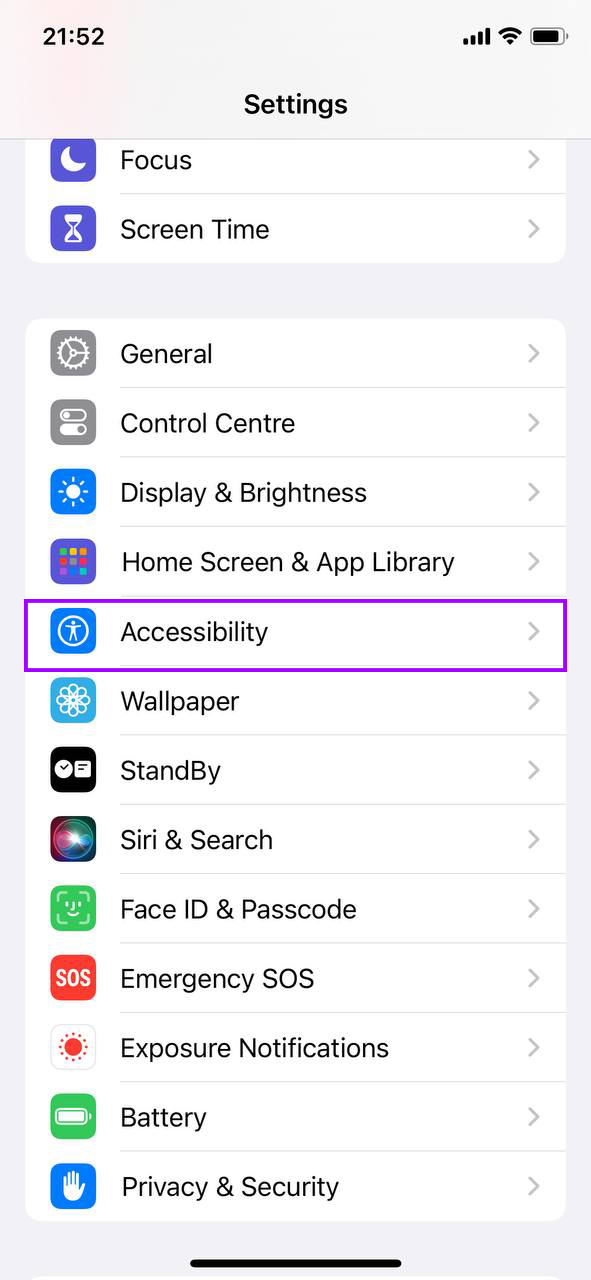
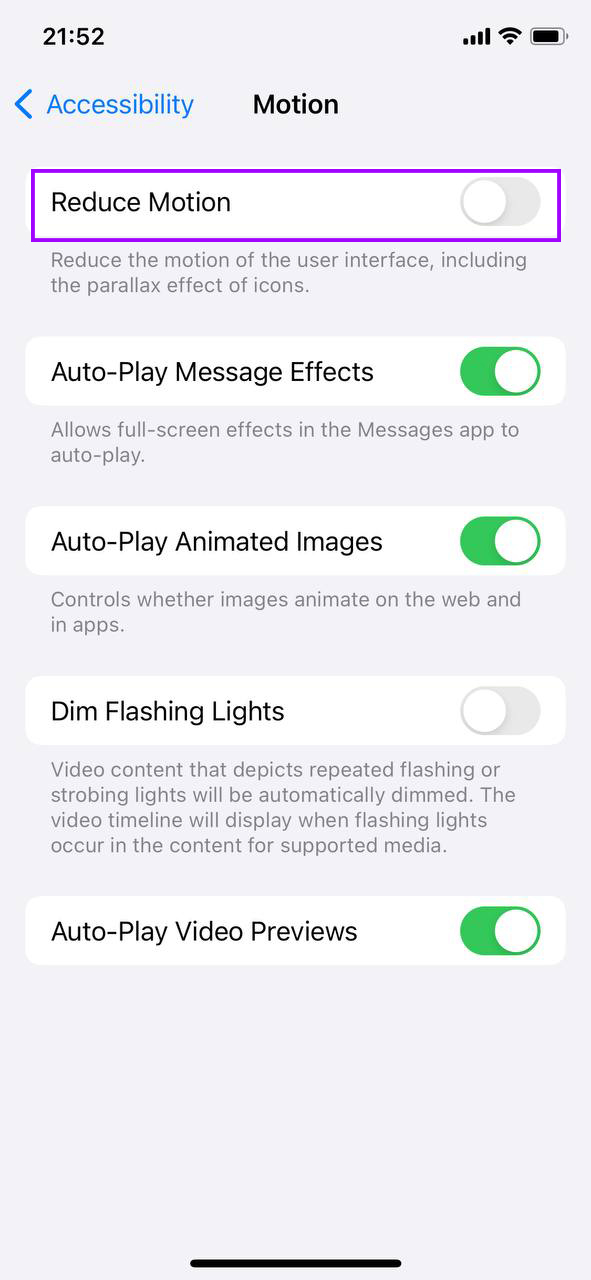
- Dans les réglages d’Accessibilité, appuyez sur ‘Mouvement’. Ici, activez ‘Réduire les animations’. Ce réglage réduit le mouvement de l’interface utilisateur, y compris l’effet de parallaxe des icônes et des alertes.
- Retournez au menu principal d’Accessibilité et appuyez sur ‘Affichage et taille du texte’. Faites défiler vers le bas et activez ‘Réduire la transparence’, ce qui réduit la transparence et les flous sur certains arrière-plans pour augmenter la lisibilité et les performances.
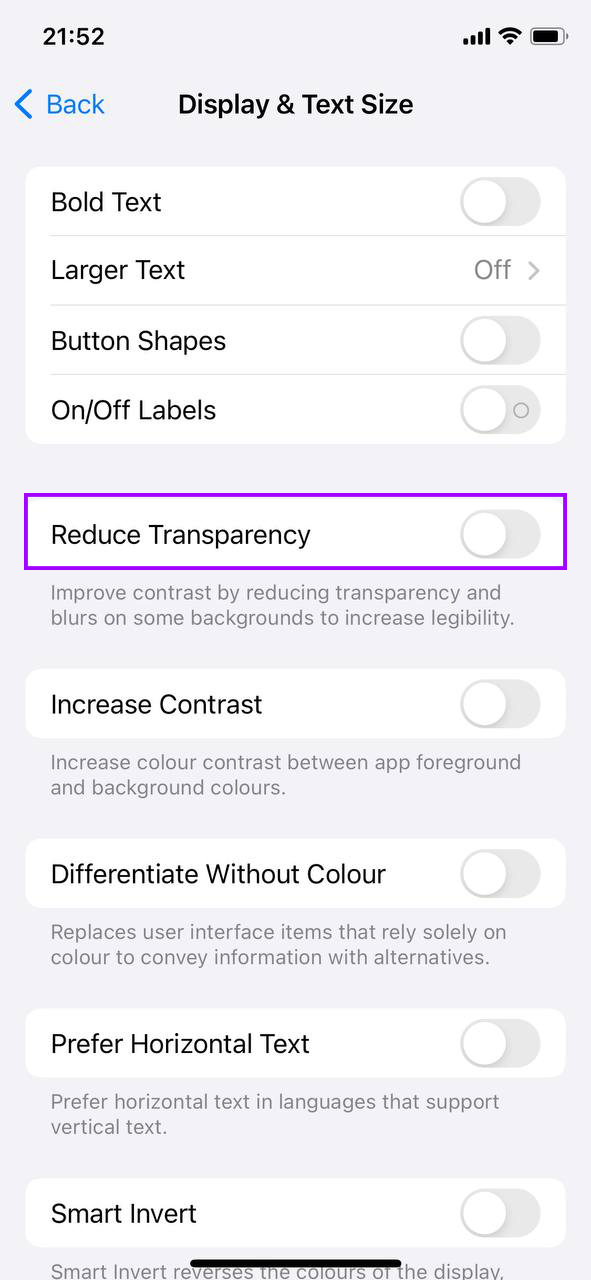
En réduisant ces effets visuels, non seulement votre iPhone économise de la puissance de traitement nécessaire, mais il pourrait également potentiellement prolonger la durée de vie de la batterie en raison d’une diminution de la consommation d’énergie.
Optimiser les services de localisation
Les services de localisation peuvent considérablement épuiser les ressources de votre iPhone en actualisant continuellement les données de localisation pour diverses applications. Gérer correctement les applications qui ont accès à ces services peut aider à rendre votre ancien iPhone plus rapide et à prolonger la durée de vie de sa batterie. Voici comment ajuster les paramètres des services de localisation :
- Appuyez sur l’icône des paramètres depuis votre écran d’accueil.
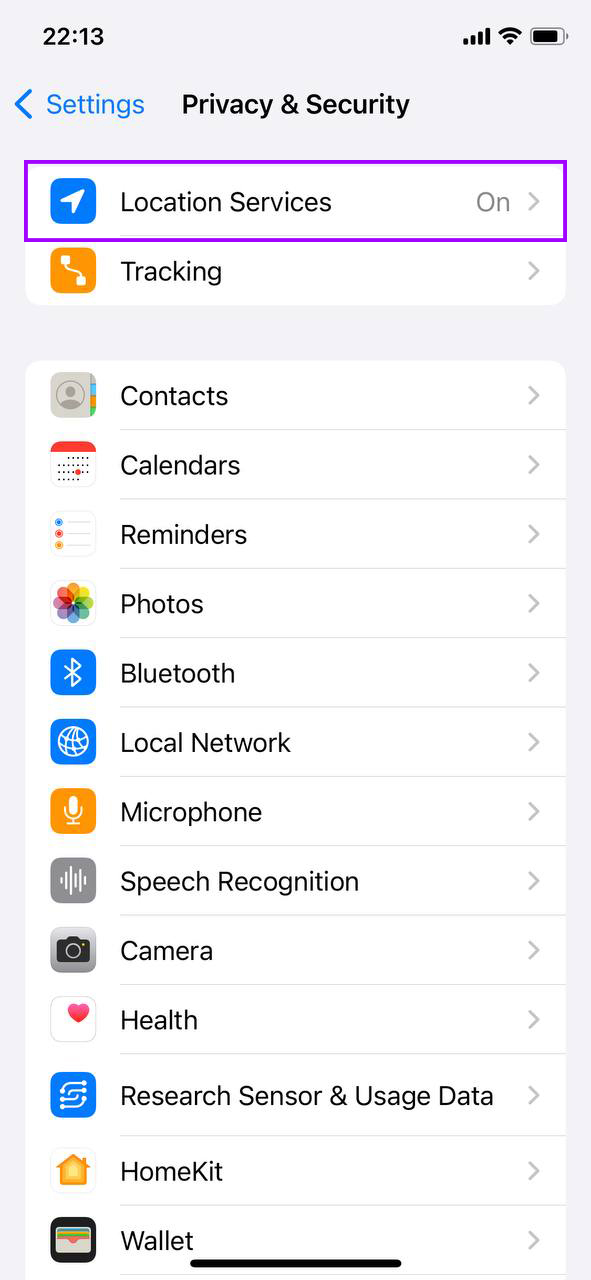
- Trouvez et sélectionnez ‘Confidentialité & Sécurité’ dans la liste des options.
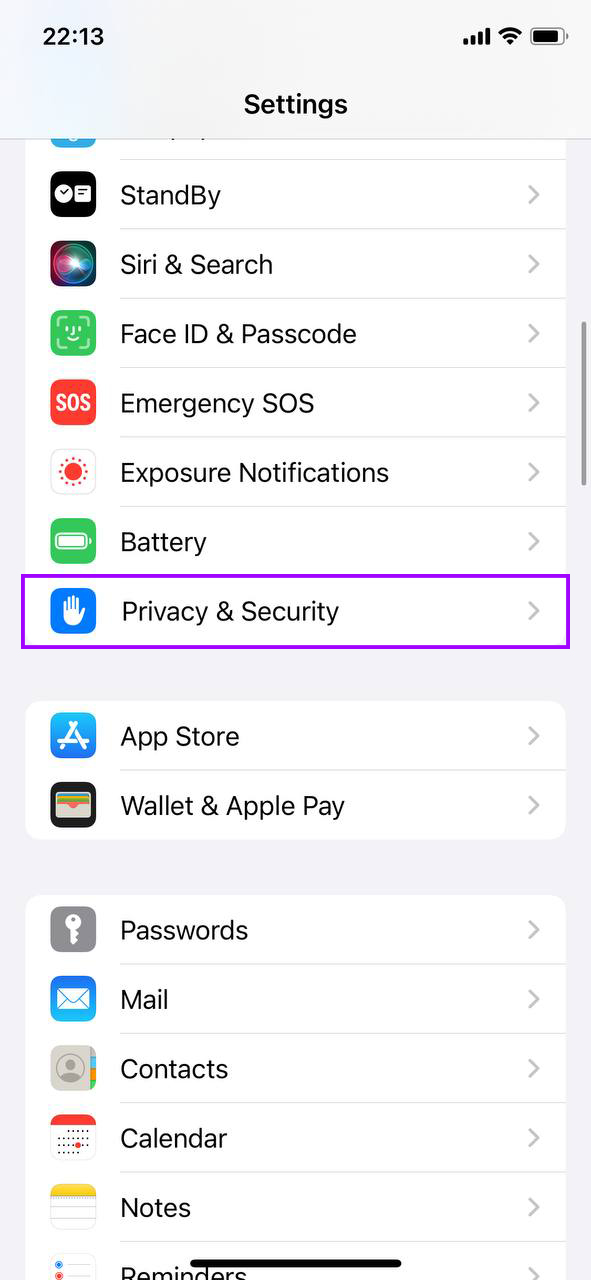
- Dans les paramètres de confidentialité, appuyez sur ‘Services de localisation’. Vous verrez une liste de toutes les applications ayant demandé l’accès à votre localisation.
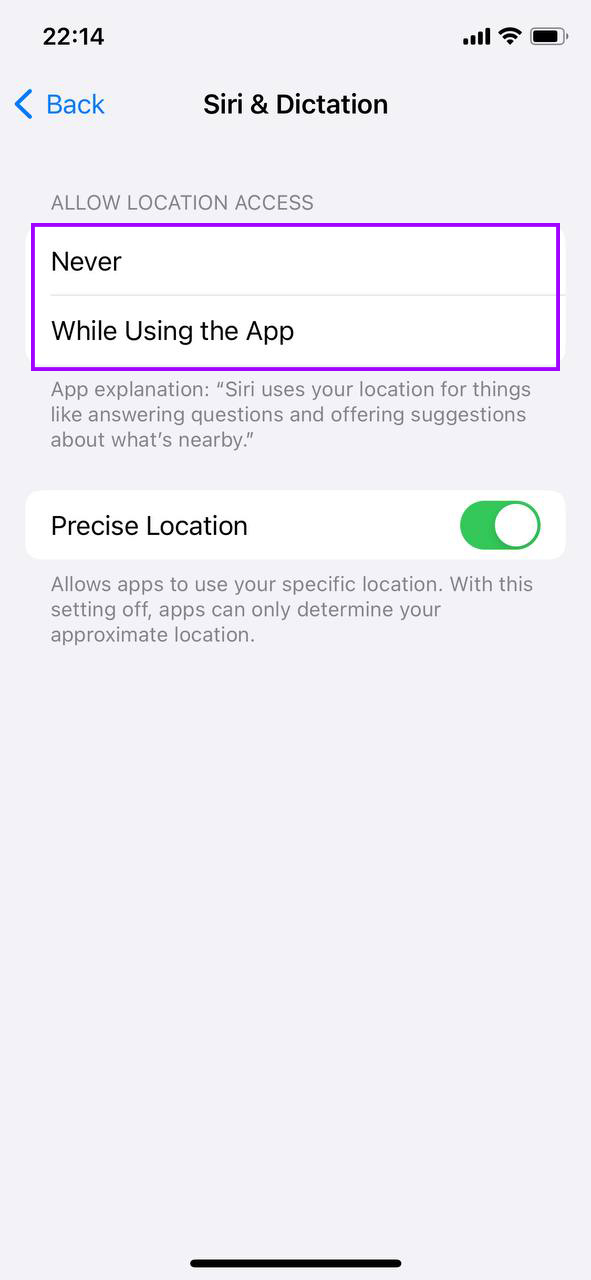
- Pour chaque application, vous pouvez choisir ‘Jamais’, ‘Demander la prochaine fois’, ‘Lorsque l’app est active’, ou ‘Toujours’. Optez pour ‘Lorsque l’app est active’ pour les applications essentielles comme les cartes ou les services de covoiturage, et sélectionnez ‘Jamais’ pour les applications qui n’ont pas besoin de données de localisation pour fonctionner efficacement.
- En bas de la page des Services de localisation, appuyez sur ‘Services Système’ pour examiner et désactiver l’accès à la localisation pour les services système non essentiels, tels que les annonces basées sur la localisation, les suggestions, et plus encore.
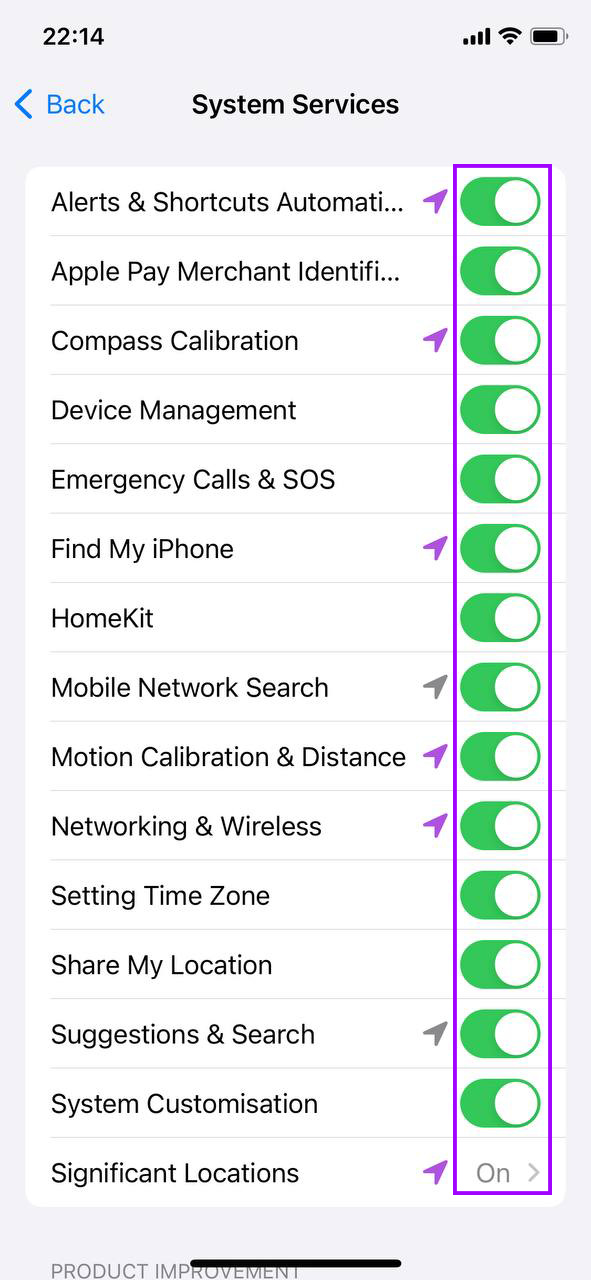
Restreindre l’accès inutile aux services de localisation non seulement aide à améliorer les performances, mais renforce également la confidentialité de votre appareil. Cela empêche les applications d’utiliser les données de localisation en arrière-plan, ce qui peut consommer de la batterie et de la puissance de traitement supplémentaires.
Redémarrez votre iPhone régulièrement
Redémarrer votre iPhone peut aider à effacer les fichiers temporaires et libérer de la mémoire, ce qui peut résoudre les comportements inattendus et les performances lentes. Cette simple action rafraîchit le système d’exploitation et peut rendre un ancien iPhone considérablement plus rapide. Voici comment redémarrer correctement votre iPhone :
- Maintenez enfoncé le bouton latéral (ou supérieur) ainsi que l’un des boutons de volume jusqu’à ce que deux boutons de glissement apparaissent à l’écran.

- Faites glisser le curseur d’extinction pour éteindre complètement votre iPhone. Attendez que l’appareil s’éteigne.

- Après que votre iPhone se soit éteint, appuyez de nouveau sur le bouton latéral (ou supérieur) et maintenez-le enfoncé jusqu’à ce que le logo Apple apparaisse, indiquant que votre iPhone redémarre.
Un redémarrage régulier peut aider à gérer les applications qui ne se ferment pas correctement ou ne libèrent pas de mémoire lorsque vous les quittez. Il est bon de redémarrer votre iPhone une fois par semaine ou après l’installation de nouvelles applications ou mises à jour qui pourraient affecter la performance de l’appareil.
Limiter les Widgets et les Pages d’Accueil
Les widgets et les pages d’accueil excessives peuvent ralentir votre iPhone en consommant des ressources système chaque fois que vous déverrouillez votre appareil ou que vous faites glisser entre les écrans. Simplifier la configuration de votre écran d’accueil peut aider à accélérer votre ancien iPhone en réduisant la charge sur le processeur de l’appareil. Voici comment simplifier l’écran d’accueil de votre iPhone :
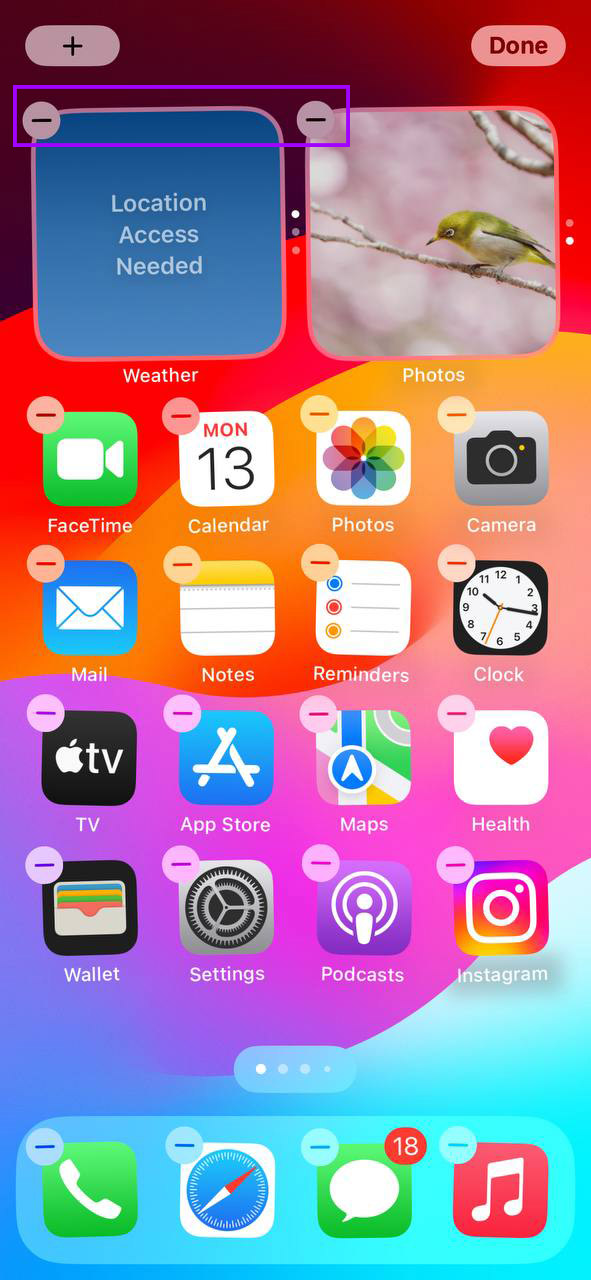
- Appuyez et maintenez sur n’importe quelle icône d’application ou widget jusqu’à ce que toutes les icônes commencent à trembler. C’est le mode édition où vous pouvez apporter des modifications à votre écran d’accueil.
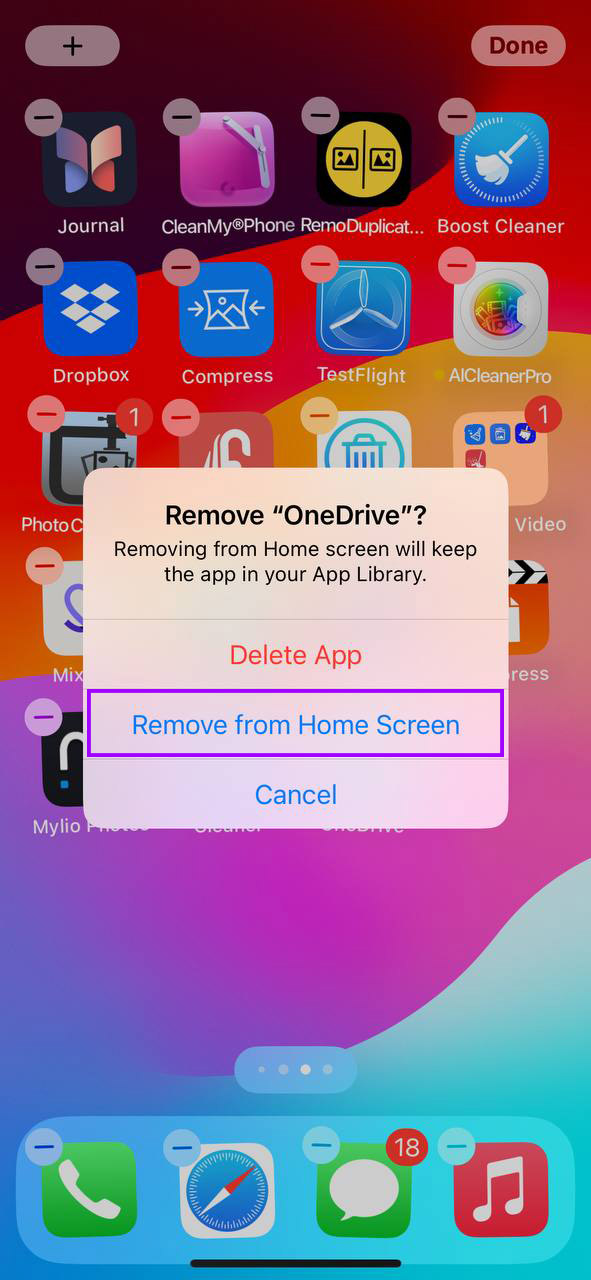
- Appuyez sur le signe moins de tout widget que vous souhaitez supprimer ou faites glisser les widgets hors de l’écran d’accueil pour réduire l’encombrement. Pour les widgets nécessaires, envisagez d’utiliser des tailles plus petites pour libérer plus d’espace.
- Organisez les applications en dossiers pour réduire le nombre de pages de l’écran d’accueil. Cela peut être fait en faisant glisser des applications similaires ensemble pour créer des dossiers automatiquement.
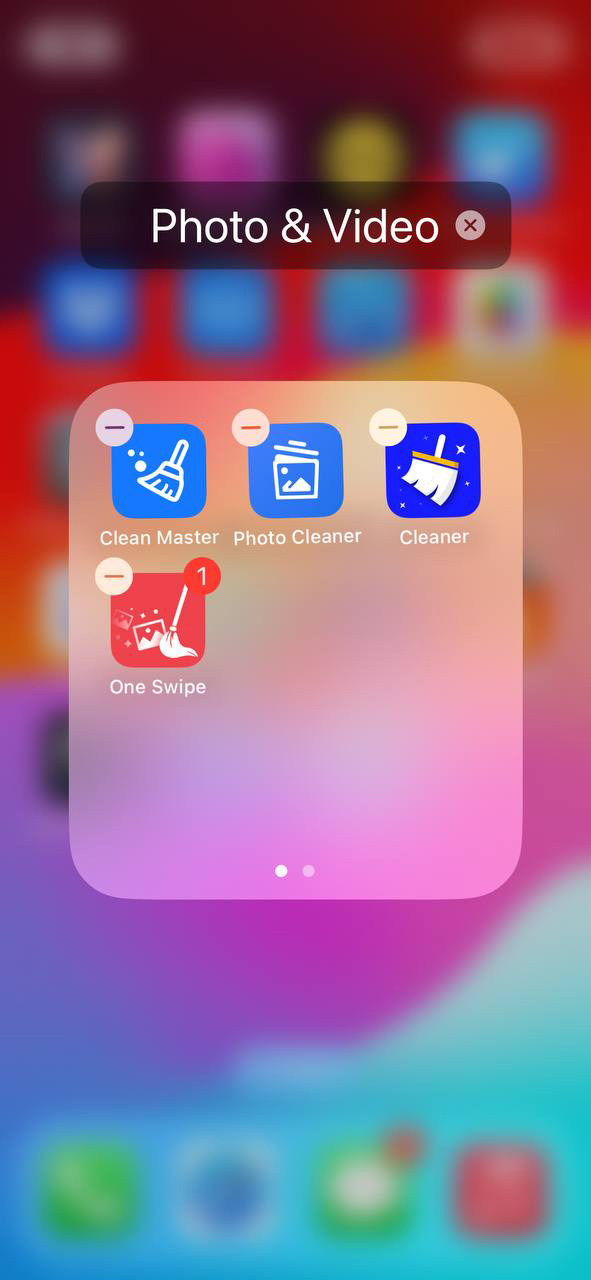
- Pour minimiser le nombre de gestes de balayage nécessaires pour trouver vos applications, essayez de limiter votre écran d’accueil à aussi peu de pages que possible. Supprimez les applications ou déplacez-les dans des dossiers si elles ne sont pas fréquemment utilisées.
- Appuyez sur le bouton ‘Terminé’ ou sur le bouton d’accueil sur les anciens modèles pour enregistrer vos modifications.
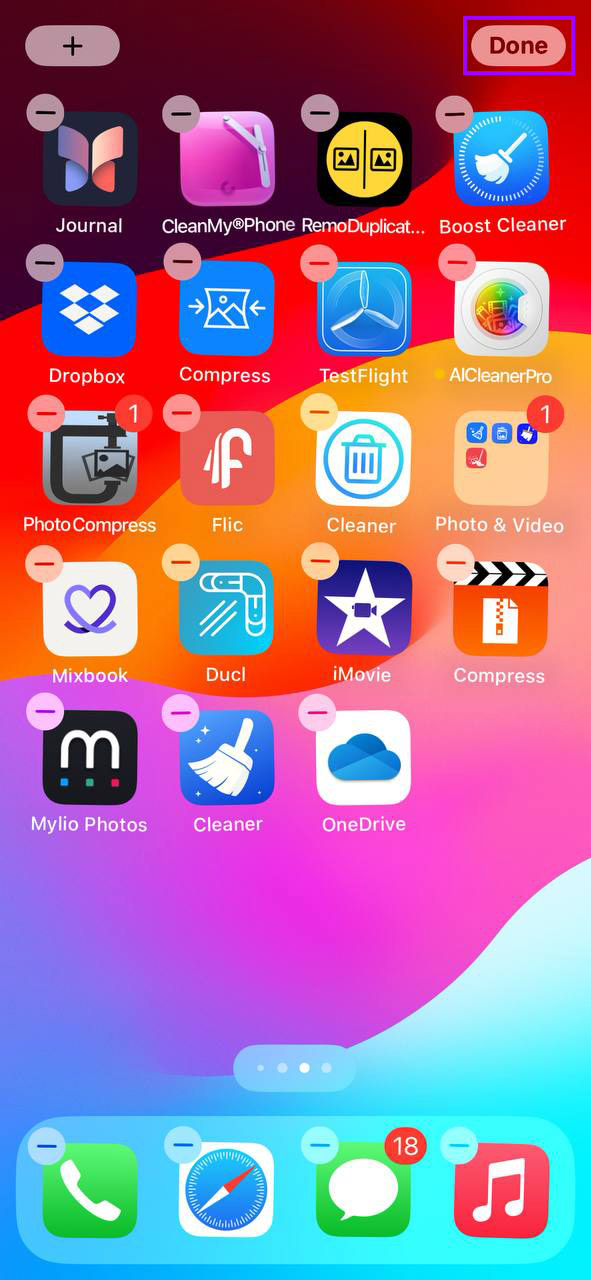
Simplifier votre écran d’accueil rend non seulement votre iPhone plus facile à naviguer, mais aide également à accélérer la réactivité de l’appareil en réduisant les exigences graphiques chaque fois que vous interagissez avec lui.
Vérifiez l’état de la batterie
Une mauvaise santé de la batterie peut entraîner une réduction des performances car votre iPhone peut entrer en mode économie d’énergie pour préserver la durée de vie de la batterie. Surveiller et gérer l’état de la batterie est essentiel pour rendre un ancien iPhone plus rapide et garantir son fonctionnement optimal. Voici comment vérifier et gérer la santé de la batterie de votre iPhone :
- Commencez par ouvrir l’application Réglages sur votre iPhone.
- Appuyez sur ‘Batterie’ pour accéder aux réglages de la batterie.
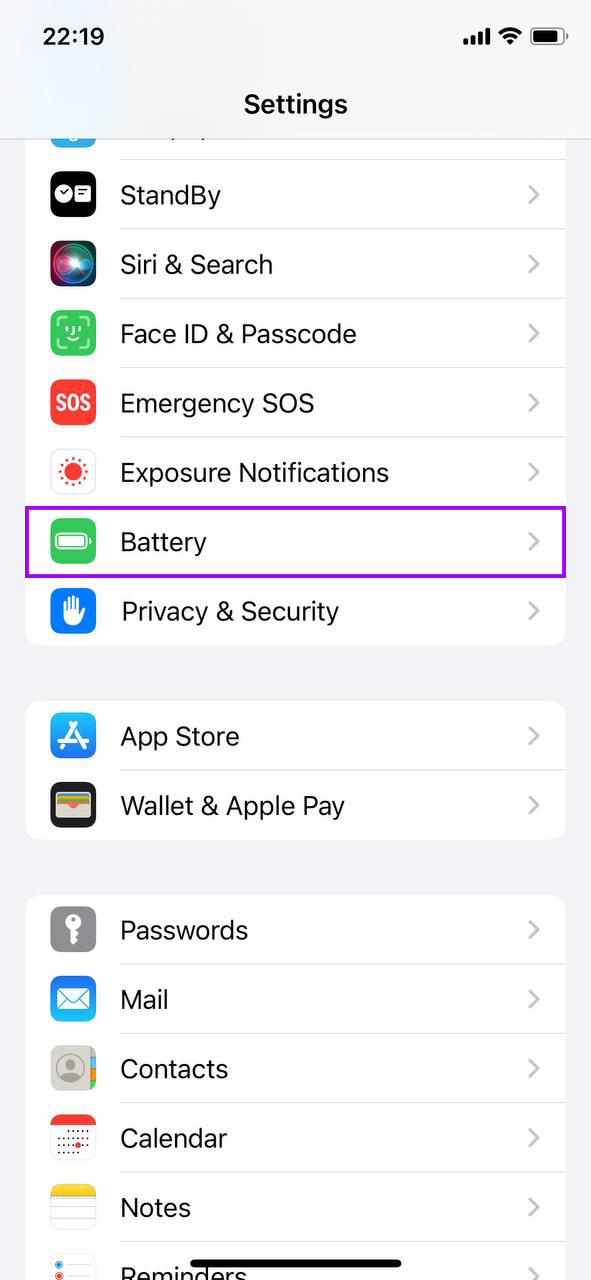
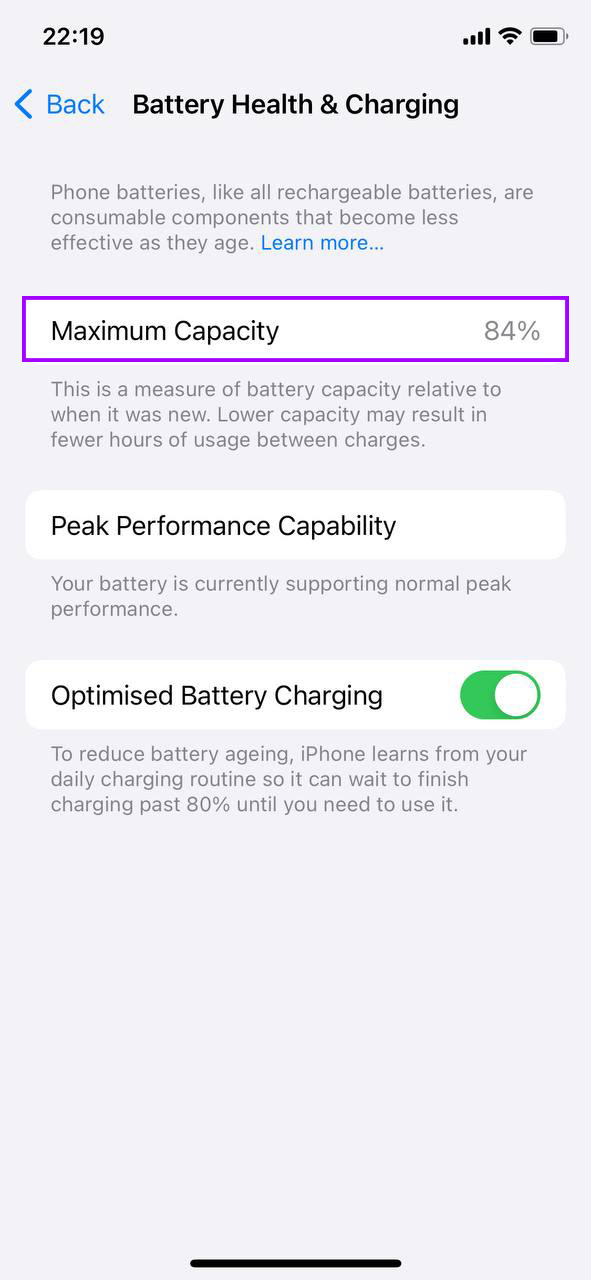
- Sélectionnez ‘État de santé de la batterie et recharge’ pour voir la capacité maximale et la capacité de performance de pointe de la batterie de votre iPhone.
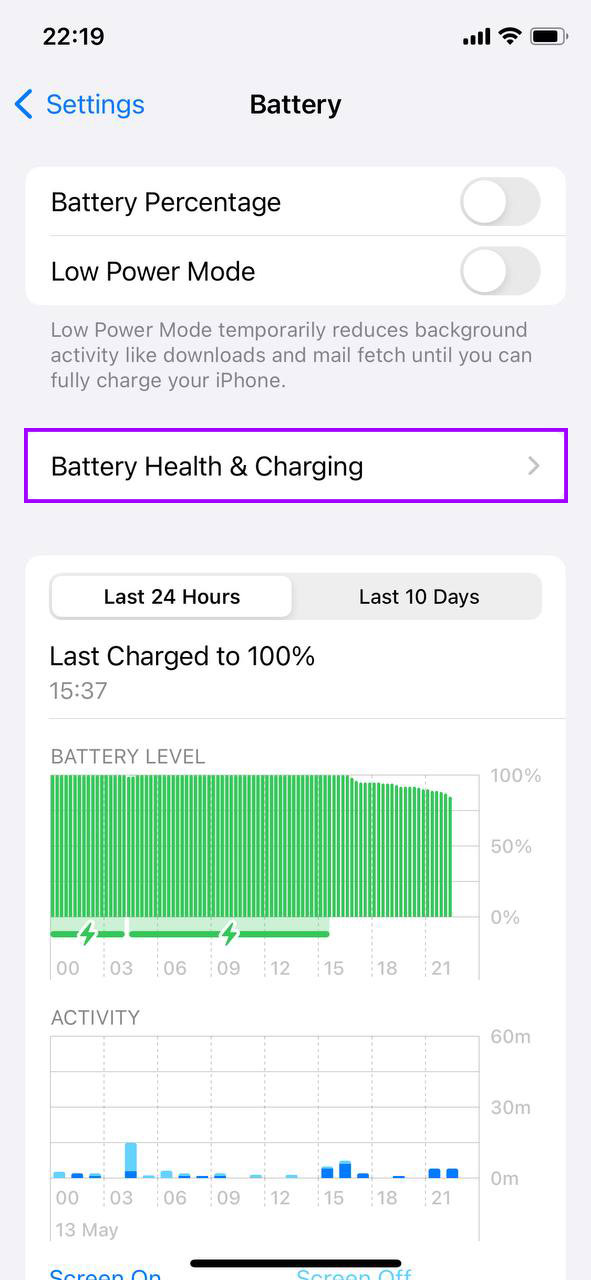
- Vérifiez la ‘Capacité maximale’, qui indique la capacité de la batterie par rapport à lorsque celle-ci était neuve. Un pourcentage plus bas signifie une batterie usée qui peut devoir être remplacée.
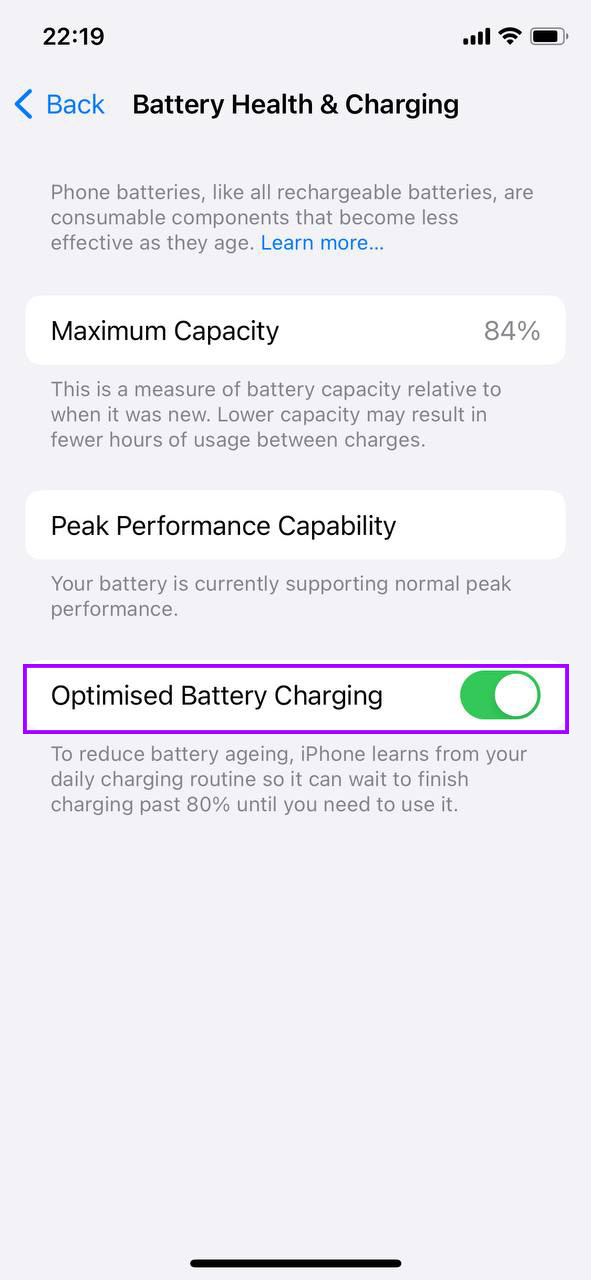
- Activez la ‘Recharge Optimisée de la Batterie’ pour aider à prolonger la durée de vie de votre batterie. Cette fonctionnalité apprend vos habitudes de recharge pour réduire le vieillissement de la batterie.
Si la « Capacité de performance de pointe » indique que l’état de la batterie s’est considérablement dégradé, envisagez de contacter l’assistance Apple ou de vous rendre dans un Apple Store pour un remplacement potentiel de la batterie. Remplacer la batterie peut restaurer les performances complètes et empêcher votre iPhone de s’éteindre de manière inattendue.
Envisagez une réinitialisation d’usine
Lorsque d’autres méthodes n’ont pas suffisamment amélioré les performances de votre ancien iPhone, effectuer une réinitialisation d’usine peut être une mesure drastique mais efficace. Ce processus effacera toutes les données, réglages et contenus de votre iPhone, le ramenant à son état d’origine, comme lors de sa première mise en marche. Cela peut souvent résoudre les problèmes de performance persistants causés par des bugs logiciels ou un stockage surchargé. Voici comment effectuer une réinitialisation d’usine en toute sécurité :
- Appuyez sur l’application Réglages sur votre iPhone.
- Faites défiler vers le bas et sélectionnez ‘Général’.
- En bas des réglages généraux, appuyez sur ‘Transférer ou réinitialiser l’iPhone’.
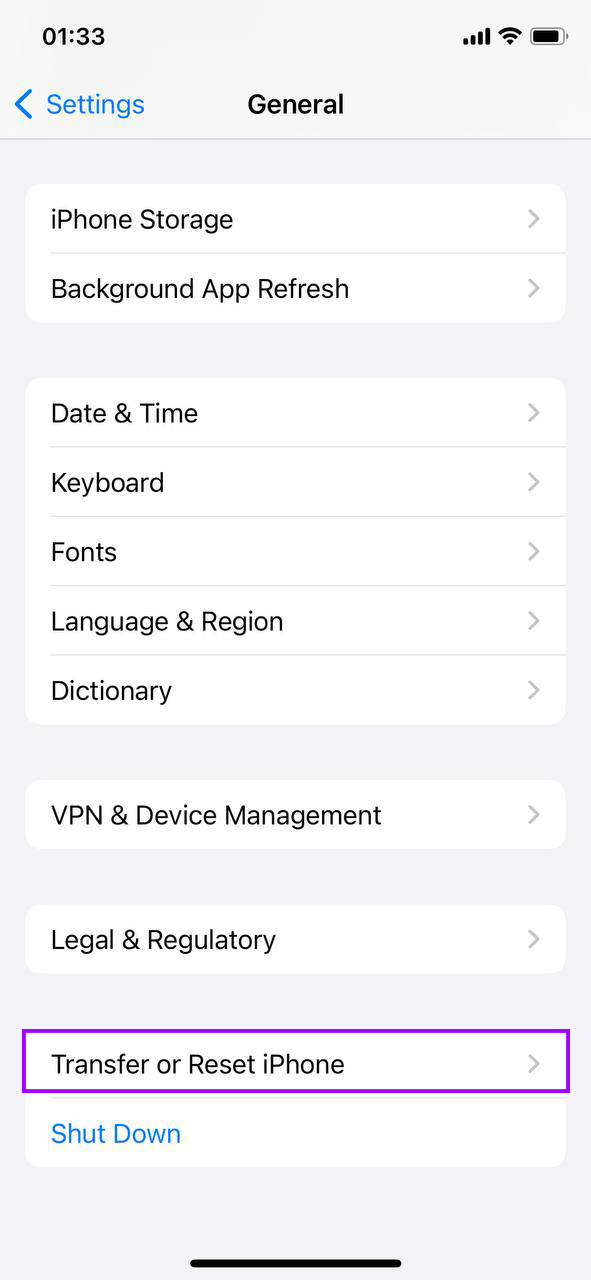
- Sélectionnez ‘Effacer contenu et réglages’. Cela déclenchera le processus de suppression complète de votre iPhone. Vous devrez peut-être entrer votre code d’accès et le mot de passe de votre identifiant Apple pour confirmer cette action.

- Après la réinitialisation, votre iPhone redémarrera comme s’il était neuf. Vous pouvez le configurer en tant que nouvel appareil ou le restaurer à partir d’une sauvegarde si vous le souhaitez.
Une réinitialisation d’usine est particulièrement utile si votre iPhone est encombré par des années d’applications, de photos et de désordre caché accumulé qui ne peuvent pas être nettoyés facilement manuellement. Elle est également recommandée si vous rencontrez un comportement inhabituel ou des problèmes logiciels persistants qui n’ont pas été résolus par des mises à jour ou des ajustements des paramètres.
Conclusion
Revitaliser un ancien iPhone ne nécessite pas de connaissances expertes ni de mises à niveau coûteuses. En suivant les méthodes simples décrites dans cet article – de la mise à jour de votre logiciel à la gestion du stockage et l’ajustement des paramètres système – vous pouvez améliorer considérablement les performances de votre appareil. Un entretien régulier, comme redémarrer votre iPhone, réduire l’encombrement de l’écran et vérifier l’état de la batterie, peut également contribuer à une expérience plus fluide et plus réactive. Appliquez ces méthodes, et votre ancien iPhone fonctionnera plus rapidement en un rien de temps.
Questions Fréquemment Posées
