
Sådan rydder du iPhone-lagring
Har din iPhone givet hints om, at den trænger til en grundig rengøring? Måske crasher apps, fotos nægter at blive gemt, eller den irriterende besked om “Næsten fuld lagerplads” forsvinder ikke. Hvis det er tilfældet, finder du nedenfor ni trin til, hvordan du kan rydde op i din iPhones lagerplads, samt et par ekstra tricks.
Ved slutningen vil du ikke kun have mere plads – du vil præcis vide, hvordan du holder den sådan.
Hvorfor er min iPhone-lagerplads fuld?
De fleste iPhones har mindst 64 GB lagerplads installeret. Det lyder som meget, men det løber hurtigt ud – der er mange potentielle data-slugere på din enhed.
Vi gennemgår hurtigt hver datatyper, så du ved præcis, hvor din dyrebare plads går hen (og hvilke data der skal slettes først).
- 👤 Personoplysninger – Fotos, videoer, dokumenter og andre filer, som brugeren har gemt på enheden.
- ✉️ Beskeder/vedhæftninger – Samtaler, fotos, videoer og andre filer modtaget via email eller meddelelsesapps som Beskeder eller WhatsApp.
- 📄 Caches – Cache-filer og midlertidige data, der bruges af iOS og apps.
- ⬇️ Downloadede filer – Filer downloadet fra internettet (som en hjemmeside eller en cloudlagringstjeneste som Google Drev).
- 🧰 Apps – Apps downloadet og installeret fra App Store.
- ⚙️ Systemdata – Filer brugt af iOS til dets drift.
For at tjekke din iPhones lagerallokering:
Åbn appen Indstillinger og tryk på Generel, derefter iPhone-lagringsplads. Øverst på skærmen kan du se, hvilke data der fylder på din enheds lagerplads (Apps, iOS, Post, Fotos, og Systemdata). Under dette finder du alle de apps, der er installeret på din iPhone, og hvor meget plads de bruger.
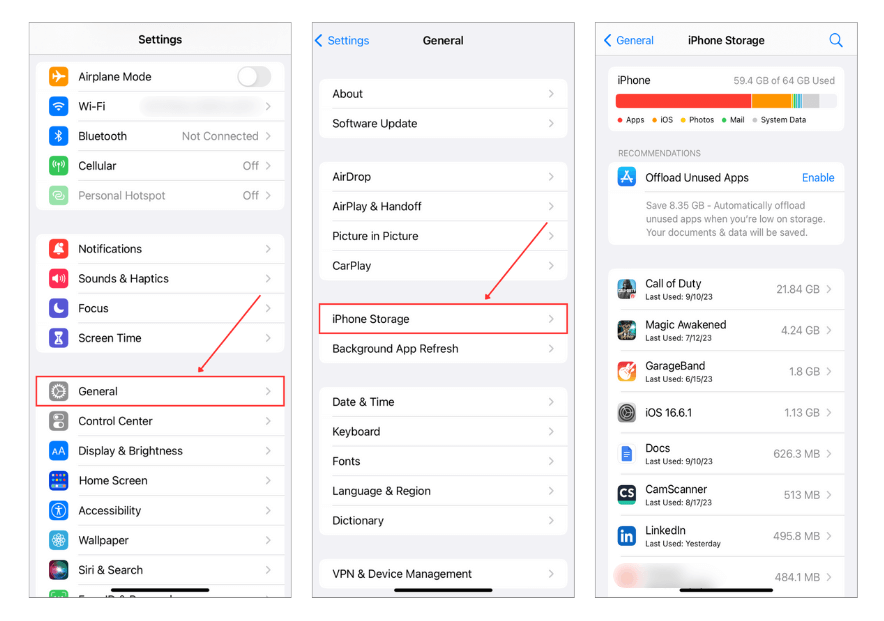
Brug disse indikatorer til at beslutte, hvad du skal rydde op i først. Usikker på, hvor du skal starte? Nedenfor har vi samlet en letforståelig liste over trin, du kan tage for at frigøre lagerplads på din iPhone.
Sådan frigør du plads på iPhone
Som vi nævnte i begyndelsen af denne artikel, vil vi vise dig, hvordan du frigør lagerplads på din iPhone i 9 enkle trin.
Data er spredt rundt på enheden, og der er ingen måde at slette alt på én gang uden at nulstille din iPhone. I stedet vil vi vise dig, hvordan du rydder op på din iPhone-lager ved at rense hver datatype én ad gangen.
Trin 1: Ryd op i dit fotobibliotek
For mange—hvis ikke de fleste—er den største kategori, der optager lagringsplads, Fotos. Hvert billede og hver video, du tager, gemmer, eller importerer, vokser hurtigt i mængde. Der er meget spildt plads gemt derinde—duplikater, store videoer og skærmbilleder, du aldrig vil kigge på igen. At rydde op i dette kan frigøre gigabytes.
Vi opdeler dette trin i to muligheder: én ved hjælp af indbyggede værktøjer, der følger med din iPhone, og en anden ved hjælp af specialiserede apps, der automatiserer processen. Vi starter med apps, fordi de, på grund af de hårde begrænsninger af native løsninger og baseret på vores erfaring, er en meget bedre mulighed.
Valgmulighed A: Brug tredjepartsapps
Hvis du aldrig har brugt en foto-rengøringsapp før, har vi testet og rangeret de bedste iPhone-rengøringsapps tilgængelige. Men hvis du ikke har tid til at læse hele sammenligningen, er den, vi anbefaler mest, Clever Cleaner: Gratis Foto Cleaner App.

Denne app har fået stor opmærksomhed siden sin udgivelse, og vi tror, det skyldes to ting:
- Det fungerer rigtig godt (tak til dens dygtige AI).
- Det er en af de få virkelig 100% gratis fotoryddere—ingen abonnementer, ingen betalingsmure og ingen reklamer (noget flere apps burde tilbyde!). Ifølge officielle Clever Cleaner-oprydningsappens side, vil den forbliv gratis for nuværende brugere, så selv hvis nye funktioner tilføjes i fremtiden, behøver du ikke betale for dem.
Clever Cleaner hjælper med at rydde op:
- Duplikater og næsten-duplikater. Appens AI sorterer ens, næsten ens og meget lignende fotos, hvilket gør det muligt automatisk at slette de ekstra.
- Unødvendige skærmbilleder. Den opdager og fjerner skærmbilleder i dit bibliotek med ét klik.
- Store, forældede videoer og fotos. Den finder filer, der optager mest plads og hjælper dig med at beslutte, hvad du vil beholde. Du skulle tro, det ville være nemt at gøre i Fotos-appen, men Apple tillader det stadig ikke sorter efter filstørrelse—selv i iOS 18.
- Live Photo-konverteringer. Hvis du ikke har brug for de korte klip, der er knyttet til Live Photos, kan du konverter dem til standardbilleder og spare lagerplads uden at slette dem.
Appen er enkel og intuitiv, men lad os gennemgå, hvordan du kan fjerne alle dublerede og lignende fotos med bogstaveligt talt ét tryk:
- Download Clever Cleaner fra App Store.
- Tryk på “Lignende” sektionen. Den finder billeder, der ligner hinanden. Appen foreslår at beholde Bedste Skud og udvælge resten til fjernelse.

- Gennemgå udvalgene (valgfri). Hvis du stoler på AI’s valg, kan du springe dette trin over. Ellers kan du finjustere valget selv—vælg en anden Bedste Skud eller spring gruppen over helt. Appen vil derefter automatisk gå videre til næste gruppe.

- Hvis udvalget ser godt ud, tryk på “Smart Oprydning” for at fjerne alt på én gang. Derefter tryk på “Tøm Papirkurv” i bunden og bekræft sletningen en gang mere. Det er det—én scanning, et par tryk, og dit bibliotek er renere.

Du kan bruge de andre tre værktøjer på en lignende måde—Screenshots, Liv, og Tunge. Der er intet kompliceret ved det. Når oprydningen er færdig, viser appen dig, hvor meget lagerplads du har frigjort. Den minder dig også om et sidste skridt. Da slettede fotos går til Slettet for nylig-mappen i Fotos-appen, skal du slette dem derfra også.
Hvis du vil lære mere om disse funktioner eller appen generelt, så gå ikke glip af vores fulde Clever Cleaner anmeldelse, hvor vi går meget i dybden med vores oplevelse af den.
Valgmulighed B: Brug Fotos App
En anden mulighed er selvfølgelig manuel oprydning i Fotos-appen. Det kan være kedeligt, men den store fordel er, at det allerede er indbygget i din iPhone – ingen downloads er påkrævet. Du kender måske allerede de fleste af disse trin, men lad os gå dem igennem alligevel for at sikre, at du dækker alt.
Her er en trin-for-trin guide til, hvordan du manuelt rydder op i dit fotobibliotek:
- Åbn Fotos-appen på din iPhone. Dette er, hvor alt er gemt, fra dine seneste feriebilleder til de tilfældige skærmbilleder, du har glemt alt om.
- Rul ned til afsnittet ‘Mediatyper’. Her er dit indhold sorteret efter type, som videoer, selfies og panoramaer. Videoer optager ofte mest plads, så de er et godt sted at starte.

- Tryk på ‘Videoer’ eller en anden kategori, hvor du tror, du kan frigøre noget plads. Måske er det på tide at slippe af med de slow-motion videoer fra for to år siden?
- Tag et øjeblik til at se gennem dine videoer eller fotos. Tryk på ‘Vælg’ i øverste højre hjørne, og tryk derefter på de emner, du vil fjerne. Vær ærlig overfor dig selv omkring, hvad du virkelig har brug for at beholde.

- Når du har valgt de emner, der skal slettes, tryk på skraldespandikonet og bekræft. Dette vil flytte dem til albummet ‘For nylig slettet’.
Og vi bør også nævne Dubletter-funktionen. Den er ikke så kapabel som tredjepartsapps, da den kun markerer identisk dubletter. Så hvis du tog 10 næsten identiske billeder af dit kæledyr, vil de ikke vises her. Men stadig, den er indbygget i din iPhone, og det er en hurtig måde at rydde op i nøjagtige kopier og sammensæt dubletter til et billede. Åbn Photos-appen og tryk på Albums nederst på skærmen. Rul derefter ned til Forsyningsselskaber-sektionen og tryk på Dubletter. Tryk derefter på Kombiner ved siden af det sæt dubletter, du vil rydde. Tryk endelig på Flet Præcise Kopier for at bekræfte handlingen.
Bemærk. Uanset hvilken mulighed du vælger, skal du altid tjekke For nylig slettet mappen i Fotos. Uanset om du har ryddet dit bibliotek med en app eller manuelt, vil de filer blive der i op til 30 dage og stadig optage plads.
For at fjerne dem permanent og frigøre lagerplads:
Gå til ‘For nylig slettet‘ albumet, tryk på ‘Vælg‘, og derefter ‘Slet alt‘.
Trin 2: Ryd din browser-cache
Et andet lukrativt sted at rydde op er din iPhone’s webbrowser-cache. Over tid kan den optage masser af plads (vi taler gigabytes) på grund af lagring af billeder i høj opløsning og lignende aktiver for at reducere indlæsningstiden på visse sider.
Dette kan være irriterende, fordi cachen kan gemme sådanne aktiver fra sider, som du aldrig vil besøge igen. Heldigvis er det nemt at rydde den, og du behøver ikke rigtig bekymre dig om at miste personlige data.
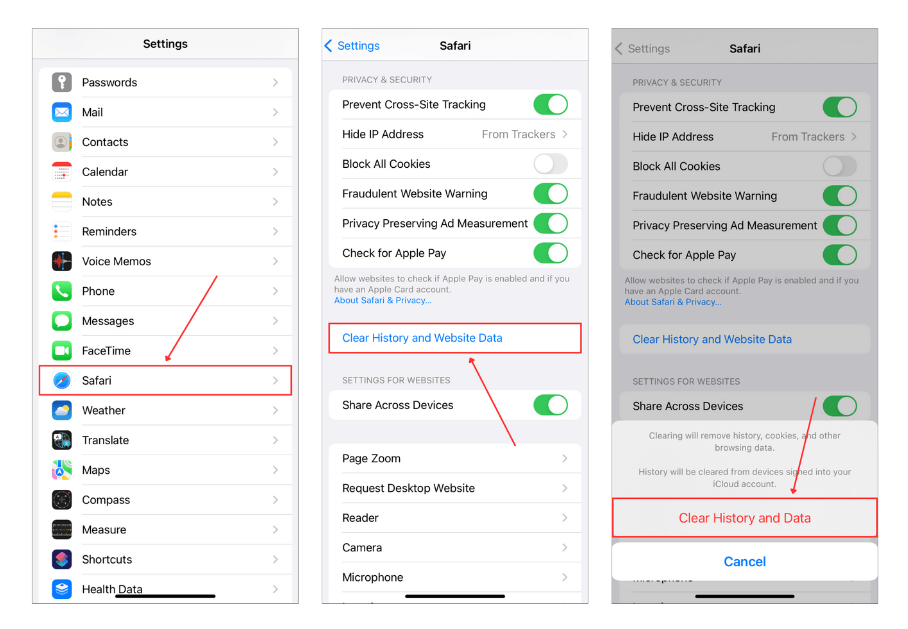
For at rydde din Safari-browserhistorik:
Åbn indstillingsappen. Rul derefter lidt ned og find Safari. Rul ned til PRIVATLIV & SIKKERHED sektionen og tryk på Ryd historik og webstedsdata. Vælg en tidsramme:
- Sidste time
- I dag
- I dag og i går
- Hele historikken (Anbefales til en fuldstændig oprydning)
Og endelig skal du sørge for at trykke på Ryd Historik for at bekræfte handlingen!
Trin 3: Slet din apps’ cache
Ligesom browsere optager andre apps også lagerplads med cachelagrede filer. Sociale medier og beskedapps har særligt ry for at optage meget plads; de omfatter normalt mange mediefiler som fotos og videoer, der downloades eller gemmes af brugerne.
Når det kommer til rydde op i de rodet app-cacher på din iPhone, du har to praktiske metoder i ærmet:
- For det første kommer nogle apps med et indbygget værktøj til at rydde cachen (men ikke alle gør det).
- For det andet kan du vælge den klassiske slet-og-geninstaller tilgang.
I vores vejledning nedenfor vil vi gå dig igennem begge metoder for tre populære apps: TikTok, WhatsApp, og Facebook. For flere indsigter i, hvordan man rydder cache i andre apps, se denne tutorial: Ryd cache på iPhone.
Mulighed A: Brug indstillinger i appen
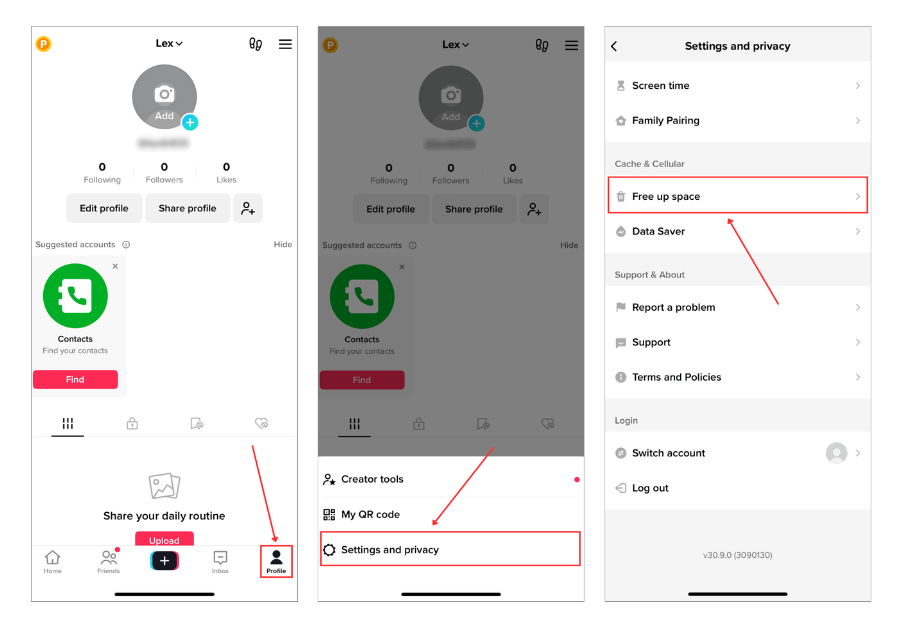
➡️ Sletter TikTok-appens cache:
Åbn TikTok-appen og tryk på Profil i nederste højre hjørne af skærmen. Tryk derefter på menuikonet (3 linjer) i øverste højre hjørne af skærmen og tryk på Indstillinger og privatliv. Vælg Frigør plads.
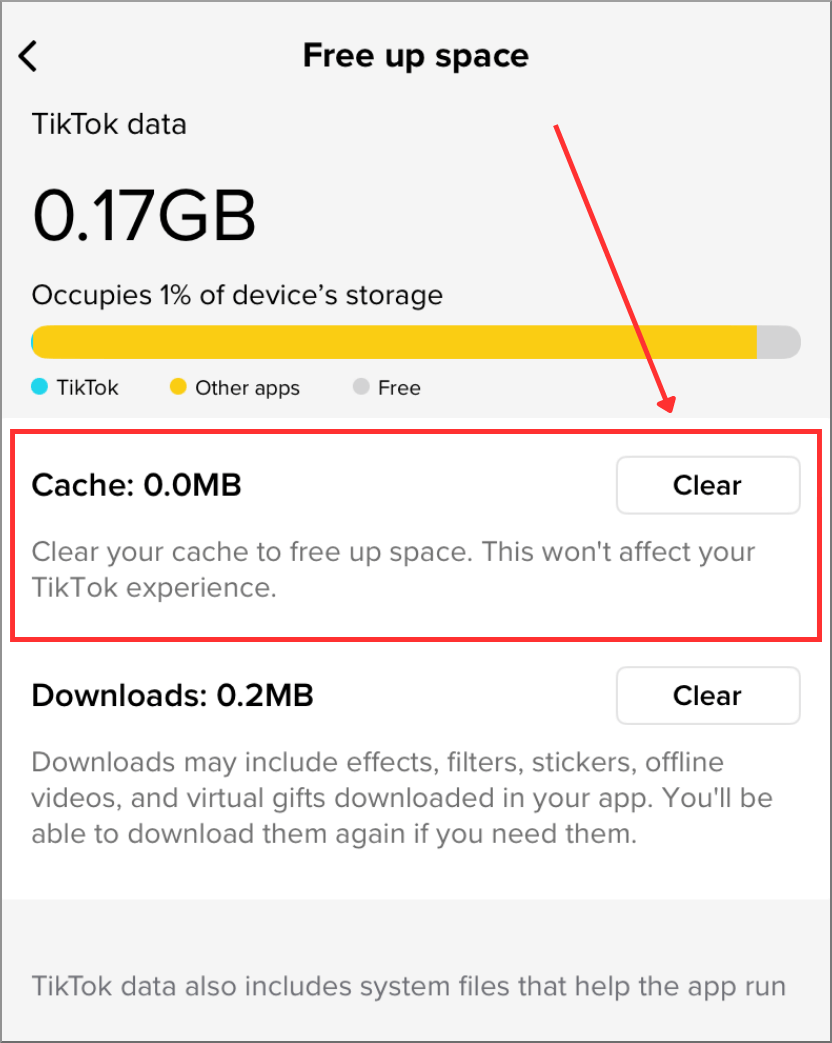
Til sidst skal du trykke på Ryd cache-knappen og lukke appen.
➡️ Sletning af WhatsApp-app-cache:
Åbn WhatsApp-appen, og tryk på Indstillinger-knappen i nederste højre hjørne af skærmen. Tryk derefter på Lagring og Data. Under OPBEVARING-sektionen skal du trykke på Administrer Opbevaring. Under CHATS-sektionen skal du trykke på enhver samtale, hvis mediefiler du vil slette.
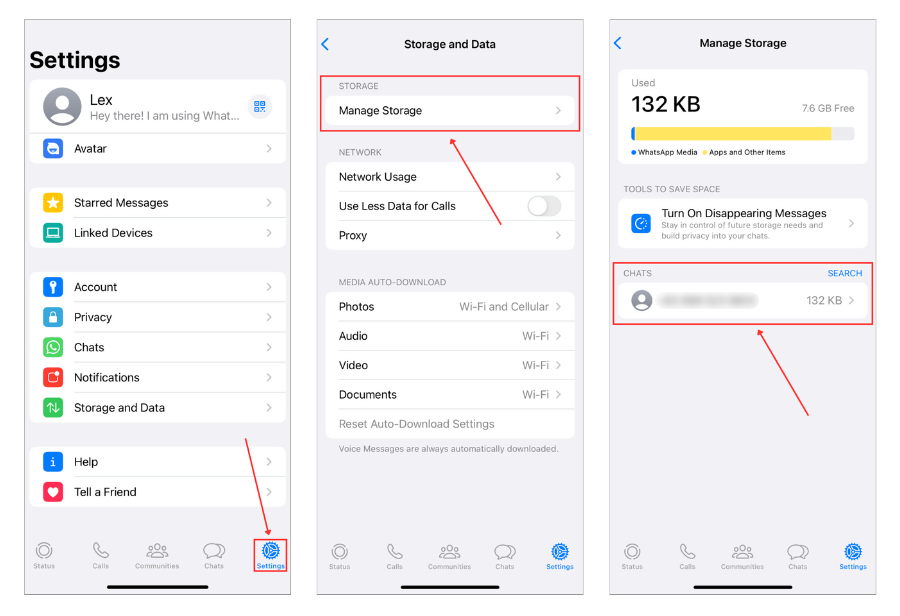
Næste, tryk på Vælg i øverste højre hjørne af skærmen. Tryk derefter på de fotos og videoer, du vil rydde, og tryk på Skraldespand ikon i nederste højre hjørne af skærmen.
Tryk på Slet element for at slette filen.
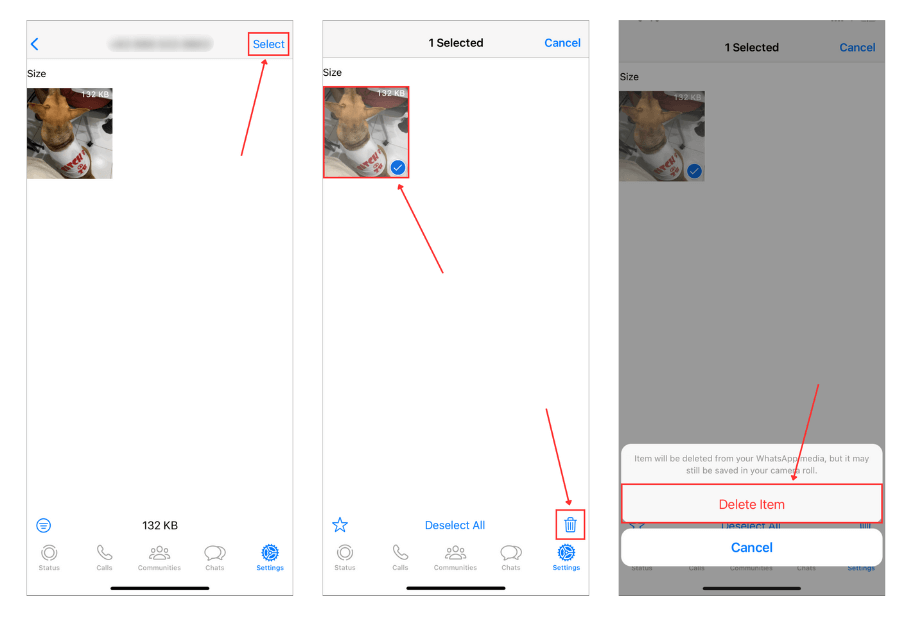
➡️ Sletning af Facebook-appens cache:
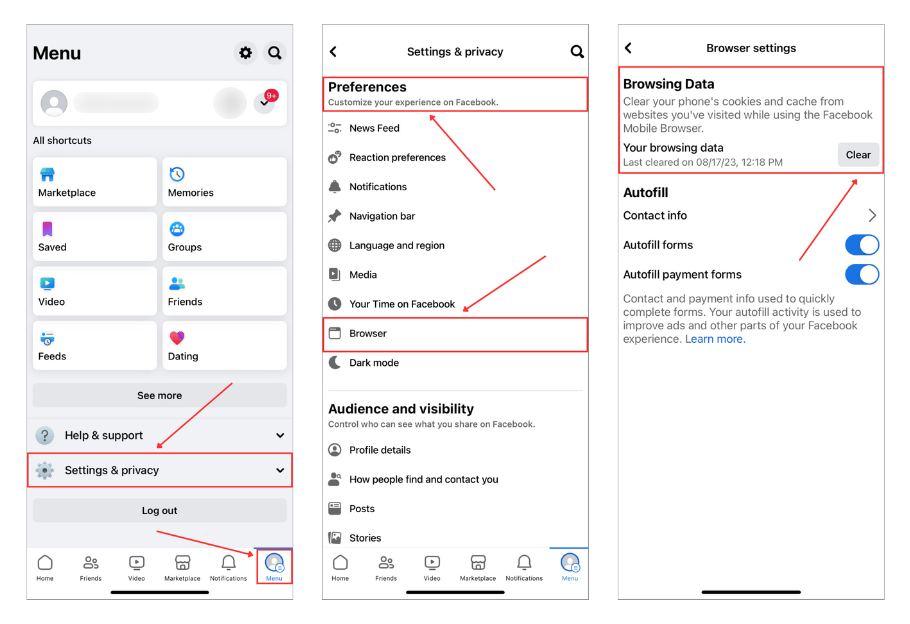
- Åbn Facebook-appen og tryk på knappen Menu i nederste højre hjørne af skærmen.
- Tryk derefter på dropdown-pilen ved siden af Indstillinger & privatlivy.
- Under sektionen Præferencer, tryk på Browser.
- Under Gennemse data ved siden af Din browserdata, tryk på Ryd.
Mulighed B: Slet og geninstaller appen
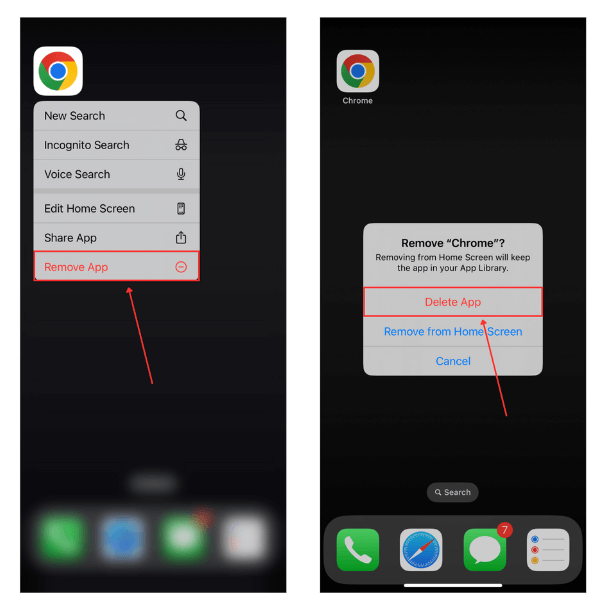
For at slette en app på din iPhone:
På din iPhone’s hjemmeskærm skal du trykke og holde på appen, du vil slette, og trykke på Fjern App. Derefter skal du trykke på Slet app for at bekræfte handlingen.
Trin 4: Aflast appsene
Hvis du har apps, som du ikke bruger ofte eller ikke har brug for i den nærmeste fremtid, så overvej at fjerne dem midlertidigt. Ved at fjerne en app midlertidigt slettes selve appen, men bevarer app-dataen, som normalt inkluderer brugerpræferencer, loginoplysninger, bruger-genereret indhold og andre dig-specifikke data.
At aflade apps er en god mulighed, hvis du har behov for hurtigt at frigive meget lagerplads, men stadig har til hensigt at bruge disse apps i fremtiden. I nogle tilfælde kan du få en anbefaling fra iOS om at aflade dine ubrugte apps i iPhone-lagringsplads-menuen (Indstillinger > Generelt > iPhone-lagringsplads). Sådan ser det ud:
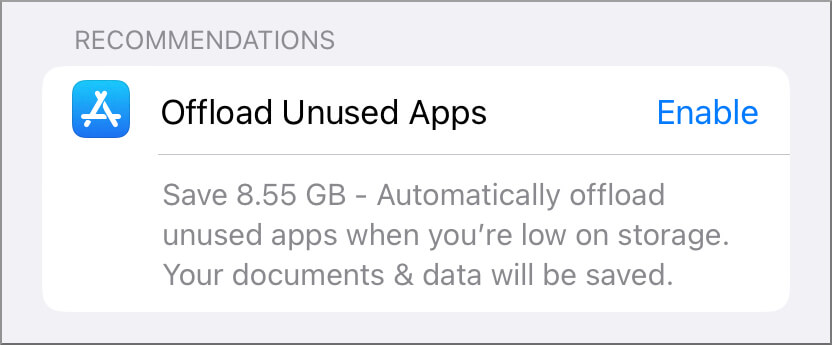
Men hvis ovenstående prompt ikke vises for dig, kan du også aflaste ubrugte apps manuelt:
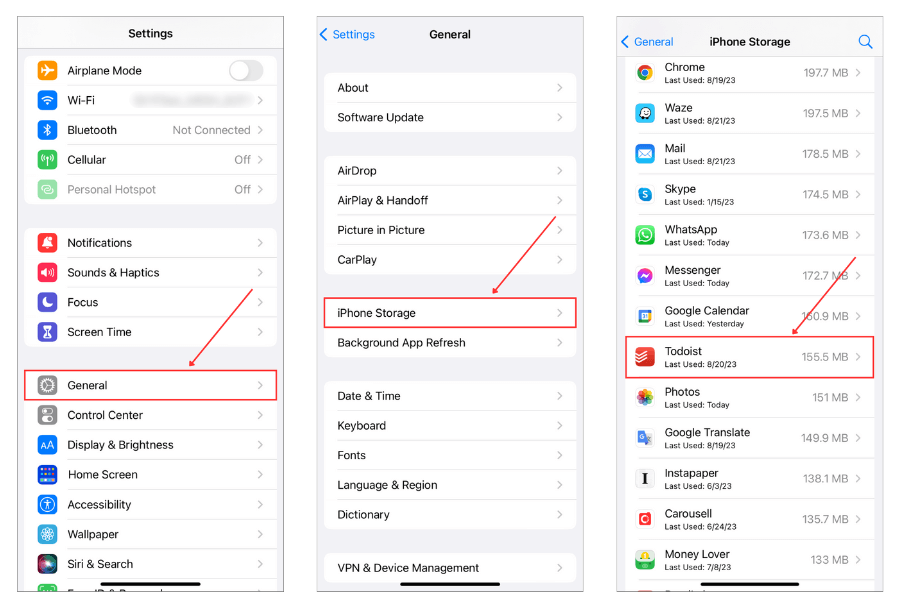
Åbn indstillinger-appen og tryk på Generelt. Tryk derefter på iPhone-lagringsplads. Tryk på enhver app, du vil offloade.
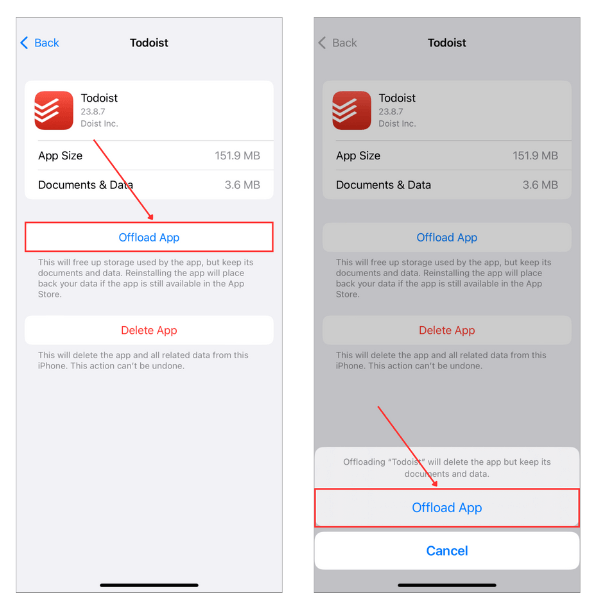
Næste, tryk på Aflæs App. Til sidst tryk på Aflæs App igen, når du bliver bedt om at bekræfte handlingen.
Trin 5: Fjern ubrugte apps
Hvis du har apps, som du ikke planlægger at bruge længere, skal du blot slette dem. Apps optager meget plads og kan endda vokse i størrelse, når de bliver opdateret. Du kan vælge at afinstallere dem, men den metode efterlader stadig genvejen på din startskærm og gemmer appdata og cachefiler.
Trin 6: Slet beskedvedhæftninger
Hvis du modtager fotos, videoer, dokumenter og andre filer via iMessage, kan de stadig være gemt som vedhæftede filer i din Beskeder-app – du kan frigøre en masse lagerplads ved at slette dem.
Heldigvis kan du find og slet vedhæftede filer gennem Indstillinger-appen. Vi vil demonstrere dets brug nedenfor.
For at slette beskedvedhæftninger på din iPhone:
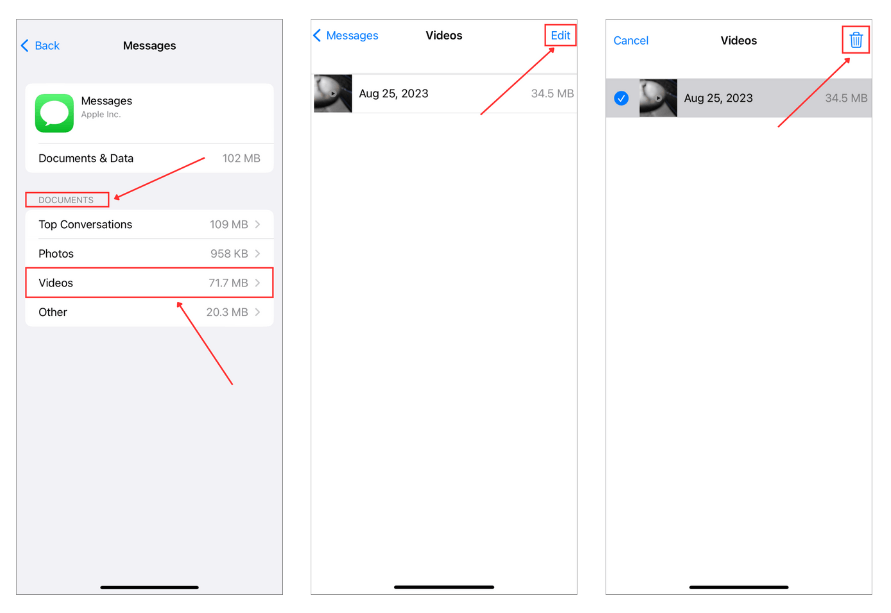
Åbn Indstillinger-appen og tryk på Generelt. Tryk på iPhone-lagringsplads. Rul derefter ned på din appliste og tryk på Beskeder.
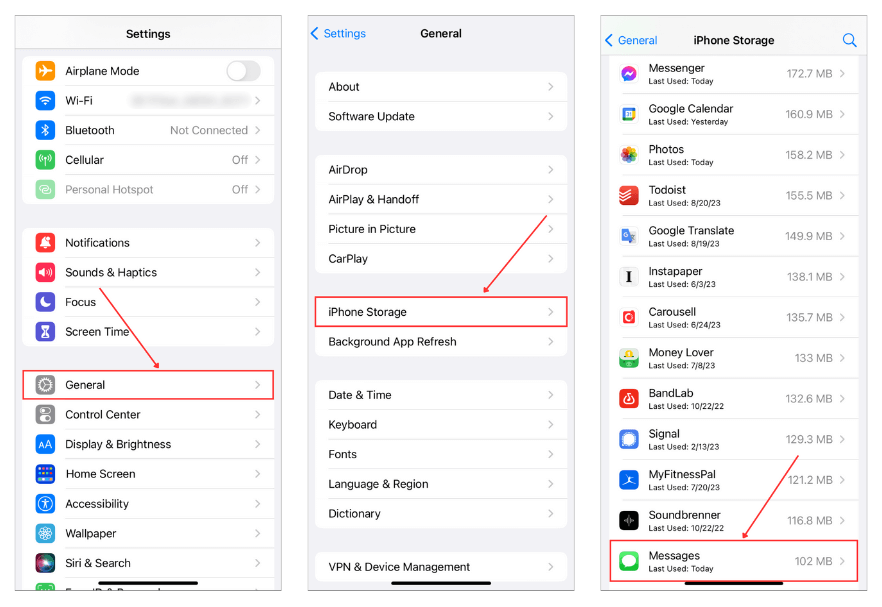
Under afsnittet DOKUMENTER skal du trykke på den filtype, du vil rense først. For eksempel Videoer. Tryk på Rediger øverst i højre hjørne af skærmen. Vælg de filer, du vil slette, og tryk på Skraldespand ikon.
Trin 7: Ryd downloadede filer i Filer-appen
Og glem ikke alle de filer, der er gemt lokalt i Filer-appen. Hvis du downloader mange dokumenter, videoer eller andre medier fra nettet, kan de være gemt her i stedet for i Fotos-appen. Mange mennesker overser dette, men over årene kan disse filer hobe sig op og optage en masse plads.
For at slette downloadede filer i appen Filer:
Åbn appen Filer på din iPhone. Tryk derefter på Gennemse nederst og vælg På min iPhone for at se lokalt lagrede filer.
Tryk på Downloads (her gemmes de fleste store filer). Vælg derefter Størrelse (for at finde de største filer først) i tre-prik menuen i øverste højre hjørne. Vælg de filer, du ikke har brug for, og tryk på skraldespand for at slette dem.

Og glem ikke For nylig slettet (slet alt derfra for at frigøre plads med det samme).
Spring ikke over dette trin, selvom du tror, du ikke har downloadet noget. Nogle apps gemmer filer direkte i Filer-appen uden at gøre det tydeligt. Hvis du bruger en dokumentscanner, filhåndtering eller medie-downloader, er det helt sikkert værd at tjekke.
Trin 8: Brug iCloud til at frigøre plads på din iPhone
Et andet skridt, du kan tage, er at bruge iCloud til at “aflaste” data fra din iPhone’s lagerplads til skyen. Lad Apples servere gemme dine filer og behold en lettere version på din enhed. På denne måde frigør du lagerplads uden at miste adgangen til dine data. Der er forskellige måder at bruge iCloud på:
- Fotos – Aktiver iCloud for Fotos for at uploade alle mediefiler til iCloud. Dette er godt for din lagringsplads af to grunde. (1) Du kan få adgang til dem fra flere enheder uden at downloade dem. (2) Du kan aktivere indstillingen Optimer iPhone-lagring, som kun gemmer lavere opløsning versioner af dine medier på din enhed og gemmer originalerne i iCloud (vi dækker denne i detaljer nedenfor).
- iCloud Drev – Mange apps tillader, at du gemmer data til din iCloud-drev. Filerne vil ikke optage lokal lagringsplads og kan tilgås fra enhver enhed uden at downloade dem.
- iCloud Mail – I modsætning til nogle mail-apps, der gemmer data lokalt, gemmer iCloud Mail alle sine data (inklusive vedhæftninger) på sine servere.
- Noter – Selvom noter oprettet med Notes-appen ikke optager meget plads, kan du også vælge at gemme dem i iCloud og spare nogle få MB lokal lagringsplads.
- Beskeder – Beskeder-appen kan optage meget plads på grund af vedhæftninger som fotos og videoer. Aktiver iCloud for Beskeder for at gemme dem på iClouds servere i stedet for på din enhed.
Trin 9: Slet dublerede kontaktpersoner
Duplikerede kontakter er små filer, men de fylder stadig unødvendigt. De kan også være irriterende, når du hurtigt skal ringe op og skal tjekke 5 poster med samme navn. Heldigvis kræver det lidt indsats at rydde op i duplikerede kontakter.
For at slette dublerede kontakter på din iPhone:
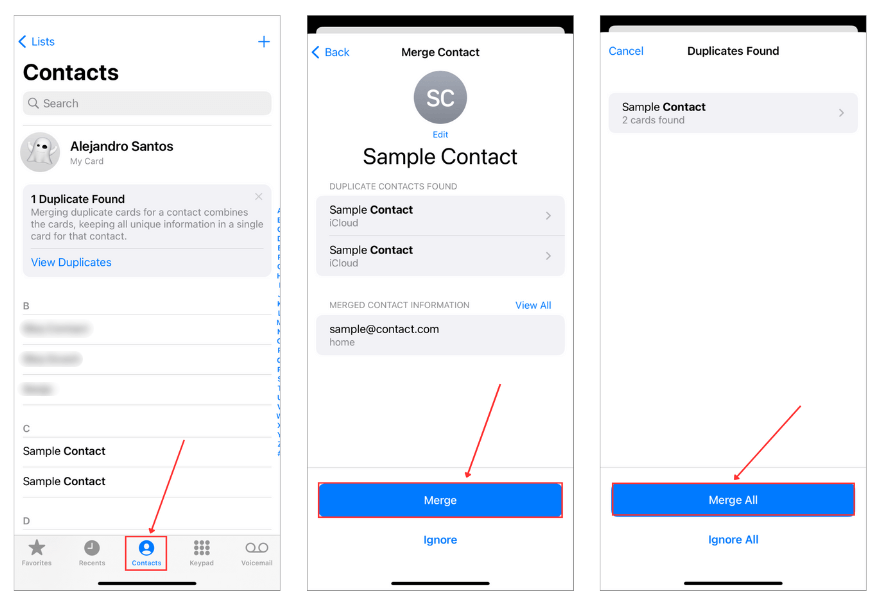
Åbn Telefon-app’en og tryk på Kontakter nederst på skærmen. iOS vil give dig besked, hvis det registrerer nogen duplikerede kontakter. Hvis du ser Fundne Dubletter på skærmen, tryk på Vis dubletter.
Dernæst skal du trykke på de duplikater, du vil slette. Alternativt kan du trykke på Flet alle for at flette alle duplikater, iOS fandt, før du sletter dem.
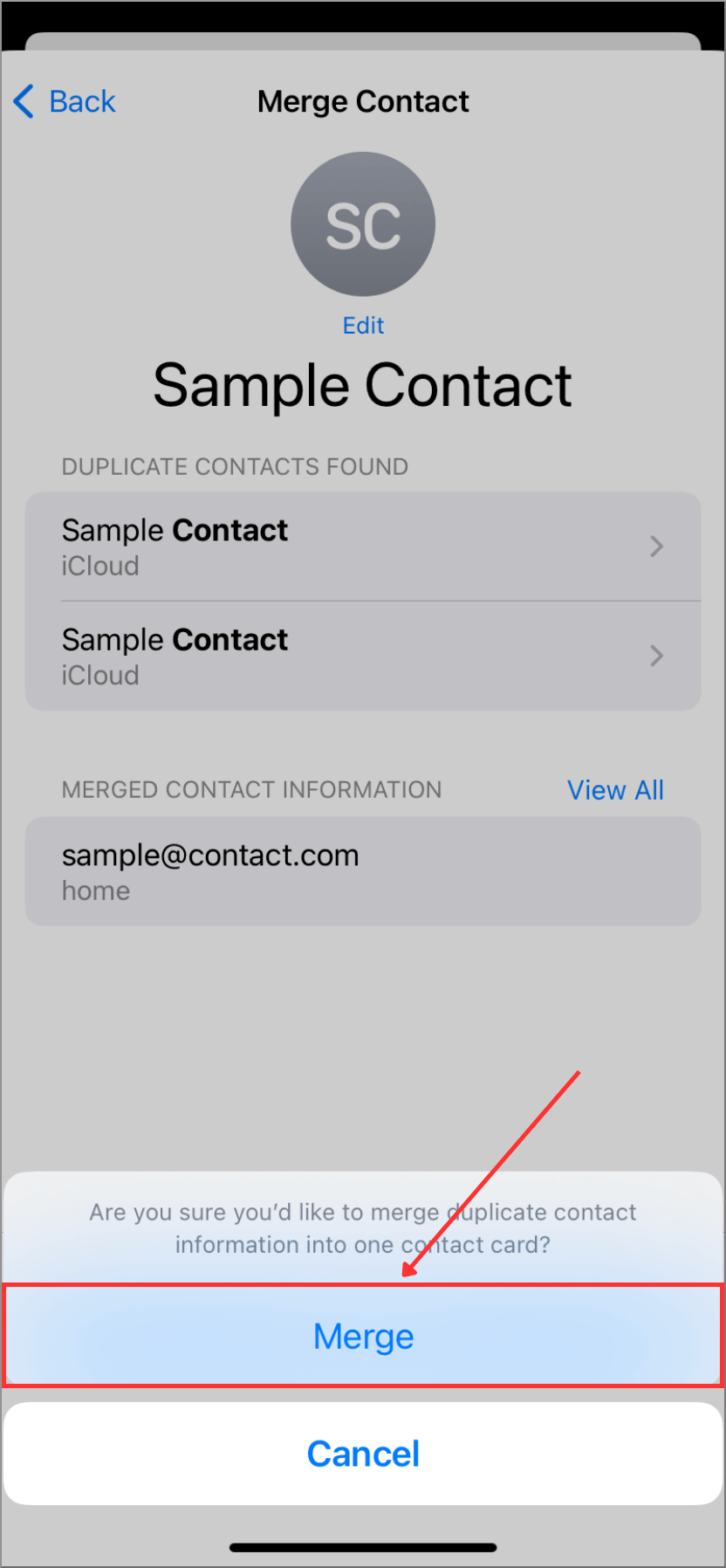
Til sidst skal du trykke på Flet igen for at bekræfte handlingen.
Bonusmåder til at rydde lagerplads på iPhone
Disse tips sprang vi over i hoveddelen, fordi, lad os være ærlige, det er enten nogle af de første ting, man prøver, når ens iPhone begynder at løbe tør for plads, eller mere specialiserede tricks, som ikke alle vil have brug for. Men bare for en sikkerheds skyld, her er en hurtig gennemgang:
Metode 1: Aktiver ‘Optimer iPhone-lagring’ Funktion
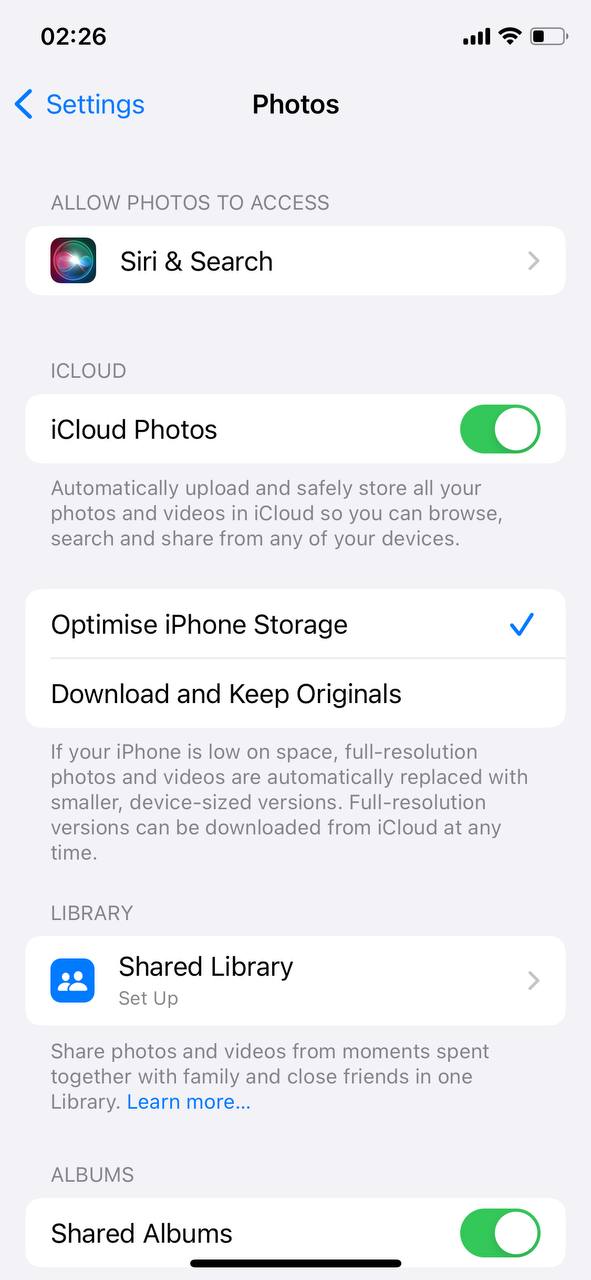
Vi har allerede berørt iCloud Photos, men lad os gå mere i dybden. Hvis du altid er forbundet til Wi-Fi eller mobilnetværk, så er ‘Optimer iPhone-lagring‘ funktionen din bedste ven. Den gemmer fuldopløsningsversionerne i iCloud og holder mindre, pladsbesparende versioner på din enhed. Sådan aktiverer du det:
- Tryk på Indstillinger: Start med at åbne din iPhones Indstillinger-app.
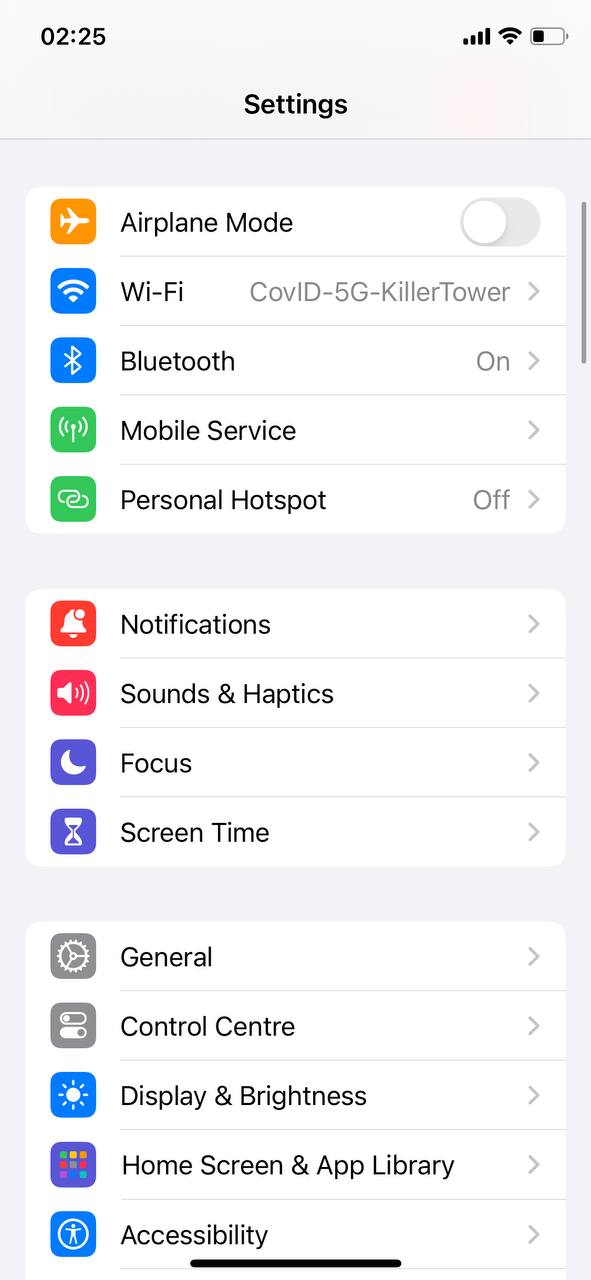
- Tryk på ‘Billeder’: Rul gennem listen, indtil du finder ‘Fotos’.
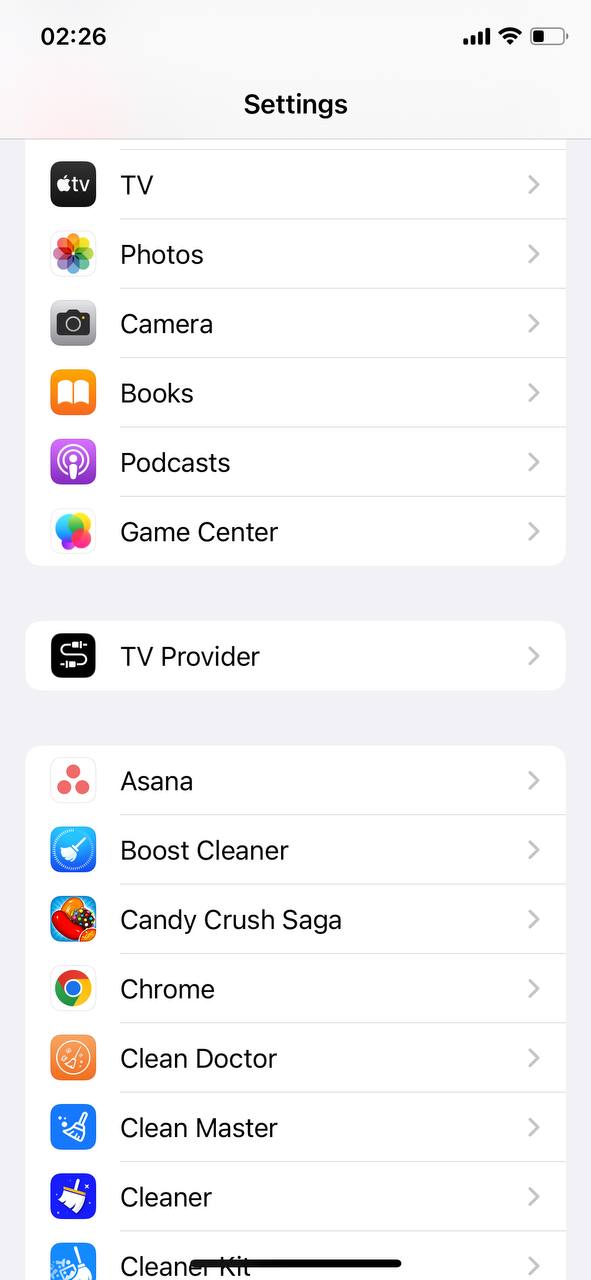
- Vælg ‘Optimer iPhone-lagring: Du vil se to valgmuligheder her. Vælg ‘Optimer iPhone-lagring’. Hvad dette gør, er at holde mindre, plads-venlige versioner af dine billeder og videoer på din iPhone, mens originalerne er gemt i iCloud. Hvis du har brug for den fulde opløsning af et billede eller en video, vil den blive downloadet fra iCloud næste gang, du er forbundet til Wi-Fi.
Bemærk. Hver iPhone-bruger får en gratis iCloud-plan, men den inkluderer kun 5 GB lagerplads—hvilket for de fleste mennesker knap er nok til backups, for ikke at nævne fotos og videoer. Hvis du har brug for mere plads, Apple tilbyder betalte abonnementer med muligheder helt op til 12TB.
Metode 2: Gennemse Downloadet Musik og Podcasts
Musik og podcasts er gode ledsagere til vores daglige rutiner, men downloadede episoder og sange kan stille og roligt bruge meget plads. Sådan rengør du dine downloads:
- Åbn appen Musik eller Podcasts: Afhængig af hvad du vil rydde op i, start med at åbne enten Musik-appen for dine sange eller Podcast-appen for dine episoder.
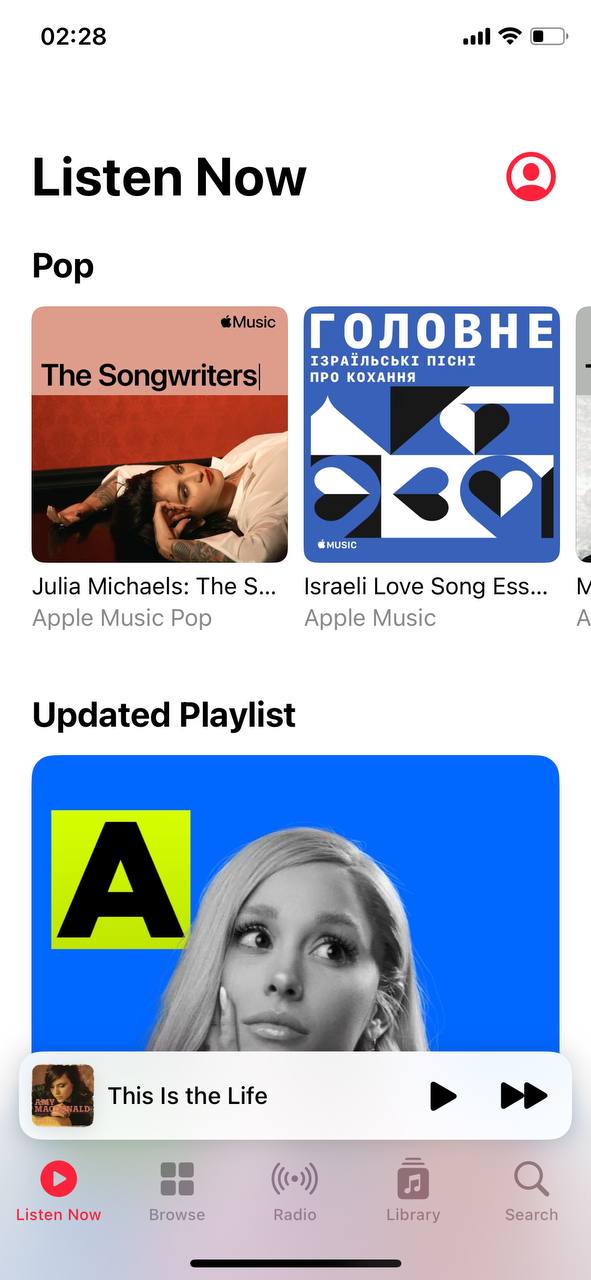
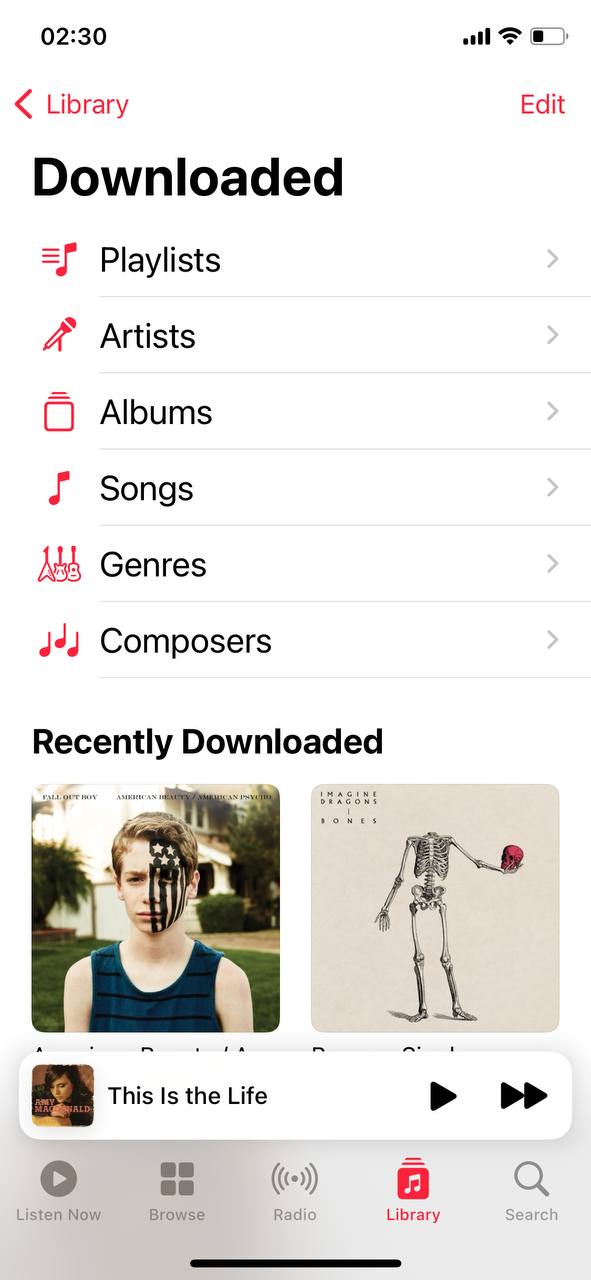
- For Musik: Hvis du er i Musik-app’en, skal du gå til din ‘Bibliotek’ og trykke på ‘Downloadet musik’. Her vil du se alt, hvad du har downloadet, organiseret efter kunstnere, albums og sange.
- For podcasts: I Podcasts-app’en, gå til din ‘Bibliotek’, og tryk derefter på ‘Downloadede episoder’. Her finder du alle de podcast-episoder, du har gemt til offline lytning.
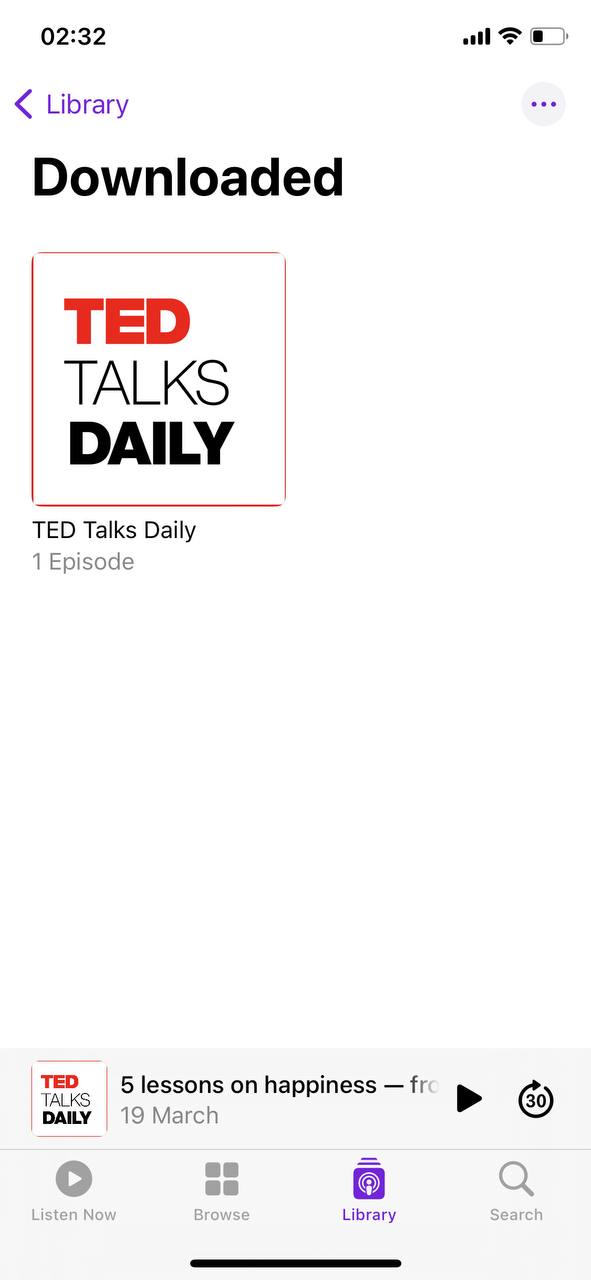
- For Musik: Hvis du er i Musik-app’en, skal du gå til din ‘Bibliotek’ og trykke på ‘Downloadet musik’. Her vil du se alt, hvad du har downloadet, organiseret efter kunstnere, albums og sange.
- Vælg indholdet, der skal fjernes: Gennemse din downloadede musik eller podcasts. Tænk over, hvad du allerede har lyttet til, eller hvad der ikke længere passer til din smag.
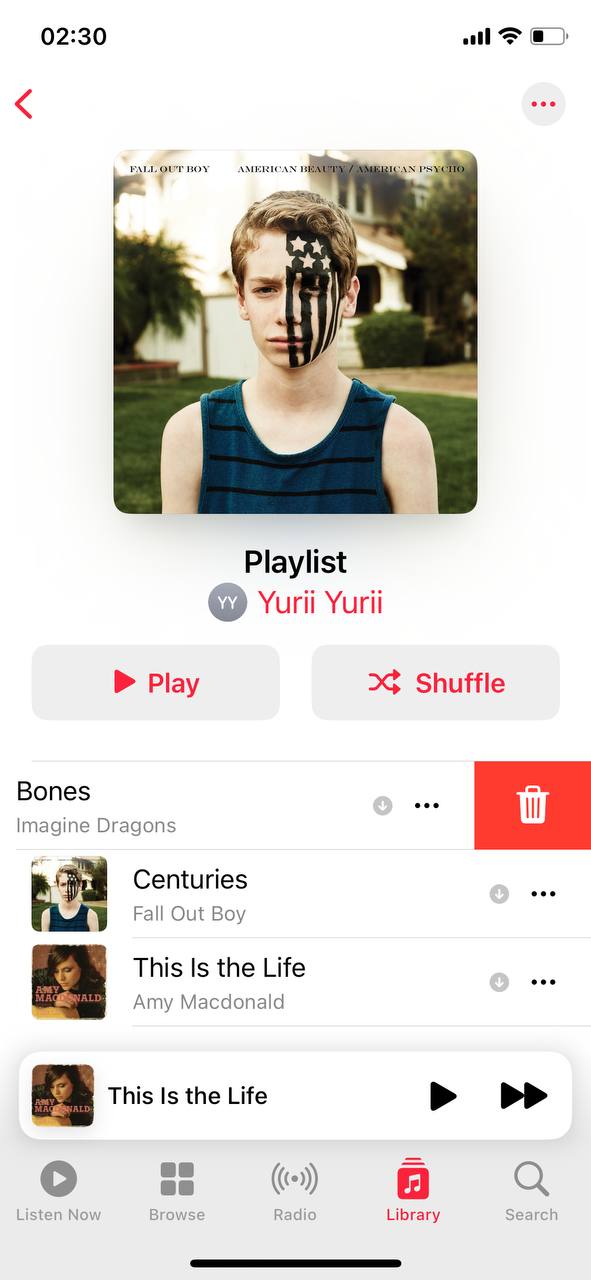
- Slet individuelle elementer: Swipe til venstre på enhver sang eller episode, du vil fjerne, og tryk på ‘Slet’. Vælg derefter ‘Fjern kun download’. Dette vil fjerne filen fra din enhed, men beholde den i dit bibliotek til streaming.
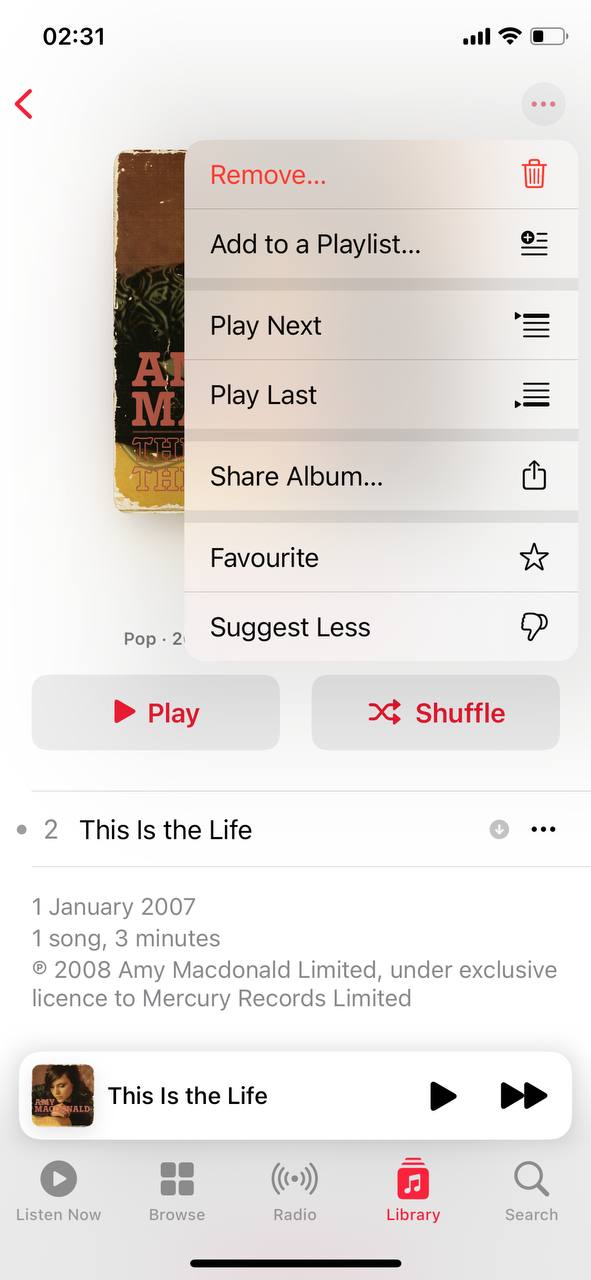
- Slet hele albums eller podcasts: For en hurtigere oprydning kan du også slette hele albums eller shows. For musik, tryk på albummet og derefter på de tre prikker i øverste højre hjørne for at finde sletningsmuligheden. For podcasts, gå til showets side, og du vil se ‘Slet fra bibliotek’ for at fjerne alle downloadede episoder.
Bemærk. Hvis du bruger Spotify, YouTube Music, eller en anden app, kan de også gemme offline downloads. Tjek deres indstillinger for en “Administrer lagerplads” eller “Downloads” mulighed for at rydde op i gamle sange og playlister.
Metode 3: Slet gamle stemmememoer, du ikke længere har brug for
Hvis du bruger Stemmeoptagelser, kan du sidde med timer af gamle optagelser, du ikke længere har brug for. Uanset om det er mødereferater eller tilfældige lydklip, kan alt dette tilsammen optage mere plads end du tror. Selvom de ikke er så tunge som videoer, kan længere optagelser være overraskende tunge. Sådan sletter du gamle stemmememoer:
- Åbn Lydoptagelses-appen: Start Stemmeoptagelser appen fra din startskærm.
- Find store eller ubrugte optagelser: Rul gennem dine optagelser og kig efter ældre, du ikke længere har brug for. Længere optagelser fylder væsentligt mere, så fokuser på dem først.
- Slet individuelle filer: Stryg til venstre på en optagelse og tryk på Slet. Hvis du foretrækker det, kan du trykke på memoen og derefter trykke på skraldespand ikon nederst.
- Slet flere optagelser: Tryk på Rediger i øverste højre hjørne. Vælg flere optagelser, og tryk derefter på Slet for at fjerne dem alle på én gang.
Ligesom med Fotos skal du gå til For nylig slettet i Taleoptagelser-appen for at fjerne optagelser permanent og frigøre lagerplads for alvor. Ellers vil slettede memoer fortsætte med at optage plads i 30 dage.
Metode 4: Brug alternative cloud-lagringstjenester
Ramt iCloud-grænsen? Ønsker du ikke at betale Apple for mere lagerplads? Du kan bruge andre cloud-tjenester i stedet—enten som en erstatning eller som en supplerende lagerløsning.
- Google Drev: Praktisk for enhver, der er stor fan af Googles ting. Du starter med 15 GB gratis, hvilket er virkelig generøst, og det fungerer godt med alle Google-apps. Du kan hente det fra App Store og nemt uploade dine ting.
- Dropbox: Det er super nemt at bruge og giver dig 2 GB til at starte med. Hvis du har brug for mere, har de planer, du kan tjekke ud. Godt til at dele filer med venner eller mellem dine egne enheder. Find det i App Store og se, hvordan det passer til dine behov.
- OneDrive: Hvis du er vild med Microsoft og Office-ting, kunne OneDrive være dit bedste valg. Starter dig med 5 GB gratis. Det hele er ret sømløst, hvis du bruger Office-apps meget. Bare download det fra App Store og begynd at flytte dine filer over.
- Box: Denne her er fantastisk, hvis du går op i sikkerhed og arbejder med et team. Du får 10 GB gratis til at starte med, hvilket er ret fedt. Appen er nem at bruge, og du kan få den fra App Store, når du er klar.
Disse apps er ret seje til ekstra lagerplads, og de har alle deres egne funktioner. Vælg bare en, der lyder som om, den vil fungere for dig, og giv din iPhone lidt mere plads.
Disse kan være de grundlæggende ting, men en lille påmindelse skader aldrig. At holde styr på disse kan hjælpe med at holde din iPhone’s lager under kontrol uden for meget besvær.
Opsummering
OK, vi endte med en ret lang liste. Men føl dig ikke forpligtet til at gennemgå hvert eneste trin. Vi ønskede at være grundige, fordi forskellige mennesker bruger deres iPhones på forskellige måder. Det, der fungerer bedst for én person, er måske ikke lige så effektivt for en anden.
Hvis vi skulle vælge de tre vigtigste skridt, ville vi anbefale:
- Ryd op i dit fotobibliotek – Især med en tredjeparts clean app. Det er en no-brainer, da apps normalt kan frigøre gigabytes af plads med blot et par tryk.
- Ryd app-caches – Sociale medier, beskeder og streaming-apps hamstre en latterligt stor mængde opbevaring over tid.
- Ryd downloadede filer i Filer-appen – Denne afhænger af dine vaner. Nogle mennesker vil knap nok få noget ud af det, men andre vil finde års gamle glemte downloads, der spilder plads.
Når det er sagt, kan enhver anden metode stadig gøre en stor forskel—det hele afhænger af, hvordan du bruger din iPhone. Forskellige mennesker anbefaler forskellige metoder baseret på deres egne erfaringer. For eksempel, en Redditor havde en dårlig oplevelse med automatisk app-aflæsning, så det er måske ikke den bedste mulighed for enhver person.
Desuden er nogle trin—som at bruge iCloud til at gemme fotos og filer—måske ikke den rigtige løsning for dem, der ofte er offline eller har brug for øjeblikkelig adgang til originale filer, det kunne være ubelejligt.
Som du kan se, er der ikke én enkelt “rigtig måde” at frigøre iPhone-lagerplads på, men vi er sikre på, at nogle af disse trin vil være rigtige for dig. Vælg dem, der passer til, hvordan du bruger din iPhone, og du vil ende op med meget mere fri plads.
