
iPhoneのストレージをクリアする方法
あなたのiPhoneが徹底的な掃除を必要としているというヒントを与えているのではありませんか?アプリがクラッシュしたり、写真が保存できなかったり、「ストレージがほぼ満杯です」というメッセージが消えなかったりするかもしれません。もしそうなら、以下にiPhoneのストレージをクリアするための9つのステップと、いくつかの追加のコツを紹介します。
最終的には、スペースが増えるだけでなく、それを維持する方法も正確に分かるようになります。
なぜ私のiPhoneのストレージがいっぱいなのですか?
ほとんどのiPhoneには少なくとも64GBのストレージスペースがインストールされています。それは多そうに聞こえますが、すぐにいっぱいになってしまいます。あなたのデバイスには、潜在的なデータの大食いがたくさんあります。
すぐに各データ型を確認し、貴重なスペースがどこに使われているのか(そして最初に削除すべきデータは何か)を正確に把握できるようにします。
- 👤 個人データ – ユーザーがデバイスに保存した写真、ビデオ、文書、その他のファイル。
- ✉️ メッセージ/添付ファイル – メールやメッセージアプリ(MessagesやWhatsAppなど)を通じて受け取った会話、写真、ビデオ、その他のファイル。
- 📄 キャッシュ – iOSとアプリが使用するキャッシュファイルおよび一時データ。
- ⬇️ ダウンロードしたファイル – インターネットからダウンロードしたファイル(ウェブサイトやGoogle ドライブのようなクラウドストレージサービスから)。
- 🧰 アプリ – App Storeからダウンロードしてインストールしたアプリ。
- ⚙️ システムデータ – iOSの動作に使用されるファイル。
iPhoneのストレージの割り当てを確認するには:
設定アプリを開き、一般 をタップしてから iPhoneストレージ をタップします。画面の一番上で、デバイスのストレージスペースを占有しているデータを確認します(アプリ、iOS、メール、写真、および システムデータ)。その下には、iPhone にインストールされているすべてのアプリと、それらが使用している容量が表示されます。
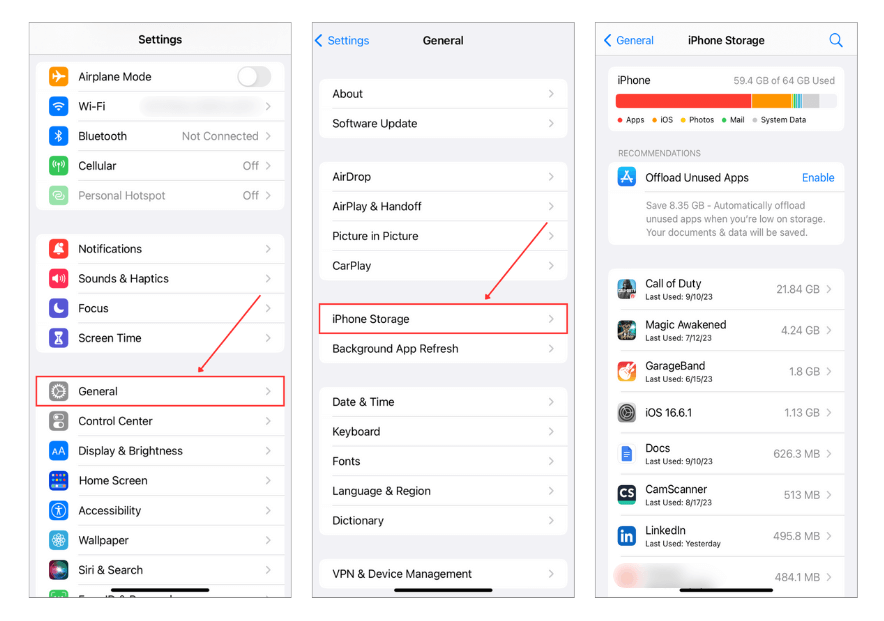
これらの指標を使用して、最初に掃除するものを決定します。 どこから始めればいいのか不明ですか? 以下に、iPhoneのストレージを解放するために取ることができる簡単なステップのリストをまとめました。
iPhoneでスペースを解放する方法
この記事の冒頭で述べたように、iPhoneのストレージを9つの簡単なステップで解放する方法を紹介します。
データがデバイス全体に散らばっているため、iPhoneを初期化しない限りすべてを一度に削除する方法はありません。その代わりに、各データタイプを一つずつクリーンアップしてiPhoneのストレージをクリアする方法をお見せします。
ステップ 1: 写真ライブラリを整理する
多くの人にとって、ストレージを消費する最大のカテゴリーは写真です。撮影、保存、またはインポートしたすべての写真やビデオは、すぐに大量になります。そこには無駄なスペースがたくさん隠れており、重複したファイル、大きなビデオ、二度と見ないスクリーンショットなどがあります。これを整理することでギガバイト単位の空き容量を作ることができます。
このステップは2つのオプションに分けて説明します。1つはiPhoneに付属する組み込みツールを使用する方法で、もう1つはプロセスを自動化する専門アプリを使用する方法です。私たちの経験に基づくと、ネイティブソリューションの厳しい制限から、アプリを使用する方がはるかに良い選択肢であるため、まずアプリから始めます。
オプション A: サードパーティ製のアプリを使用
もしこれまでにフォトクリーニングアプリを使用したことがない場合、最高のiPhoneクリーナーをテストしランク付けしましたが利用可能です。しかし、完全な比較を読む時間がない場合、最もお勧めするのはClever Cleaner:無料の写真クリーナーアプリです。

このアプリはリリース以来、真剣に注目を集めていますが、それは二つのことに起因していると思います。
- とてもよく機能します(有能なAIのおかげです)。
- これは本当に少ない100%無料写真クリーナーの一つです—サブスクリプション、ペイウォール、広告は一切ありません(もっと多くのアプリがこれを提供すべきです!)。公式 Clever Cleaner ストレージクリーナー アプリのページによると、これは現在のユーザーは無料のままので、将来的に新機能が追加されても、そのために支払う必要はありません。
Clever Cleaner 整理するのに役立つ:
- 重複および類似重複。 アプリのAIは、同一、ほぼ同一、非常に似ている写真をソートし、余分なものを自動で削除できます。
- 不必要なスクリーンショット。 ライブラリ内のスクリーンショットを一度に検出し、削除します。
- 大きくて古いビデオや写真。 最も多くのスペースを占めるファイルを見つけ、どれを保持するかを決めるのを手助けします。これがPhotosアプリで簡単にできると思うかもしれませんが、Appleはいまだにそれを許可していませんファイルサイズで並べ替え。iOS 18でも同じです。
- ライブフォトの変換。 Live Photosに付属する短いクリップが不要な場合は、標準画像に変換して削除せずに保存容量を節約できます。
アプリはシンプルで直感的ですが、1タップで重複や類似の写真をすべて削除する方法を説明しましょう:
- ダウンロード Clever Cleaner をApp Storeからインストールします。
- “同様の” セクションをタップします。類似した画像を見つけ出します。アプリはベストショットを保持し、残りを削除するように提案します。

- 選択項目を確認します(オプション)。AIの選択を信頼する場合は、このステップをスキップできます。ただし、自分で選択を微調整したい場合は、異なるベストショットを選ぶか、グループ全体をスキップできます。その後、アプリは自動的に次のグループに移動します。

- 選択に問題がなければ、”スマートクリーンアップ” をタップして一度に全てを削除できます。その後、下部の”ゴミ箱を空にする” をタップし、もう一度削除を確認します。それで終了です—一回のスキャンと数回のタップで、ライブラリを整理できます。

他の3つのツールも同様に使用できます—スクショ, の生活と重い。それについて特に複雑なことはありません。クリーンアップが完了すると、アプリは解放されたストレージの量を表示します。また、最後のステップを忘れないようにリマインドします。削除した写真はPhotosアプリの最近削除した項目フォルダに移動されるため、そこからも削除する必要があります。
これらの機能やアプリ全般についてもっと知りたい場合は、私たちの詳細なClever Cleanerのレビューをお見逃しなく、そこで私たちの体験を詳しく解説しています。
オプション B: 写真アプリを使用
別のオプションとしては、もちろん、写真アプリでの手動クリーンアップがあります。面倒かもしれませんが、最大の利点は既にiPhoneに組み込まれており、ダウンロードが不要であることです。これらの手順のほとんどは既にご存知かもしれませんが、すべてを確実にカバーするために一応見てみましょう。
写真ライブラリを手動で整理するためのステップバイステップガイドです:
- iPhoneで「写真」アプリを起動します。最新の休日の写真から忘れ去られたランダムなスクリーンショットまで、すべてがここに保存されています。
- 「メディアタイプ」セクションまでスクロールします。ここでは、ビデオ、自撮り、パノラマなど、コンテンツがタイプ別に分類されています。ビデオは多くのスペースを占めることが多いので、そこから始めるのがお勧めです。

- 「ビデオ」またはスペースを空けることができると思われる他のカテゴリーをタップします。例えば、2年前のスローモーションビデオを手放す時かもしれません。
- ビデオや写真を見直す時間を取りましょう。右上の「選択」をタップし、削除したいアイテムをタップします。本当に必要なものをしっかり見極めてください。

- 削除するアイテムを選択したら、ゴミ箱のアイコンをタップして確認します。これにより、それらは「最近削除した項目」アルバムに移動されます。
そして、重複機能についても言及すべきです。これは、サードパーティ製アプリほどの機能はありませんが、重複同一をフラグするだけです。そのため、ペットのほぼ同一の写真を10枚撮ったとしても、ここには表示されません。でも、それでもiPhoneに組み込まれているので、正確なコピーや重複を1枚の画像に統合するを整理するのには便利です。アルバムアプリを開いて、画面の下部にあるアルバムをタップします。次に、ユーティリティセクションまでスクロールし、重複をタップします。次に、削除したい重複のセットの横にある結合をタップします。最後に、正確なコピーをマージをタップしてアクションを確認します。
注記 どのオプションを選んでも、常にPhotosの最近削除されたものフォルダをチェックする必要があります。アプリまたは手動でライブラリをクリーンアップした場合でも、これらのファイルは最大30日間そこに残り、引き続きスペースを占有します。
それらを完全に削除してストレージを解放するには:
‘最近削除されたもの’ アルバムに移動し、‘選択’をタップしてから‘すべて削除’をタップします。
ステップ 2: ブラウザキャッシュをクリア
別の儲かる場所は、iPhoneのウェブブラウザキャッシュをクリーンアップすることです。時間が経つにつれて、高解像度画像や同様のアセットを保存して特定のページの読み込み時間を短縮するため、(ギガバイト単位で)大量のスペースを占有する可能性があります。
これは厄介かもしれません。というのも、キャッシュには二度と訪れることのないページからのアセットが保存されることがあるからです。幸いなことに、キャッシュのクリーニングは簡単で、個人データを失うことを心配する必要はありません。
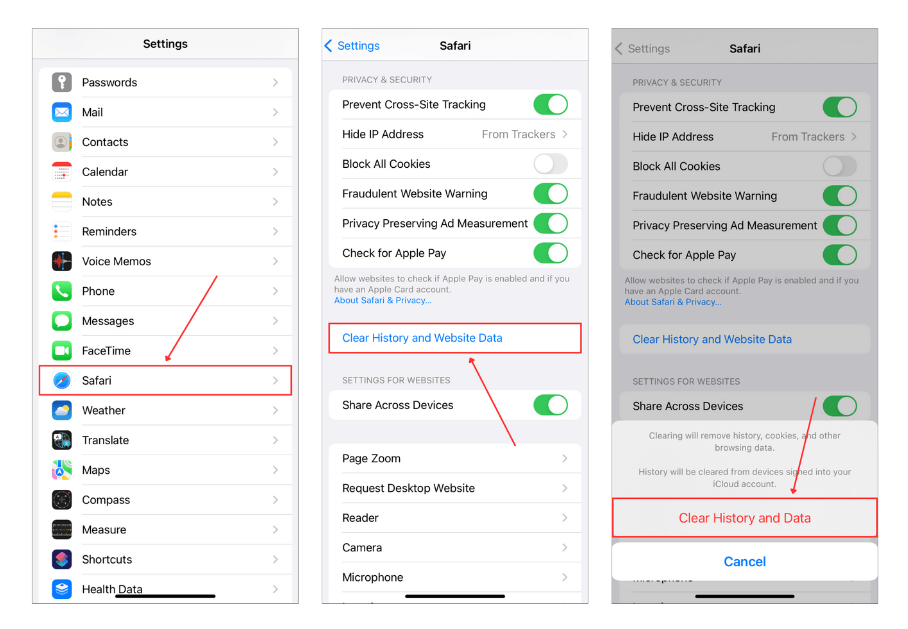
Safariブラウザの履歴をクリアするには:
設定アプリを開きます。次に、少しスクロールダウンしてサファリを見つけます。プライバシー & セキュリティセクションまでスクロールダウンして履歴と Web サイトデータを消去をタップします。期間を選択します:
- 最後の1時間
- 今日
- 今日および昨日
- すべての履歴 (完全なクリーンアップに推奨)
そして最後に、アクションを確認するために履歴をクリアをタップしてください!
ステップ 3: アプリのキャッシュを削除
ブラウザと同様に、他のアプリもキャッシュファイルでストレージを占有します。ソーシャルメディアやメッセンジャーアプリのキャッシュは、特に大量のスペースを取ることで悪名高いです。通常、ユーザーによってダウンロードまたは保存される写真やビデオのようなメディアファイルが多数含まれます。
iPhoneのアプリキャッシュを整理するについては、あなたには便利な2つの方法があります:
- 第一に、いくつかのアプリには組み込みのキャッシュクリアリングツールが付いています(すべてのアプリではありませんが)。
- 第二に、従来の削除して再インストールするという方法を選択できます。
私たちの以下のガイドでは、人気のアプリ3つ:TikTok、WhatsApp、およびフェイスブックに対する2つの方法をご紹介します。他のアプリのキャッシュをクリアする方法について詳しく知りたい場合は、このチュートリアルをご覧ください:iPhoneのキャッシュをクリア。
オプションA:アプリ内設定を使用する
➡️ TikTokアプリのキャッシュを削除するには:
TikTokアプリを開き、画面右下隅のプロフィールをタップします。次に、画面右上隅のメニューアイコン(3本線)をタップし、設定とプライバシーをタップします。スペースを解放を選択します。
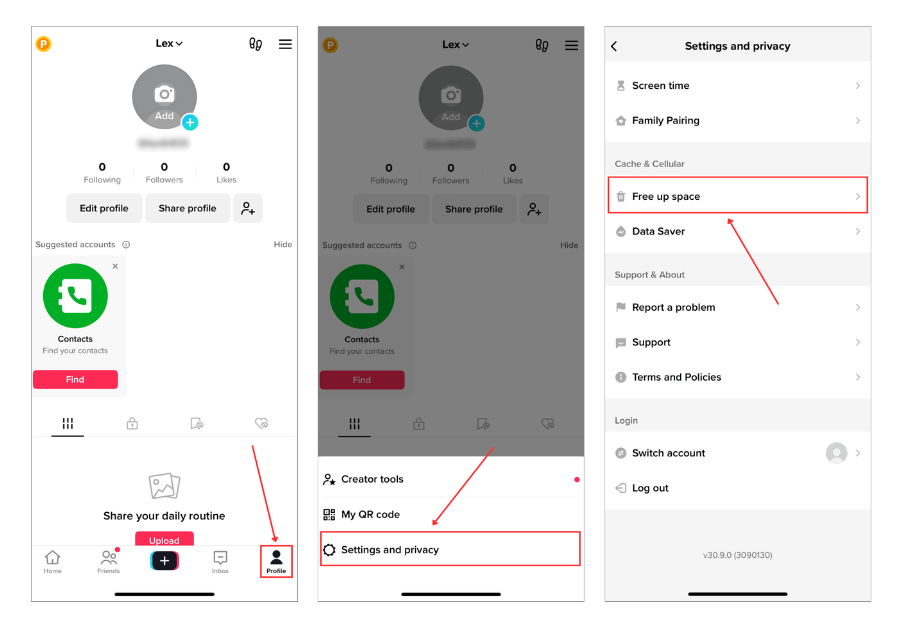
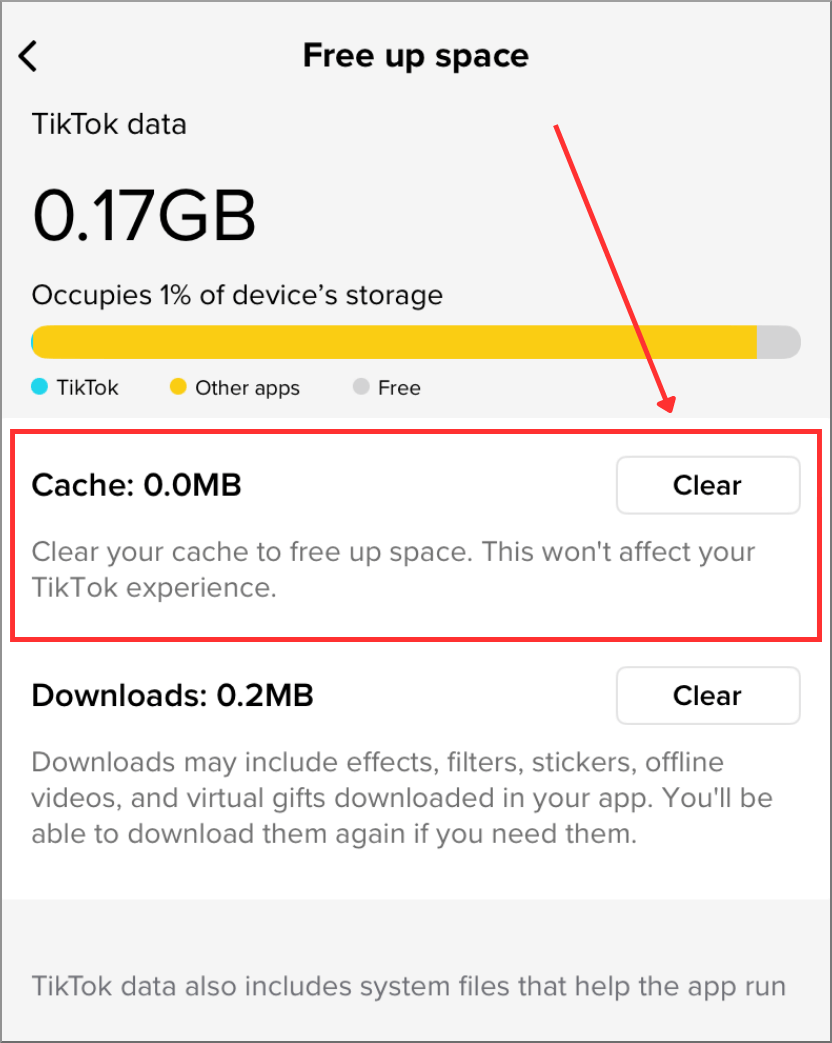
最後に、キャッシュをクリアボタンをタップしてアプリを閉じてください。
➡️ WhatsAppアプリのキャッシュを削除する:
WhatsAppアプリを開き、画面右下の設定ボタンをタップします。次に、ストレージとデータをタップします。記憶装置セクションで、ストレージを管理をタップします。チャットセクションで、メディアファイルを削除したい会話をタップします。
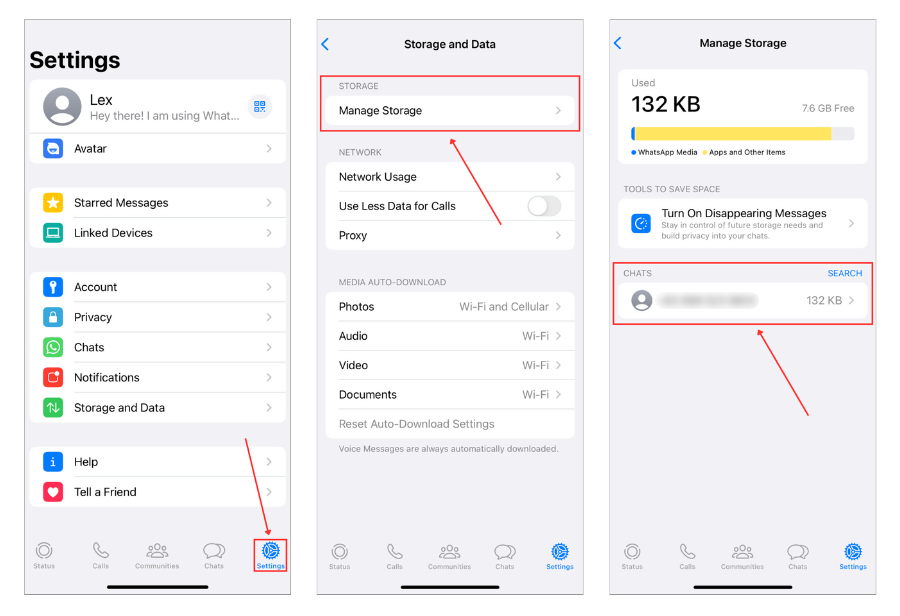
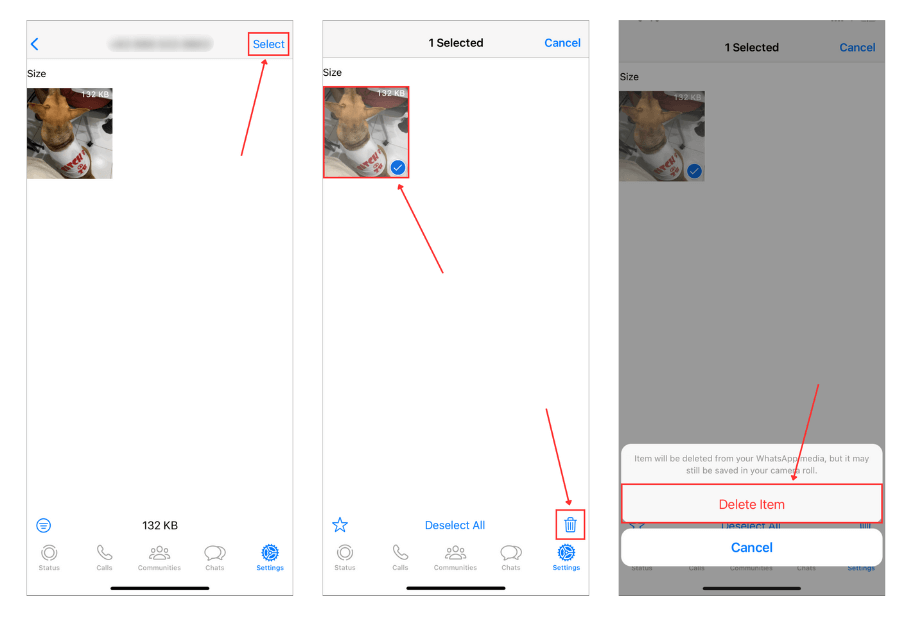
次に、画面の右上隅にある選択をタップします。次に、消去したい写真やビデオをタップし、画面の右下隅にあるゴミ箱アイコンをタップします。
アイテムを削除 をタップしてファイルを削除します。
➡️ Facebookアプリのキャッシュを削除する:
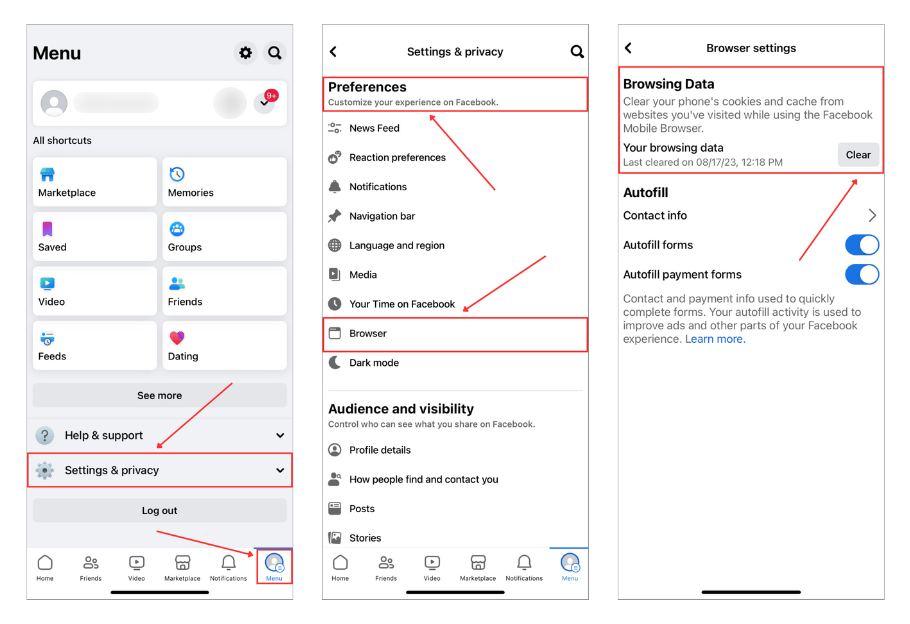
- Facebookアプリを開き、画面の右下にあるメニューボタンをタップします。
- 次に、設定とプライバシーyの横のドロップダウン矢印をタップします。
- 設定セクションの下で、ブラウザーをタップします。
- あなたの閲覧データの横の閲覧データの下で、クリアをタップします。
オプションB: アプリの削除と再インストール
iPhoneでアプリを削除する方法:
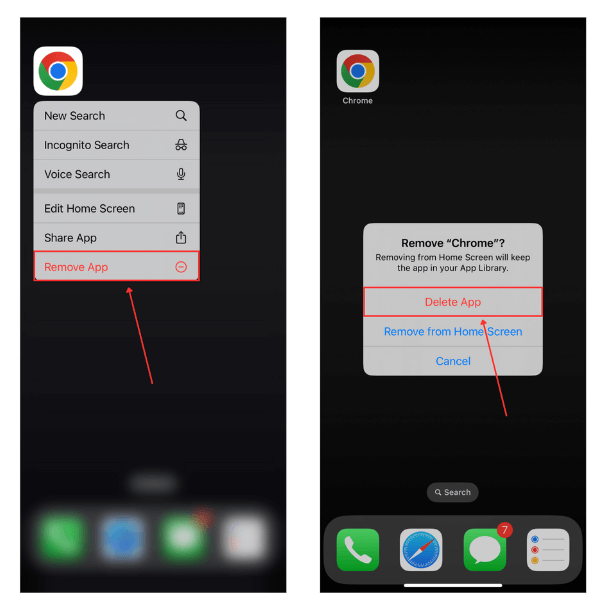
iPhoneのホーム画面で削除したいアプリをタップして長押しし、アプリを削除をタップします。その後、アクションを確認するためにアプリを削除をタップします。
ステップ 4: アプリをオフロード
もしあまり頻繁に使用しない、あるいは今後しばらく使う予定がないアプリがある場合は、オフロードを検討してください。アプリのオフロードはアプリ自体を削除しますが、通常はユーザーの設定、ログイン情報、ユーザーが生成したコンテンツ、その他ユーザー固有のデータを保持します。
アプリをオフロードすることは、すぐに大量のストレージを確保する必要があるが、将来的にそれらのアプリを使用する予定がある場合に適したオプションです。場合によっては、iOSから未使用のアプリをオフロードするようにiPhoneストレージメニュー (設定 > 一般 > iPhoneストレージ) で推奨されることがあります。このように見えます:
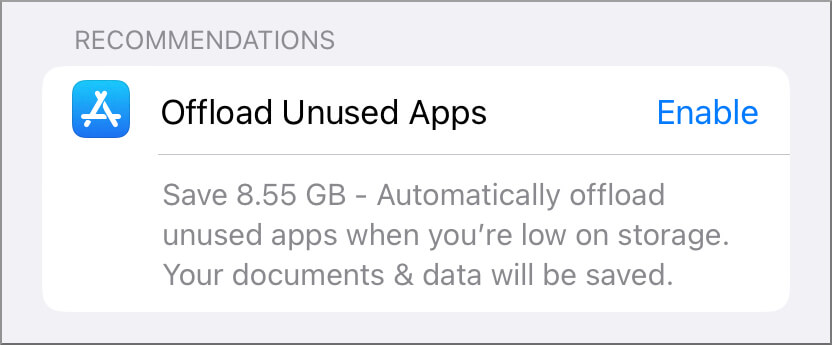
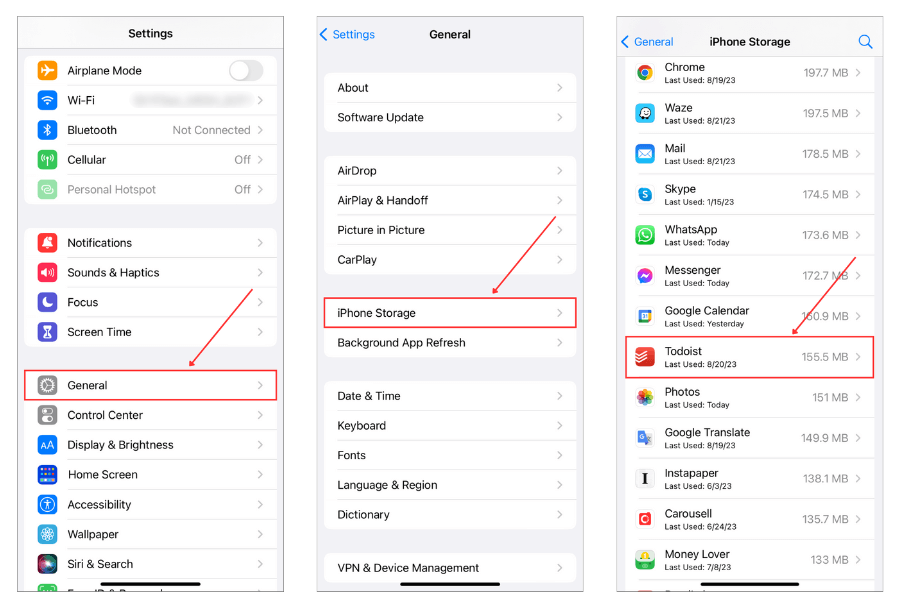
しかし、上記のプロンプトが表示されない場合、未使用のアプリを手動でオフロードすることもできます:
設定アプリを開いて一般をタップします。次に、iPhoneストレージをタップします。オフロードしたいアプリを選択してタップします。
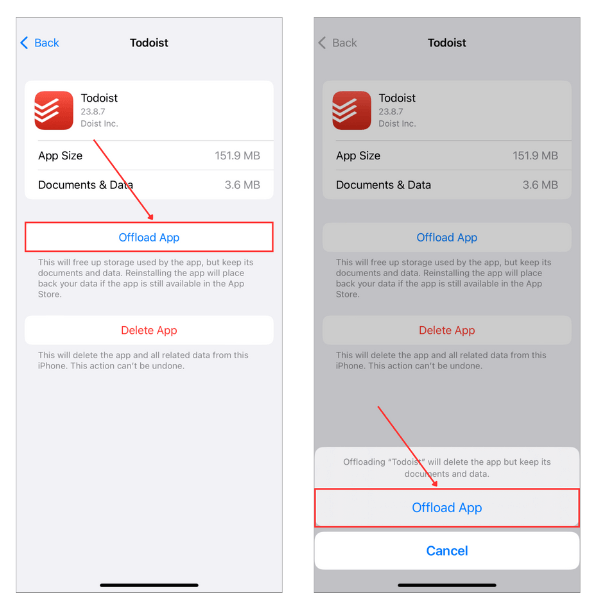
次に、アプリをオフロードをタップします。最後に、アクションを確認するよう求められたら再度アプリをオフロードをタップします。
ステップ 5: 使われていないアプリを削除
使用する予定のないアプリがある場合は、削除してください。アプリは多くのスペースを占有し、更新されるとサイズが大きくなることがあります。オフロードするという方法もありますが、その方法ではホーム画面にショートカットが残り、アプリのデータやキャッシュファイルが保存されたままになります。
ステップ 6: メッセージの添付ファイルを削除
写真、ビデオ、ドキュメント、その他のファイルをiMessage経由で受け取った場合、それらはメッセージアプリに添付ファイルとして保存されているかもしれません。削除することで多くのストレージスペースを取り戻すことができます。
幸いなことに、設定アプリを通じて添付ファイルを探して削除を行うことができます。以下でその使い方を説明します。
あなたのiPhoneでメッセージの添付ファイルを削除するには:
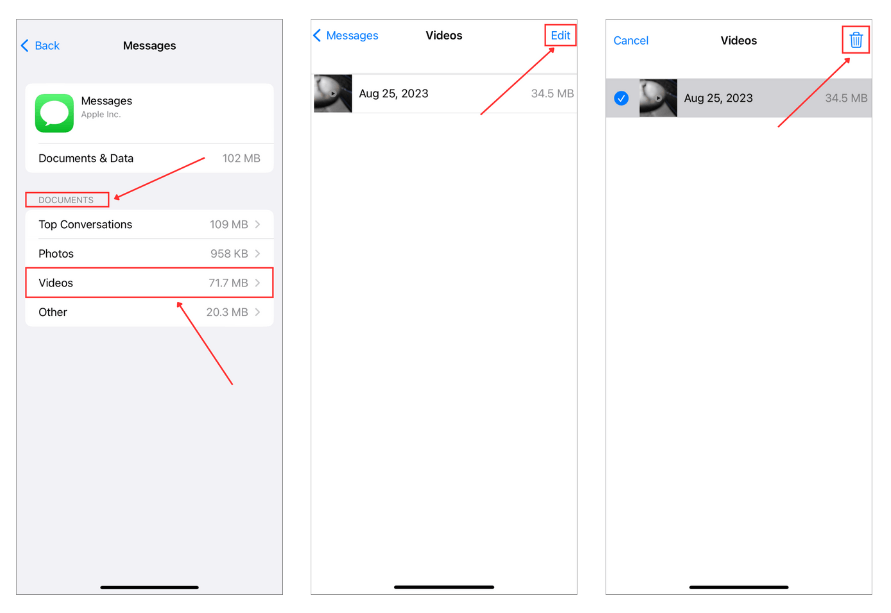
設定アプリを開き、一般をタップします。iPhoneストレージをタップします。次に、アプリのリストをスクロールしてメッセージをタップします。
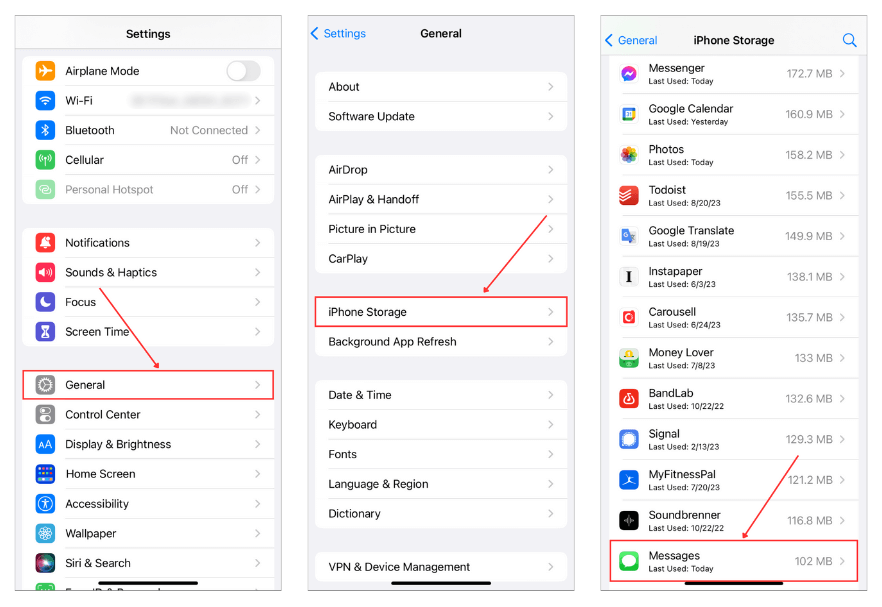
文書 セクションで、最初に消去したいファイルタイプをタップします。例: ビデオ。画面の右上角にある 編集 をタップします。消去したいファイルを選択し、ゴミ箱アイコン をタップします。
ステップ 7: ファイルアプリでダウンロードファイルをクリア
そして、ファイル アプリにローカルに保存されているすべてのファイルを忘れないでください。ウェブから数多くのドキュメント、ビデオ、その他のメディアをダウンロードすると、それらは 写真 アプリではなくこちらに保存されるかもしれません。多くの人がこれを見落としがちですが、長年にわたってこれらのファイルは蓄積し、多くの容量を占有する可能性があります。
ファイルアプリでダウンロードしたファイルを削除するには:
ファイルアプリを開く あなたのiPhoneでファイルアプリを開くをタップします。次に、下部の閲覧をタップし、自分のiPhoneにを選択してローカルに保存されたファイルを確認します。
ダウンロードをタップします(ここに大きなファイルが保存されています)。次に、右上隅の三点メニューでサイズを選択して(一番大きいファイルを最初に見つけます)。不要なファイルを選択し、ゴミ箱をタップして削除します。

そして 最近削除されたもの について忘れないでください(そこからすべてを削除してスペースをすぐに確保してください)。
このステップをスキップしないでください。何もダウンロードしていないと思ってもです。いくつかのアプリは、明示的に表示せずにファイルアプリに直接ファイルを保存します。ドキュメントスキャナー、ファイルマネージャー、メディアダウンローダーを使用している場合は、確認する価値があります。
ステップ 8: iCloudを利用して、iPhoneのスペースを空ける
もう一つの方法は iCloud を使用して、iPhoneのストレージからデータをクラウドに「オフロード」することです。Appleのサーバーにファイルを保存し、軽量版をデバイスに保持できます。これにより、データにアクセスできなくなることなく、ストレージを解放できます。iCloudを使用する方法はいくつかあります:
- 写真 – 写真のiCloudを有効にして、すべてのメディアファイルをiCloudにアップロードします。これには2つの利点があります。 (1) ダウンロードすることなく、複数のデバイスからアクセスできます。 (2) デバイスに低解像度のバージョンのみを保持し、オリジナルをiCloudに保存するiPhone のストレージを最適化設定を有効にできます(これについては後述します)。
- iCloud Drive – 多くのアプリがiCloudドライブへのデータ保存を許可しています。これにより、ファイルはローカルストレージスペースを占有せず、ダウンロードすることなく任意のデバイスからアクセスできます。
- iCloudメール – データをローカルに保存する一部のメールアプリとは異なり、iCloudメールはサーバー上にすべてのデータ(添付ファイルを含む)を保存します。
- ノート – Notesアプリで作成されたメモはあまりスペースを取りませんが、それらをiCloudに保存して、ローカルストレージの数MBを節約することもできます。
- メッセージ – 写真やビデオなどの添付ファイルのため、メッセージアプリは多くのスペースを占有する可能性があります。メッセージ用のiCloudを有効にして、デバイスではなくiCloudのサーバーに保存するようにします。
ステップ 9: 重複する連絡先を削除
重複した連絡先は小さなファイルですが、それでもスペースの無駄です。また、すぐに電話をかけたいときに同じ名前の項目を5つも確認しなければならない場合には厄介です。幸いなことに、重複した連絡先の整理にはほとんど手間がかかりません。
iPhoneで重複した連絡先を削除する方法:
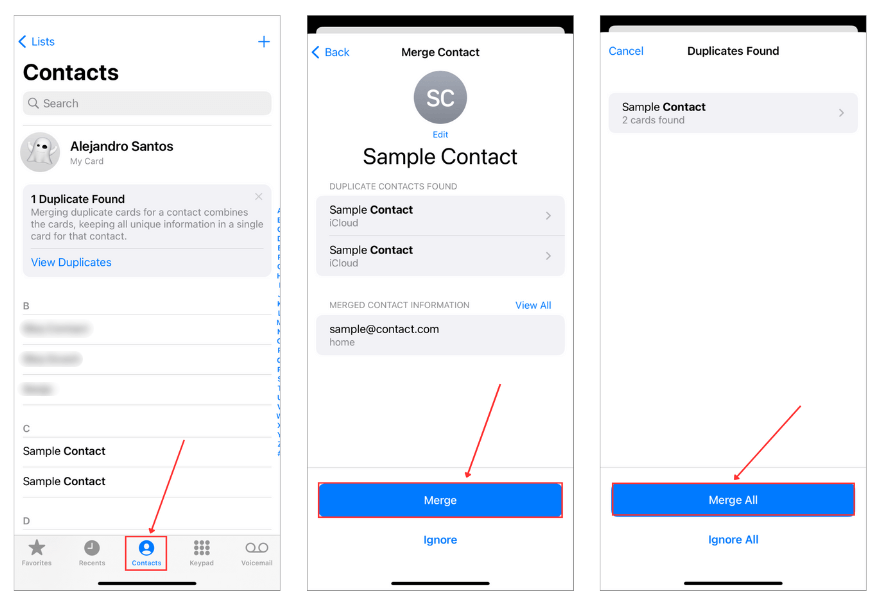
電話アプリを開き、画面下部の連絡先をタップします。重複する連絡先が検出された場合、iOSは通知します。画面に重複が見つかりましたが表示されたら、重複を表示。をタップします。 重複を表示。
次に、削除したい重複をタップします。あるいは、すべてマージ をタップして、iOS が見つけたすべての重複を削除する前にマージすることもできます。
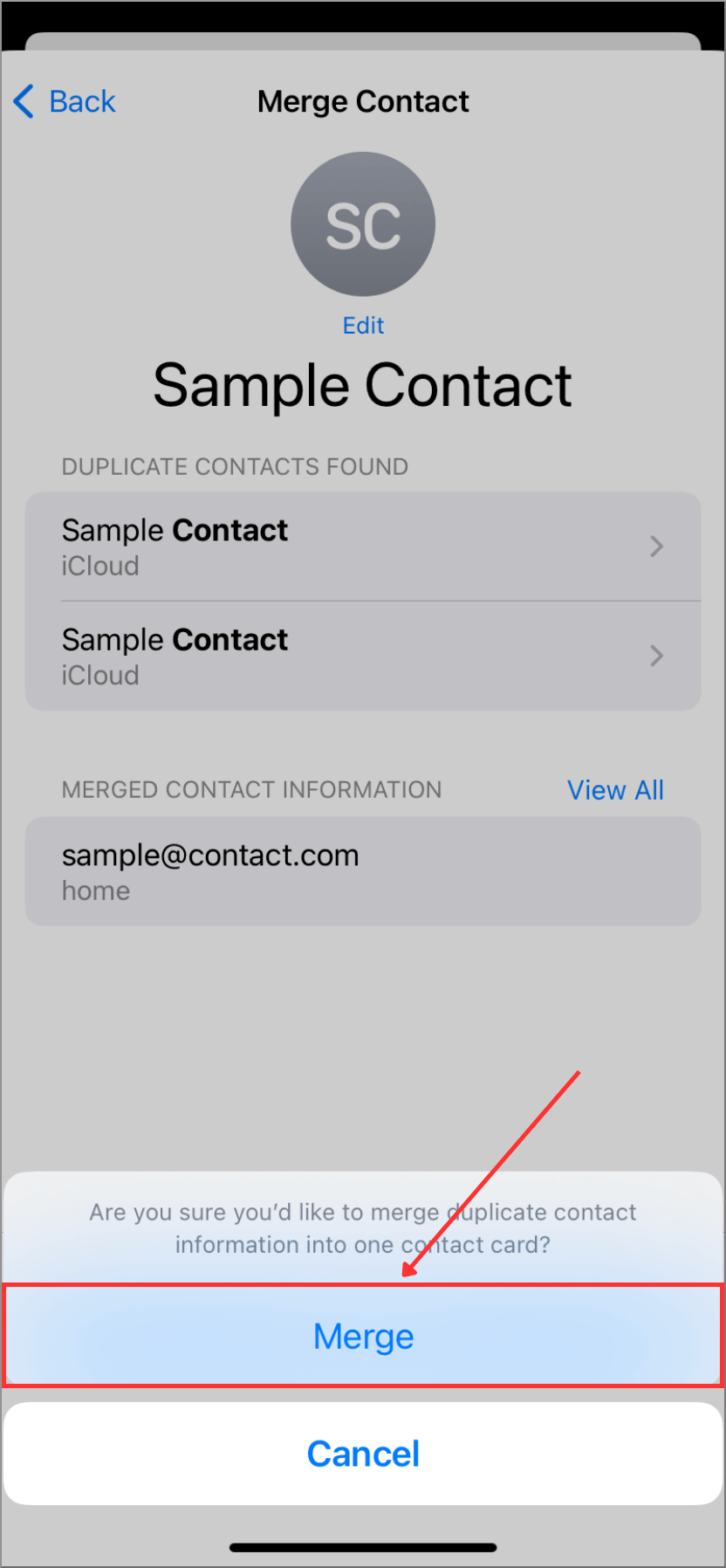
最後に、アクションを確認するためにもう一度マージをタップします。
iPhoneのストレージを解放するためのボーナス方法
メイン部分ではこれらのヒントを省略しましたが、正直に言うと、iPhoneの空き容量が少なくなったときに誰もが最初に試すことの一つか、誰もが必要としないような専門的なトリックです。しかし、念のため、簡単にまとめておきます:
手法 1: ‘iPhoneのストレージ最適化’機能を有効にする
iCloud写真についてはすでに触れましたが、もう少し詳しく説明しましょう。常にWi-Fiまたはセルラーに接続している場合、『iPhone のストレージを最適化』機能が最適です。フル解像度のバージョンをiCloudに保存し、デバイスには小さい省スペース版を保持します。有効にする方法は以下のとおりです:
- 設定にタップ: まず、iPhoneの設定アプリを開きます。
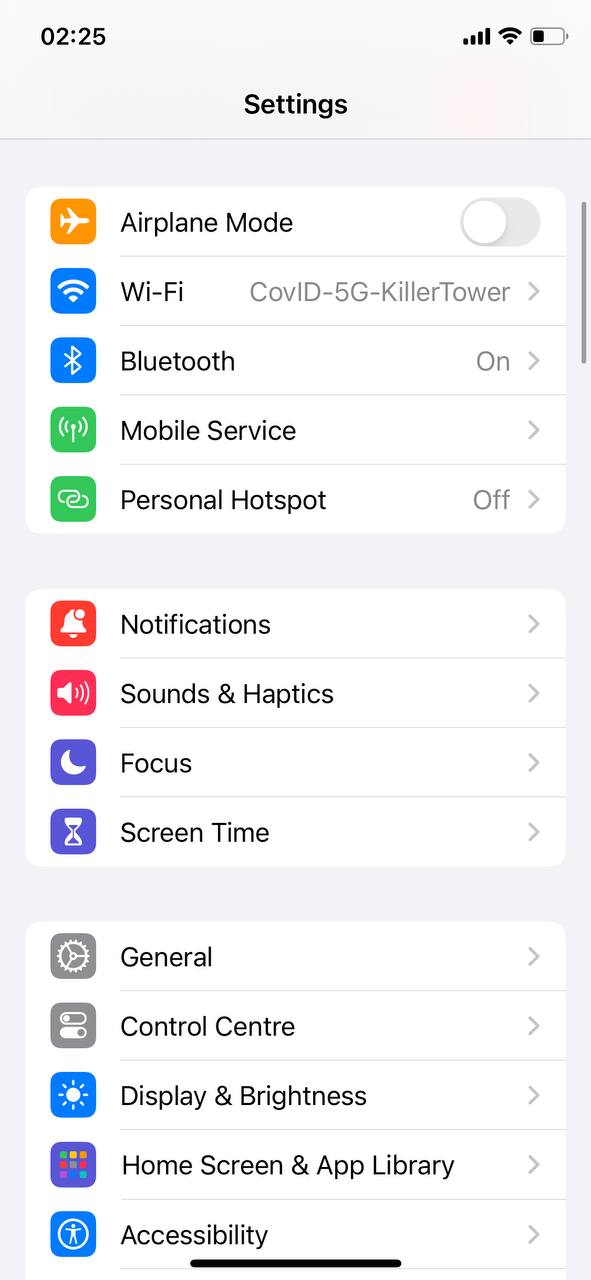
- 「写真」を押す: リストをスクロールして「写真」を見つけます。
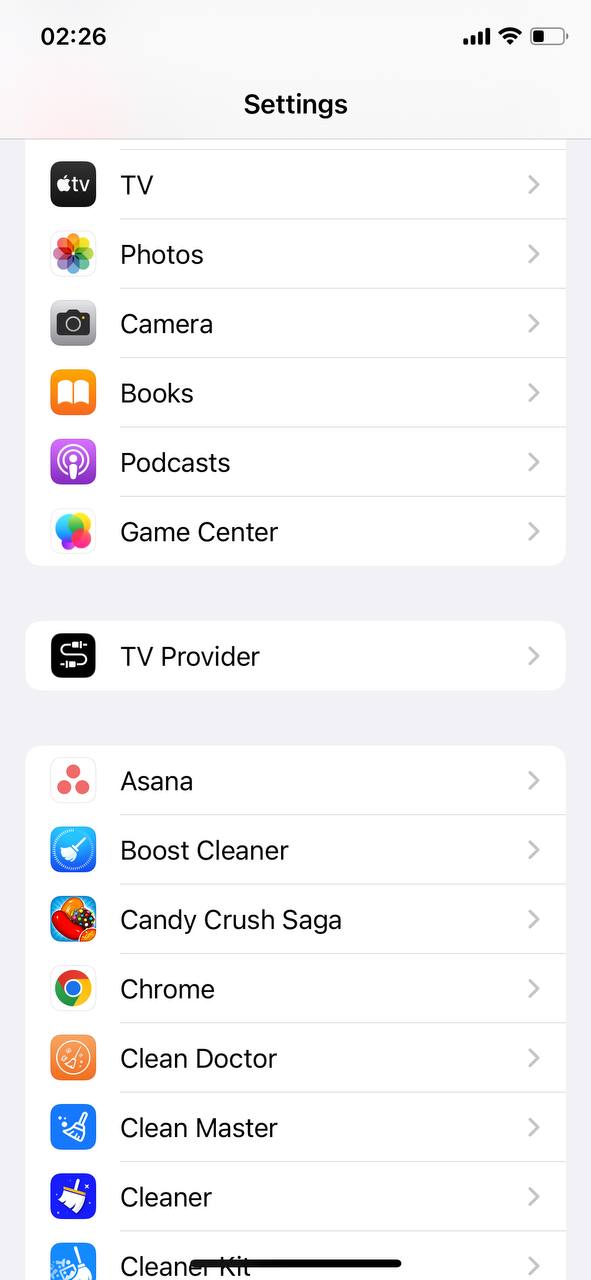
- 選択 ‘iPhone のストレージを最適化: ここで2つの選択肢が表示されます。’iPhone のストレージを最適化を選びます。これにより、iPhoneに小さくてスペースに優しいバージョンの写真やビデオが保存され、オリジナルはiCloudに保存されます。写真やビデオのフルレゾリューションバージョンが必要な場合、次回Wi-Fiに接続したときにiCloudからダウンロードされます。
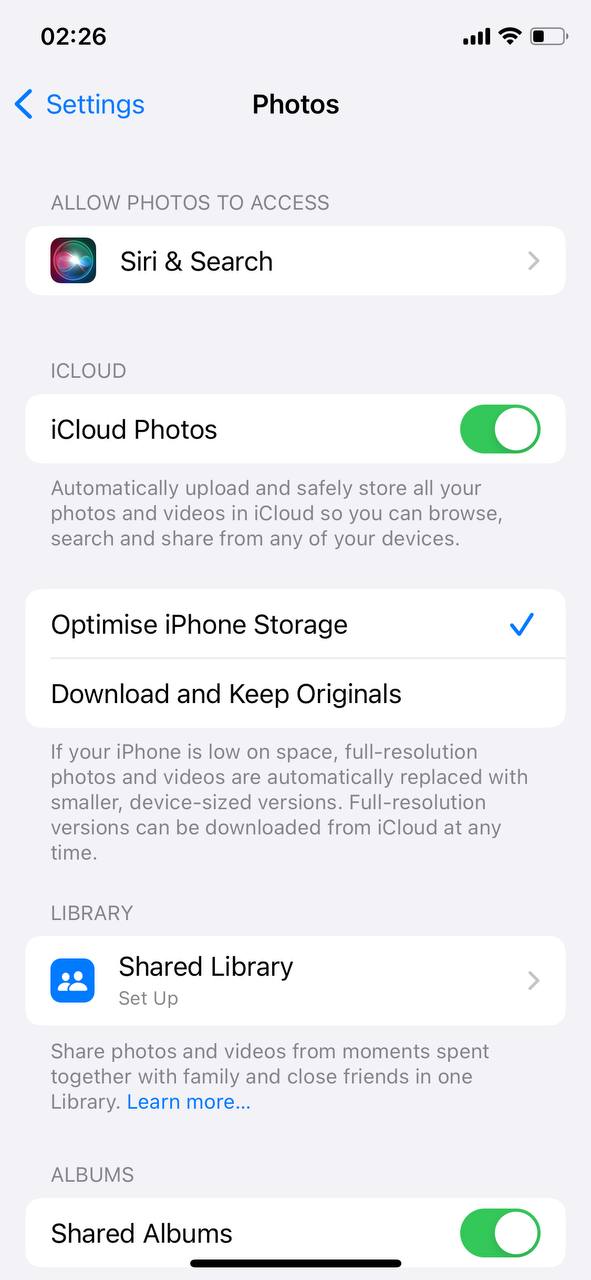
注意. すべてのiPhoneユーザーには無料のiCloudプランが提供されますが、ストレージは5GBのみです。これはほとんどの人にとって、バックアップ、ましてや写真や動画にはほとんど足りません。もっとスペースが必要な場合は、Appleは有料プランを提供しています 最大12TBのオプションがあります。
手法 2: ダウンロードした音楽とポッドキャストをレビュー
音楽やポッドキャストは私たちの日常生活の素晴らしい仲間ですが、ダウンロードしたエピソードや曲は静かに多くのスペースを占有する可能性があります。ダウンロードを整理する方法は次のとおりです:
- ミュージックまたはポッドキャストアプリを開く: 片付けたいものに応じて、音楽ならミュージックアプリ、エピソードならポッドキャストアプリを起動します。
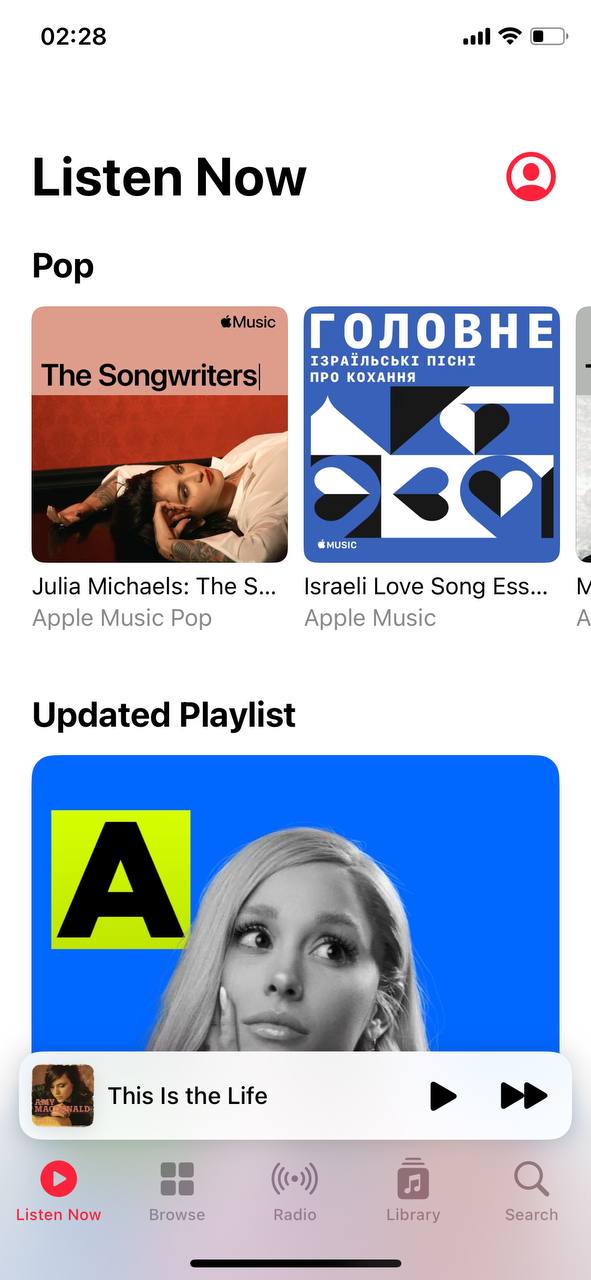
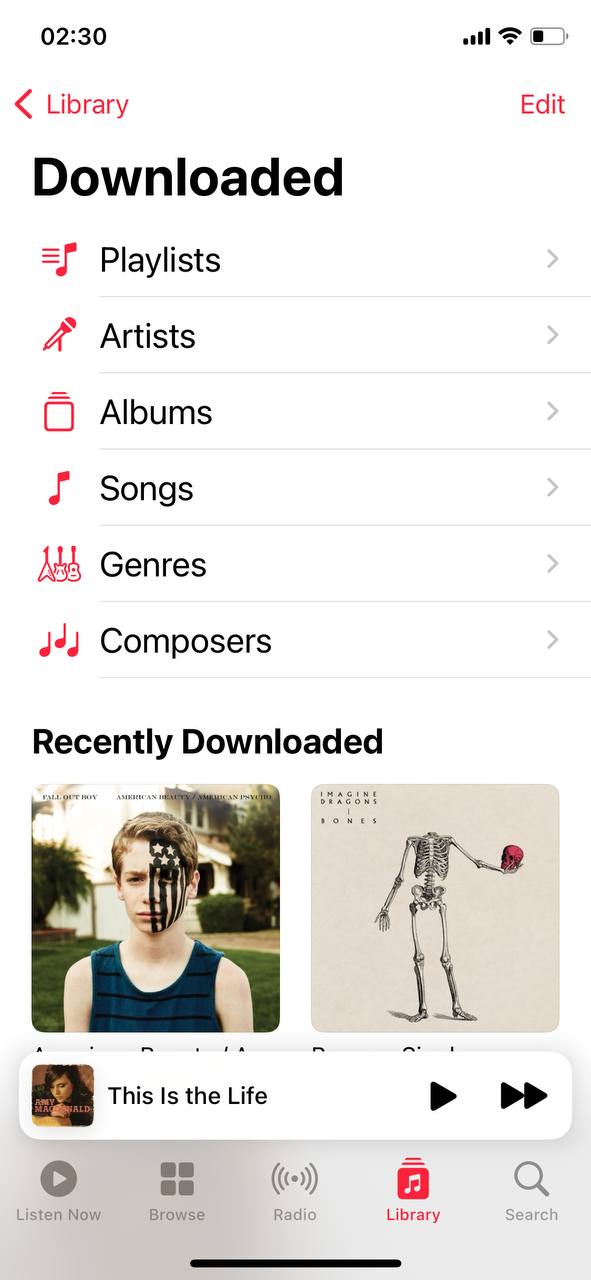
- 音楽の場合: Musicアプリでは、’ライブラリ’に移動して’ダウンロードした音楽’をタップします。ここでは、アーティスト、アルバム、曲ごとに整理されたダウンロードしたすべての音楽を見ることができます。
- ポッドキャスト用: Podcastsアプリでは、’ライブラリ’に移動して’ダウンロードしたエピソード’をタップします。オフラインで聴くために保存したすべてのポッドキャストエピソードが見つかります。
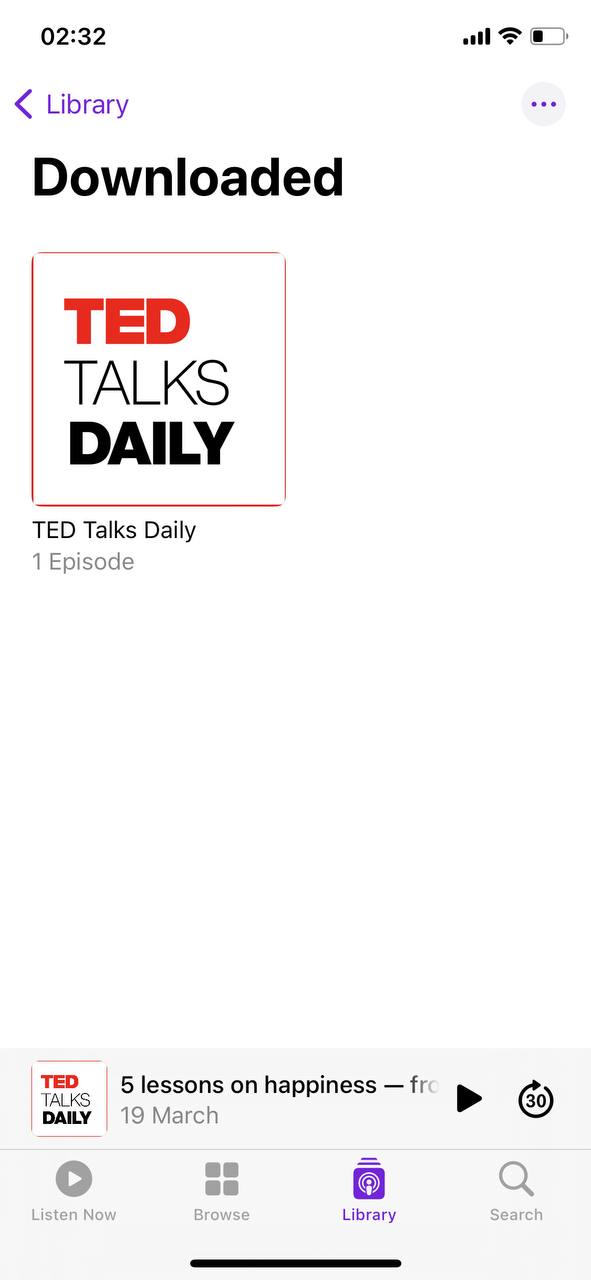
- 音楽の場合: Musicアプリでは、’ライブラリ’に移動して’ダウンロードした音楽’をタップします。ここでは、アーティスト、アルバム、曲ごとに整理されたダウンロードしたすべての音楽を見ることができます。
- 削除するコンテンツを選択: ダウンロード済みの音楽やポッドキャストを閲覧します。すでに聴いたものや、もう好みに合わないものを考えてみましょう。
- 個別の項目を削除: 削除したい曲やエピソードを左にスワイプして’削除’をタップします。その後、’ダウンロードのみ削除’を選択します。これにより、ファイルはデバイスから削除されますが、ライブラリに保持され、ストリーミングが可能です。
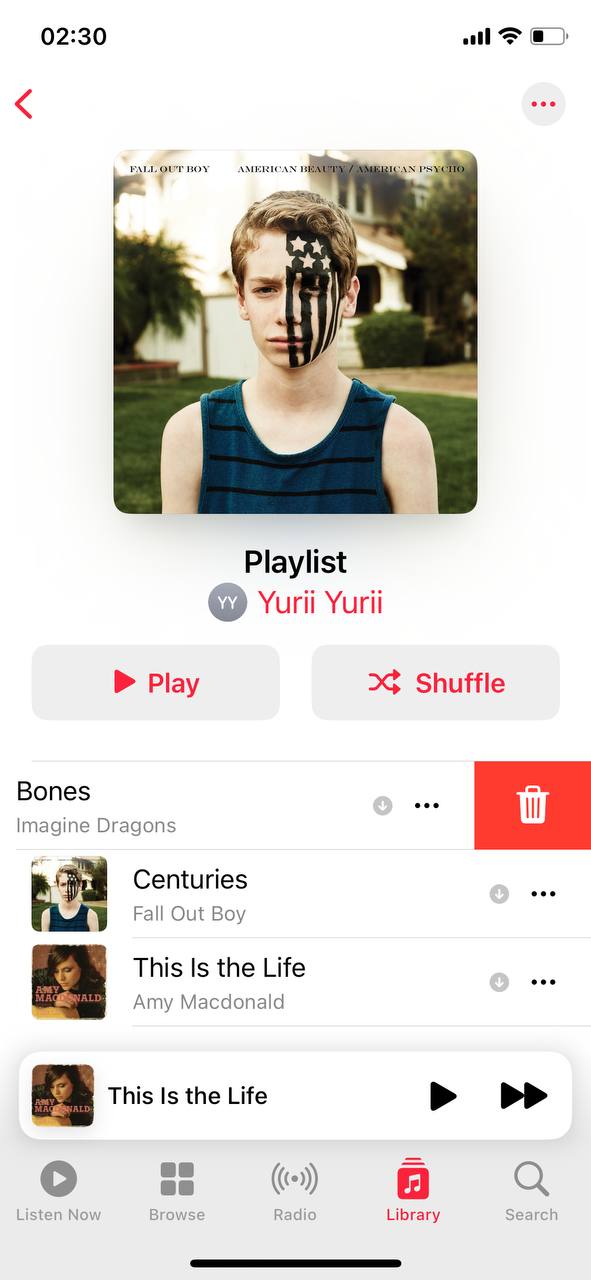
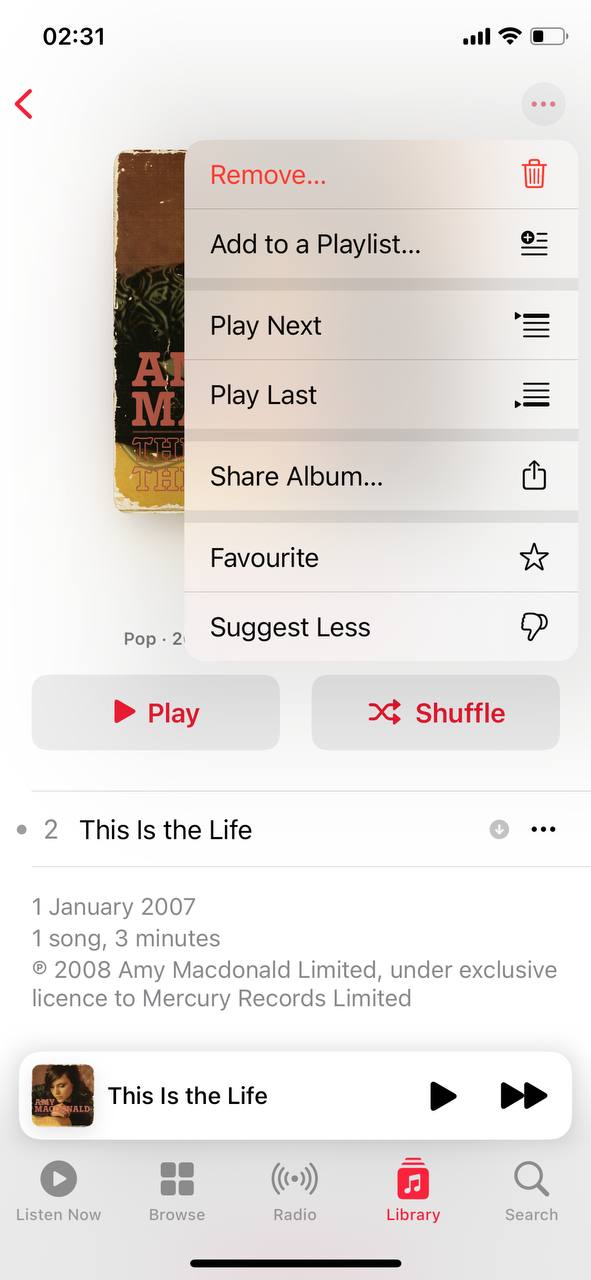
- アルバムまたはポッドキャスト全体を削除: より迅速に片付けたい場合は、アルバムや番組全体を削除することもできます。音楽の場合はアルバムをタップし、右上の三点リーダーをタップして削除オプションを見つけます。ポッドキャストの場合は、番組のページに移動すると、ダウンロード済みのエピソードをすべて削除するための’ライブラリから削除’が表示されます。
注意。もし Spotify、YouTube Music や他のアプリを使っている場合も、オフラインダウンロードを保存できます。設定で、古い曲やプレイリストをクリアする “ストレージを管理” または “ダウンロード” オプションがあるかをチェックしてください。
手法 3: 使わない古いボイスメモを削除
ボイスメモを使用している場合、もう必要ない古い録音が山積みになっているかもしれません。それが会議のメモであれ、ランダムな音声クリップであれ、これら全てを合わせると思ったよりも多くのスペースを占有することがあります。動画ほど重くはありませんが、長時間の録音は意外と大容量になることがあります。古いボイスメモを削除する方法は次のとおりです:
- ボイスメモアプリを開く: ホーム画面から ボイスメモ アプリを起動します。
- 大きいまたは未使用の録画ファイルを見つける: 録音一覧をスクロールして、不要になった古い録音を探します。長い録音はかなりのスペースを占有するので、まずそれらに注目してください。
- 個別ファイルを削除: 録音を左にスワイプして 削除 をタップします。または、メモをタップしてから、下部の ゴミ箱アイコン をタップします。
- 複数の録音を削除: 右上隅の 編集 をタップします。複数の録音を選択したら、一度にすべて削除するために 削除 をタップします。
写真と同様に、録音を永久に削除してストレージを解放するには、Voice Memosアプリの最近削除されたものに移動する必要があります。そうでない場合、削除されたメモは30日間スペースを占め続けます。
手法 4: 代替クラウドストレージサービスを使用する
iCloudの限界に達しましたか?Appleに追加のストレージ料金を払いたくないですか?代わりに、他のクラウドサービスを使用することができます—代替としても、補完的なストレージオプションとしても利用できます。
- Google ドライブ: Google関連にこだわる人には便利です。15GBの無料容量から始まり、これはかなり寛大です。また、すべてのGoogleアプリと完璧に連携します。App Storeからダウンロードして、簡単にデータをアップロードできます。
- Dropbox: 使用が非常に簡単で、2GBの容量から始められます。もっと必要な場合は、プランを確認できます。友人や自分のデバイス間でのファイル共有に便利です。App Storeで見つけて、自分に合っているか確認してください。
- OneDrive: MicrosoftやOffice系のものにこだわるなら、OneDriveがベストかもしれません。5GBの無料容量からスタートします。Officeアプリをよく使っている場合、全体的にシームレスです。App Storeからダウンロードして、ファイルの移行を始めてください。
- Box: セキュリティやチームでの作業に興味がある場合、このアプリは最適です。10GBの無料容量からスタートし、非常に便利です。アプリの使い方は簡単で、準備ができたらApp Storeから入手できます。
これらのアプリは追加ストレージのために非常に便利で、それぞれ独自の特徴を持っています。自分に合いそうなものを選んで、iPhoneに少し余裕を持たせてください。
これらは基本的なことかもしれませんが、ちょっとしたリマインダーがあると助かります。これらをしっかりと管理することで、手間をかけずにiPhoneのストレージをチェックすることができます。
まとめ
OK、かなりのリストになってしまいました。しかし、すべての手順を一つ一つこなさなければならないと感じる必要はありません。さまざまな人が異なる方法でiPhoneを使用するため、徹底的に行いたかったのです。一人にとって最適な方法が、他の人にとって必ずしも効果的であるとは限りません。
もし私たちが実行しなければならないトップ3のステップを選ぶとしたら、おすすめは次のとおりです:
- フォトライブラリを整理する – 特にサードパーティのクリーナーアプリの場合。一瞬で数ギガバイトのスペースを解放できることが多いため、明らかに利点があります。
- アプリキャッシュのクリア – ソーシャルメディア、メッセージング、そしてストリーミングアプリ 非常識な量のストレージを蓄える を時間をかけて。
- ファイルアプリでダウンロードされたファイルをクリア – これはあなたの習慣次第です。ほとんど何も得られない人もいれば、数年分の忘れられたダウンロードを見つけてスペースを浪費する人もいます。
とはいえ、他のすべての方法も依然として大きな違いを生む可能性があります—それはあなたがiPhoneをどのように使用するかにかかっています。人それぞれの経験に基づいて、異なる方法を推奨します。例えば、1人のRedditユーザーは、自動アプリオフロードで悪い経験をしました、したがってそれがすべての人にとって最良の選択肢であるとは限りません。
また、iCloudを使用して写真やファイルを保存するなどの手順は、オフラインで頻繁にアクセスする必要がある人や、元のファイルに即座にアクセスする必要がある人にとっては不適切である可能性があり、不便を感じるかもしれません。
ご覧のように、iPhoneのストレージを解放するための「正しい方法」はひとつではありませんが、一部の手順があなたに合っていると確信しています。あなたのiPhoneの使い方に合った方法を選んで、もっと多くの空き容量を得ましょう。
