
Comment libérer de l’espace de stockage sur iPhone
Votre iPhone a-t-il laissé des indices qu’il a besoin d’un nettoyage en profondeur ? Peut-être que des applications plantent, que des photos refusent de se sauvegarder, ou que ce message “Stockage presque plein” ne disparaît pas. Si oui, ci-dessous, vous trouverez neuf étapes pour libérer de l’espace de stockage sur votre iPhone, ainsi que quelques astuces supplémentaires.
À la fin, vous n’aurez pas seulement plus d’espace – vous saurez exactement comment le garder ainsi.
Pourquoi le stockage de mon iPhone est-il plein ?
La plupart des iPhones disposent d’au moins 64 Go d’espace de stockage. Cela semble beaucoup, mais il s’épuise rapidement – il y a beaucoup de consommateurs de données potentiels sur votre appareil.
Nous passerons rapidement en revue chaque type de données afin que vous sachiez exactement où va votre précieux espace (et quelles données éliminer en premier).
- 👤 Données personnelles – Photos, vidéos, documents et autres fichiers que l’utilisateur a enregistrés sur l’appareil.
- ✉️ Messages/pièces jointes – Conversations, photos, vidéos et autres fichiers reçus via email ou applications de messagerie comme Messages ou WhatsApp.
- 📄 Caches – Fichiers cache et données temporaires utilisés par iOS et les applications.
- ⬇️ Fichiers téléchargés – Fichiers téléchargés depuis Internet (comme un site web ou un service de stockage en cloud comme Google Drive).
- 🧰 Applications – Applications téléchargées et installées depuis l’App Store
- ⚙️ Données système – Fichiers utilisés par iOS pour son fonctionnement.
Pour vérifier l’allocation de stockage de votre iPhone :
Ouvrez l’application Paramètres et appuyez sur Général, puis sur Stockage iPhone. En haut de l’écran, examinez les données qui occupent l’espace de stockage de votre appareil (Applications, iOS, Courrier, Photos, et Données système). En dessous, vous trouverez toutes les applications installées sur votre iPhone et l’espace qu’elles utilisent.
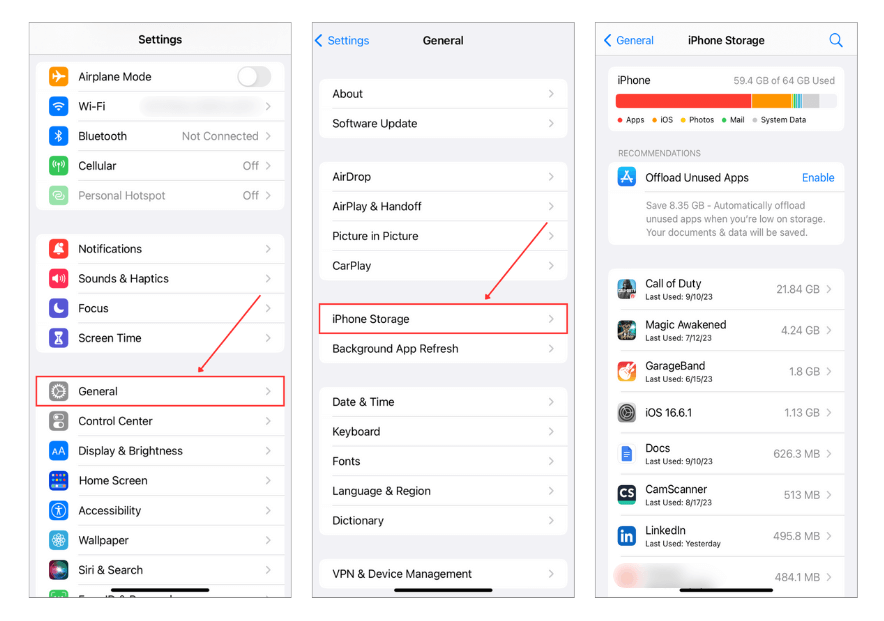
Utilisez ces indicateurs pour décider par où commencer le nettoyage. Vous ne savez pas par où commencer ? Ci-dessous, nous avons compilé une liste de étapes faciles à suivre pour libérer de l’espace de stockage sur votre iPhone.
Comment Libérer de l’Espace sur iPhone
Comme nous l’avons mentionné au début de cet article, nous allons vous montrer comment libérer de l’espace de stockage sur votre iPhone en 9 étapes simples.
Les données sont dispersées dans l’appareil et il n’y a aucun moyen de tout supprimer d’un coup sans réinitialiser votre iPhone. À la place, nous vous montrerons comment libérer de l’espace de stockage sur votre iPhone en nettoyant chaque type de données une par une.
Étape 1: Nettoyez votre bibliothèque de photos
Pour beaucoup de personnes—si ce n’est la majorité—la catégorie qui occupe le plus de stockage est Photos. Chaque photo et vidéo que vous prenez, enregistrez ou importez s’accumule rapidement. Il y a beaucoup d’espace gaspillé caché là—des doublons, des grandes vidéos et des captures d’écran que vous ne regarderez plus jamais. Nettoyer cela peut libérer des gigaoctets.
Nous allons diviser cette étape en deux options : l’une utilisant les outils intégrés à votre iPhone et l’autre utilisant des applications spécialisées qui automatisent le processus. Nous commençons par les applications car, en raison des limitations des solutions natives et basées sur notre expérience, elles sont une bien meilleure option.
Option A: Utiliser des applications tierces
Si vous n’avez jamais utilisé une application de nettoyage de photos auparavant, nous avons testé et classé les meilleurs nettoyeurs d’iPhone disponibles. Mais si vous n’avez pas le temps de lire la comparaison complète, celle que nous recommandons le plus est Clever Cleaner : Application de Nettoyage de Photos Gratuite.

Cette application a gagné une forte traction depuis sa sortie, et nous pensons que cela revient à deux choses :
- Ça fonctionne vraiment bien (grâce à son IA compétente).
- C’est l’un des rares nettoyeurs de photos vraiment 100% gratuit—pas d’abonnements, pas de murs de paiement, et pas de publicités (ce que plus d’applications devraient proposer !). Selon les page officielle de l’application de nettoyage de stockage Clever Cleaner, il restez gratuit pour les utilisateurs actuels, donc même si de nouvelles fonctionnalités sont ajoutées à l’avenir, vous n’aurez pas à payer pour elles.
Clever Cleaner aide à éliminer :
- Doublons et quasi-doublons. L’IA de l’application trie les photos identiques, presque identiques et très similaires, vous permettant de supprimer automatiquement les doublons.
- Captures d’écran inutiles. Elle détecte et supprime les captures d’écran de votre bibliothèque en une seule fois.
- Vidéos et photos grandes et obsolètes. Elle trouve les fichiers occupant le plus d’espace et vous aide à décider lesquels conserver. Vous penseriez que cela serait facile à faire dans l’application Photos, mais Apple ne le permet toujours pas trier par taille de fichier—même dans iOS 18.
- Vidéos Live Photo. Si vous n’avez pas besoin des courts clips attachés aux Live Photos, vous pouvez les convertir en images standard et économiser de l’espace de stockage sans les supprimer.
L’application est simple et intuitive, mais examinons comment vous pouvez supprimer toutes les photos en double et similaires en littéralement une seule pression :
- Télécharger Clever Cleaner depuis l’App Store.
- Tapez sur la section “Similaires“. Cela trouve les images qui se ressemblent. L’application propose de garder le Meilleur Tir et de sélectionner le reste pour la suppression.

- Examinez les sélections (facultatif). Si vous faites confiance aux choix de l’IA, vous pouvez sauter cette étape. Sinon, vous pouvez affiner la sélection par vous-même—choisissez un Meilleur Tir différent ou passez entièrement le groupe. L’application passera ensuite automatiquement au groupe suivant.

- Si la sélection semble bonne, appuyez sur “Cleanup intelligent” pour tout supprimer en une fois. Ensuite, appuyez sur “Vider” en bas et confirmez la suppression une fois de plus. C’est tout—un scan, quelques tapotements, et votre bibliothèque est plus propre.

Vous pouvez utiliser les trois autres outils de la même manière—Captures d’écran, Vies, et Lourds. Rien de compliqué à cela. Une fois le nettoyage terminé, l’application vous montrera combien de stockage vous avez libéré. Elle vous rappelle également une dernière étape. Comme les photos supprimées vont dans le dossier Supprimées récemment de l’application Photos, vous devez les supprimer de là aussi.
Si vous souhaitez en savoir plus sur ces fonctionnalités ou sur l’application en général, ne manquez pas notre avis sur Clever Cleaner complet, où nous détaillons notre expérience en profondeur.
Option B: Utiliser l’application Photos
Une autre option, bien sûr, est le nettoyage manuel dans l’application Photos. Cela peut être fastidieux, mais le grand avantage est qu’elle est déjà intégrée à votre iPhone—pas besoin de téléchargements. Vous connaissez peut-être déjà la plupart de ces étapes, mais passons-les en revue quand même pour s’assurer que vous couvrez tout.
Voici un guide étape par étape pour nettoyer manuellement votre bibliothèque de photos :
- Lancez l’application Photos sur votre iPhone. C’est là que tout est stocké, de vos dernières photos de vacances à ces captures d’écran aléatoires que vous avez oubliées.
- Faites défiler vers le bas jusqu’à la section “Types de médias”. Ici, votre contenu est trié par type, comme les vidéos, les selfies et les panoramas. Les vidéos prennent souvent le plus d’espace, donc c’est un bon point de départ.

- Touchez “Vidéos” ou toute autre catégorie où vous pensez pouvoir libérer de l’espace. Peut-être est-il temps de se séparer de ces vidéos au ralenti d’il y a deux ans ?
- Prenez un moment pour parcourir vos vidéos ou photos. Touchez “Sélectionner” dans le coin en haut à droite, puis touchez les éléments que vous souhaitez supprimer. Soyez honnête avec vous-même sur ce que vous avez vraiment besoin de garder.

- Une fois que vous avez sélectionné les éléments à supprimer, touchez l’icône de la corbeille et confirmez. Cela les déplacera dans l’album “Supprimés récemment”.
Et nous devrions aussi mentionner la fonctionnalité Doublons. Elle n’est pas aussi capable que les applications tierces car elle ne signale que les doublons identique. Donc, si vous avez pris 10 photos presque identiques de votre animal, elles n’apparaîtront pas ici. Mais tout de même, elle est intégrée à votre iPhone, et c’est un moyen rapide de supprimer les copies exactes et fusionner les doublons en une seule image. Ouvrez l’application Photos et appuyez sur Albums en bas de l’écran. Ensuite, faites défiler jusqu’à la section Services publics et appuyez sur Doublons. Ensuite, appuyez sur Fusionner à côté de l’ensemble de doublons que vous souhaitez effacer. Enfin, appuyez sur Fusionner des Copies Exactes pour confirmer l’action.
Note. Peu importe l’option que vous choisissez, vous devez toujours vérifier le Récemment supprimé dossier dans Photos. Que vous ayez nettoyé votre bibliothèque avec une application ou manuellement, ces fichiers resteront là pendant jusqu’à 30 jours, occupant toujours de l’espace.
Pour les supprimer définitivement et libérer de l’espace de stockage :
Allez dans l’album ‘Récemment supprimé’, appuyez sur ‘Sélectionner’, puis sur ‘Supprimer tout’.
Étape 2: Vider le cache de votre navigateur
Un autre endroit lucratif à nettoyer est le cache du navigateur web de votre iPhone. Au fil du temps, il peut occuper beaucoup d’espace (nous parlons de gigaoctets) en raison du stockage d’images haute résolution et d’autres ressources similaires pour réduire le temps de chargement de certaines pages.
Cela peut être ennuyeux car le cache peut contenir de tels éléments provenant de pages que vous ne visiterez plus jamais. Heureusement, le nettoyage est facile et vous n’avez pas vraiment besoin de vous inquiéter de perdre des données personnelles.
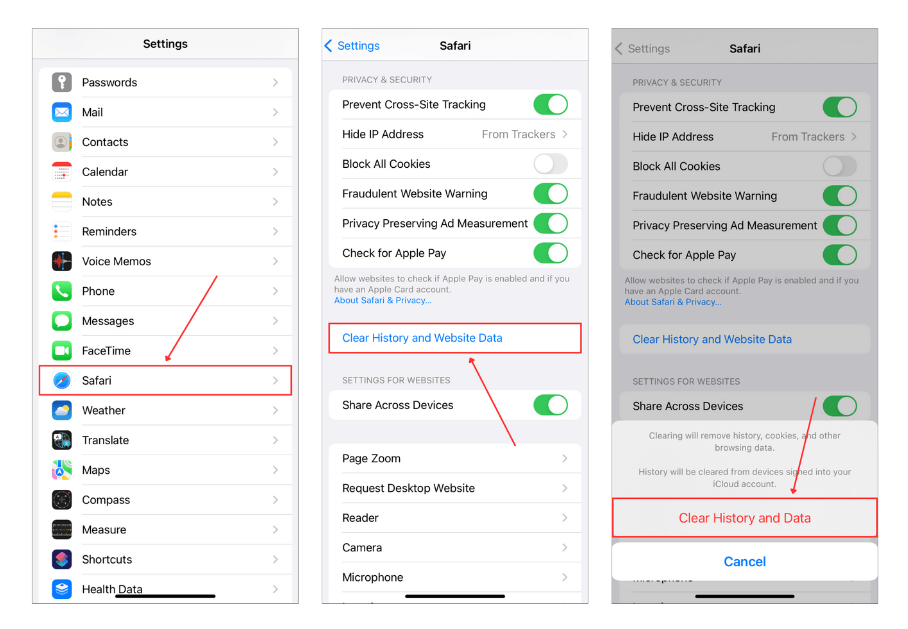
Pour effacer l’historique de votre navigateur Safari :
Ouvrez l’application Paramètres. Ensuite, faites défiler un peu vers le bas et trouvez Safari. Faites défiler jusqu’à la section CONFIDENTIALITÉ & SÉCURITÉ et appuyez sur Effacer historique, données de site. Choisissez une période :
- Dernière heure
- Aujourd’hui
- Aujourd’hui et hier
- Tout l’historique (Recommandé pour un nettoyage complet)
Et enfin, assurez-vous d’appuyer sur Effacer l’historique pour confirmer l’action !
Étape 3: Supprimez le cache de vos applications
Tout comme les navigateurs, d’autres applications accumulent le stockage avec des fichiers mis en cache. Les caches des applications de réseaux sociaux et de messagerie sont particulièrement réputés pour occuper beaucoup d’espace ; ils impliquent généralement de nombreux fichiers multimédias tels que des photos et des vidéos téléchargés ou enregistrés par les utilisateurs.
Quand il s’agit de vider ces caches d’applications encombrés sur votre iPhone, vous avez deux méthodes pratiques dans votre manche :
- Premièrement, certaines applications sont livrées avec un outil intégré de nettoyage du cache (bien que ce ne soit pas le cas de toutes).
- Deuxièmement, vous pouvez opter pour l’approche classique de supprimer et réinstaller.
Dans notre guide ci-dessous, nous vous expliquerons les deux méthodes pour trois applications populaires : TikTok, WhatsApp et Facebook. Pour plus d’informations sur la façon de vider les caches dans d’autres applications, consultez ce tutoriel : Effacer le cache sur iPhone.
Option A : Utiliser les paramètres de l’application
➡️ Suppression du cache de l’application TikTok :
Ouvrez l’application TikTok et appuyez sur Profil dans le coin inférieur droit de l’écran. Ensuite, appuyez sur l’icône de menu (3 lignes) dans le coin supérieur droit de l’écran et appuyez sur Paramètres et confidentialité. Sélectionnez Libérez de l’espace.
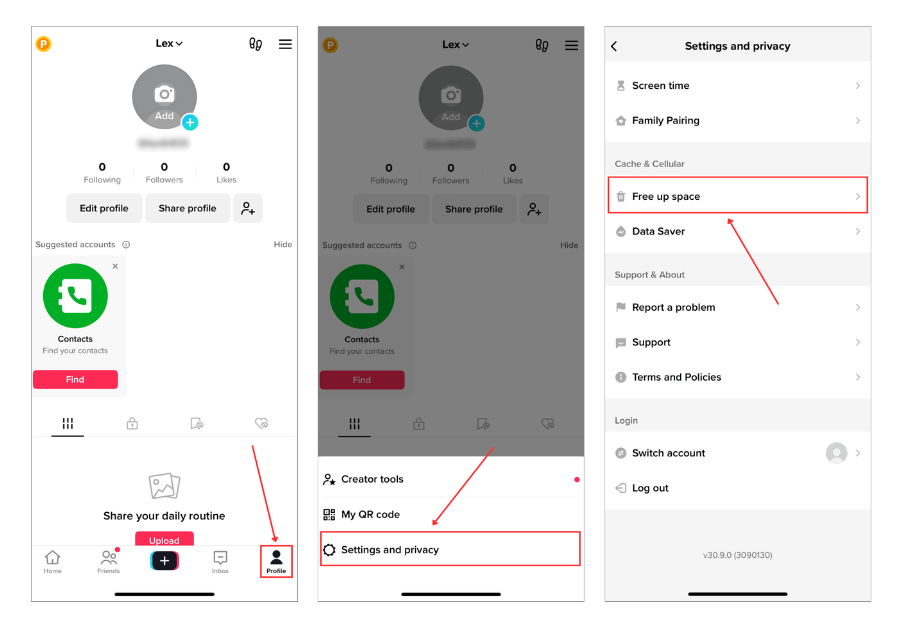
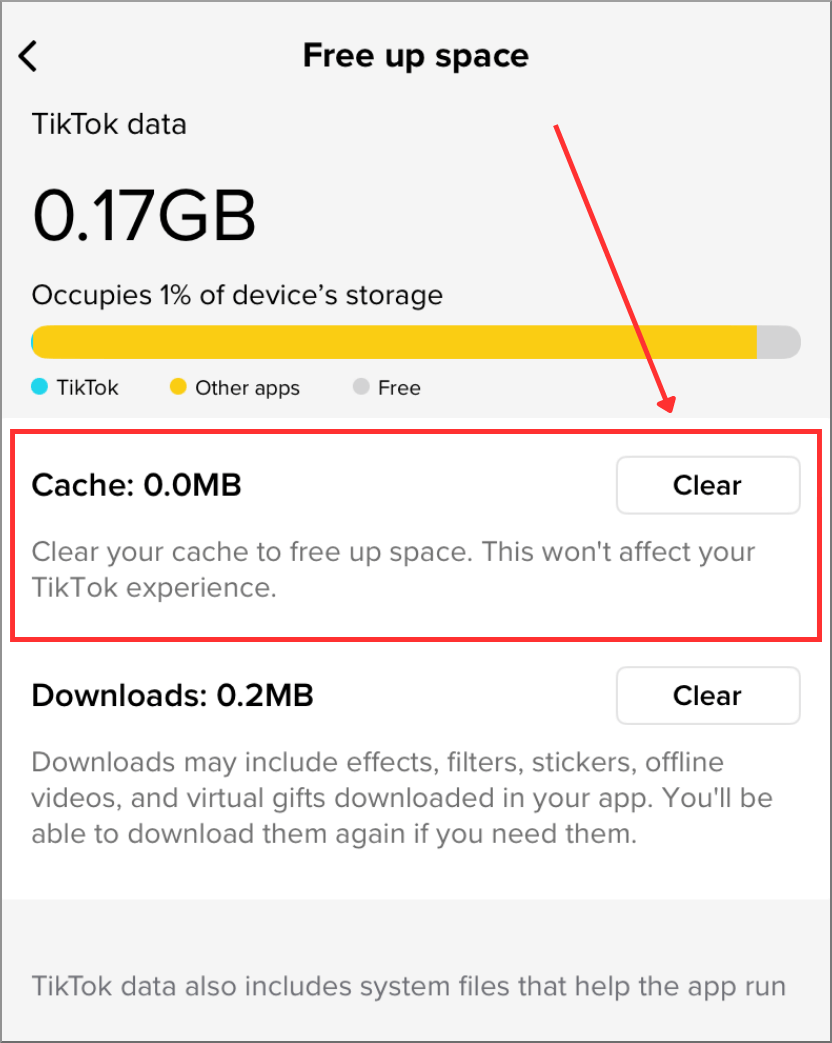
Enfin, appuyez sur le bouton Effacer le cache et fermez l’application.
➡️ Suppression du cache de l’application WhatsApp :
Ouvrez l’application WhatsApp et appuyez sur le bouton Paramètres en bas à droite de l’écran. Ensuite, appuyez sur Stockage et Données. Sous la section STOCKAGE, appuyez sur Gérer le stockage. Sous la section CHATS, appuyez sur toute conversation dont vous souhaitez supprimer les fichiers médias.
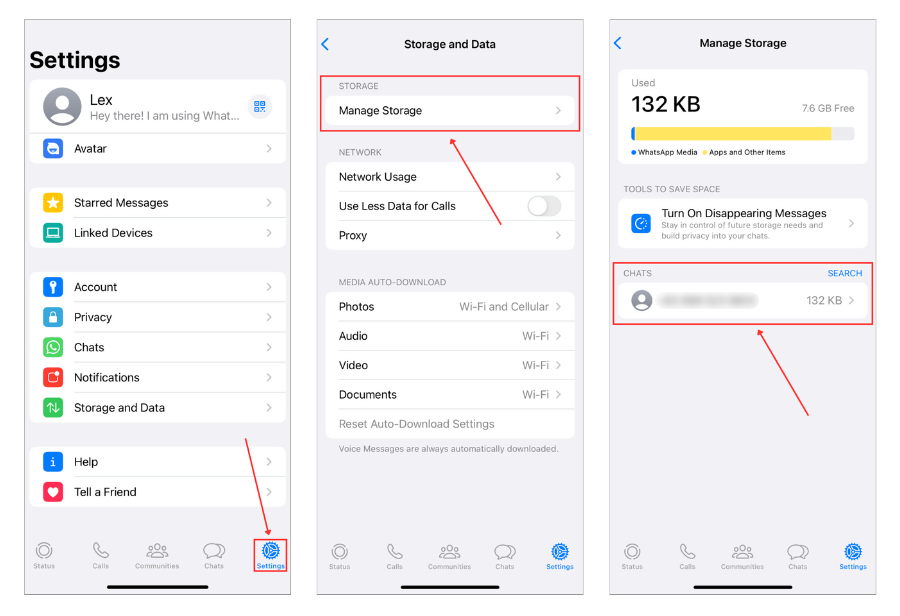
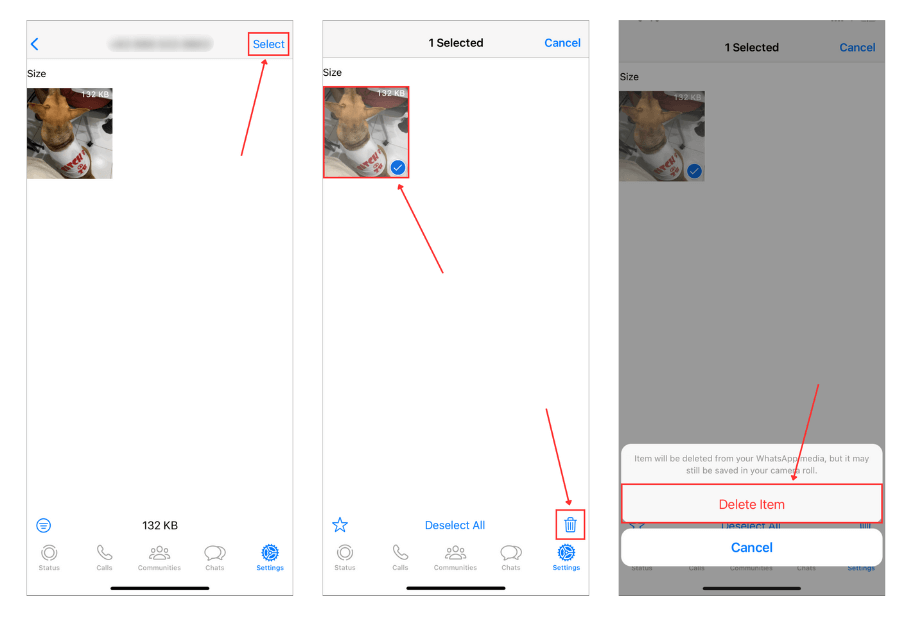
Ensuite, appuyez sur Sélectionner dans le coin supérieur droit de l’écran. Ensuite, appuyez sur les photos et vidéos que vous souhaitez effacer et appuyez sur Icône de la corbeille dans le coin inférieur droit de l’écran.
Touchez Supprimer l’article pour supprimer le fichier.
➡️ Suppression du cache de l’application Facebook :
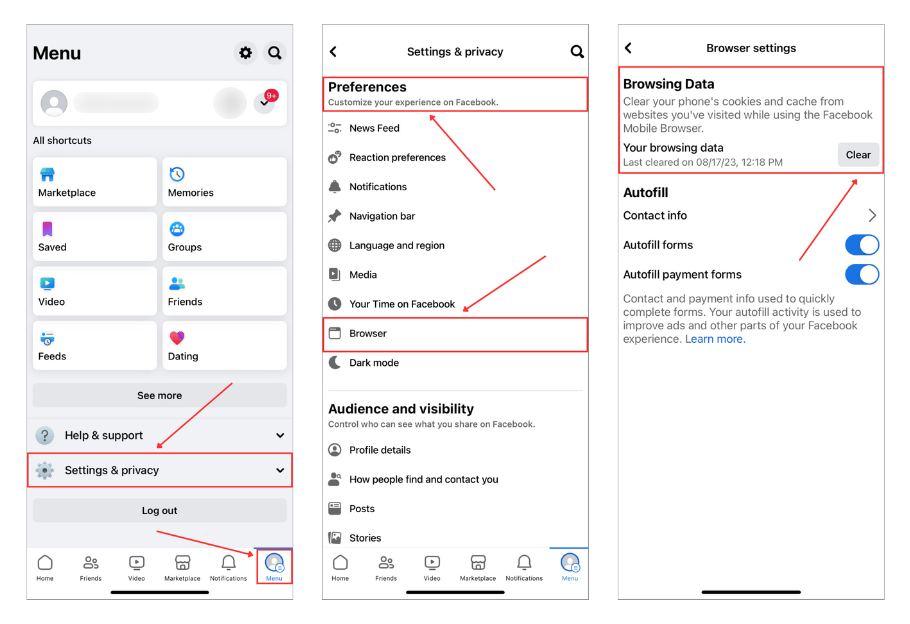
- Ouvrez l’application Facebook et appuyez sur le bouton Menu dans le coin inférieur droit de l’écran.
- Puis, appuyez sur la flèche déroulante à côté de Paramètres & confidentialitéy.
- Sous la section Préférences, appuyez sur Navigateur.
- Sous Données de navigation à côté de Vos données de navigation, appuyez sur Effacer.
Option B : Supprimer et réinstaller l’application
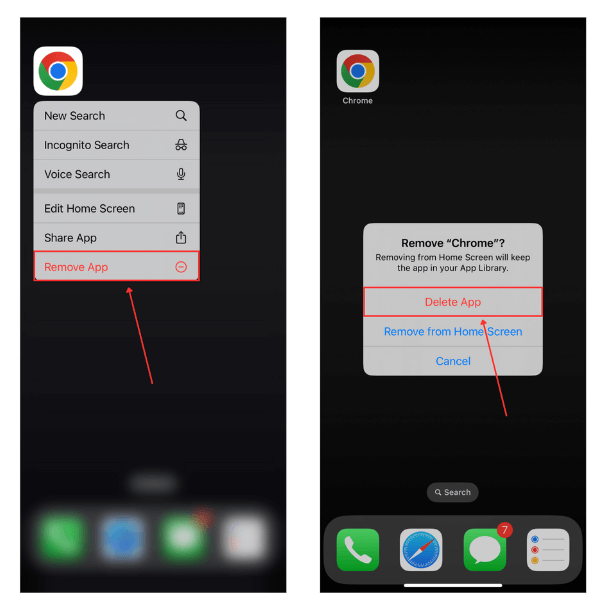
Pour supprimer une application sur votre iPhone :
Sur l’écran d’accueil de votre iPhone, appuyez longuement sur l’application que vous souhaitez supprimer et appuyez sur Retirer l’application. Ensuite, appuyez sur Supprimer l’application pour confirmer l’action.
Étape 4: Décharger les applications
Si vous avez des applications que vous n’utilisez pas souvent ou dont vous n’aurez pas besoin dans un avenir proche, pensez à les décharger. Décharger une application supprime l’application elle-même mais conserve les données de l’application, qui incluent généralement les préférences utilisateur, les identifiants de connexion, le contenu généré par l’utilisateur et d’autres données spécifiques à l’utilisateur.
Décharger les applications est une bonne option si vous devez rapidement libérer beaucoup d’espace de stockage, mais que vous avez toujours l’intention d’utiliser ces applications à l’avenir. Dans certains cas, vous pouvez recevoir une recommandation d’iOS pour décharger vos applications inutilisées dans le menu Stockage iPhone (Réglages > Général > Stockage iPhone). Voici à quoi cela ressemble :
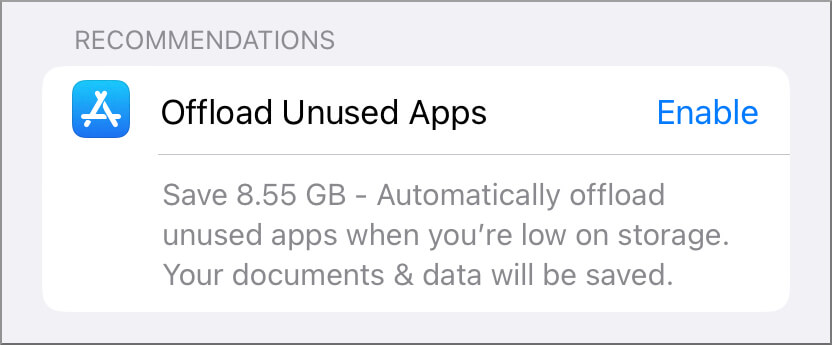
Mais si l’invite ci-dessus ne s’affiche pas pour vous, vous pouvez également décharger les applications inutilisées manuellement :
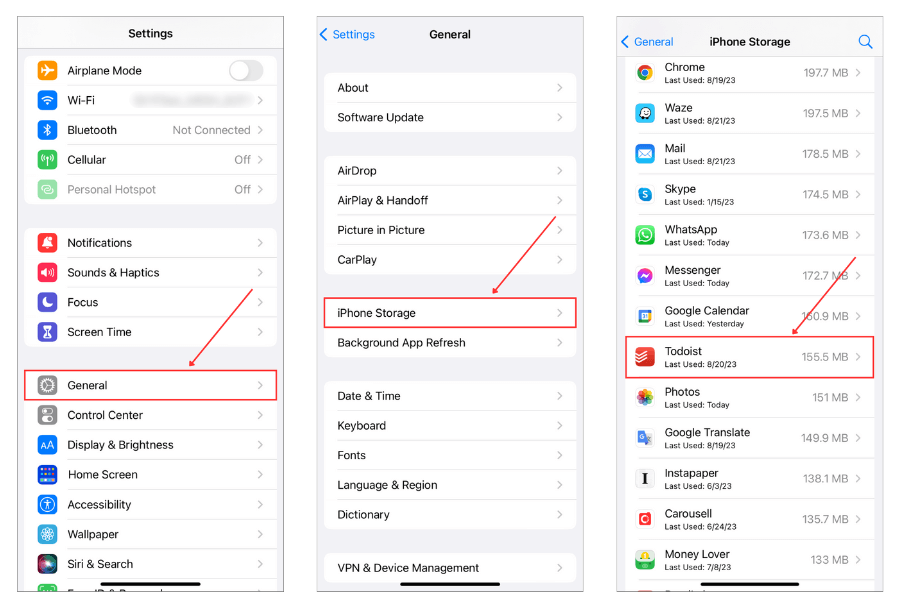
Ouvrez l’application Paramètres et touchez Général. Ensuite, touchez Stockage iPhone. Touchez n’importe quelle application que vous souhaitez décharger.
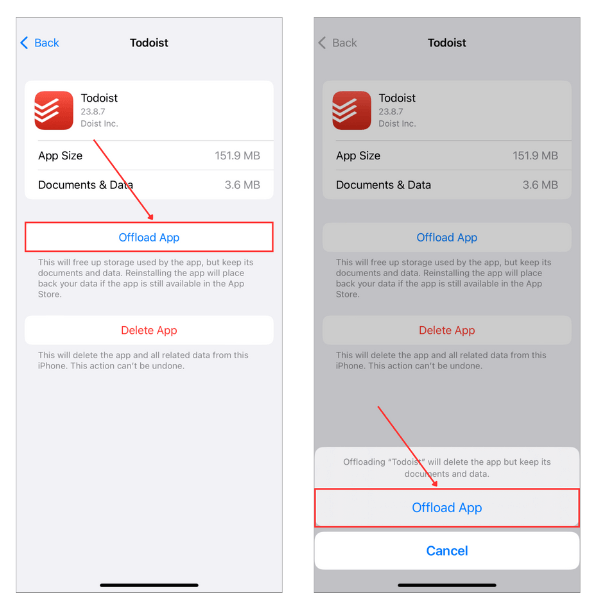
Ensuite, appuyez sur Télécharger l’application. Enfin, appuyez à nouveau sur Télécharger l’application lorsqu’il vous est demandé de confirmer l’action.
Étape 5: Supprimer les applications inutilisées
Si vous avez des applications que vous ne prévoyez plus d’utiliser, supprimez-les simplement. Les applications prennent beaucoup de place et peuvent même augmenter en taille lorsqu’elles sont mises à jour. Vous pouvez choisir de les décharger, mais cette méthode laisse toujours le raccourci sur votre écran d’accueil et stocke les données et les fichiers de cache de l’application.
Étape 6: Supprimer les pièces jointes du message
Si vous recevez des photos, vidéos, documents et autres fichiers via iMessage, ils peuvent toujours être stockés en tant que pièces jointes dans votre application Messages – vous pouvez récupérer beaucoup d’espace de stockage en les supprimant.
Heureusement, vous pouvez rechercher et supprimer les pièces jointes via l’application Paramètres. Nous allons en démontrer l’utilisation ci-dessous.
Pour supprimer les pièces jointes des messages sur votre iPhone :
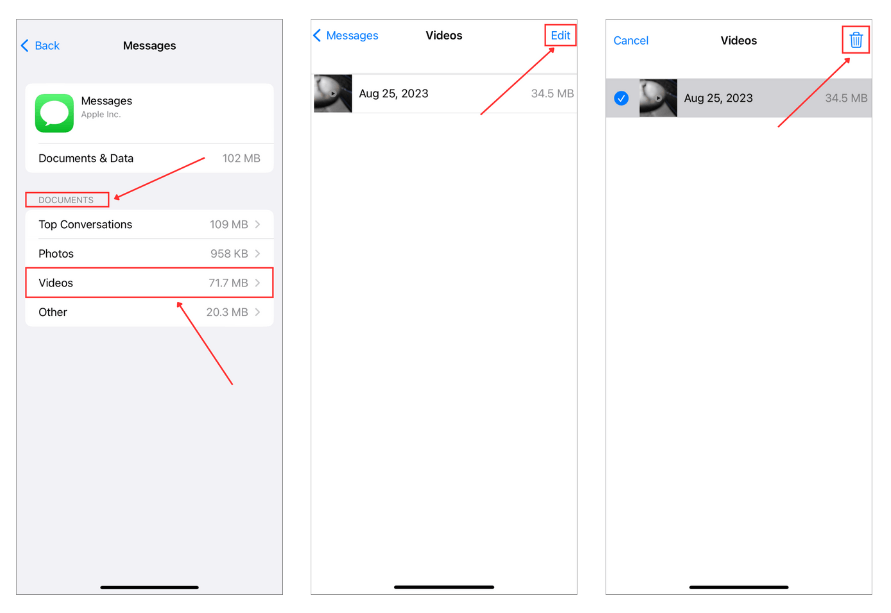
Ouvrez l’application Paramètres et appuyez sur Général. Appuyez sur Stockage iPhone. Ensuite, faites défiler votre liste d’applications et appuyez sur Messages.
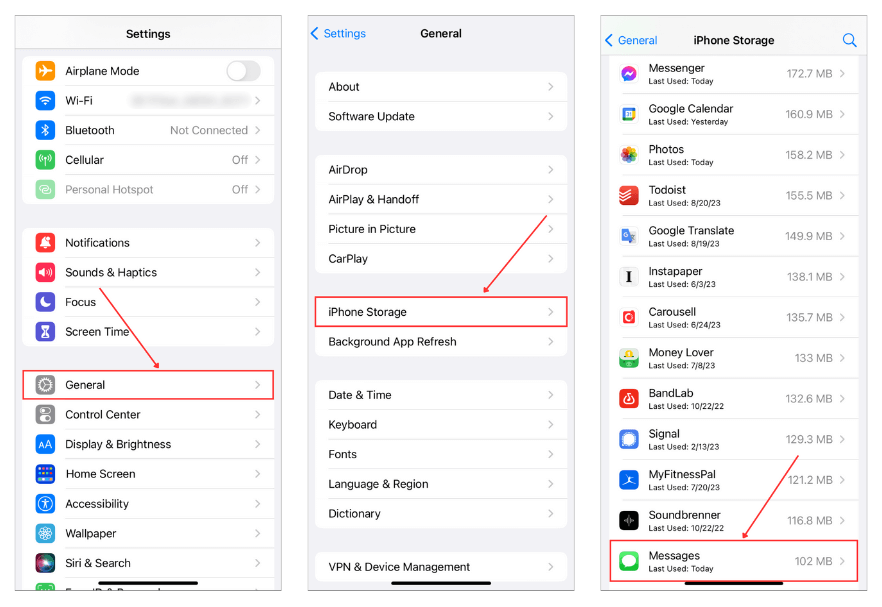
Sous la section DOCUMENTS, appuyez sur le type de fichier que vous souhaitez purger en premier. Par exemple, Vidéos. Appuyez sur Éditer dans le coin supérieur droit de l’écran. Sélectionnez les fichiers que vous voulez supprimer et appuyez sur le Icône de la corbeille.
Étape 7: Effacer les fichiers téléchargés dans l’application Fichiers
Et n’oubliez pas tous les fichiers stockés localement dans l’application Fichiers. Si vous téléchargez de nombreux documents, vidéos ou autres médias à partir du web, ils pourraient être enregistrés ici au lieu de l’application Photos. Beaucoup de gens ignorent cela, mais au fil des ans, ces fichiers peuvent s’accumuler et prendre beaucoup de place.
Pour supprimer des fichiers téléchargés dans l’application Fichiers :
Ouvrez l’application Fichiers sur votre iPhone. Ensuite, appuyez sur Parcourir en bas et sélectionnez Sur Mon iPhone pour voir les fichiers stockés localement.
Appuyez sur Téléchargements (c’est ici que la plupart des fichiers volumineux sont stockés). Puis sélectionnez Taille (pour trouver les plus gros fichiers en premier) dans le menu à trois points en haut à droite. Sélectionnez les fichiers dont vous n’avez pas besoin et appuyez sur poubelle pour les supprimer.

Et n’oubliez pas Récemment supprimé (supprimez tout à partir de là pour libérer immédiatement de l’espace).
Ne sautez pas cette étape, même si vous pensez ne rien avoir téléchargé. Certaines applications enregistrent des fichiers directement dans l’application Fichiers sans que cela soit évident. Si vous utilisez un scanner de documents, un gestionnaire de fichiers ou un téléchargeur de médias, cela vaut vraiment la peine de vérifier.
Étape 8: Utiliser iCloud pour libérer de l’espace sur votre iPhone
Une autre étape que vous pouvez entreprendre consiste à utiliser iCloud pour “décharger” les données du stockage de votre iPhone vers le cloud. Laissez les serveurs d’Apple stocker vos fichiers et garder une version légère sur votre appareil. De cette manière, vous libérez de l’espace de stockage sans perdre l’accès à vos données. Il existe différentes façons d’utiliser iCloud :
- Photos – Activez iCloud pour Photos afin de télécharger tous les fichiers multimédias sur iCloud. Cela est bénéfique pour votre stockage pour deux raisons. (1) Vous pouvez y accéder depuis plusieurs appareils sans les télécharger. (2) Vous pouvez activer le paramètre Optimiser le stockage de l’iPhone, qui ne conserve que des versions de résolution inférieure de vos médias sur votre appareil et stocke les originaux sur iCloud (nous aborderons cela en détail ci-dessous).
- iCloud Drive – De nombreuses applications vous permettent de sauvegarder des données sur votre drive iCloud. Les fichiers n’occuperont pas d’espace de stockage local et sont accessibles depuis n’importe quel appareil sans avoir à les télécharger.
- Courrier iCloud – Contrairement à certaines applications de messagerie qui stockent les données localement, iCloud Mail stocke toutes ses données (y compris les pièces jointes) sur ses serveurs.
- Notes – Bien que les notes créées avec l’application Notes ne prennent pas beaucoup de place, vous pouvez également choisir de les stocker dans iCloud et économiser quelques Mo de stockage local.
- Messages – L’application Messages peut occuper beaucoup d’espace à cause des pièces jointes comme les photos et vidéos. Activez iCloud pour Messages afin de les stocker sur les serveurs d’iCloud au lieu de votre appareil.
Étape 9: Supprimer les contacts en double
Les contacts en double sont de minuscules fichiers, mais ils représentent quand même un gaspillage d’espace. Ils peuvent également être agaçants lorsque vous devez passer un appel rapidement et que vous devez vérifier 5 entrées avec le même nom. Heureusement, nettoyer les contacts en double demande peu d’effort.
Pour supprimer les contacts en double sur votre iPhone :
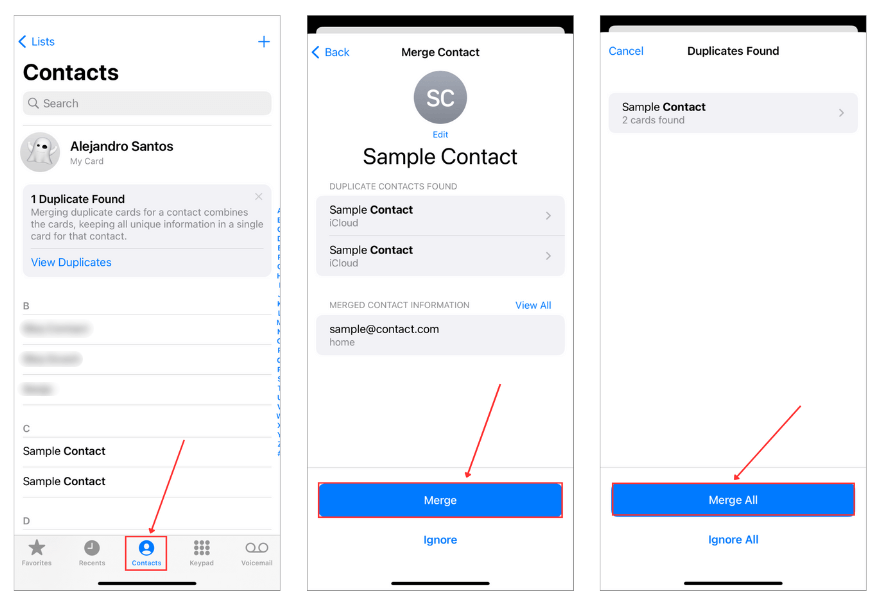
Ouvrez l’application Téléphone et appuyez sur Contacts en bas de l’écran. iOS vous avertira s’il détecte des contacts en double. Si vous voyez Doublons trouvés à l’écran, appuyez sur Voir les doublons.
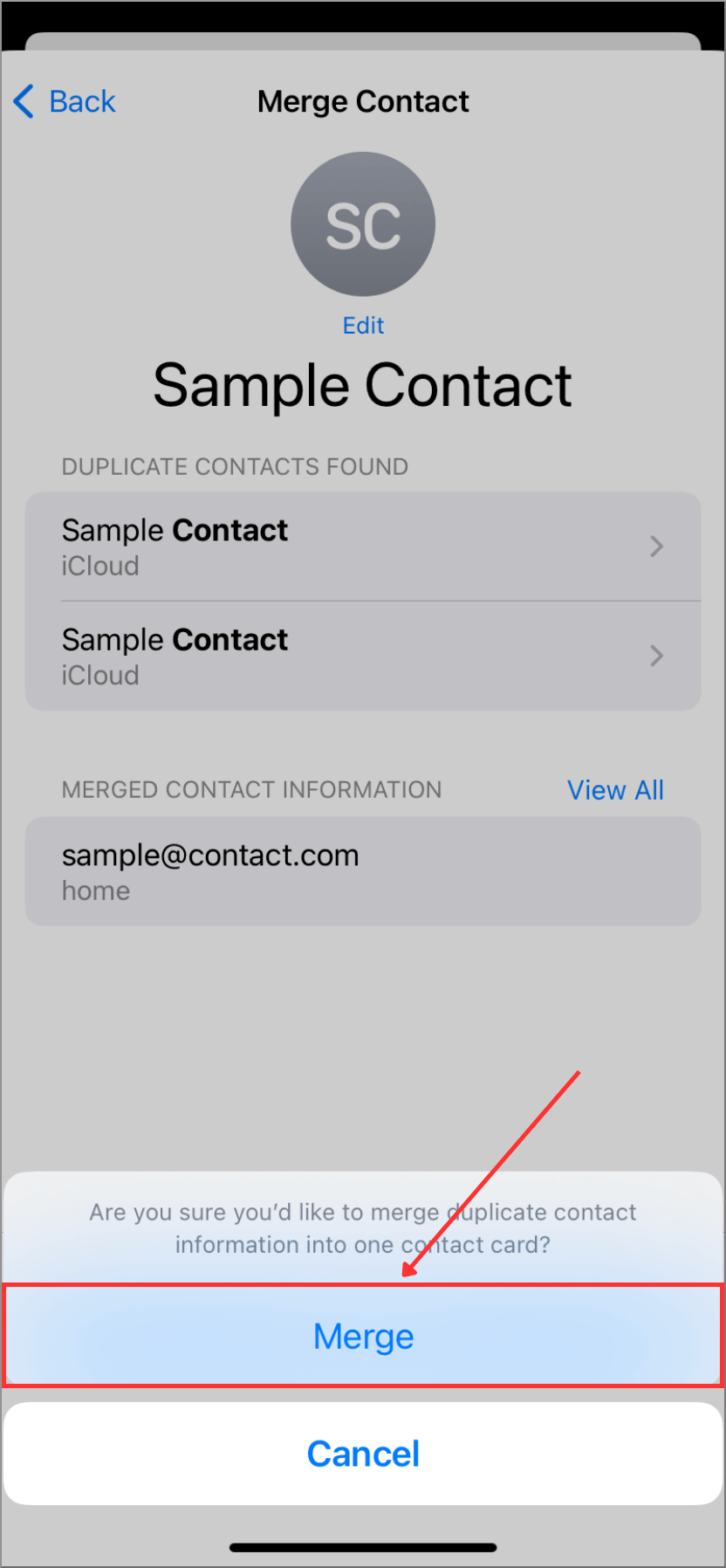
Ensuite, appuyez sur les doublons que vous souhaitez supprimer. Vous pouvez également appuyer sur Fusionner tout pour fusionner tous les doublons qu’iOS a trouvés avant de les supprimer.
Enfin, appuyez de nouveau sur Fusionner pour confirmer l’action.
Moyens supplémentaires pour libérer de l’espace de stockage sur iPhone
Nous avons sauté ces conseils dans la partie principale parce que, soyons honnêtes, ce sont soit certaines des premières choses que quiconque essaie lorsque son iPhone commence à manquer d’espace, soit des astuces plus spécialisées dont tout le monde n’aura pas besoin. Mais juste au cas où, voici un résumé rapide :
Méthode 1: Activer la fonctionnalité ‘Optimiser le stockage de l’iPhone’
Nous avons déjà abordé iCloud Photos, mais allons un peu plus en détail. Si vous êtes toujours connecté au Wi-Fi ou aux données cellulaires, alors la fonctionnalité ‘Optimiser le stockage de l’iPhone‘ est votre meilleure amie. Elle stocke les versions en pleine résolution dans iCloud et garde des versions plus petites et économes en espace sur votre appareil. Voici comment l’activer :
- Accédez aux paramètres: Commencez par ouvrir l’application Réglages de votre iPhone.
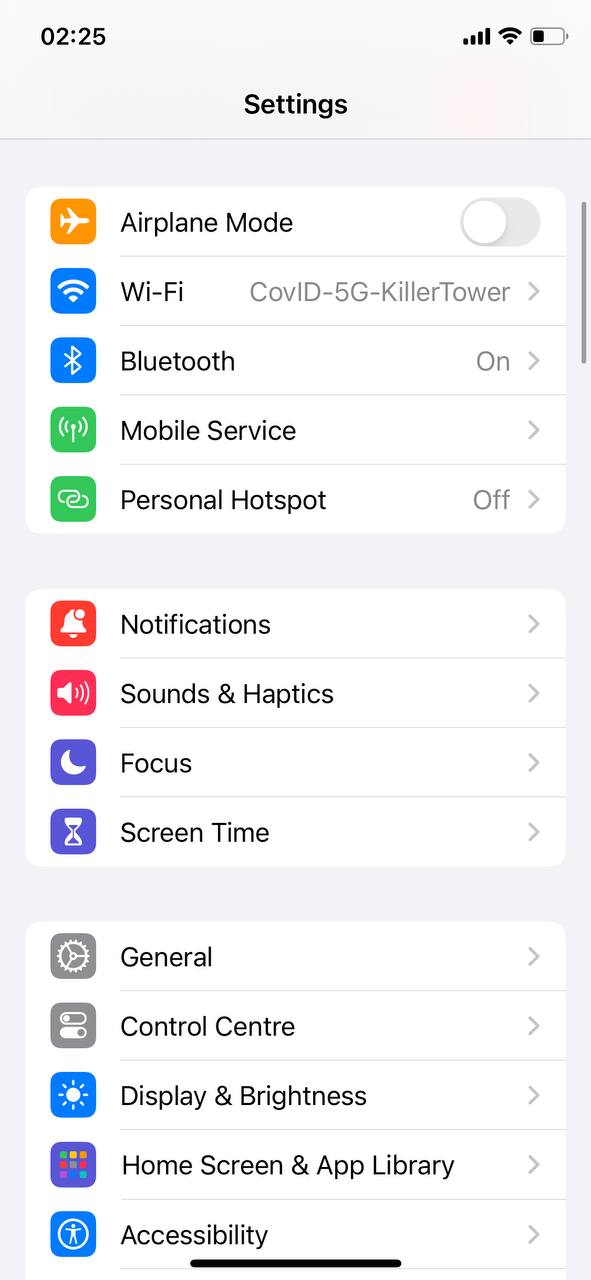
- Appuyez sur ‘Photos’: Faites défiler la liste jusqu’à ce que vous trouviez ‘Photos’.
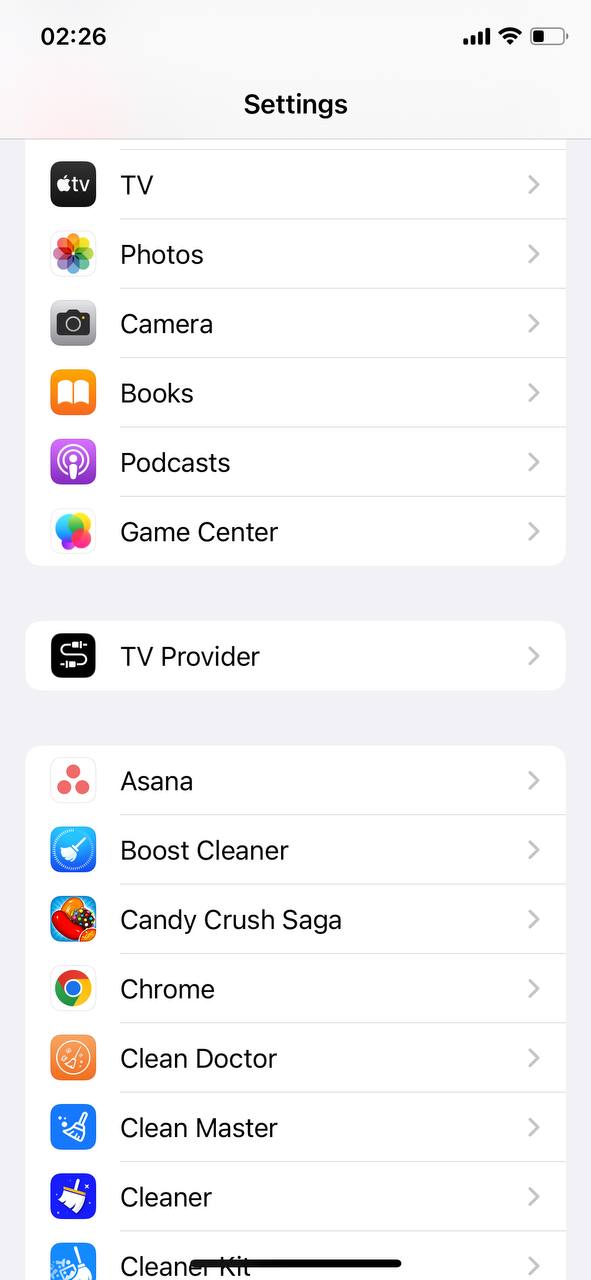
- Sélectionner ‘Optimiser le stockage de l’iPhone: Vous verrez deux choix ici. Choisissez ‘Optimiser le stockage de l’iPhone’. Cela permet de conserver des versions plus petites et économes en espace de vos photos et vidéos sur votre iPhone, tandis que les originaux sont stockés dans iCloud. Si vous avez besoin de la version en haute résolution d’une photo ou d’une vidéo, elle sera téléchargée depuis iCloud la prochaine fois que vous serez connecté au Wi-Fi.
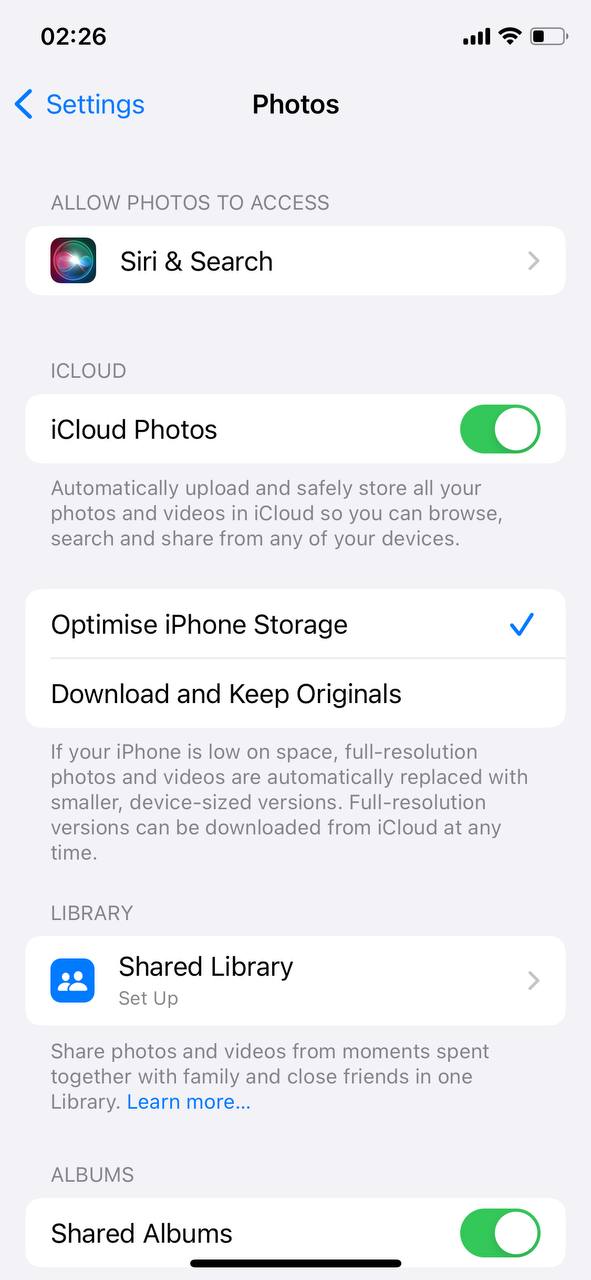
Remarque. Chaque utilisateur d’iPhone bénéficie d’un plan iCloud gratuit, mais il ne comprend que 5 Go de stockage—ce qui, pour la plupart des gens, est à peine suffisant pour les sauvegardes, sans parler des photos et des vidéos. Si vous avez besoin de plus d’espace, Apple propose des plans payants avec des options allant jusqu’à 12 To.
Méthode 2: Examiner la musique et les podcasts téléchargés
La musique et les podcasts sont de merveilleux compagnons pour nos routines quotidiennes, mais les épisodes et chansons téléchargés peuvent discrètement occuper beaucoup d’espace. Voici comment faire un nettoyage de printemps de vos téléchargements :
- Ouvrez l’application Musique ou Podcasts : Selon ce que vous souhaitez nettoyer, commencez par lancer l’application Musique pour vos morceaux ou l’application Podcasts pour vos épisodes.
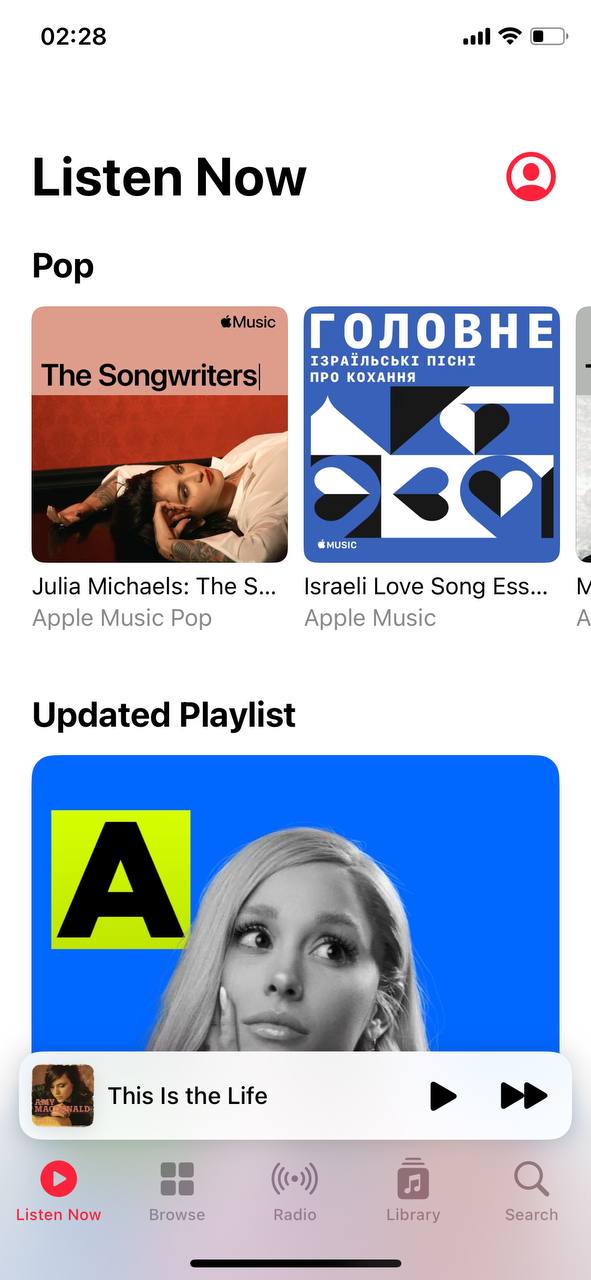
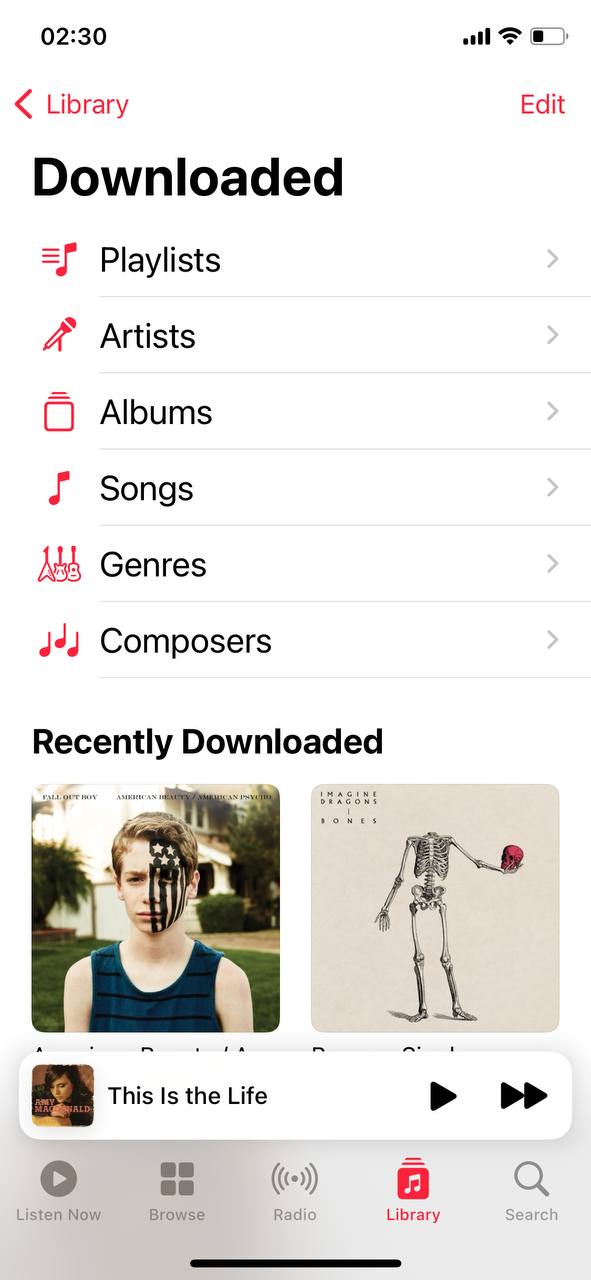
- Pour la Musique : Si vous êtes dans l’application Musique, allez dans votre ‘Bibliothèque’ et appuyez sur ‘Musique téléchargée’. Ici, vous verrez tout ce que vous avez téléchargé, organisé par artistes, albums et chansons.
- Pour les podcasts : Dans l’application Podcasts, rendez-vous dans votre ‘Bibliothèque’, puis appuyez sur ‘Épisodes téléchargés’. Vous trouverez tous les épisodes de podcasts que vous avez enregistrés pour une écoute hors ligne.

- Pour la Musique : Si vous êtes dans l’application Musique, allez dans votre ‘Bibliothèque’ et appuyez sur ‘Musique téléchargée’. Ici, vous verrez tout ce que vous avez téléchargé, organisé par artistes, albums et chansons.
- Sélectionnez le contenu à supprimer : Parcourez votre musique ou vos podcasts téléchargés. Réfléchissez à ce que vous avez déjà écouté ou à ce qui ne correspond plus à vos goûts.
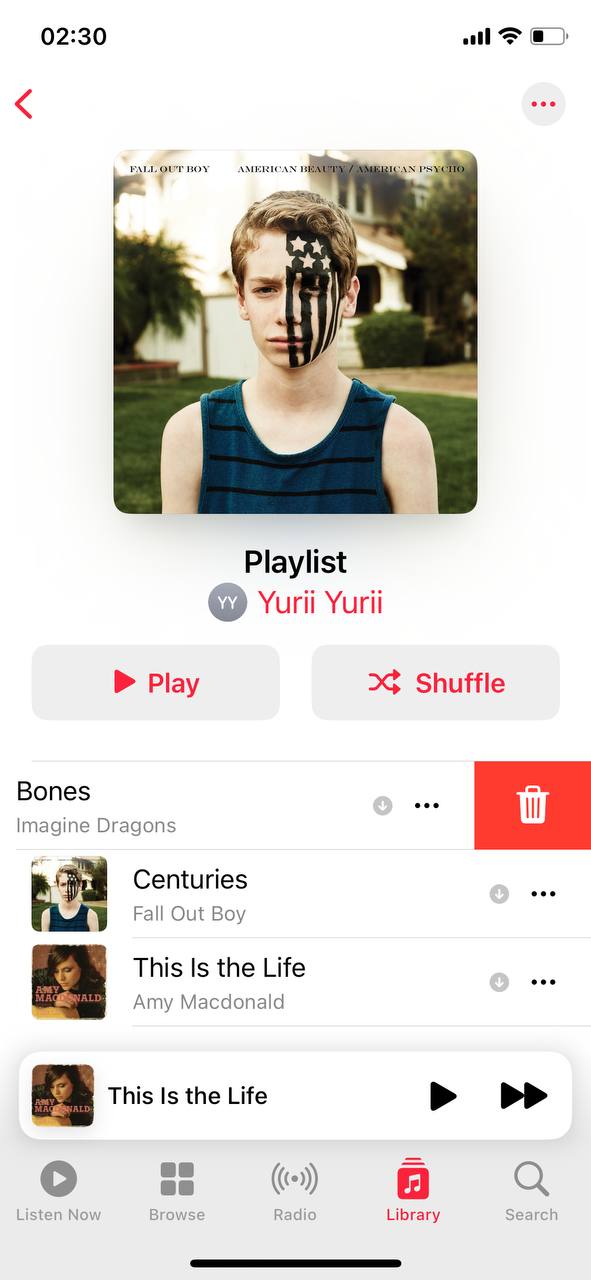
- Supprimer les éléments individuels : Balayez vers la gauche sur n’importe quelle chanson ou épisode que vous souhaitez supprimer et appuyez sur ‘Supprimer’. Ensuite, choisissez ‘Supprimer uniquement le téléchargement’. Cela supprimera le fichier de votre appareil mais le conservera dans votre bibliothèque pour le streaming.
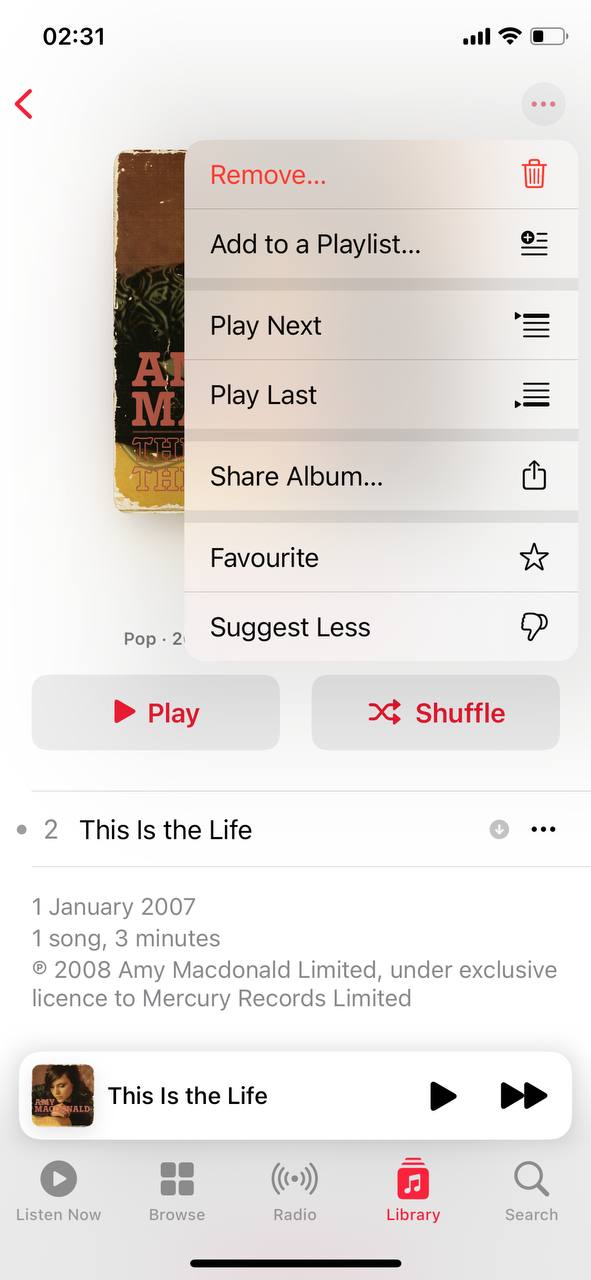
- Supprimer des albums ou des podcasts entiers : Pour un nettoyage plus rapide, vous pouvez également supprimer des albums ou des émissions entiers. Pour la musique, appuyez sur l’album puis sur les trois points dans le coin supérieur droit pour trouver l’option de suppression. Pour les podcasts, allez à la page de l’émission, et vous verrez ‘Supprimer de la bibliothèque’ pour supprimer tous les épisodes téléchargés.
Remarque. Si vous utilisez Spotify, YouTube Music, ou une autre application, elles peuvent également sauvegarder des téléchargements hors ligne. Vérifiez leurs paramètres pour une option “Gérer le stockage” ou “Téléchargements” afin de supprimer les anciennes chansons et playlists.
Méthode 3: Supprimez les anciens mémos vocaux dont vous n’avez plus besoin
Si vous utilisez Mémos vocaux, vous pourriez avoir des heures d’enregistrements anciens dont vous n’avez plus besoin. Qu’il s’agisse de notes de réunion ou de clips audio aléatoires, tous ces fichiers combinés peuvent occuper plus d’espace que vous ne le pensez. Bien que moins lourds que les vidéos, les enregistrements plus longs peuvent être étonnamment volumineux. Voici comment supprimer les anciens mémos vocaux :
- Ouvre l’application Mémos vocaux : Lancez l’application Mémos vocaux depuis votre écran d’accueil.
- Trouvez des enregistrements volumineux ou inutilisés : Faites défiler vos enregistrements et recherchez les plus anciens dont vous n’avez plus besoin. Les enregistrements plus longs occupent beaucoup plus d’espace, alors concentrez-vous sur ceux-là en premier.
- Supprimer des fichiers individuels : Glissez vers la gauche sur un enregistrement et appuyez sur Supprimer. Si vous préférez, appuyez sur le mémo, puis appuyez sur le icône de poubelle en bas.
- Supprimer plusieurs enregistrements : Appuyez sur Éditer dans le coin supérieur droit. Sélectionnez plusieurs enregistrements, puis appuyez sur Supprimer pour les supprimer tous en même temps.
Tout comme avec Photos, vous devrez aller dans Récemment supprimé dans l’application Dictaphone pour supprimer définitivement les enregistrements et libérer de l’espace de stockage pour de bon. Sinon, les mémos supprimés continueront à occuper de l’espace pendant 30 jours.
Méthode 4: Utiliser des services de stockage en nuage alternatifs
Atteint les limites d’iCloud ? Vous ne voulez pas payer Apple pour plus de stockage ? Vous pouvez utiliser d’autres services cloud à la place – soit en remplacement, soit en option de stockage complémentaire.
- Google Drive : Pratique pour ceux qui sont accros à Google. Vous commencez avec 15 Go gratuits, ce qui est vraiment généreux, et ça fonctionne parfaitement avec toutes les applications Google. Vous pouvez le télécharger depuis l’App Store et télécharger vos fichiers assez facilement.
- Dropbox : C’est super facile à utiliser et vous commencez avec 2 Go. Si vous avez besoin de plus, ils ont des forfaits à consulter. Parfait pour partager des fichiers avec des amis ou entre vos propres appareils. Trouvez-le dans l’App Store et voyez comment il répond à vos besoins.
- OneDrive : Si vous êtes accro à Microsoft et Office, OneDrive pourrait être votre meilleure option. Vous commencez avec 5 Go gratuits. Tout est parfaitement intégré si vous utilisez souvent les applications Office. Téléchargez-le simplement depuis l’App Store et commencez à transférer vos fichiers.
- Box : Celui-ci est parfait si vous vous souciez de la sécurité et travaillez en équipe. Vous commencez avec 10 Go gratuits, ce qui est plutôt sympa. L’application est facile à utiliser et vous pouvez la télécharger depuis l’App Store dès que vous êtes prêt.
Ces applications sont plutôt cool pour un stockage supplémentaire et elles ont toutes leur propre particularité. Choisissez simplement celle qui vous semble convenir et offrez un peu d’espace à votre iPhone.
Cela peut sembler élémentaire, mais un petit rappel ne fait jamais de mal. Garder ces points à l’esprit peut aider à contrôler le stockage de votre iPhone sans trop de tracas.
En résumé
D’accord, nous avons terminé avec une liste assez complète. Mais ne vous sentez pas obligé de suivre chaque étape. Nous avons voulu être exhaustifs car différentes personnes utilisent leur iPhone de différentes manières. Ce qui fonctionne le mieux pour une personne pourrait ne pas être aussi efficace pour une autre.
Si nous devions choisir les trois étapes incontournables, nous recommanderions :
- Nettoyez votre bibliothèque de photos – Surtout avec une application de nettoyage tierce. C’est une évidence puisque les applications peuvent généralement libérer instantanément des gigaoctets d’espace en quelques touches seulement.
- Vider les caches de l’application – Les applications de médias sociaux, de messagerie et de streaming amasser une quantité ridicule de stockage au fil du temps.
- Effacer les fichiers téléchargés dans l’application Fichiers – Cela dépend de vos habitudes. Certaines personnes n’en tireront presque rien, mais d’autres trouveront des années de téléchargements oubliés qui gaspillent de l’espace.
Cela dit, chaque autre méthode peut toujours faire une grande différence—tout dépend de la façon dont vous utilisez votre iPhone. Différentes personnes recommandent différentes méthodes basées sur leurs propres expériences. Par exemple, un utilisateur de Reddit a eu une mauvaise expérience avec le déchargement automatique d’applications, donc cela pourrait ne pas être la meilleure option pour chaque personne.
De plus, certaines étapes—comme l’utilisation d’iCloud pour stocker des photos et des fichiers—peuvent ne pas convenir à ceux qui sont souvent hors ligne ou qui ont besoin d’un accès instantané aux fichiers originaux, cela pourrait être gênant.
Comme vous pouvez le voir, il n’y a pas de “bonne méthode” unique pour libérer de l’espace de stockage sur un iPhone, mais nous sommes convaincus que certaines de ces étapes vous conviendront. Choisissez celles qui correspondent à votre utilisation de l’iPhone, et vous vous retrouverez avec beaucoup plus d’espace libre.
