
Cómo borrar ‘Documentos y Datos’ en iPhone
¿Te cuesta con un iPhone lento o se está quedando sin espacio de almacenamiento? Es probable que sea debido a la acumulación de ‘Documentos y datos’. Este problema afecta a muchos usuarios de iPhone, que tal vez no sean conscientes de cuánto espacio puede ocupar. Aprender a eliminar documentos y datos en el iPhone es una excelente manera de asegurarse de que tu dispositivo tenga suficiente espacio para lo que realmente necesitas. Este artículo te mostrará métodos simples y directos para limpiar tu iPhone y prevenir acumulaciones de datos en el futuro.
¿Qué es ‘Documentos y datos’ en iPhone?
Muchos usuarios de iPhone se preguntan, “¿qué son los documentos y datos en el iPhone?” Esta sección en la configuración de almacenamiento de tu iPhone representa una combinación de diferentes archivos que pueden afectar el rendimiento y la capacidad de almacenamiento de tu dispositivo.
- Datos de la aplicación: Esta es información guardada por tus aplicaciones, lo que les ayuda a recordar configuraciones del usuario y realizar tareas de manera eficiente sin tener que volver a descargar datos.
- Historial y datos del navegador: Incluye cookies y archivos en caché de navegadores web como Safari, que ayudan a que las páginas web carguen más rápido en futuras visitas.
- Archivos de caché: Archivos temporales que están destinados a acelerar el rendimiento de las aplicaciones. Aunque son útiles, pueden acumularse y usar una cantidad significativa de espacio innecesariamente.
Eliminar estos archivos es una excelente manera de liberar espacio en tu iPhone. Limpiar regularmente documentos y datos permitirá que tu dispositivo tenga suficiente espacio para fotos adicionales, tareas importantes o actualizaciones.
Métodos paso a paso para borrar Documentos y datos en iPhone
Aquí tienes excelentes métodos para limpiar documentos y datos en el iPhone, lo que puede ayudarte a recuperar espacio de almacenamiento y mantener tu iPhone organizado:
Método 1: Eliminar caché y datos de Safari
Borrar Caché de Safari y los datos es una manera efectiva de liberar espacio y proteger tu privacidad. Aquí tienes una guía paso a paso:
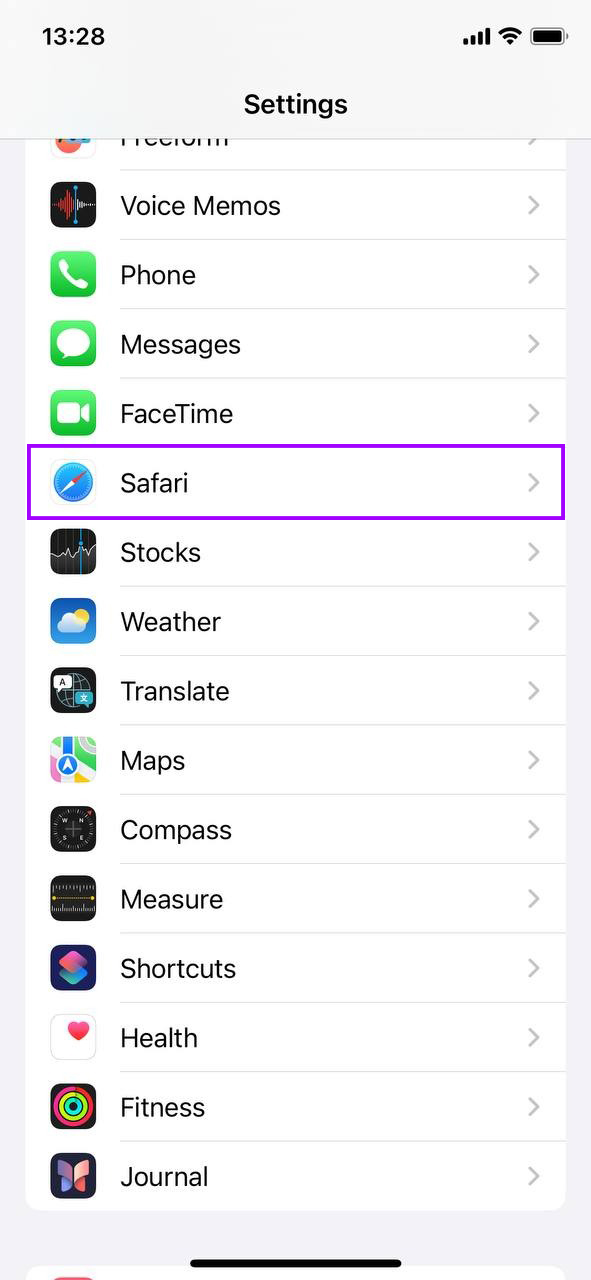
- Abre la aplicación de Configuración y toca Safari. Esto te lleva directamente a donde puedes ajustar la configuración de Safari.
- Desplázate hacia abajo y selecciona Borrar historial y datos de sitios web. Esta acción elimina tu historial de navegación, cookies y caché. Libera espacio de almacenamiento y ayuda a mantener tu navegación privada.
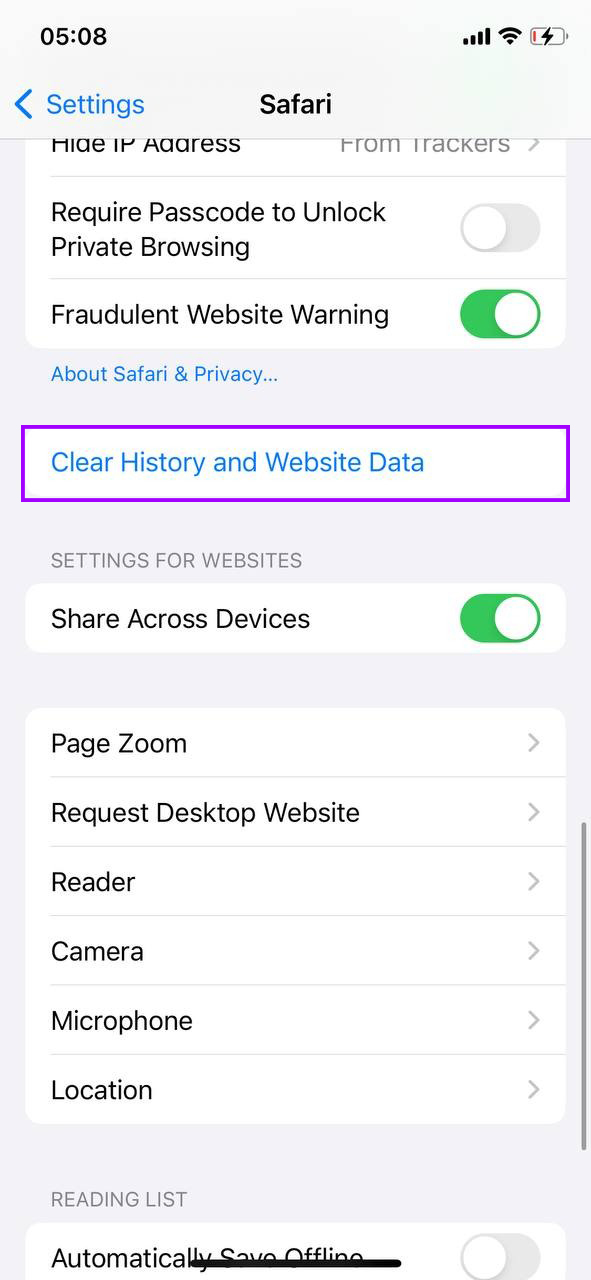
- Confirma tu elección para borrar los datos. Esto asegura que no elimines tus datos accidentalmente. Borrar estos datos también puede acelerar Safari al eliminar archivos antiguos que pueden ralentizar tu navegación.
Método 2: Borrar datos de la aplicación desde la configuración de la aplicación
Muchas aplicaciones te permiten gestionar sus documentos y datos directamente dentro de la configuración de la aplicación. Esta puede ser una forma eficiente de liberar espacio sin afectar la funcionalidad de la aplicación:
- Abre la aplicación y navega a su configuración. La mayoría de las aplicaciones tienen un menú de configuración u opciones donde puedes acceder a las funciones de gestión de datos. A menudo se encuentra bajo secciones etiquetadas como ‘Almacenamiento’, ‘Caché’ o ‘Historial’.

- Busca opciones para borrar caché o datos. Aplicaciones como plataformas de redes sociales, servicios de streaming y herramientas de edición de fotos a menudo te permiten borrar archivos temporales como caché o historial directamente desde su configuración. Por ejemplo, Spotify te permite borrar caché y pistas descargadas que ya no necesitas en tu dispositivo.
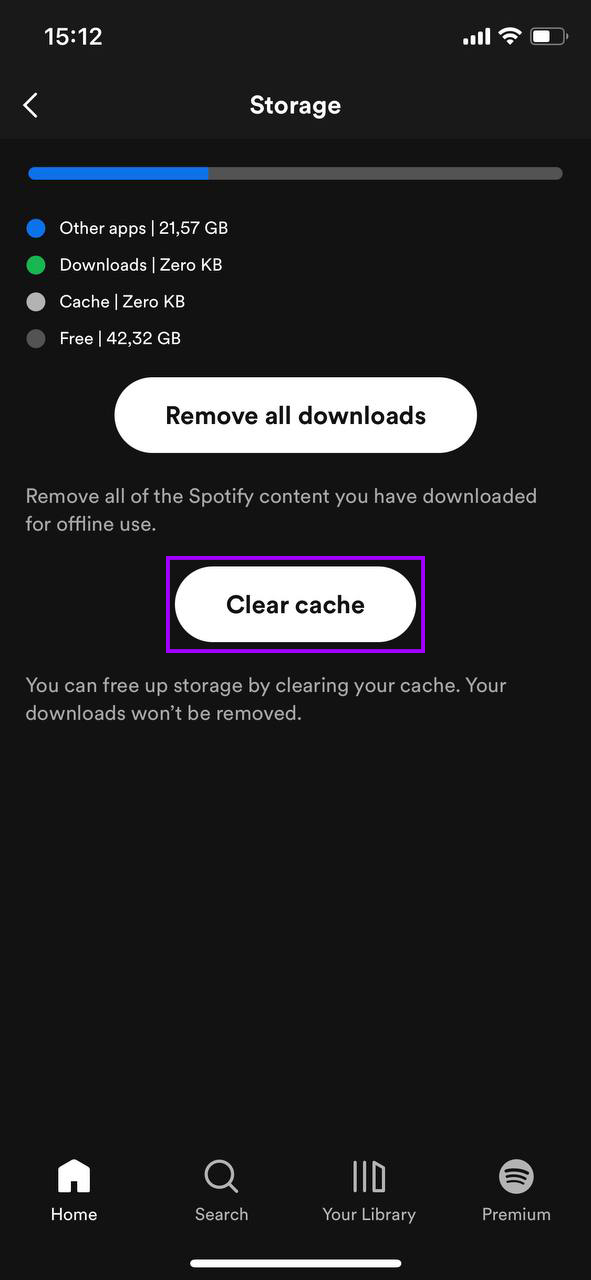
- Confirma la acción. Asegúrate de leer cuidadosamente cualquier mensaje para entender qué datos se eliminarán. Borrar caché usualmente no afecta la configuración de tu cuenta o personalizaciones, pero es bueno estar seguro de qué se eliminará.
Borrar la caché no cierra sesión en la mayoría de las aplicaciones ni elimina ningún dato importante. Simplemente elimina archivos temporales que ayudan a que la aplicación se cargue más rápido, pero que pueden acumularse y ocupar una cantidad significativa de almacenamiento con el tiempo.
Método 3: Eliminar y reinstalar aplicaciones
Eliminar y reinstalar aplicaciones es, a veces, la única manera de borrar todos los datos asociados con una aplicación. Esto puede ser particularmente útil para aplicaciones que acumulan grandes cantidades de caché y datos con el tiempo, como las aplicaciones de redes sociales o los juegos. Aquí está cómo hacerlo:
- Ubica la app en tu pantalla de inicio. Mantén presionado el icono de la app hasta que aparezca un menú.
- Selecciona ‘Eliminar Aplicación’ y luego elige ‘Borrar App’. Esta acción elimina la app y todos sus datos asociados, incluidos documentos, datos y caché. Confirma la eliminación cuando se te pida.

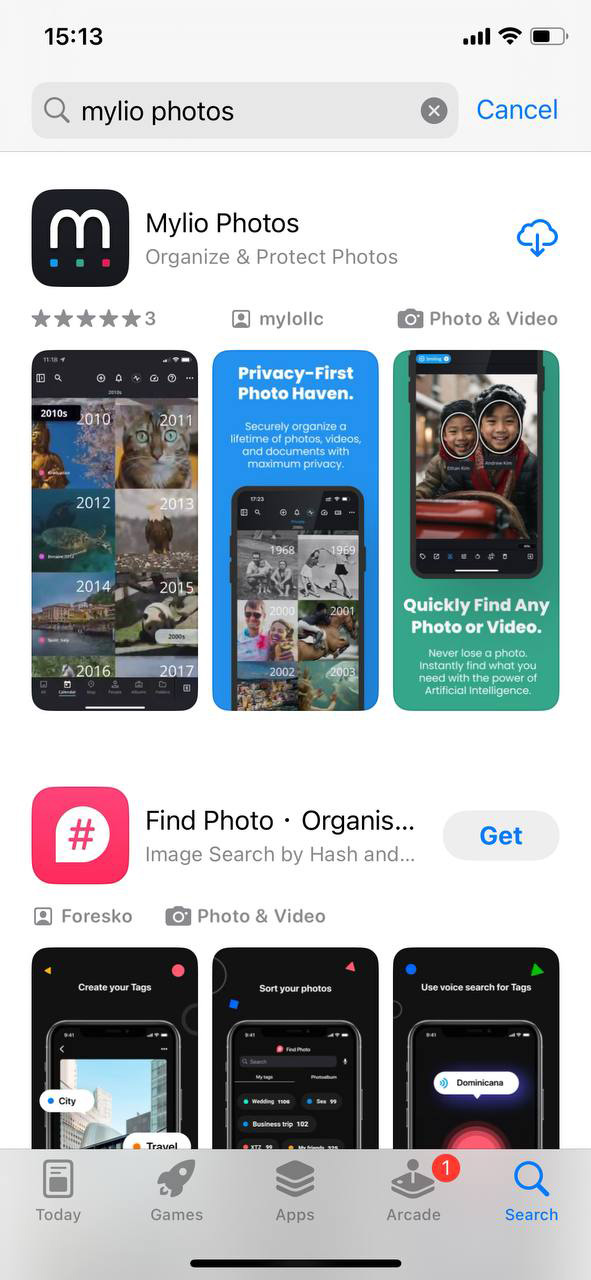
- Reinstala la app. Ve a la App Store, encuentra la app y descárgala de nuevo. Esto te ofrece una instalación limpia sin datos previos y puede mejorar significativamente el rendimiento de la app al empezar de cero.
Cuando eliminas una aplicación, iOS elimina todos los datos asociados almacenados dentro de la aplicación. Sin embargo, algunos datos como inicios de sesión o progreso del juego podrían guardarse en la nube, dependiendo de la integración en la nube de la aplicación, lo que te permite recuperarlos incluso después de reinstalarla.
Método 4: Utiliza aplicaciones de limpieza de terceros
Para lograr una limpieza más completa del almacenamiento de tu iPhone, varios aplicaciones de limpieza especializados de terceros utilizan algoritmos que pueden diferenciar entre archivos esenciales y prescindibles, haciéndolos seguros para los usuarios que pueden no estar familiarizados con las complejidades de la gestión de almacenamiento del iPhone. Aquí hay tres aplicaciones recomendadas disponibles en la App Store:
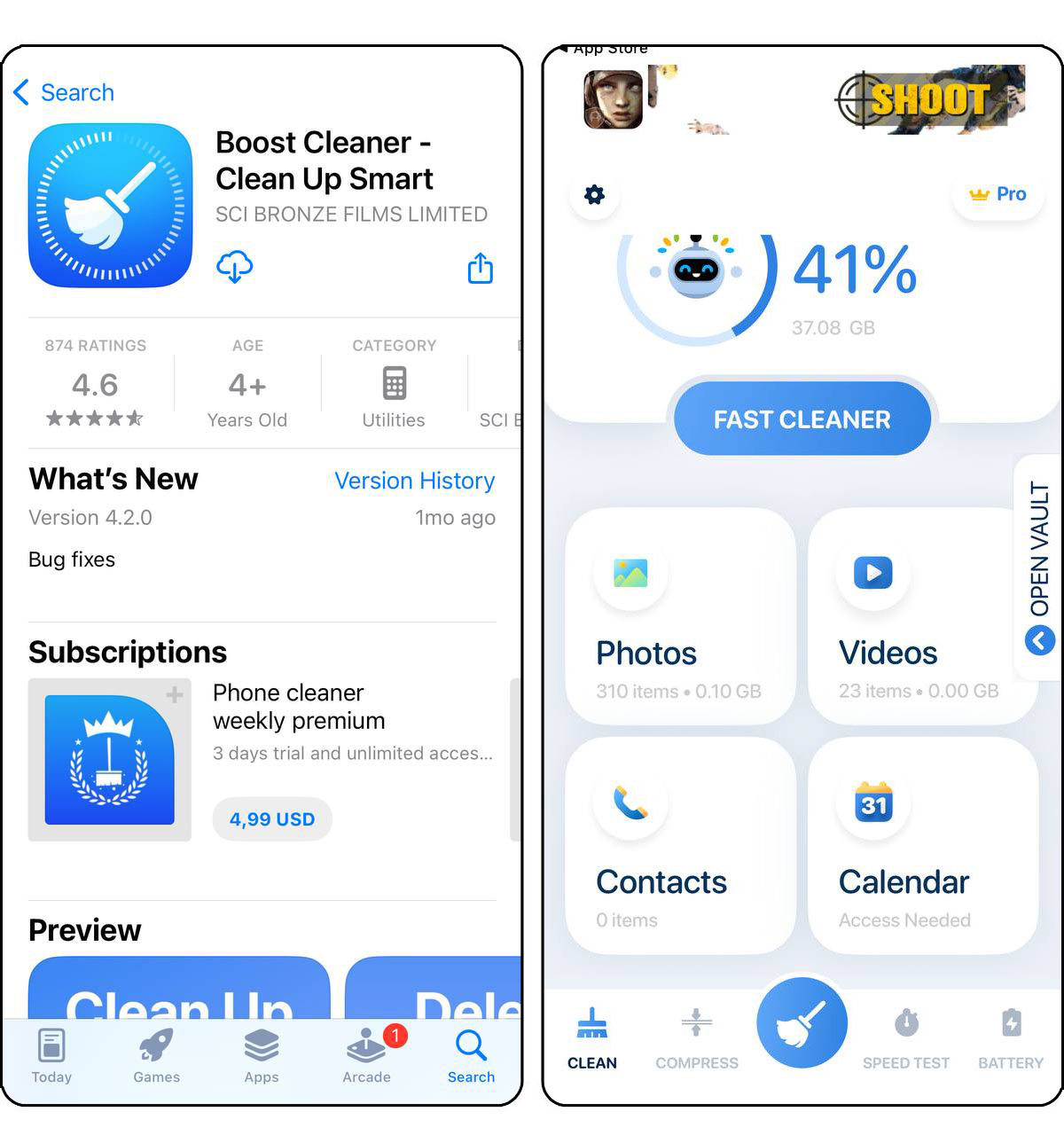
- Boost Cleaner – Clean Up Smart: Boost Cleaner se especializa en identificar rápidamente archivos basura no deseados, fotos duplicadas y archivos de gran tamaño que pueden estar obstruyendo tu dispositivo. La aplicación se destaca por liberar espacio mientras asegura que los datos esenciales permanezcan intactos. Los usuarios aprecian su interfaz amigable y el impacto inmediato que tiene en el espacio de almacenamiento de su dispositivo.
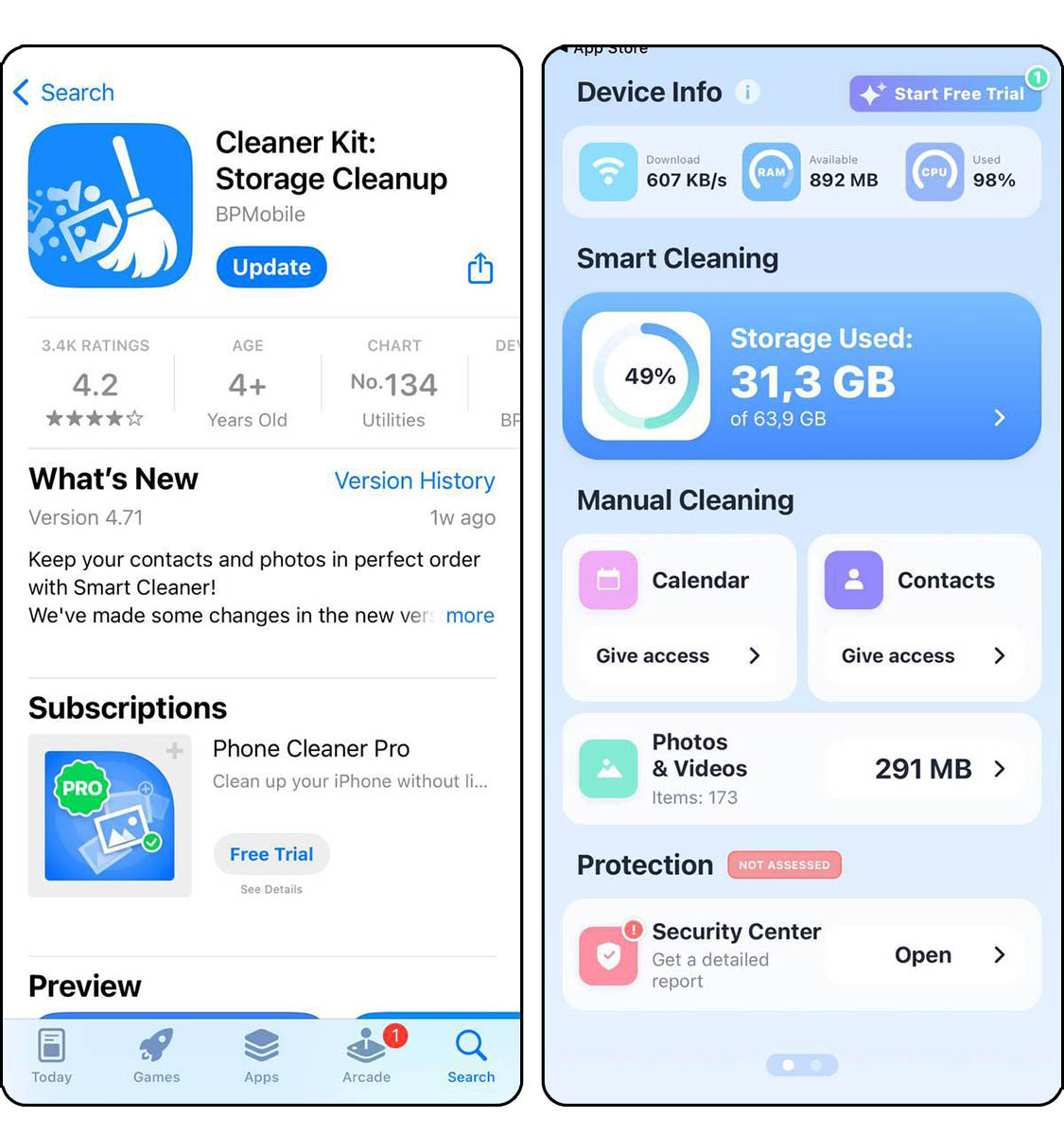
- Cleaner Kit – Limpiador: Cleaner Kit va más allá de la simple limpieza al ofrecer un conjunto completo de herramientas. Ayuda a los usuarios a gestionar sus contactos, organizar fotos y limpiar las cachés de las aplicaciones. Su enfoque detallado lo hace ideal para aquellos que desean controlar exactamente qué se elimina, asegurando que no se borren archivos importantes por accidente.
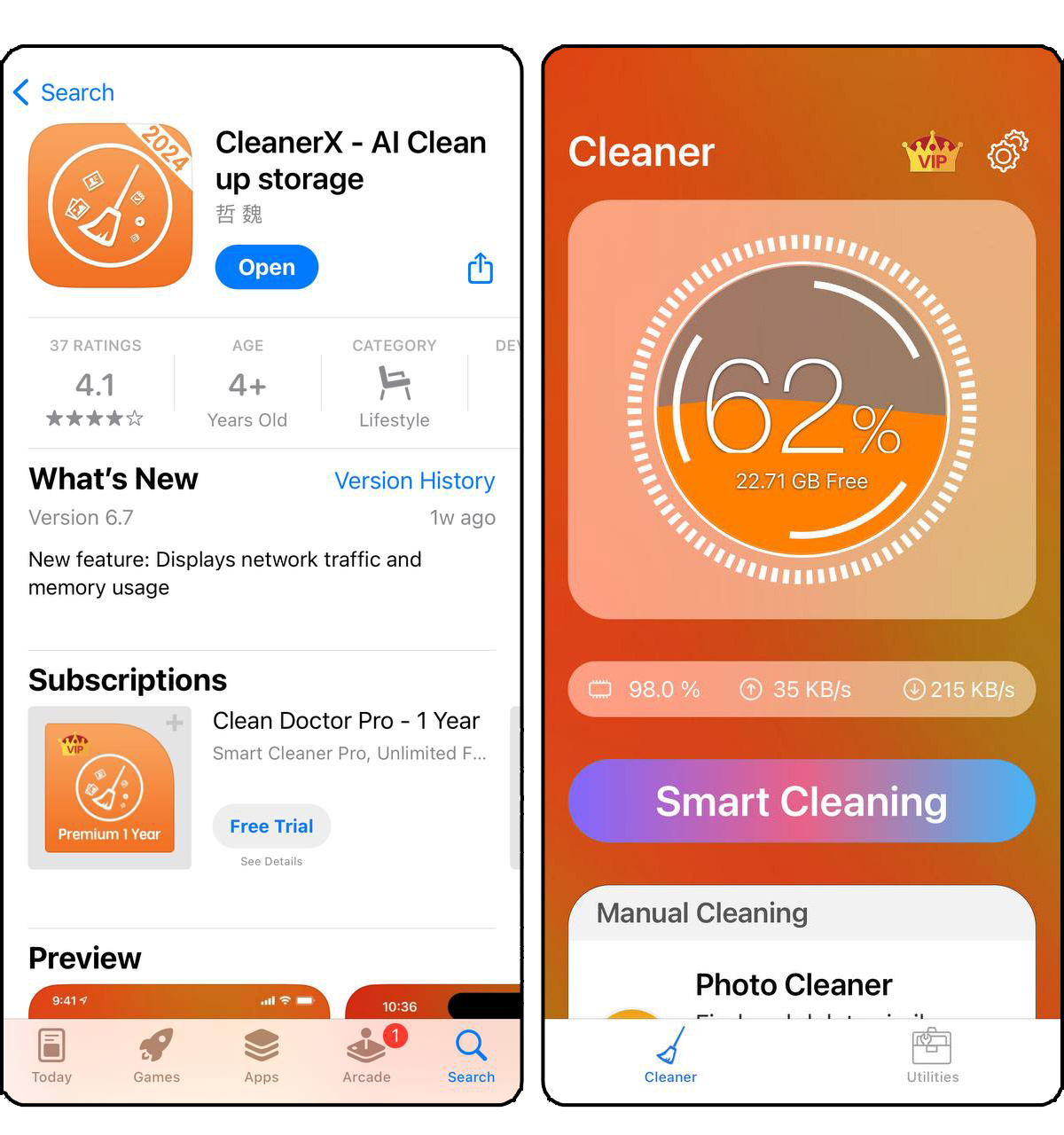
- CleanerX – App de limpieza: CleanerX incorpora tecnología AI para optimizar la gestión de tu biblioteca de fotos. Identifica y elimina de manera inteligente las imágenes duplicadas, organiza fotos similares y limpia capturas de pantalla antiguas y archivos redundantes. Esta aplicación es particularmente útil para usuarios con amplias colecciones de fotos que buscan recuperar espacio sin perder ningún recuerdo.
El uso de estas aplicaciones puede mejorar significativamente el rendimiento de tu iPhone al liberar espacio y garantizar que solo se almacenen los archivos necesarios. Ofrecen una gama de herramientas que son particularmente efectivas para los usuarios que desean mantener un rendimiento óptimo del dispositivo con un esfuerzo mínimo.
Siguiendo estos métodos, puedes mantener bajo control el almacenamiento de tu iPhone y asegurarte de que tu dispositivo siga siendo rápido y receptivo. El mantenimiento regular como este es esencial para prolongar la vida y el rendimiento de tu iPhone.
Cómo prevenir la acumulación de Documentos y datos en el futuro
Minimizar la acumulación futura de ‘Documentos y datos’ en tu iPhone implica adoptar hábitos específicos y ajustes de configuración. Aquí tienes estrategias dirigidas para ayudarte a mantener un iPhone más limpio:
- Ajustar configuración de la app: Para cada aplicación que genere una cantidad significativa de datos, explora su configuración individual. Muchas aplicaciones permiten a los usuarios limitar el uso de datos en segundo plano o reducir el tamaño de la caché. Esto puede prevenir la acumulación excesiva de datos desde el principio.
- Revisión y limpieza periódica: Haz una rutina de revisar el ‘Almacenamiento del iPhone’ en Configuración y revisa qué aplicaciones están almacenando más datos. Proactivamente elimina archivos o datos innecesarios dentro de las aplicaciones, como borrar el historial de chat en aplicaciones de mensajería o la caché del navegador en Safari.
- Transmitir en lugar de Descargar: Siempre que sea posible, elige transmitir contenido como música y videos en lugar de descargarlos en tu dispositivo. Este enfoque mantiene tu almacenamiento libre y despejado de documentos y datos en el iPhone que pueden acumularse rápidamente.
- Usar servicios en la nube: Utiliza servicios en la nube para el almacenamiento de documentos y fotos. Servicios como iCloud pueden almacenar tus documentos y fotos de manera segura en línea, reduciendo significativamente el almacenamiento local necesario en tu dispositivo.
Al incorporar este consejo como parte de tu rutina, puedes prevenir la acumulación de documentos y datos en tu iPhone en el futuro. La atención regular a estos detalles reducirá la necesidad de limpiezas extensas frecuentes y ayudará a mantener el rendimiento óptimo de tu iPhone.
Conclusión
Gestionar y limpiar regularmente ‘Documentos y datos’ de tu iPhone libera espacio de almacenamiento y ayuda a mantener tu dispositivo funcionando sin problemas. Implementando los métodos descritos, como eliminar datos innecesarios y utilizar aplicaciones de limpieza, puedes mantener la eficiencia de tu iPhone e incluso extender su vida útil. Recuerda, un poco de mantenimiento regular puede evitar los mensajes de “almacenamiento lleno”.
Preguntas Frecuentes
