
8 mejores programas de recuperación de datos para Mac: funciones clave y resultados de recuperación
Probablemente hayas notado cuántas opciones existen para software de recuperación de archivos para Mac, más que en cualquier otro momento en el pasado, sin embargo, gran parte de esa lista ya no parece relevante ni confiable. Nuestro equipo en InsanelyMac prueba las herramientas de recuperación en escenarios de fallos reales cada semana, y en esta página, presentamos las herramientas que consideramos el mejor software de recuperación de datos en el que los usuarios de Mac pueden confiar hoy en día.
La lista incluye opciones que funcionan bien para usuarios domésticos y otras que manejan casos más exigentes.
Resumen rápido del software de recuperación de datos para Mac que cubriremos en este artículo
Antes de que revisemos cada herramienta en esta lista, aquí tienes un vistazo rápido a las ocho mejores opciones que llamaron nuestra atención, las cuales creemos que pueden ser consideradas el mejor software de recuperación para Mac según nuestra experiencia práctica con cada una de ellas.
| Software | Rendimiento de recuperación (★★★★★) | Usabilidad (★★★★★) | Sistemas de archivos compatibles | Precios | Características destacadas |
| Disk Drill para Mac | ★★★★★ | ★★★★★ | HFS+, APFS, NTFS, FAT32, exFAT y más | $89 (Pro), versión gratuita con recuperación limitada | Recuperación avanzada de cámara, copia de seguridad byte a byte, monitoreo de S.M.A.R.T., protección de datos, excelente interfaz de usuario |
| PhotoRec | ★★★★½ | ★★ | El sistema de archivos es irrelevante (funciona solo mediante escaneo de firmas) | Gratis, de código abierto | De código abierto, gratis, excelente para discos profundamente dañados |
| UFS Explorer Standard Recovery | ★★★★ | ★★★½ | HFS+, APFS, EXT, FAT, NTFS | $64.95 (Estándar), Prueba gratuita con recuperación limitada | Recuperación RAID potente, funciona con FileVault2 |
| R-Studio para Mac | ★★★★½ | ★★★½ | HFS+, APFS, FAT, EXT, NTFS, ReFS | $79.99 (Estándar), Prueba gratuita con recuperación limitada (solo archivos menores de 256 KB) | Editor hexadecimal, recuperación RAID, clonación |
| Wondershare Recoverit Recuperación de Datos para Mac | ★★★½ | ★★★½ | HFS+, APFS, NTFS, FAT32, exFAT | Comienza desde $54.99/mes, Prueba gratuita con recuperación limitada | Reparación de video incorporada, Recuperación mejorada de video, interfaz de usuario elegante |
| iBoysoft Recuperación de Datos para Mac | ★★★½ | ★★★½ | APFS, HFS+, HFSX, FAT32, exFAT, NTFS | Empieza en $89.95 (mensual), sin licencia de por vida; prueba gratuita | Interfaz sencilla y nativa de Mac; guardar y recargar sesiones de escaneo |
| Asistente de Recuperación EaseUS Data para Mac | ★★★½ | ★★★★ | HFS+, APFS, NTFS, FAT32, exFAT | La versión Pro comienza en $89.95/mes, versión gratuita con recuperación de datos limitada | Recuperación confiable, fácil para principiantes |
| FonePaw Recuperación de Datos para Mac | ★★★½ | ★★★ | HFS+, APFS, NTFS, FAT32, exFAT | 63,95 $/mes, prueba gratuita con recuperación limitada | Escaneos rápidos, diseño sencillo, recuperación básica decente |
8 mejores programas de recuperación de archivos para Mac
Ahora, echemos un vistazo más de cerca a cada uno de los principales candidatos. Cada herramienta en esta lista merece tu atención, pero seamos realistas: algunas nos impresionaron más que otras. A medida que te desplaces hacia abajo, notarás que cuanto más arriba está la aplicación, más nos gustó. Piénsalo como unas olimpiadas de software de recuperación: oro, plata, bronce… y luego algunas sólidas medallas de participación.
1. Disk Drill para Mac
Velocidad de recuperación: Alto | Sistemas de archivos compatibles: HFS, HFS+, APFS, NTFS, NTFS5, FAT12, FAT16, FAT32, exFAT, EXT3/EXT4 | Requisitos: la versión más reciente requiere macOS 10.15.7-26.x. | Precio: Versión gratuita (puede escanear pero no recuperar datos), versión Pro $89, versión Enterprise $499
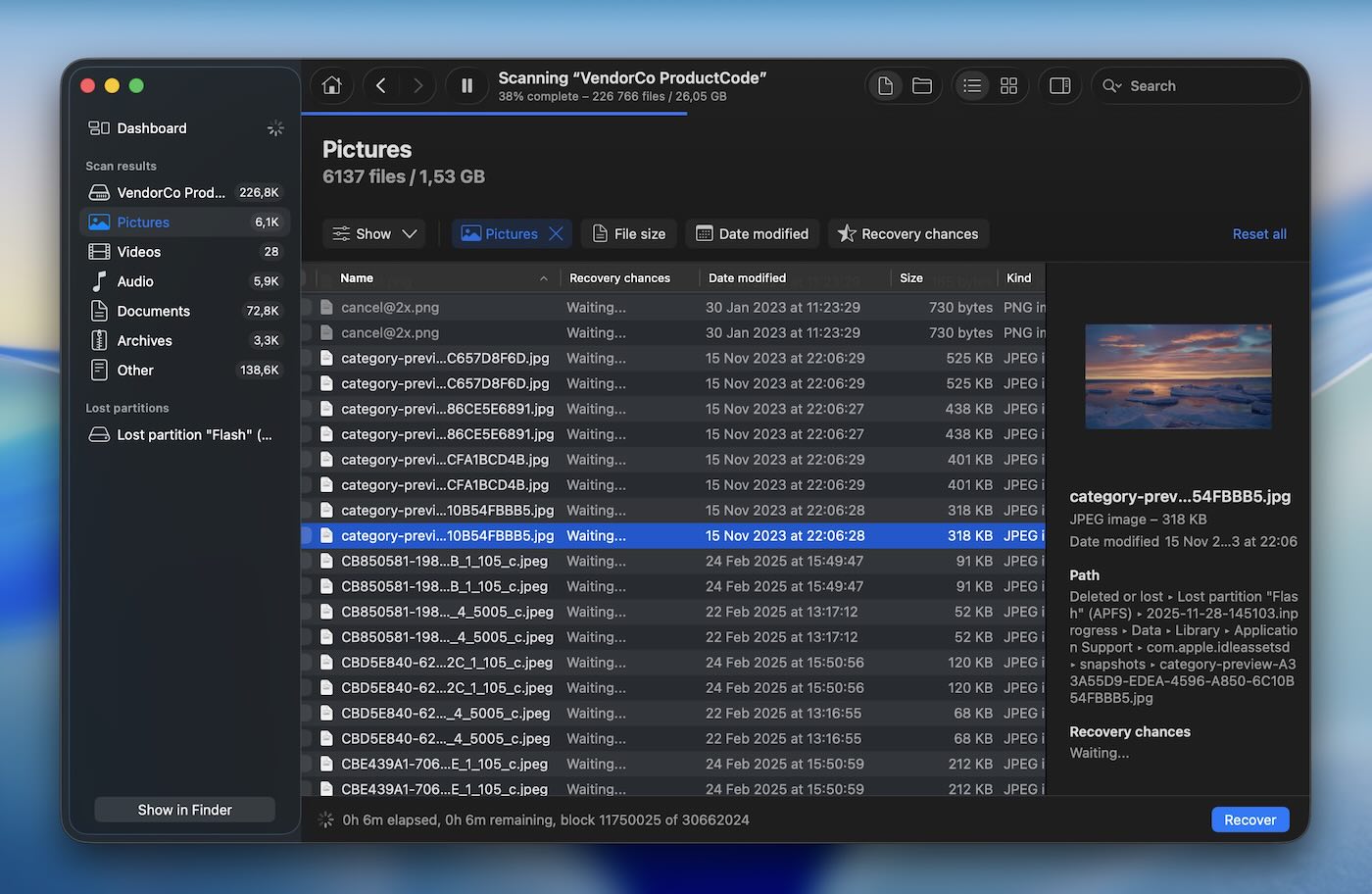
Disk Drill ocupa el primer lugar por una razón: ofrece un rendimiento constante en todo tipo de escenarios de recuperación de datos. Ya sea que tengas un disco duro dañado, archivos eliminados accidentalmente o incluso una partición formateada, Disk Drill cuenta con las herramientas necesarias para recuperar tus datos. Desarrollado por CleverFiles, Disk Drill existe desde 2010 y, a lo largo de los años, se ha ganado la reputación de ser una herramienta potente y fácil de usar. En nuestra opinión, este equilibrio entre funciones y simplicidad lo convierte en una de las mejores opciones para la recuperación de datos en Mac.
✅ Características clave:
- Rápido, Profundo y Escaneo de Firma modos para diferentes escenarios de recuperación.
- Organiza los resultados del escaneo en tres categorías principales (Eliminado/Perdido, Existente y Reconstruido) y ofrece filtros avanzados para una búsqueda más fácil.
- Copia de seguridad byte a byte esta función crea una copia completa de tu unidad (recientemente renovada, una de las mejores en su clase).
- Soporta múltiples sistemas de archivos.
- Disk Drill genera vistas previas para todos los formatos de archivo compatibles y ofrece múltiples opciones de vista para escanear y previsualizar los archivos recuperables.
- S.M.A.R.T. monitoreo para una verificación del estado del disco.
- Recuperación avanzada de cámara modo puede reconstruir archivos de video fragmentados de GoPro, DJI, Canon, Panasonic, Insta360, Sony, Olympus y otras fuentes de cámaras.
📈 Rendimiento de recuperación. Hemos usado Disk Drill innumerables veces, y aún no nos ha decepcionado. Su rendimiento de recuperación es impresionante, con opciones de Escaneo Rápido, Profundo y por Firma que cubren todo tipo de escenarios de pérdida de datos (no necesitarás elegir nada: la aplicación realiza todos ellos de forma secuencial). El Escaneo Rápido recupera sin esfuerzo archivos eliminados recientemente, mientras que el Escaneo Profundo maneja situaciones más complejas con precisión. La precisión del Escaneo por Firma, especialmente al detectar formatos complejos como fotos RAW y archivos de video profesionales como CR3 y ARI, nos dejó impresionados. Un caso en particular que destaca fue la recuperación de un video Apple ProRes de 60GB de una unidad externa: Disk Drill lo realizó a la perfección. La velocidad de escaneo es otro aspecto donde Disk Drill sobresale, incluso con discos duros grandes de varios terabytes.
Y con el modo de Recuperación Avanzada de Cámara introducido recientemente, cualquiera que trabaje con material de GoPro, DJI o Sony apreciará cómo reconstruye videos fragmentados que la mayoría de las herramientas no detectan. En nuestras pruebas, manejó grabaciones de cámaras de acción y video RAW de cámaras mirrorless con la misma fiabilidad que archivos estándar. Una excelente opción tanto para usuarios casuales como para profesionales (especialmente fotógrafos/videógrafos).
🖥️ Usabilidad. Sin ventanas emergentes, sin anuncios, solo una interfaz limpia e intuitiva. El software te guía en cada paso. Nos encanta el modo oscuro, que resulta más cómodo para la vista durante las largas sesiones de recuperación. Una de nuestras funciones favoritas son los resultados en tiempo real; no es necesario esperar a que termine el escaneo para ver lo que se ha encontrado. Además, la función de vista previa es la mejor que hemos visto en software de este tipo.
🤝 Compatibilidad. Disk Drill se actualiza con frecuencia y funciona perfectamente con el último macOS Tahoe (26). Es compatible con HFS, HFS+, APFS, NTFS, NTFS5, FAT12, FAT16, FAT32, exFAT, EXT3/EXT4, lo que lo hace versátil para la recuperación de datos de discos duros tradicionales, SSD, tarjetas de memoria, unidades USB e incluso sistemas basados en Linux. Además, Disk Drill funciona con dispositivos iOS y Android, arreglos RAID y NAS.
🏷️ Precio. Disk Drill ofrece una versión gratuita que permite escanear y previsualizar archivos recuperables, aunque la recuperación real requiere una actualización. La versión Pro está disponible por $89, con capacidades completas de recuperación y actualizaciones de por vida para usuarios individuales. Para empresas o usuarios avanzados, la versión Enterprise tiene un precio de $499.
- Excelentes resultados de recuperación
- Interfaz moderna
- Actualizaciones regulares
- Compatibilidad nativa con Macs Apple Silicon (M1-M5)
- Grandes funciones adicionales
- Los análisis pueden pausarse y reanudarse
- Compatibilidad con fotos en formato RAW
- Varias opciones de vista
- Alrededor de 400 formatos de archivo compatibles
- Mejorada la estabilidad al trabajar con discos dañados
- Todas las funciones adicionales están completamente desbloqueadas en la versión gratuita
- No hay opción de disco de arranque
2. PhotoRec
Velocidad de recuperación: Lento | Requisitos: todas las versiones de 32 y 64 bits de macOS y Mac OS X son compatibles | Precio: Gratis
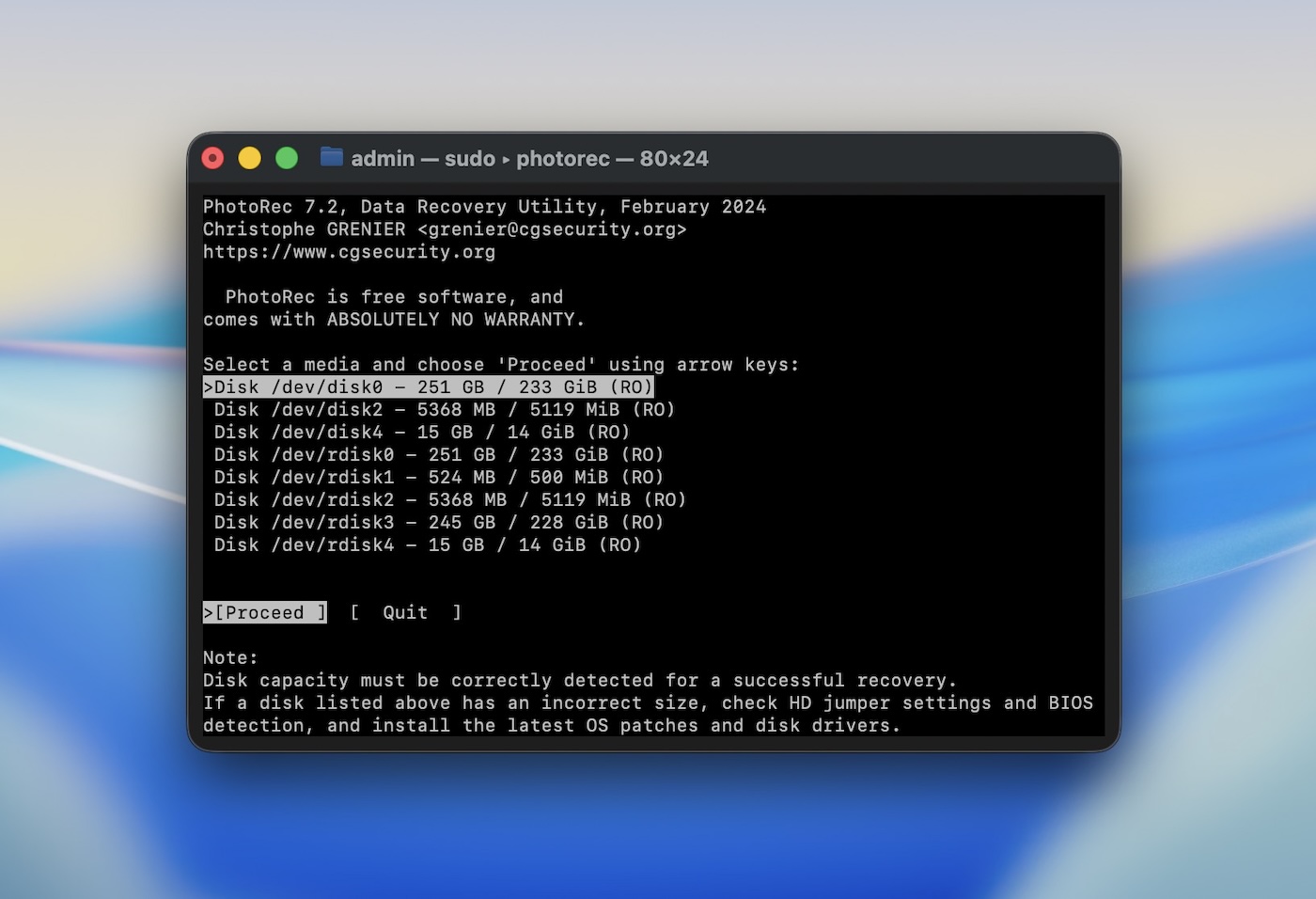
En segundo lugar en nuestra lista está PhotoRec, una potente herramienta de recuperación de datos de código abierto desarrollada por CGSecurity (principalmente obra de un solo desarrollador, Christophe Grenier). A diferencia de las opciones comerciales con interfaces elegantes y pulidas, PhotoRec funciona únicamente a través de la línea de comandos en Terminal. Sí, no es la herramienta más sencilla de usar, pero su fiabilidad, combinada con el hecho de que es completamente gratuita, es lo que le otorga un lugar en nuestra lista.
✅ Características clave:
- Capaz de recuperar más de 480 extensiones de archivos en diversos medios.
- Proceso de recuperación no destructivo que nunca escribe en la unidad dañada.
- Funciona en conjunto con TestDisk para reconstruir particiones perdidas (una utilidad separada de los mismos desarrolladores).
- Compatibilidad multiplataforma para macOS, Windows y Linux.
📈 Recuperación del rendimiento. Aunque no es la opción más rápida del mercado, PhotoRec ofrece sólidos resultados de recuperación, especialmente en casos complejos. A diferencia de la herramienta anterior, Disk Drill, que ofrece varios modos de escaneo, PhotoRec solo cuenta con un escaneo por firma. Esto significa que recupera archivos únicamente en función de sus firmas (los nombres de archivos, las estructuras de carpetas y los metadatos no se recuperarán). En nuestras pruebas, PhotoRec logró recuperar correctamente archivos JPEG, PDF e imágenes RAW perdidas de tarjetas SD y discos duros dañados, incluso después de formateos. Sin embargo, el proceso de escaneo fue más lento en comparación con algunas opciones premium.
🖥️ Usabilidad. PhotoRec es una herramienta sencilla basada en línea de comandos, lo cual puede intimidar a algunos usuarios al principio. Sin embargo, para quienes se sienten cómodos siguiendo indicaciones paso a paso, es sencilla y fácil de usar.
🤝 Compatibilidad. funciona en casi todos los sistemas operativos que puedas imaginar, ya sea macOS, Windows o Linux. También suele venir incluido con TestDisk en LiveCDs y entornos Live USB como ALT Linux Rescate o CAINE.
🏷️ Precio. Como herramienta de código abierto, PhotoRec es completamente gratuita. CGSecurity acepta donaciones para apoyar el desarrollo continuo del software, pero no hay tarifas ocultas ni niveles de pago.
- Gratis y de código abierto
- Ligero
- Excelente para recuperar archivos perdidos de unidades formateadas o dañadas
- Admite varios sistemas de archivos y más de 480 tipos de archivos
- Análisis profundo confiable para escenarios de pérdida grave de datos
- Funciona en macOS, Windows y Linux
- Carece de una interfaz gráfica de usuario (basada en línea de comandos)
- Velocidades de escaneo más lentas en comparación con las alternativas comerciales
- Sin vista previa de archivos antes de la recuperación
- Solo modo de escaneo de firma
3. UFS Explorer Standard Recovery
Velocidad de recuperación: Adecuado | Sistemas de archivos compatibles: HFS+, APFS, ext2/3/4, NTFS, FAT12/16/32, exFAT, ReFS, Btrfs, XFS | Requisitos: macOS 10.7 a 10.15 | Precio: Prueba gratuita disponible (características limitadas); Versiones de pago desde $64.95
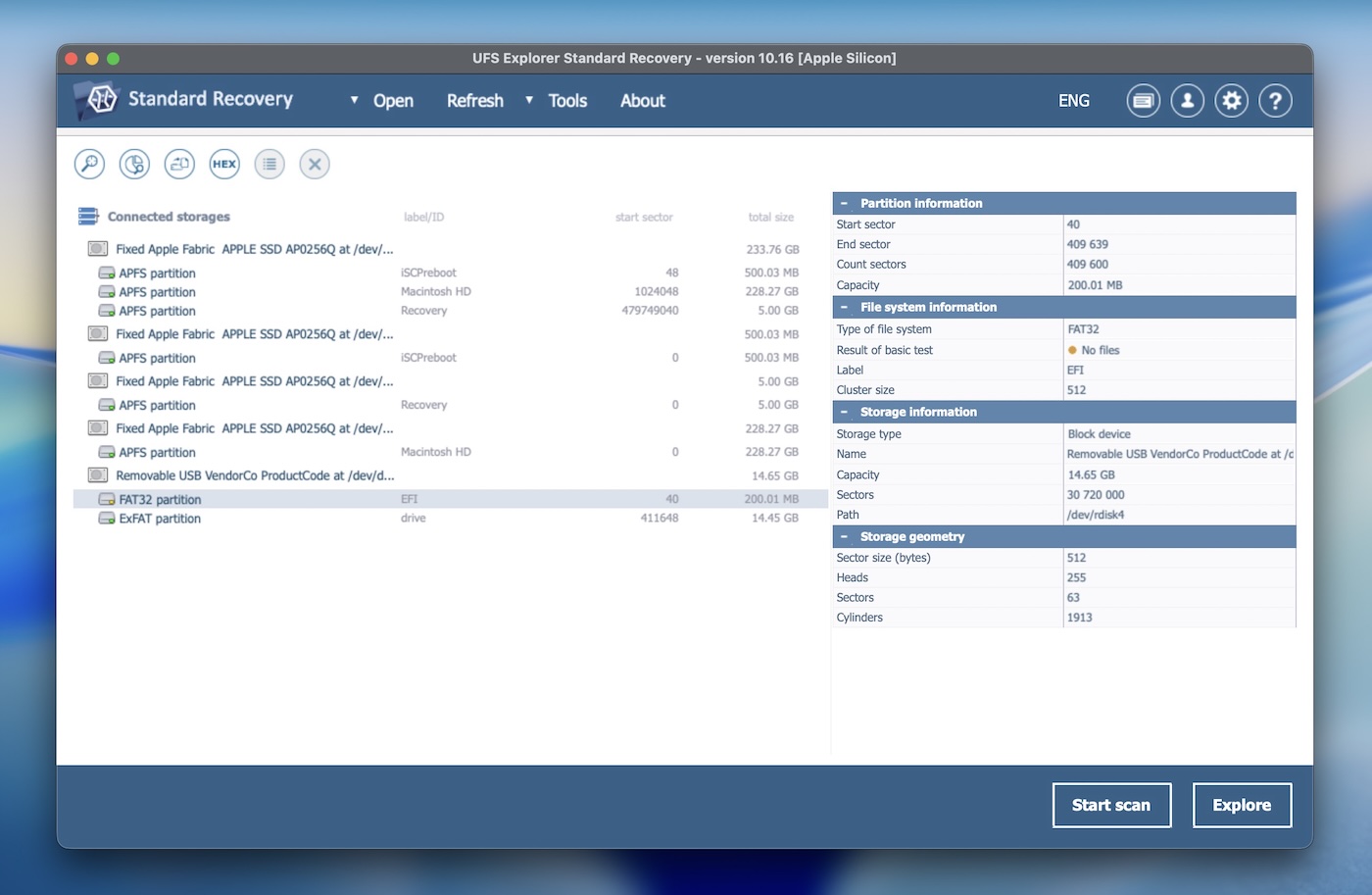
A continuación, tenemos UFS Explorer Standard Recovery, desarrollado por SysDev Laboratories, una empresa de software fundada en 2004. Esta solución de recuperación de datos se destaca por su versatilidad. UFS Explorer ha ganado una sólida reputación tanto entre profesionales como usuarios domésticos. Dicho esto, es más técnica que la mayoría. Los usuarios domésticos a menudo luchan un poco con la interfaz de usuario y el flujo de trabajo en general.
✅ Características clave:
- Admite una amplia gama de sistemas de archivos.
- Incluye una interfaz tipo asistente para guiar paso a paso a través del proceso de recuperación.
- Admite plataformas virtuales como VMware VMDK, Hyper-V VHD/VHDX, VirtualBox VDI y Apple DMG.
- Admite la recuperación de volúmenes APFS cifrados y unidades cifradas con Apple FileVault 2.
- Ofrece la capacidad de crear imágenes de disco para fines de recuperación.
- Admite recuperación RAID.
- Proporciona vistas previas de archivos antes de la recuperación.
📈 Recuperación del rendimiento. UFS Explorer Standard Recovery se destaca en el rendimiento de recuperación en casos complejos como configuraciones RAID o sistemas de archivos dañados. Su función de escaneo profundo permite un examen minucioso y la recuperación de archivos que otros programas podrían pasar por alto. En nuestras pruebas, lo hemos utilizado para recuperar datos de volúmenes cifrados con FileVault 2 y hemos reconstruido y recuperado exitosamente datos de arreglos RAID corruptos. Aunque puede que no sea la opción más rápida disponible, la precisión y fiabilidad de su proceso de recuperación lo hacen valioso para necesidades de recuperación serias.
🖥️ Usabilidad. No es el software más atractivo visualmente que existe. Su interfaz densa puede resultar abrumadora para algunos usuarios. La ausencia de opciones de filtrado y modos de vista alternativos para los resultados de los análisis puede hacer que el proceso de recuperación sea un poco engorroso. Por otro lado, sí ofrece un modo oscuro.
🤝 Compatibilidad. UFS Explorer es compatible con macOS, Windows y Linux. El instalador requiere macOS 10.14.6 o posterior y está diseñado para ejecutarse en CPUs x86 de 64 bits o Apple Silicon. Más allá del sistema operativo, la herramienta está pensada para entornos de recuperación avanzados: maneja niveles de RAID 0, 1, 5, 6 y 10, configuraciones RAID personalizadas y distribuciones específicas de NAS (como XFS en Synology o Btrfs en QNAP).
También reconoce y trabaja con formatos de máquinas virtuales como VMware VMDK, VirtualBox VDI, Hyper-V VHD/VHDX y Parallels HDD. Para imágenes de disco, admite Apple DMG, AFF4, E01 y otros formatos forenses, lo que lo convierte en una opción sólida para recuperaciones avanzadas.
🏷️ Precio. UFS Explorer comienza en $64.95 para las funciones básicas, con opciones más avanzadas para recuperación RAID y soporte de discos virtuales que tienen un costo adicional. Todas las licencias son de por vida, por lo que pagas solo una vez. Aunque el precio más alto puede desanimar a los usuarios ocasionales, vale la pena para los profesionales. También hay una prueba gratuita sin límite de tiempo para probar la aplicación, pero sinceramente, el límite de recuperación de 256 KB la hace casi inútil como software gratuito de recuperación de datos para Mac.
- Admite una amplia gama de sistemas de archivos
- Personalizable y extensible
- Capacidades efectivas de recuperación de RAID
- Soporte de máquinas virtuales
- Incluye herramientas para análisis de datos de bajo nivel
- El precio puede disuadir a los usuarios ocasionales
- Interfaz de usuario más compleja que otras herramientas
- No reanudación automática durante los escaneos
- Previsualizaciones de archivos lentas
- Sin monitoreo de S.M.A.R.T.
4. R-Studio para Mac
Velocidad de recuperación: Promedio | Sistemas de archivos compatibles: HFS+, APFS, Ext2/3/4, NTFS, FAT12/16/32, exFAT, ReFS, UFS1/2, XFS | Requisitos: Mac OS X 10.5 o posterior | Precio: Las licencias comienzan en $79.99 para la versión básica

R-Studio para Mac es una herramienta profesional de recuperación de datos desarrollada por R-Tools Technology. Conocido por su conjunto de funciones y versatilidad, R-Studio es ampliamente utilizado tanto en escenarios comerciales como personales de recuperación de datos.
Sin embargo, al igual que UFS Explorer, está dirigido principalmente a usuarios que saben lo que están haciendo. No es algo que utilizarías para recuperar un archivo de una papelera vaciada, pero cuando el trabajo implica arreglos RAID o discos duros fallando, R-Studio sin duda merece su lugar entre los mejores programas de recuperación de discos que los usuarios de Mac pueden encontrar.
✅ Características clave:
- Capacidades avanzadas de reconstrucción RAID (soporta configuraciones RAID personalizadas).
- Imagen y clonación de discos.
- Opción de vista previa de archivos para tipos de archivo compatibles antes de la recuperación.
- Opciones de escaneo detalladas con la capacidad de especificar tipos de archivos para búsquedas más rápidas.
- Soporte multilingüe.
- Editor hexadecimal.
📈 Recuperación del rendimiento. R-Studio es una herramienta de referencia para situaciones complejas de recuperación de datos. Hemos confiado en ella en casos que involucran configuraciones intrincadas, especialmente configuraciones RAID, y siempre ofrece buenos resultados. Es compatible con los niveles RAID 0, 1, 4, 5, 6, 1+0, 1E, 5E, 5EE y 6E, además de Apple RAID, arreglos Linux mdadm y volúmenes NAS. Sin embargo, no está exenta de limitaciones. R-Studio no puede recuperar datos de discos internos del sistema en Macs con Apple Silicon o con chip T2 debido a las restricciones de arranque seguro y SIP, lo que limita su uso en muchos entornos modernos de Mac.
🖥️ Usabilidad. R-Studio está orientado más hacia usuarios experimentados o profesionales. La interfaz está repleta de opciones técnicas que pueden abrumar al usuario promedio. Sin embargo, para quienes están familiarizados con los procesos de recuperación de datos, la configuración detallada y la flexibilidad ofrecen una gran ventaja.
🤝 Compatibilidad. R-Studio ofrece un sólido soporte multiplataforma. Recientemente se ha actualizado para mantenerse compatible con la última versión de macOS Tahoe (aunque el desarrollador no lo menciona, funciona perfectamente en macOS 26), incluyendo soporte nativo para los chips Apple Silicon (M1-M4; aún no hay mención oficial del M5 en el sitio del desarrollador). También funciona en Windows y Linux, con soporte que se remonta a varias generaciones anteriores de sistemas operativos.
🏷️ Precio. Los precios empiezan en $79.99 para la versión básica, y sus versiones más avanzadas pueden costar más de $899. Hay una prueba gratuita disponible, pero viene con la misma limitación que UFS Explorer: solo puedes recuperar archivos menores de 256 KB, lo que la hace útil principalmente para probar los resultados del escaneo en lugar de realizar una recuperación real.
- Potentes herramientas de recuperación para escenarios avanzados
- Sólidas capacidades de reconstrucción RAID
- Funciona con múltiples sistemas de archivos y tipos de dispositivos
- Ofrece opciones detalladas de escaneo y recuperación
- Modo forense
- Recuperación de red
- Recuperación de disco virtual
- No es la interfaz más fácil de usar
- Precio más alto para acceso completo a las funciones
- Función de vista previa limitada
- Límite de tamaño en la versión de prueba
5. Wondershare Recoverit Recuperación de Datos para Mac
Velocidad de recuperación: Rápido | Sistemas de archivos compatibles: APFS, exFAT, FAT16, FAT32, HFS+, HFS cifrado, HFSX, NTFS, ReFS, RAID, RAW, JFS, ext2, ext3, ext4 | Requisitos: Mac OS X 10.10 o posterior | Precio: $ 79.99/mes para la versión Essential
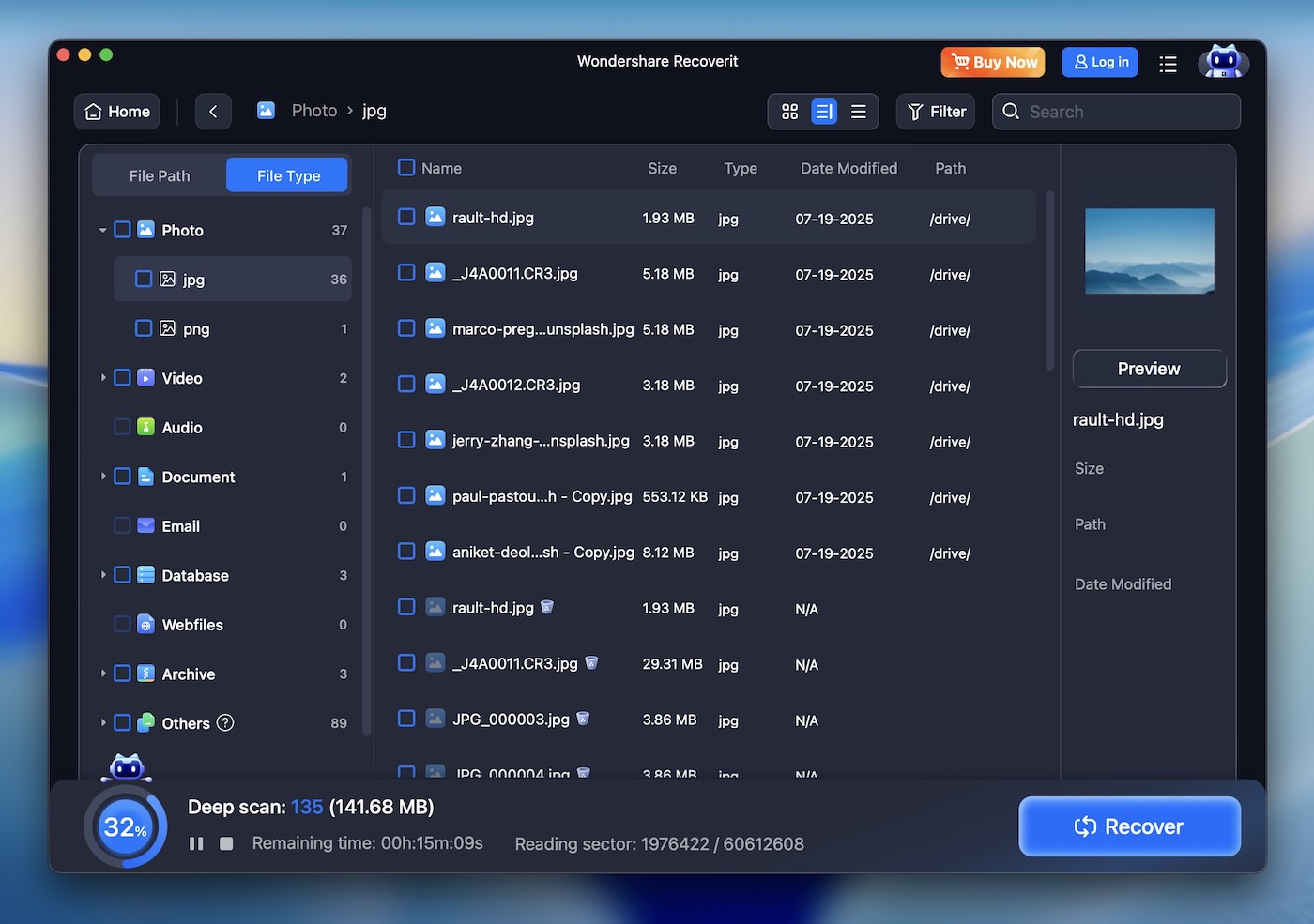
El número 5 en nuestra lista es Wondershare Recoverit Data Recovery para Mac, una herramienta fácil de usar desarrollada por Wondershare, conocida por su amplia gama de software multimedia y utilitario. Con su interfaz limpia y moderna, Recoverit está principalmente orientado a principiantes.
✅ Características clave:
- Ofrece modos de Escaneo Rápido y Profundo para diversas necesidades de recuperación.
- Función de reparación de videos (puede reparar archivos de video en Mac, como MP4, MOV y MTS.)
- Funcionalidad de vista previa para archivos recuperables antes de la recuperación real.
- Recupera datos de varios medios de almacenamiento.
- Soporte técnico 24×7.
📈 Recuperación del rendimiento. Wondershare Recoverit maneja la recuperación estándar de archivos con facilidad, especialmente en casos de eliminaciones accidentales o formateos no intencionados. El modo de escaneo profundo realiza un buen trabajo recuperando archivos multimedia perdidos de tarjetas de memoria formateadas y otros dispositivos de almacenamiento. Sin embargo, en situaciones más complejas, su rendimiento quedó por detrás de herramientas como Disk Drill o R-Studio. Aun así, destaca en escenarios menos exigentes.
🖥️ Usabilidad. La característica destacada de Wondershare Recoverit es su interfaz limpia e intuitiva. Está diseñada para que cualquier persona pueda navegar fácilmente, con un mínimo de desorden y opciones claramente etiquetadas. Incluso los usuarios primerizos no tendrán problemas para saber cómo realizar análisis y recuperar archivos.
🤝 Compatibilidad. Recoverit admite una amplia gama de sistemas de archivos, incluidos APFS, HFS+, HFSX, FAT, exFAT y NTFS, con cierto soporte para formatos de Linux como ext4 y Btrfs. Aunque el sitio oficial enumera estas opciones de Linux, en nuestras pruebas parecían más un relleno para la lista de características que un soporte totalmente fiable. En el lado de macOS, Recoverit funciona sin problemas y está preparado para macOS 26 (Tahoe), con compatibilidad nativa para los chips Apple Silicon M1, M2, M3 y M4. El soporte para M5 aún no está confirmado oficialmente.
🏷️ Precio. Wondershare Recoverit ofrece una versión gratuita (con un límite estricto de recuperación de datos). Los planes de pago comienzan en $79.99 para la versión Essential (para 2 Macs), con opciones más avanzadas disponibles para necesidades de un nivel superior. Aunque es una herramienta sólida para la recuperación diaria, el precio resulta un poco alto para lo que ofrece, especialmente en comparación con otras herramientas que brindan opciones de recuperación más avanzadas.
- Interfaz sencilla y fácil de usar
- Excelente para tareas básicas de recuperación
- Admite una amplia variedad de formatos de archivo
- Función de reparación de video
- Velocidad de recuperación rápida
- Alto costo
- Carece de opciones avanzadas de recuperación
- No hay suficientes campos de búsqueda personalizables
- Que requiere muchos recursos
- Sin gestión de sesiones de escaneo
- Manejo deficiente de particiones perdidas
- Versión gratuita limitada
6. iBoysoft Recuperación de Datos para Mac
Velocidad de recuperación: Promedio | Sistemas de archivos compatibles: APFS, HFS+, HFSX, FAT32, exFAT, NTFS | Requisitos: macOS 10.13+ | Precio: Comienza en $89.95 (mensual), sin licencia de por vida

En el puesto número 6, ponemos iBoysoft Data Recovery for Mac: una herramienta moderna y sencilla para usuarios de macOS. Es compatible tanto con Macs Intel como con Apple Silicon (M1-M4), incluidos los modelos con chip T2, y debería ser la opción adecuada para muchos usuarios domésticos que solo necesitan recuperar archivos de una memoria USB, un SSD externo o el papelera vaciada. iBoysoft mantiene las cosas simples.
✅ Características clave:
- Tipos de archivos seleccionables antes de escanear.
- Módulo dedicado para la recuperación de particiones perdidas.
- Las sesiones de escaneo se pueden guardar y reanudar.
- Compatible con Macs M1-M4.
- Huella de instalación limpia y minimalista.
- Disponible en varios idiomas (inglés, alemán, francés, japonés, portugués, español).
📈 Rendimiento de recuperación. En nuestras pruebas, iBoysoft Data Recovery para Mac tuvo un rendimiento razonablemente bueno al recuperar archivos eliminados recientemente de sistemas de archivos comunes como exFAT y FAT32. Sin embargo, mostró limitaciones al trabajar con volúmenes APFS y HFS+, especialmente en discos dañados o parcialmente formateados. El rendimiento del escaneo por firma fue variable: logró recuperar algunos formatos de fotos RAW como CR3 y GPR, pero no pudo restaurar algunos archivos JPG en condiciones utilizables.
No es la opción más avanzada de nuestra lista, pero iBoysoft sigue ganándose su lugar como uno de los mejores programas de recuperación de datos para Mac gracias a su facilidad de uso y su sólido rendimiento en escenarios comunes.
🖥️ Usabilidad. La interfaz es limpia pero se siente estática. No se adapta bien a pantallas Retina o de alta densidad de píxeles, y acciones clave (como seleccionar todos los tipos de archivo) requieren pasos adicionales cada vez. No hay recuperación en tiempo real durante el escaneo, ni filtrado o etiquetado de escaneo, y tampoco vista en miniaturas. Depende en gran medida de una única vista en árbol, y no hay previsualización de la estructura de carpetas para la mayoría de los resultados. La experiencia es funcional pero carece del nivel de pulido que se ve en otros programas de recuperación de datos para Mac.
🤝 Compatibilidad. iBoysoft es compatible con macOS 10.13 y posteriores, y funciona en Macs con Intel y Apple Silicon (M1–M4). Reconoce APFS, HFS+, HFSX, FAT32, exFAT y NTFS. Aunque actualmente no admite formatos de Linux ni la recuperación desde archivos de imagen de disco como DMG, su compatibilidad principal con macOS lo convierte en una buena opción para una recuperación básica (no ofrece compatibilidad total con volúmenes APFS cifrados ni copias de seguridad de Time Machine).
🏷️ Precio. La licencia básica de Mac comienza en $89.95/mes, con un plan anual de $99.95. No hay opción de licencia de por vida. La recuperación de BitLocker requiere una licencia de pago por separado. La versión de prueba permite escanear y previsualizar archivos, pero no permite la recuperación real de ningún dato. Aunque el modelo de suscripción puede funcionar para necesidades a corto plazo, algunas otras herramientas de esta lista ofrecen licencias de por vida a precios similares.
- Instalador ligero con bajo uso de recursos del sistema
- Puede escanear y recuperar de unidades BitLocker (licencia adicional)
- Guardado de sesión y recuperación manual de particiones disponible
- Interfaz multilingüe
- Escaneo selectivo de tipos de archivo antes de la exploración
- Funciona en Macs con Intel y Apple Silicon
- Sin licencia de por vida, solo precios por suscripción
- Sin creación de imágenes de disco
- Utilidad limitada en APFS o particiones severamente dañadas
- Sin actualizaciones de resultados en vivo
- Sin monitoreo de S.M.A.R.T.
- Debe volver a seleccionar manualmente los tipos de archivo antes de cada escaneo
- Soporte de vista previa limitado a unos pocos tipos de archivos
7. EaseUS Data Recovery Wizard para Mac
Velocidad de recuperación: Promedio | Sistemas de archivos compatibles: APFS, HFS/HFS+, NTFS/NTFS5, FAT/FAT32/exFAT | Requisitos: Mac OS X 10.9 o posterior | Precio: Versión gratuita (recupera hasta 2GB), la versión Pro comienza desde $89.95/mes

A continuación está EaseUS Data Data Recovery Wizard para Mac, desarrollado por EaseUS Data, una empresa conocida por su amplia gama de aplicaciones para recuperación de datos, gestión de particiones, copias de seguridad y herramientas multimedia. EaseUS Data Data Recovery Wizard para Mac ha estado disponible durante muchos años y se ha convertido en una opción popular entre los usuarios de Mac. A menudo lo encontrarás mencionado en selecciones de editores, Hilos de Reddit, y clasificaciones del mejor software de recuperación para Mac.
✅ Características clave:
- Recupera datos eliminados, formateados o inaccesibles de varios dispositivos.
- Disponibilidad multiplataforma.
- Admite una amplia gama de formatos de archivo.
- Modos de escaneo rápido y profundo para diferentes niveles de pérdida de datos.
- Recuperación durante el escaneo.
- Servicio de asistencia remota 1 a 1.
📈 Recuperación del rendimiento. EaseUS Data Data Recovery Wizard funciona de manera fiable en situaciones de recuperación comunes. Lo hemos utilizado para recuperar archivos eliminados, así como datos de unidades externas formateadas, y tuvo buen desempeño con la mayoría de los datos perdidos. Si bien el Análisis Rápido es bastante rápido para recuperaciones simples, el Análisis Profundo puede ser más lento, especialmente con unidades de mayor tamaño, pero es exhaustivo. Aunque no está diseñado para situaciones más complejas como Disk Drill o R-Studio, destaca en escenarios cotidianos como eliminaciones accidentales.
🖥️ Usabilidad. EaseUS Data Data Recovery Wizard ofrece una interfaz limpia y sencilla, pero encontramos que a veces puede ser un poco inestable. Además, tiende a promocionar otros productos de EaseUS en toda la interfaz, lo cual puede resultar distractor. La función de vista previa es más limitada que la de muchas de las otras herramientas en esta lista, especialmente cuando se trata de tipos de archivos poco comunes. Aun así, el software facilita el proceso de recuperación para los usuarios domésticos y es accesible incluso para quienes tienen poca experiencia técnica.
🤝 Compatibilidad. EaseUS Data Data Recovery Wizard es compatible con todos los principales sistemas de archivos en Mac, incluyendo HFS, HFS+, APFS, FAT32, exFAT y NTFS. También está disponible tanto en macOS como en Windows.
🏷️ Precio. EaseUS Data ofrece una versión gratuita que permite recuperar hasta 2GB de datos. Para recuperación ilimitada, la versión Pro comienza en $89.95. Aunque este precio es de los más altos, está en línea con otras herramientas de recuperación premium, lo que la convierte en una inversión que vale la pena para los usuarios que priorizan la facilidad de uso.
- Extremadamente fácil de usar
- Admite una amplia gama de formatos de archivos y dispositivos
- Ideal para tareas de recuperación estándar
- Vista previa del archivo antes de la recuperación
- Asistencia remota
- Puede reparar imágenes dañadas
- Deep Scan puede ser lento
- No está diseñado para escenarios de recuperación avanzados
- Precio más alto para opciones de recuperación completa
- Anuncios emergentes
- Los archivos de más de 100 MB no se pueden previsualizar
- Estimaciones de tiempo inexactas
- Sin creación de imágenes de disco
- No reanudación automática del escaneo
8. FonePaw Recuperación de Datos para Mac
Velocidad de recuperación: Promedio | Sistemas de archivos compatibles: HFS+, APFS, FAT16, FAT32, exFAT, NTFS | Requisitos: macOS 10.12 o posterior | Precio: Prueba gratuita disponible (recuperación limitada), la versión completa comienza en $63.95/mes

Y por último en nuestra lista está FonePaw Data Recovery para Mac, una herramienta sencilla y fácil de usar diseñada para recuperar archivos perdidos de dispositivos Mac. Desarrollada por FonePaw, una empresa reconocida por su software multimedia y de utilidades, FonePaw Data Recovery está orientada a usuarios habituales que necesitan recuperar archivos eliminados o perdidos sin configuraciones complicadas.
✅ Características clave:
- Modos de Escaneo Rápido y Profundo para diferentes niveles de recuperación de archivos.
- Admite dispositivos externos como unidades USB, tarjetas de memoria y discos duros externos.
- Permite la recuperación selectiva de tipos de archivos específicos.
- Permite a los usuarios previsualizar archivos antes de la recuperación.
- Recuperación de particiones.
📈 Recuperación del rendimiento. FonePaw Data Recovery se sitúa en el extremo más sencillo del espectro de software de recuperación de datos; no es Disk Drill, R-Studio ni UFS Explorer, ni intenta serlo. En nuestra experiencia, es bueno para recuperar archivos eliminados de dispositivos externos en buen estado, como memorias USB y tarjetas SD. Es simple y funciona bien para tareas sencillas. No es algo que usarías si la unidad está dañada, el sistema de archivos es complejo o los datos pueden estar fragmentados. Esta herramienta es más adecuada para trabajos simples.
🖥️ Usabilidad. FonePaw Data Recovery está diseñado pensando en el uso casual. No está repleto de opciones técnicas y hace que el proceso sea sencillo para la mayoría de los usuarios. Sin embargo, encontramos que su interfaz puede sentirse ocasionalmente poco receptiva, y no es la herramienta más rápida de esta lista, por lo que debes esperar pasar un poco más de tiempo esperando. A pesar de eso, es una buena herramienta y fácil de navegar.
🤝 Compatibilidad. FonePaw es compatible con HFS+, APFS, NTFS, FAT16, FAT32, exFAT. Funciona en macOS 10.7 y superiores; compatible tanto con Macs antiguos como modernos. También hay versiones dedicadas para Windows, Android y dispositivos iPhone.
🏷️ Precio. FonePaw ofrece una prueba gratuita que te permite escanear y previsualizar archivos antes de la recuperación, pero la recuperación real está limitada en la versión de prueba. Una licencia estándar cuesta $63.95/mes (actualmente con descuento a $44.77), y hay una opción de por vida por única vez por $89.95, que también está en oferta en el momento de escribir esto.
- Fácil de usar, interfaz simple
- Eficaz para tareas básicas de recuperación como archivos eliminados
- Ofrece modos de escaneo rápido y profundo
- La interfaz puede ser lenta
- Carece de funciones avanzadas de recuperación para casos más complejos
- No se pueden recuperar carpetas específicas
Software de recuperación de archivos para Mac que no pasó el corte
Más allá de las principales opciones, queremos destacar otras herramientas de recuperación de archivos para Mac que aún vale la pena revisar. Aunque no llegaron a nuestra lista principal (quizás el desarrollador se quedó atrás con las actualizaciones, o la herramienta tenía algunos detalles que no pudimos ignorar), todavía aportan algo útil.
1. Lazesoft Mac Recuperación de Datos
La razón principal por la que Lazesoft Mac Data Recovery no está en nuestra lista es que ya no es compatible con las versiones más recientes de macOS, lo que lo hace irrelevante para la mayoría de los usuarios de Mac. Si bien alguna vez fue una herramienta gratuita útil, sus desarrolladores la han abandonado, y la última actualización fue en 2015. Lazesoft tiene problemas con los formatos de archivo modernos y carece de compatibilidad con macOS posterior a Mojave (10.14). Simplemente no podrás ejecutarlo en macOS Sequoia o Tahoe. Sin embargo, si tienes un Mac o MacBook antiguo, todavía ofrece una recuperación de datos sólida, y lo hace completamente gratis.

- Libre para usar sin limitaciones en la recuperación
- Puede escanear discos no montados
- Ofrece análisis selectivos y recuperación en tiempo real
- No es compatible con macOS más allá de Mojave (10.14)
- Interfaz y funciones obsoletas
- Dificultades con los formatos de archivo modernos y archivos grandes
2. Alsoft DiskWarrior
Otra mención honorable que es menos relevante en 2024 es Alsoft DiskWarrior. Alsoft DiskWarrior ha sido durante mucho tiempo respetado por su capacidad para reparar discos HFS y HFS+ dañados y por su habilidad para reconstruir directorios corruptos. Sin embargo, carece de soporte para el moderno sistema de archivos APFS, lo que lo hace menos útil para los Mac más recientes. Con una interfaz anticuada y sin versión de prueba gratuita, su alto precio es más difícil de justificar, especialmente a medida que su relevancia disminuye en el entorno Mac actual.
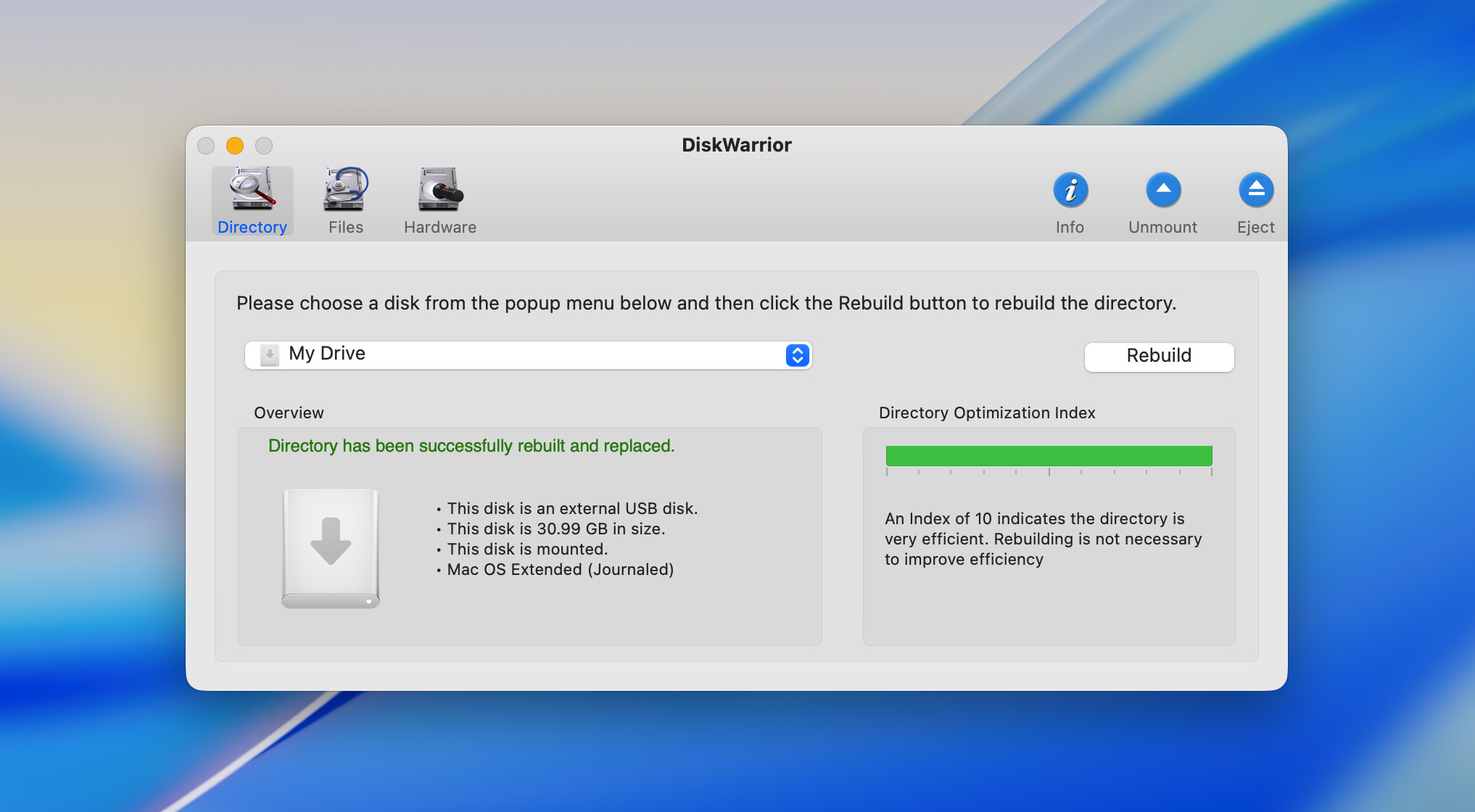
- Capacidades de reparación con unidades HFS y HFS+
- Ofrece recuperación arrancable y optimización de disco
- Sin soporte para APFS
- Interfaz y funciones obsoletas
- Precio alto sin prueba gratuita ni garantía de devolución de dinero
3. TestDisk
Ya mencionamos TestDisk junto con PhotoRec, ya que vienen juntos en el mismo paquete. Hemos usado TestDisk a menudo para recuperar particiones dañadas o perdidas en dispositivos de almacenamiento. Es una herramienta muy valiosa en el mundo de la recuperación de datos. Sin embargo, dado que está enfocada principalmente en la recuperación de particiones y no en la recuperación individual de archivos, la incluimos aquí por separado. TestDisk es una herramienta de referencia para la recuperación de particiones, pero no está diseñada como una herramienta dedicada a la recuperación de archivos.

- Gratis y de código abierto
- Excelente recuperación de particiones
- Puede solucionar problemas de arranque
- Admite una amplia gama de sistemas de archivos
- Interfaz de línea de comandos, no adecuada para principiantes
4. Stellar Data Recovery
Stellar Data Recovery es una opción completa y popular para los usuarios que buscan recuperar archivos perdidos o eliminados en macOS. No incluimos Stellar Data Recovery en la sección principal porque, aunque ofrece funciones sólidas y es compatible con sistemas de archivos específicos de macOS, su rendimiento y precio no igualan a las mejores herramientas de nuestra lista. La velocidad más lenta en el escaneo profundo y el mayor costo para obtener todas las funciones lo hacen menos atractivo en comparación con otras opciones que ofrecen una recuperación más rápida y rentable.

- Admite una amplia gama de sistemas de archivos, incluidos los específicos de macOS.
- Interfaz fácil de usar, adecuada para principiantes.
- Funciones adicionales como RAID y recuperación de correo electrónico.
- Análisis profundo más lento en comparación con la competencia.
- Precio más alto por la versión completa con todas las funciones.
5. Data Rescue 6
Data Rescue 6, desarrollado por Prosoft Engineering, es una herramienta popular de recuperación de datos que ha estado disponible durante años. No incluimos Data Rescue 6 en la sección principal debido a varias deficiencias que afectan su valor general. A pesar de ser un nombre bien establecido en la recuperación de datos, el software tiene un precio elevado con un modelo de suscripción ($79 por 30 días o $399 al año), lo que lo hace menos accesible. Además, los tiempos de escaneo son lentos, el soporte para sistemas de archivos es limitado y presenta problemas como la necesidad de estar en Modo de Recuperación para escanear discos del sistema, lo que reduce su usabilidad. Estos factores, junto con su incapacidad para escanear dispositivos cifrados y la falta de características modernas como soporte completo para APFS, lo convierten en una opción menos recomendable en comparación con otras herramientas.

- Recuperación de datos gratis hasta 1GB (Solo para nuevos usuarios)
- Interfaz fácil de usar con opciones de escaneo personalizables
- Alertas de correo
- Mayor costo por acceso completo a todas las funciones.
- Tiempos de escaneo más lentos en comparación con las herramientas de primer nivel.
La verdad sobre el software gratuito de recuperación de datos para Mac
El software gratuito de recuperación de datos para Mac a menudo suena mejor de lo que es. Muchas herramientas afirman ser gratuitas, pero generalmente tienen condiciones ocultas. La mayoría te permitirá escanear y previsualizar los archivos recuperables, pero cuando llega el momento de recuperar realmente esos archivos, te encontrarás con un límite (normalmente de 1GB) o se te pedirá que pagues por una actualización.
Las opciones gratuitas también suelen carecer de funciones clave como previsualización de archivos, compatibilidad con una amplia variedad de sistemas de archivos o la capacidad de manejar casos de recuperación más graves, como discos dañados o particiones corruptas. Estas herramientas suelen ser adecuadas para recuperaciones básicas, como archivos eliminados recientemente, pero resultan insuficientes cuando se necesita una recuperación más avanzada.
Otra desventaja es que muchas de estas herramientas gratuitas no se actualizan con regularidad. Por ejemplo, Lazesoft Mac Data Recovery es completamente gratuita pero no se ha actualizado en años, lo que significa que no funciona con versiones recientes de macOS como Sequoia o Tahoe.
Si bien algunas herramientas freemium como Disk Drill y EaseUS Data ofrecen una versión gratuita con funciones limitadas, probablemente necesitarás actualizar para acceder a todas las funciones. PhotoRec, una herramienta de código abierto, es una de las pocas que realmente es gratuita y sin límites de recuperación, pero es más difícil de usar y no tiene el diseño fácil de usar que la mayoría de la gente prefiere.
Al final, el software gratuito puede funcionar para trabajos de recuperación pequeños y simples, pero para cualquier cosa más complicada, pagar por una solución profesional suele valer la pena.
Entonces, ¿qué software de recuperación de datos debería usar?
Si eres usuario de Mac y buscas una herramienta fácil de usar y con amplias funcionalidades, Disk Drill es una excelente opción. Combina una interfaz moderna con potentes capacidades de recuperación, es compatible con múltiples sistemas de archivos y ofrece una prueba gratuita para previsualizar los archivos recuperables. Además, sus funciones adicionales, como el monitoreo de la salud del disco y las copias de seguridad byte a byte, la convierten en una herramienta muy completa. Lo que también la distingue es su fiabilidad para mantenerse al día con macOS: admite las nuevas versiones a medida que se lanzan y funciona sin problemas tanto en Macs con Intel como en los últimos modelos Apple Silicon (de M1 a M5). No todas las herramientas del mercado pueden decir lo mismo.
Si tienes más conocimientos técnicos y necesitas recuperar datos de particiones dañadas o configuraciones complejas como matrices RAID, R-Studio es una opción potente de nivel profesional, aunque con una curva de aprendizaje más pronunciada. Su profundidad y complejidad la hacen más adecuada para profesionales, pero ten en cuenta que Disk Drill puede manejar estos casos también, y generalmente es suficiente para la mayoría de los usuarios.
Por otro lado, si te sientes cómodo con una interfaz de línea de comandos y buscas una opción verdaderamente gratuita, PhotoRec (que viene con TestDisk) es una opción sólida de código abierto para la recuperación de archivos, aunque está más orientada a usuarios que no tienen inconveniente en trabajar sin una interfaz pulida.
Al final, el mejor software para ti se reduce a equilibrar tus nivel de comodidad técnica, presupuesto, y el complejidad de la recuperación necesitas. Para la mayoría de recuperaciones, las opciones freemium como Disk Drill son una excelente elección. Para uso profesional o recuperaciones más complejas, considera herramientas como R-Studio o UFS para funciones más avanzadas.
Preguntas frecuentes
