
Cómo manejar la recuperación de datos APFS
La pérdida de datos en una unidad APFS puede deberse a eliminación, volúmenes corruptos o errores de formateo, lo que te deja sin acceso a tus archivos. La solución es utilizar herramientas especializadas para recuperar archivos perdidos, reparar volúmenes y restaurar datos eliminados. Estas herramientas han demostrado ser fiables en diversos escenarios, y esta guía proporciona pasos detallados para ayudarte a recuperar datos de discos duros, reparar volúmenes APFS en Mac y recuperar archivos perdidos.
Qué es APFS y por qué es importante para los usuarios de Mac
Apple presentó el Sistema de Archivos de Apple (APFS) en 2017 con macOS High Sierra, reemplazando el anterior HFS+ sistema de archivos. APFS fue diseñado para mejorar la eficiencia y el rendimiento, especialmente en unidades de estado sólido (SSD), aunque es compatible tanto con SSD como con discos duros tradicionales. Si bien proporciona varias mejoras, incluyendo un acceso más rápido a los archivos, mejor integridad de datos y cifrado fuerte, APFS está optimizado para almacenamiento flash y SSD. Funciones como el uso compartido de espacio entre volúmenes, instantáneas y cifrado nativo lo hacen ideal para los Mac modernos, ofreciendo una gestión superior del sistema de archivos en comparación con HFS+.
A pesar de estas ventajas, la complejidad de APFS puede dificultar la recuperación de datos en caso de pérdida de datos. Por ejemplo, el TRIM El comando en las SSD elimina permanentemente los bloques de datos, haciendo que la recuperación sea casi imposible si TRIM está habilitado. La encriptación y las instantáneas complican aún más los esfuerzos de recuperación, requiriendo software especializado para recuperar archivos de manera efectiva. En las siguientes secciones, te guiamos a través de herramientas y métodos para recuperar archivos de unidades APFS, abordando desafíos como la encriptación, problemas específicos de SSD y volúmenes corruptos.
Cómo manejar la recuperación de datos de unidades APFS cifradas
Antes de que recuperemos datos de una unidad APFS cifrada, la unidad debe ser descifrada. APFS soporta cifrado nativo tanto a nivel de archivo como de volumen, haciendo que todos los datos almacenados en la unidad sean ilegibles sin la clave de descifrado correcta. Este cifrado, administrado frecuentemente a través de FileVault, transforma los datos en un formato ilegible que requiere una contraseña o una clave de recuperación para acceder.
Cuando FileVault cifra un volumen APFS, revuelve todo el contenido de la unidad, incluida la metadatos del sistema de archivos, haciendo imposible que el software de recuperación interactúe con la estructura de datos. Sin descifrado, las herramientas de recuperación no pueden identificar las ubicaciones de los archivos ni los metadatos y, por lo tanto, no es posible la recuperación de datos. El descifrado restaura el acceso al sistema de archivos, permitiendo que el software de recuperación realice un escaneo para archivos perdidos o eliminados.
Cómo descifrar una unidad APFS:
- En tu Mac, haz clic en el menú Apple y selecciona “Configuración del sistema.”
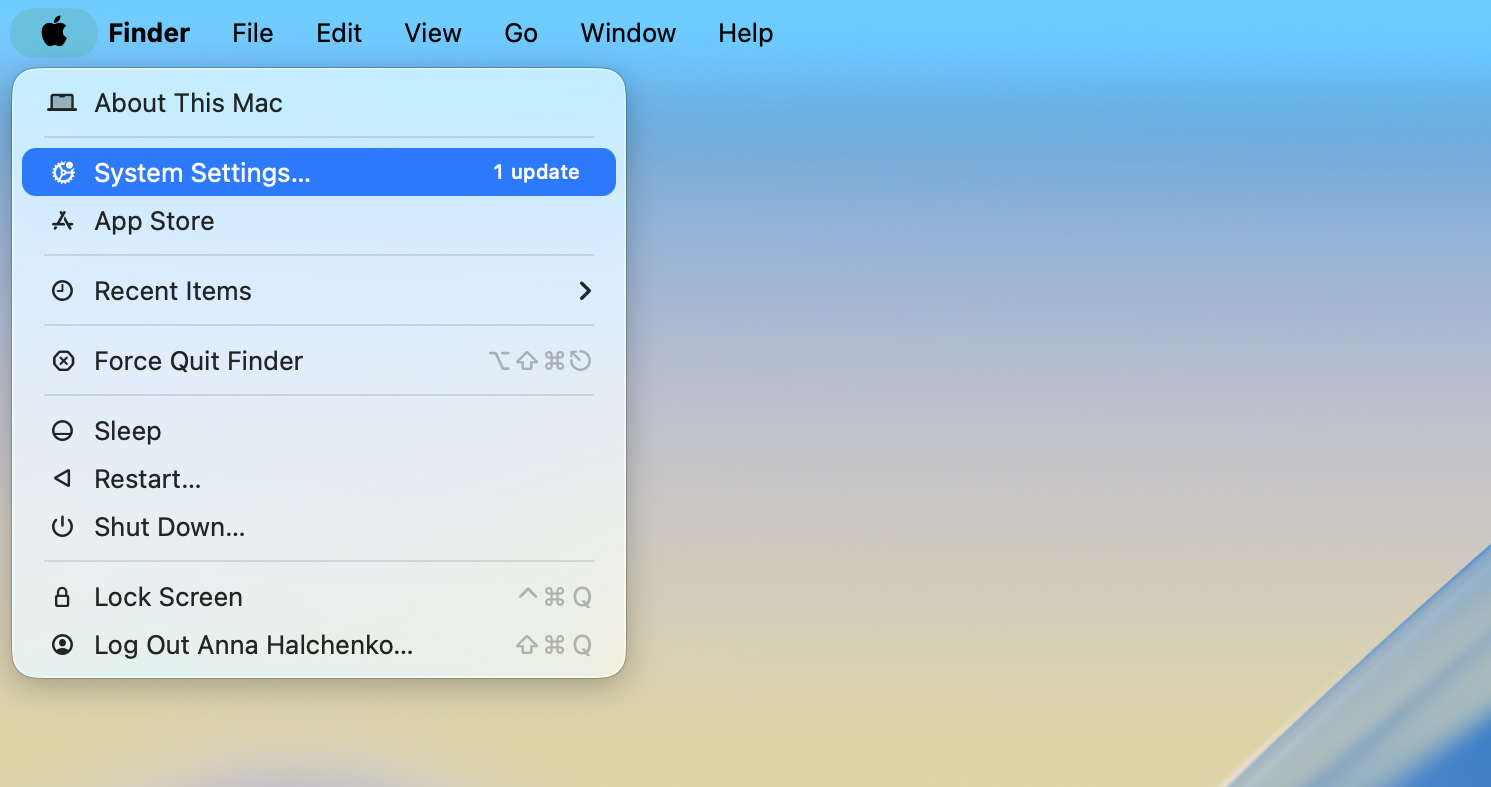
- En Preferencias del Sistema, busca y haz clic en “Seguridad y privacidad.”

- Vaya a la pestaña “FileVault”. Si FileVault está activado, la unidad está cifrada.
- Haz clic en “Desactivar FileVault.” Ingresa tu contraseña de administrador cuando se te solicite. El proceso de descifrado comenzará y, dependiendo del tamaño de la unidad, puede tardar varias horas en completarse.

- Una vez que finalice el descifrado, la unidad volverá a un estado sin cifrar, lo que permitirá que el software de recuperación acceda a su contenido.
Después de completar el proceso de descifrado, podemos proceder a recuperar archivos con un software de recuperación de datos.
Cómo recuperar archivos eliminados de una unidad APFS en Mac con un software de recuperación
Muchos software de recuperación de datos hay opciones disponibles para recuperar datos de discos APFS. En este artículo, cubrimos dos herramientas confiables: Disk Drill y PhotoRec. Ambas proporcionan soluciones efectivas, aunque se adaptan a diferentes preferencias de usuario: Disk Drill ofrece una interfaz gráfica intuitiva, mientras que PhotoRec utiliza un enfoque por línea de comandos.
Opción 1: Disk Drill
Disk Drill es una herramienta de recuperación de datos popular y altamente confiable, conocida por su excelente rendimiento de recuperación y su interfaz fácil de usar. Una de las razones de su amplia popularidad es cómo simplifica el proceso, a menudo complejo, de recuperación de datos, haciéndolo fácil y eficiente para los usuarios.
A diferencia de muchas utilidades de recuperación, Disk Drill maneja los metadatos de APFS con una precisión notable. Puede reconstruir la estructura original de carpetas, recuperar archivos con sus nombres y jerarquía intactos, y restaurar la disposición lógica de un volumen APFS, independientemente de los tipos de archivos involucrados. Ya sea que estés recuperando por una eliminación accidental o reparando un contenedor APFS dañado, Disk Drill ofrece resultados consistentes incluso en escenarios de recuperación complejos.
Aquí tienes cómo recuperar datos en la unidad APFS con Disk Drill:
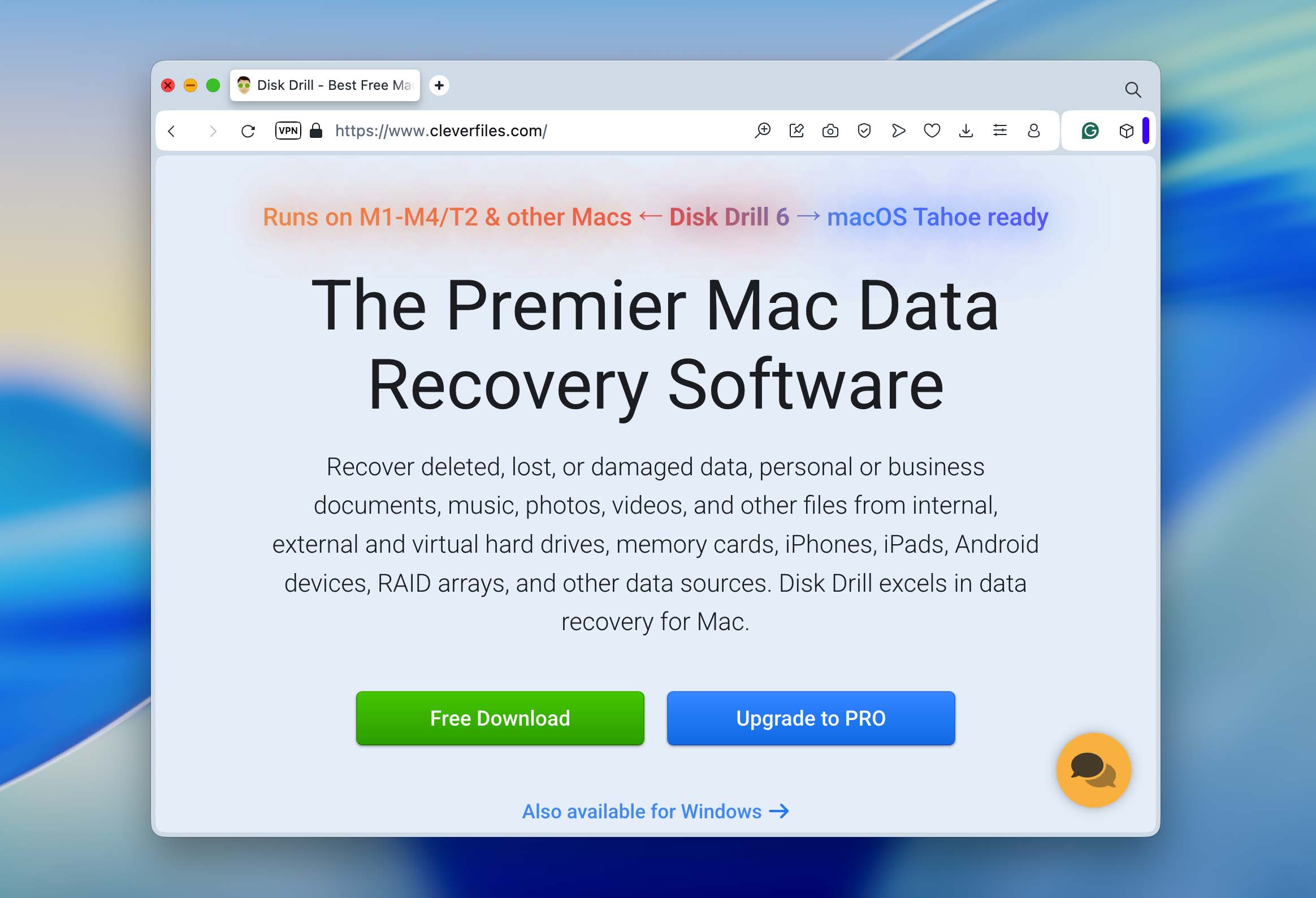
- Visita el sitio web oficial de Disk Drill y descargar el software. Para evitar sobrescribir los datos perdidos, instálelo en una unidad diferente de aquella donde se almacenaban los archivos eliminados.
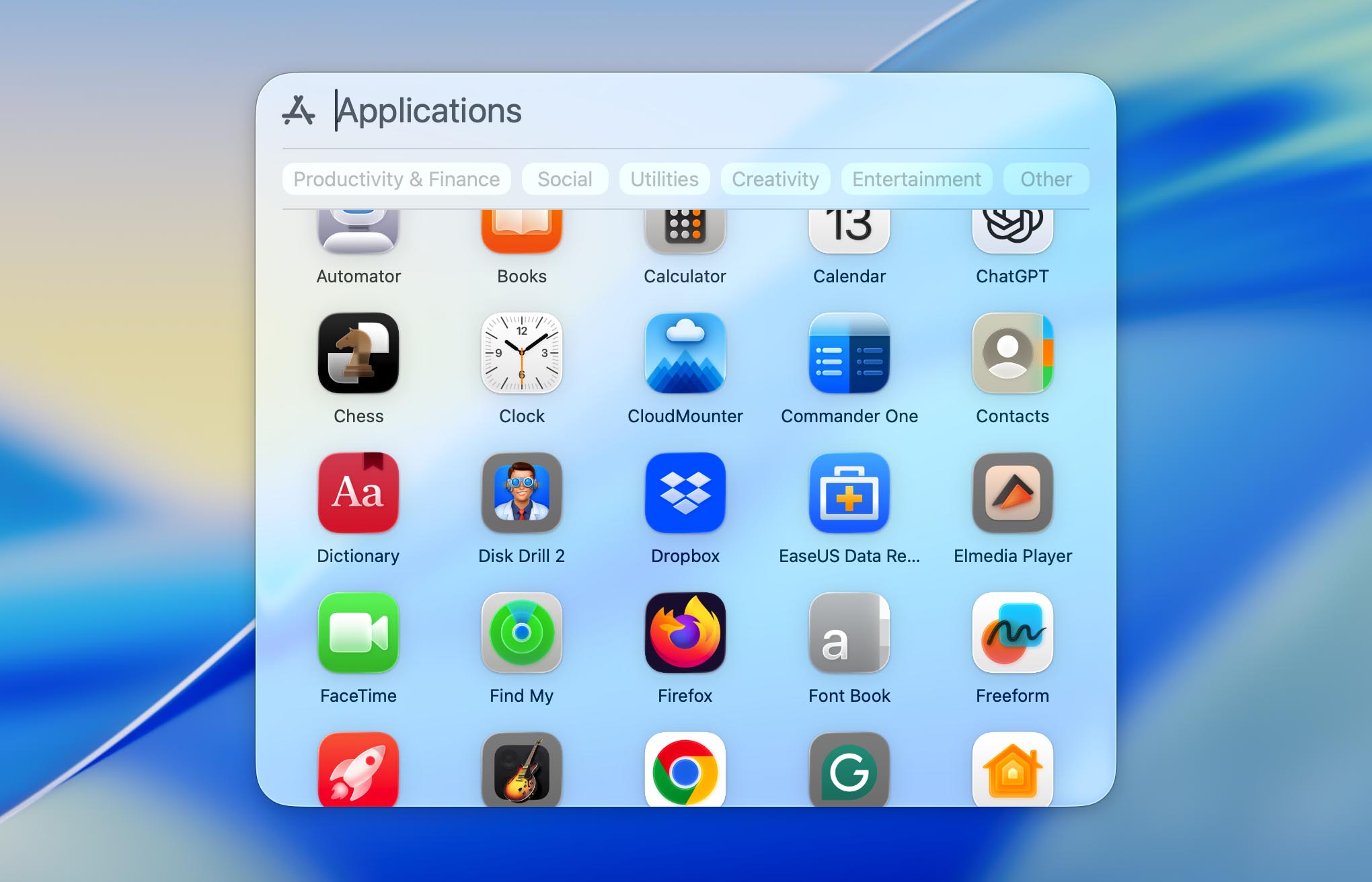
- Después de la instalación, abre Disk Drill desde tu carpeta de Aplicaciones. Si estás trabajando con una unidad APFS externa, conéctala a tu Mac antes de continuar.
 ❗Antes de escanear, asegúrate de otorgar a Disk Drill Acceso Total al Disco en Configuración del Sistema > Privacidad y Seguridad > Acceso Total al Disco. Este permiso permite que la aplicación detecte y escanee todas las unidades internas y externas. Si planeas recuperar datos del disco del sistema de tu Mac, también tendrás que habilitar La extensión de kernel (kext) de Disk Drill. La aplicación mostrará indicaciones en pantalla para guiarte durante el proceso de activación. Reinicia tu Mac una vez que se apruebe el kext para asegurar la funcionalidad completa.
 - Disk Drill mostrará todas las unidades y particiones conectadas. Busca y selecciona la unidad APFS de la que perdiste datos, luego haz clic en “Buscar datos perdidos.”

- Disk Drill comenzará a escanear la unidad seleccionada, detectando los archivos que pueden recuperarse. Dependiendo del tamaño de la unidad y la cantidad de datos, el proceso puede tomar algún tiempo. Técnicamente puedes comenzar a recuperar archivos durante el escaneo, pero recomendamos esperar a que el escaneo termine. Una vez finalizado, Disk Drill estimará las probabilidades de recuperación de cada archivo (marcadas como Alta, Media o Baja), dándote una idea clara de qué datos tienen más probabilidades de ser restaurados íntegros.

- Cuando se complete el escaneo, Disk Drill te notificará. En esta etapa, puedes hacer clic en “Recuperar todo” en la parte superior de la pantalla o elegir “Revisar elementos encontrados” para ver una lista detallada de los archivos recuperables. Puedes obtener una vista previa de los archivos colocando el cursor sobre ellos y haciendo clic en el ícono de “ojo” para confirmar si están intactos y son recuperables.
- Si eliges seleccionar archivos manualmente, puedes previsualizarlos pasando el cursor sobre cada archivo y haciendo clic en el icono de “ojo” para confirmar si están intactos y son recuperables. Marca los que desees y haz clic en “Recuperar.”

- Disk Drill le pedirá que seleccione una carpeta de recuperación. Elija una unidad o partición diferente para evitar sobrescribir otros datos recuperables, luego haga clic en “Siguiente” para guardar sus archivos.

Opción 2: PhotoRec
PhotoRec es otra opción popular para recuperar archivos eliminados de unidades APFS. Una de sus mejores cualidades es que es completamente gratuito y de código abierto. A diferencia de muchas otras herramientas, PhotoRec utiliza un método basado en firmas para escanear la unidad, lo que significa que no depende del sistema de archivos. Ya sea APFS, FAT u otro sistema de archivos, PhotoRec puede recuperar archivos basándose únicamente en sus firmas. Sin embargo, a diferencia de Disk Drill, PhotoRec funciona completamente a través de la Terminal. No necesitas escribir comandos (toda la navegación se realiza con tu teclado, con indicaciones en pantalla que te guían en cada paso). La interfaz puede parecer minimalista, pero el proceso es sencillo una vez que sigues las instrucciones que se muestran en pantalla.
- PhotoRec viene incluido con TestDisk. Descárgalo desde el sitio web oficial o instálalo usando Homebrew si estás familiarizado con las herramientas de línea de comandos.
- Abre la Terminal y ejecuta PhotoRec usando el comando sudo PhotoRec. Esto otorga los privilegios de administrador necesarios para acceder a la unidad y realizar la recuperación.

- Después de iniciar PhotoRec, se mostrarán todas las unidades conectadas. Usa las teclas de flecha para seleccionar la unidad APFS de la que deseas recuperar datos.

- Una vez que hayas seleccionado la unidad, PhotoRec te pedirá elegir la partición específica que deseas escanear. Puedes elegir una partición específica o escanear todo el disco, dependiendo de dónde ocurrió la pérdida de datos.
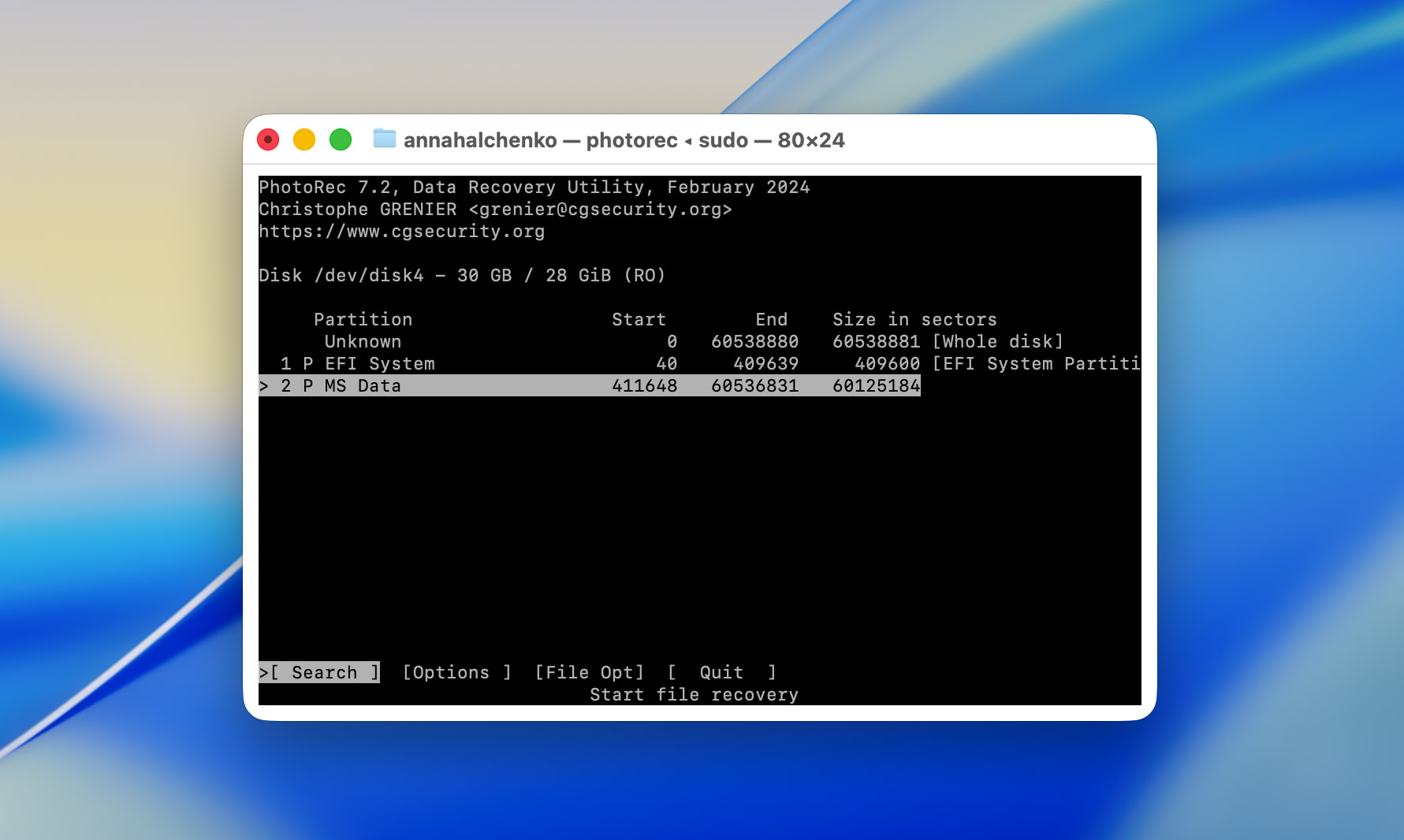
- Seleccione “Otro” cuando se le solicite el tipo de sistema de archivos.

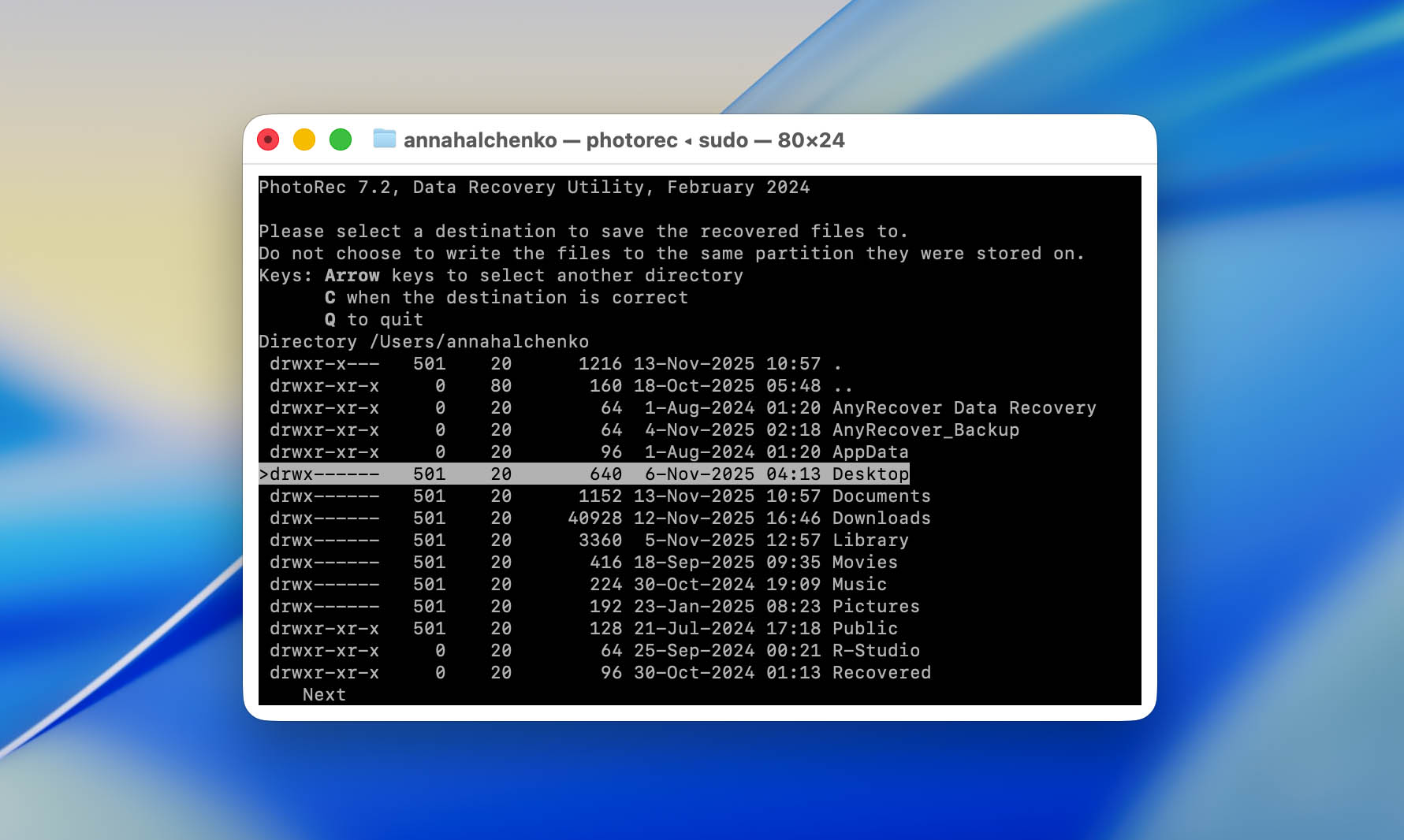
- Elija un directorio para guardar los archivos recuperados. Es importante guardarlos en una unidad o directorio diferente para evitar sobrescribir cualquier dato perdido adicional. Después de especificar el directorio, presione “C” para iniciar el escaneo, y PhotoRec buscará firmas de archivos.
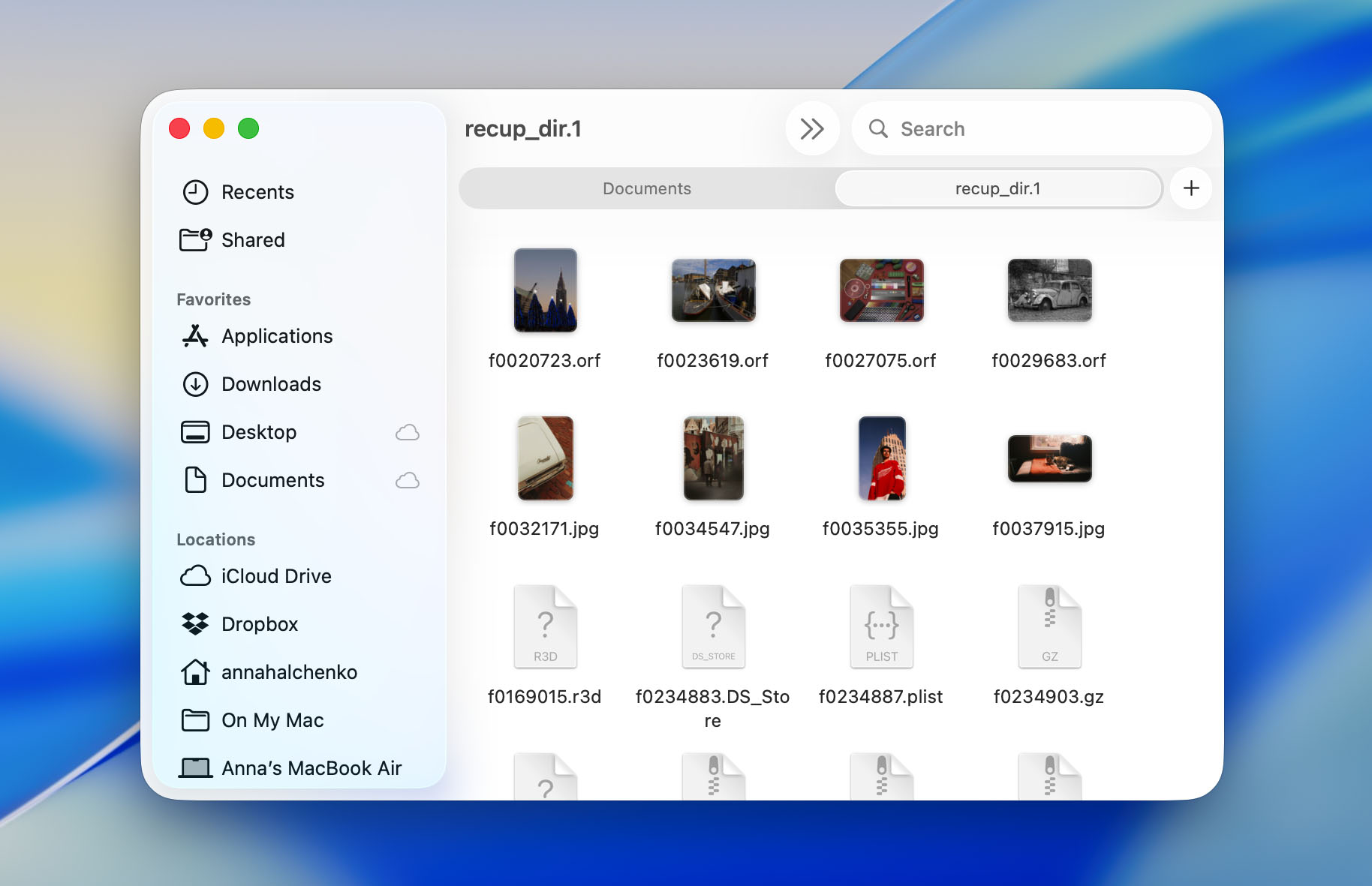
- A medida que avanza el escaneo, PhotoRec recuperará archivos. Estos aparecerán en carpetas llamadas recup_dir.1, recup_dir.2, y así sucesivamente dentro del destino que elijas. Los archivos se recuperan según su tipo, pero sin sus nombres originales ni sus estructuras de directorios.
Cómo recuperar datos de instantáneas APFS usando Time Machine
Los volúmenes APFS son compatibles con instantáneas (puntos en el tiempo de solo lectura que registran el estado exacto de tus datos). macOS integra automáticamente estas instantáneas en Time Machine, lo que te permite recuperar archivos eliminados o modificados incluso si no tienes acceso a tu unidad de respaldo principal.
Cuando el disco de respaldo Time Machine está desconectado, macOS crea instantáneas locales directamente en tu volumen de sistema APFS. Estas instantáneas se generan aproximadamente una vez por hora y se almacenan hasta por 24 horas (siempre que haya suficiente espacio libre disponible). Este sistema garantiza que, incluso sin una copia de seguridad externa, aún puedas restaurar archivos eliminados o modificados recientemente.
Aquí tienes cómo recuperar datos de instantáneas APFS usando Time Machine:
- Haz clic en el ícono Time Machine en la barra de menú y elige Explorar copias de seguridad de Time Machine.

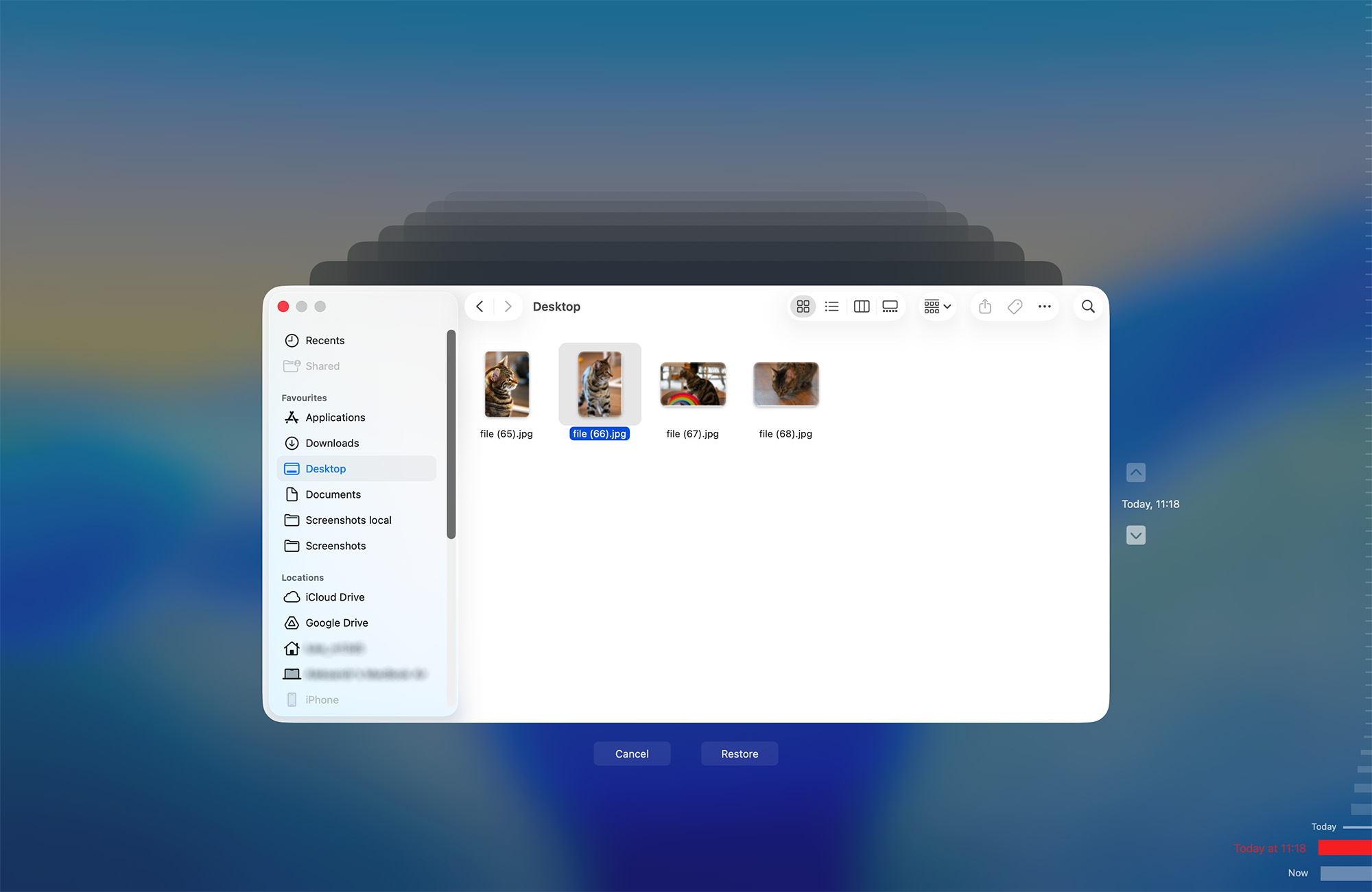
- Cuando tu disco de respaldo principal no está conectado, Time Machine cambia automáticamente a instantáneas locales. Usa la línea de tiempo en el borde derecho de la pantalla para retroceder en el tiempo. Cada marcador representa una instantánea por hora almacenada en tu disco interno APFS.
- Examina tus carpetas tal como aparecían en el pasado. Una vez que encuentres el archivo o carpeta que deseas recuperar, selecciónalo y haz clic en Restaurar. Time Machine copiará el elemento de vuelta a su ubicación original.
Cómo reparar el volumen APFS en Mac
Utilidad de Discos puede ayudar a reparar volúmenes APFS que no se montan o se comportan de manera inconsistente, como cuando los archivos se niegan a abrirse, las aplicaciones se bloquean al acceder a la unidad o macOS informa errores de lectura/escritura. Sin embargo, es importante saber que Utilidad de Discos solo puede reparar problemas lógicos dentro del sistema de archivos, no corrupción estructural grave ni daños físicos en el disco. Si el contenedor APFS o el mapa de particiones están muy dañados, Utilidad de Discos no podrá ayudarte.
Aquí tienes cómo reparar un volumen APFS en Mac:
- Abrir Utilidad de Discos.
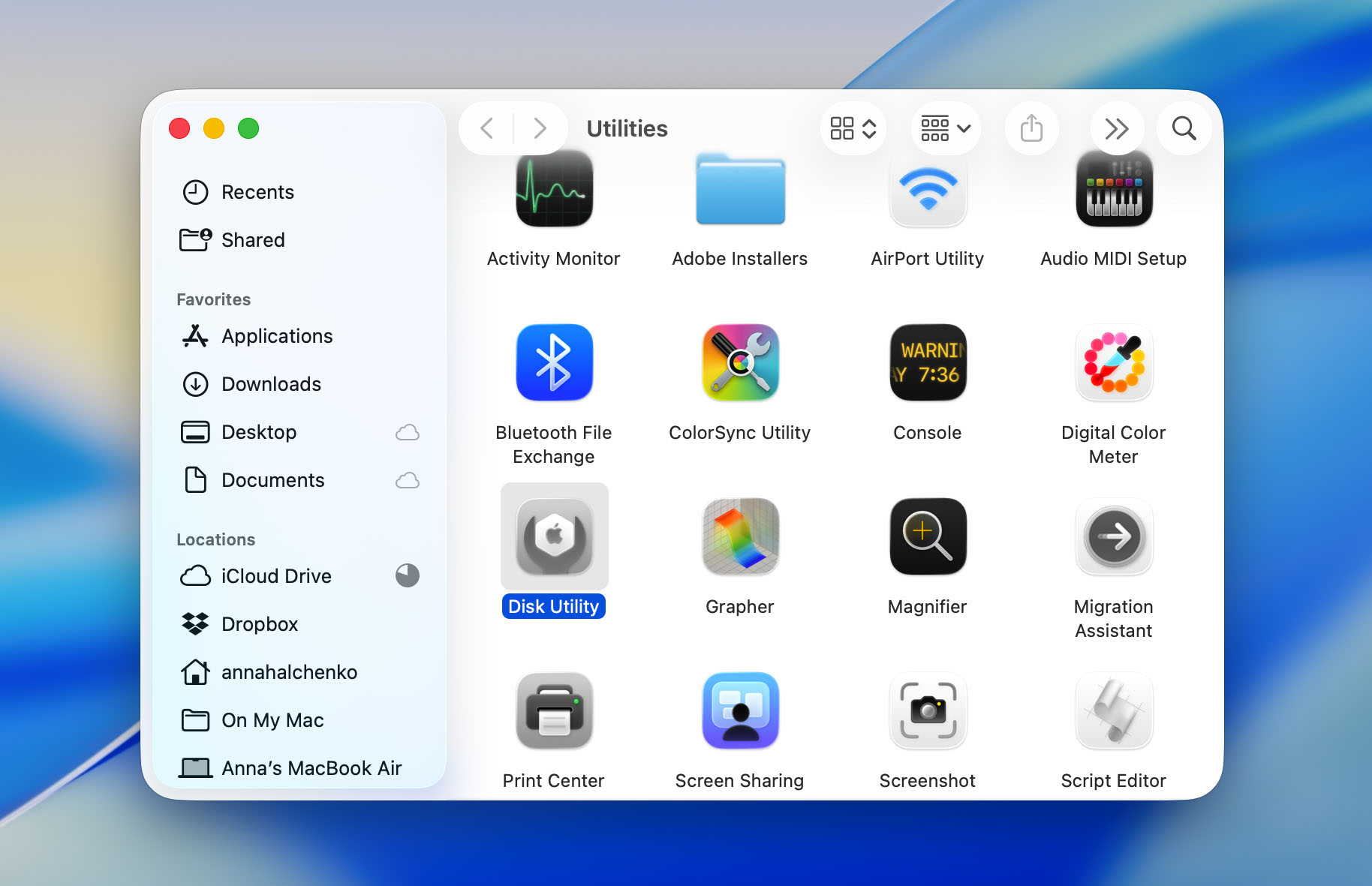
- En la barra lateral, localiza el volumen APFS que necesitas reparar.
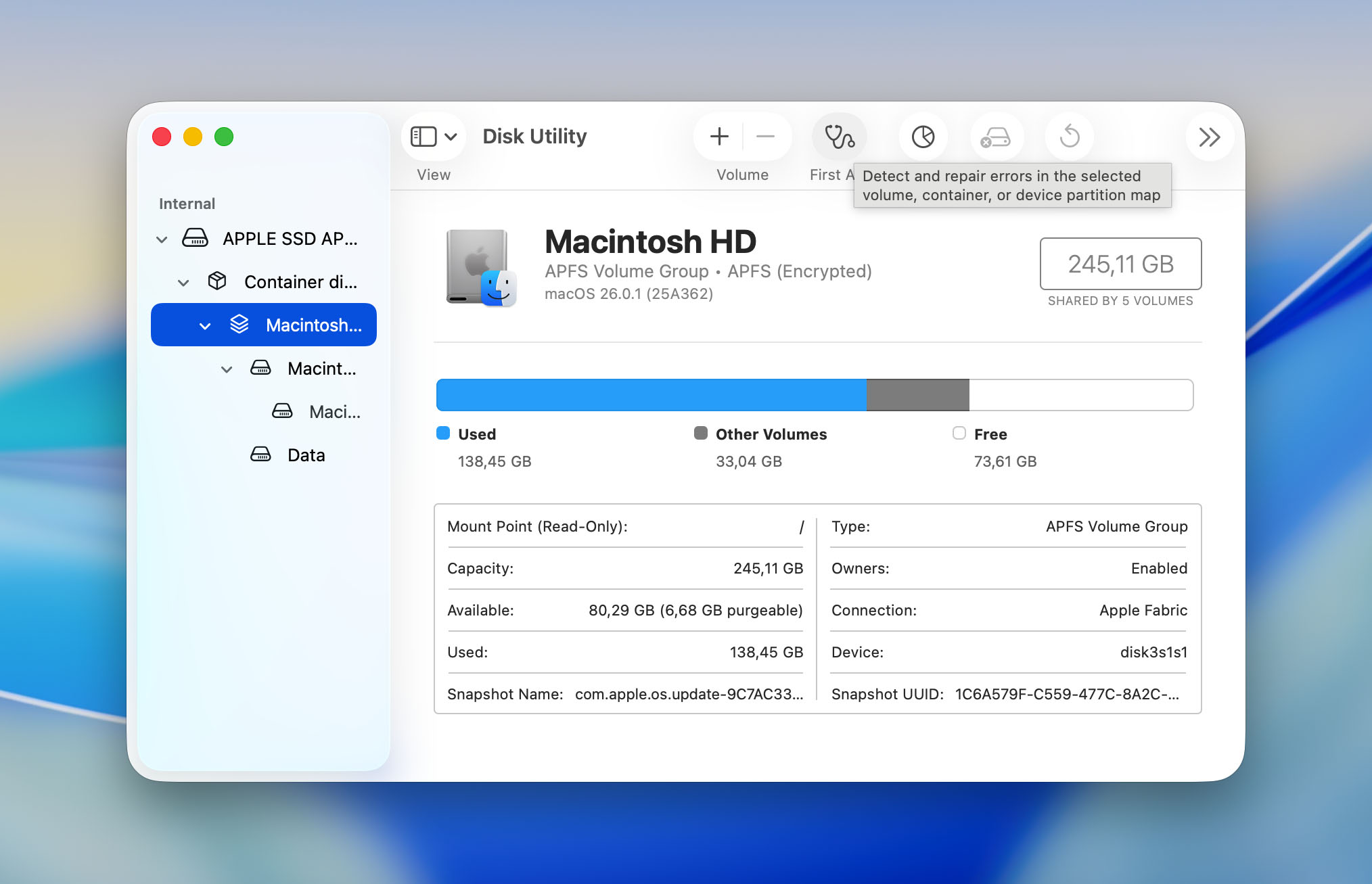
- Después de seleccionar el volumen, haz clic en el botón “Primeros Auxilios” en la parte superior de la ventana Utilidad de Discos. Primeros Auxilios verifica el disco en busca de errores e intenta reparar cualquier problema con el sistema de archivos.
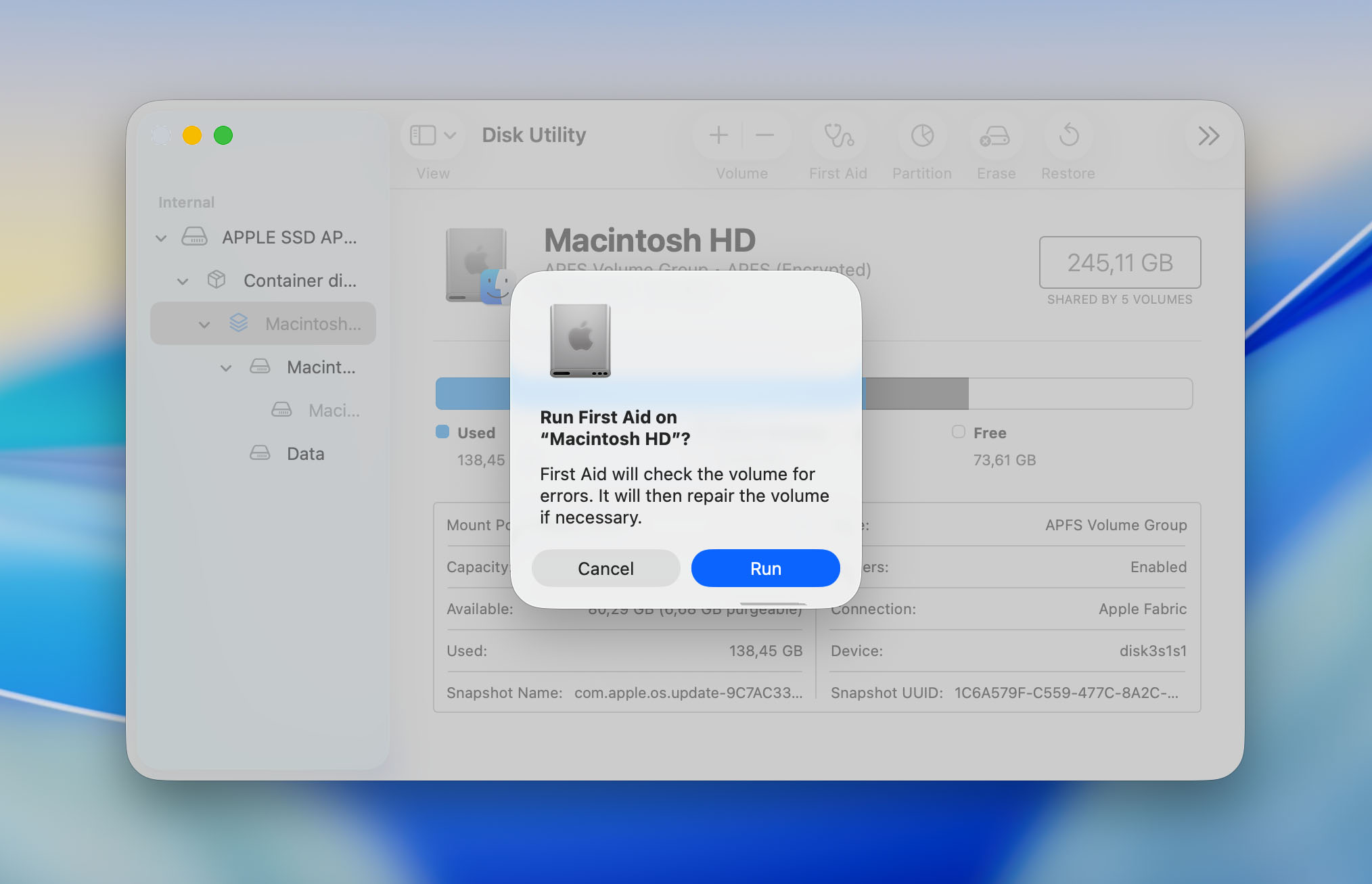
- Confirma tu elección y espera a que finalice el proceso.
- Una vez que Primeros Auxilios termine, Utilidad de Discos mostrará los resultados del intento de reparación. Si la herramienta repara la unidad con éxito, deberías recuperar el acceso al volumen y a sus datos. Si persisten errores, Utilidad de Discos te lo informará y puede que sean necesarias medidas de recuperación adicionales.
Si macOS te solicita reiniciar después del proceso de reparación, sigue la indicación para completar las reparaciones.
Cómo restaurar datos de una unidad APFS en Windows
Si conectas una unidad formateada en APFS a una PC con Windows, notarás rápidamente que no pasa nada: el sistema simplemente no la reconoce. Windows no puede leer ni montar volúmenes APFS de forma nativa, y eso hace que la recuperación de datos sea un poco complicada. Para siquiera ver los archivos, necesitas un software que sepa interpretar el sistema de archivos de Apple. Así que si tu problema es simplemente acceder a los datos de un volumen APFS desde Windows, deberías buscar un software como APFS for Windows de Paragon Software o alternativas similares.

Dicho esto, si quieres probar otro software, PhotoRec sigue siendo una opción sólida y completamente gratuita. Funciona de una manera diferente: escaneando en busca de firmas de archivos conocidas en lugar de depender del sistema de archivos. Esto significa que encontrará fotos, videos y documentos incluso en una unidad que Windows no puede leer, pero no podrá restaurar la estructura original. Obtendrás un montón de archivos recuperados con nombres genéricos, lo que puede llevar un tiempo organizar. En el caso de PhotoRec, como discutimos anteriormente, esta herramienta funciona bajo ese principio por diseño, independientemente del sistema de archivos; en la práctica, cualquier software de recuperación de datos de Windows que no sea compatible de forma nativa con APFS tratará dicho disco como si no tuviera sistema de archivos e intentará igualmente recuperar los datos basándose en su base de datos de firmas de archivos.
Cómo sacar datos de una unidad APFS en una MacBook muerta
Cuando un MacBook se apaga de repente, puede parecer que todo tu trabajo y archivos desaparecieron con él. En realidad, los datos aún están en el disco: el problema es simplemente acceder a ellos. Lo que puedes hacer a continuación depende mucho del tipo de MacBook que tienes y de cómo está integrada la unidad de almacenamiento.
Si tu modelo utiliza una unidad interna extraíble, estás de suerte. Puedes sacarla e intentar recuperar los archivos tú mismo. Hay muchos videos cortos en YouTube (por ejemplo, como esto para MacBook Pro) que muestra exactamente cómo hacer esto para cada generación de MacBook. Con un juego de herramientas adecuado y un poco de cuidado, no es demasiado difícil. Después de quitar la unidad, conéctala a otra computadora usando un adaptador: cualquier Mac o incluso una PC con Windows servirá. Una vez conectada, escanéala con un software de recuperación como Disk Drill o PhotoRec, tal como se describió anteriormente en este artículo. Este sencillo método funciona sorprendentemente bien y, a menudo, puede restaurar tus archivos sin los costos de una reparación profesional.
La historia es completamente diferente si tienes un MacBook más reciente. Los modelos modernos tienen sus chips SSD soldados directamente a la placa base, lo que significa que no hay forma de quitar la unidad sin herramientas y habilidades avanzadas. Intentar hacerlo tú mismo puede empeorar las cosas y podrías destruir la única copia de tus datos. En este caso, es mejor dejar el trabajo en manos de profesionales. Busca un centro de servicio con buena reputación — por ejemplo, CleverFiles Centro de Recuperación de Datos, que se especializa en almacenamiento Mac y recuperación APFS. Puedes enviarles tu MacBook, y sus ingenieros intentarán extraer los datos de manera segura y devolvértelos en una nueva unidad funcional si la recuperación tiene éxito.

Conclusión
Esto concluye nuestra guía sobre la recuperación de datos APFS. Puede parecer un proceso difícil, y no lo vamos a negar. El potente cifrado de Apple, junto con el comando TRIM en los Mac modernos, hace que recuperar datos de unidades APFS sea mucho más complicado que desde unidades USB o discos duros externos. Aun así, la recuperación no es imposible.
Los pasos clave son simples:
- Deja de usar la unidad afectada de inmediato. Cada nueva operación de escritura reduce tus posibilidades de recuperación.
- Actúa rápido antes de que se ejecute TRIM. Una vez que TRIM limpia los bloques eliminados, ningún software puede recuperar los datos.
- Elige la herramienta de recuperación adecuada. Si necesitas recuperar archivos de la unidad del sistema, selecciona un software que realmente lo admita, como Disk Drill, en lugar de herramientas que solo lo afirman.
- Ten un plan. Cuando pierdes datos, el pánico es tu peor enemigo. Piensa con anticipación y conoce los pasos que tomarás si la recuperación se vuelve necesaria.
- Si tu MacBook no enciende, verifica qué tipo de almacenamiento tiene. Las unidades extraíbles a menudo pueden sacarse y escanearse en otra computadora, pero si el SSD está soldado a la placa, no intentes repararlo tú mismo; deja que un centro profesional de recuperación se encargue.
- ¿Necesita recuperar datos de una unidad APFS en una PC con Windows? Use un software que comprenda APFS, como Disk Drill 6. Puede leer los metadatos del sistema de archivos y reconstruir las carpetas correctamente, algo que la mayoría de las herramientas basadas solo en firmas no pueden hacer.
Y por supuesto, la prevención sigue siendo la mejor protección. Time Machine sigue siendo una de las herramientas de respaldo más confiables disponibles en macOS. Es fácil de configurar, totalmente automática y capaz de salvarte de una pérdida total de datos. Invertir en una unidad externa para copias de seguridad cuesta mucho menos que perder tus archivos.
Así que configura Time Machine, ten esta guía a mano y estarás preparado para cualquier cosa. Buena suerte y que tus datos se mantengan seguros.
Preguntas frecuentes
