
So erhöhst du den iPhone-Speicher (Software, Cloud- und Hardware-Methoden)
Festzustellen, dass der Speicherplatz auf deinem iPhone knapp wird, kann unangenehm sein, besonders wenn du neue Erinnerungen festhalten oder die neuesten Apps herunterladen möchtest. Dieser Leitfaden ist hier, um zu helfen, indem er einfache Lösungen bietet, um den Speicher deines Geräts zu erweitern, ohne ein neues Telefon zu benötigen. Von cleveren Einstellungen bis hin zur Nutzung des Cloud-Speichers und sogar der Hinzufügung von Hardware, zeigen wir dir, wie du Platz für alles Notwendige auf deinem iPhone schaffen kannst.
Kann ich mein iPhone-Speicher aufrüsten?
Viele iPhone-Nutzer fragen sich, ob es möglich wäre, den iPhone-Speicher direkt zu erweitern, angesichts der Herausforderungen beim Verwalten von Speicherplatz mit hochauflösenden Fotos, Videos und Apps. Leider sind iPhones mit festgelegten Speicherkapazitäten konzipiert, was bedeutet, dass Sie den internen Speicher nach dem Kauf nicht physisch erweitern können.
Es gibt jedoch alternative Lösungen, um Ihre Speicherfähigkeiten zu verwalten und zu erweitern:
- Software-Optimierungen: Passen Sie die Einstellungen Ihres Geräts an, um den Speicher zu optimieren. Dies kann das effiziente Verwalten von App-Daten, die Nutzung von Apples Speicherempfehlungen und das Löschen unnötiger Dateien und Caches beinhalten.
- Nutzen Sie Cloud-Speicher: Nutzen Sie Cloud-Dienste wie iCloud, Google Drive oder Dropbox. Diese Plattformen können große Dateien wie Fotos und Videos speichern und somit physischen Speicherplatz auf Ihrem Gerät freigeben.
- Hardware-Lösungen: Erwägen Sie externe Speicheroptionen, die mit iPhones kompatibel sind, wie spezielle Flash-Laufwerke, um die Speicherkapazität Ihres Geräts physisch für zusätzliche Dateien und Backups zu erweitern.
Für diejenigen, die den Speicher eines iPhones erweitern möchten, könnte der Kauf eines neuen iPhones mit größerer Kapazität oder die Nutzung externer Speicheraccessoires, die für iPhones entwickelt wurden, die besten Optionen sein. Auch wenn diese Lösungen den internen Speicher nicht aufrüsten, bieten sie effektive Alternativen für Speicherbeschränkungen.
Software-Optimierungen für das Upgrade iPhone-Speicher
Maximierung des iPhone-Speichers umfasst mehrere Softwareanpassungen und Managementtechniken. Diese Methoden helfen Ihnen, die Kapazität Ihres Geräts optimal zu nutzen, ohne dass physische Upgrades erforderlich sind.
Überprüfen und Entfernen nicht verwendeter Apps
Eine effektive Möglichkeit, Speicherplatz auf Ihrem iPhone freizugeben, besteht darin, Apps zu identifizieren und zu löschen, die Sie nicht mehr verwenden. Hier ist eine Schritt-für-Schritt-Anleitung, die Ihnen bei diesem Prozess hilft:
- Einstellungen öffnen: Starten Sie, indem Sie die App ‘Einstellungen’ auf Ihrem iPhone öffnen.
- Gehe zu iPhone-Speicher: Wählen Sie im Einstellungsmenü ‘Allgemein’ und dann ‘iPhone-Speicher’. Hier sehen Sie eine Liste aller Ihrer Apps und den Speicherplatz, den jede belegt.
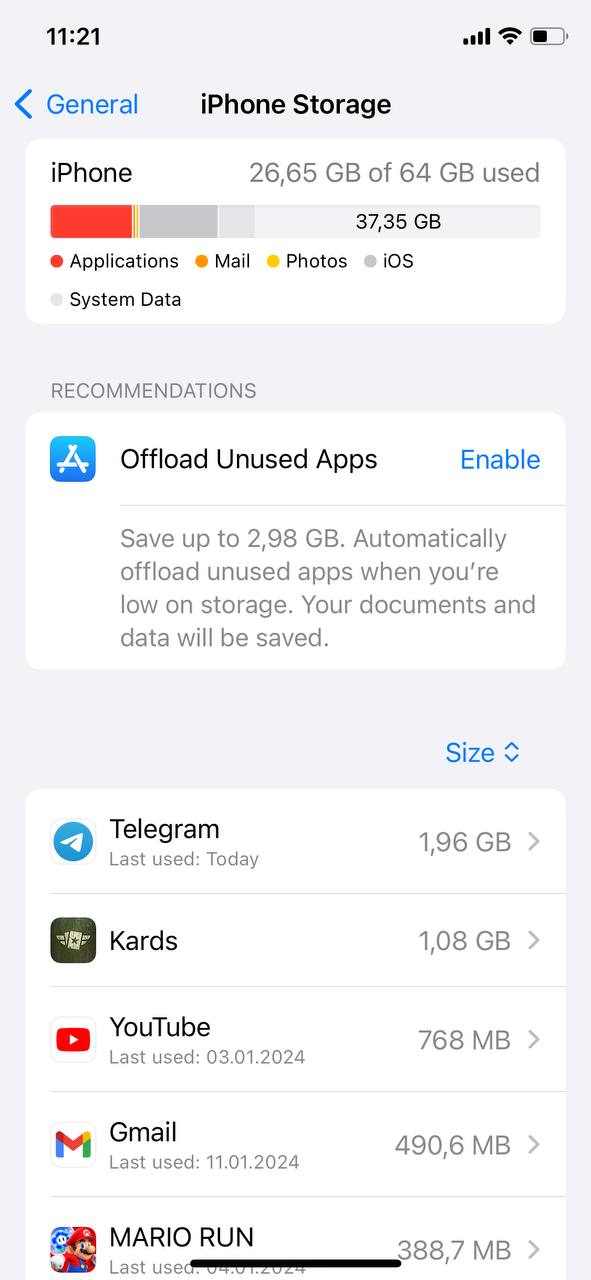
- Überprüfen Sie die App-Nutzung: Nehmen Sie sich Zeit, um die Liste zu überprüfen. iOS bietet Einblicke in die letzte Nutzung einer App, was Ihnen bei der Entscheidung hilft, ob sie aufbewahrt werden soll.
- Ungenutzte Apps löschen: Um eine App zu löschen, tippen Sie in der Liste auf diese und wählen Sie dann ‘App löschen’. Bestätigen Sie die Löschung, um die App und ihre Daten von Ihrem Gerät zu entfernen.
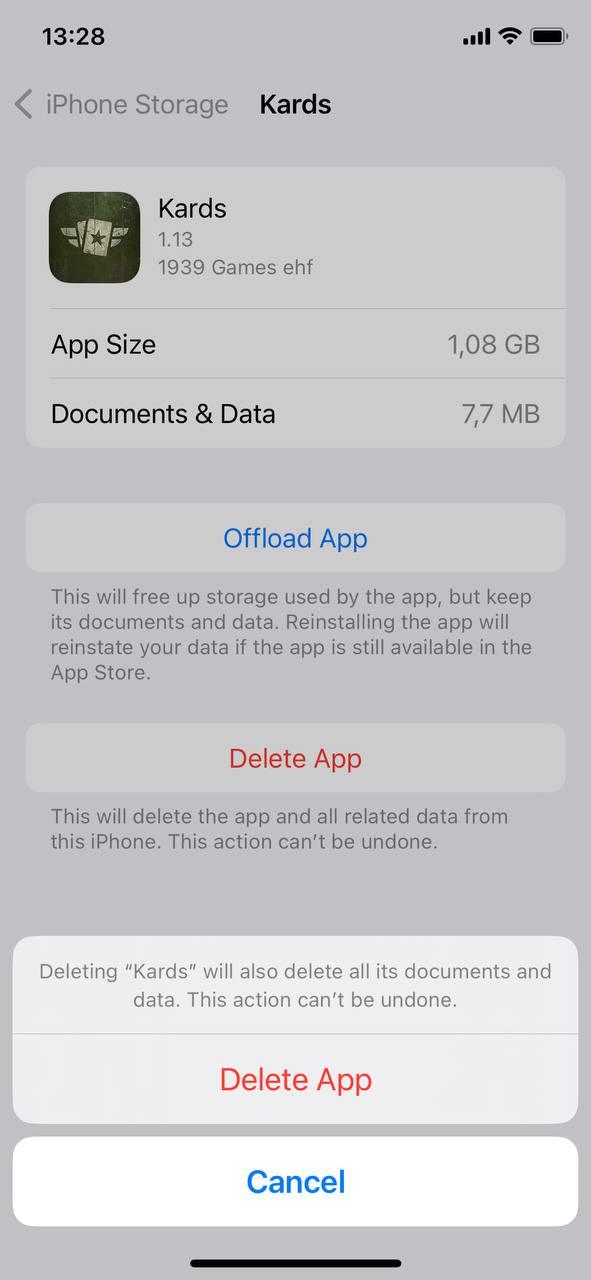
Indem Sie diese Schritte befolgen, gewinnen Sie nicht nur Speicherplatz zurück, sondern optimieren auch Ihr Gerät für eine bessere Leistung. Denken Sie daran, dass Sie jede App bei Bedarf jederzeit erneut aus dem App Store herunterladen können.
Unbenutzte Apps auslagern, um Speicherplatz zu sparen
Das Auslagern ungenutzter Apps ist eine clevere Methode, um Speicherplatz zu sparen, während die App-Daten für die zukünftige Nutzung erhalten bleibt. Befolgen Sie diese Schritte für eine effektive Bereinigung:
- Zugang iPhone-Speicher: Wie im vorherigen Verfahren navigieren Sie zu ‘iPhone-Speicher.’
- Aktivieren Sie die Entlastung ungenutzter Apps: Suchen Sie nach der Option ‘Unbenutzte Apps auslagern’ und schalten Sie sie ein. Diese Funktion lagert automatisch Apps aus, die Sie eine Weile nicht verwendet haben, behält jedoch deren Dokumente und Daten.
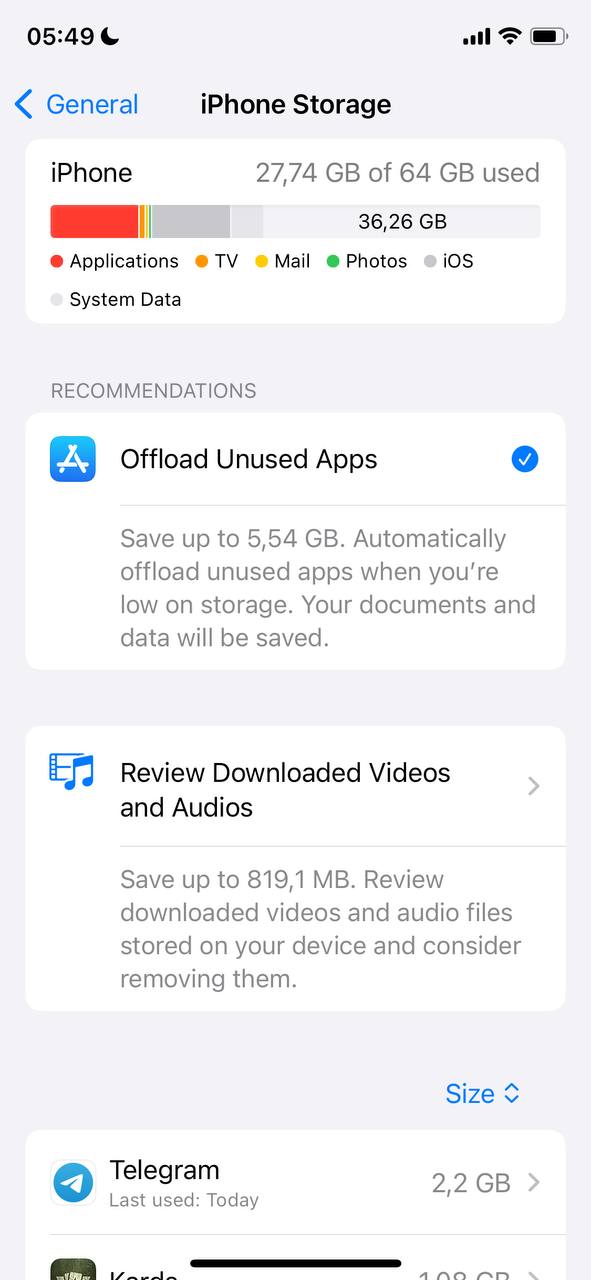
- Apps manuell entladen: Alternativ können Sie einzelne Apps manuell auslagern, indem Sie sie aus der Liste auswählen und auf ‘App auslagern’ tippen.
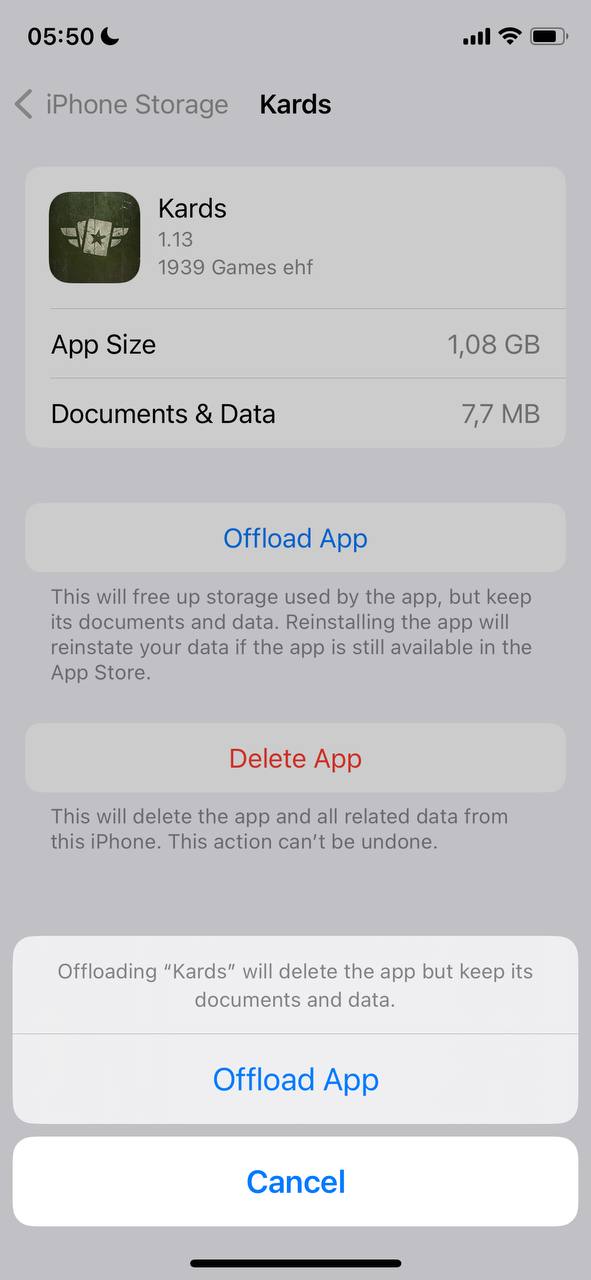
Mit dieser Methode können Sie den iPhone-Speicherplatz effizient erweitern, indem Sie die App entfernen, aber deren Daten behalten, sodass Sie die App jederzeit ohne Verlust Ihrer Informationen neu installieren können.
Löschen Safari Cache und Browserdaten
Das Löschen Ihrer Safari-Cache und Ihrer Browserdaten kann erheblichen Speicherplatz freigeben. So geht’s:
- Öffnen Sie die Einstellungen und wählen Sie Safari: Beginnen Sie mit dem Zugriff auf die App “Einstellungen”, scrollen Sie nach unten, um ‘Safari’ zu finden, und tippen Sie darauf.
- Tippen Sie auf ‘Verlauf und Websitedaten löschen: Innerhalb der Safari Einstellungen finden Sie die Option für ‘Verlauf und Websitedaten löschen’ und tippen Sie darauf.
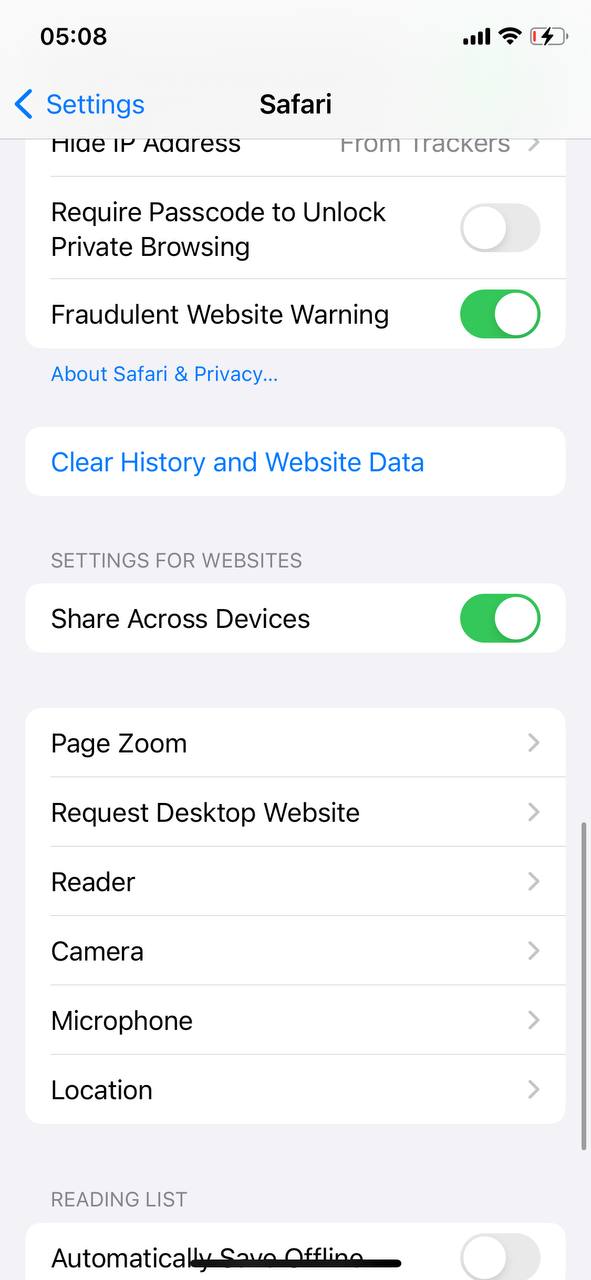
- Bestätigen Sie die Aktion: Sie werden aufgefordert, Ihre Entscheidung zum Löschen Ihres Browserverlaufs, Ihrer Cookies und anderer Browserdaten zu bestätigen.
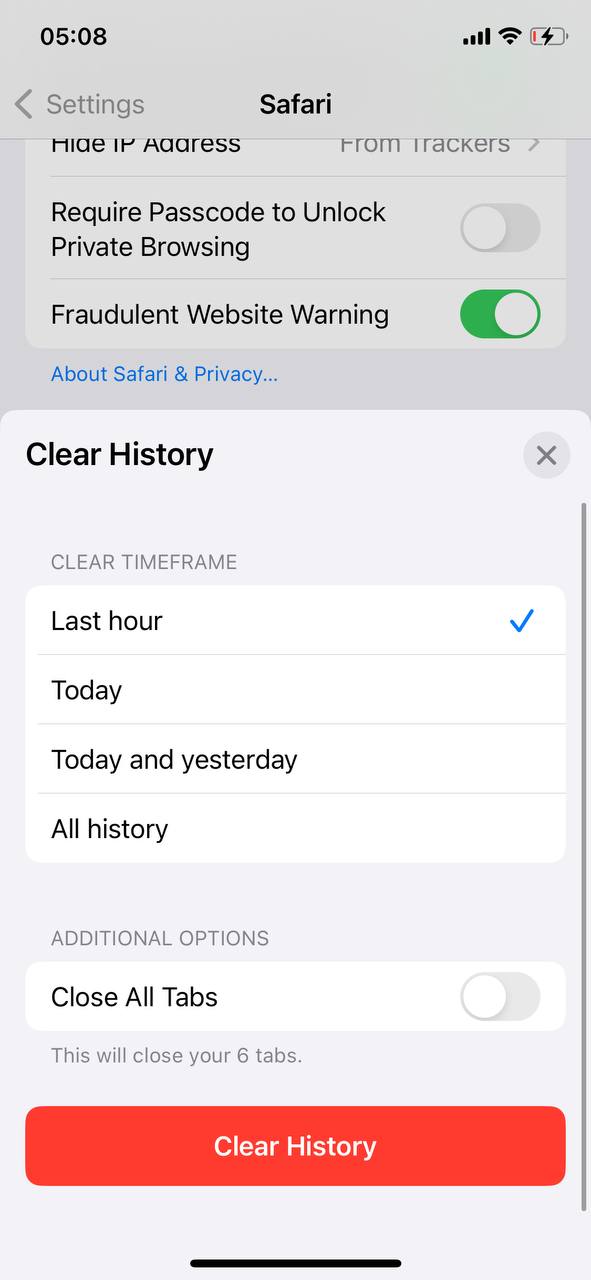
Diese Aktion hilft, den Speicher auf dem iPhone zu erweitern, indem sie Platz freimacht und die Privatsphäre und Sicherheit verbessert, indem sie Ihren Browserverlauf und Daten entfernt.
Verwalten Sie heruntergeladene Dateien über Apps hinweg
Verwalten von heruntergeladene Dateien in verschiedenen Apps kann erheblich Speicherplatz auf Ihrem iPhone freimachen. Hier ist eine Anleitung, die Ihnen hilft:
- Identifizieren Sie gängige Apps mit Downloads: Überprüfen Sie Apps wie Safari, Mail oder Drittanbieter-Apps, in denen Sie möglicherweise Dateien heruntergeladen haben.
- Zugriff auf App-Speicher: Wählen Sie unter ‘Einstellungen’ > ‘Allgemein’ > ‘iPhone-Speicher’ eine App aus, um deren Speicherplatznutzung und zugehörige Dateien anzuzeigen.
- Überprüfen und Löschen unnötiger Dateien: Suchen Sie innerhalb jeder App nach Optionen, heruntergeladene Dateien zu überprüfen. Löschen Sie alle, die nicht mehr benötigt werden.

Dieser Prozess hilft dabei, den Speicher Ihres Geräts zu optimieren, was für diejenigen, die den iPhone-Speicher aufrüsten möchten, ohne physische Änderungen vorzunehmen, ein entscheidender Schritt ist.
Optimiere die Fotospeicherung mit iCloud
Optimieren der Fotospeicherung Mit iCloud können Sie erheblich Speicherplatz auf Ihrem iPhone freigeben. So richten Sie es ein:
- Gehe zu Einstellungen: Öffnen Sie ‘Einstellungen’ und tippen Sie oben auf Ihren Namen, um die iCloud-Einstellungen zu öffnen.
- Tippen Sie auf iCloud: Wählen Sie dann ‘iCloud’, um Ihre iCloud-Einstellungen zu verwalten.

- Wählen Sie Fotos: Tippen Sie im iCloud-Menü auf ‘Fotos’, um die Fotoeinstellungen zu öffnen.
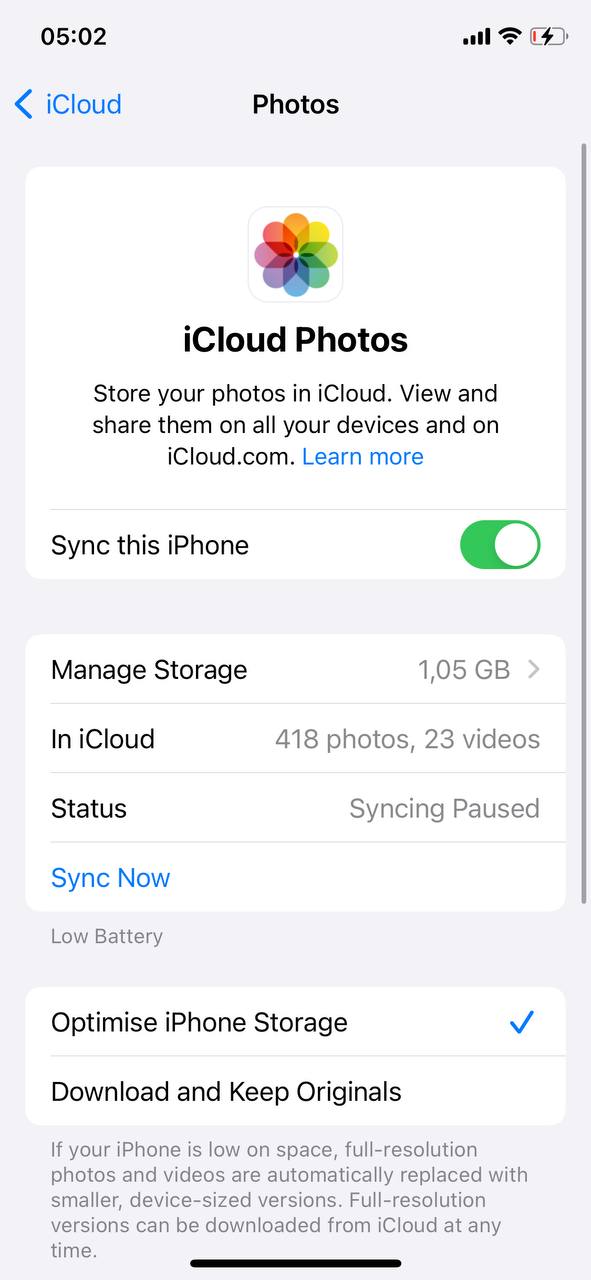
- iCloud-Fotos aktivieren: Schalten Sie ‘iCloud Fotos’ ein, um Ihre gesamte Bibliothek automatisch in iCloud hochzuladen und zu speichern.
- Wählen ‘iPhone-Speicher optimieren’: Wählen Sie diese Option, um kleinere, speicherplatzsparende Versionen der Fotos auf Ihrem Gerät zu behalten, während die Vollversionen in iCloud gespeichert werden.
Diese Methode ist eine effektive Möglichkeit, den Speicher des iPhones durch Nutzung des iCloud-Speichers zu erweitern, sodass Sie Ihre Fotos in voller Auflösung von jedem Gerät aus abrufen und gleichzeitig Speicherplatz auf Ihrem iPhone sparen können.
Nachrichten verwalten, um Speicherplatz freizugeben
Stellen Sie Ihre Nachrichteneinstellungen so ein, dass alte Nachrichten und deren Anhänge automatisch entfernt werden, da diese im Laufe der Zeit unerwartet viel Speicherplatz beanspruchen können.
Um den von Nachrichtenanhängen belegten Speicherplatz zu verwalten:
- Öffnen Sie ‘Einstellungen’, tippen Sie auf ‘Nachrichten’.
- Scrollen Sie zu ‘Nachrichtenverlauf’ und tippen Sie auf ‘Nachrichten behalten’.
- Wählen Sie ein Zeitlimit, um ältere Nachrichten automatisch zu löschen.

- Überprüfen und löschen Sie regelmäßig große Anhänge in Nachrichtengesprächen.
Dies hilft dabei, Platz zu sparen, was ein wichtiger Schritt für diejenigen ist, die den Speicher ihres iPhones erweitern möchten.
Durch die Nutzung dieser Methoden können Sie die Speicherkapazität Ihres iPhones effektiv erweitern, ohne physischen Ausbau.
Nutzen Sie Cloud-Speicher, um die iPhone-Kapazität zu erweitern
Das Erweitern der Speicherkapazität Ihres iPhones durch Cloud-Speicher ist eine offensichtliche Methode. In diesem Abschnitt werden verschiedene Cloud-Speicheroptionen und deren Vorteile für iPhone-Nutzer untersucht.
iCloud-Speicherpläne für mehr Platz upgraden
iCloud bietet mehrere Abonnementpläne zur Erhöhung Ihres Speichers. Die Aktualisierung Ihres Plans bietet zusätzlichen Platz für Backups, Fotos und Dokumente, die direkt in iOS integriert sind, für ein nahtloses Erlebnis.
- Einstellungen öffnen: Tippen Sie oben auf Ihren Namen und wählen Sie dann ‘iCloud’, um Ihre iCloud-Einstellungen zu öffnen.
- Wählen Sie ‘Speicherplan ändern’ oder ‘Upgrade auf iCloud+’: Überprüfen Sie die verfügbaren Pläne und wählen Sie einen, der Ihren Bedürfnissen entspricht.
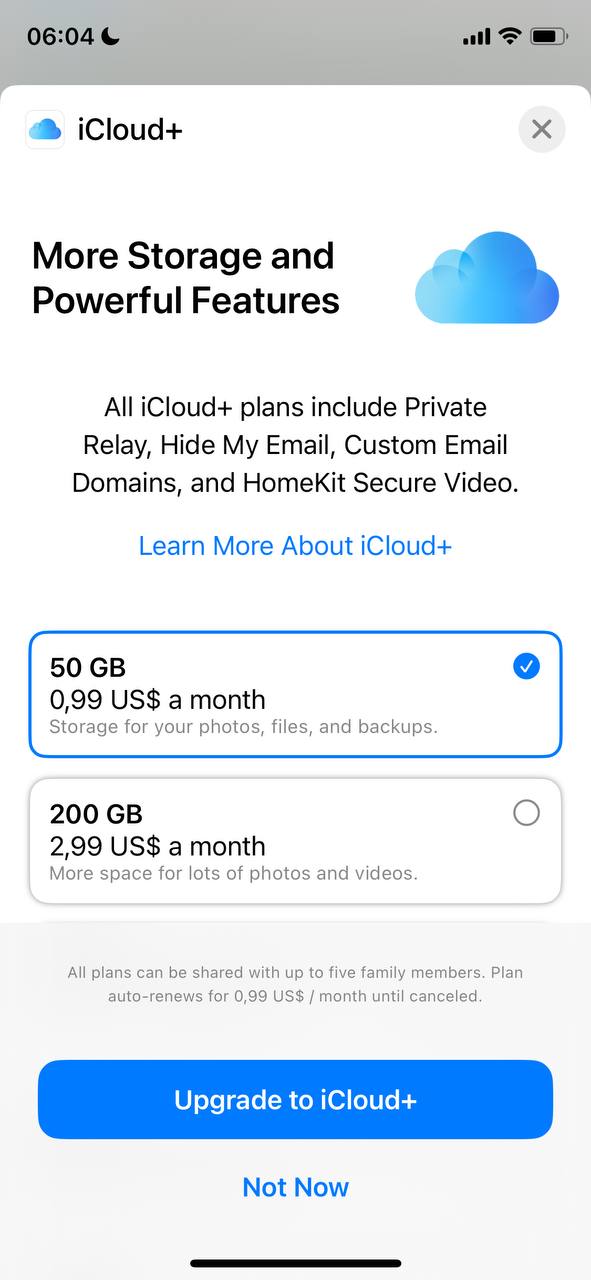
- Bestätigen Sie Ihr Upgrade: Befolgen Sie die Anweisungen, um Ihren neuen Speicherplan zu kaufen und anzuwenden.
Alternative Cloud-Dienste nutzen
Erweitern Sie Ihren iPhone-Speicher mit alternativen Cloud-Diensten wie Google Drive, Dropbox und Microsoft OneDrive, um zahlreiche Vorteile zu nutzen:
- Google Drive: Integriert sich in das Google-Ökosystem, bietet 15 GB kostenlosen Speicherplatz und nahtlose Zusammenarbeit an Dokumenten, Tabellen und Präsentationen.
- Dropbox: Bekannt für seine benutzerfreundliche Oberfläche bietet Dropbox 2 GB kostenlosen Speicherplatz und glänzt beim Datei-Austausch und der Synchronisation über verschiedene Geräte hinweg.
- Microsoft OneDrive: Bietet 5 GB kostenlosen Speicherplatz und ist in Microsoft Office-Apps integriert, was es ideal für Nutzer von Office-Tools macht.
Während diese Dienste eine Erweiterung des Speichers ermöglichen, müssen Überlegungen bezüglich der Verwaltung mehrerer Konten und der Abhängigkeit vom Internetzugang angestellt werden. Jede Plattform hat ihre Vorteile, wie beispielsweise großzügige kostenlose Speicherplatzkontingente und umfangreiche Kollaborationstools, aber auch Einschränkungen wie unterschiedliche Speichergrenzen und potenzielle Datenschutzbedenken.
Hardware-Lösungen zur Speichererweiterung für iPhones
Wenn Softwareoptimierungen nicht mehr ausreichen, können Untersuchungen von Hardwarelösungen die notwendige Erhöhung der Speicherkapazität für Ihr iPhone bieten.
Tauschen Sie gegen ein neueres iPhone-Modell mit mehr Speicher ein
Ein Upgrade auf ein neueres iPhone-Modell über Apple Trade-In-Programm ist eine offensichtliche Möglichkeit, den Speicher zu erweitern. Zum Beispiel kann ein Umstieg von einem älteren Modell mit 64 GB auf eine neuere Version mit 256 GB oder mehr ausreichend Platz für Apps, Fotos und Videos bieten. Dieser Wechsel bietet nicht nur mehr Speicherplatz, sondern auch eine gesteigerte Leistung und die neuesten Funktionen, kann aber auch spürbar kostenintensiv sein.
Externe Speicheroptionen nutzen
Externe Speichergeräte, wie beispielsweise Blitz-Flash-Laufwerke, bieten Flexibilität beim Verwalten des Speichers Ihres iPhones. Zum Beispiel kann ein Lightning-Flash-Laufwerk direkt an Ihr iPhone angeschlossen werden, wodurch der einfache Transfer großer Dateien wie Videoprojekte oder umfangreicher Fotobibliotheken von Ihrem Gerät ermöglicht wird. Kabellose externe Festplatten kann viel größere Datenmengen speichern und drahtlos darauf zugegriffen werden, was eine nahtlose Erweiterung der Speicherkapazität Ihres iPhones ohne die Notwendigkeit physischer Verbindungen bietet.
Schlussfolgerung
Die Speichererweiterung Ihres iPhones ist einfacher, als Sie vielleicht denken. Durch das Aufräumen Ihrer Apps, die Optimierung von Fotos und die Nutzung von Cloud-Diensten können Sie Speicherplatz freigeben und Ihr Gerät reibungslos laufen lassen. Wenn Sie noch mehr Platz benötigen, sind auch externe Speichergeräte eine Option. Mit diesen Tipps ist Ihr iPhone bereit, alle wichtigen Dateien, Fotos und Apps zu speichern, sodass Sie für alles gewappnet sind, ohne sich Sorgen machen zu müssen, dass der Speicherplatz knapp wird.
Häufig Gestellte Fragen
