
Hoe de prestaties van je iPhone voor gaming te verbeteren
Op zoek om je iPhone te optimaliseren voor gamen? Krijg je niet de beeldsnelheden die je verwacht, vooral in snel bewegende spellen zoals racesimulaties of shooters? Je bent niet alleen. Een paar van ons team zijn serieus bezig met mobiel gamen, en na veel vallen en opstaan hebben we enkele aanpassingen gevonden die daadwerkelijk verschil maken.
Hieronder hebben we alles opgesplitst in drie duidelijke secties, elk met drie gerichte methoden. Of je nu casual speelt of je apparaat tot het uiterste drijft, deze stappen kunnen je iPhone helpen de best mogelijke game-ervaring te bieden.
iPhone-bronnen voor gamen opschonen
Laten we beginnen met de basis—de bronnen van je iPhone. Het klinkt eenvoudig, maar het maakt een merkbaar verschil. Als je spellen te lang laden of de FPS daalt midden in het spel, kan het zijn dat er te veel op de achtergrond draait, of dat je opslag vol zit.
We hebben deze methoden getest op meerdere iPhone-modellen – van de 11 en 13 tot de 15 en zelfs de nieuwste iPhone 16 – en de resultaten zijn altijd hetzelfde. Maak je bronnen schoon en krijg een snelle en responsieve game-ervaring op je iPhone.
Methode 1: Sluit ongebruikte apps
Je iPhone is geweldig in multitasking, maar als het gaat om gamen, is dat niet altijd een voordeel. Apps die stilletjes op de achtergrond draaien, kunnen het geheugen en de CPU-kracht van je apparaat verminderen. Apple zegt dat iOS apps automatisch beheert en afsluit wat niet nodig is—en dat is tot op zekere hoogte waar. Maar uit onze ervaring, vooral tijdens intensieve gamingsessies, kan het handmatig sluiten van bepaalde apps nog steeds zorgen voor een soepelere gameprestatie. Soms reageert het systeem gewoon niet snel genoeg. Dus, hier is wat je moet doen:
- Veeg omhoog vanaf de onderkant (of dubbel-tik op de Home-knop op oudere modellen) om de app-wisselaar te openen.
- Veeg vervolgens omhoog op alles wat je niet gebruikt. Muziekstreaming-apps, kaarten, Safari-tabs, voedselbezorgingstrackers—sluit ze af.
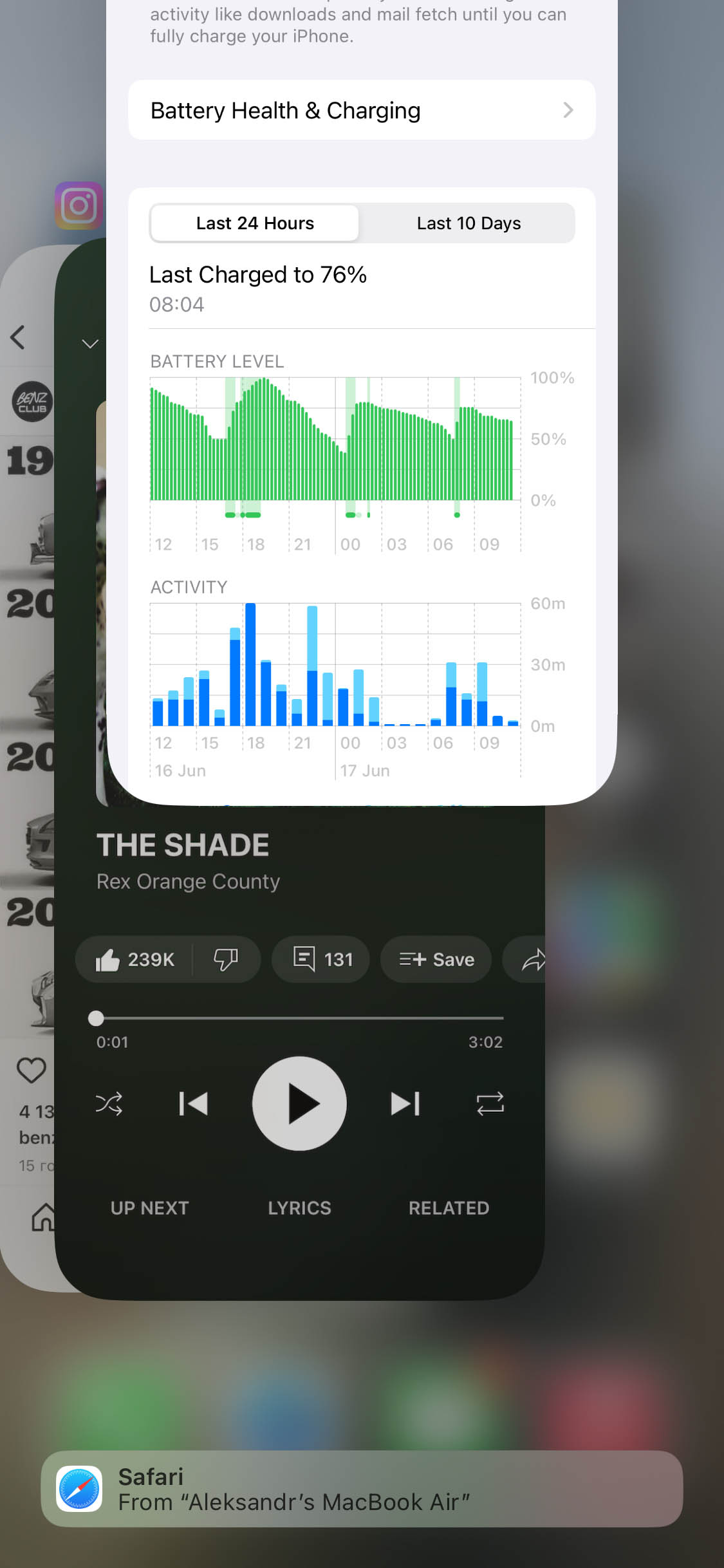
Dit betekent niet dat je de hele dag apps obsessief moet sluiten. Maar wanneer je op het punt staat een veeleisende titel te spelen, vooral iets met veel 3D of online, is het slim om je iPhone zoveel mogelijk ademruimte te geven. Minder achtergrondgeluid betekent dat meer systeembronnen gefocust zijn waar het ertoe doet: zorgen dat je iPhone gaming soepel en responsief blijft.
Methode 2: Start je apparaat opnieuw op
Ja, het klinkt ouderwets, maar het opnieuw opstarten van je iPhone werkt nog steeds. En niet op een vage “probeer het uit en zet het weer aan” manier. We hebben het zelf gezien: spellen die achterliepen, liepen opeens soepeler na een eenvoudige herstart.
Waarom? Omdat herstarten tijdelijke bestanden wist, het RAM-gebruik reset, en achtergrondprocessen afsluit die mogelijk op de achtergrond zijn opgestapeld. Zelfs als je apps handmatig hebt gesloten, kan wat systeemniveau-spul blijven hangen. Een frisse herstart maakt de weg vrij.
Hier is de snelle manier om het te doen:
- Open Instellingen > Algemeen.
- Scroll naar beneden en tik op Zet uit.

- Schuif om uit te schakelen.
- Wanneer het scherm zwart wordt, houd de aan/uit-knop ingedrukt totdat het Apple logo verschijnt.
Klaar. Je bent weer aan de slag.
We raden meestal aan om je iPhone opnieuw op te starten als je dit al een tijdje niet hebt gedaan. Het kost maar een minuut, en de boost in gameprestaties kan direct merkbaar zijn.
Methode 3: Interne opslag wissen
Opslag gaat niet alleen over hoeveel foto’s of apps je op je telefoon kunt zetten—het beïnvloedt ook de snelheid van het gamen. Wanneer de opslag van je iPhone bijna vol is, begint hij langzamer te worden. Apps nemen langer om te openen, animaties worden schokkerig, en games kunnen traag aanvoelen. We hebben dit uit eerste hand gezien, vooral op apparaten met minder dan 10% vrije ruimte. Het is als proberen een marathon te lopen in een rommelige kamer—niets verloopt zoals het zou moeten.
Dus wat kun je eigenlijk doen? Controleer eerst hoeveel ruimte je nog hebt. Ga naar Instellingen > Algemeen > iPhone-opslag.

Als je bijna vol bent, is het tijd om op te ruimen. Meestal zijn de top ruimteverslindende categorieën Apps en Foto’s, dus begin daar.
Natuurlijk, je kunt door je apps gaan en de apps verwijderen die je al heel lang niet hebt aangeraakt (iOS kan apps handig sorteren op de datum van de laatste keer dat ze geopend zijn). Hetzelfde geldt voor foto’s – tik op verwijderen, tik nog eens op verwijderen… maar wie heeft daar tijd voor? Zeker als je nu meteen een online game gaat spelen. Op dat soort momenten heb je een snelle oplossing nodig.
Dat is waar apps van derden voor schoonmaken om de hoek komen kijken.
Enige tijd geleden hebben we een volledige test uitgevoerd op de beste iPhone schoonmaakapps en vonden veel geweldige opties, maar de app die zowel op schoonmaakpotentieel als snelheid op nummer één eindigde was Clever Cleaner: AI iPhone Schoonmaakapp. Het beste gedeelte? Het is gratis.
Niet “gratis met voorwaarden”, maar legit 100% gratis. Geen abonnement, geen betaalmuur, geen nep “gratis proefversie” gedoe en—geloof het of niet—we hebben niet eens advertenties gezien. We hebben gekeken. Niets.
Dus, wat kan eigenlijk schoon? Blijkt best veel. Het komt met vier gerichte opruimhulpmiddelen:
- Ten eerste is er de Similars tab. Deze wordt aangedreven door de ingebouwde AI van de app, en hij is verrassend slim. Het kan automatisch dubbele opruimen en bijna-duplicaatfoto’s identificeren—met inbegrip van die iets andere opnamen of je 10 bijna identieke selfies. Je zou kunnen denken: “Wacht, heeft de Foto’s app niet al een Duplicaten album?” Dat klopt, maar het is beperkt tot exacte overeenkomsten. Clever Cleaner ziet wat de ingebouwde tool van Apple niet kan.

- Dan heb je de Screenshots tab. Deze scant direct je bibliotheek op screenshots—memes, bonnetjes, tijdelijke opslagen, willekeurige instellingen schermen—en stelt je in staat om ze in seconden in bulk te verwijderen.
- Vervolgens is er de Lives tab. Als je Live Foto’s gebruikt maar niet om de beweging geeft, zet ze om in reguliere stilstaande beelden deze tool. En geloof ons, die Live Foto’s nemen een hoop meer ruimte in dan je zou denken. Ze omzetten naar statische opnamen bespaart enorm veel opslagruimte zonder iets te verwijderen wat je wilt bewaren.

- Tot slot: de Heavies tab. Dit is een favoriet. Het sorteert je media op bestandsgrootte—grootste eerst—zodat je snel de ware ruimtevreters kunt vinden en verwijderen, zoals oude 4K-video’s of gigantische fotobestanden. De Foto’s app laat je deze soort uitsplitsing niet natively zien, dus dat het allemaal overzichtelijk voor je ligt, maakt opruimen veel gemakkelijker.
Laten we bijvoorbeeld eens kijken naar het Heavies tabblad. Zo gebruikt u het:
- Zoek naar “Clever Cleaner” in de App Store of gebruik deze link om te downloaden het.
- Start de app en geef toestemming om toegang te krijgen tot je Foto’s-bibliotheek. Het is veilig—we hebben het gecontroleerd. De ontwikkelaar, CleverFiles, is een in de VS gevestigd bedrijf met meer dan een decennium ervaring in software. Zoals vermeld op de officiële Clever Cleaner opruimings-app pagina, wordt alles lokaal op je apparaat verwerkt. Niets wordt geüpload of naar de cloud gestuurd, in tegenstelling tot sommige andere apps.
- Selecteer onderaan het Heavies tabblad—dit toont je grootste video’s gesorteerd op grootte.

- Tik op een video om deze te bekijken. Swipe door of tik op Selecteer Alles om meerdere bestanden te selecteren. De app toont hoeveel ruimte je geselecteerde bestanden zullen vrijmaken.
- Tik op Move to Trash om geselecteerde bestanden naar de prullenbak te verplaatsen.
- Tik onderaan op Empty Trash om de opruiming te voltooien.

- Open het Foto’s > Recent verwijderd album om de bestanden permanent te verwijderen en direct ruimte vrij te maken.
Het is zeker een van de snelste manieren om opslagruimte terug te winnen en je iPhone wat ademruimte te geven. Als je na de schoonmaak ongeveer 80% van je opslag vrij hebt, zit je goed.
Met deze drie methoden kun je prestatiehaperingen minimaliseren en je iPhone snel laten werken wanneer dat het meest nodig is—tijdens een spel, een gevecht, een drift, noem maar op. Nu we de middelenkant van de zaak hebben behandeld, laten we eens kijken naar achtergrondprocessen en basisoptimalisaties voor het hele systeem om je gamingprestaties te verbeteren.
Configureer iPhone Achtergrondprocessen voor Gaming Prestaties
Een andere manier om je iPhone te optimaliseren voor gaming is door een paar belangrijke systeeminstellingen aan te passen. Niets te ingewikkeld—alleen dingen die vaak over het hoofd worden gezien, maar een echt verschil maken zodra je ze aanpast. Deze instellingen bepalen hoe je apparaat omgaat met stroombeheer, visuals en achtergrondactiviteit—allemaal zaken die direct van invloed zijn op de gameprestaties.
Probeer deze volgende methoden om je apparaat voor optimaal spelplezier klaar te maken:
Methode 1: Onnodige Achtergrondprocessen Uitschakelen
Achtergrondtaken lijken misschien onschadelijk, maar tijdens het gamen kunnen ze stilletjes bronnen weghalen van wat echt belangrijk is—je spel. Dingen zoals Bluetooth en Ververs op achtergrond kunnen hun werk op de achtergrond doen, maar ze kunnen ook vertraging veroorzaken, de batterij leegtrekken of de framesnelheden verstoren in zwaardere titels.
Voordat u een spel start, probeer dan de zaakjes op te ruimen:
- Bluetooth. Als je geen draadloze controller of koptelefoon gebruikt, zet deze dan uit. Ga naar Instellingen > Bluetooth en schakel het uit.
- Mobiele data. Als je aan het gamen bent via Wi-Fi, ga dan naar Instellingen > Mobiel netwerk en schakel Mobiele data uit. Dit voorkomt dat apps via mobiele data op de achtergrond updates uitvoeren.
- Ververs op achtergrond. Apps updaten zichzelf op de achtergrond—zelfs tijdens het gamen. Je kunt dit uitschakelen door naar Instellingen > Algemeen > Ververs op achtergrond te gaan. Schakel het compleet uit, of ga door de lijst en schakel het uit voor specifieke apps die je niet nodig hebt tijdens het spelen.

Individueel gezien lijken deze veranderingen misschien niet enorm—maar samen helpen ze de kracht van je iPhone te richten op wat je daadwerkelijk aan het doen bent. Minder achtergrondgeluid, meer consistente gameprestaties. Het is een slimme manier om de gameprestaties van de iPhone te verbeteren zonder de game zelf aan te raken.
Methode 2: Energiestanden beheren
Energiebesparingsmodus klinkt als een slim idee—en dat is het meestal ook. Het vermindert achtergrondactiviteit, dimt je display en beperkt de prestaties om de batterij te sparen. Maar dat laatste deel is het probleem. Wanneer je aan het gamen bent, zijn prestaties belangrijker dan de batterijduur.
Energiebesparingsmodus vertraagt je CPU en beperkt de frame rates. Je merkt het misschien niet tijdens het controleren van e-mails of browsen, maar tijdens een snel spel? Dan valt het op.
Als je FPS zonder duidelijke reden daalt, controleer of Energiebesparingsmodus aan staat:
- Je vindt het onder Instellingen > Batterij.
- Als Energiebesparingsmodus actief is, schakel het dan uit voordat je gaat spelen.
- Je kunt ook Siri vragen om het uit te zetten, of het snel uitschakelen vanuit de Bedieningspaneel als je de batterijschakelaar hebt toegevoegd.

De batterij kan sneller leeg raken, maar je games zullen beter draaien op je iPhone. En als je tijdens het spelen ingeplugd bent, is er geen enkele reden om energiebesparing aan te laten.
Methode 3: Weergave-instellingen aanpassen
Scherminstellingen spelen een grote rol in de spelprestaties van je iPhone. Een helderder scherm kan voor duidelijkheid zorgen, maar het kan ook extra warmte genereren en de batterij sneller leegmaken, wat beide het spel nadelig beïnvloeden. Wij geven de voorkeur aan het verlagen van de helderheid net genoeg om de beelden scherp te houden zonder het systeem te overbelasten.
- Ga naar Instellingen > Display & Brightness.
- Verlaag hier de helderheid tot een gematigd niveau, een dat je ogen niet belast maar wel energie bespaart.

- Bij OLED-modellen (de iPhone X, iPhone XS, iPhone XS Max, iPhone 11 Pro en iPhone 11 Pro Max, evenals iPhones 12 tot en met iPhone 16) kun je ook overwegen om True Tone uit te schakelen of het witte punt te verlagen om de verwerkingsbelasting te verminderen. Deze aanpassing geeft je apparaat meer ruimte om zich te concentreren op het soepel renderen van games in plaats van te vechten tegen warmte en stroomverbruik.
Met deze fijnafstemming van de basisinstellingen van het systeem, bereid je jouw iPhone voor om games efficiënter te verwerken. Minder lag, minder vertragingen, en een meer consistente prestatie over de hele linie. Deze veranderingen kosten slechts een paar minuten om in te stellen, maar de impact kan enorm zijn. Vooral als je iets veeleisends speelt, zoals een competitieve shooter of een open-wereld RPG, heeft je iPhone alle beschikbare kracht nodig.
Optimaliseer instellingen om je iPhone sneller te maken voor gaming
Na het opruimen van opslag en aanpassen van systeeminstellingen is er nog een laag die het waard is om aan te pakken: de software zelf. Dit zijn geen achtergrondtweaks of hardware-hacks—gewoon praktische aanpassingen die de gameprestaties van de iPhone direct verbeteren. Als je game schokkerig of traag aanvoelt, zelfs na alle gebruikelijke opruimingen, kunnen deze instellingen misschien de FPS op de iPhone verhogen en je dat extra voordeel geven.
Methode 1: Pas de grafische instellingen in de game aan
Als je spel aangepaste grafische instellingen ondersteunt, negeer deze dan niet—ze zijn een van de makkelijkste manieren om de prestaties van iPhone-games te verbeteren zonder iets onder de motorkap aan te passen. Veel moderne mobiele spellen bevatten nu prestatie-opties, en het aanpassen hiervan kan direct lag verminderen en de framesnelheid verbeteren.
Kijk in het instellingenmenu van de game voor termen zoals Grafische afbeeldingen, Beeldsnelheid, Prestatiemodus, of Accu besparingsmodus. Elke game labelt dingen net iets anders, maar het idee is hetzelfde: verlaag de visuele effecten een niveau, en je iPhone hoeft minder hard te werken.

Lagere resolutie of textuurkwaliteit kan schaduwen wat zachter maken of achtergronden minder gedetailleerd, maar je zult in ruil daarvoor vloeiender gameplay krijgen – vooral in spellen die afhankelijk zijn van real-time actie. Bij oudere iPhones of tijdens lange sessies is dat compromis de moeite waard.
We hebben dit getest op alles van Genshin Impact tot PUBG Mobile, en elke keer is het resultaat hetzelfde: consistentere frame rates en minder haperingen.
Als je iPhone moeite heeft met hitte, FPS-dalingen of willekeurige vertragingen, dan is dit een geweldige plek om te kijken.
Methode 2: Verminder Beweging
Deze bevindt zich diep in de Toegankelijkheid instellingen, maar laat je niet misleiden—het is een legitieme manier om de prestaties van je iPhone te verbeteren voor gamen, vooral als je telefoon een beetje traag aanvoelt tijdens het spelen.
- Je vindt het onder Instellingen > Toegankelijkheid > Beweging.
- Zodra je daar bent, zet je Verminder beweging. aan.

Wat dit doet, is de mooie animaties verwijderen—dingen zoals parallax scrollen, app zooms en soepele overgangen bij het wisselen van apps. Met Verminder beweging ingeschakeld, voelt alles strakker en sneller aan. Je tikt, en het systeem reageert direct. Het kan de prestaties van je iPhone wellicht niet direct verhogen, maar het vermindert wel de systeembelasting—en dat kan je iPhone absoluut responsiever maken tijdens het gamen.
Methode 3: Update iOS en spellen
En last but not least—houd je software up-to-date. Het klinkt eenvoudig, maar verouderde apps of een oude iOS-versie kunnen je game-ervaring stilletjes verpesten. We hebben alles gezien, van frame drops tot volledige crashes van de game—gewoon omdat het apparaat een paar updates heeft gemist.
Begin met iOS-update:
- Ga naar Instellingen > Algemeen.
- Tik op Software-update en controleer of er een nieuwere versie beschikbaar is.

- Als je de Werk nu bij optie ziet, tik erop.
- Apple brengt regelmatig prestatieverbeteringen uit, vooral voor nieuwere games of recent uitgebrachte apparaten. Zelfs een kleine update kan achtergrondfouten verhelpen of optimaliseren hoe je systeem zware taken afhandelt.
Ga dan naar de App Store, tik op je profielpictogram en scroll omlaag om te zien of je games updates hebben die wachten. Ontwikkelaars passen hun titels voortdurend aan met prestatiepatches, grafische fixes en bugverwijderingen. Als een game de laatste tijd niet lekker aanvoelde, is er een goede kans dat een update helpt.
Eenvoudige manier om games beter te laten draaien op je iPhone. Geen extra hulpmiddelen, geen ingrijpende systeemwijzigingen—gewoon regelmatig onderhoud. Als je al een tijdje niet hebt geüpdatet, doe het dan nu.
Wat beïnvloedt de productiviteit van iPhone-gaming nog meer?
Tot slot, alles wat we hebben besproken – alle aanpassingen en afstellingen – zijn naar onze ervaring de beste methoden om de gamingprestaties op een iPhone te verbeteren.
Deze hebben voor ons gewerkt in echte gameplay. Veel racetrofeeën werden gewonnen, en meer dan een paar online rivalen werden verslagen. Maar laten we eerlijk zijn—je moet realistisch blijven. Geen enkele hoeveelheid “tuning” zal van een iPhone X een iPhone 16 Pro maken. Deze tips kunnen je apparaat een merkbare gameboost geven (en voor de meeste mensen zijn ze meer dan voldoende), maar ze zijn geen magie.
Dat gezegd hebbende, als je nog steeds het gevoel hebt dat de gamingprestaties van je iPhone niet helemaal zijn wat je wilt, zijn er een paar externe factoren die je ervaring kunnen maken of breken.
Laten we beginnen met je internetverbinding (een groot probleem als je online games speelt met echte tegenstanders.) Zelfs als je apparaat perfect is geoptimaliseerd, kan een zwakke of onstabiele verbinding alles verpesten. Als je Wi-Fi gebruikt, kies dan voor een 5GHz-netwerk in plaats van 2.4GHz (als dat mogelijk is). Het is sneller en stabieler, vooral in drukke gebieden zoals appartementen of gedeelde ruimtes. Probeer dicht bij je router te blijven, en als je router ouder is dan je iPhone, is het misschien tijd voor een upgrade.
Geef je de voorkeur aan mobiele data? Zorg ervoor dat je een sterk signaal hebt en vermijd gamen in gebieden met slechte dekking. 5G of LTE met solide dekking kan de meeste online games aan, maar op het moment dat je signaal zwakker wordt, zul je het merken—invoerlag, rubberbanding, of zelfs verbreking van de verbinding. Niets daarvan helpt je om iPhone-games sneller te laten lopen.
Volgende: oververhitting van het apparaat. Deze is verraderlijk. Je bent diep in een sessie, de telefoon begint warm te worden en plotseling gaat alles trager. Dat is thermische beperking die in werking treedt—de manier waarop je iPhone zichzelf beschermt door de prestaties te verlagen.
- Verwijder het hoesje bij lange tijd spelen—het houdt warmte vast.
Neem pauzes tussen sessies om de telefoon te laten afkoelen. - Vermijd buitenspelen in direct zonlicht (serieus, het warmt snel op).
- Gebruik een koelgreep of -pad als je lange tijd achter elkaar gamet—wij hebben een paar geprobeerd die echt helpen.
Tenslotte, als je tips hebt die voor jou hebben gewerkt – of als je nog steeds prestatieproblemen hebt – horen we dat graag. Kom bij ons op ons online forum hier. Je kunt delen wat voor jou heeft gewerkt, advies van ons krijgen, of extra tips van andere lezers opdoen.
Aan het eind van de dag gaat het verbeteren van de gameprestaties van je iPhone niet alleen om het omzetten van schakelaars—het gaat erom je apparaat, je games, en hoe je het beste uit beide haalt, te kennen.
Veelgestelde Vragen
- Sluit alle onnodige achtergrondapps om geheugen vrij te maken.
- Ruim opslagruimte op door ongebruikte apps en bestanden te verwijderen.
- Werk je iPhone en games bij naar de nieuwste versie om alle prestatieverbeteringen en bugfixes toe te passen.
- Overweeg om de grafische instellingen in het spel aan te passen naar lagere kwaliteit, wat de belasting van de hardware van je apparaat kan verminderen.
- Herstart je iPhone regelmatig om het RAM-geheugen te legen en de systeemprocessen te vernieuwen.
- Bijwerken naar de nieuwste iOS en je games up-to-date houden voor betere prestaties en beveiliging.
- Achtergrondapp-verversen uitschakelen en beweging verminderen in instellingen om de belasting van je apparaat te verminderen.
- Het schermhelderheidsniveau op een matig niveau instellen en automatische vergrendeling uitschakelen, zodat je scherm niet dimt of uitschakelt tijdens het gamen.
- Overweeg het gebruik van gameaccessoires zoals controllers en hoogwaardige koptelefoons voor een verbeterde ervaring.
- Voorzie in een stabiele internetverbinding, bij voorkeur Wi-Fi, voor online gaming.
- Verwijder ongebruikte apps, grote video’s en dubbele foto’s om je opslag in de gaten te houden. Voor de beste resultaten streef je ernaar minstens 80% vrije ruimte te hebben.
- Herstart regelmatig je iPhone om het systeem te verfrissen en RAM te wissen, en beheer opslag door onnodige bestanden te verwijderen.
