
Kuinka estää kaksoiskuvat iPhonella (iOS 18)
Oletko kyllästynyt näkemään saman valokuvan kahdesti – tai jopa kolmesti – kuvakirjastossasi? Kaksoiskuvat eivät ainoastaan tee kirjastostasi sotkuista, vaan ne myös syövät tallennustilaa. Olemme koonneet kuusi toimivaksi todistettua menetelmää (kyllä, kuusi!) auttaaksemme sinua lopettamaan tämän lopullisesti. Mutta ennen kuin perehdymme niihin, puhutaanpa ensin siitä, miksi näin tapahtuu.
Mikä aiheuttaa valokuvien monistumista iPhonessa
Joten, kaksoiskuvat—miksi niitä edes syntyy? No, tähän on useita yleisiä syitä. Tarkastellaan niitä.
- Synkronointion ongelmat iCloudin tai muiden pilvipalveluiden kanssa, joissa valokuvia ladataan ja puretaan useita kertoja.
- Valokuvien tuominen muista laitteista, mikä voi joskus luoda kaksoiskappaleita, jos prosessi toistuu tai keskeytyy.
- Sovellusten käyttäytyminen, erityisesti valokuvien muokkaus- tai jakamissovellukset, jotka tallentavat valokuvia muokkauksen tai jakamisen jälkeen.
- Kameran asetukset kuten Sarjakuvaustila ja Automaattinen HDR (vanhemmissa iPhoneissa) voivat myös aiheuttaa kaksoiskappaleita. Sarjakuvaustila ottaa joukon valokuvia nopeassa tahdissa, joten jos et käy läpi ja poista ylimääräisiä, päädyt useisiin lähes identtisiin otoksiin. Automaattinen HDR puolestaan ottaa useita kuvia eri valotustasoilla ja voi tallentaa sekä tavallisen että HDR-version.
6 tapaa estää kaksoiskuvien muodostuminen iPhonella
Nyt kun olemme käsitelleet yleisiä syitä valokuvien kaksinkertaistumiseen iPhonessa, tarkastellaan menetelmiä, joilla voit korjata sen. Jokainen menetelmä kohdistuu eri syyhyn; aloitetaan Live Photo.
Menetelmä 1: Vältä Live Photos
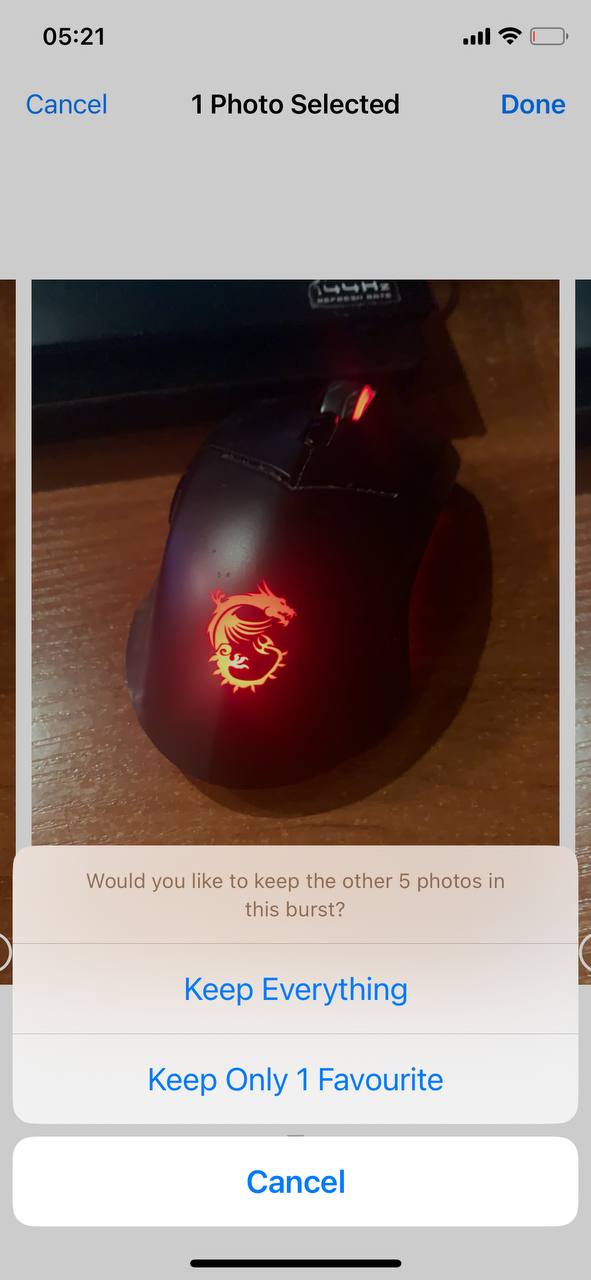
- Avaa Valokuvat sovellus ja napauta kuvasarja valokuvaa (siinä on pinokuvake).
- Napauta Purkaus(n) näytön yläosassa.
- Selaa läpi ja valitse suosikkikuvasi sarjasta.
- Napauta Valmis, valitse sitten Säilytä vain yksi suosikki.
Menetelmä 3: Valitse Yksi Pilvipalvelu
Yhden pilvipalvelun käyttö valokuvien tallentamiseen voi estää synkronointiristiriidat ja päällekkäisyydet. Olipa kyseessä iCloud tai Google Kuvat, johdonmukaisuus on avainasemassa.
Useimmat useista pilvisynkronointipalveluista johtuvat päällekkäiset valokuvat syntyvät, kun palautat poistetun valokuvan roskakorista. Jokainen pilvipalvelu yleensä säilyttää erilliset kopiot poistetusta valokuvasta roskakorissa. Jos palautat saman valokuvan useista palveluista, saatat päätyä useisiin kopioihin kirjastossasi.
Vältäksesi tämän, käytä vain yhtä palvelua valokuvien tallentamiseen:
- Päätä ensisijainen pilvipalvelu, kuten iCloud tai Google Kuvat, mieltymyksiesi ja ekosysteemisi perusteella.
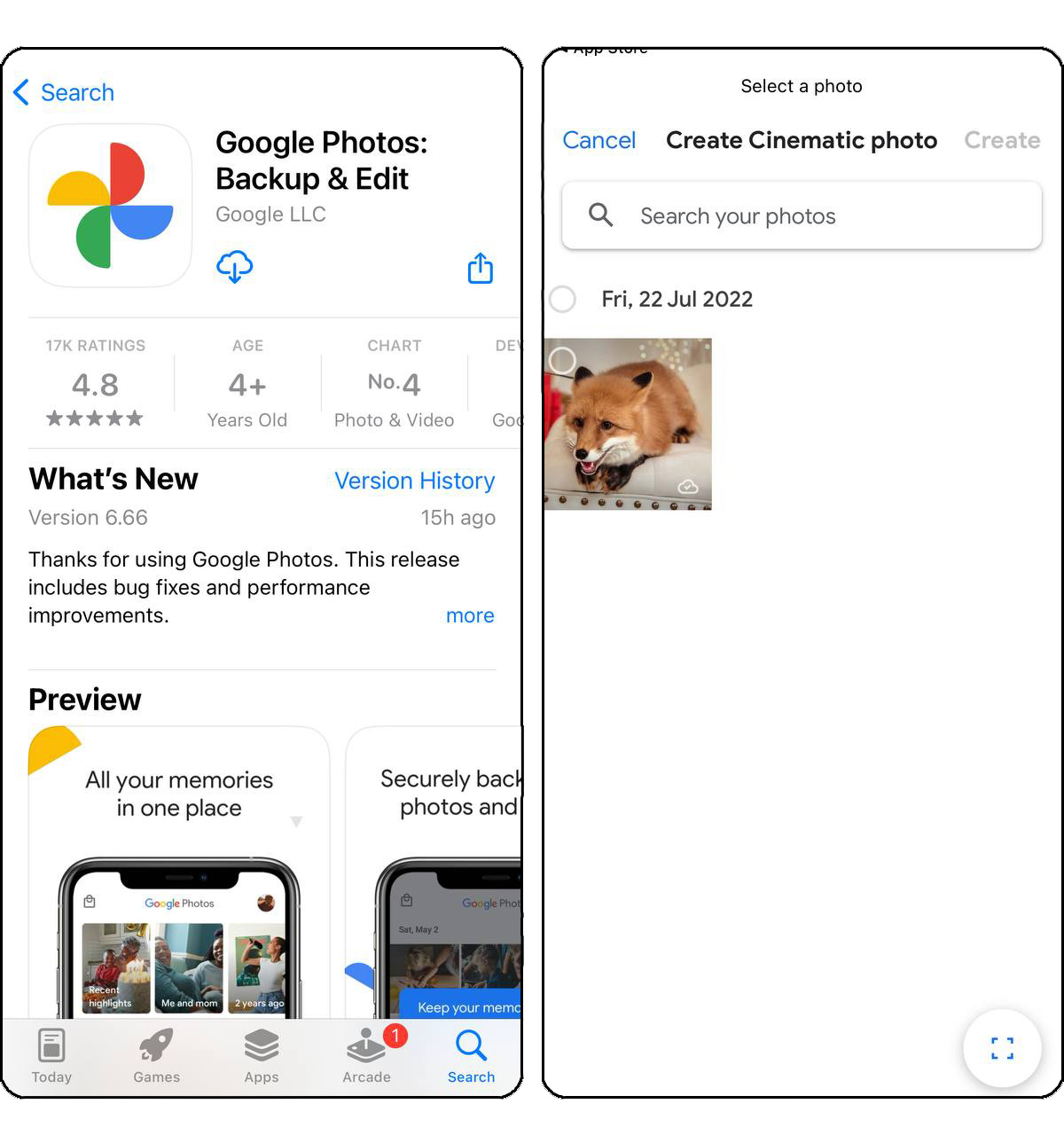
- Varmista, että kaikki laitteesi lataavat tähän valittuun palveluun ylläpitääksesi johdonmukaisuutta ja välttääksesi kopiolatauksia eri palveluista.
Menetelmä 4: Sammuta Automaattinen HDR
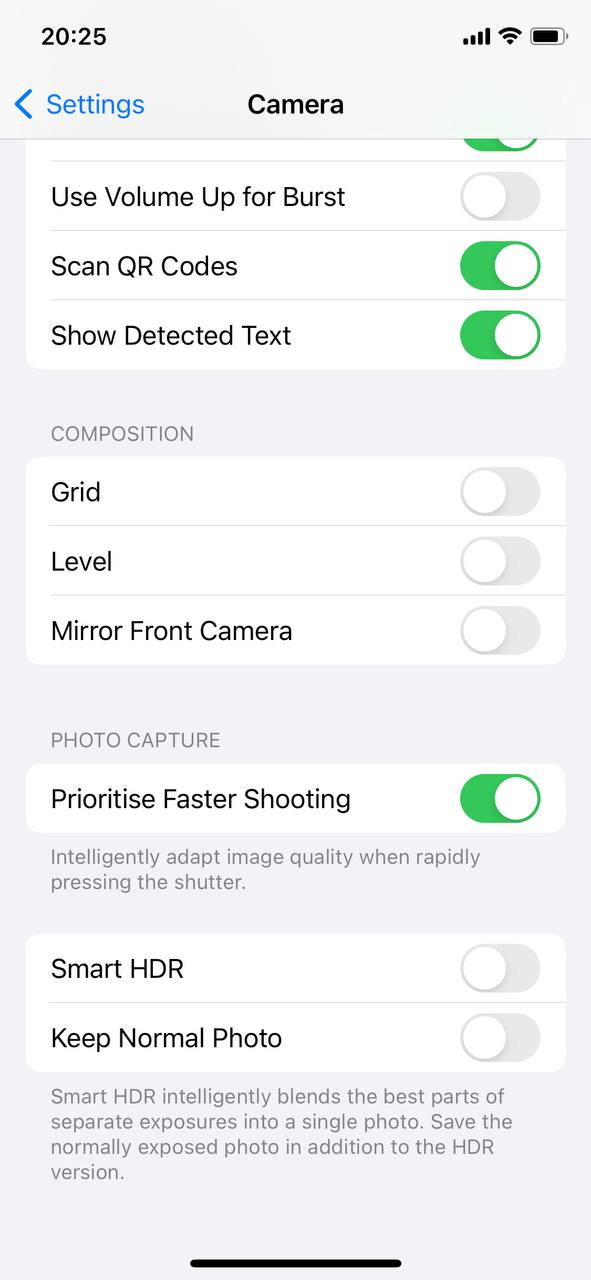
Automaattinen HDR yhdistää useita valotuksia luodakseen parhaan otoksen, mutta se voi myös tallentaa kopioita. Poista Automaattinen HDR käytöstä Kamera-asetuksista, jos koet sen tarpeettomaksi.
Uudemmissa iPhone-puhelimissa Älykäs HDR on aina päällä, ja Apple on poistanut mahdollisuuden tallentaa molemmat versiot—joten tämä asetus ei ole lainkaan saatavilla. Jos käytät uudempaa iPhonea, sinun ei tarvitse huolehtia tästä.
Sammuttaaksesi sen:
- Siirry Asetukset ja valitse Kamera.

- Laita Älykäs HDR asetus pois päältä. Tämä estää iPhoneasi tallentamasta sekä HDR- että ei-HDR-versioita kuvasta, mikä vähentää samanlaisten kuvien määrää kirjastossasi.
Menetelmä 5: Järjestä ladatut valokuvat
Kun lataat kuvia verkosta, sosiaalisesta mediasta tai viesteistä, on helppo vahingossa napauttaa “Tallenna” useita kertoja, mikä johtaa kaksoislatauksiin.
Välttääksesi tämän suosittelemme luomaan erilliset albumit ladatuille valokuville, jotta voit seurata niitä:
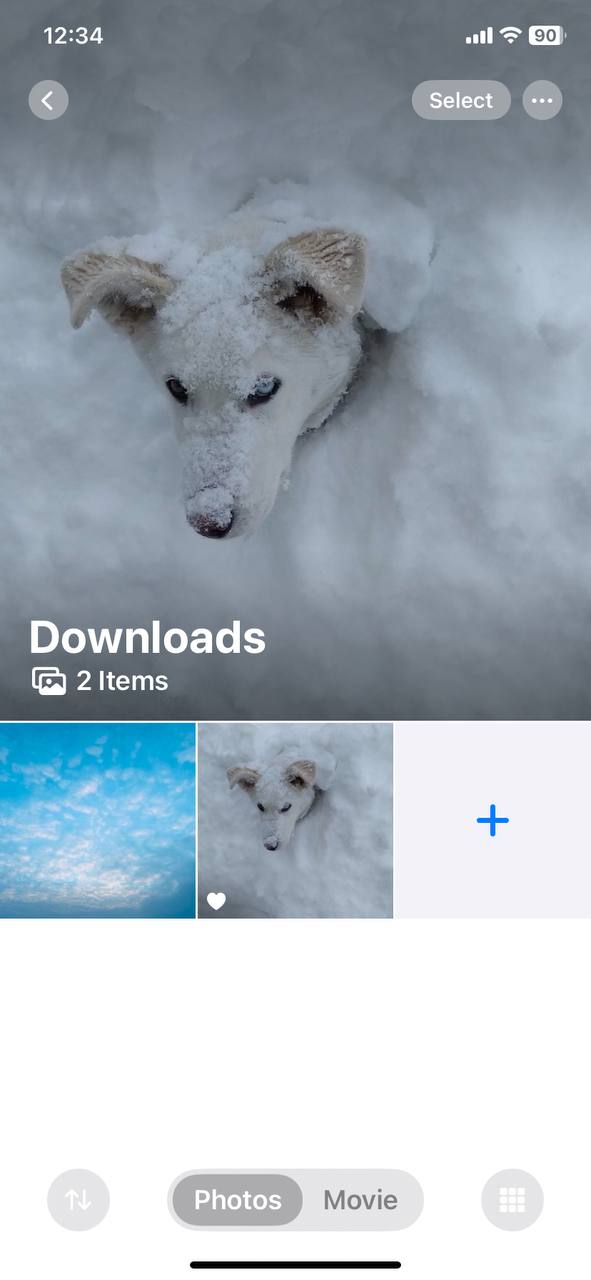
- Avaa Valokuvat sovellus ja mene alareunassa kohtaan “Albumit“.
- Valitse oikeasta yläkulmasta “Luo” luodaksesi uuden albumin ja anna sille sopiva nimi, kuten “Lataukset“.
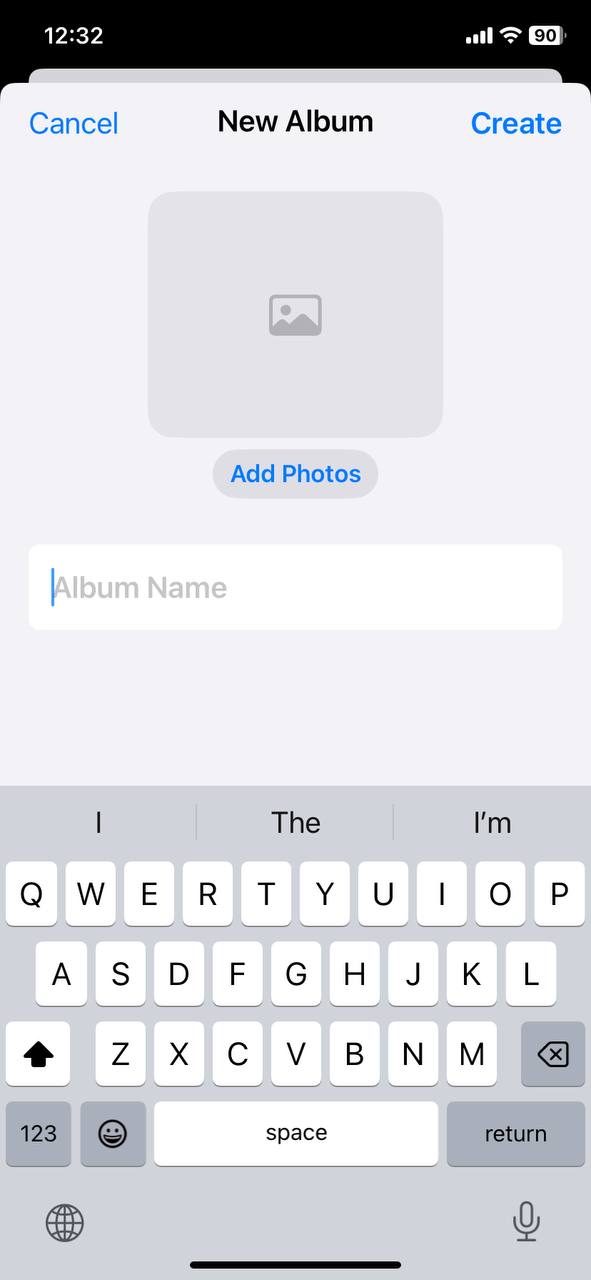
- Siirrä ladatut valokuvat tähän albumiin valitsemalla ne kirjastostasi ja lisäämällä ne albumiin. Tämä auttaa erottamaan ladatun sisällön kameran rullasta ja muista albumeista, mikä tekee sisällön tarkastelusta ja hallinnasta helpompaa.
Menetelmä 6: Varmuuskopioi valokuvat manuaalisesti
Manuaaliset valokuvien varmuuskopiot voivat auttaa estämään kaksoiskappaleiden ilmestymisen luomalla yhden, hyvin järjestetyn säilytyspaikan kuvillesi. Tämä menetelmä sisältää valikoivan valokuvien siirron tietokoneelle tai pilvipalveluun, mikä mahdollistaa perusteellisen tarkistus- ja järjestelyprosessin.
Tältä näyttää yleinen kulku:
- Määritä, käytetäänkö manuaalista siirtoa vai kolmannen osapuolen sovellus varmuuskopiointia varten tarpeita.
- Valitusta menetelmästä riippuen yhdistä iPhonesi tietokoneeseen USB-kaapelilla tai vakaalla wifi-yhteydellä.
- Noudata valittuun varmuuskopiointimenetelmään liittyviä ohjeita, ja aloita valokuvien siirtäminen iPhonestasi valittuun varmuuskopiointikohteeseen.
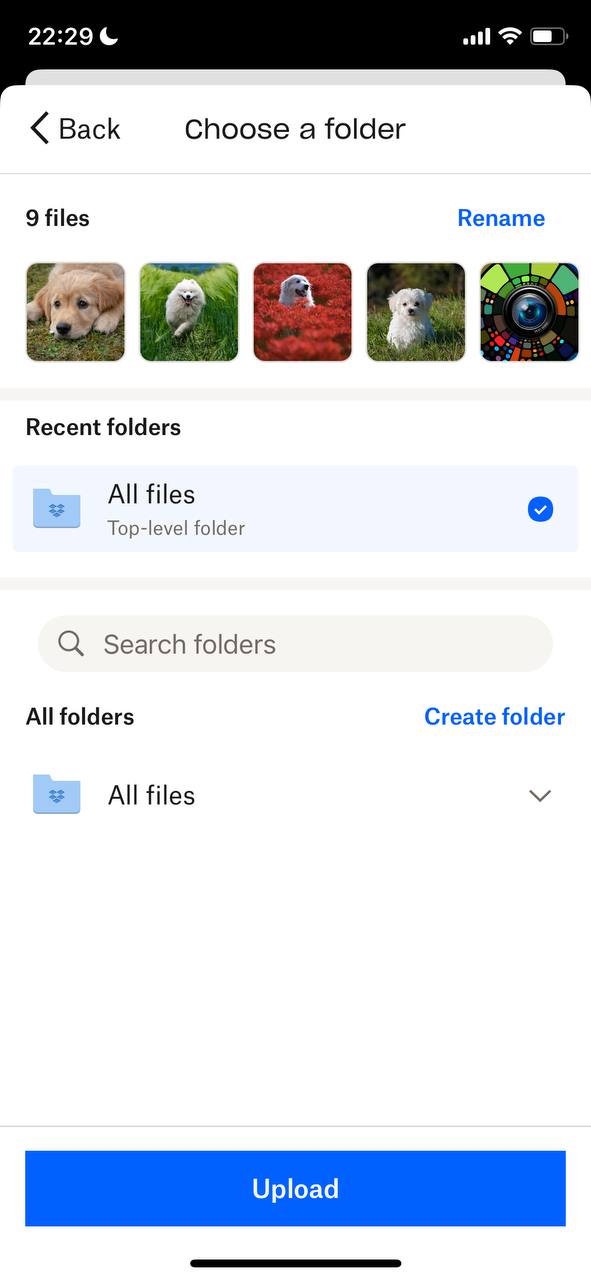
- Varmuuskopiointiprosessin aikana järjestä valokuviasi ja poista kaksoiskappaleet, jotta varmuuskopioon tallennetaan vain ainutlaatuiset valokuvat.
Ota nämä yksinkertaiset toimenpiteet osaksi rutiiniasi, ja voit vähentää mahdollisuutta, että iPhonellesi ilmestyy kaksoiskappaleita, tai jopa estää kaksoiskuvien ilmestymisen iPhonellesi kokonaan, mikä puolestaan tarjoaa sinulle järjestelmällisemmän ja miellyttävämmän valokuvakirjaston.
Kuinka Poistaa Olemassa Olevat Kaksoiskappaleet
Hyvä lähtökohta kaksoiskuvien poisto on Kuvat-sovelluksen sisäänrakennettu Kaksoiskappaleet albumi. Tämä albumi tunnistaa automaattisesti täsmälliset kaksoiskappaleet ja antaa sinun helposti yhdistää/poistaa niitä. Tässä on, kuinka voit käyttää sitä:
- Avaa Valokuvat-sovellus ja selaa alaspäin, kunnes löydät Kaksoiskappaleet-albumin.

- Albumin sisällä näet ryhmiteltyinä olevan kaksoiskuvat. Jokaisessa kaksoiskuvien ryhmässä voit valita joko yhdistää kuvat yhdeksi tai poistaa tarpeettomat kaksoiskuvat.

- Kosketus Yhdistä pitääksesi korkealaatuisimman kuvan ja poistaaksesi loput.
Melko yksinkertaista, eikö? Yksinkertaista—kyllä, mutta myös hyvin perustasoa. Tällä sisäänrakennetulla lähestymistavalla on joitain selkeitä haittapuolia:
- Se löytää vain täysin identtisiä valokuvia. Kaikki melkein identtiset selfiet tai samankaltaiset otokset eivät koskaan näy täällä.
- Jopa tarkat kaksoiskappaleet eivät joskus ilmesty heti, kuten monet käyttäjät huomaavat. Kuvat-sovellus tarvitsee aikaa skannata, indeksoida kirjastosi ja merkitä nämä kaksoiskappaleet, joten se ei ole aina luotettava nopeaan siivoukseen.
- Tämä ei ole automaattinen prosessi. Sinun täytyy selata jokaisen sarjan läpi ja manuaalisesti napautella, napautella, napautella yhdistääksesi kaksoiskappaleet, mikä tekee siitä erittäin tylsää.
Siksi suosittelemme vahvasti käyttämään sovellusta sen sijaan. Tiimimme on testannut kymmeniä App Storen kaksoisvalokuvien etsijiä, ja yksi huomion saaneista merkittävistä vaihtoehdoista oli Clever Cleaner: Ilmainen iPhone siivooja sovellus. Tämä on täysin ilmainen sovellus, jolla ei ole lainkaan sisäänrakennetun Kaksoiskappaleet albumin rajoituksia ja joka selviytyy helposti samankaltaisista, melkein identtisistä kuvista sekä tarkkoista kaksoiskappaleista. Lisäksi se on nopea ja automaattinen — sinun ei tarvitse odottaa kopioiden ilmestymistä tai vierittää loputtomasti.

Kun testasimme Clever Cleaner tätä artikkelia varten, se poisti lähes 5 gigatavua tarpeetonta tilaa, eikä vain kaksois-/samankaltaisia valokuvia! Käymme näitä lisäominaisuuksia läpi hieman myöhemmin, mutta ensin, käydään läpi, kuinka voit poistaa kaksoiskappaleet ja samankaltaiset valokuvat iPhonestasi:
- Kirjoita “Clever Cleaner”” hakupalkkiin App Storessa tai mene suoraan sen sivulle käyttämällä tämä linkki.
- Siirry Similars -välilehdelle, jossa voit joko manuaalisesti käydä läpi kaikki löydetyt samanlaiset kuvat, tai sovellus antaa sinulle vihjeen, mitkä kuvat kannattaa säilyttää “Paras otos” -tunnisteella.

- Napauta Smart Cleanup – sovellus skannaa kirjastosi automaattisesti kaksoiskappaleiden varalta ja käyttää myös tekoälyä tunnistamaan samanlaisia, mutta ei identtisiä kuvia. Testissämme Clever Cleaner löysi 43 lähes identtistä kuvaa, kun taas sisäänrakennettu Kaksoiskappaleet -albumi löysi vain 13! Jos sinulla on suuri valokuvakirjasto, löydät todennäköisesti satoja muita kuvia tämän sovelluksen avulla – sellaisia, jotka eivät koskaan edes näy Kaksoiskappaleet -albumissa.
- Jos haluat päättää erä kerrallaan, napauta ryhmää samanlaisia kuvia ja valitse, mitä haluat poistaa.

- Sovellus valitsee puolestasi kaksoiskappaleet, ja sen tekoäly merkitsee parhaan otoksen “Paras otos” -tunnisteella säilytettäväksi.
- Kun valintasi on tehty, napauta Move to Trash, ja sovellus näyttää välittömästi seuraavan ryhmän samanlaisia kuvia tarkastettavaksi. Prosessi sujuu vaivattomasti.

- Jos valitset Smart Cleanup, sovellus näyttää kaikki kaksoiskappaleet ja samanlaiset kuvat, jotka se ehdottaa poistettavaksi.
- Käytä Slide to Delete poistaaksesi ne kaikki.
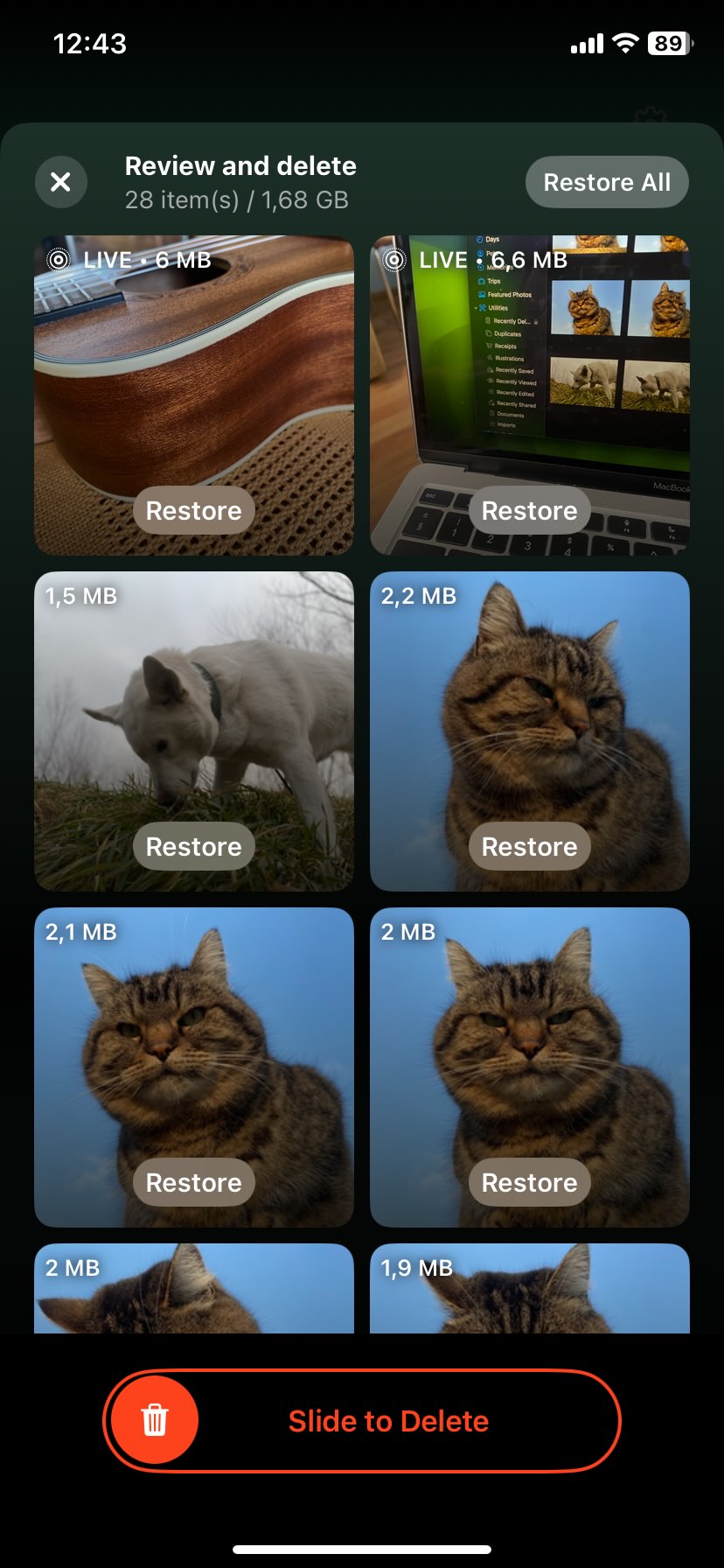
- Sovellus pyytää lupaa poistaa kuvat iCloud-kuvat -kansiosta kaikista synkronoiduista laitteistasi.

- Jos muutat mieltäsi, voit palauttaa poistetut kuvat Äskettäin poistetut -kansiosta seuraavien 30 päivän aikana.
Jos olet utelias tästä sovelluksesta, älä jätä väliin koko Clever Cleaner arvostelu. Kuten aiemmin mainitsimme, kaksoiskuvien poistaminen ei ole ainoa asia, jonka Clever Cleaner voi tehdä. Se tarjoaa myös muita käteviä ominaisuuksia, joilla voit siivota tallennustilaa:
- Tunnista ja poista kuvakaappaukset: Sovellus tunnistaa kaikki ottamasi kuvakaappaukset ja näyttää tarkalleen, kuinka paljon tilaa ne vievät—sekä MB:nä että prosenttiosuutena kokonaismuististasi. Yhdellä napautuksella voit heittää ne kaikki roskakoriin, tai jos olet valikoiva, voit tarkastella ja poistaa niitä yksitellen.
- Optimoi Live Photo: Clever Cleaner voi “pakata” Live Photo, joten ne vievät huomattavasti vähemmän tilaa. Pohjimmiltaan se muuttaa ne tavanomaisiksi kiinteiksi valokuviksi ilman animaatiota—menettämättä lainkaan laatua. Kun valitset optimoitavat Live Photo, sovellus näyttää reaaliajassa, kuinka paljon tilaa olet vapauttamassa.
- Löydä “Heavies” -ominaisuus: Sovellus tekee erittäin helpoksi tunnistaa suurimmat tiedostot kirjastossasi—olivatpa ne sitten valokuvia tai useammin videot, jotka vievät eniten tilaa. Se lajittelee kaikki mediat suurimmasta pienimpään, jotta näet nopeasti, mikä vie tilaa. Siitä voit päättää, mitä säilytetään ja mitä poistetaan.
Meillä on myös lista parhaat päällekkäisten tiedostojen poistotyökalut iPhonelle:stä, joten jos haluat tarkistaa muut vaihtoehdot, voit kokeilla sovelluksia kuten Cleanup: Clean Storage Space tai CleanMy®Phone: Storage Cleaner. Molemmat ovat luotettavia sovelluksia, jotka voivat siivota valokuvakirjastoasi. Mutta muista, että kumpikaan näistä sovelluksista ei ole täysin ilmainen kustannusten tai mainosten suhteen.
Viimeiset Vinkit
Alarivi—Kaksoiskuvien estäminen kasaantumasta iPhoneen ei ole vaikeaa, jos noudatat oppaamme kuutta menetelmää. Mutta henkilökohtaisen kokemuksen perusteella voimme sanoa, ettei ole 100 % takuuta siitä, ettet enää näe kaksoiskappaleita. Sooner tai myöhemmin virheellinen importointi, väärä kosketus viestisovelluksessa tai jotain yhtä pientä johtaa taas kahteen samanlaiseen kuvaan. Siksi on aina hyvä idea pitää työkalu käden ulottuvilla ja tarkistaa kirjastosi aika ajoin—ei vain kaksoiskappaleiden varalta. Vaikka kaksoiskappaleet voivat olla ärsyttäviä, kaikenlainen muu sotku voi myös kasaantua, syöden iPhonesi tallennustilaa. Jos tätä ei tarkkailla, tämä voi lopulta johtaa virheilmoitukset ja jopa suorituskykyongelmat. Asioiden siistinä pitäminen ei koske vain vapaata tilaa—se auttaa myös iPhoneasi toimimaan sujuvammin.
Auttaaksemme tässä olemme koonneet listan joistakin parhaat ilmaiset iPhone-siivoussovellukset, joilla voit hallita laitteen tilaa ja pitää asiat sujuvasti toimivina. Lisäksi, kun tekoäly on nykyään niin suosittua, meillä on myös lista erityisesti Tekoälyllä toimivat puhdistussovellukset, jotka käyttävät älyteknologiaa optimoidakseen laitettasi ja siivoaakseen turhat tiedostot pois.
Usein Kysytyt Kysymykset
Myös kuvankäsittelysovellukset voivat aiheuttaa kaksoiskuvia; jotkut sovellukset saattavat tallentaa kuvan uudelleen joka kerta kun muokkaat sitä, sen sijaan että ylikirjoittaisi alkuperäisen kuvan.
Toinen syy on, että iOS suorittaa kaksoiskappaleiden tunnistuksen taustalla, joten uusien kaksoiskappaleiden ilmestyminen albumiin voi viedä aikaa. Jos olet äskettäin lisännyt tai siirtänyt kuvia, järjestelmä ei välttämättä ole vielä käsitellyt niitä.
Tehokkaamman siivouksen aikaansaamiseksi kannattaa harkita kolmannen osapuolen sovelluksen, kuten Clever Cleaner, käyttöä, joka voi tunnistaa ei ainoastaan kaksoiskappaleet, vaan myös samankaltaiset kuvat, jotka sisäänrakennettu työkalu saattaa jättää huomiotta.
